'%3e%3cpath%20d='M7.48145%2024H3.74023C1.67456%2023.9999%204.09854e-05%2022.3467%200%2020.3076V16.6152H7.48145V24ZM15.8955%2024H8.41406V16.6152H15.8955V24ZM7.48145%2015.6924H0V8.30762H7.48145V15.6924ZM24%2015.6924H16.5195V8.30762H24V15.6924ZM15.5859%207.38477H8.10547V0H15.5859V7.38477ZM20.2598%200C22.3256%200%2024%201.65318%2024%203.69238V7.38477H16.5195V0H20.2598Z'%20fill='white'/%3e%3cpath%20d='M108.786%2019.0507L105.767%2014.2636H104.397L108.397%208.80874H111.915L108.119%2013.9483V12.3155L112.544%2019.0507H108.786ZM101.527%2019.0507V5.5061H104.897V19.0507H101.527Z'%20fill='white'/%3e%3cpath%20d='M88.8242%2019.0505V8.80858H91.4908V13.2059H91.3421C91.3421%2012.1422%2091.4779%2011.264%2091.7499%2010.5712C92.0214%209.86618%2092.4224%209.34052%2092.953%208.99418C93.4965%208.64778%2094.1506%208.47461%2094.9158%208.47461H95.0644C96.2245%208.47461%2097.1193%208.86427%2097.7488%209.64353C98.3911%2010.4104%2098.7117%2011.5917%2098.7117%2013.1874V19.0505H95.342V13.0946C95.342%2012.6246%2095.2001%2012.2411%2094.9158%2011.9443C94.6443%2011.635%2094.2679%2011.4804%2093.7864%2011.4804C93.3049%2011.4804%2092.9162%2011.635%2092.6202%2011.9443C92.3358%2012.2411%2092.194%2012.6369%2092.194%2013.1317V19.0505H88.8242Z'%20fill='white'/%3e%3cpath%20d='M82.4214%2019.0506V8.80875H85.7912V19.0506H82.4214ZM81.125%2011.2579V8.80875H85.7912V11.2579H81.125ZM83.81%207.99232C83.1928%207.99232%2082.7359%207.83773%2082.4398%207.5285C82.1561%207.2069%2082.0137%206.79872%2082.0137%206.30388C82.0137%205.80913%2082.1561%205.40713%2082.4398%205.09789C82.7359%204.77628%2083.1866%204.61548%2083.7916%204.61548C84.4088%204.61548%2084.8595%204.77628%2085.1433%205.09789C85.427%205.40713%2085.5688%205.80913%2085.5688%206.30388C85.5688%206.79872%2085.427%207.2069%2085.1433%207.5285C84.8595%207.83773%2084.4149%207.99232%2083.81%207.99232Z'%20fill='white'/%3e%3cpath%20d='M71.1328%2019.0507V5.5061H74.5769V19.0507H71.1328ZM74.2065%2019.0507V16.0449H79.6876V19.0507H74.2065Z'%20fill='white'/%3e%3cpath%20d='M65.4458%2019.0507L62.428%2014.2636H61.0576L65.0571%208.80874H68.5755L64.7795%2013.9483V12.3155L69.2049%2019.0507H65.4458ZM58.1875%2019.0507V5.5061H61.5578V19.0507H58.1875Z'%20fill='white'/%3e%3cpath%20d='M51.2917%2019.3845C49.8103%2019.3845%2048.6438%2019.0814%2047.7921%2018.4753C46.9403%2017.8568%2046.4836%2016.991%2046.4219%2015.8777H49.3844C49.4339%2016.1869%2049.6252%2016.4529%2049.9585%2016.6755C50.2918%2016.8982%2050.7608%2017.0095%2051.3657%2017.0095C51.7978%2017.0095%2052.1681%2016.9477%2052.4767%2016.824C52.7977%2016.6879%2052.9581%2016.4715%2052.9581%2016.1745C52.9581%2015.9148%2052.8347%2015.7045%2052.5878%2015.5437C52.3409%2015.3705%2051.8903%2015.2531%2051.2361%2015.1912L50.5325%2015.117C49.224%2014.9809%2048.2611%2014.6222%2047.6439%2014.0408C47.0267%2013.4595%2046.7181%2012.7297%2046.7181%2011.8515C46.7181%2011.0969%2046.9033%2010.4784%2047.2736%209.99603C47.6439%209.50126%2048.1562%209.13018%2048.8105%208.8828C49.4647%208.63541%2050.2115%208.51172%2051.0509%208.51172C52.4211%208.51172%2053.526%208.81473%2054.3653%209.42089C55.2048%2010.0146%2055.6492%2010.8743%2055.6986%2011.9999H52.7359C52.6866%2011.6907%2052.5199%2011.4309%2052.236%2011.2206C51.9521%2010.998%2051.5447%2010.8867%2051.0139%2010.8867C50.6312%2010.8867%2050.3164%2010.9547%2050.0696%2011.0907C49.835%2011.2268%2049.7178%2011.4185%2049.7178%2011.6659C49.7178%2011.9257%2049.8289%2012.1174%2050.0511%2012.2411C50.2856%2012.3648%2050.6559%2012.4576%2051.162%2012.5194L51.8657%2012.5936C53.1741%2012.7297%2054.1802%2013.0946%2054.8838%2013.6883C55.5998%2014.2697%2055.9578%2015.0366%2055.9578%2015.989C55.9578%2016.6941%2055.7664%2017.3002%2055.3838%2017.8073C55.0134%2018.3145%2054.4764%2018.7041%2053.7728%2018.9763C53.0816%2019.2484%2052.2545%2019.3845%2051.2917%2019.3845Z'%20fill='white'/%3e%3cpath%20d='M31.0117%2019.0507L35.3445%205.5061H40.8624L45.3434%2019.0507H41.7882L38.3072%207.91816L39.2885%208.28924H36.8444L37.8442%207.91816L34.4558%2019.0507H31.0117ZM34.5483%2015.915L35.5853%2013.0948H40.7143L41.7512%2015.915H34.5483Z'%20fill='white'/%3e%3c/g%3e%3cdefs%3e%3cclipPath%20id='clip0_5596_142775'%3e%3crect%20width='113'%20height='24'%20fill='white'/%3e%3c/clipPath%3e%3c/defs%3e%3c/svg%3e "AskLink")
 Ethan Miller
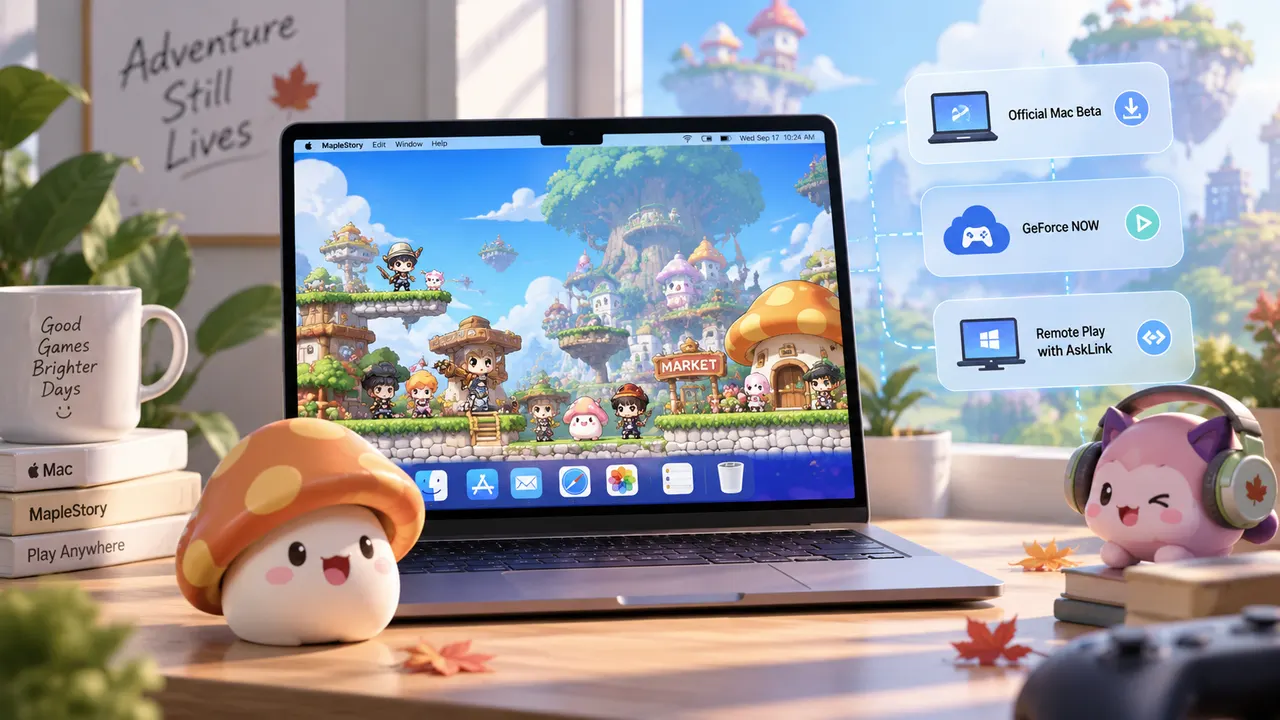
¿Se puede jugar MapleStory en Mac? Sí, si te refieres a MapleStory Global. Puedes instalar su versión beta oficial para Mac en una Mac con chip Apple Silicon compatible, transmitir el juego mediante GeForce NOW o conectarte a un PC con Windows que ya utilices para jugar a MapleStory. El punto de partida adecuado depende del chip de tu Mac y de si dispones de ese segundo ordenador.
Esta guía cubre MapleStory Global. MapleStory M, MapleStory Worlds y las versiones operadas por otros editores regionales pueden tener aplicaciones y disponibilidad diferentes.Página de soporte para Mac de Nexones el punto de partida para la versión global.
Antes de descargar, verifica el chip de tu Mac.
AbrirMenú Apple → Acerca de esta Macpara verificar si su Mac tiene un procesador Intel o Apple silicon. A continuación, encuentre su punto de partida:
| Su configuración | Lo que necesita | Comience aquí |
|---|---|---|
| Apple silicon, M1 o más reciente, con macOS Sequoia 15 o posterior | Aproximadamente 60 GB de almacenamiento gratuito y una cuenta de Nexon o Steam; el juego se instala en tu Mac. | Versión beta oficial para Mac |
| Mac con procesador Intel, o un Mac con chip Apple Silicon en el que no puede o no desea instalar la versión beta. | Una Mac que cumpla conLos requisitos de NVIDIA, una cuenta de Steam, una cuenta de GeForce NOW y una conexión a Internet adecuada; sin necesidad de descargar MapleStory localmente | GeForce NOW |
| Ya tienes un PC con Windows que ejecuta MapleStory. | AskLink en ambos equipos, un PC con Windows disponible y una conexión a dicho equipo; el juego permanece en el PC. | Juego remoto con AskLink |
No hay premio por elegir la configuración más compleja. Si la versión beta para Mac funciona bien en su caso, utilícela. Las otras opciones resultan útiles cuando desea evitar una descarga local, su Mac no es compatible o prefiere la configuración de Windows que ya ha configurado.
¿Tiene una Mac con chip M1 o más reciente? Acceda a la versión beta oficial.
Si su Mac cumple con los requisitos, pruebe primero la versión local oficial.Nexon ofrece la versión beta para macOS.a través de su iniciador y Steam.
Nexon Launcher o Steam: Usa el que conozcas
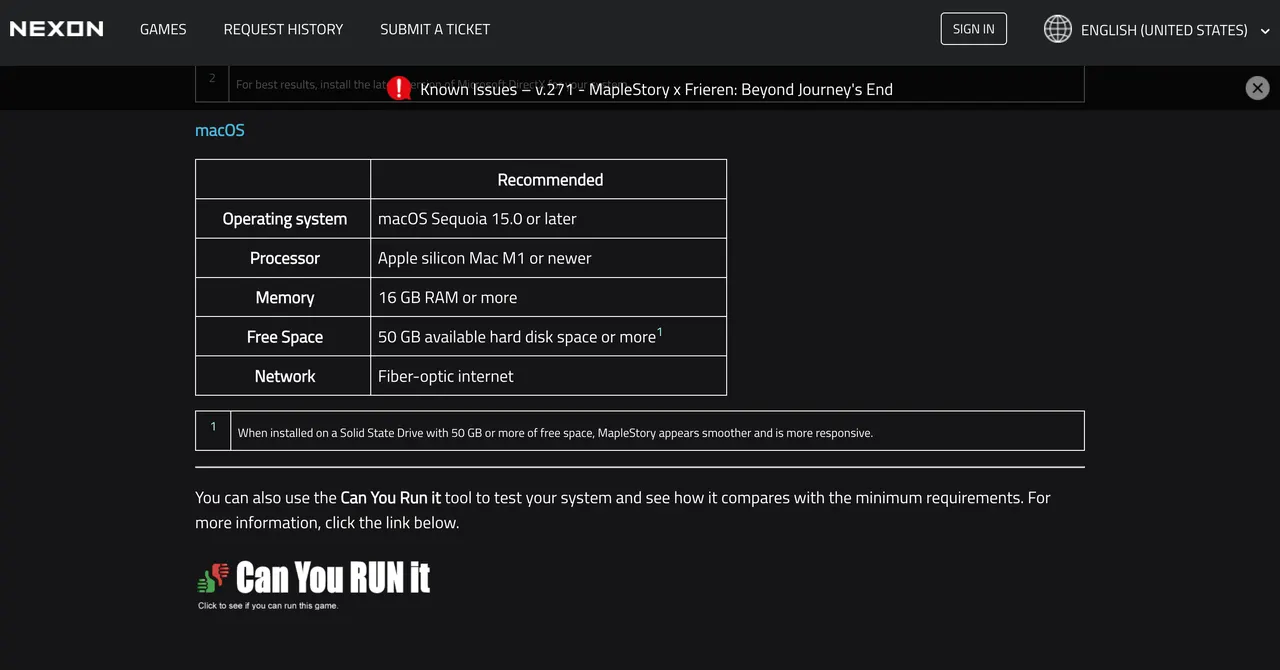
- Revisa tu Mac y libera espacio.Confirme el chip y la versión de macOS en Acerca de esta Mac. Steam establece como requisitos mínimos el chip M1, macOS Sequoia 15, 8 GB de memoria y 60 GB de espacio libre. Nexon recomienda 16 GB de memoria para su versión beta en Mac.
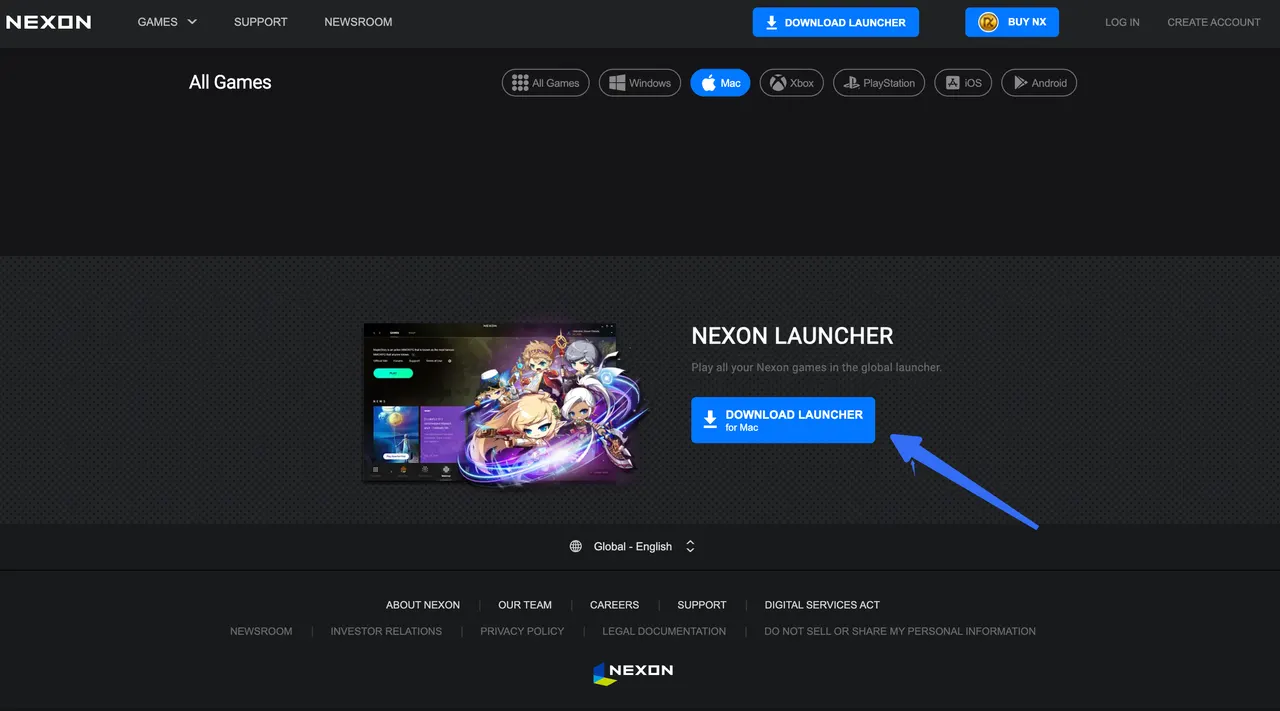
- Elija una descarga oficial.Si ya utilizas una cuenta de Nexon, obtén elLanzador de Nexon.
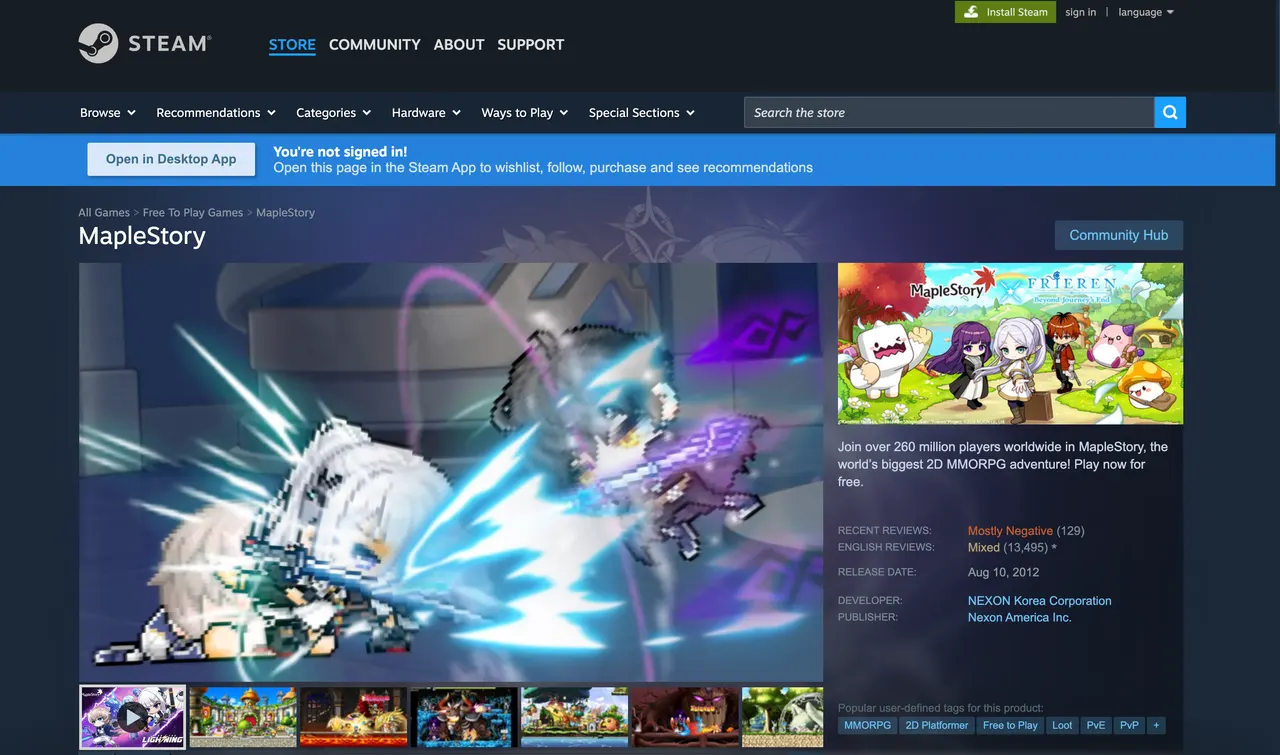
Si normalmente juegas a través de Steam, abreLa página de MapleStory en Steamy instálalo desde tu biblioteca. Utiliza la ruta de inicio de sesión vinculada a la cuenta con la que deseas jugar.
- Instale y inicie el juego.
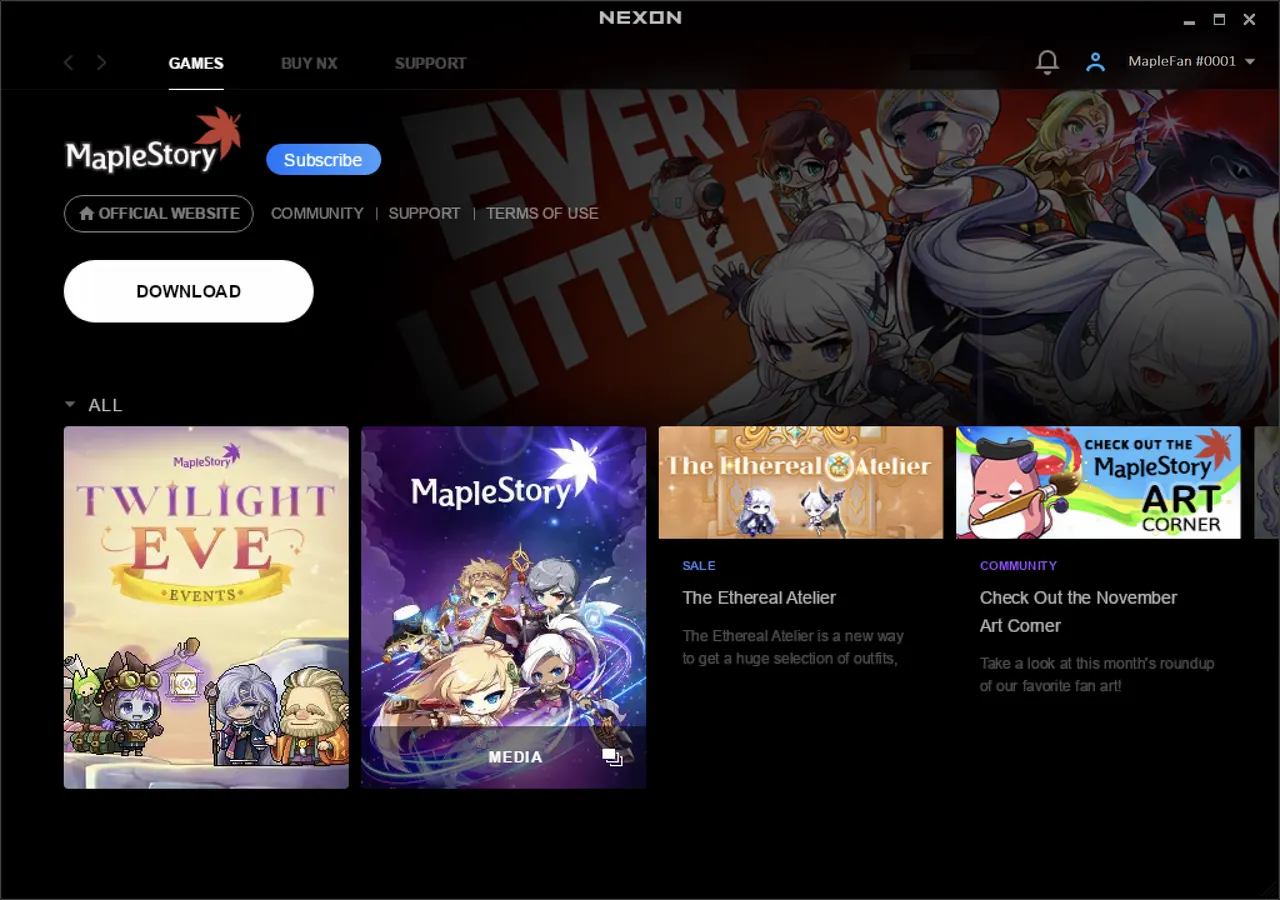
Con Nexon Launcher, abre el instalador, inicia sesión, selecciona MapleStory y espera a que se complete la descarga y las actualizaciones. El botón Descargar cambiará a Jugar cuando el juego esté listo. Nexon ofrece una guía de instalación para Mac en caso de que alguna pantalla te resulte desconocida.
- Realice una prueba rápida.Ingresa a un entorno seguro y verifica el movimiento básico, el sonido y los controles antes de iniciar una sesión más prolongada. Si algo parece estar fuera de lugar, consulta la lista de verificación que se encuentra más adelante en esta guía.
¿Qué pasa si tienes una Mac con procesador Intel?
¿Puedes jugar MapleStory en una Mac con un chip Intel? Sí, pero la versión beta oficial para Mac no es el punto de partida: su requisito actual de chip comienza en M1. Si no tienes otra PC para juegos, prueba GeForce NOW a continuación. Si MapleStory ya se ejecuta en una PC con Windows que posees, puedes acceder a esa PC desde tu Mac con chip Intel mediante AskLink.
¿Quieres omitir la descarga del juego? Prueba GeForce NOW.
GeForce NOW transmite MapleStory desde los ordenadores de NVIDIA, por lo que los archivos del juego no necesitan estar instalados en tu Mac. Esta es una forma práctica de jugar a MapleStory en Mac sin tener Windows instalado ni un PC con Windows propio.
NVIDIA admite Macs compatibles con procesadores Intel y Apple Silicon. Sus requisitos de Mac enumerados comienzan en macOS 10.15, pero tu conexión también importa: NVIDIA indica 15 Mbps para HD a hasta 60 FPS y recomienda Ethernet o Wi-Fi de 5 GHz.
Para comenzar:
- Crea o inicia sesión en una cuenta de GeForce NOW.
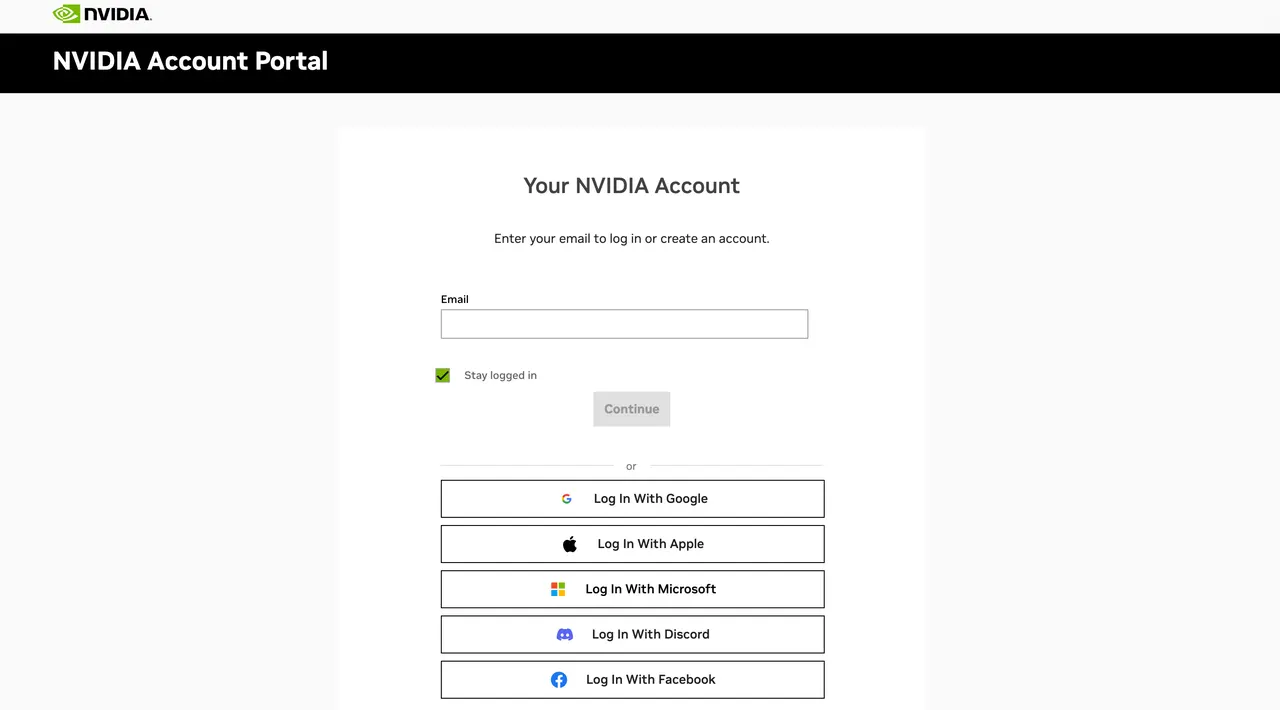
- Tiene un cuenta de Steam listo y agrega MapleStory a tu biblioteca de Steam.
- Abre la aplicación de GeForce NOW para Mac o un navegador web compatible.
- Buscar MapleStory, seleccione Jugar, e inicia sesión en Steam cuando se te solicite.
Es posible que debas esperar a que haya una máquina disponible. La guía de Nexon indica que el nivel gratuito de GeForce NOW tiene sesiones de una hora, tras las cuales debes volver a hacer cola. Consulta los términos actuales del plan si deseas jugar por más tiempo sin esa interrupción.
Si prefieres usar la PC con Windows donde tu juego ya está instalado y configurado, utiliza la siguiente ruta.
¿Ya juegas MapleStory en una PC con Windows? Accede desde tu Mac
Quizás MapleStory ya funcione bien en tu escritorio de Windows, con tus configuraciones y controles habituales. AskLink permite que tu Mac se conecte a esa PC: el juego sigue ejecutándose en Windows mientras tú lo ves y controlas desde tu Mac. Necesitas tener o acceder a una PC con Windows que pueda ejecutar el juego.
Conéctate con AskLink en cuatro pasos
- Prepare el PC con Windows mientras está junto a él.
Actualiza MapleStory y su lanzador, luego abre el juego una vez en la PC para confirmar que funciona allí. Para tu primera prueba remota, deja la PC encendida, conectada a Internet y con sesión iniciada.
Una conexión por cable en la PC es útil si tienes una, pero comienza con la red que ya usas.
- Instala AskLink en ambos ordenadores.
Obtén las aplicaciones para Windows y Mac desde el Página de descarga de AskLink. Inicie sesión con la misma cuenta de AskLink. Establezca el PC con Windows como Controlado y el Mac como Controlador; el PC debería aparecer entonces en su lista de Dispositivos.
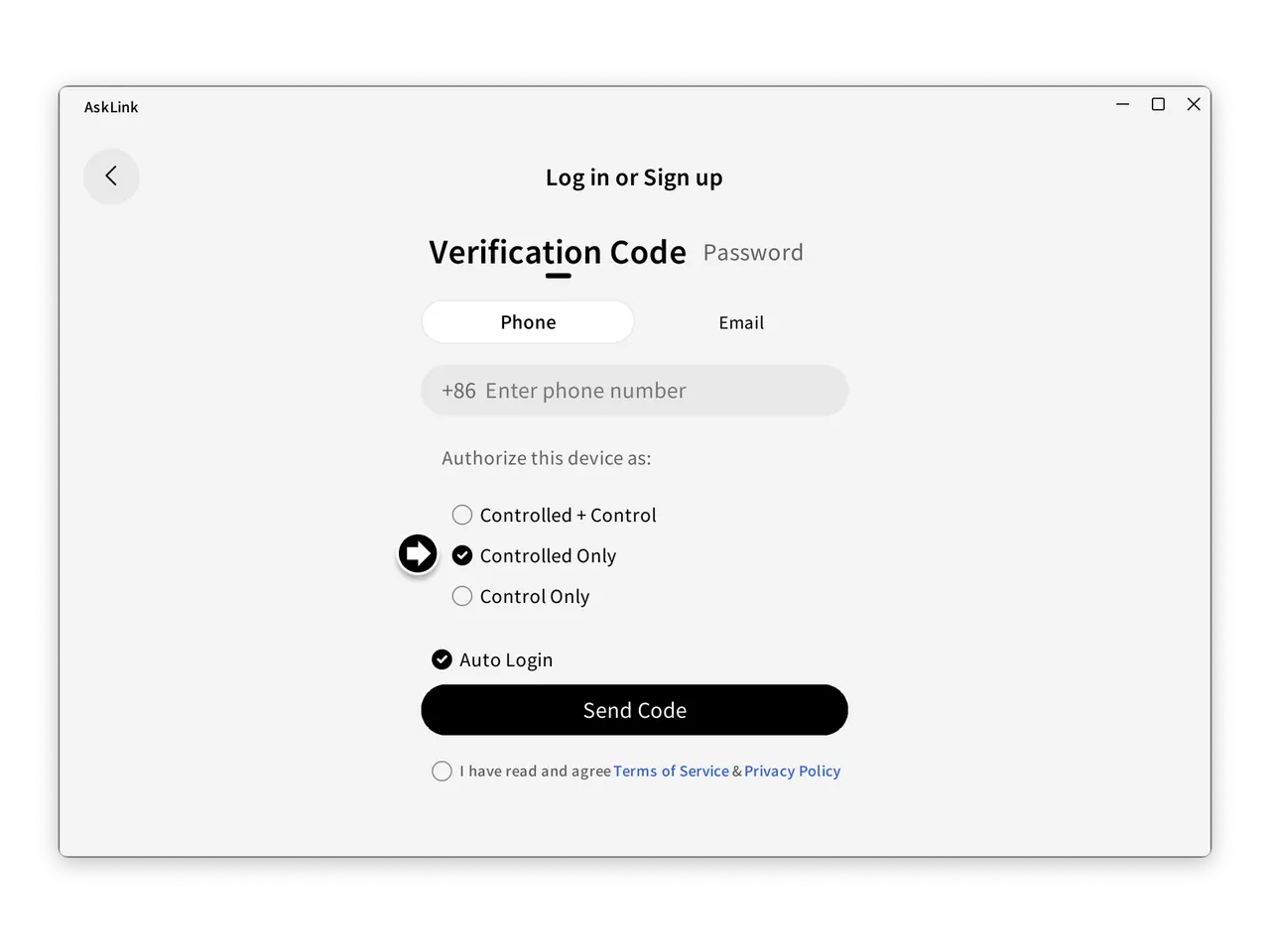
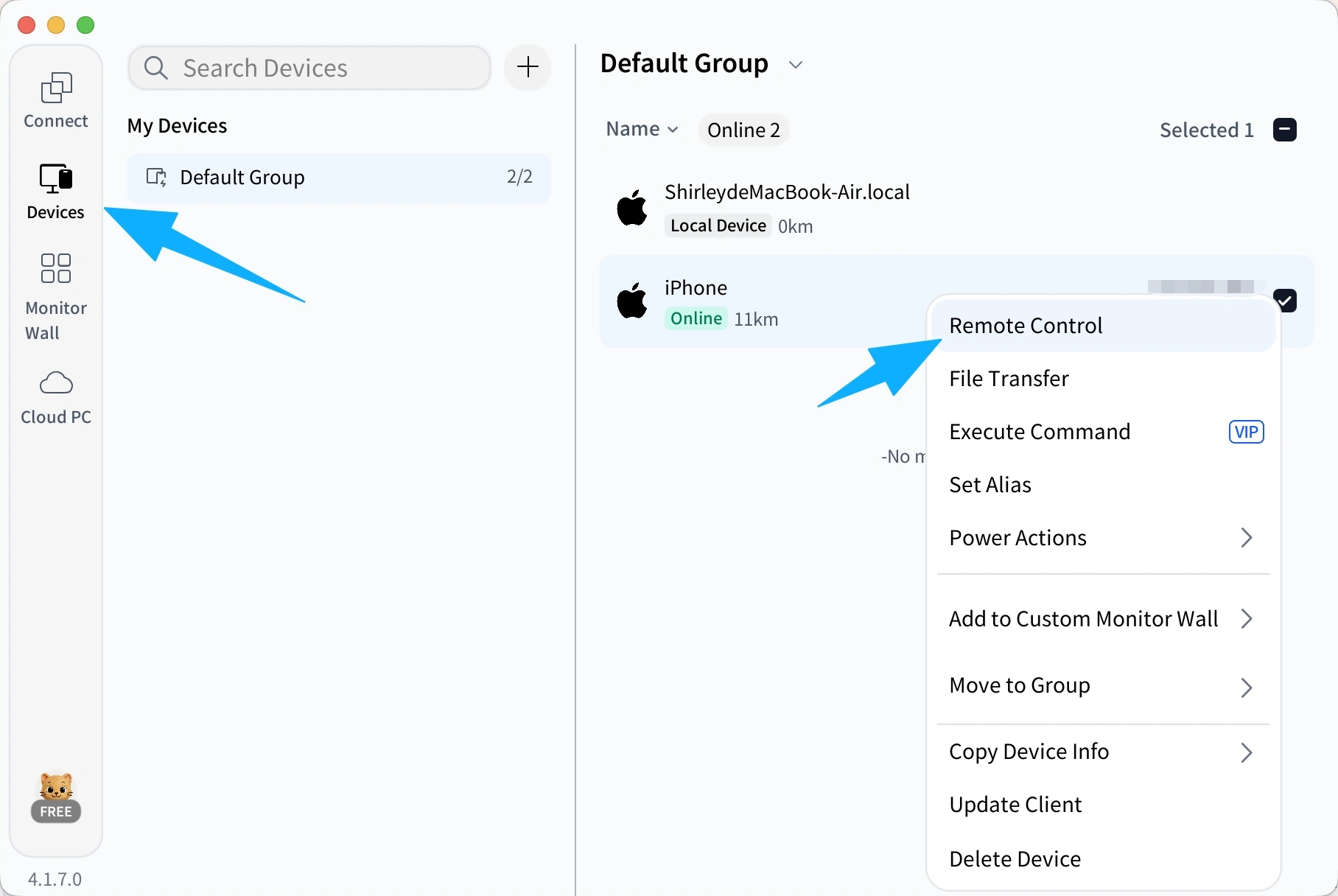
- Conéctate desde tu Mac. AbrirDispositivos, encuentra el PC con Windows y selecciona Control remoto. Una vez que puedas ver el escritorio de Windows, abre MapleStory como lo harías normalmente en esa PC. Si el Dispositivo falta, confirma que AskLink se esté ejecutando en la PC, que ambos dispositivos usen la cuenta prevista y que la PC esté en línea.
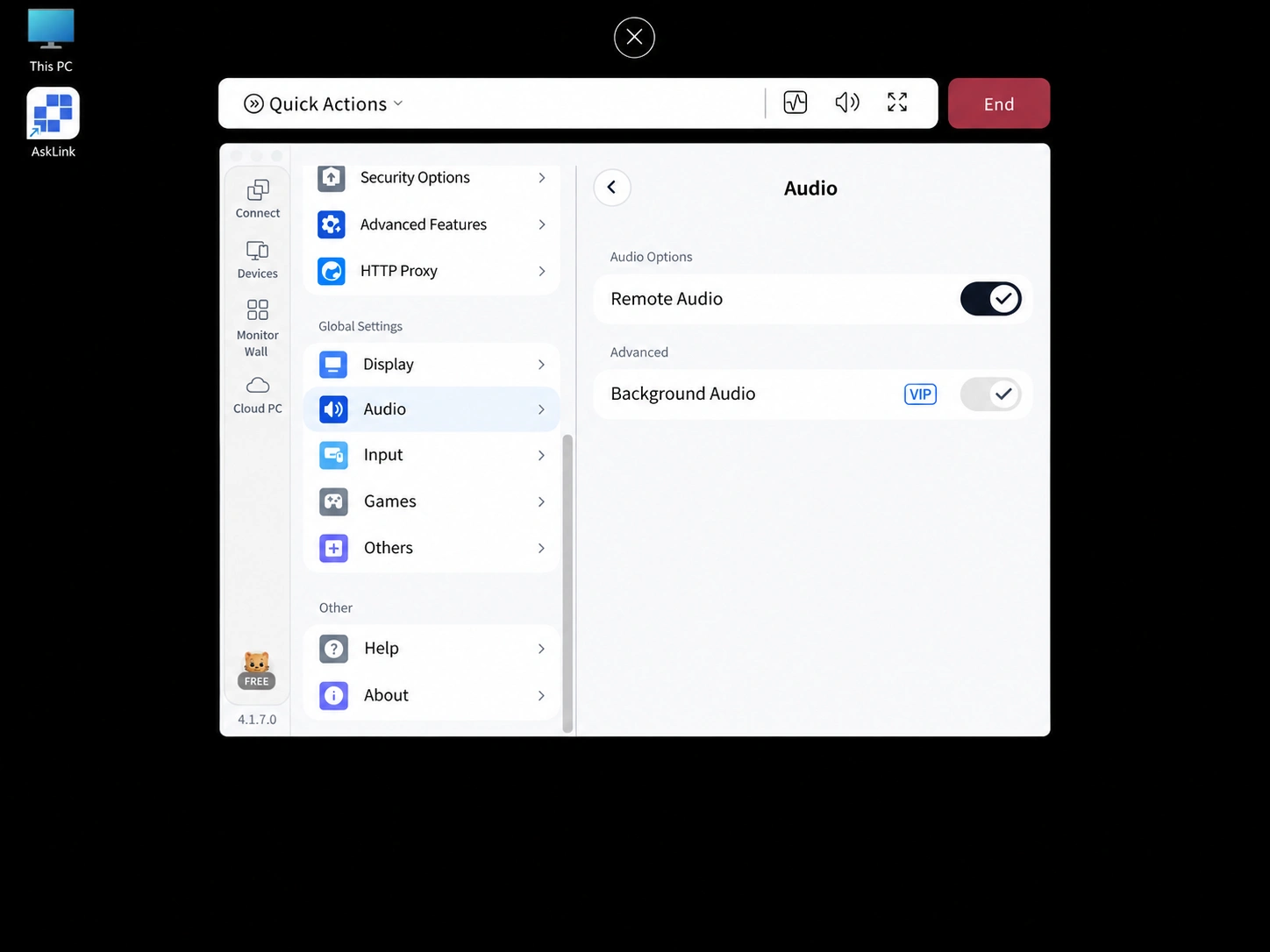
- Comprueba la sesión. En el panel de control de AskLink, activaAudio remoto si quieres escuchar el PC a través de tu Mac. Prueba a moverte y usar algunas habilidades. Si la imagen o la entrada parecen lentas, reduce la calidad de imagen remota y vuelve a probar antes de cambiar la configuración del juego.
Puedes probar esta ruta enPlan Gratis de AskLink, que actualmente incluye 30 FPS y 50 horas de conexión a alta velocidad por mes. Otras opciones de frecuencia de fotogramas e entrada dependen del plan. Para tu primera sesión, mantener encendida la PC con Windows es lo más sencillo. Si más adelante deseas activarla de forma remota,configurar Wake-on-LAN antes de salir de casa; requiere configuraciones compatibles del PC y otro dispositivo AskLink conectado en línea en la red local del PC.
Antes de una pelea contra un jefe, haz esta comprobación de la realidad de un minuto
Independientemente de la ruta que elijas, pruébala en contenido normal antes de confiar en ella durante un combate exigente:
- Prueba las teclas de movimiento y habilidades.Mantén presionadas las teclas de movimiento, salta y lanza varias habilidades.
- Prueba el sonido y la entrada. Abre el chat, escribe, haz clic en los menús y escucha tartamudeos o señales de audio faltantes.
- Prueba primero con contenido fácil. Ejecuta contenido normal antes de entrar en una pelea contra un jefe.
El cliente oficial para Mac tiene algunas asignaciones de teclas específicas de macOS. Por ejemplo, Nexon lista Command en lugar de una vinculación Alt dentro del juego y fn + F1–F12 para las teclas de función. Si estás controlando un PC con Windows de forma remota, prueba tus vinculaciones en esa sesión de Windows.
Si la versión beta de Mac se traba al reproducir efectos de sonido, intenta reducir los efectos de sonido de las habilidades como prueba y verifica Página de problemas conocidos de Nexon. Para la reproducción remota, primero verifica si el juego se comporta normalmente en la propia PC con Windows. Si el retraso solo aparece en tu Mac, prueba la conexión remota y la calidad de imagen a continuación.
¿El juego no se abre? Verifica estas cuatro cosas primero
Utiliza el síntoma para encontrar tu próximo paso:
| Lo que notas | Qué verificar |
|---|---|
| No puedes encontrar la descarga de Mac o el juego esperado | Primero, confirma que estás utilizando Global MapleStory y que tu Mac cumple con los requisitos actuales de la versión beta. Los Mac con procesador Intel no cumplen con el requisito de Apple Silicon. Las versiones regionales, MapleStory M y MapleStory Worlds también pueden tener diferente disponibilidad. |
| El instalador se detiene o el juego se cierra al iniciar | Vuelve a verificar los requisitos de tu Mac y el espacio libre utilizando los enlaces anteriores, luego asegúrate de que la descarga y el parche hayan finalizado. Reinicia el launcher y revisa los problemas conocidos de la versión beta de Nexon para Mac. |
| El juego se abre, pero las teclas, el sonido o las peleas parecen incorrectos | Utilice la prueba de un minuto anterior. Para AskLink, también confirme que el juego funciona normalmente en el PC con Windows antes de ajustar la sesión remota. |
| La versión beta de Mac aún no se inicia después de esas comprobaciones | Sigue las indicaciones de soporte de Nexon y envía un ticket con un informe del sistema. |
Conclusión
¿Tienes una Mac con chip M1 o posterior que cumple los requisitos del juego? Comienza con la beta oficial. En una Mac con procesador Intel, o cuando quieras omitir la instalación local, consulta GeForce NOW. Si MapleStory ya se ejecuta como te gusta en una PC con Windows, AskLink te permite volver a esa configuración desde cualquier tipo de Mac. Elige la ruta que se adapte a los Dispositivos que tienes, ejecuta la breve prueba de control y luego vuelve al juego.