'%3e%3cpath%20d='M7.48145%2024H3.74023C1.67456%2023.9999%204.09854e-05%2022.3467%200%2020.3076V16.6152H7.48145V24ZM15.8955%2024H8.41406V16.6152H15.8955V24ZM7.48145%2015.6924H0V8.30762H7.48145V15.6924ZM24%2015.6924H16.5195V8.30762H24V15.6924ZM15.5859%207.38477H8.10547V0H15.5859V7.38477ZM20.2598%200C22.3256%200%2024%201.65318%2024%203.69238V7.38477H16.5195V0H20.2598Z'%20fill='white'/%3e%3cpath%20d='M108.786%2019.0507L105.767%2014.2636H104.397L108.397%208.80874H111.915L108.119%2013.9483V12.3155L112.544%2019.0507H108.786ZM101.527%2019.0507V5.5061H104.897V19.0507H101.527Z'%20fill='white'/%3e%3cpath%20d='M88.8242%2019.0505V8.80858H91.4908V13.2059H91.3421C91.3421%2012.1422%2091.4779%2011.264%2091.7499%2010.5712C92.0214%209.86618%2092.4224%209.34052%2092.953%208.99418C93.4965%208.64778%2094.1506%208.47461%2094.9158%208.47461H95.0644C96.2245%208.47461%2097.1193%208.86427%2097.7488%209.64353C98.3911%2010.4104%2098.7117%2011.5917%2098.7117%2013.1874V19.0505H95.342V13.0946C95.342%2012.6246%2095.2001%2012.2411%2094.9158%2011.9443C94.6443%2011.635%2094.2679%2011.4804%2093.7864%2011.4804C93.3049%2011.4804%2092.9162%2011.635%2092.6202%2011.9443C92.3358%2012.2411%2092.194%2012.6369%2092.194%2013.1317V19.0505H88.8242Z'%20fill='white'/%3e%3cpath%20d='M82.4214%2019.0506V8.80875H85.7912V19.0506H82.4214ZM81.125%2011.2579V8.80875H85.7912V11.2579H81.125ZM83.81%207.99232C83.1928%207.99232%2082.7359%207.83773%2082.4398%207.5285C82.1561%207.2069%2082.0137%206.79872%2082.0137%206.30388C82.0137%205.80913%2082.1561%205.40713%2082.4398%205.09789C82.7359%204.77628%2083.1866%204.61548%2083.7916%204.61548C84.4088%204.61548%2084.8595%204.77628%2085.1433%205.09789C85.427%205.40713%2085.5688%205.80913%2085.5688%206.30388C85.5688%206.79872%2085.427%207.2069%2085.1433%207.5285C84.8595%207.83773%2084.4149%207.99232%2083.81%207.99232Z'%20fill='white'/%3e%3cpath%20d='M71.1328%2019.0507V5.5061H74.5769V19.0507H71.1328ZM74.2065%2019.0507V16.0449H79.6876V19.0507H74.2065Z'%20fill='white'/%3e%3cpath%20d='M65.4458%2019.0507L62.428%2014.2636H61.0576L65.0571%208.80874H68.5755L64.7795%2013.9483V12.3155L69.2049%2019.0507H65.4458ZM58.1875%2019.0507V5.5061H61.5578V19.0507H58.1875Z'%20fill='white'/%3e%3cpath%20d='M51.2917%2019.3845C49.8103%2019.3845%2048.6438%2019.0814%2047.7921%2018.4753C46.9403%2017.8568%2046.4836%2016.991%2046.4219%2015.8777H49.3844C49.4339%2016.1869%2049.6252%2016.4529%2049.9585%2016.6755C50.2918%2016.8982%2050.7608%2017.0095%2051.3657%2017.0095C51.7978%2017.0095%2052.1681%2016.9477%2052.4767%2016.824C52.7977%2016.6879%2052.9581%2016.4715%2052.9581%2016.1745C52.9581%2015.9148%2052.8347%2015.7045%2052.5878%2015.5437C52.3409%2015.3705%2051.8903%2015.2531%2051.2361%2015.1912L50.5325%2015.117C49.224%2014.9809%2048.2611%2014.6222%2047.6439%2014.0408C47.0267%2013.4595%2046.7181%2012.7297%2046.7181%2011.8515C46.7181%2011.0969%2046.9033%2010.4784%2047.2736%209.99603C47.6439%209.50126%2048.1562%209.13018%2048.8105%208.8828C49.4647%208.63541%2050.2115%208.51172%2051.0509%208.51172C52.4211%208.51172%2053.526%208.81473%2054.3653%209.42089C55.2048%2010.0146%2055.6492%2010.8743%2055.6986%2011.9999H52.7359C52.6866%2011.6907%2052.5199%2011.4309%2052.236%2011.2206C51.9521%2010.998%2051.5447%2010.8867%2051.0139%2010.8867C50.6312%2010.8867%2050.3164%2010.9547%2050.0696%2011.0907C49.835%2011.2268%2049.7178%2011.4185%2049.7178%2011.6659C49.7178%2011.9257%2049.8289%2012.1174%2050.0511%2012.2411C50.2856%2012.3648%2050.6559%2012.4576%2051.162%2012.5194L51.8657%2012.5936C53.1741%2012.7297%2054.1802%2013.0946%2054.8838%2013.6883C55.5998%2014.2697%2055.9578%2015.0366%2055.9578%2015.989C55.9578%2016.6941%2055.7664%2017.3002%2055.3838%2017.8073C55.0134%2018.3145%2054.4764%2018.7041%2053.7728%2018.9763C53.0816%2019.2484%2052.2545%2019.3845%2051.2917%2019.3845Z'%20fill='white'/%3e%3cpath%20d='M31.0117%2019.0507L35.3445%205.5061H40.8624L45.3434%2019.0507H41.7882L38.3072%207.91816L39.2885%208.28924H36.8444L37.8442%207.91816L34.4558%2019.0507H31.0117ZM34.5483%2015.915L35.5853%2013.0948H40.7143L41.7512%2015.915H34.5483Z'%20fill='white'/%3e%3c/g%3e%3cdefs%3e%3cclipPath%20id='clip0_5596_142775'%3e%3crect%20width='113'%20height='24'%20fill='white'/%3e%3c/clipPath%3e%3c/defs%3e%3c/svg%3e "AskLink")
 Sophie Carter
如果您正在尋找免費的螢幕鏡像應用,正確的選擇取決於三點:發送螢幕的設備、接收螢幕的設備,以及您只是想觀看螢幕還是實際控制它。
對於Android到Chromecast或Google TV,Google Home通常是最佳起點。對於iPhone到Apple TV,AirPlay通常就能滿足需求。若要實現Android到PC的控制,scrcpy在技術設定方面較為簡單,難以被取代。但如果您需要從另一台設備或網路存取並控制電腦,AskLink才是更好的選擇——它不是作為電視投放的接收端,而是超越螢幕鏡像的工具。
快速解答:各項任務的最佳免費螢幕鏡像工具
| 您想做的事情 | 最佳起點 | 重要限制 |
|---|---|---|
| Android → Chromecast或Google TV | Google Home / Google Cast | 通常需要在同一Wi-Fi網路下 |
| iPhone或iPad → 電視或Mac | AirPlay | 顯示並串流內容;無法從電視控制iPhone |
| 跨平台本地鏡像 | LetsView | 免費提供本地鏡像;遠端鏡像需另行收費 |
| Android → 具備控制功能的PC | scrcpy | 需要啟用USB調試或進行網絡設定 |
| 跨網絡的電腦存取 | AskLink | 可使用免費版;高速使用有每月流量限制 |
| 基於瀏覽器或會議分享 | AirDroid Cast | 遠端網路分享及部分控制功能需升級至專業版 |
| 支援多種協定的電視接收器 | AirScreen | 免費體驗可能包含廣告或功能限制 |
| Windows PC → 兼容顯示裝置 | Windows Cast / Miracast | 兩台設備都必須支援Wireless Display或Miracast |
重要區別:AskLink並非Chromecast、AirPlay、Miracast、Roku或Fire TV的接收器,而是遠端存取與遠端控制軟體。當您需要開啟、操作或管理電腦時才選擇它,而不是僅想將手機影片投射到電視上。
螢幕鏡像、投屏與遠端控制是不同的概念
這些術語經常被混用,但它們描述的是不同的功能。
- 螢幕鏡像會將一臺設備的大部分或全部畫面複製到另一個顯示裝置上,通常用於會議、簡報或技術支援。
- 投屏通常是將媒體或螢幕內容傳送至附近的接收裝置,例如電視、Chromecast或支援AirPlay的顯示器。
- 遠端控制則增加了互動功能:您可以點擊、輸入文字、開啟應用程式、傳輸檔案,或管理另一臺設備。
這就是為什麼當問題從「我該如何查看這個畫面?」轉變為「我該如何使用並控制那臺電腦?」時,AskLink才變得重要。
2026年最佳的8款免費螢幕鏡像應用程式與內建工具
Google Home — 最適合Android手機投屏至Chromecast或Google TV
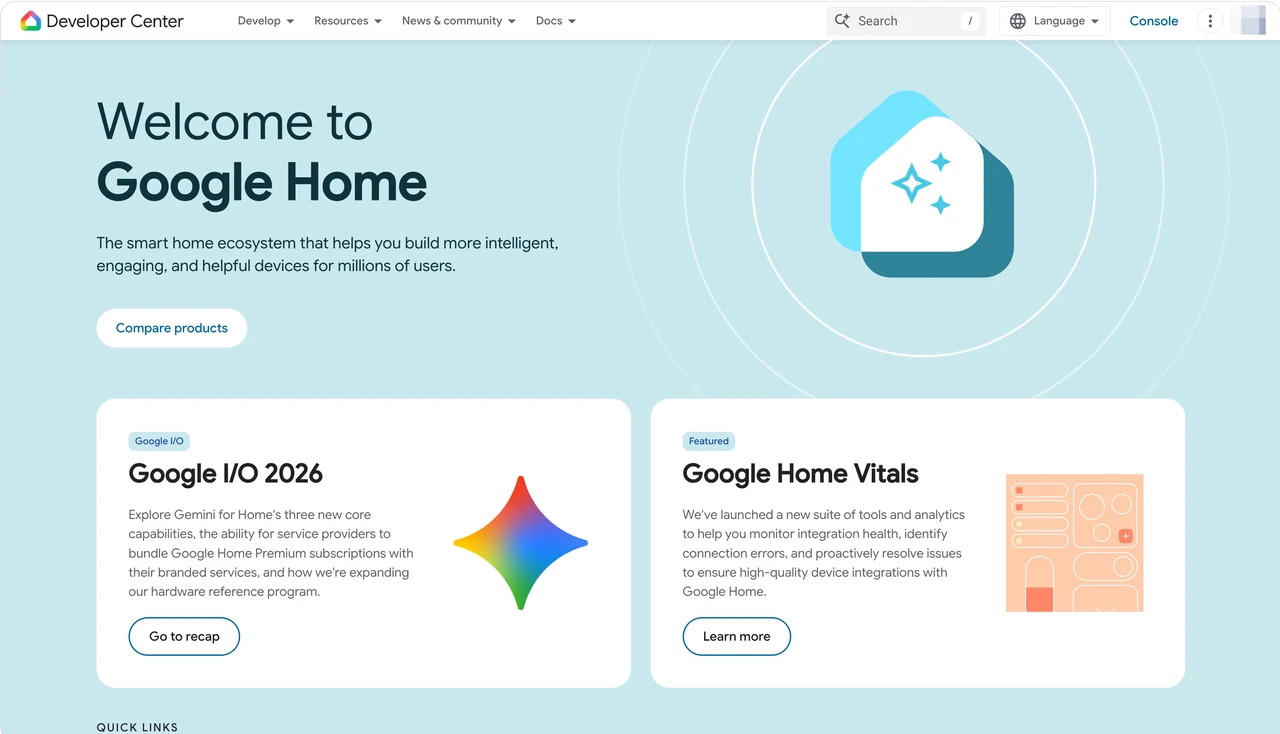
如果您的Android手機和電視都支援Google Cast,請先使用Google Home,或直接在支援的應用程式中使用Cast選項。Google的說明文件通常要求手機與接收裝置連接到同一個Wi-Fi網路。
Google Cast對於支援的影片、音樂及其他媒體效果特別好,但應用程式投屏並不總是全螢幕鏡像。請選擇它來進行Android手機對Chromecast或Google TV的投屏,而非遠端PC控制。
AirPlay — iPhone投屏至電視或Mac的最佳內建選項
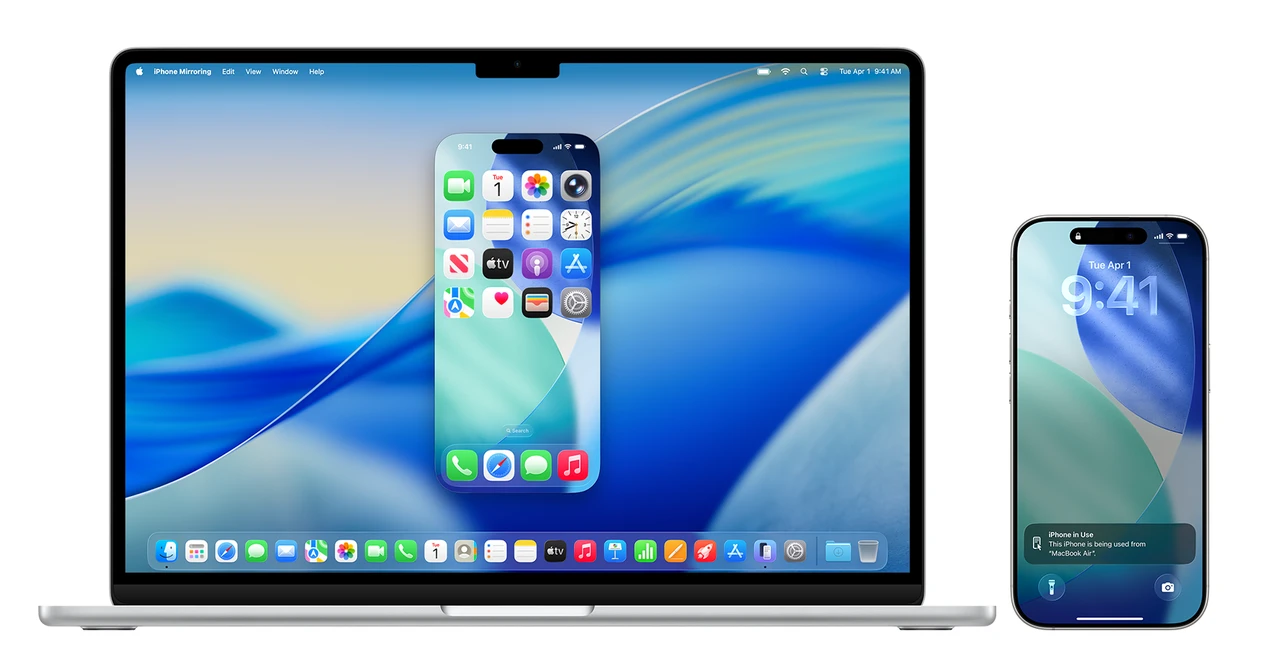
AirPlay是串流影片、展示照片,或將iPhone或iPad螢幕鏡像到Apple TV、支援AirPlay的智慧電視,或相容Mac的便捷選擇。它使用控制中心中的螢幕鏡像且通常在設備共用同一個 Wi-Fi 網路時才能正常運作。
AirPlay 可以顯示 iPhone 的螢幕,但無法讓您從電視上控制 iPhone。若要在附近的 Mac 上進行互動,Apple 提供了另一項獨立的 iPhone 鏡像功能;其可用性和要求因設備、作業系統版本及地區而異。
LetsView — 最適合簡單的跨平台鏡像
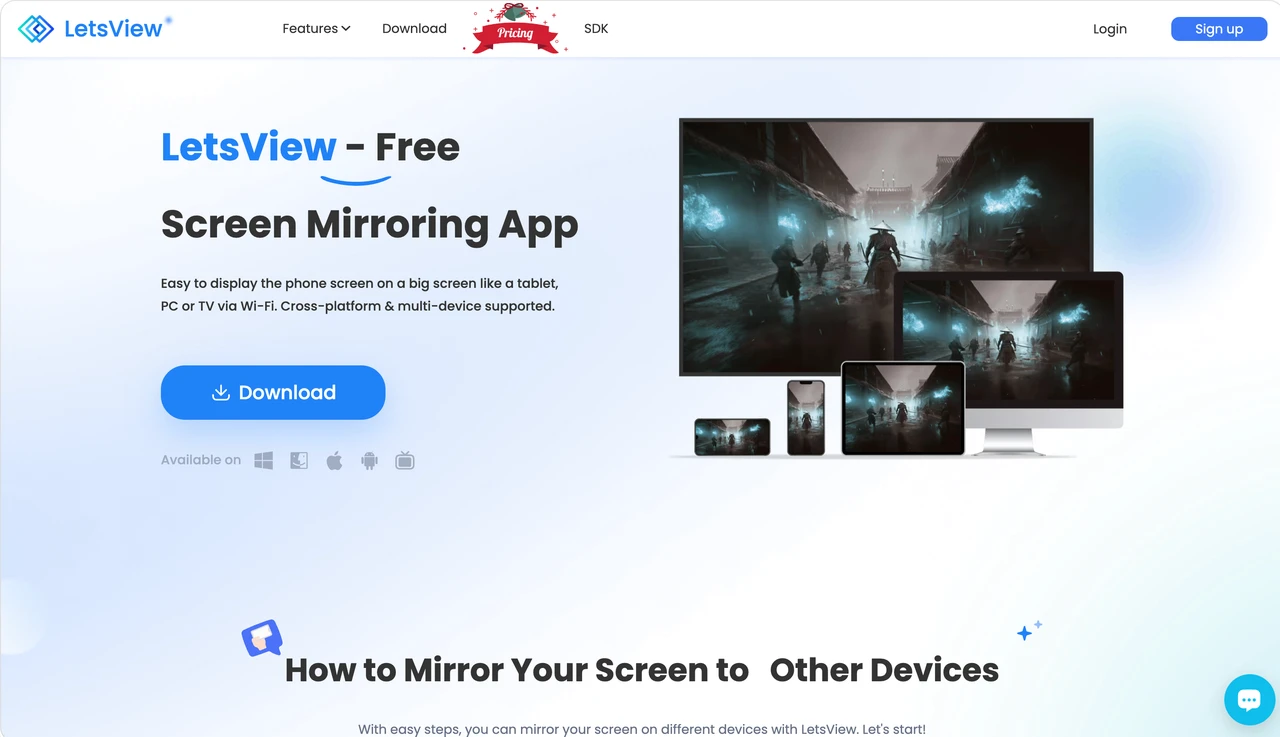
LetsView是一款圖形化的跨平台鏡像應用程式,適用於 Windows、Mac、iOS、Android 和電視。它支援本地 Wi-Fi 連線、QR 碼或通行密鑰式的設定,以及遠端螢幕鏡像功能。
LetsView 真的是免費嗎,還是採用免費增值模式?LetsView 在基本的本地鏡像功能上確實是免費的,目前的定價頁面也明確列出無限鏡像時間。不過,免費的 Basic 版本僅限 SD 画質、30 fps 和 4 Mbps,且未標示為無水印。本地鏡像與遠端鏡像是兩種不同的服務:Remote Cast 支援跨網路使用,但需另行購買鏡像時長。在依賴遠端鏡像或進階控制功能之前,請先確認當前的版本與功能說明。
scrcpy — 最適合真正免費的 Android 至 PC 鏡像與控制
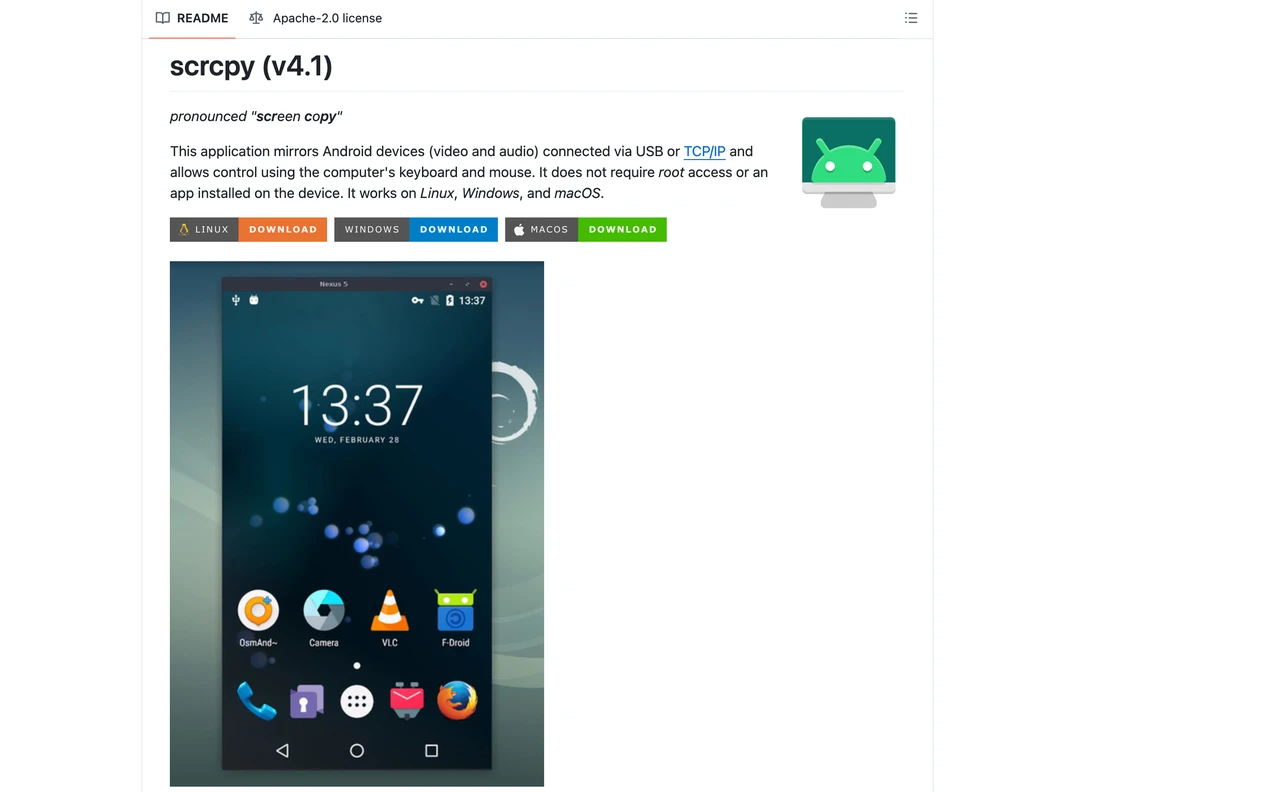
scrcpy是一種輕量級、免費且開源的工具,可將 Android 的視訊與音訊鏡像至 Windows、macOS 或 Linux,並支援鍵盤與滑鼠控制。它不需要取得 root 權限,也不需要在 Android 上永久安裝應用程式。
為什麼技術使用者喜歡它,而一般使用者可能會跳過它?關鍵在於設定步驟。通常需要啟用 USB 除錯、建立 USB 連線,或進行 TCP/IP 設定,因此 Android 的開發者選項也是流程的一部分。scrcpy 非常適合開發人員、測試人員以及不希望有廣告或帳戶的高階使用者。它並非簡單的 iPhone 解決方案、電視接收器,也不是完善的跨網路遠端存取服務。
AskLink — 當您需要的不只是螢幕鏡像時的最佳選擇
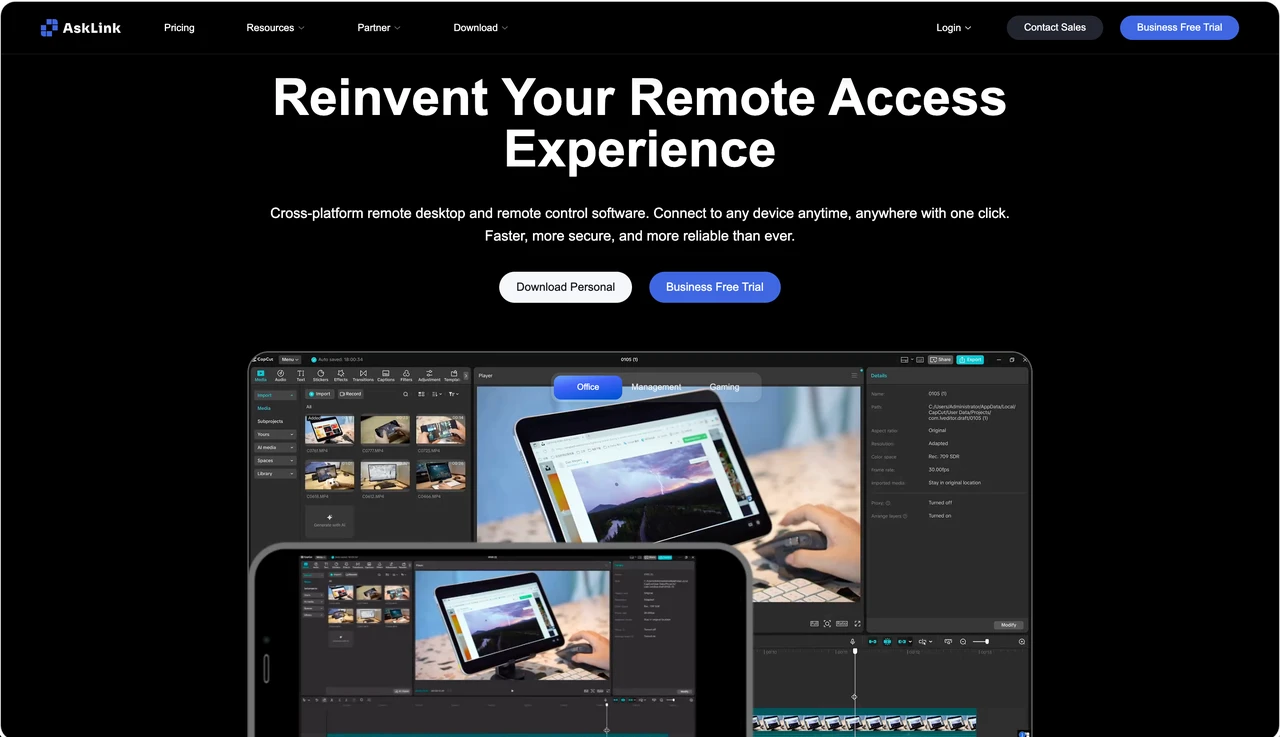
什麼時候螢幕鏡像不再是您真正需要的功能?轉捩點很簡單:「我不僅想鏡像螢幕,我還需要實際控制電腦。」 AskLink 專為跨電腦與行動設備的免費至專業版遠端存取而設計。選擇它的三個理由非常明確:
- 真正的控制:您可以與電腦互動,而不只是觀看螢幕。
- 跨網路存取:控制端與被控設備無需在同一個 Wi-Fi 網路上。
- 免費遠端存取:個人免費版可無限期免費使用,包含基本連線功能,每月提供 50 小時的高速連線;官方定價頁面顯示免費版最高支援 4K、30 FPS 和 8 Mbps。
請注意,可用的功能取決於被控設備。例如,以 iPhone 為被控設備時僅支援觀看,而 Android 手機則可能支援遠端控制,但須視設備相容性與權限而定。
如果您想從另一部手機或電腦(包括跨不同網路)查看並控制自己的電腦,請選擇 AskLink。
AirDroid Cast — 最適合基於瀏覽器的分享與遠端投射
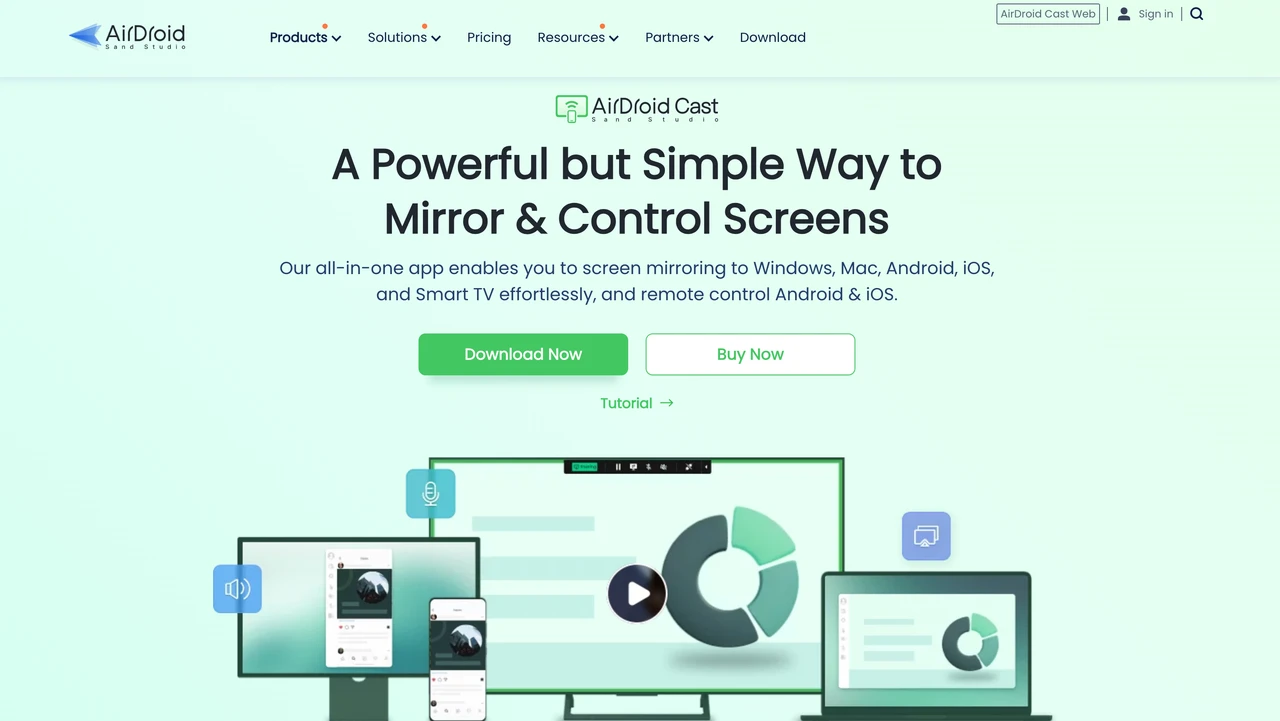
AirDroid Cast 是一款跨平台的螢幕分享工具,適用於 Windows、macOS、Android、iOS、瀏覽器及 Android TV。它支援本地鏡像、QR 碼或投射碼連線、USB 鏡像,以及部分行動控制功能。
基本鏡像功能可免費使用,而跨網路分享及部分控制功能則需 Premium 版本。它適合會議與示範,但如果遠端投射是必要功能,請確認當前的版本。
AirScreen — 最適合混合協定的電視接收器
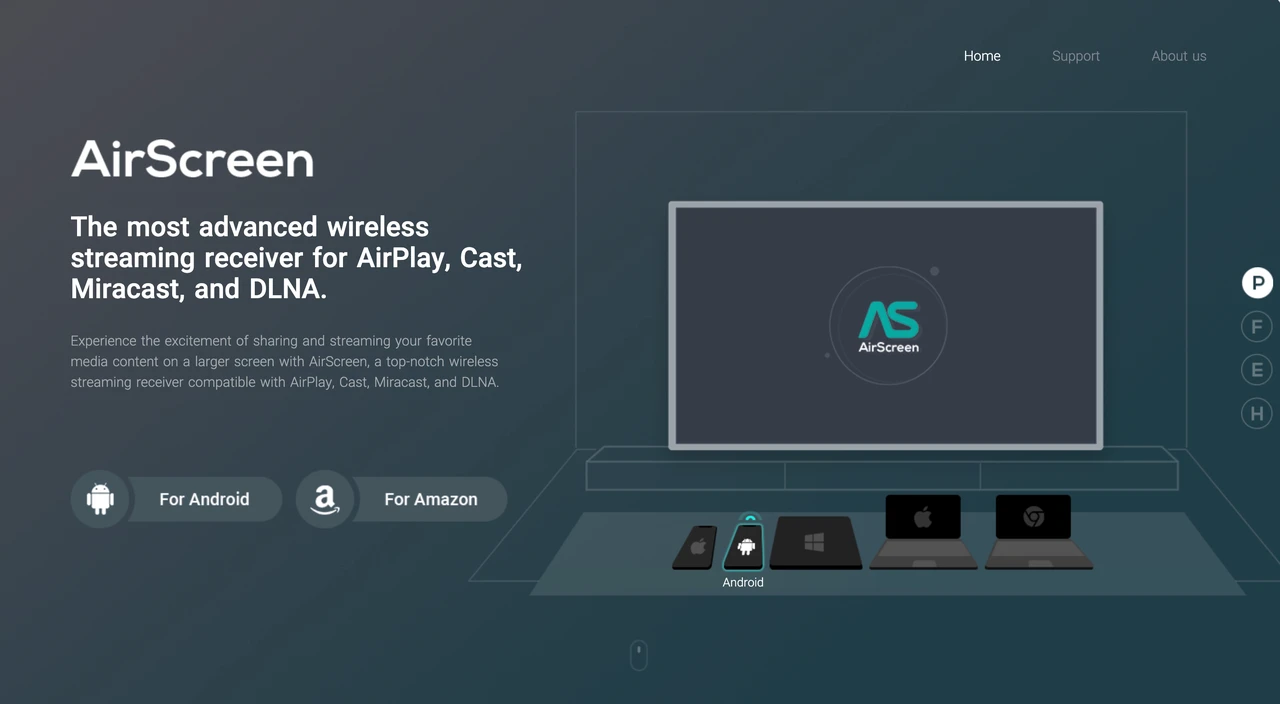
AirScreen 可將相容的電視或串流裝置轉換為 AirPlay、Google Cast、Miracast 及 DLNA 的接收器。當手機與電視使用不同的投射生態系統,且電視需要接收應用程式而非直接內建連線時,此功能尤為有用。
AirScreen 適用於本地娛樂和媒體播放,而非遠端桌面存取。請查看目前的免費版,了解廣告、解析度限制及播放限制。
Windows Cast 和 Miracast——Windows 投影至電視的最佳免下載選項
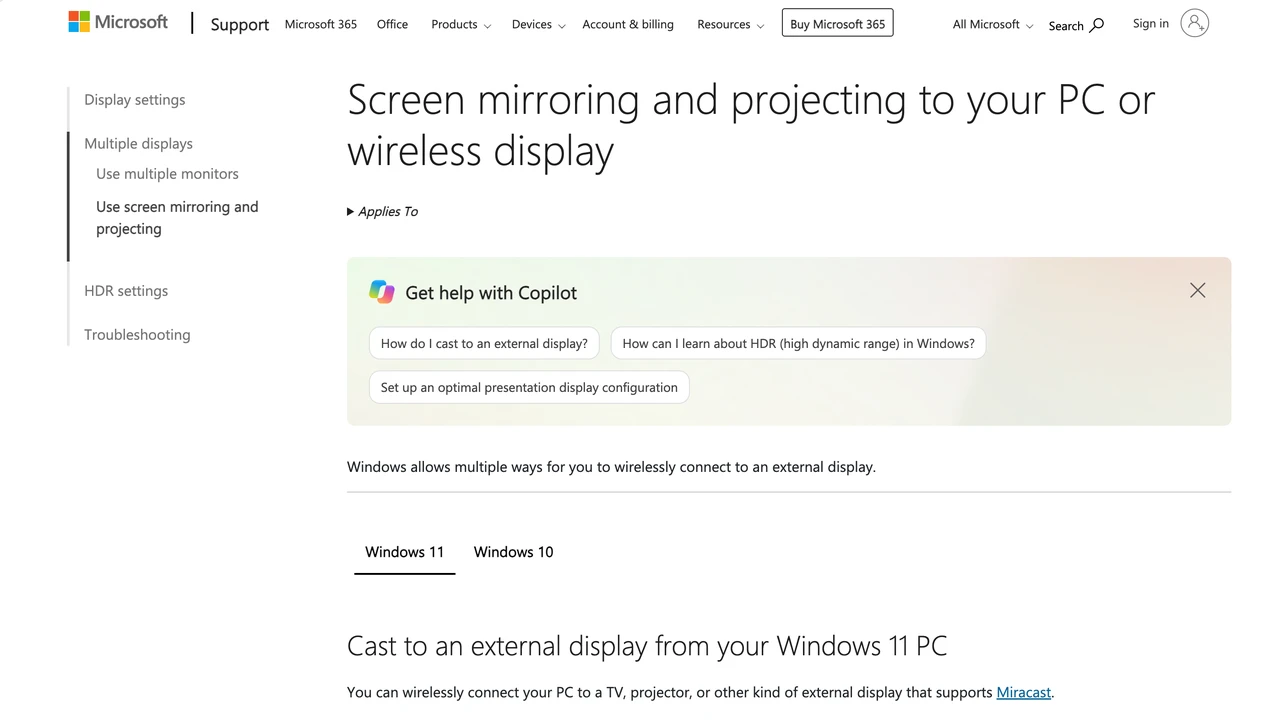
Windows 已內建無線顯示選項,因此安裝其他應用程式可能並非必要。在支援的 Windows 10 和 Windows 11 設備上,Microsoft 內建的無線顯示流程可將電腦連接到支援 Miracast 的電視、投影機或顯示器。在 Windows 11 中,按下 Windows + K,選擇顯示裝置,並使用 Windows + P 選擇「複製」、「延伸」或「僅第二螢幕」。
Windows 也可以在接收端電腦已安裝並執行無線顯示功能的情況下,投影到另一台 Windows 電腦。這是 Windows 投影至電視或顯示器的良好免下載起點。這是一種本地投影,而非遠端電腦控制。
您該選擇哪款免費螢幕鏡像應用程式?
應從目標設備出發,而非應用程式本身。電視投射問題與遠端電腦問題都可能被稱為「螢幕鏡像」,但它們需要不同的工具。
| 您想進行的操作 | 從以下開始 |
|---|---|
| 將 Android 鏡像至 Chromecast 或 Google TV | Google Home |
| 將 iPhone 鏡像至 Apple TV 或支援 AirPlay 的電視或 Mac | AirPlay |
| 使用 Mac 與附近的 iPhone 互動 | iPhone 鏡像(若您的設備符合 Apple 的要求) |
| 以簡單的圖形化設定將手機鏡像至電腦 | LetsView 或 AirDroid Cast |
| 在本地將 Android 鏡像並控制至 PC | scrcpy |
| 從另一個網路存取並控制電腦 | AskLink |
| 將相容的電視或串流裝置轉換為多協定接收器 | AirScreen |
| 將 Windows 電腦投影至相容的電視或顯示器 | Windows Cast / Miracast |
並不存在一款適用於所有設備的最優免費螢幕鏡像應用程式。在安裝任何應用之前,請先確認來源設備、目標設備、網路需求,以及您是需要觀看還是控制。
螢幕鏡像無法運作?請檢查以下三點
您的設備彼此無法找到對方
對於 AirPlay、Google Cast 以及許多本地鏡像工具,請確認兩台設備都連接到同一個 Wi-Fi 網路,並且支援相同的協定。某些訪客 Wi-Fi 網路會將設備彼此隔離,有時稱為 AP 隔離,因此手機可能無法發現電視或電腦。
影片顯示黑屏
受保護的服務,例如 Netflix,可能會因為數位版權限制而阻止鏡像功能。更換其他免費的螢幕鏡像應用程式也可能無法解除該限制。建議改用該服務的官方電視應用程式,或使用其支援的投射方式。
可以看到螢幕但無法控制
螢幕鏡像通常僅限於顯示。點擊、輸入、文件傳輸以及跨網路操作都需要遠端控制功能。若要進行本地 Android 控制,可嘗試 scrcpy。若需跨平台、跨網路的電腦存取,AskLink 是更適合的工具類型。
結語
最終,請選擇一款既能滿足您當下設備需求,又不會限制未來功能的工具。AskLink 提供免費起始方案,並具備成長空間,可滿足日常遠端工作、個人存取及設備支援等需求——因此,當您的需求擴展時,您無需再從另一套解決方案重新開始。