'%3e%3cpath%20d='M7.48145%2024H3.74023C1.67456%2023.9999%204.09854e-05%2022.3467%200%2020.3076V16.6152H7.48145V24ZM15.8955%2024H8.41406V16.6152H15.8955V24ZM7.48145%2015.6924H0V8.30762H7.48145V15.6924ZM24%2015.6924H16.5195V8.30762H24V15.6924ZM15.5859%207.38477H8.10547V0H15.5859V7.38477ZM20.2598%200C22.3256%200%2024%201.65318%2024%203.69238V7.38477H16.5195V0H20.2598Z'%20fill='white'/%3e%3cpath%20d='M108.786%2019.0507L105.767%2014.2636H104.397L108.397%208.80874H111.915L108.119%2013.9483V12.3155L112.544%2019.0507H108.786ZM101.527%2019.0507V5.5061H104.897V19.0507H101.527Z'%20fill='white'/%3e%3cpath%20d='M88.8242%2019.0505V8.80858H91.4908V13.2059H91.3421C91.3421%2012.1422%2091.4779%2011.264%2091.7499%2010.5712C92.0214%209.86618%2092.4224%209.34052%2092.953%208.99418C93.4965%208.64778%2094.1506%208.47461%2094.9158%208.47461H95.0644C96.2245%208.47461%2097.1193%208.86427%2097.7488%209.64353C98.3911%2010.4104%2098.7117%2011.5917%2098.7117%2013.1874V19.0505H95.342V13.0946C95.342%2012.6246%2095.2001%2012.2411%2094.9158%2011.9443C94.6443%2011.635%2094.2679%2011.4804%2093.7864%2011.4804C93.3049%2011.4804%2092.9162%2011.635%2092.6202%2011.9443C92.3358%2012.2411%2092.194%2012.6369%2092.194%2013.1317V19.0505H88.8242Z'%20fill='white'/%3e%3cpath%20d='M82.4214%2019.0506V8.80875H85.7912V19.0506H82.4214ZM81.125%2011.2579V8.80875H85.7912V11.2579H81.125ZM83.81%207.99232C83.1928%207.99232%2082.7359%207.83773%2082.4398%207.5285C82.1561%207.2069%2082.0137%206.79872%2082.0137%206.30388C82.0137%205.80913%2082.1561%205.40713%2082.4398%205.09789C82.7359%204.77628%2083.1866%204.61548%2083.7916%204.61548C84.4088%204.61548%2084.8595%204.77628%2085.1433%205.09789C85.427%205.40713%2085.5688%205.80913%2085.5688%206.30388C85.5688%206.79872%2085.427%207.2069%2085.1433%207.5285C84.8595%207.83773%2084.4149%207.99232%2083.81%207.99232Z'%20fill='white'/%3e%3cpath%20d='M71.1328%2019.0507V5.5061H74.5769V19.0507H71.1328ZM74.2065%2019.0507V16.0449H79.6876V19.0507H74.2065Z'%20fill='white'/%3e%3cpath%20d='M65.4458%2019.0507L62.428%2014.2636H61.0576L65.0571%208.80874H68.5755L64.7795%2013.9483V12.3155L69.2049%2019.0507H65.4458ZM58.1875%2019.0507V5.5061H61.5578V19.0507H58.1875Z'%20fill='white'/%3e%3cpath%20d='M51.2917%2019.3845C49.8103%2019.3845%2048.6438%2019.0814%2047.7921%2018.4753C46.9403%2017.8568%2046.4836%2016.991%2046.4219%2015.8777H49.3844C49.4339%2016.1869%2049.6252%2016.4529%2049.9585%2016.6755C50.2918%2016.8982%2050.7608%2017.0095%2051.3657%2017.0095C51.7978%2017.0095%2052.1681%2016.9477%2052.4767%2016.824C52.7977%2016.6879%2052.9581%2016.4715%2052.9581%2016.1745C52.9581%2015.9148%2052.8347%2015.7045%2052.5878%2015.5437C52.3409%2015.3705%2051.8903%2015.2531%2051.2361%2015.1912L50.5325%2015.117C49.224%2014.9809%2048.2611%2014.6222%2047.6439%2014.0408C47.0267%2013.4595%2046.7181%2012.7297%2046.7181%2011.8515C46.7181%2011.0969%2046.9033%2010.4784%2047.2736%209.99603C47.6439%209.50126%2048.1562%209.13018%2048.8105%208.8828C49.4647%208.63541%2050.2115%208.51172%2051.0509%208.51172C52.4211%208.51172%2053.526%208.81473%2054.3653%209.42089C55.2048%2010.0146%2055.6492%2010.8743%2055.6986%2011.9999H52.7359C52.6866%2011.6907%2052.5199%2011.4309%2052.236%2011.2206C51.9521%2010.998%2051.5447%2010.8867%2051.0139%2010.8867C50.6312%2010.8867%2050.3164%2010.9547%2050.0696%2011.0907C49.835%2011.2268%2049.7178%2011.4185%2049.7178%2011.6659C49.7178%2011.9257%2049.8289%2012.1174%2050.0511%2012.2411C50.2856%2012.3648%2050.6559%2012.4576%2051.162%2012.5194L51.8657%2012.5936C53.1741%2012.7297%2054.1802%2013.0946%2054.8838%2013.6883C55.5998%2014.2697%2055.9578%2015.0366%2055.9578%2015.989C55.9578%2016.6941%2055.7664%2017.3002%2055.3838%2017.8073C55.0134%2018.3145%2054.4764%2018.7041%2053.7728%2018.9763C53.0816%2019.2484%2052.2545%2019.3845%2051.2917%2019.3845Z'%20fill='white'/%3e%3cpath%20d='M31.0117%2019.0507L35.3445%205.5061H40.8624L45.3434%2019.0507H41.7882L38.3072%207.91816L39.2885%208.28924H36.8444L37.8442%207.91816L34.4558%2019.0507H31.0117ZM34.5483%2015.915L35.5853%2013.0948H40.7143L41.7512%2015.915H34.5483Z'%20fill='white'/%3e%3c/g%3e%3cdefs%3e%3cclipPath%20id='clip0_5596_142775'%3e%3crect%20width='113'%20height='24'%20fill='white'/%3e%3c/clipPath%3e%3c/defs%3e%3c/svg%3e "AskLink")
 Ethan Miller
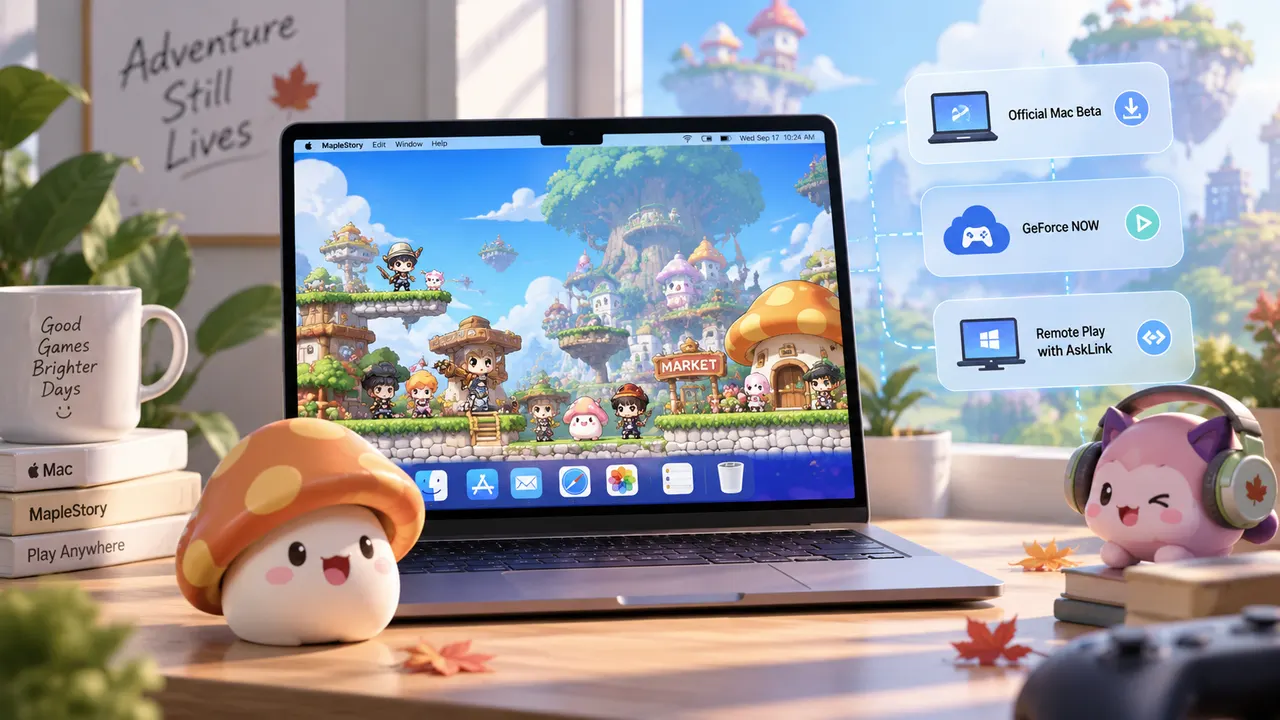
你能在 Mac 上玩《楓之谷》嗎?可以——如果你指的是《全球楓之谷》。你可以在支援的 Apple Silicon Mac 上安裝其官方 Mac 測試版,透過 GeForce NOW 串流遊玩,或者連接到你已經用來玩《楓之谷》的 Windows PC。正確的起始方式取決於你的 Mac 晶片以及你是否擁有那台第二台電腦。
本指南適用於全球版《楓之谷》。《楓之谷M》、《楓之谷世界》以及其他地區發行商所運營的版本,其應用程式及可用性可能有所不同。Nexon 的 Mac 支援頁面是全球版的起點。
在您下載之前,請檢查您的 Mac 晶片
開啟蘋果選單 → 關於這台 Mac以查看您的 Mac 是配備 Intel 處理器還是 Apple 矽晶片。然後找到您的起點:
| 你的設定 | 你所需要的 | 從這裡開始 |
|---|---|---|
| Apple Silicon,M1 或更新型號,配備 macOS Sequoia 15 或更高版本 | 約 60 GB 的免費版儲存空間,以及一個 Nexon 或 Steam 帳號;遊戲會安裝在您的 Mac 上。 | 官方 Mac 測試版 |
| Intel Mac,或者您無法或不希望安裝測試版的 Apple Silicon Mac | 一台符合NVIDIA 的要求,一個 Steam 帳號、一個 GeForce NOW 帳號,以及合適的網路連線;無需在本地下載 MapleStory | GeForce NOW |
| 你已經有一台運行 MapleStory 的 Windows 電腦了。 | 在兩台電腦上安裝 AskLink,並準備一台可用的 Windows 電腦,以及與其建立連線;遊戲則保留在該電腦上。 | 遠端遊玩與詢問連結 |
選擇最複雜的設定並不會獲得任何獎勵。如果 Mac 測試版對你來說運作良好,那就使用它吧。其他方式在以下情況下會變得有用:你想避免本地下載、你的 Mac 不受支援,或者你更喜歡已經設定好的 Windows 環境。
您使用的是 M1 或更新的 Mac 嗎?立即加入官方測試版
如果您的 Mac 符合要求,請先嘗試官方本地版本。Nexon 提供 macOS 測試版透過其啟動程式和 Steam。
Nexon 啟動器或 Steam:使用你熟悉的那個
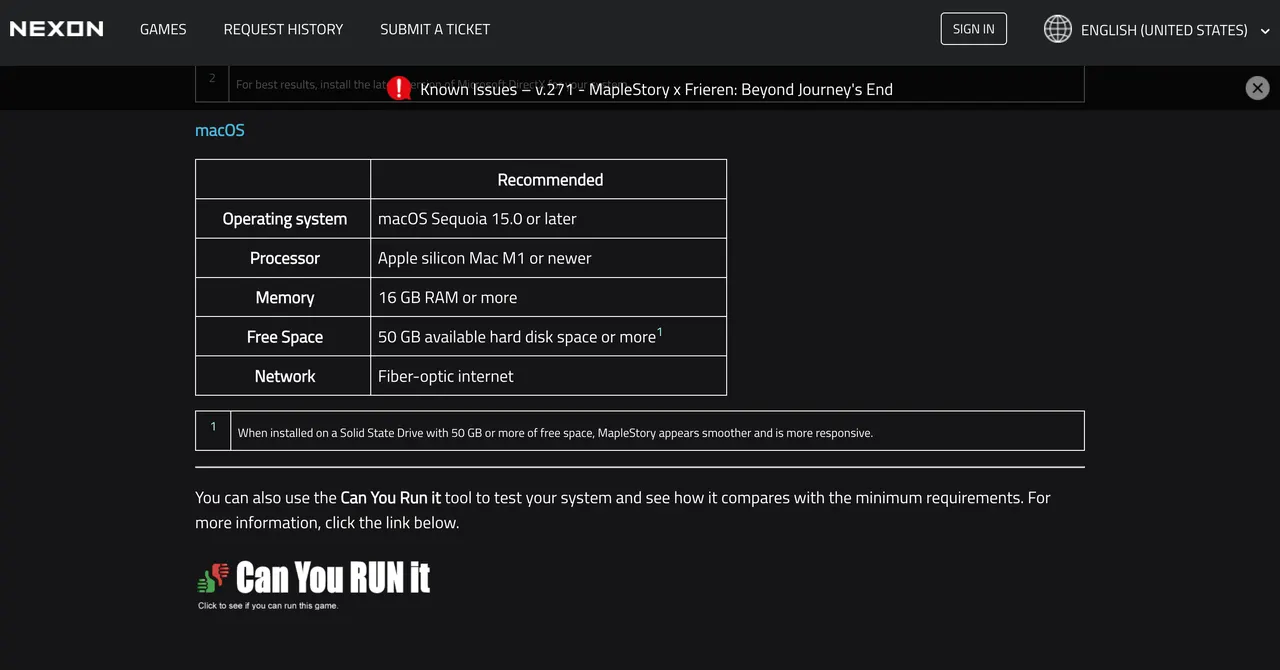
- 檢查你的 Mac,並釋放空間。請在「關於這台 Mac」中確認晶片和 macOS 版本。Steam 列出的最低需求為 M1、macOS Sequoia 15、8 GB 記憶體及 60 GB 可用空間。Nexon 建議其 Mac 公測版使用 16 GB 記憶體。
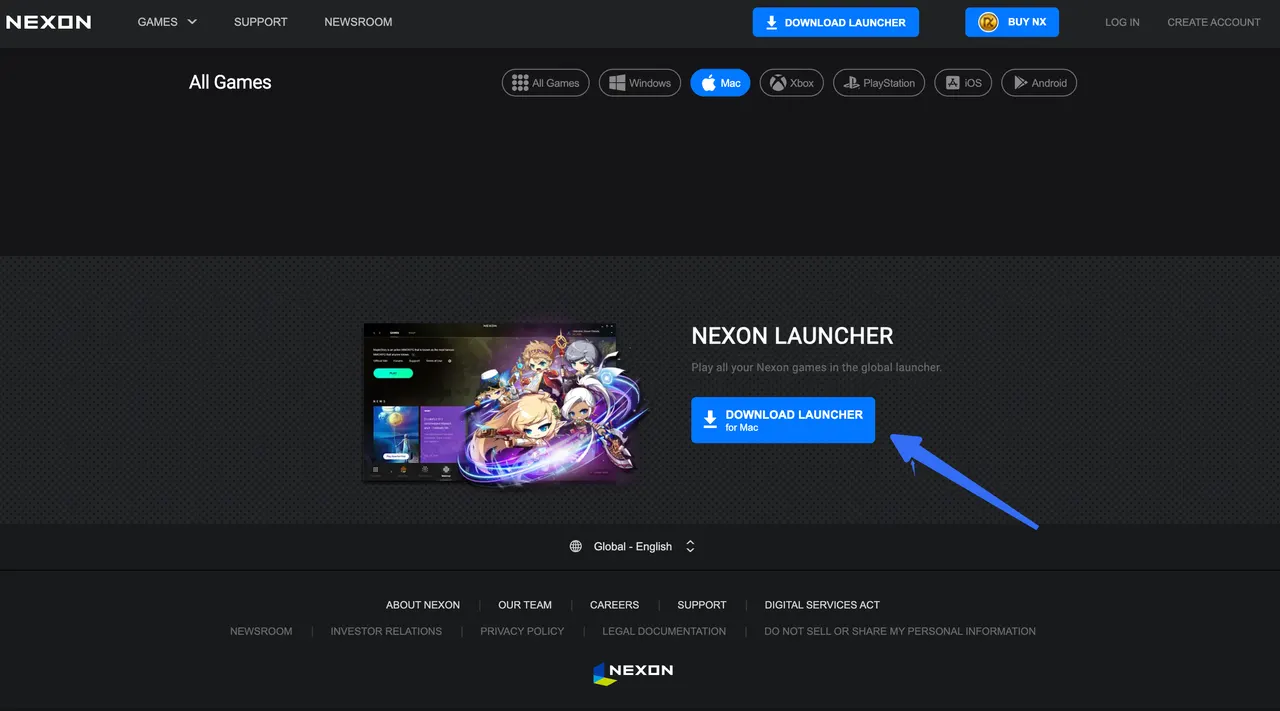
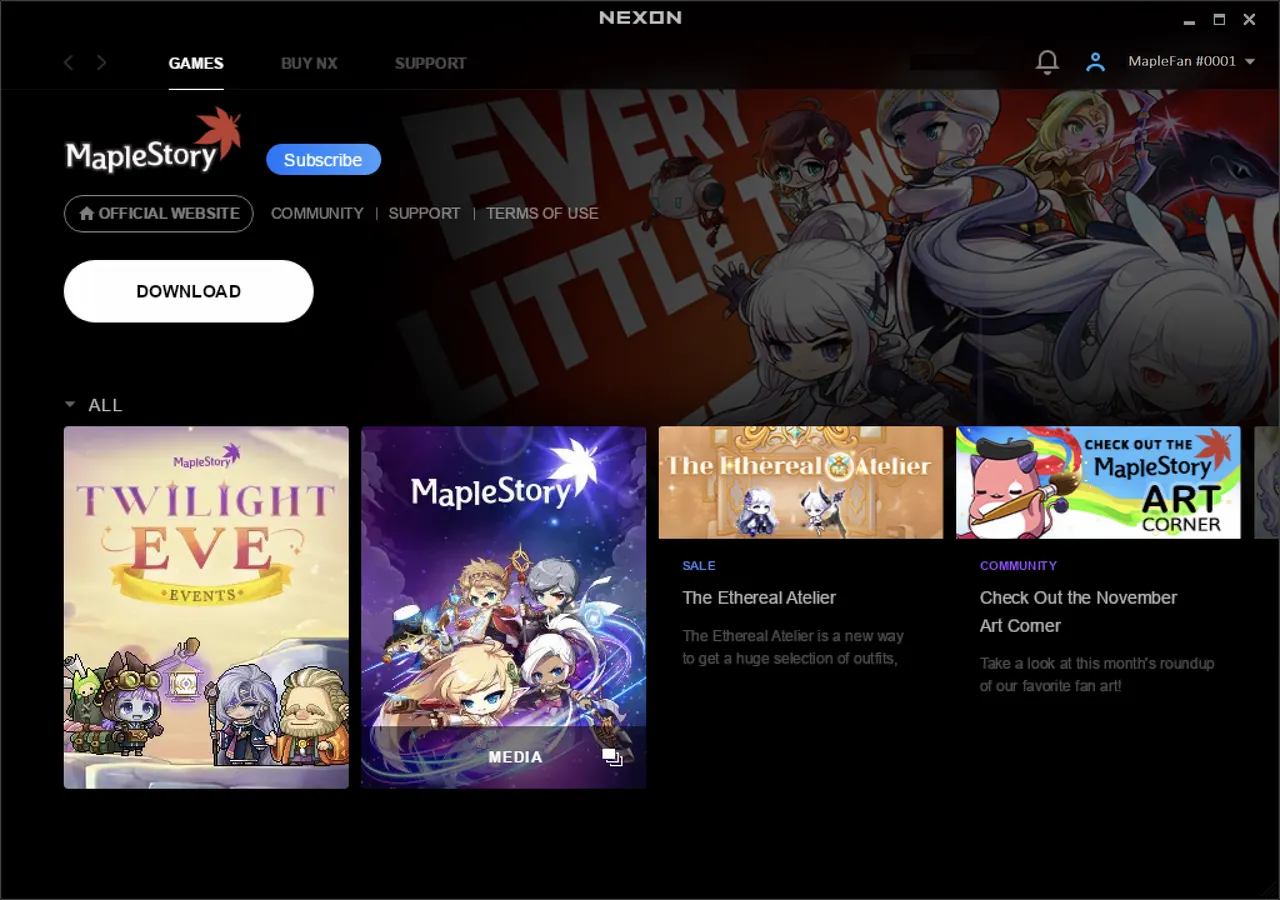
- 選擇官方下載。如果你已經使用 Nexon 帳號,請取得Nexon 啟動器。
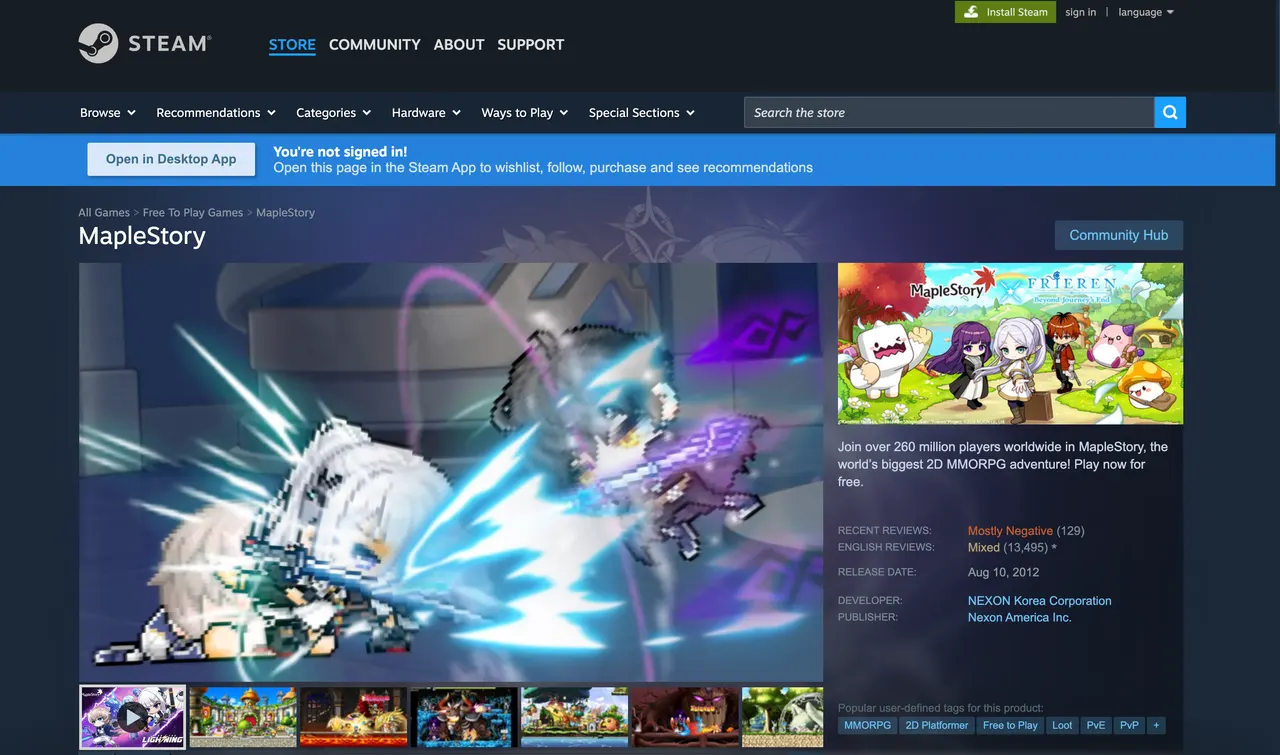
如果你通常透過 Steam 遊玩,請打開楓之谷的Steam頁面並從您的資源庫中安裝。使用與您想遊玩的帳戶綁定的登入途徑。
- 安裝並啟動遊戲。
使用 Nexon 啟動器,開啟安裝程式,登入帳戶,選擇《楓之谷》,並等待下載與更新完成。當遊戲準備就緒時,「下載」按鈕會變為「遊玩」。如果畫面看起來不熟悉,Nexon 也提供了 Mac 系統的安裝操作指南。
- 進行快速測試。進入安全區域,並在開始較長時間的會話之前,先檢查基本的移動、聲音和控制功能。如果感覺有任何異常,請參考本指南後面的檢查清單。
如果你有一台 Intel Mac 呢?
你可以在搭載 Intel 處理器的 Mac 上玩《楓之谷》嗎?可以,但官方的 Mac 公測版並不是最佳入門選擇:目前其列出的處理器要求起始為 M1。如果你沒有其他遊戲電腦,可以試試 GeForce NOW。如果《楓之谷》已經能在你擁有的 Windows 電腦上運行,你可以透過 AskLink 從你的 Intel Mac 接取那台電腦。
想跳過遊戲下載嗎?試試 GeForce NOW。
GeForce NOW 從 NVIDIA 的電腦串流 MapleStory,因此遊戲檔案不需要存放在你的 Mac 上。這是在沒有安裝 Windows 或擁有自己的 Windows PC 的 Mac 上遊玩 MapleStory 的實用方式。
NVIDIA 支援相容的 Intel 和 Apple Silicon Mac。其列出的 Mac 系統需求最低為 macOS 10.15,但您的連線品質同樣重要:NVIDIA 建議 HD(最高 60 FPS)需 15 Mbps,並推薦使用乙太網路或 5 GHz Wi-Fi。
開始使用:
- 建立或登入 GeForce NOW 帳戶。
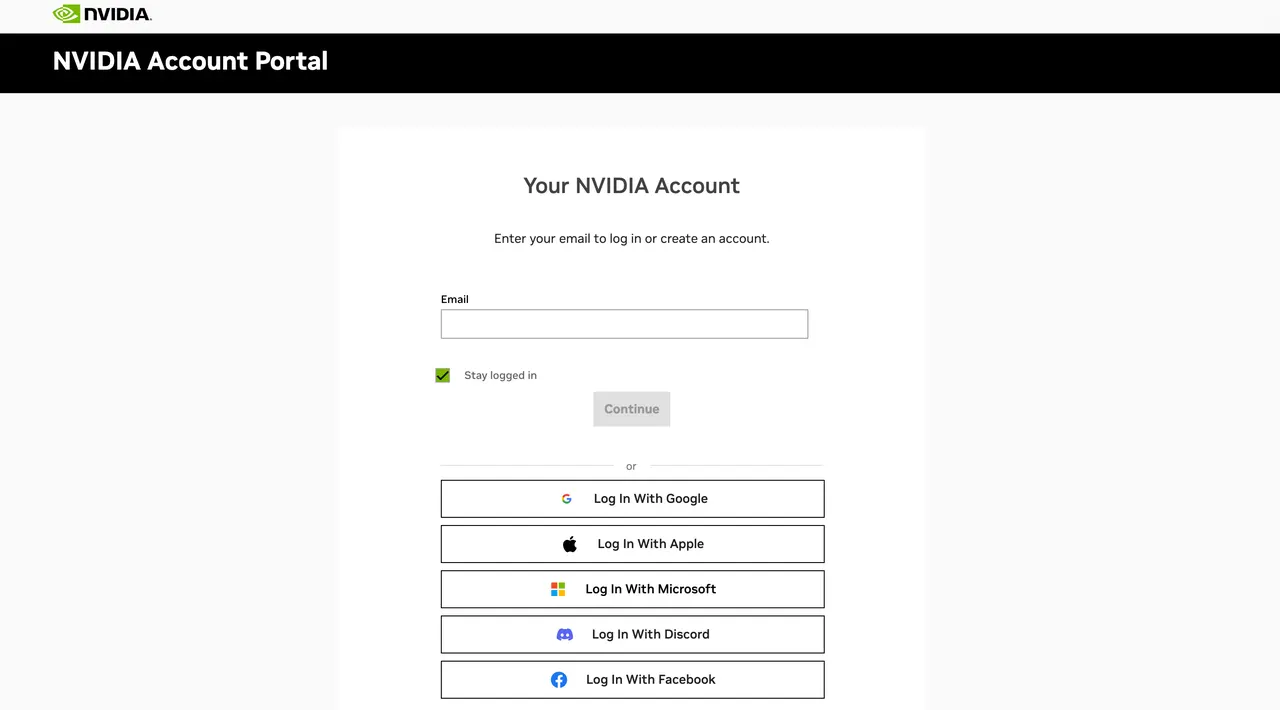
- 擁有 Steam 帳號準備就緒並將《MapleStory》新增至您的 Steam 遊戲庫。
- 開啟 GeForce NOW Mac 應用程式或支援的網頁瀏覽器。
- 搜尋 MapleStory,選取 遊玩,並在出現提示時登入 Steam。
您可能需要等待可用的機器。Nexon 的指南指出,GeForce NOW 的免費版提供一小時的使用時段,之後您必須重新排隊。如果您想在不中斷的情況下玩得更久,請查看當前版本的條款。
如果您更想使用已安裝並設定好遊戲的 Windows PC,請使用下一條路線。
已經在 Windows PC 上玩 MapleStory?從您的 Mac 存取它
也許《MapleStory》在你使用一般設定和控制的 Windows 桌上型電腦上已經運作良好。AskLink 讓你的 Mac 能連接到那台 PC:遊戲在 Windows 上持續執行,而你則可以從 Mac 上查看並控制它。你確實需要擁有或能夠存取一台可以運行該遊戲的 Windows PC。
四步與 AskLink 建立聯繫
- 在您旁邊時準備好 Windows PC。
更新 MapleStory 及其啟動器,然後在 PC 上開啟遊戲一次以確認其運作正常。對於首次遠端測試,請保持 PC 處於開機狀態、連接至網際網路並已登入。
如果有的話,使用有線網路連線會有所幫助,但請從你目前使用的網路開始。
- 在兩台電腦上安裝 AskLink。
從「AskLink 下載頁面. 使用相同的 AskLink 帳戶登入。將 Windows PC 設為被控端,並將 Mac 設為控制端;接著該 PC 應會出現在您的設備列表中。
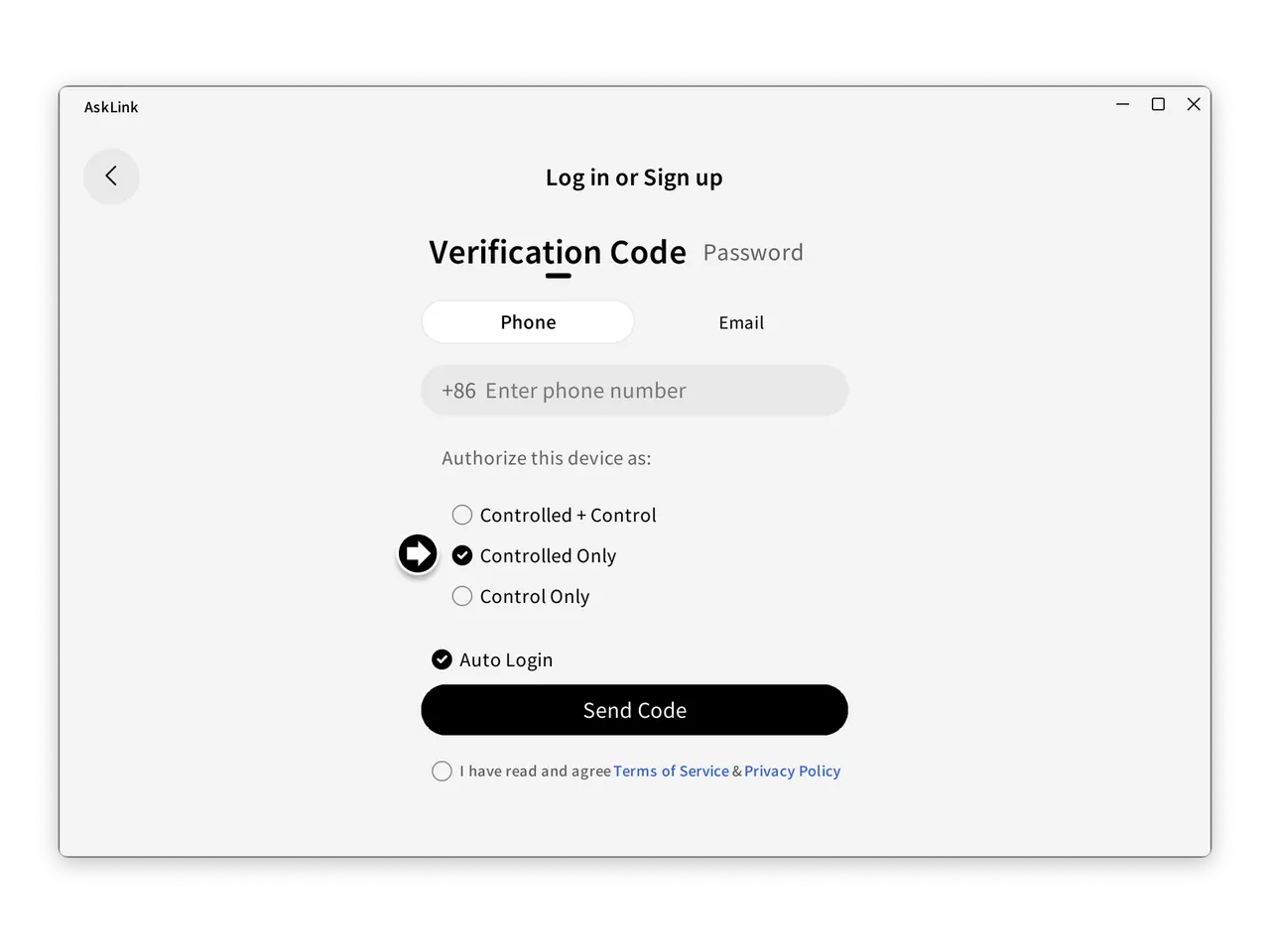
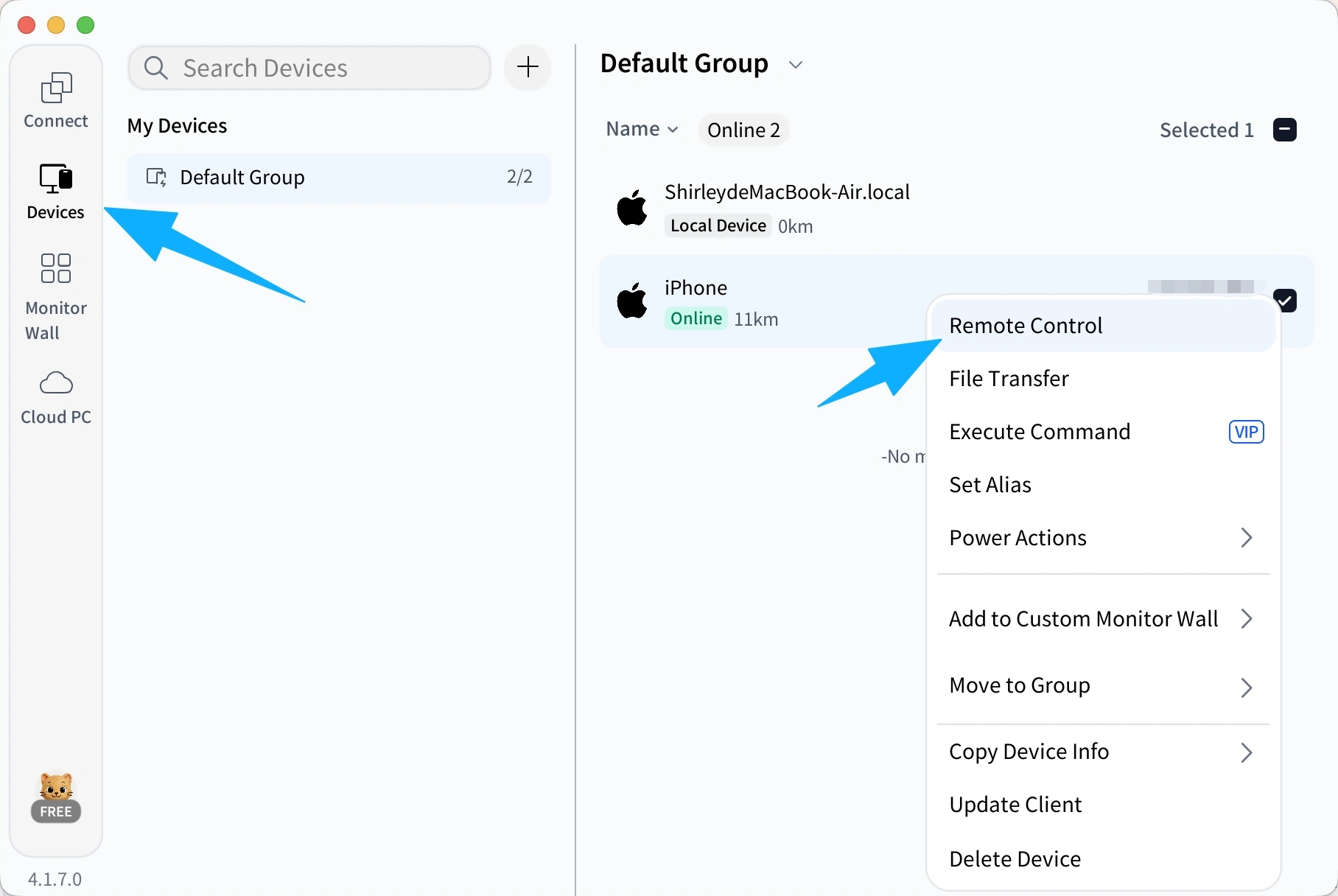
- 從你的 Mac 連接。 開啟設備, 找到 Windows PC,然後選擇 遙控器. 當你能看到 Windows 桌面時,像平常一樣在該電腦上開啟 MapleStory。如果設備遺失,請確認 AskLink 正在電腦上運行、兩台裝置都使用預期的帳戶,且電腦已連線。
- 檢查工作階段。在 AskLink 的控制面板中,開啟 遠端音訊如果您希望透過 Mac 聽到 PC 的聲音,請嘗試移動並使用幾項技能。如果畫面或輸入感覺遲緩,請在調整遊戲設定之前,先降低遠端畫質並再次測試。
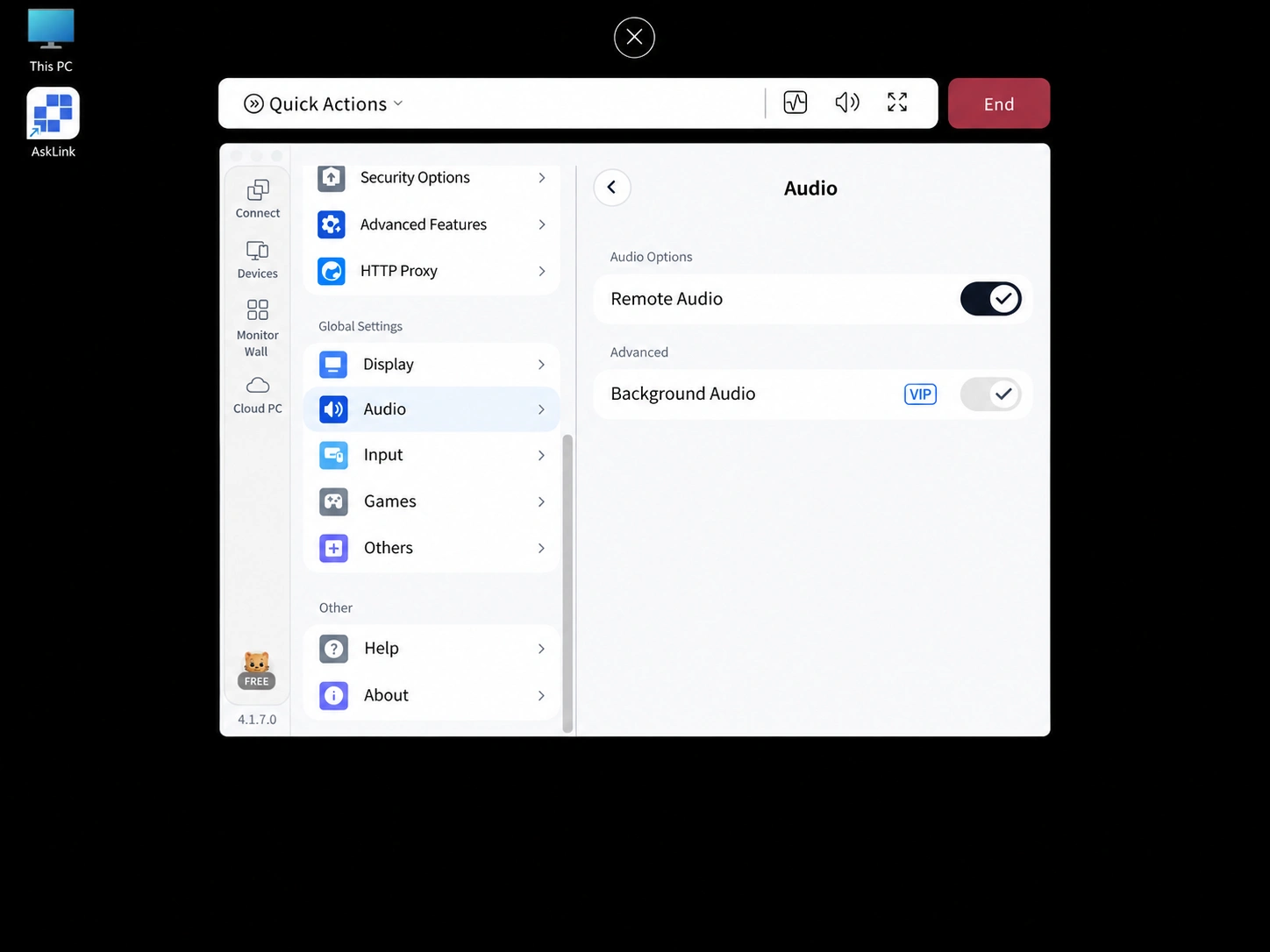
你可以在 AskLink 的免費版,目前每月提供 30 FPS 和 50 小時的高速連線。其他影格速率和輸入選項取決於版本。對於您的首次會話,保持 Windows PC 處於喚醒狀態是最簡單的方法。如果您之後想遠端喚醒它,設定 Wake-on-LAN在離開家之前;這需要相容的 PC 設定,以及另一台已登入 AskLink 且連線至該 PC 區域網路的裝置。
在Boss戰前,進行這一分鐘的現實檢查
無論你選擇哪條路線,在依賴它進行艱難戰鬥之前,請先在普通內容中測試:
- 測試移動與技能按鍵。按住移動鍵、跳躍,並施放多項技能。
- 測試聲音和輸入。開啟聊天視窗、輸入文字、點擊選單,並聆聽是否有語音斷續或缺失的音效提示。
- 先嘗試簡單內容。在進入 Boss 戰之前,先進行一般內容。
官方 Mac 客戶端具有一些 macOS 專屬的鍵位映射。例如,Nexon 將 Command 鍵標示為遊戲內的 Alt 綁定,並使用 fn + F1–F12 作為功能鍵。如果您正在遠端控制 Windows PC,請在該 Windows 工作階段中測試您的鍵位綁定。
如果 Mac 測試版在播放音效時出現卡頓,請嘗試降低技能音效作為測試,並檢查 Nexon 已知問題頁面. 對於遠端遊玩,請先確認遊戲在 Windows PC 本身是否正常運作。如果延遲僅出現在您的 Mac 上,接下來請測試遠端連線和畫質。
遊戲無法開啟?先檢查這四件事
使用症狀來找到您的下一步:
| 你注意到的 | 檢查項目 |
|---|---|
| 你無法找到預期的 Mac 下載內容或遊戲 | 首先確認您使用的是全球楓之夢,且您的 Mac 符合目前的測試版需求。Intel Mac 不符合 Apple Silicon 的需求。區域版本、楓之夢 M 和楓之夢 Worlds 的可用性也可能有所不同。 |
| 安裝程式停止或遊戲在啟動時關閉 | 使用上述連結重新檢查 Mac 的規格需求與免費空間,然後確認下載和修補程式已完成。重新啟動啟動器並檢查 Nexon Mac 測試版的已知問題。 |
| 遊戲開啟,但按鍵、音效或戰鬥感覺不對 | 使用上述的一分鐘測試。對於 AskLink,還請在調整遠端工作階段之前,確認遊戲在 Windows PC 上能正常運作。 |
| 完成這些檢查後,Mac 測試版仍無法啟動 | 遵循 Nexon 的支援指引,並提交包含系統報告的工單。 |
結論
擁有符合遊戲需求的 M1 或更新款 Mac?請從官方測試版開始。若使用 Intel Mac,或希望跳過本機安裝,請查看 GeForce NOW。如果 MapleStory 在 Windows PC 上已能按您的喜好運行,AskLink lets you return to that setup from either kind of Mac. Choose the route that fits the devices you have, run the short control test, and then get back to the game.