




 Maya Chen
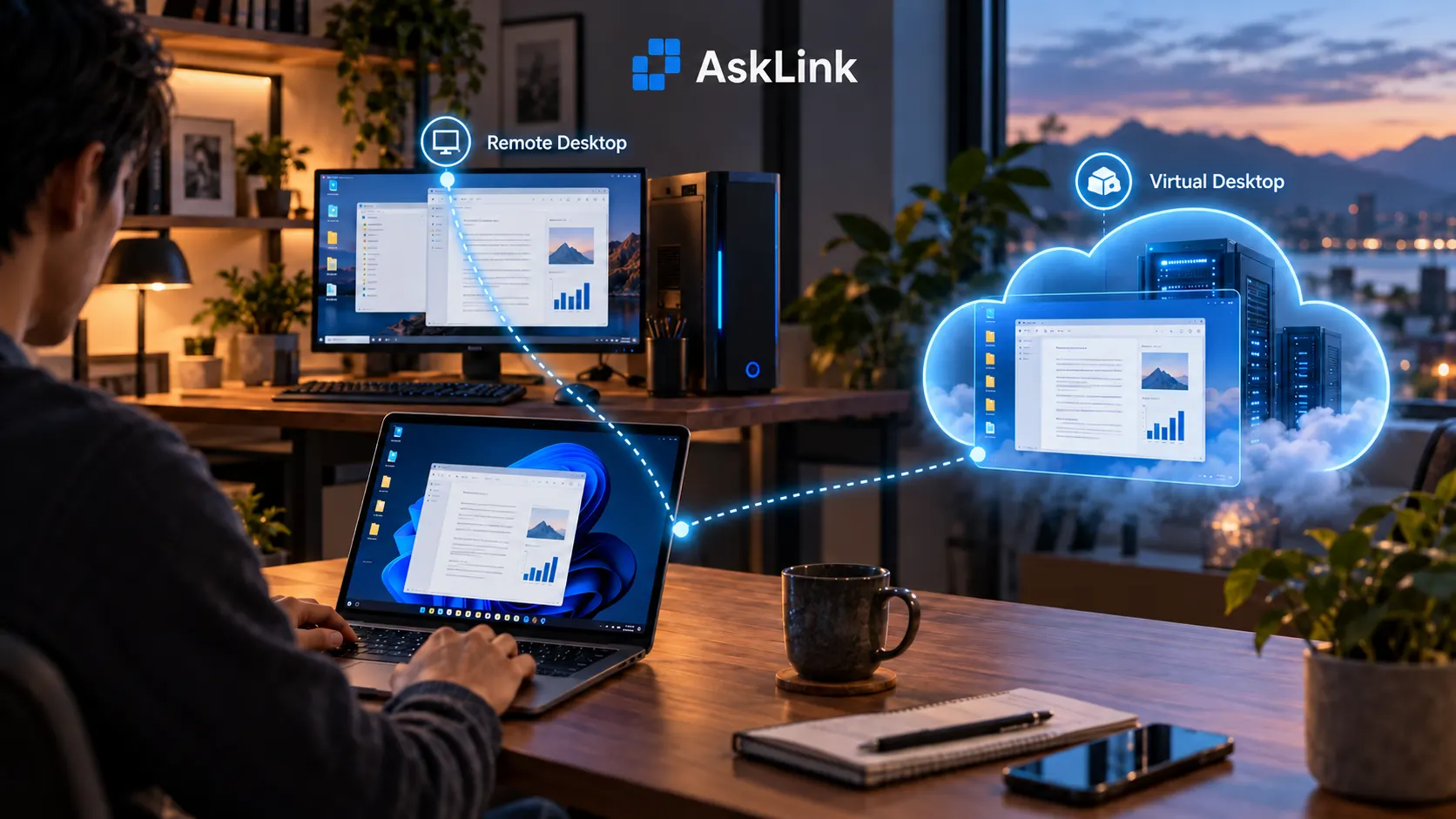
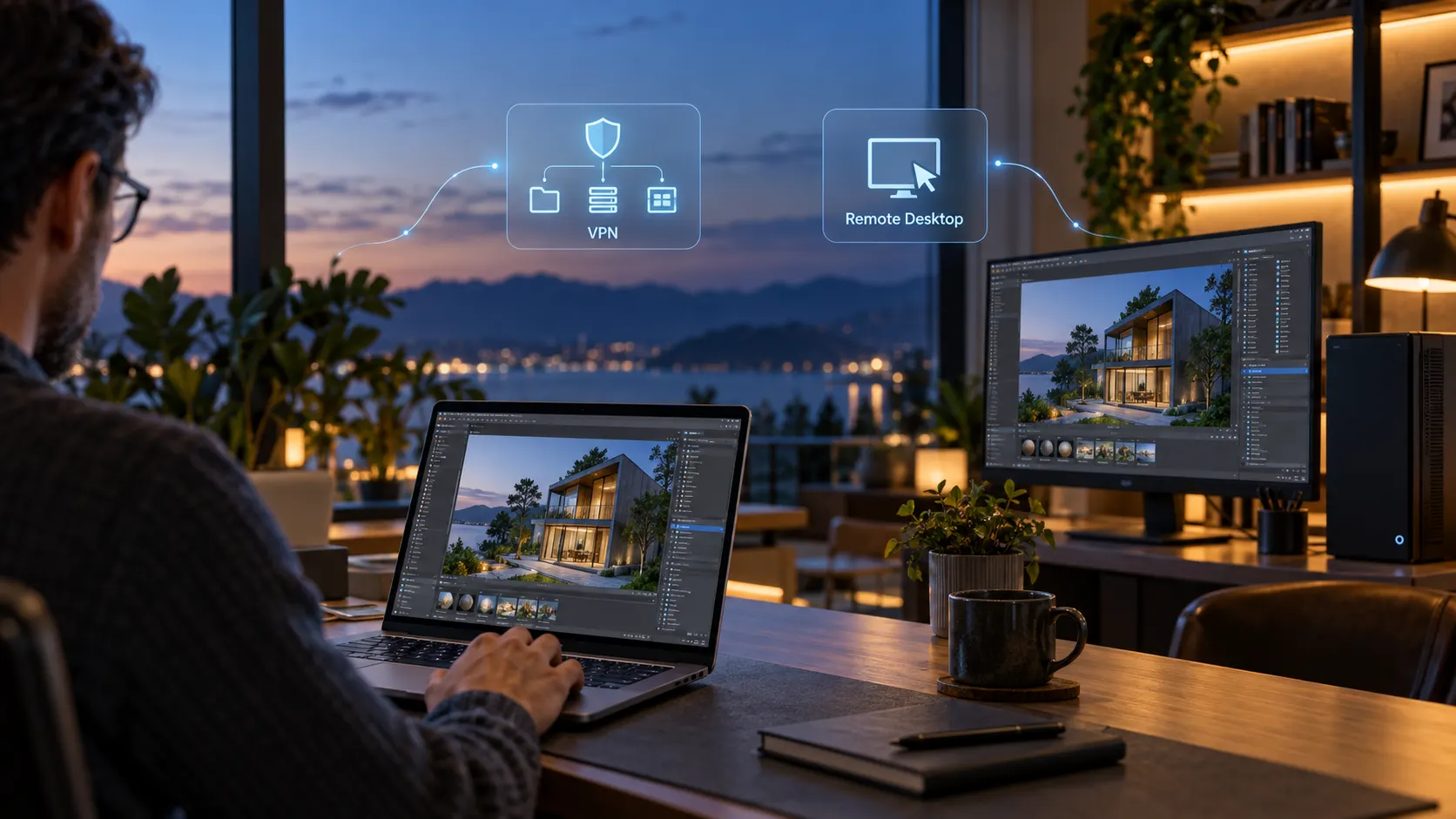
VPN とリモートデスクトップの選択は、アクセスしたい対象によって異なります。企業用 VPN は、プライベートネットワーク上の許可されたリソースへの保護された経路を提供します。リモートデスクトップでは、既に存在するアプリやファイルを使用して、別のコンピューターを操作できます。
これらは併用することも可能です。アプリがノートパソコンで動作するものの、内部サーバーへのアクセスが必要な場合は、企業の VPN が必要になることがあります。アプリとプロジェクトがすでにオフィスの PC にある場合、リモートデスクトップを使えば、別のデバイスからその PC で作業できます。一部の企業では、リモートデスクトップへのアクセスを許可する前に、VPN 接続を要求しています。この記事では、日常的な使用、パフォーマンス、セキュリティ、設定、拡張性、コストの観点から VPN とリモートデスクトップを比較し、どの方法がご自身の業務に適しているか判断するための手助けをします。
VPNとは何で、リモートデスクトップとは何ですか?
VPN(仮想プライベートネットワーク)は、デバイスとVPNサーバー間の通信を暗号化します。ここでは、自宅または社内ネットワーク用に設定されたVPNを指しています。プライバシーVPNのサブスクリプションだけでは、オフィスのファイルにアクセスすることはできません。VPNに接続しても、自動的にオフィスのPCを操作できるわけではありません。そのデスクトップを操作するには、依然としてリモートデスクトップツールが必要です。
リモートデスクトップは、相手のコンピューターの画面をあなたのデバイスに表示し、クリックやキーストロークを相手のコンピューターに送信します。マイクロソフトのRDP(リモートデスクトッププロトコル)は、その方法の一つです。他のリモートデスクトップアプリでは、異なる接続方式が使用される場合があります。
まずここから:ネットワーク、コンピューター、それとも両方?
あなたの業務に当てはまるタスクを選んでください:
| やるべきこと | 選ぶべきもの |
|---|---|
| ノートパソコンのアプリから、共有されているオフィスのファイルや社内Webサイトにアクセスする | 会社のVPN、またはIT部門が承認した別のアクセスツール |
| Macやスマートフォンから、オフィスPCにインストールされたWindowsアプリを使う | 組織の承認を得たリモートデスクトップソフトウェア(例えばAskLink) |
| RDP経由で会社のPCに接続する | ITチームが提供するVPNまたはリモートデスクトップゲートウェイ |
| 誰かのコンピューターのトラブルを解決するのを手伝う | 一時的なパスワードと、後で無効にできるアクセス権によるリモートサポート |
| ブラウザーでGoogle Docsなどのサービスを利用 | 通常はどちらでもありません。ただし、会社で必須とされている場合は除きます |
VPNとリモートデスクトップの比較
以下の表では、ローカルでVPN経由でアプリを実行する場合と、リモートコンピューター上でアプリを実行する場合を比較しています。リモートデスクトップセッションは、VPN経由でも実行できます。設定や機能は、標準搭載のRDPとサードパーティ製のリモートデスクトップアプリによって異なります。
| 重要な点 | VPN | リモートデスクトップ |
|---|---|---|
| パフォーマンスと速度 | アプリがローカルで実行され、オフィスのデータにVPN経由でアクセスする場合、大容量のファイル転送や頻繁なサーバーへのリクエストにより作業が遅くなることがあります。 | アプリがデータに近いリモートPC上で実行される場合、大規模な作業用ファイルを端末に転送する必要がないため、負荷を軽減できる可能性があります。ただし、画面の更新や入力は依然として接続品質やホストの性能に依存します。 |
| ユーザーエクスペリエンス | 自分のデスクトップと周辺機器を使用して、ローカルのアプリで直接作業できます。 | リモートコンピューターのデスクトップとインストール済みのアプリを使用します。表示、入力、周辺機器のサポートはクライアントによって異なります。 |
| セキュリティ | 許可されたネットワークアクセスを提供します。強力な認証、エンドポイント保護、および制限付きのアクセスポリシーが必要です。 | デスクトップアクセスを提供します。強力な認証、ホスト保護、およびファイル、クリップボード、その他の共有リソースに対する制御が必要です。 |
| 使いやすさ | IT部門は通常、ゲートウェイまたはサービス、クライアントの設定、ルーティング、および権限を準備します。 | 管理対象アプリは通常、ルーターの変更を回避します。組み込みのRDPを利用するには、サポートされているホストと動作するアクセスパスが必要です。 |
| スケーラビリティ | ゲートウェイの処理能力、帯域幅、およびユーザーのアクセスポリシーを計画してください。 | ホストの処理能力、同時接続数、およびライセンスを計画してください。ワークステーション1台が自動的にマルチユーザーデスクトップサービスになるわけではありません。 |
| コスト | ゲートウェイのハードウェア、サービス契約、セットアップ、および継続的な運用管理が含まれる場合があります。 | RDPが利用可能なWindowsエディションがあり、管理対象アプリには無料版やプロ版があります。ホストのハードウェア、該当するライセンス、および運用管理も考慮に入れてください。 |
速度チェック:ファイルの読み込みと入力遅延は異なります
仮に、CADプロジェクトがオフィスのファイルサーバーに保存されているとします。
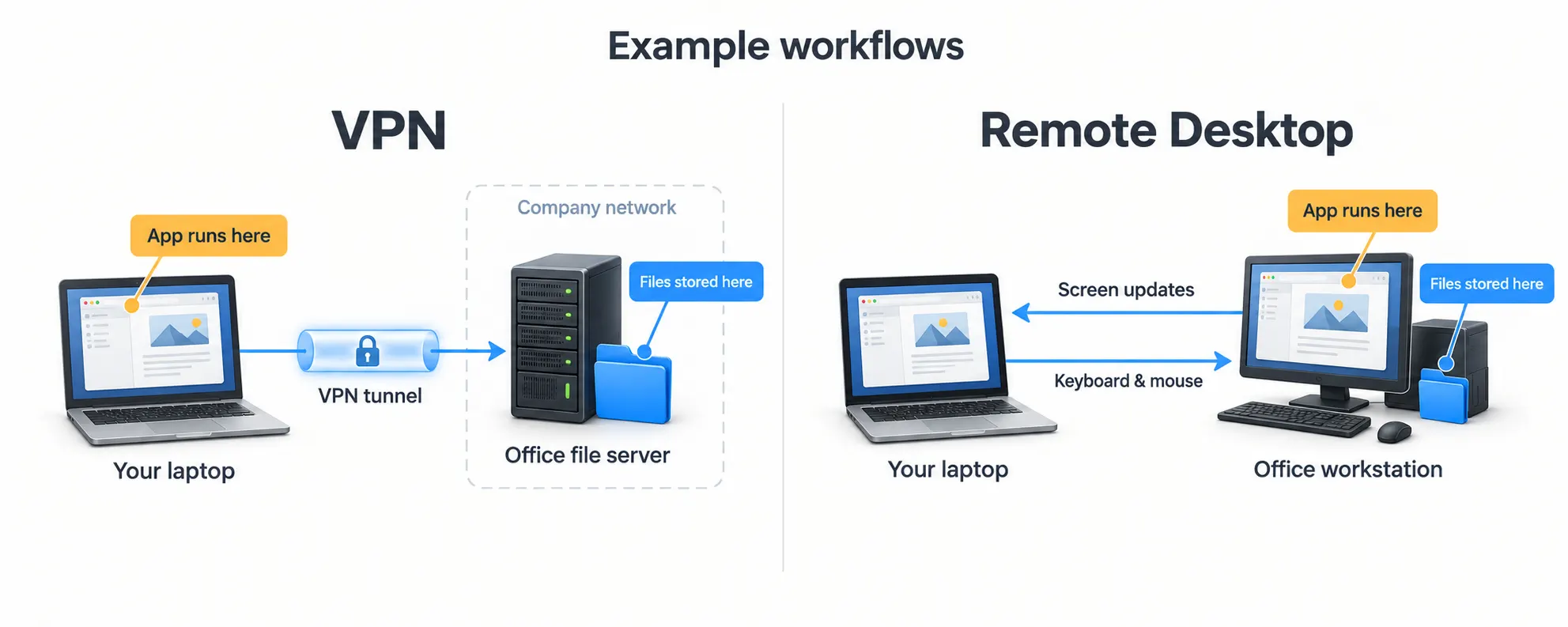
- VPNを使用する場合:ノートPCでCADアプリを起動し、オフィスのサーバーからプロジェクトを開きます。ファイルやアプリのリクエストは、ノートPCとオフィスネットワークの間を行き来します。
- リモートデスクトップを使用する場合:オフィスのPCでCADアプリを起動し、そこでプロジェクトを開きます。端末にはリモート画面が表示され、操作内容が送信されるだけで、編集のためにプロジェクトをダウンロードする必要はありません。
オフィスのPCがファイルサーバーに高速接続している場合、リモートデスクトップによりプロジェクトデータの待ち時間が短縮されることがあります。ただし、リモート接続のレイテンシが高いと、ドラッグやズーム、入力時に動作が遅く感じられることがあります。 両方の設定が利用可能でライセンスがある場合は、同じプロジェクトでテストしてください:
- 開いたり保存したりするのにかかる時間を計測します。
- 入力、スクロール、ズームを試してみてください。動画編集の場合は、再生もテストしましょう。
- 短時間のネットワーク切断後に再接続できるか確認してください。
各設定について、使用した端末、アプリのバージョン、ネットワーク、ディスプレイ設定を記録してください。
どちらが安全ですか?アクセス、権限、データ共有を確認しましょう
どちらが自動的に安全というわけではありません。VPNのリスクは、どのネットワークリソースにアクセス可能にするかによって部分的に決まります。リモートデスクトップのリスクは、コンピューター、アカウント、およびセッションで公開される権限に依存します。リモートデスクトップとVPNのセキュリティを比較する際は、まず次の3つの質問から始めましょう:
- 誰が接続できますか?承認されたユーザーとデバイスにのみアクセスを制限し、対応している場合は多要素認証を有効にしてください。
- 彼らは何にアクセスしたり、コピーしたりできますか?VPNの場合、ユーザーがアクセスできる社内システムを確認してください。リモートデスクトップの場合は、アカウントの権限、ファイル転送、クリップボード共有、ローカルドライブへのアクセスを確認してください。
- アクセスはどのように解除されますか?アカウントを無効化する方法、デバイスの認証を取り消す方法、アクティブなセッションを終了する方法を把握しておきましょう。
リモートデスクトップでは、ファイルを端末にダウンロードせずに作業できます。しかし、それだけでデータがリモートPC上だけに留まるとは限りません。ファイル転送、クリップボード共有、ドライブリダイレクト、画面キャプチャによって、ローカルにコピーが作成される可能性があります。一方、VPNでは、ローカルアプリが企業データをダウンロードまたはキャッシュする場合があります。これはアプリの動作次第です。個人端末にファイルをコピーする前に、所属組織の規定をご確認ください。
Windows のリモート デスクトップ接続で .rdp ファイルを開く際は、接続先のコンピューターのアドレスと、ローカルリソースへのアクセス要求を確認してください。Microsoft の 2026 年 4 月のセキュリティ更新プログラムにより、これらの共有オプションは既定で無効になります。ただし、組織のポリシーによって動作が異なる場合があります。
リモートデスクトップにまだVPNが必要ですか?
必ずしもそうではありません。一般的な方法は3つあります:
- VPN経由のRDP:承認された自宅または社内のVPNに接続してから、許可されたコンピューターへのRDPを開始します。VPNがネットワークへのアクセスを提供し、RDPがデスクトップセッションを提供します。
- リモートデスクトップゲートウェイ:管理者が認証されたRDP接続用のゲートウェイを提供します。展開状況によっては、別途VPN接続なしで設定済みのデスクトップにアクセスできます。
- サードパーティ製のリモートデスクトップソフトウェア:これらのアプリは、独自のクライアントと接続インフラを通じてアクセスを実現し、通常はRDPポートフォワーディングを必要としません。製品の対応プラットフォームや認証オプションをご確認ください。
RDPの場合、ポート3389を直接インターネットに開放することは避けてください。Microsoftは、PCをこのように公開するのではなく、VPNの使用を推奨しています。ITチームが提供する方法を使用してください。業務用コンピューターに別のリモートアクセスツールを追加する場合は、事前に相談してください。
パソコンだけが必要ですか?AskLinkの活用シーンはこちら
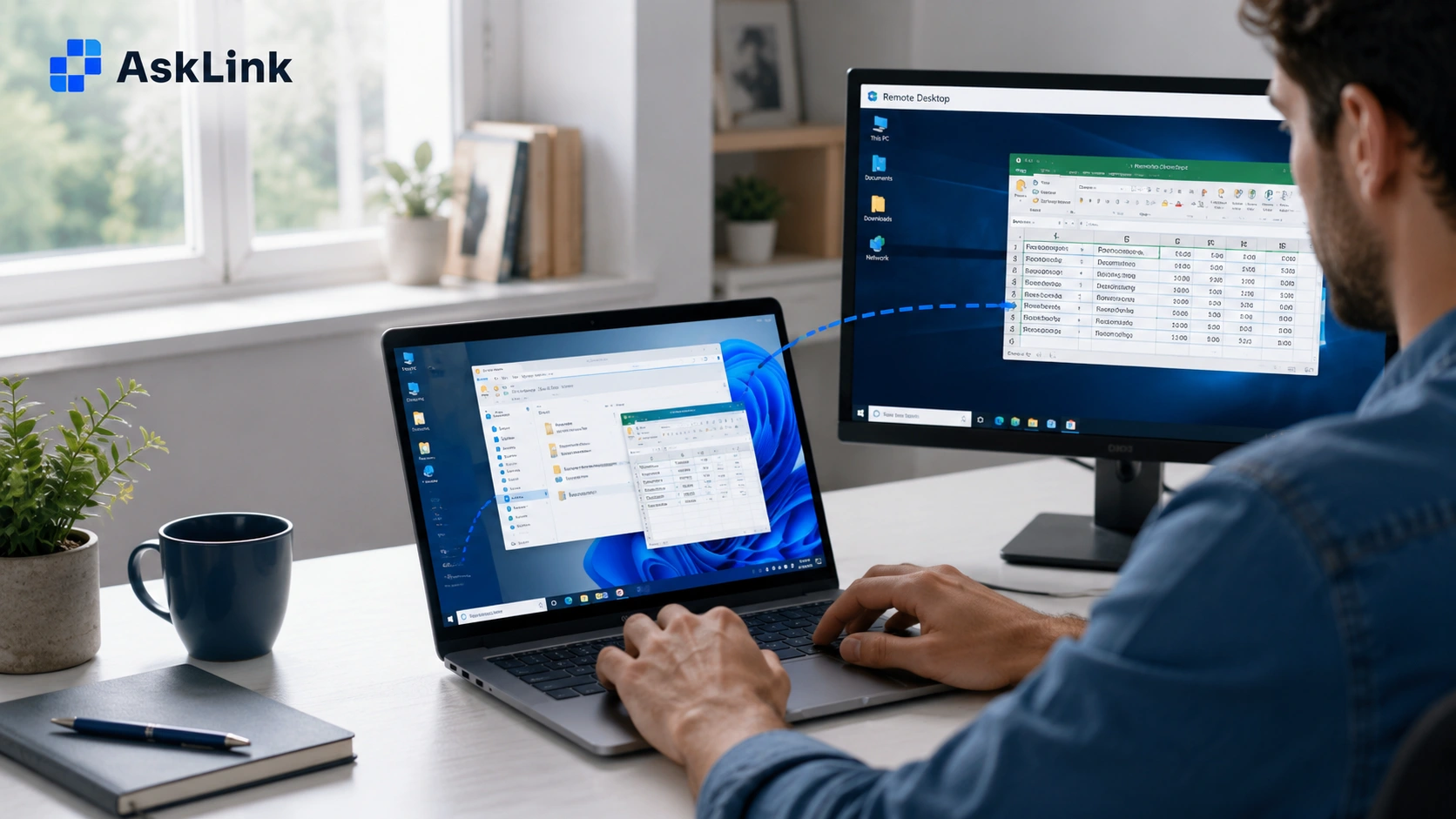
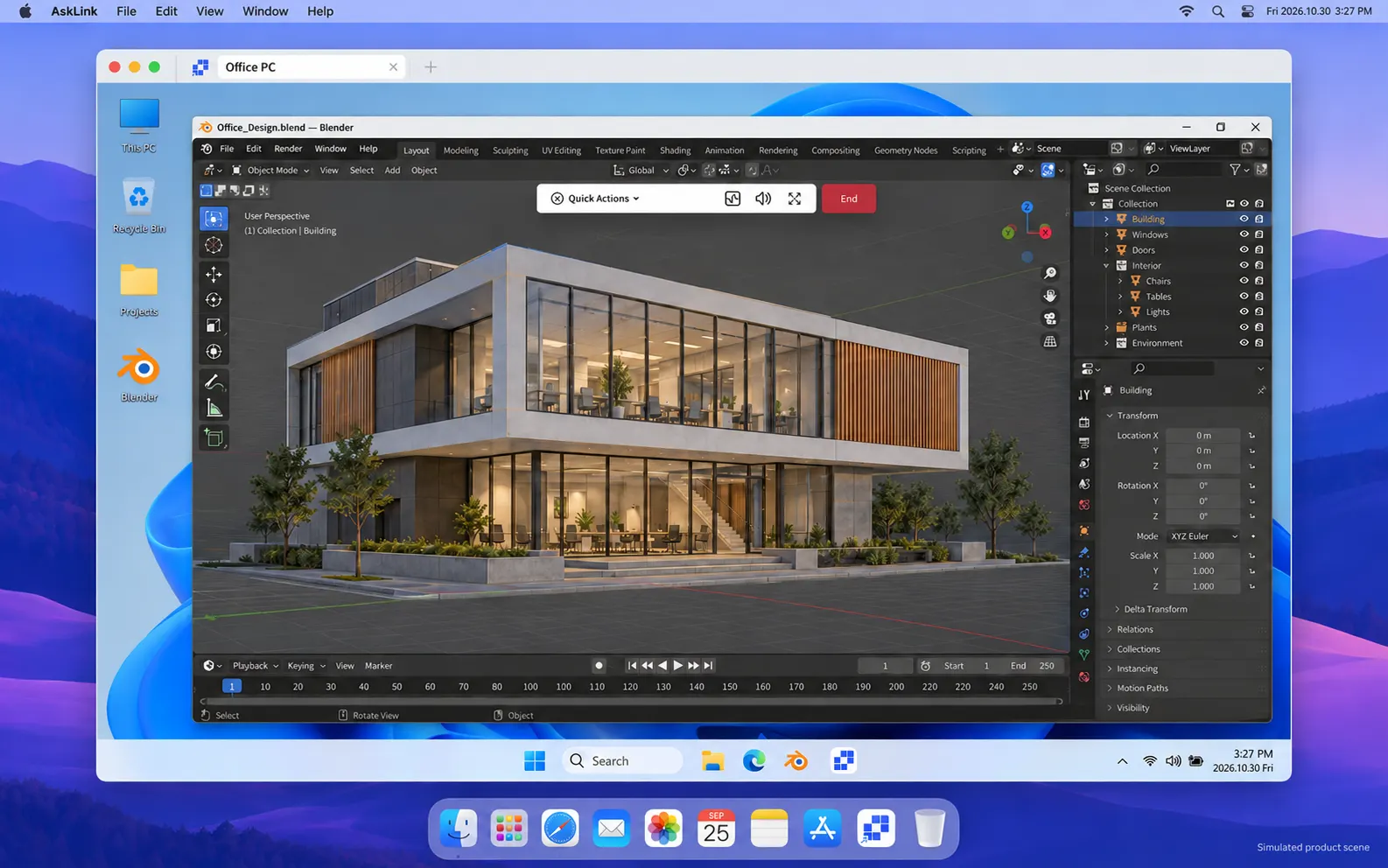
特定のパソコンに依存する業務があり、別のデバイスからそのパソコンにアクセスする必要がある場合、AskLinkは非常に便利です。AskLinkを使えば、VPNを設定したりRDPのポートフォワーディングを構成することなく、別のデバイスからオフィスのPCを操作し、既にインストールされているアプリやファイルを利用できます。
- Windowsでの作業環境をMacやスマートフォンでも維持しましょう。オフィスのPCでアプリを開き、MacBook、タブレット、またはスマートフォンからプロジェクトを継続できます。AskLinkは、ホストとしてmacOSおよびLinuxのパソコンにも対応しています。頻繁にアクセスする場合は、閲覧用のデバイスを認証しておけば、デバイスリストからオフィスのPCに再接続できます。
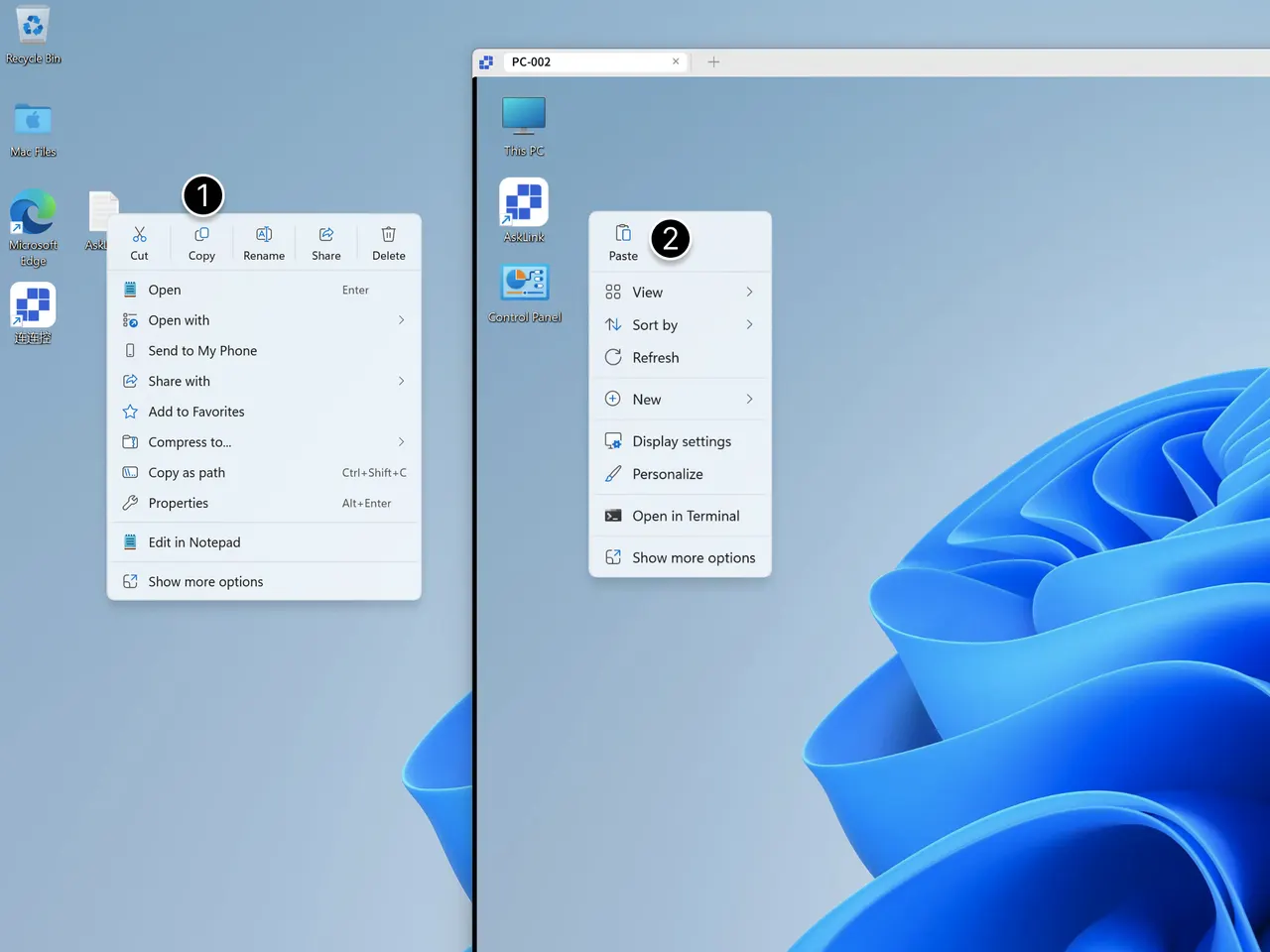
- 必要なときに完成したファイルを転送しましょう。作業中のファイルはオフィスのPCに保存し、組織が許可している場合は、ファイル転送機能を使って完成したレポートやプロジェクトをノートPCにコピーします。クリップボード同期機能を使えば、対応するデバイス間でテキストをやり取りすることも可能です。
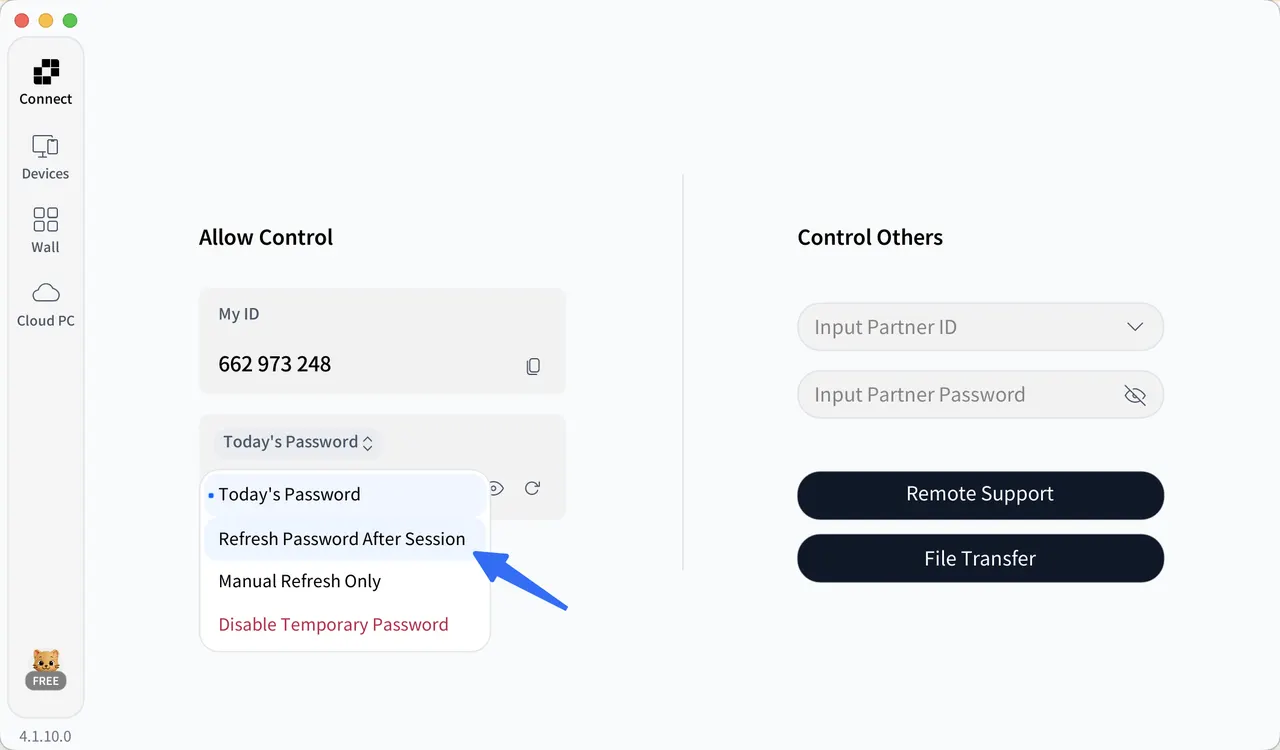
- 同僚を遠隔で支援します。相手のAskLink IDと一時パスワードを使って接続します。一度きりの支援であれば、セッション終了後にパスワードを更新する機能を有効にしてください。継続的なアクセスが必要なくなったら、マイページ > 権限管理で不要な表示デバイスを削除し、共有した永続的なパスワードがあれば変更してください。
AskLinkの無料プランでは、普段使っているアプリでリモートアクセスを試せます。セッション時間に制限はなく、毎月50時間の高速アクセスを利用できます。高速アクセスの利用時間を使い切った後も、基本接続で引き続き利用できます。外出前に接続先のコンピューターを設定し、電源を入れてオンライン状態を保ち、スリープしないようにしてください。所属組織のアクセス規則と、アプリのライセンス条件に従って利用してください。接続手順は、リモートデスクトップの設定ガイドで説明しています。チームでの導入には、デバイス管理やアクセス制御に対応したAskLink Businessをご確認ください。
社内ネットワークサービスへの直接アクセスが必要なローカルアプリについては、ITチームが提供するVPNまたは承認済みのアクセスサービスをご利用ください。
結論:業務に必要な接続方法を選択しましょう
デバイス上のアプリが社内ネットワークのリソースへのアクセスを必要とする場合は、VPNを選択してください。必要なアプリやファイルが別のコンピューターにある場合は、リモートデスクトップを使用してください。組織でRDPを利用する前にVPNが必要な場合は、両方を併用してください。
Macやスマートフォンから職場のPCを使いたい場合は、所属組織の承認を得たうえで、AskLinkを試してみてください。