'%3e%3cpath%20d='M7.48145%2024H3.74023C1.67456%2023.9999%204.09854e-05%2022.3467%200%2020.3076V16.6152H7.48145V24ZM15.8955%2024H8.41406V16.6152H15.8955V24ZM7.48145%2015.6924H0V8.30762H7.48145V15.6924ZM24%2015.6924H16.5195V8.30762H24V15.6924ZM15.5859%207.38477H8.10547V0H15.5859V7.38477ZM20.2598%200C22.3256%200%2024%201.65318%2024%203.69238V7.38477H16.5195V0H20.2598Z'%20fill='white'/%3e%3cpath%20d='M108.786%2019.0507L105.767%2014.2636H104.397L108.397%208.80874H111.915L108.119%2013.9483V12.3155L112.544%2019.0507H108.786ZM101.527%2019.0507V5.5061H104.897V19.0507H101.527Z'%20fill='white'/%3e%3cpath%20d='M88.8242%2019.0505V8.80858H91.4908V13.2059H91.3421C91.3421%2012.1422%2091.4779%2011.264%2091.7499%2010.5712C92.0214%209.86618%2092.4224%209.34052%2092.953%208.99418C93.4965%208.64778%2094.1506%208.47461%2094.9158%208.47461H95.0644C96.2245%208.47461%2097.1193%208.86427%2097.7488%209.64353C98.3911%2010.4104%2098.7117%2011.5917%2098.7117%2013.1874V19.0505H95.342V13.0946C95.342%2012.6246%2095.2001%2012.2411%2094.9158%2011.9443C94.6443%2011.635%2094.2679%2011.4804%2093.7864%2011.4804C93.3049%2011.4804%2092.9162%2011.635%2092.6202%2011.9443C92.3358%2012.2411%2092.194%2012.6369%2092.194%2013.1317V19.0505H88.8242Z'%20fill='white'/%3e%3cpath%20d='M82.4214%2019.0506V8.80875H85.7912V19.0506H82.4214ZM81.125%2011.2579V8.80875H85.7912V11.2579H81.125ZM83.81%207.99232C83.1928%207.99232%2082.7359%207.83773%2082.4398%207.5285C82.1561%207.2069%2082.0137%206.79872%2082.0137%206.30388C82.0137%205.80913%2082.1561%205.40713%2082.4398%205.09789C82.7359%204.77628%2083.1866%204.61548%2083.7916%204.61548C84.4088%204.61548%2084.8595%204.77628%2085.1433%205.09789C85.427%205.40713%2085.5688%205.80913%2085.5688%206.30388C85.5688%206.79872%2085.427%207.2069%2085.1433%207.5285C84.8595%207.83773%2084.4149%207.99232%2083.81%207.99232Z'%20fill='white'/%3e%3cpath%20d='M71.1328%2019.0507V5.5061H74.5769V19.0507H71.1328ZM74.2065%2019.0507V16.0449H79.6876V19.0507H74.2065Z'%20fill='white'/%3e%3cpath%20d='M65.4458%2019.0507L62.428%2014.2636H61.0576L65.0571%208.80874H68.5755L64.7795%2013.9483V12.3155L69.2049%2019.0507H65.4458ZM58.1875%2019.0507V5.5061H61.5578V19.0507H58.1875Z'%20fill='white'/%3e%3cpath%20d='M51.2917%2019.3845C49.8103%2019.3845%2048.6438%2019.0814%2047.7921%2018.4753C46.9403%2017.8568%2046.4836%2016.991%2046.4219%2015.8777H49.3844C49.4339%2016.1869%2049.6252%2016.4529%2049.9585%2016.6755C50.2918%2016.8982%2050.7608%2017.0095%2051.3657%2017.0095C51.7978%2017.0095%2052.1681%2016.9477%2052.4767%2016.824C52.7977%2016.6879%2052.9581%2016.4715%2052.9581%2016.1745C52.9581%2015.9148%2052.8347%2015.7045%2052.5878%2015.5437C52.3409%2015.3705%2051.8903%2015.2531%2051.2361%2015.1912L50.5325%2015.117C49.224%2014.9809%2048.2611%2014.6222%2047.6439%2014.0408C47.0267%2013.4595%2046.7181%2012.7297%2046.7181%2011.8515C46.7181%2011.0969%2046.9033%2010.4784%2047.2736%209.99603C47.6439%209.50126%2048.1562%209.13018%2048.8105%208.8828C49.4647%208.63541%2050.2115%208.51172%2051.0509%208.51172C52.4211%208.51172%2053.526%208.81473%2054.3653%209.42089C55.2048%2010.0146%2055.6492%2010.8743%2055.6986%2011.9999H52.7359C52.6866%2011.6907%2052.5199%2011.4309%2052.236%2011.2206C51.9521%2010.998%2051.5447%2010.8867%2051.0139%2010.8867C50.6312%2010.8867%2050.3164%2010.9547%2050.0696%2011.0907C49.835%2011.2268%2049.7178%2011.4185%2049.7178%2011.6659C49.7178%2011.9257%2049.8289%2012.1174%2050.0511%2012.2411C50.2856%2012.3648%2050.6559%2012.4576%2051.162%2012.5194L51.8657%2012.5936C53.1741%2012.7297%2054.1802%2013.0946%2054.8838%2013.6883C55.5998%2014.2697%2055.9578%2015.0366%2055.9578%2015.989C55.9578%2016.6941%2055.7664%2017.3002%2055.3838%2017.8073C55.0134%2018.3145%2054.4764%2018.7041%2053.7728%2018.9763C53.0816%2019.2484%2052.2545%2019.3845%2051.2917%2019.3845Z'%20fill='white'/%3e%3cpath%20d='M31.0117%2019.0507L35.3445%205.5061H40.8624L45.3434%2019.0507H41.7882L38.3072%207.91816L39.2885%208.28924H36.8444L37.8442%207.91816L34.4558%2019.0507H31.0117ZM34.5483%2015.915L35.5853%2013.0948H40.7143L41.7512%2015.915H34.5483Z'%20fill='white'/%3e%3c/g%3e%3cdefs%3e%3cclipPath%20id='clip0_5596_142775'%3e%3crect%20width='113'%20height='24'%20fill='white'/%3e%3c/clipPath%3e%3c/defs%3e%3c/svg%3e "AskLink")
 Sophie Carter
無料のスクリーンミラーリングアプリを探す場合、適切な選択は次の3つの要素によって決まります。画面を送信するデバイス、画面を受信するデバイス、そして単に画面を表示するだけなのか、実際に操作する必要があるのか、という点です。
AndroidからChromecastまたはGoogle TVへは、通常Google Homeが最も手軽なスタート地点です。iPhoneからApple TVへは、AirPlayが多くの場合十分に機能します。AndroidからPCへの操作が必要な場合は、技術的な設定に抵抗がなければscrcpyが優れています。しかし、別のデバイスやネットワークからコンピューターにアクセスして操作する必要がある場合は、AskLinkがより適しています――テレビへのキャスト受信機としてではなく、スクリーンミラーリングを超えたツールとしてです。
早わかり:それぞれの用途に最適な無料スクリーンミラーリングツール
| 実現したいこと | 最初に試すべきもの | 重要な制約 |
|---|---|---|
| Android → Chromecast または Google TV | Google Home / Google Cast | 通常、同一Wi‑Fiネットワークが必要 |
| iPhone または iPad → テレビ または Mac | AirPlay | コンテンツの表示およびストリーミング;テレビ側からiPhoneを操作することはできません |
| クロスプラットフォームのローカルミラーリング | LetsView | ローカルミラーリングは無料;リモートミラーリングは別途課金 |
| Android → 操作可能な PC | scrcpy | USBデバッグまたはネットワーク設定が必要です |
| ネットワークを越えたコンピューターへのアクセス | AskLink | 無料版でのアクセスは可能です。高速利用には月間の利用枠があります |
| ブラウザー経由または会議共有 | AirDroid Cast | リモートネットワーク共有や一部の操作機能はプレミアム版が必要です |
| 複数プロトコルに対応したテレビ受信機能 | AirScreen | 無料版では広告が表示されたり、機能に制限がある場合があります |
| Windows PC → 対応ディスプレイ | Windows Cast / Miracast | 両方のデバイスがワイヤレスディスプレイまたはMiracastをサポートしている必要があります |
重要な違い:AskLinkはChromecast、AirPlay、Miracast、Roku、Fire TVなどの受信機ではありません。AskLinkはリモートアクセスおよびリモートコントロール用のソフトウェアです。テレビにスマホの映像を表示したいだけではなく、コンピューターを開いたり操作したり管理したいときにご利用ください。
画面ミラーリング、キャスティング、リモートコントロールはそれぞれ異なります
これらの用語はよく混同されますが、それぞれ異なる役割を指します。
- 画面ミラーリングは、あるデバイスの画面の大部分またはすべてを別のディスプレイに複製し、主に会議やプレゼンテーション、サポートセッションなどで使用されます。
- キャスティングは通常、メディアや画面をテレビ、Chromecast、AirPlay対応ディスプレイなどの近距離の受信機に送信します。
- リモートコントロールでは、クリック、入力、アプリの起動、ファイル転送、他端末の管理など、双方向の操作が可能になります。
そのため、「この画面をどうやって見るか?」という問いから「あのコンピューターをどう使って操作するか?」という問いに変わる瞬間に、AskLinkが役立つのです。
2026年版 最高の無料画面ミラーリングアプリと標準搭載ツール8選
Google Home — AndroidからChromecastまたはGoogle TVへの最適な選択肢
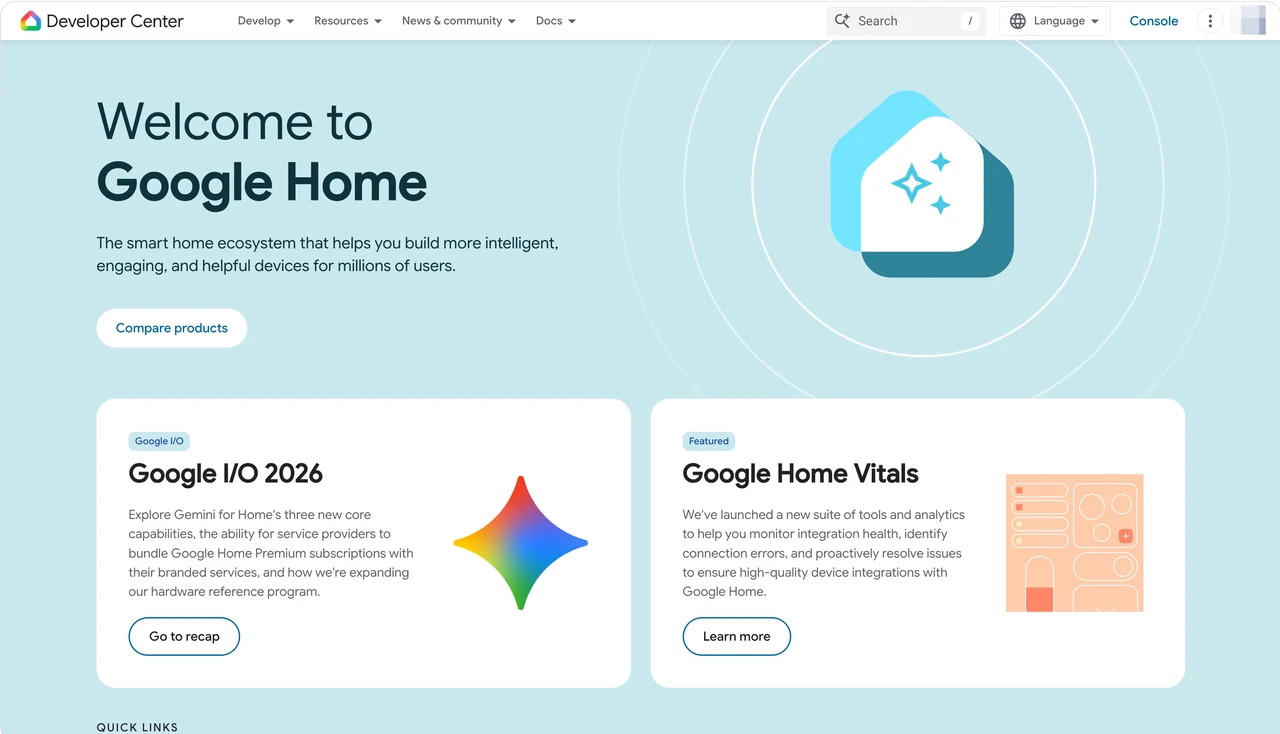
AndroidスマートフォンとテレビがどちらもGoogle Castをサポートしている場合は、まずGoogle Home、または対応アプリにすでに組み込まれているCast機能をご利用ください。Googleの説明一般的には、スマートフォンと受信機が同じWi‑Fiネットワークに接続されている必要があります。
Google Castは、対応する動画や音楽などのメディア再生に特に適していますが、アプリのキャスティングは常にフルスクリーンのミラーリングとは限りません。リモートPCの操作ではなく、AndroidからChromecastやGoogle TVへのキャスティングにご活用ください。
AirPlay — iPhoneからテレビやMacへの最適な標準搭載機能
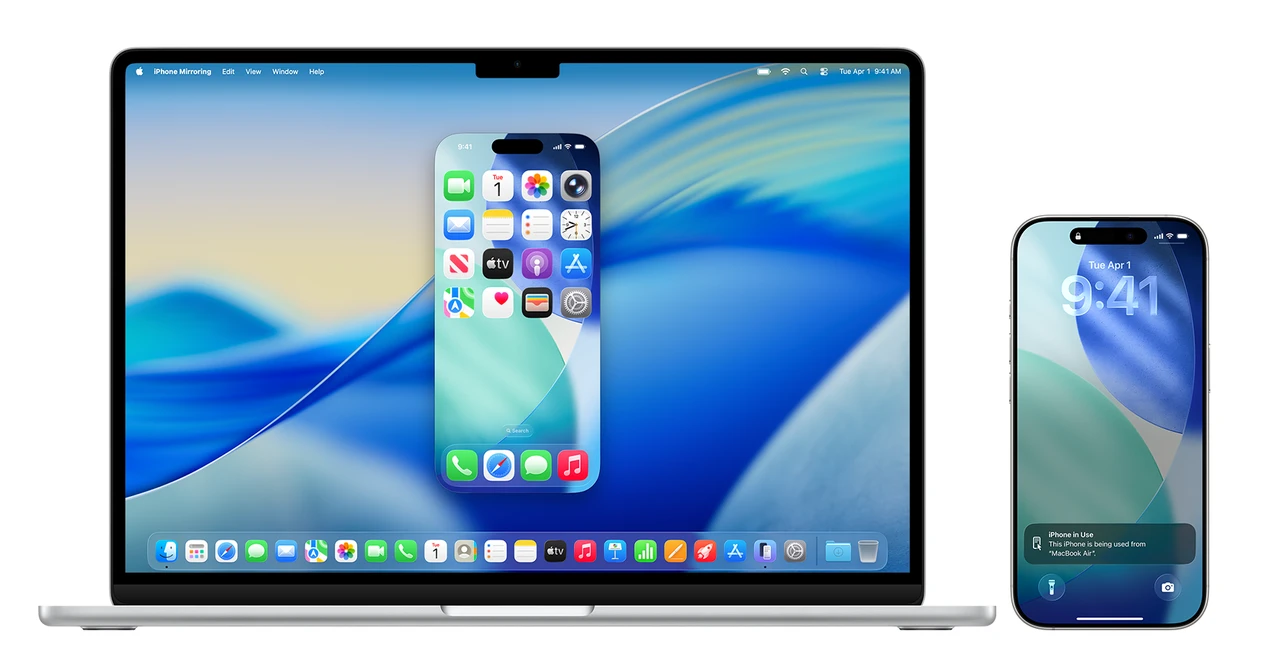
AirPlayは、動画のストリーミングや写真の表示、iPhoneまたはiPadをApple TV、AirPlay対応スマートテレビ、または対応Macにミラーリングする際に便利な選択肢です。これにはコントロールセンターでの画面ミラーリング通常、デバイスが同一のWi‑Fiネットワークに接続している場合に動作します。
AirPlayはiPhoneの画面を表示できますが、テレビからiPhoneを操作することはできません。近くのMacとの双方向操作については、Appleは別途「iPhoneミラーリング」機能を提供しています。利用可能性や要件は、デバイス、OSバージョン、地域によって異なります。
LetsView — 簡単なクロスプラットフォームミラーリングに最適
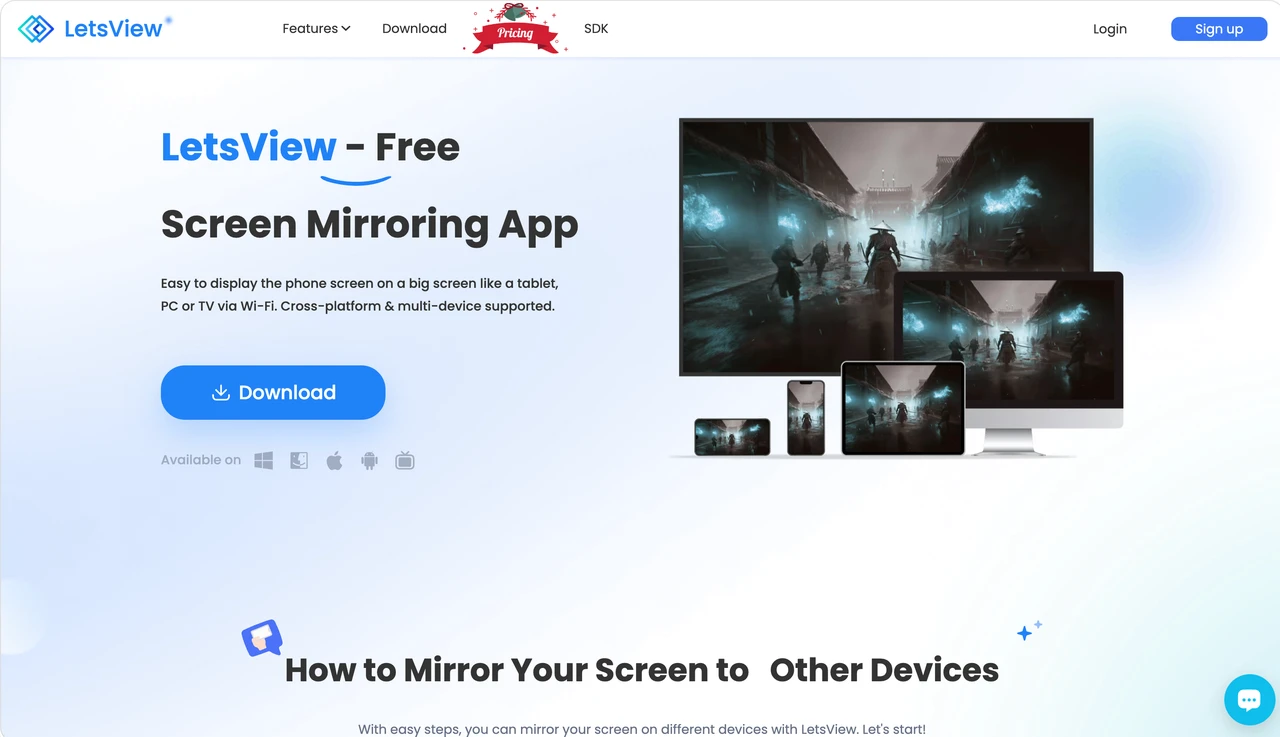
LetsViewは、Windows、Mac、iOS、Android、TVに対応するグラフィカルなクロスプラットフォームミラーリングアプリです。ローカルWi‑Fi接続、QRコードまたはパスキー方式によるセットアップ、およびリモート画面ミラーリングをサポートしています。
LetsViewは本当に無料ですか、それともフリーミアムですか? LetsViewの基本的なローカルミラーリングは真正の無料であり、現在の価格ページには無制限のミラーリング時間が記載されています。ただし、無料のBasicプランは解像度SD、30fps、4Mbpsに制限されており、透かし(ウォーターマーク)なしとは明示されていません。ローカルミラーリングとリモートミラーリングは別々のサービスで、Remote Castはネットワークを越えて動作しますが、キャスト時間の別途購入が必要です。リモートミラーリングや高度な制御を必要とする場合は、最新のプランおよび機能情報を確認してください。
scrcpy — AndroidからPCへの真の無料ミラーリングと制御に最適
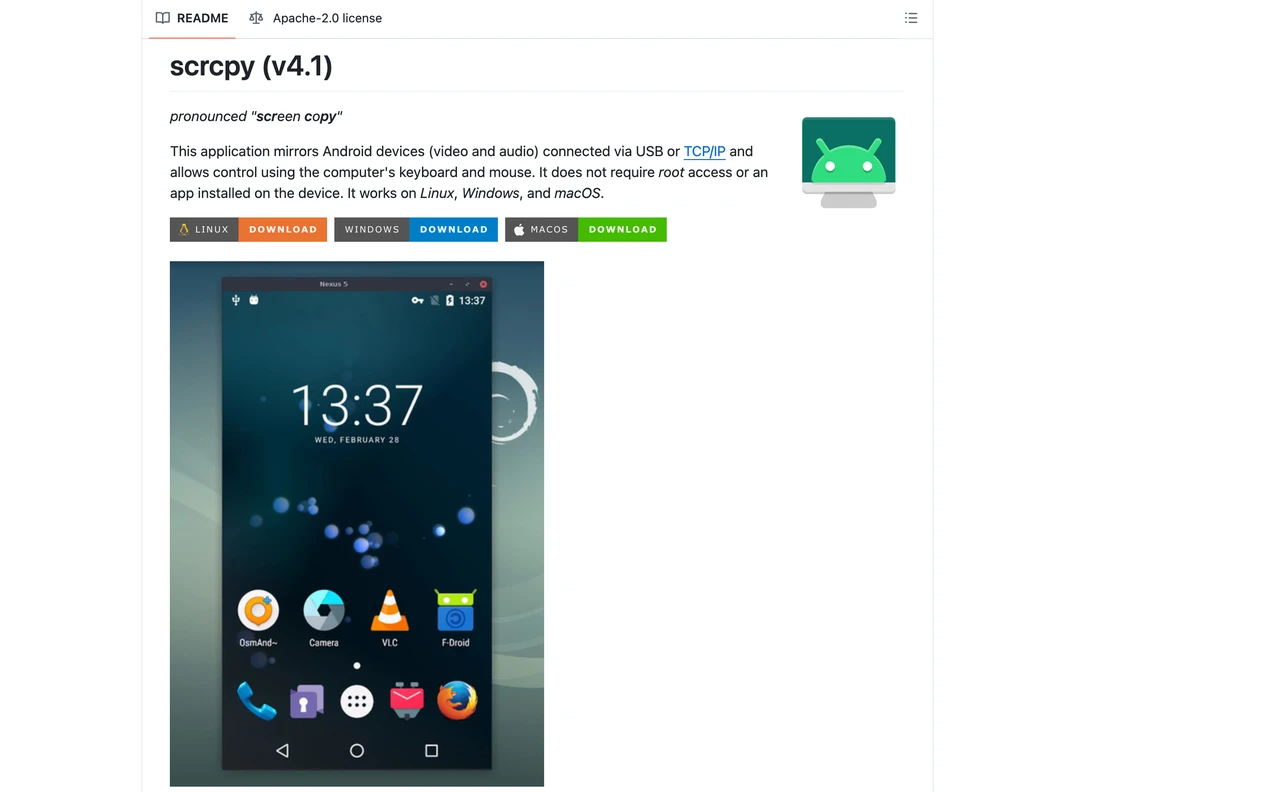
scrcpyは、軽量で無料のオープンソースツールであり、Androidの映像と音声をWindows、macOS、またはLinuxにミラーリングし、キーボードとマウスによる制御をサポートします。Root権限や常駐のAndroidアプリのインストールは不要です。
技術者に好まれる理由と、一般ユーザーが敬遠する理由は何でしょうか。そのトレードオフは設定にあります。通常、USBデバッグ、USB接続、またはTCP/IP設定が必要であり、Androidの開発者向け設定もプロセスの一環となります。scrcpyは、広告やアカウントを必要としない開発者、テスター、パワーユーザーにとって優れた選択肢です。シンプルなiPhone対応ソリューション、テレビ受信機、あるいは洗練されたクロスネットワークのリモートアクセスサービスではありません。
AskLink — 画面ミラーリングだけでは足りない場合に最適
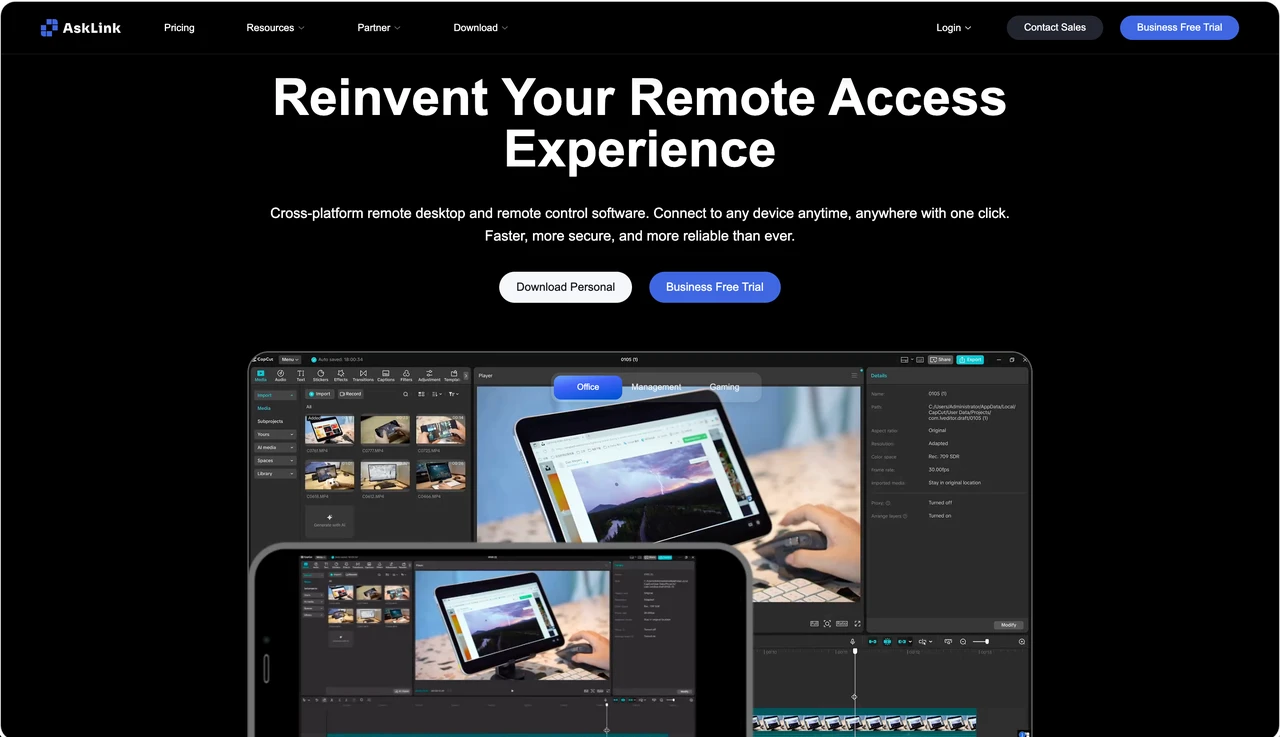
画面ミラーリングだけでは十分でなくなるのはどんなときでしょうか。その分岐点はシンプルです。「ただ画面を映すだけでなく、実際にコンピューターを操作したい」という状況です。 AskLinkは、パソコンやモバイルデバイス間の無料から有料までのリモートアクセスを目的として設計されています。選ぶべき3つの理由は以下の通りです:
- 実際の制御:画面を見るだけでなく、コンピューターと直接やり取りできます。
- クロスネットワークアクセス:主制クライアントと被制御デバイスは同一のWi‑Fiネットワーク上である必要はありません。
- 無料のリモートアクセス:Personal Freeプランは時間制限なく無料で利用できます。基本的な接続機能に加え、毎月50時間の高速接続が含まれます。公式価格ページには、Freeプランで最大4K、30fps、8Mbpsまで対応すると記載されています。
なお、利用可能な機能は被制御デバイスによって異なります。たとえば、被制御デバイスとして使用するiPhoneは表示のみに対応し、Androidスマートフォンはデバイスの互換性や権限に応じてリモート制御にも対応します。
異なるネットワークを越えて、自分のコンピューターを別のスマホやパソコンから閲覧・操作したい場合は、AskLinkを選んでください。
AirDroid Cast — ブラウザベースの共有とリモートキャスティングに最適
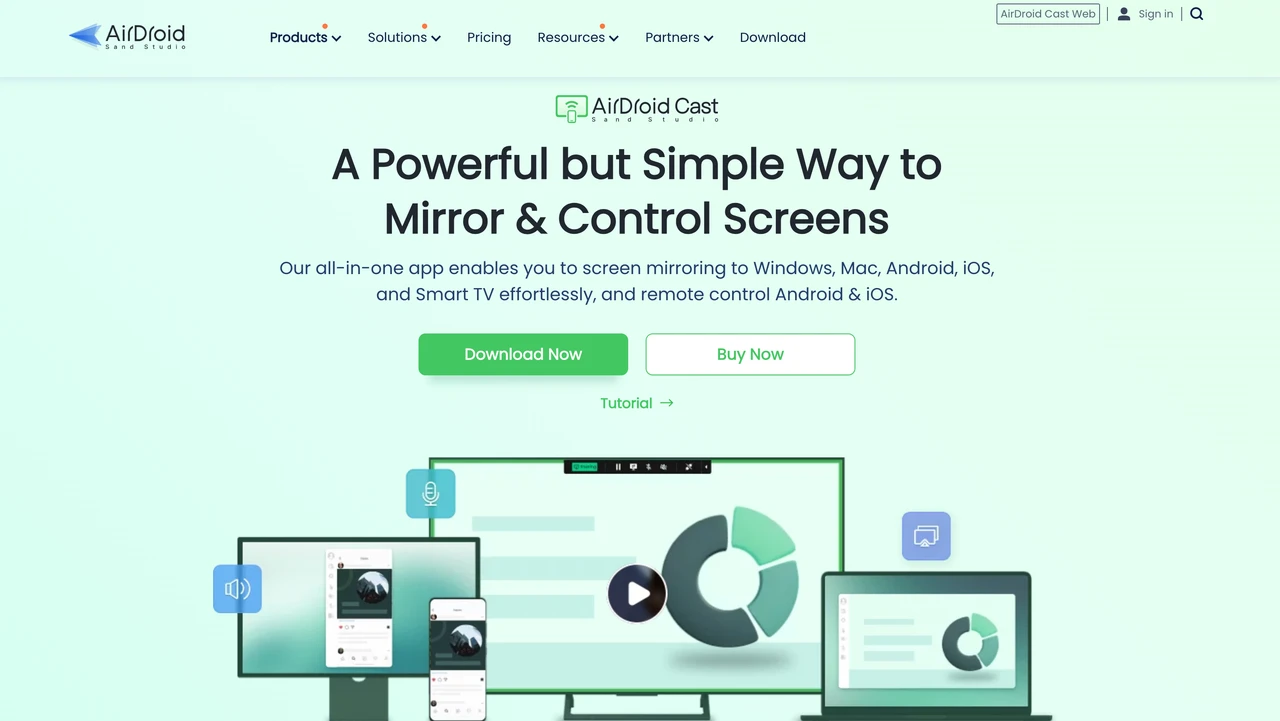
AirDroid Castは、Windows、macOS、Android、iOS、ブラウザ、Android TVに対応するクロスプラットフォームの画面共有ツールです。ローカルミラーリング、QRコードまたはキャストコードによる接続、USBミラーリング、一部のモバイル制御機能をサポートしています。
基本的なミラーリングは無料で利用できますが、クロスネットワーク共有や一部の制御機能はPremiumプランが必要です。会議やプレゼンテーションには適していますが、リモートキャスティングが必須の場合は最新のプランをご確認ください。
AirScreen — 複数プロトコルに対応するテレビ受信機に最適
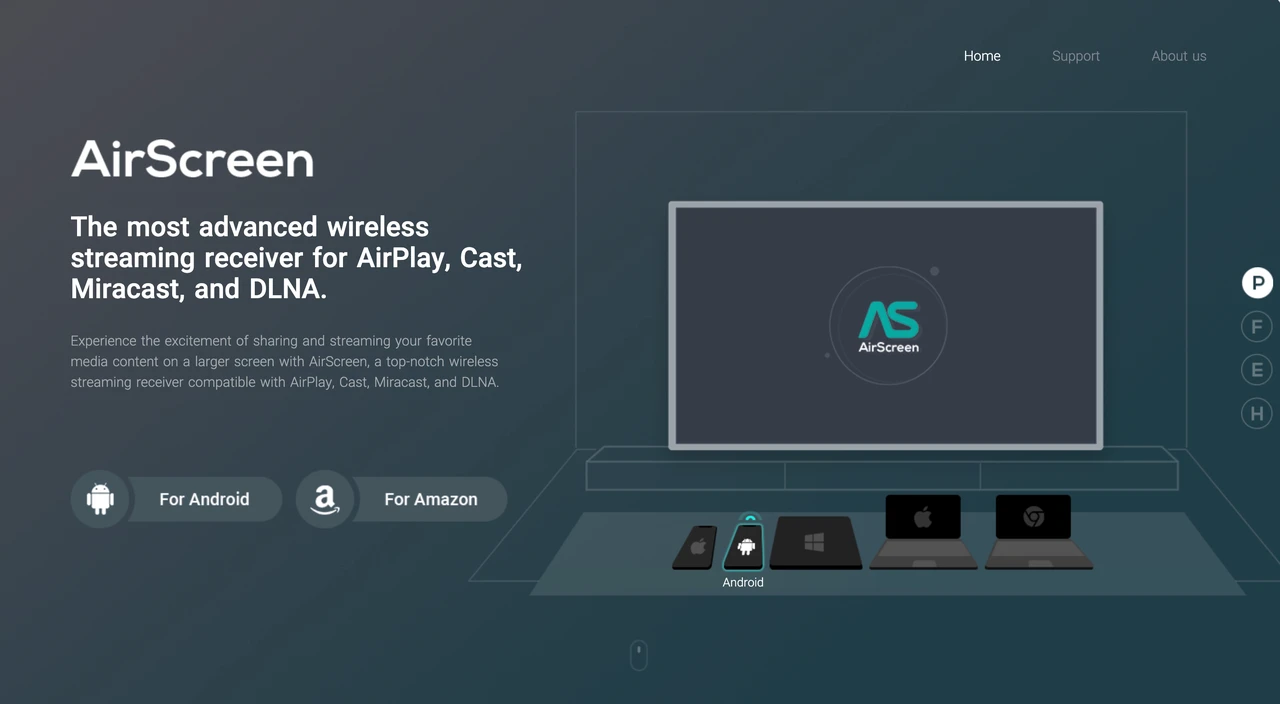
AirScreenは、対応するテレビやストリーミングデバイスをAirPlay、Google Cast、Miracast、DLNAの受信機に変える製品です。スマホとテレビが異なるキャスティング環境を使用しており、テレビ側に直接の内蔵接続ではなく受信用アプリが必要な場合に役立ちます。
AirScreenは、ローカルでのエンターテインメントやメディア再生向けであり、リモートデスクトップアクセスには適していません。現在の無料版では、広告の表示、解像度制限、再生に関する制限がありますのでご確認ください。
Windows CastとMiracast — Windowsからテレビへ、ダウンロード不要の最良の選択肢
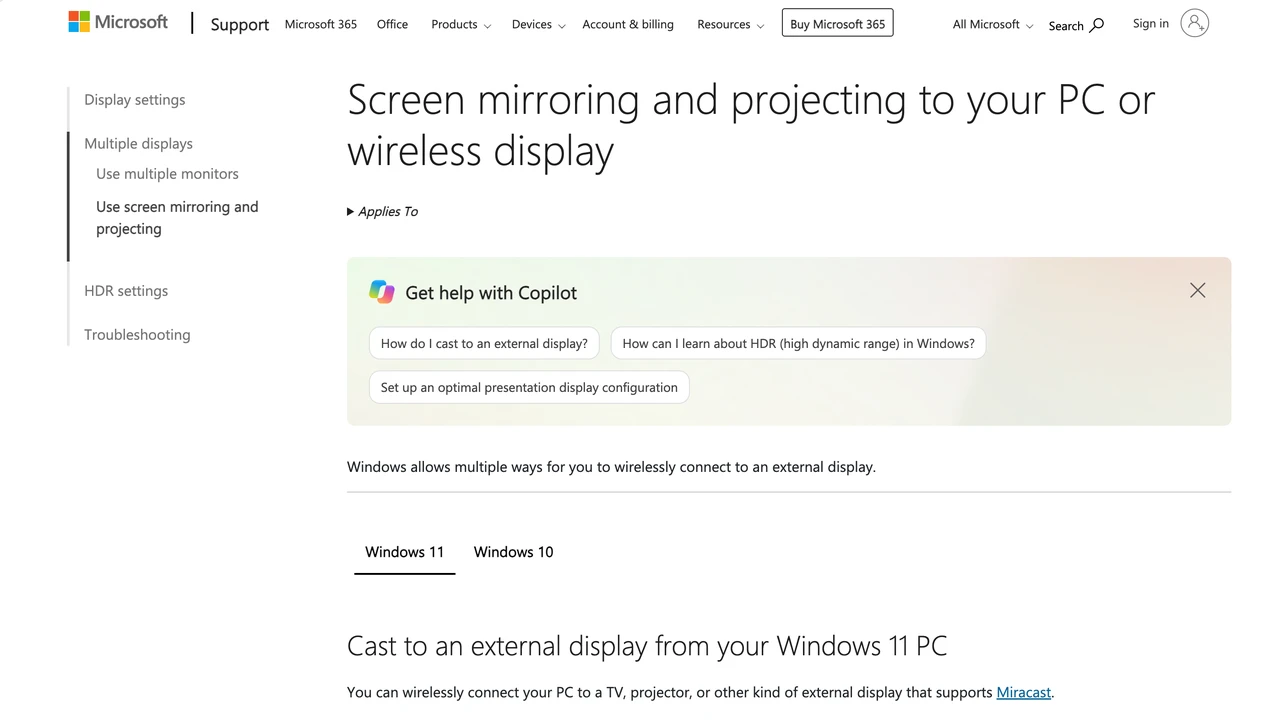
Windowsにはすでにワイヤレスディスプレイ機能が搭載されているため、別のアプリをインストールする必要はないかもしれません。対応しているWindows 10およびWindows 11のデバイスでは、Microsoftの組み込みワイヤレスディスプレイ機能を使用すると、PCをMiracast互換のテレビ、プロジェクター、またはモニターに接続できます。Windows 11では、Windowsキー+Kを押してディスプレイを選択し、Windowsキー+Pで「複製」「拡張」「セカンドスクリーンのみ」のいずれかを選択してください。
受信側のPCにワイヤレスディスプレイ機能がインストールされ、動作していれば、Windowsは別のWindows PCにも投影できます。これは、Windowsからテレビやモニターへのミラーリングを行う際の、ダウンロード不要の良い出発点です。ただし、これはリモートコンピュータ操作ではなく、ローカルな投影です。
どの無料の画面ミラーリングアプリを選ぶべきですか?
アプリではなく、目的から始めましょう。「画面ミラーリング」という言葉で表現される問題には、テレビへのキャストとリモートコンピュータの操作という異なる用途があり、それぞれに適したツールが異なります。
| やりたいこと | まず使うもの |
|---|---|
| AndroidをChromecastまたはGoogle TVにミラーリング | Google Home |
| iPhoneをApple TV、AirPlay互換のテレビ、またはMacにミラーリング | AirPlay |
| Macを使って近くのiPhoneと連携 | デバイスがAppleの要件を満たしていれば、iPhoneミラーリング |
| シンプルなグラフィカル設定でスマートフォンをパソコンにミラーリング | LetsViewまたはAirDroid Cast |
| AndroidをローカルでPCからミラーリングして操作 | scrcpy |
| 別のネットワークからコンピュータにアクセスして操作 | AskLink |
| 互換性のあるテレビやストリーミングデバイスをマルチプロトコル対応の受信機にする | AirScreen |
| Windows PCを互換性のあるテレビやディスプレイに投影 | Windows Cast / Miracast |
すべてのデバイスに最適な唯一の無料画面ミラーリングアプリはありません。インストール前に、使用するソースデバイス、接続先、ネットワーク要件、そして単なる視聴か操作が必要かを確認してください。
画面ミラーリングがうまくいかない?以下の3つを確認しましょう
デバイス同士がお互いを見つけることができません
AirPlay、Google Cast、および多くのローカルミラーリングツールについては、両方のデバイスが同じWi‑Fiネットワークに接続されており、同じプロトコルをサポートしていることを確認してください。一部のゲストWi‑Fiネットワークでは、デバイス間が相互に隔離されている場合があり、これをAP隔離と呼ぶことがあります。このため、スマートフォンがテレビやパソコンを検出できないことがあります。
動画が黒い画面で表示される
Netflixなどの保護されたサービスは、デジタル著作権の制限によりミラーリングをブロックすることがあります。別の無料の画面ミラーリングアプリに切り替えても、その制限が解除されない場合があります。代わりに、該当サービスの公式TVアプリまたはサポートされているキャスティング方法をご利用ください。
画面は見えるが操作できない
画面ミラーリングは通常、表示のみを意味します。クリック、入力、ファイル転送、およびクロスネットワークでの操作には、リモートコントロール機能が必要です。ローカルなAndroid端末の操作にはscrcpyをお試しください。ネットワークをまたいだクロスプラットフォームのコンピューターへのアクセスには、AskLinkの方が適したタイプのツールです。
おわりに
最終的には、今日のデバイスに適合し、明日の可能性を制限しないツールを選択しましょう。AskLinkは、日常的なリモートワーク、個人用アクセス、デバイスサポートへと拡張できる無料版を提供しています。そのため、ニーズが拡大しても、別のソリューションからやり直す必要はありません。