'%3e%3cpath%20d='M7.48145%2024H3.74023C1.67456%2023.9999%204.09854e-05%2022.3467%200%2020.3076V16.6152H7.48145V24ZM15.8955%2024H8.41406V16.6152H15.8955V24ZM7.48145%2015.6924H0V8.30762H7.48145V15.6924ZM24%2015.6924H16.5195V8.30762H24V15.6924ZM15.5859%207.38477H8.10547V0H15.5859V7.38477ZM20.2598%200C22.3256%200%2024%201.65318%2024%203.69238V7.38477H16.5195V0H20.2598Z'%20fill='white'/%3e%3cpath%20d='M108.786%2019.0507L105.767%2014.2636H104.397L108.397%208.80874H111.915L108.119%2013.9483V12.3155L112.544%2019.0507H108.786ZM101.527%2019.0507V5.5061H104.897V19.0507H101.527Z'%20fill='white'/%3e%3cpath%20d='M88.8242%2019.0505V8.80858H91.4908V13.2059H91.3421C91.3421%2012.1422%2091.4779%2011.264%2091.7499%2010.5712C92.0214%209.86618%2092.4224%209.34052%2092.953%208.99418C93.4965%208.64778%2094.1506%208.47461%2094.9158%208.47461H95.0644C96.2245%208.47461%2097.1193%208.86427%2097.7488%209.64353C98.3911%2010.4104%2098.7117%2011.5917%2098.7117%2013.1874V19.0505H95.342V13.0946C95.342%2012.6246%2095.2001%2012.2411%2094.9158%2011.9443C94.6443%2011.635%2094.2679%2011.4804%2093.7864%2011.4804C93.3049%2011.4804%2092.9162%2011.635%2092.6202%2011.9443C92.3358%2012.2411%2092.194%2012.6369%2092.194%2013.1317V19.0505H88.8242Z'%20fill='white'/%3e%3cpath%20d='M82.4214%2019.0506V8.80875H85.7912V19.0506H82.4214ZM81.125%2011.2579V8.80875H85.7912V11.2579H81.125ZM83.81%207.99232C83.1928%207.99232%2082.7359%207.83773%2082.4398%207.5285C82.1561%207.2069%2082.0137%206.79872%2082.0137%206.30388C82.0137%205.80913%2082.1561%205.40713%2082.4398%205.09789C82.7359%204.77628%2083.1866%204.61548%2083.7916%204.61548C84.4088%204.61548%2084.8595%204.77628%2085.1433%205.09789C85.427%205.40713%2085.5688%205.80913%2085.5688%206.30388C85.5688%206.79872%2085.427%207.2069%2085.1433%207.5285C84.8595%207.83773%2084.4149%207.99232%2083.81%207.99232Z'%20fill='white'/%3e%3cpath%20d='M71.1328%2019.0507V5.5061H74.5769V19.0507H71.1328ZM74.2065%2019.0507V16.0449H79.6876V19.0507H74.2065Z'%20fill='white'/%3e%3cpath%20d='M65.4458%2019.0507L62.428%2014.2636H61.0576L65.0571%208.80874H68.5755L64.7795%2013.9483V12.3155L69.2049%2019.0507H65.4458ZM58.1875%2019.0507V5.5061H61.5578V19.0507H58.1875Z'%20fill='white'/%3e%3cpath%20d='M51.2917%2019.3845C49.8103%2019.3845%2048.6438%2019.0814%2047.7921%2018.4753C46.9403%2017.8568%2046.4836%2016.991%2046.4219%2015.8777H49.3844C49.4339%2016.1869%2049.6252%2016.4529%2049.9585%2016.6755C50.2918%2016.8982%2050.7608%2017.0095%2051.3657%2017.0095C51.7978%2017.0095%2052.1681%2016.9477%2052.4767%2016.824C52.7977%2016.6879%2052.9581%2016.4715%2052.9581%2016.1745C52.9581%2015.9148%2052.8347%2015.7045%2052.5878%2015.5437C52.3409%2015.3705%2051.8903%2015.2531%2051.2361%2015.1912L50.5325%2015.117C49.224%2014.9809%2048.2611%2014.6222%2047.6439%2014.0408C47.0267%2013.4595%2046.7181%2012.7297%2046.7181%2011.8515C46.7181%2011.0969%2046.9033%2010.4784%2047.2736%209.99603C47.6439%209.50126%2048.1562%209.13018%2048.8105%208.8828C49.4647%208.63541%2050.2115%208.51172%2051.0509%208.51172C52.4211%208.51172%2053.526%208.81473%2054.3653%209.42089C55.2048%2010.0146%2055.6492%2010.8743%2055.6986%2011.9999H52.7359C52.6866%2011.6907%2052.5199%2011.4309%2052.236%2011.2206C51.9521%2010.998%2051.5447%2010.8867%2051.0139%2010.8867C50.6312%2010.8867%2050.3164%2010.9547%2050.0696%2011.0907C49.835%2011.2268%2049.7178%2011.4185%2049.7178%2011.6659C49.7178%2011.9257%2049.8289%2012.1174%2050.0511%2012.2411C50.2856%2012.3648%2050.6559%2012.4576%2051.162%2012.5194L51.8657%2012.5936C53.1741%2012.7297%2054.1802%2013.0946%2054.8838%2013.6883C55.5998%2014.2697%2055.9578%2015.0366%2055.9578%2015.989C55.9578%2016.6941%2055.7664%2017.3002%2055.3838%2017.8073C55.0134%2018.3145%2054.4764%2018.7041%2053.7728%2018.9763C53.0816%2019.2484%2052.2545%2019.3845%2051.2917%2019.3845Z'%20fill='white'/%3e%3cpath%20d='M31.0117%2019.0507L35.3445%205.5061H40.8624L45.3434%2019.0507H41.7882L38.3072%207.91816L39.2885%208.28924H36.8444L37.8442%207.91816L34.4558%2019.0507H31.0117ZM34.5483%2015.915L35.5853%2013.0948H40.7143L41.7512%2015.915H34.5483Z'%20fill='white'/%3e%3c/g%3e%3cdefs%3e%3cclipPath%20id='clip0_5596_142775'%3e%3crect%20width='113'%20height='24'%20fill='white'/%3e%3c/clipPath%3e%3c/defs%3e%3c/svg%3e "AskLink")
 Ethan Miller
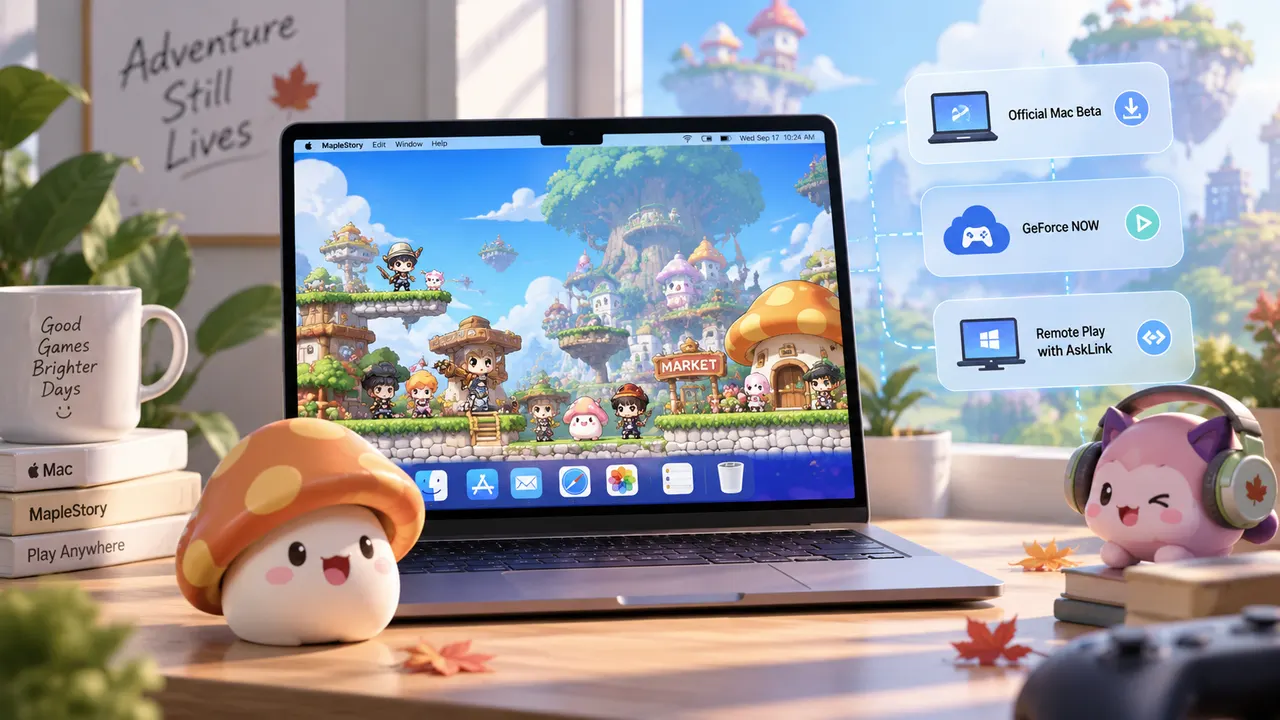
Macでメイプルストーリーをプレイできますか?はい――グローバル版のメイプルストーリーであれば可能です。対応しているAppleシリコン搭載Macに公式のMacベータ版をインストールするか、GeForce NOW経由でゲームをストリーミングするか、すでにメイプルストーリー用に使用しているWindows PCに接続することができます。最適な開始方法は、お使いのMacのチップや、もう1台のPCの有無によって異なります。
本ガイドはグローバル版のメイプルストーリーを対象としています。メイプルストーリーM、メイプルストーリー ワールズ、および他の地域のパブリッシャーが運営するバージョンについては、アプリや利用状況が異なる場合があります。ネクソンのMacサポートページは、グローバル版の出発点です。
ダウンロードする前に、お使いのMacのチップを確認してください
開くアップルメニュー → このMacについてお使いのMacがIntelプロセッサ搭載かAppleシリコン搭載かを確認します。その後、開始点を見つけてください:
| あなたの設定 | 必要なもの | ここから始める |
|---|---|---|
| Appleシリコン(M1以降)、macOS Sequoia 15以降 | 約60 GBの無料ストレージとNexonまたはSteamのアカウントが必要です。ゲームはお使いのMacにインストールされます。 | 公式Macベータ版 |
| Intel Mac、またはベータ版をインストールできない、もしくはインストールしたくないAppleシリコン搭載Mac | 要件を満たすMacNVIDIAの要件、Steamアカウント、GeForce NOWアカウント、および適切なインターネット接続;ローカルでのメイプルストーリーのダウンロードは不要 | GeForce NOW |
| すでにメイプルストーリーが動作するWindows PCをお持ちです。 | 両方のコンピューターにAskLinkがインストールされており、利用可能なWindows PCとそのPCへの接続がある場合、ゲームはPC上で動作し続けます。 | リモートプレイでアスクリンク |
最も複雑な設定を選んでも特典はありません。Mac版ベータが問題なく動作するのであれば、それを使用してください。他の方法は、ローカルでのダウンロードを避けたい場合、お使いのMacがサポート対象外である場合、またはすでに設定済みのWindows環境を好む場合に役立ちます。
M1搭載またはそれ以降のMacをお持ちですか?公式ベータ版に参加しましょう。
お使いのMacが要件を満たしている場合は、まず公式のローカル版をお試しください。NexonはmacOSのベータ版を提供しています。そのランチャーおよびSteamを通じて。
NexonランチャーまたはSteam:使い慣れた方をご利用ください
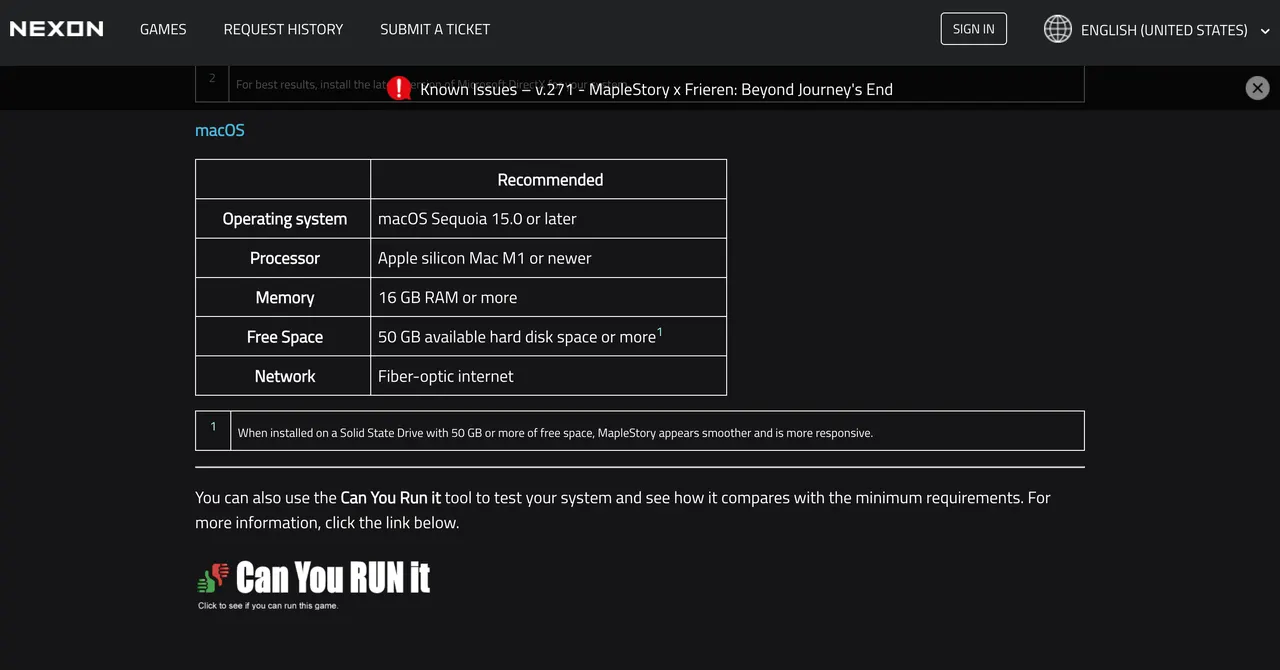
- Macを確認して、空き容量を確保してください。「このMacについて」でチップとmacOSのバージョンを確認してください。Steamでは、M1、macOS Sequoia 15、8 GBのメモリ、60 GBの空き容量が最小要件として記載されています。ネクソンは、Macベータ版において16 GBのメモリを推奨しています。
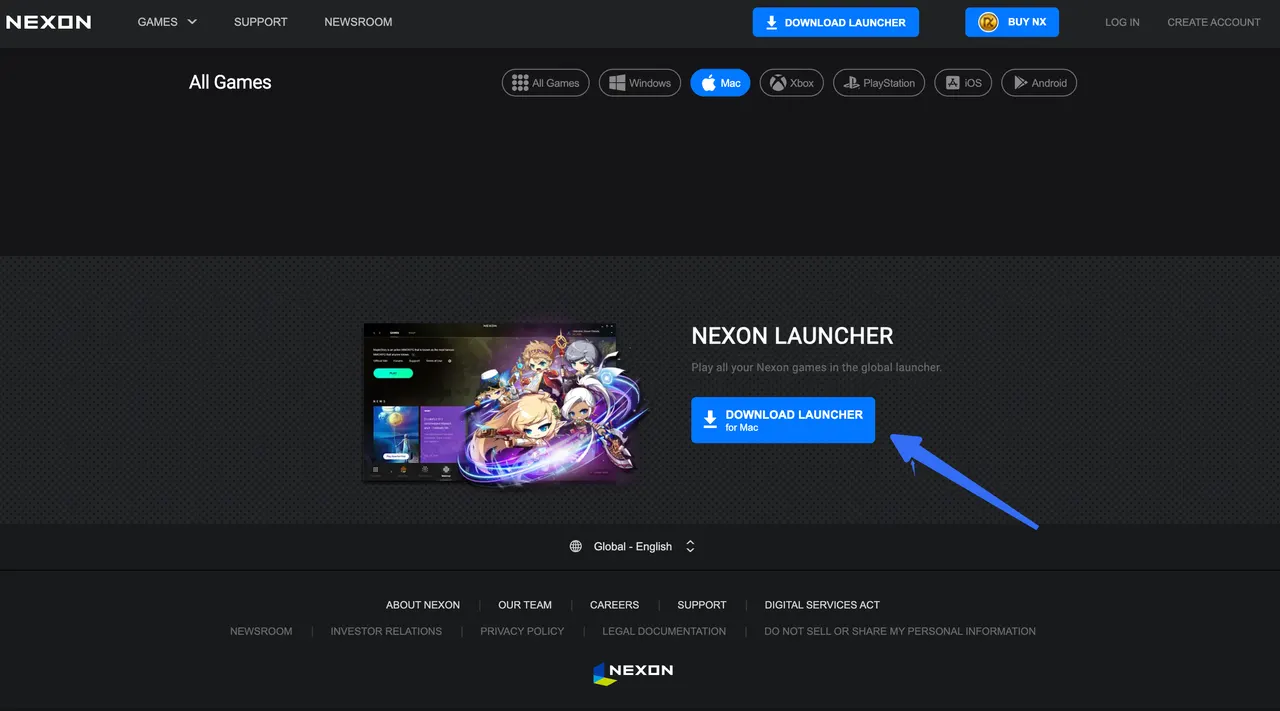
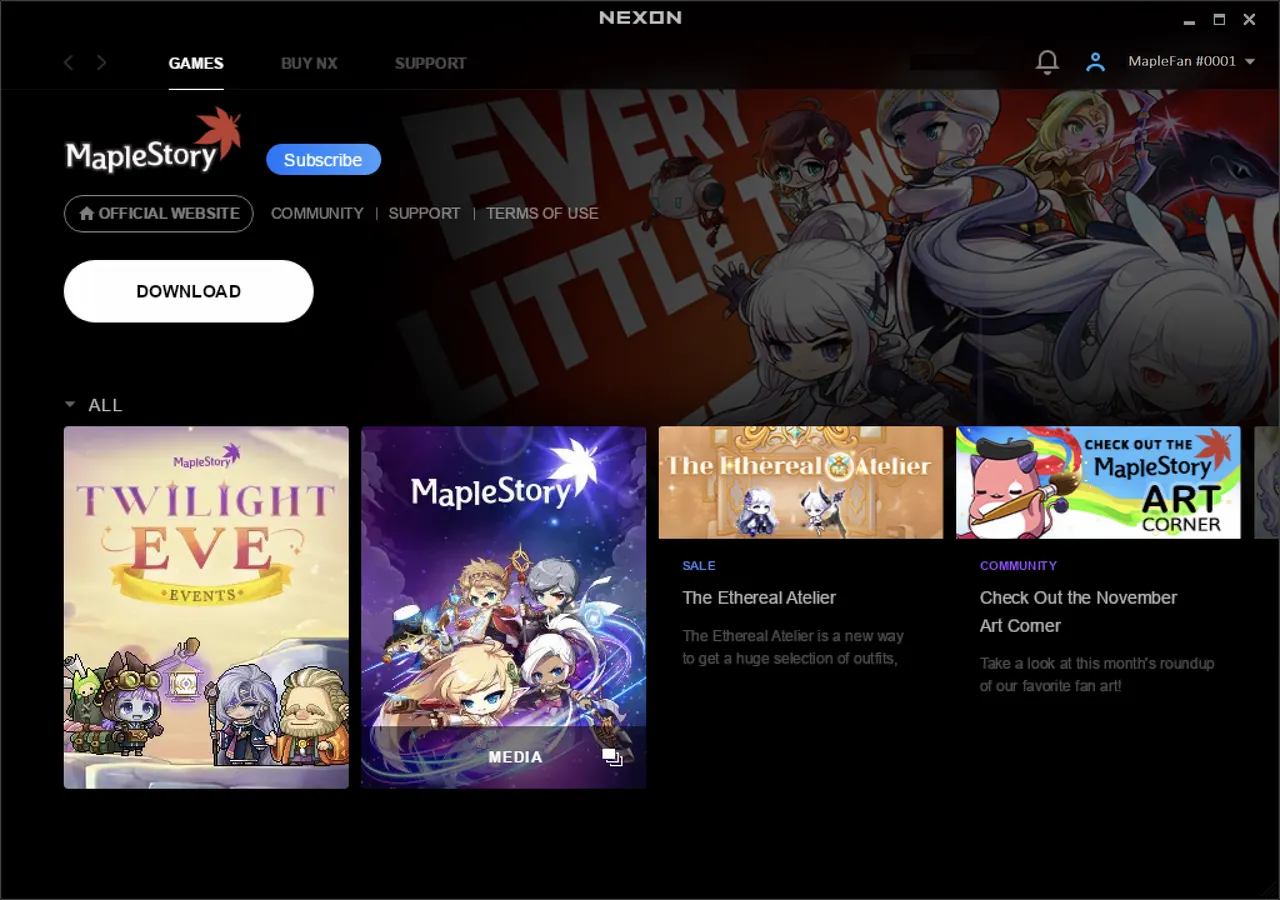
- 公式のダウンロードを選択してください。すでにネクソンアカウントをお持ちの場合は、ネクソンランチャー。
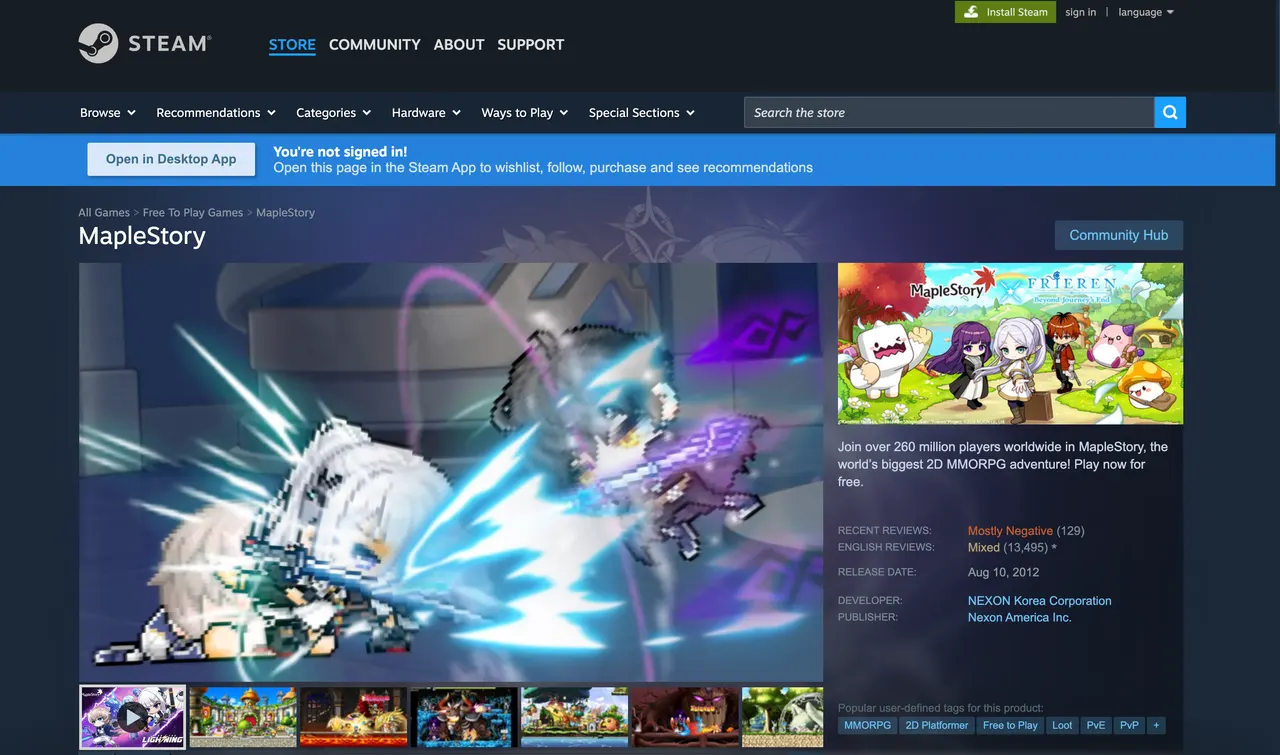
通常Steam経由でプレイしている場合は、マイページを開いてください。メイプルストーリーのSteamページそして、ライブラリからインストールしてください。プレイしたいアカウントに紐づけられたログイン経路を使用してください。
- ゲームをインストールして起動してください。
Nexon Launcherでインストーラーを開き、ログインして「MapleStory」を選択し、ダウンロードとアップデートが完了するまで待ちます。ゲームの準備が整うと、「ダウンロード」ボタンは「プレイ」に変わります。画面が見慣れない場合は、Nexonが提供するMac向けインストール手順ガイドをご参照ください。
- 簡単なテストを実行してください。安全な環境に入り、長時間のセッションを開始する前に、基本的な動作、音声、および操作を確認してください。何か不具合を感じた場合は、本書後半のチェックリストをご利用ください。
Intel Macをお持ちの場合には?
Intelチップ搭載のMacでメイプルストーリーはプレイできますか?はい、ただし公式のMacベータ版から始めるのはおすすめしません。現在の推奨チップ要件はM1からとなっています。別のゲーム用PCをお持ちでない場合は、次にGeForce NOWをご確認ください。お手持ちのWindows PCでメイプルストーリーが既に動作している場合、AskLinkを使用すればIntel MacからそのPCにアクセスできます。
ゲームのダウンロードを省きたいですか?GeForce NOWをお試しください。
GeForce NOWはNVIDIAのコンピューターからMapleStoryをストリーミングするため、ゲームファイルはMac上に保存する必要はありません。これは、MacにWindowsがインストールされていない場合や、自分用のWindows PCがない場合に、MacでMapleStoryをプレイするための実用的な方法です。
NVIDIAは、互換性のあるIntelおよびApple Silicon搭載Macをサポートしています。Macの要件はmacOS 10.15からですが、接続環境も重要です。NVIDIAによるとHD画質で最大60FPSの場合、15 Mbpsが必要で、イーサネットまたは5 GHz Wi-Fiを推奨しています。
始めるには:
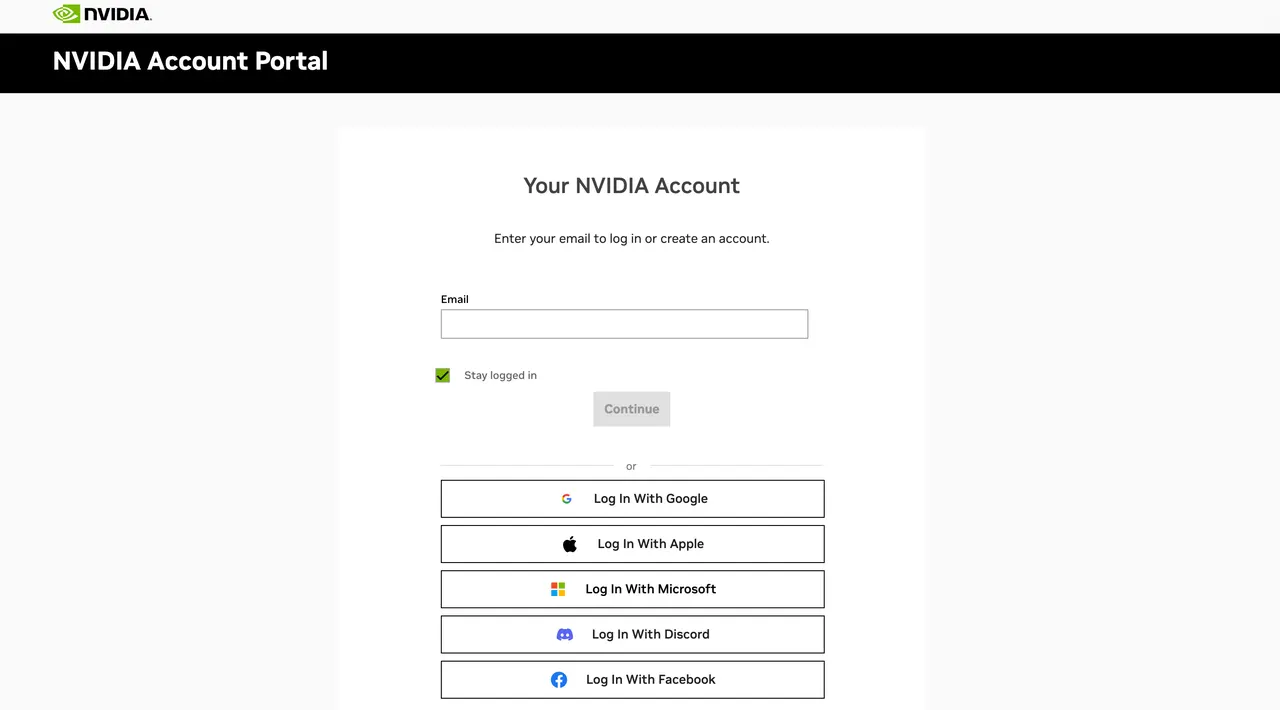
- GeForce NOW アカウントを作成するか、サインインしてください。
- Steamアカウント準備して、MapleStoryをSteamライブラリに追加してください。
- GeForce NOW Macアプリまたは対応しているWebブラウザを開きます。
- 検索メイプルストーリー、選択プレイ、とプロンプトが表示されたらSteamにサインインします。
利用可能なマシンを待つ必要がある場合があります。Nexonのガイドによると、GeForce NOWの無料版は1時間のセッションで、その後再度キューに入る必要があります。その休憩なしで長くプレイしたい場合は、現在のプランの条件を確認してください。
ゲームがすでにインストールされ、設定済みのWindows PCを使用する場合は、次のルートをご利用ください。
Windows PCで既にMapleStoryをプレイしていますか?Macからアクセスしましょう
おそらく、お使いのWindowsデスクトップでは、通常の設定とコントロールでMapleStoryはすでに正常に動作しているでしょう。AskLinkを使えば、MacからそのPCに接続できます:ゲームはWindows上で継続して実行され、Macから表示および操作することができます。ただし、ゲームを実行可能なWindows PCを所有しているか、アクセスできる必要があります。
AskLinkとの連携は4ステップで完了
- Windows PCのそばにいる間に準備してください。
MapleStoryとランチャーを更新し、PCで一度ゲームを開いて動作することを確認してください。最初のリモートテストでは、PCの電源をオンにし、インターネットに接続したままサインイン状態にしてください。
PCに有線接続がある場合は便利ですが、まずは現在使用しているネットワークから始めてください。
- 両方のコンピュータにAskLinkをインストールします。
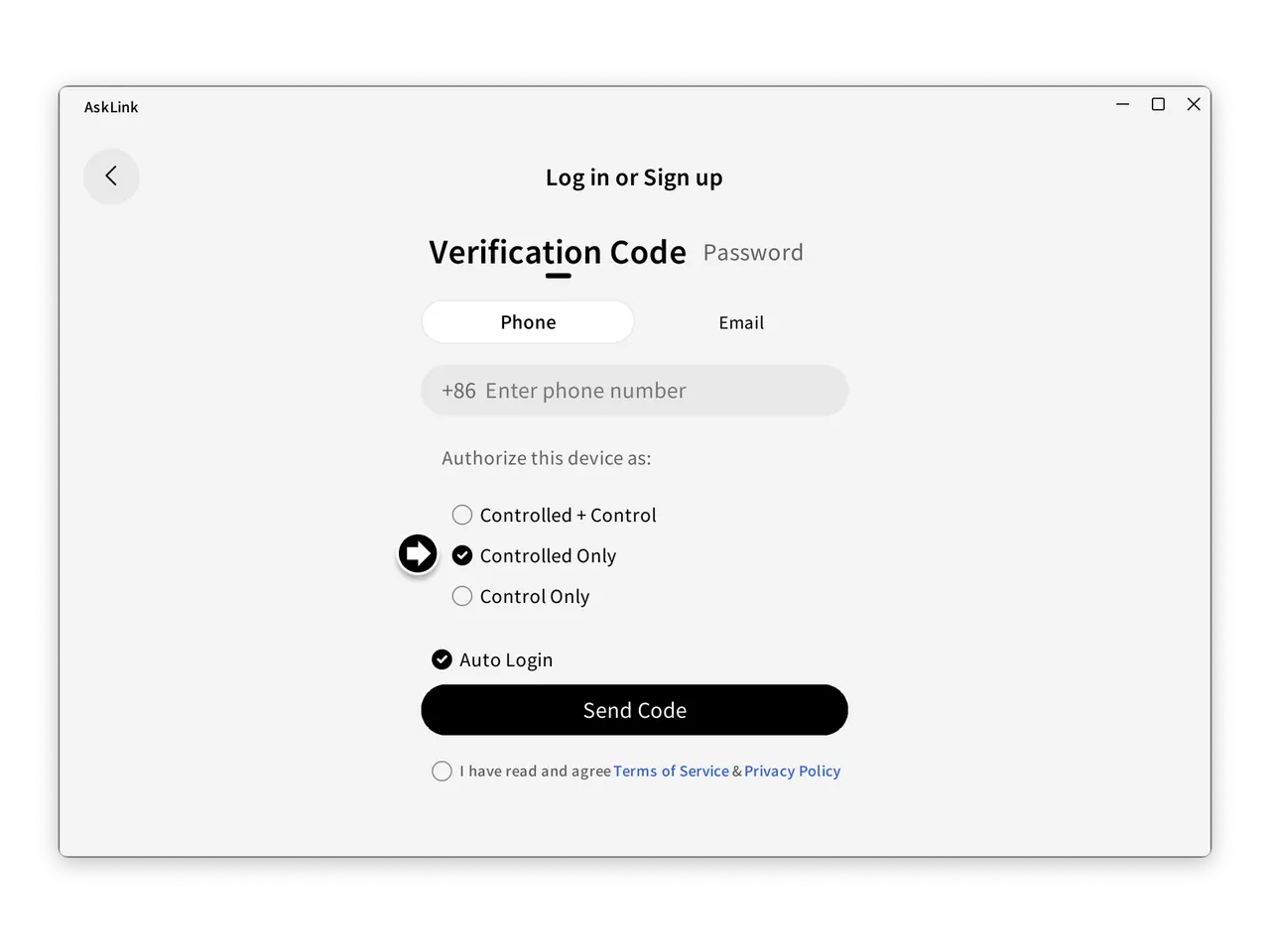
Windows および Mac 用アプリをAskLink ダウンロードページ. 同じAskLinkアカウントでサインインします。Windows PCを被制御クライアント、Macを主制クライアントに設定すると、PCがデバイスリストに表示されます。
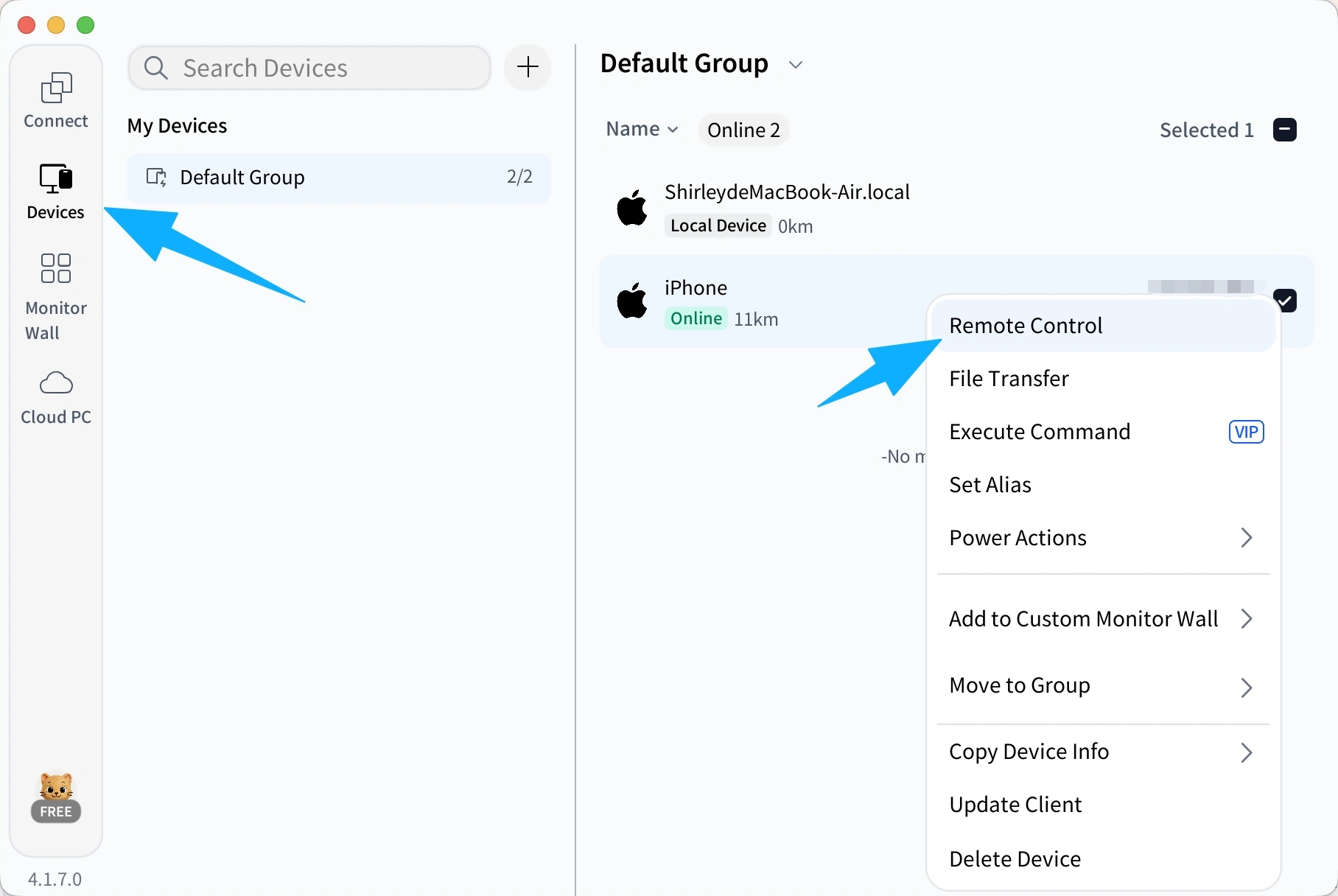
- Macから接続します。 開く デバイス, Windows PC を見つけ、リモコン. Windows デスクトップが見えたら、その PC で通常通り MapleStory を開いてください。デバイスが表示されない場合は、PC で AskLink が実行中であること、両方のデバイスが意図したアカウントを使用していること、そして PC がオンラインであることを確認してください。
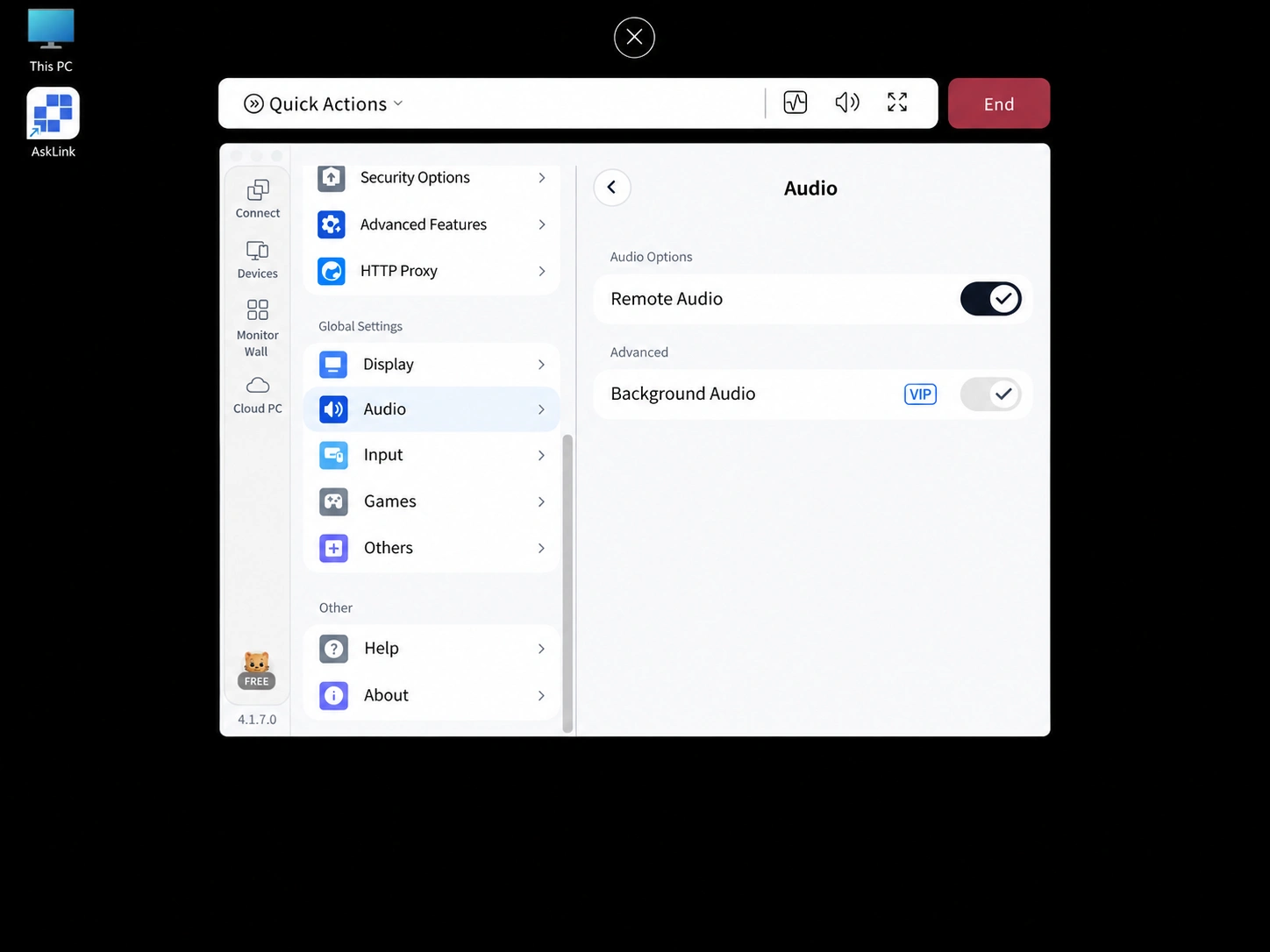
- セッションを確認する。 AskLinkのコントロールパネルで、リモートオーディオMac から PC の音声を聞きたい場合は、いくつかのスキルを移動して使用してみてください。映像や入力が遅く感じる場合は、ゲーム設定を変更する前にリモートの映像品質を下げて再テストしてください。
このルートはマイページでお試しくださいAskLinkの無料プラン、現在、月間30 FPSおよび高速接続50時間をリストしています。他のフレームレートや入力オプションはプランによって異なります。最初のセッションでは、Windows PCを起動したままにしておくのが最も簡単です。後でリモートから起動したい場合は、Wake-on-LANを設定する自宅を出る前に; 互換性のあるPCの設定と、PCのローカルネットワーク上でオンラインになっている別のサインイン済みAskLinkデバイスが必要です。
ボス戦前に実行する1分間の現実チェック
どのルートを選んでも、過酷な戦闘で頼る前に通常のコンテンツでテストしてください:
- 移動とスキルのキーをテストしてください。移動キーを押し続け、ジャンプして複数のスキルを使用します。
- 音と入力をテストします。チャットを開き、入力し、メニューをクリックし、音声の途切れや欠落に注意して聞く。
- まずは簡単なコンテンツを試してください。ボス戦に入る前に通常のコンテンツをプレイします。
公式MacクライアントにはmacOS固有のキー割り当てがいくつかあります。例えば、Nexonはゲーム内のAltバインドの代わりにCommandを、ファンクションキーにはfn + F1–F12をリストしています。Windows PCをリモート操作している場合は、そのWindowsセッションでバインドをテストしてください。
Macのベータ版で効果音再生時にカクつきが発生する場合は、スキル効果音を一時低く設定してテストし、確認してください。Nexonの既知の問題ページ. リモートプレイの場合、まずWindows PC上でゲームが正常に動作するか確認してください。遅延がMacでのみ発生する場合は、次にリモート接続と画質をテストします。
ゲームが開かない?まずはこの4つを確認しましょう
症状を使って次のステップを見つけましょう:
| あなたが気づくこと | 確認事項 |
|---|---|
| 期待するMacのダウンロードまたはゲームが見つかりません | まず、Global MapleStoryを使用しており、Macが現在のベータ要件を満たしていることを確認してください。Intel MacはApple siliconの要件を満たしていません。地域版、MapleStory M、およびMapleStory Worldsでも利用可能な場合があります。 |
| インストーラーが停止するか、ゲームが起動時に閉じます | 上記のリンクを使用してMacの要件と空き容量を再確認し、ダウンロードとパッチが完了したことを確認してください。ランチャーを再起動し、NexonのMacベータ版の既知の問題を確認してください。 |
| ゲームは起動しますが、キー操作、音声、または戦闘が正しく動作しません | 上記の1分テストを使用してください。AskLinkの場合、リモートセッションを調整する前に、Windows PCでゲームが正常に動作することを確認することも必要です。 |
| それらの確認後もMacベータ版は起動しません | Nexonのサポートガイドに従い、システムレポートを添えてチケットを送信してください。 |
結論
M1以降のMacでゲームの要件を満たしていますか?公式ベータから始めてください。Intel Macの場合、またはローカルインストールをスキップしたい場合は、GeForce NOWを確認してください。MapleStoryがWindows PCで希望通りに動作している場合、AskLinkデバイスからどちらの種類のMacでもその設定に戻ることができます。お持ちのデバイスに合ったルートを選択し、短い制御テストを実行してからゲームに戻ってください。