









'%3e%3cpath%20d='M7.48145%2024H3.74023C1.67456%2023.9999%204.09854e-05%2022.3467%200%2020.3076V16.6152H7.48145V24ZM15.8955%2024H8.41406V16.6152H15.8955V24ZM7.48145%2015.6924H0V8.30762H7.48145V15.6924ZM24%2015.6924H16.5195V8.30762H24V15.6924ZM15.5859%207.38477H8.10547V0H15.5859V7.38477ZM20.2598%200C22.3256%200%2024%201.65318%2024%203.69238V7.38477H16.5195V0H20.2598Z'%20fill='white'/%3e%3cpath%20d='M108.786%2019.0507L105.767%2014.2636H104.397L108.397%208.80874H111.915L108.119%2013.9483V12.3155L112.544%2019.0507H108.786ZM101.527%2019.0507V5.5061H104.897V19.0507H101.527Z'%20fill='white'/%3e%3cpath%20d='M88.8242%2019.0505V8.80858H91.4908V13.2059H91.3421C91.3421%2012.1422%2091.4779%2011.264%2091.7499%2010.5712C92.0214%209.86618%2092.4224%209.34052%2092.953%208.99418C93.4965%208.64778%2094.1506%208.47461%2094.9158%208.47461H95.0644C96.2245%208.47461%2097.1193%208.86427%2097.7488%209.64353C98.3911%2010.4104%2098.7117%2011.5917%2098.7117%2013.1874V19.0505H95.342V13.0946C95.342%2012.6246%2095.2001%2012.2411%2094.9158%2011.9443C94.6443%2011.635%2094.2679%2011.4804%2093.7864%2011.4804C93.3049%2011.4804%2092.9162%2011.635%2092.6202%2011.9443C92.3358%2012.2411%2092.194%2012.6369%2092.194%2013.1317V19.0505H88.8242Z'%20fill='white'/%3e%3cpath%20d='M82.4214%2019.0506V8.80875H85.7912V19.0506H82.4214ZM81.125%2011.2579V8.80875H85.7912V11.2579H81.125ZM83.81%207.99232C83.1928%207.99232%2082.7359%207.83773%2082.4398%207.5285C82.1561%207.2069%2082.0137%206.79872%2082.0137%206.30388C82.0137%205.80913%2082.1561%205.40713%2082.4398%205.09789C82.7359%204.77628%2083.1866%204.61548%2083.7916%204.61548C84.4088%204.61548%2084.8595%204.77628%2085.1433%205.09789C85.427%205.40713%2085.5688%205.80913%2085.5688%206.30388C85.5688%206.79872%2085.427%207.2069%2085.1433%207.5285C84.8595%207.83773%2084.4149%207.99232%2083.81%207.99232Z'%20fill='white'/%3e%3cpath%20d='M71.1328%2019.0507V5.5061H74.5769V19.0507H71.1328ZM74.2065%2019.0507V16.0449H79.6876V19.0507H74.2065Z'%20fill='white'/%3e%3cpath%20d='M65.4458%2019.0507L62.428%2014.2636H61.0576L65.0571%208.80874H68.5755L64.7795%2013.9483V12.3155L69.2049%2019.0507H65.4458ZM58.1875%2019.0507V5.5061H61.5578V19.0507H58.1875Z'%20fill='white'/%3e%3cpath%20d='M51.2917%2019.3845C49.8103%2019.3845%2048.6438%2019.0814%2047.7921%2018.4753C46.9403%2017.8568%2046.4836%2016.991%2046.4219%2015.8777H49.3844C49.4339%2016.1869%2049.6252%2016.4529%2049.9585%2016.6755C50.2918%2016.8982%2050.7608%2017.0095%2051.3657%2017.0095C51.7978%2017.0095%2052.1681%2016.9477%2052.4767%2016.824C52.7977%2016.6879%2052.9581%2016.4715%2052.9581%2016.1745C52.9581%2015.9148%2052.8347%2015.7045%2052.5878%2015.5437C52.3409%2015.3705%2051.8903%2015.2531%2051.2361%2015.1912L50.5325%2015.117C49.224%2014.9809%2048.2611%2014.6222%2047.6439%2014.0408C47.0267%2013.4595%2046.7181%2012.7297%2046.7181%2011.8515C46.7181%2011.0969%2046.9033%2010.4784%2047.2736%209.99603C47.6439%209.50126%2048.1562%209.13018%2048.8105%208.8828C49.4647%208.63541%2050.2115%208.51172%2051.0509%208.51172C52.4211%208.51172%2053.526%208.81473%2054.3653%209.42089C55.2048%2010.0146%2055.6492%2010.8743%2055.6986%2011.9999H52.7359C52.6866%2011.6907%2052.5199%2011.4309%2052.236%2011.2206C51.9521%2010.998%2051.5447%2010.8867%2051.0139%2010.8867C50.6312%2010.8867%2050.3164%2010.9547%2050.0696%2011.0907C49.835%2011.2268%2049.7178%2011.4185%2049.7178%2011.6659C49.7178%2011.9257%2049.8289%2012.1174%2050.0511%2012.2411C50.2856%2012.3648%2050.6559%2012.4576%2051.162%2012.5194L51.8657%2012.5936C53.1741%2012.7297%2054.1802%2013.0946%2054.8838%2013.6883C55.5998%2014.2697%2055.9578%2015.0366%2055.9578%2015.989C55.9578%2016.6941%2055.7664%2017.3002%2055.3838%2017.8073C55.0134%2018.3145%2054.4764%2018.7041%2053.7728%2018.9763C53.0816%2019.2484%2052.2545%2019.3845%2051.2917%2019.3845Z'%20fill='white'/%3e%3cpath%20d='M31.0117%2019.0507L35.3445%205.5061H40.8624L45.3434%2019.0507H41.7882L38.3072%207.91816L39.2885%208.28924H36.8444L37.8442%207.91816L34.4558%2019.0507H31.0117ZM34.5483%2015.915L35.5853%2013.0948H40.7143L41.7512%2015.915H34.5483Z'%20fill='white'/%3e%3c/g%3e%3cdefs%3e%3cclipPath%20id='clip0_5596_142775'%3e%3crect%20width='113'%20height='24'%20fill='white'/%3e%3c/clipPath%3e%3c/defs%3e%3c/svg%3e "AskLink")
Fonctions courantes pendant le contrôle à distance
Après avoir démarré un contrôle à distance, les membres peuvent ouvrir le panneau de contrôle à l’aide de la flèche flottante située au-dessus de l’écran distant. Ils peuvent ensuite régler l’affichage, l’audio, le clavier et la souris, le presse-papiers, les préférences et le moniteur de performances.
Conditions préalables
- Le membre a rejoint l’entreprise ;
- L’administrateur a autorisé l’appareil cible pour le membre ;
- Le membre a démarré une session de contrôle à distance ;
- Le membre actuel dispose des autorisations correspondantes pour ces fonctions.
Si une option n’est pas visible, contactez l’administrateur de l’entreprise pour vérifier les autorisations associées à votre rôle.
Résolution, taux de rafraîchissement et qualité d’image
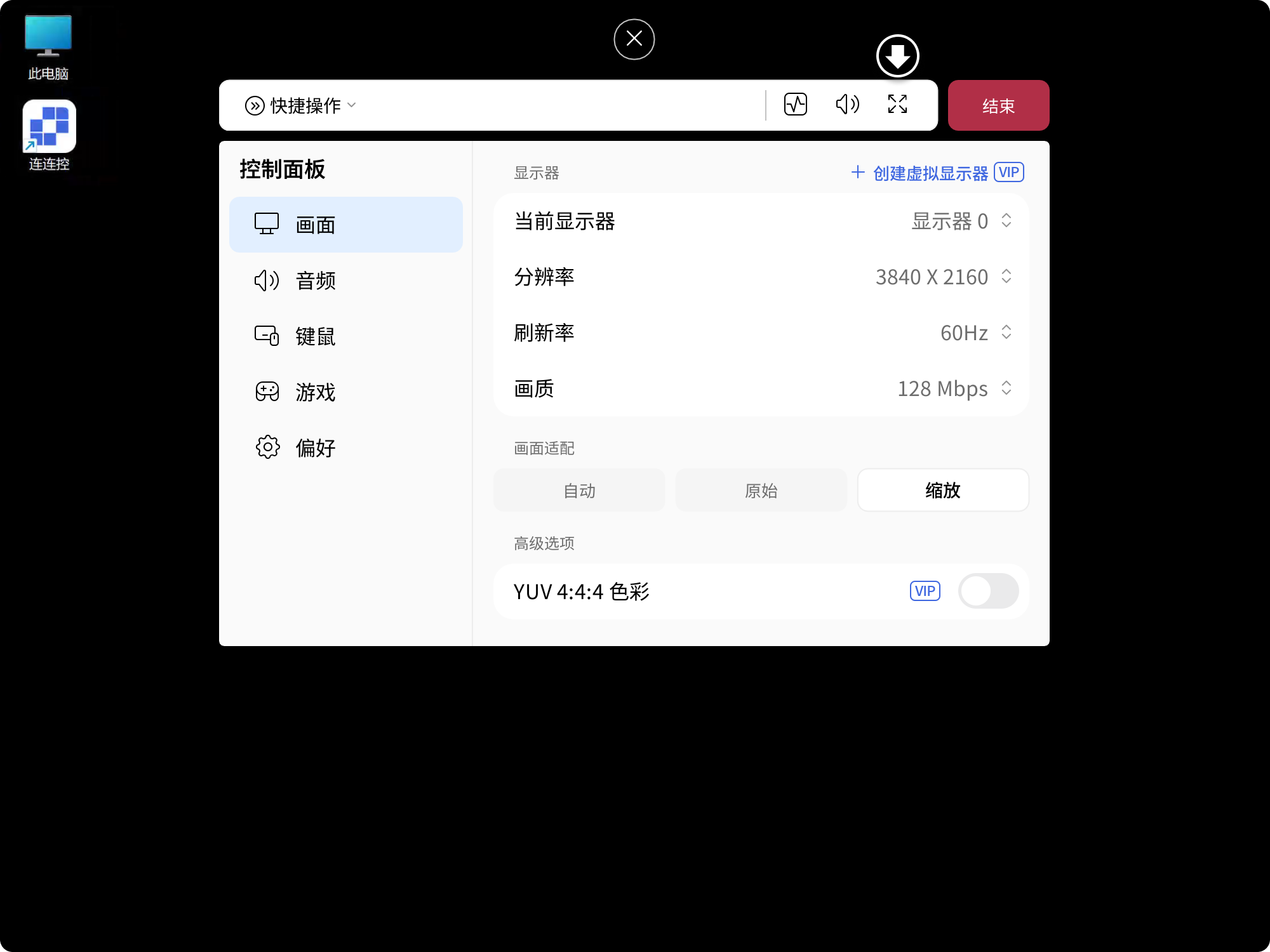
Pour régler la résolution, le taux de rafraîchissement ou la qualité d’image pendant une session distante, cliquez sur la flèche flottante au-dessus de l’écran pour ouvrir le panneau de contrôle, sélectionnez Vidéo, puis modifiez les paramètres voulus.
Résolution
Cliquez sur Résolution et sélectionnez l'option qui convient à votre usage.
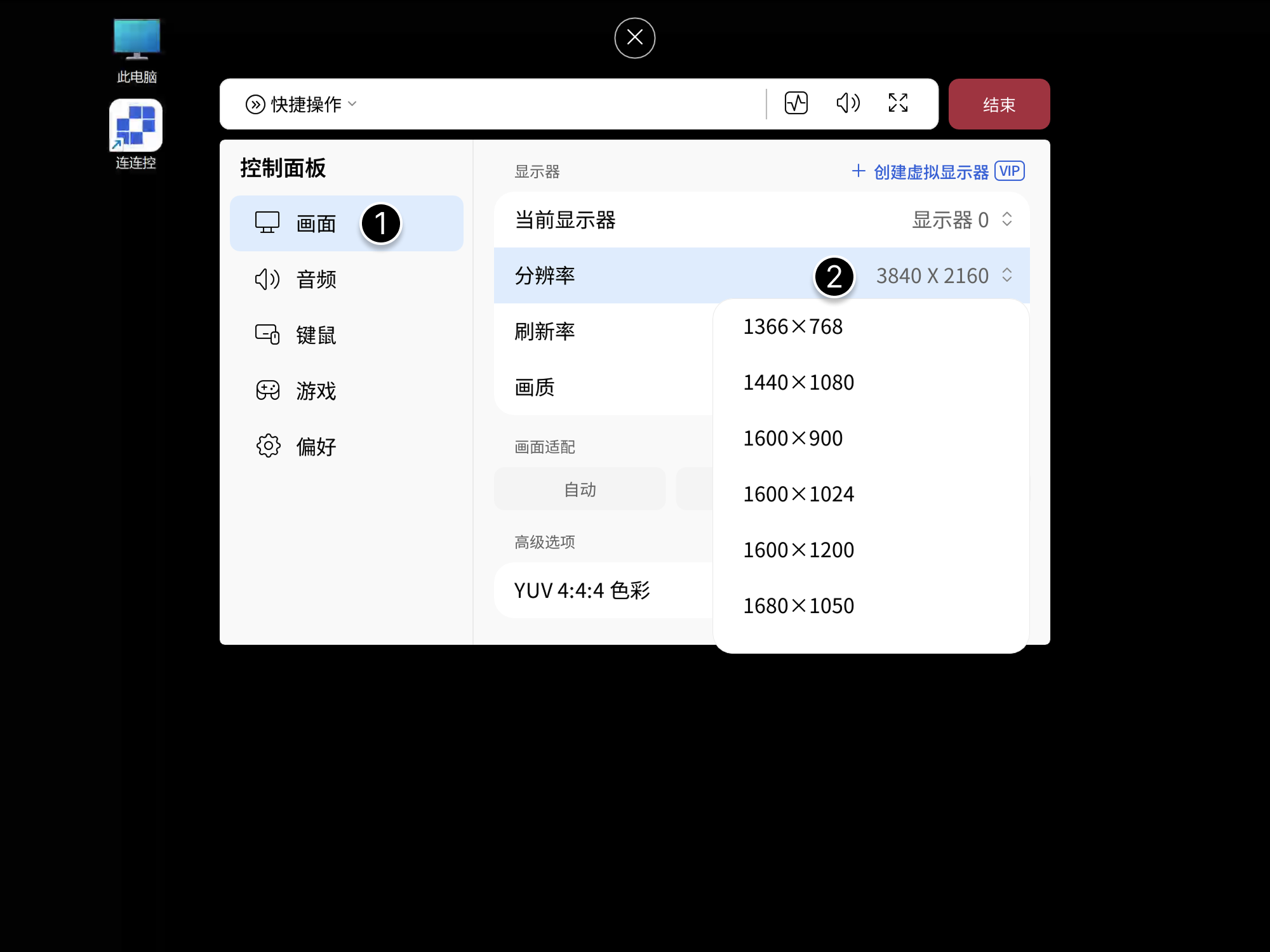
Une résolution allant jusqu'à 8K est prise en charge.
Taux de rafraîchissement
Cliquez sur Taux de rafraîchissement et sélectionnez une valeur adaptée.
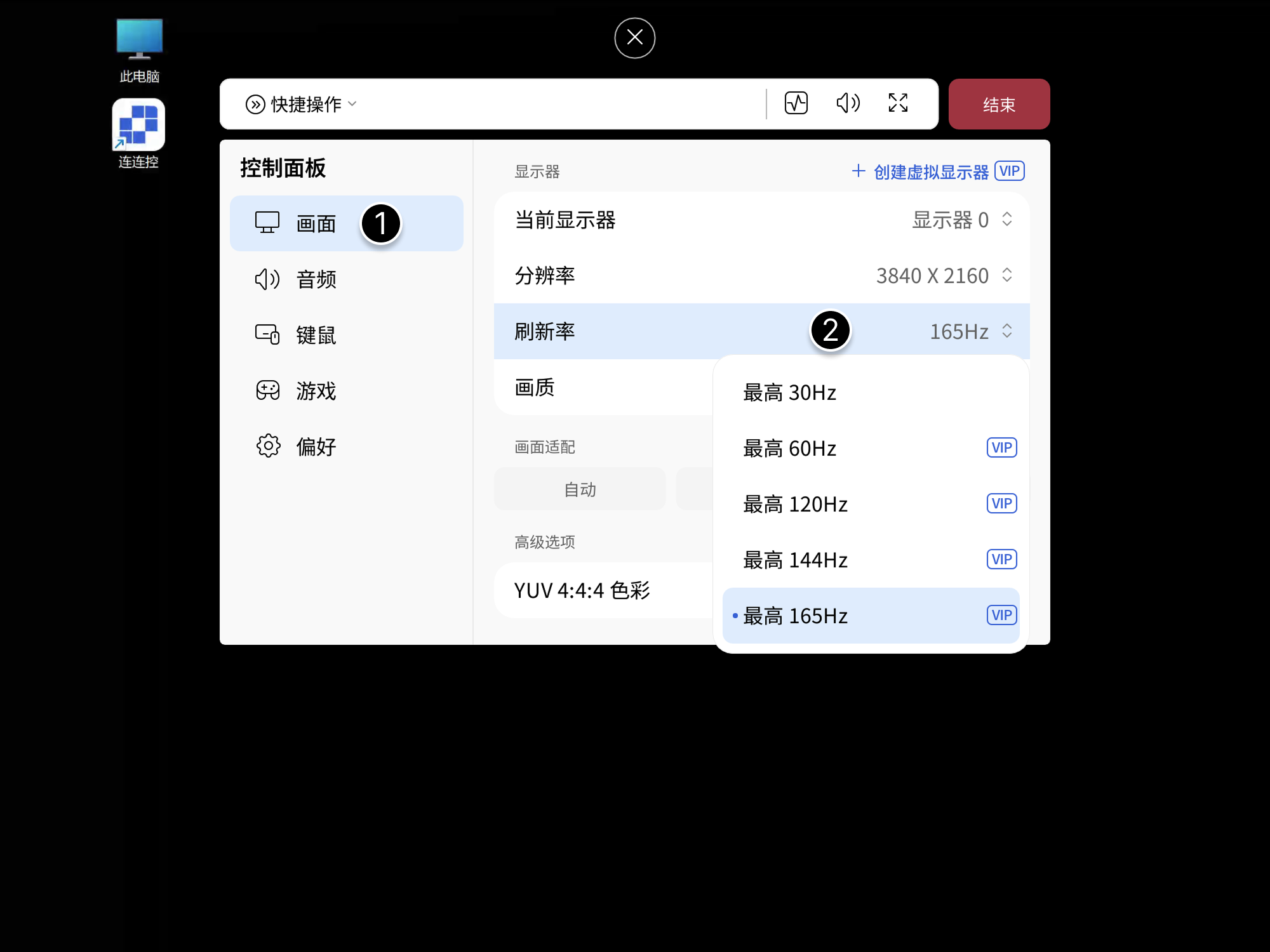
Un taux allant jusqu'à 165 Hz est pris en charge.
Qualité d’image
Cliquez sur Qualité d'image et sélectionnez l'option qui convient à votre usage.
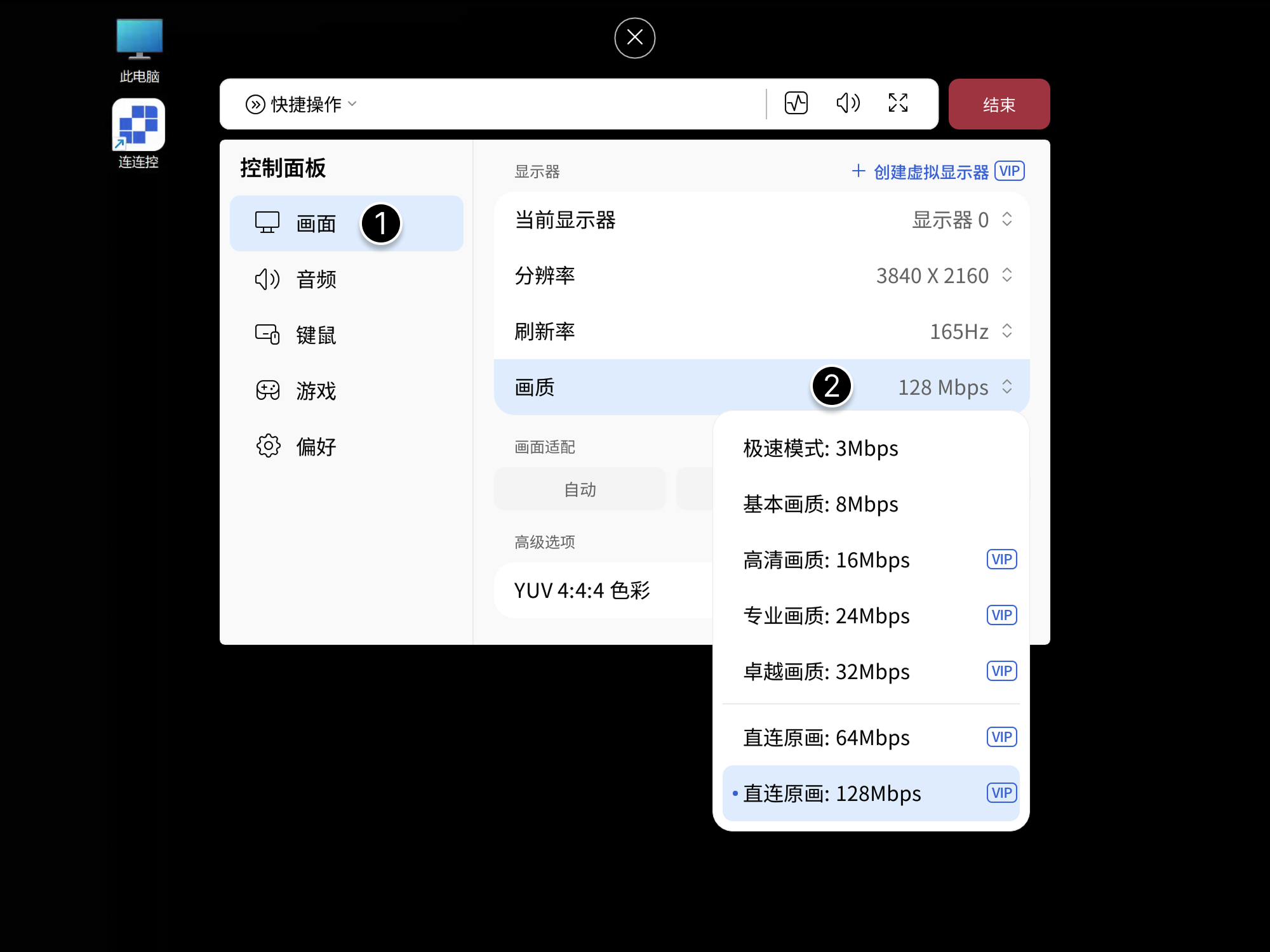
Option avancée : sélectionnez Couleur YUV 4:4:4 pour améliorer le rendu des couleurs de l’image.
Dans AskLink Business, la qualité d'image maximale disponible peut dépendre de l'offre de l'entreprise, du chemin réseau et de la configuration définie par l'administrateur.
Plein écran, maximisation et ajustement d’affichage
Cette section présente les options d’ajustement d’affichage d’AskLink pour vous aider à trouver un réglage adapté entre netteté d’affichage et confort d’utilisation.
Options d’ajustement d’affichage
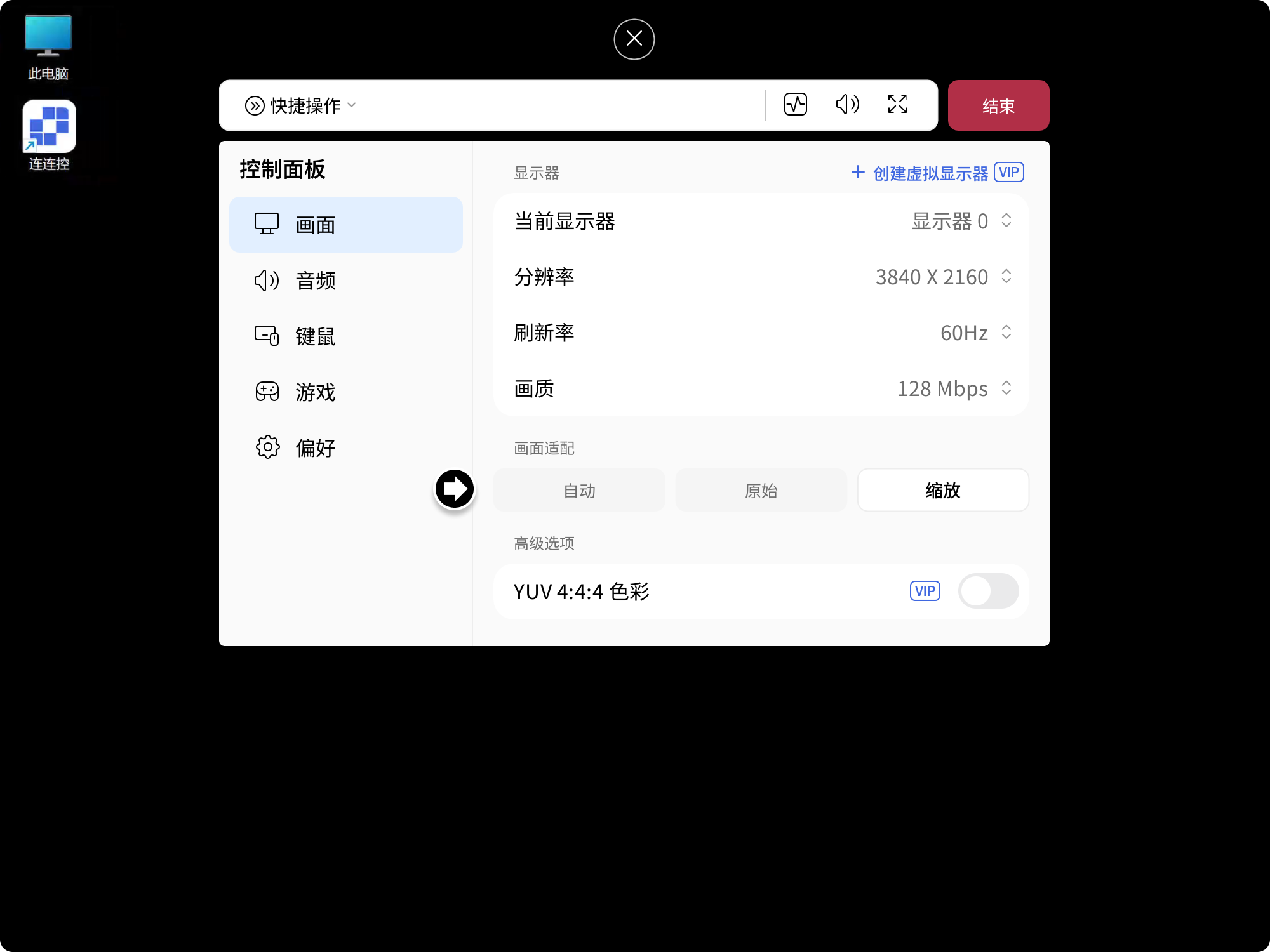
Dans Ajustement d’affichage, vous pouvez choisir comment l’écran distant s’adapte à la fenêtre. Trois modes sont disponibles :
- Mode Échelle : l’écran distant remplit proportionnellement la fenêtre distante et s’ajuste avec la taille de la fenêtre ;
- Mode Original : l’écran distant est affiché dans sa résolution d’origine. Si la résolution distante est supérieure à la résolution locale, des barres de défilement apparaissent ;
- Mode Auto : combine intelligemment les stratégies échelle et original.
Si des bandes noires apparaissent, c’est généralement parce que les rapports d’aspect entre le Contrôlé et le Contrôleur sont différents. Vous pouvez ajuster le ratio de résolution sur le Contrôlé.
Cliquez sur la flèche flottante au-dessus de l’écran distant pour ouvrir le panneau de contrôle, sélectionnez Vidéo, puis choisissez le mode souhaité dans Ajustement d’affichage.
Stratégie d’ajustement en plein écran
Cliquez sur la flèche flottante au-dessus de l’écran pour ouvrir le panneau de contrôle, puis sur Mode plein écran.
Stratégie d’ajustement en mode maximisé
- Auto : l’écran distant remplit proportionnellement la fenêtre distante ;
- Original : l’écran distant est affiché en mosaïque dans la fenêtre distante ;
- Échelle : l’écran distant remplit proportionnellement la fenêtre distante.
Cliquez sur le bouton Maximiser au-dessus de la fenêtre ou double-cliquez sur la barre des tâches pour maximiser la fenêtre.
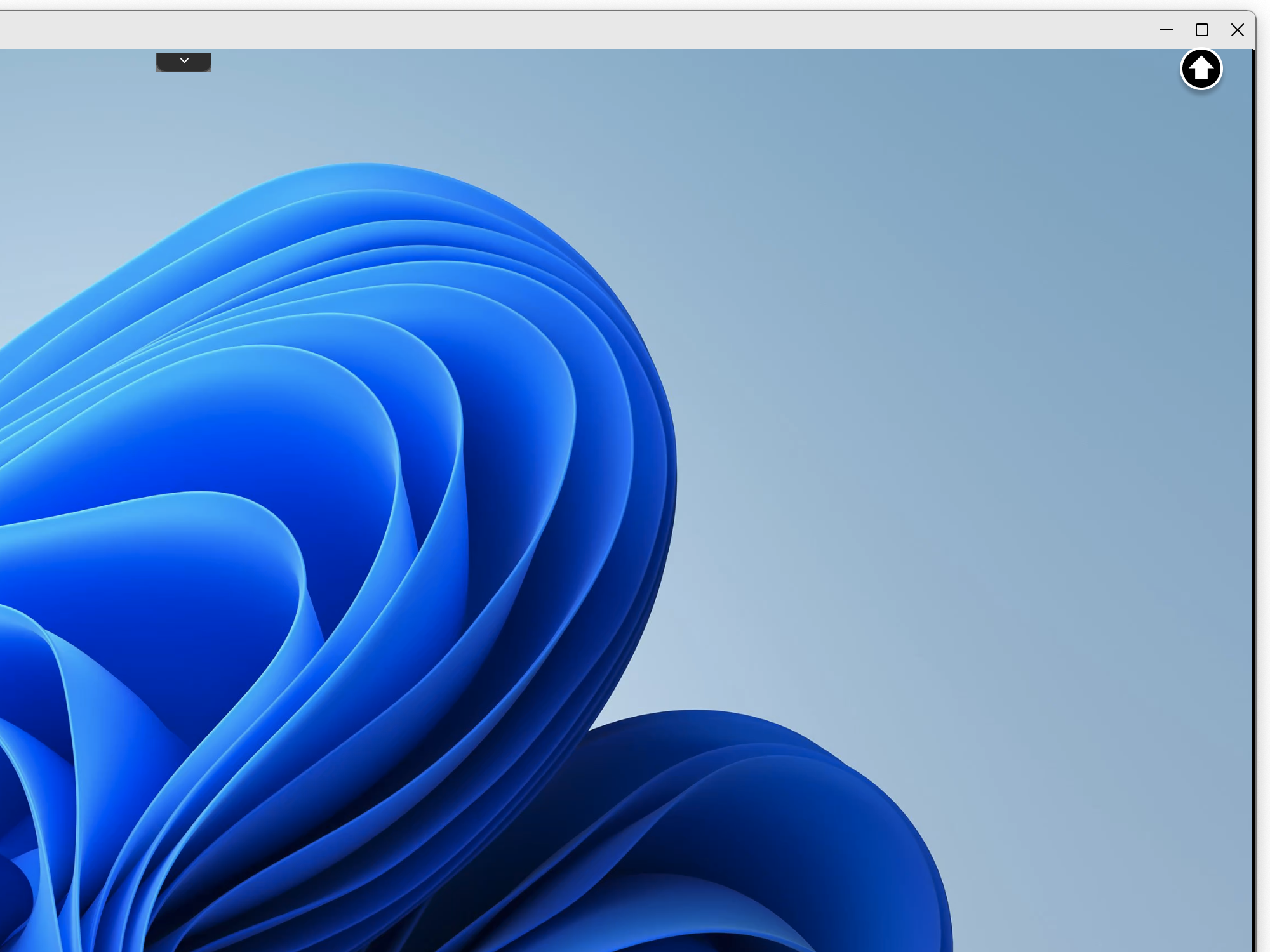
Le mode d’échelle par défaut sur macOS ne peut pas être ajusté.
Audio distant
L’audio distant transmet le son de l’appareil contrôlé au Contrôleur afin que vous puissiez entendre les notifications système, les réunions et les contenus multimédias. Vous pouvez également sélectionner le périphérique de capture du Contrôlé selon votre usage.
Activer ou désactiver l’audio distant
Via le panneau de contrôle
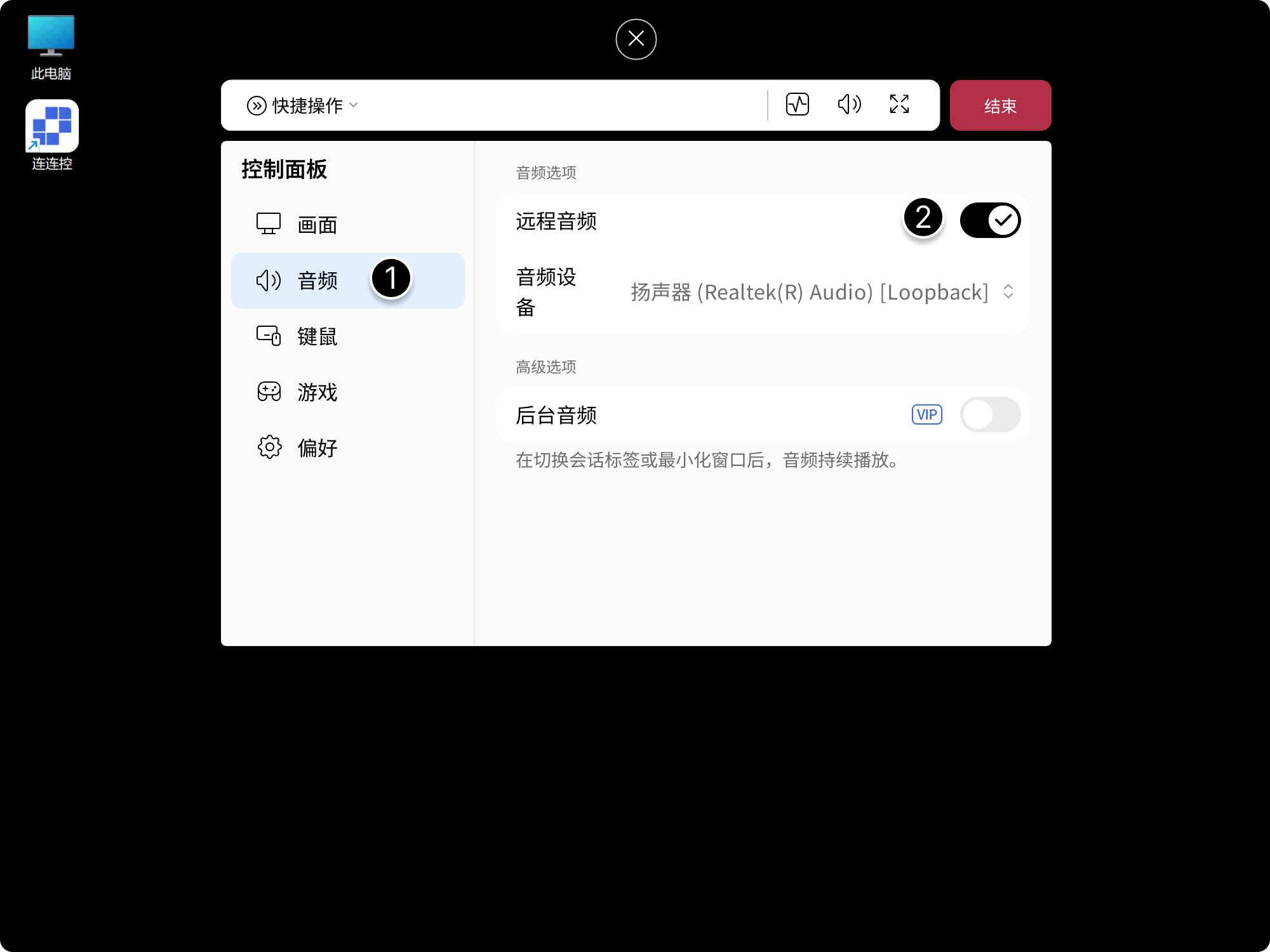
- Cliquez sur la flèche flottante au-dessus de l’écran distant pour ouvrir le panneau de contrôle, puis sélectionnez Audio ;
- Activez ou désactivez l’option Audio distant pour activer ou couper l’audio distant.
Via la barre de raccourcis
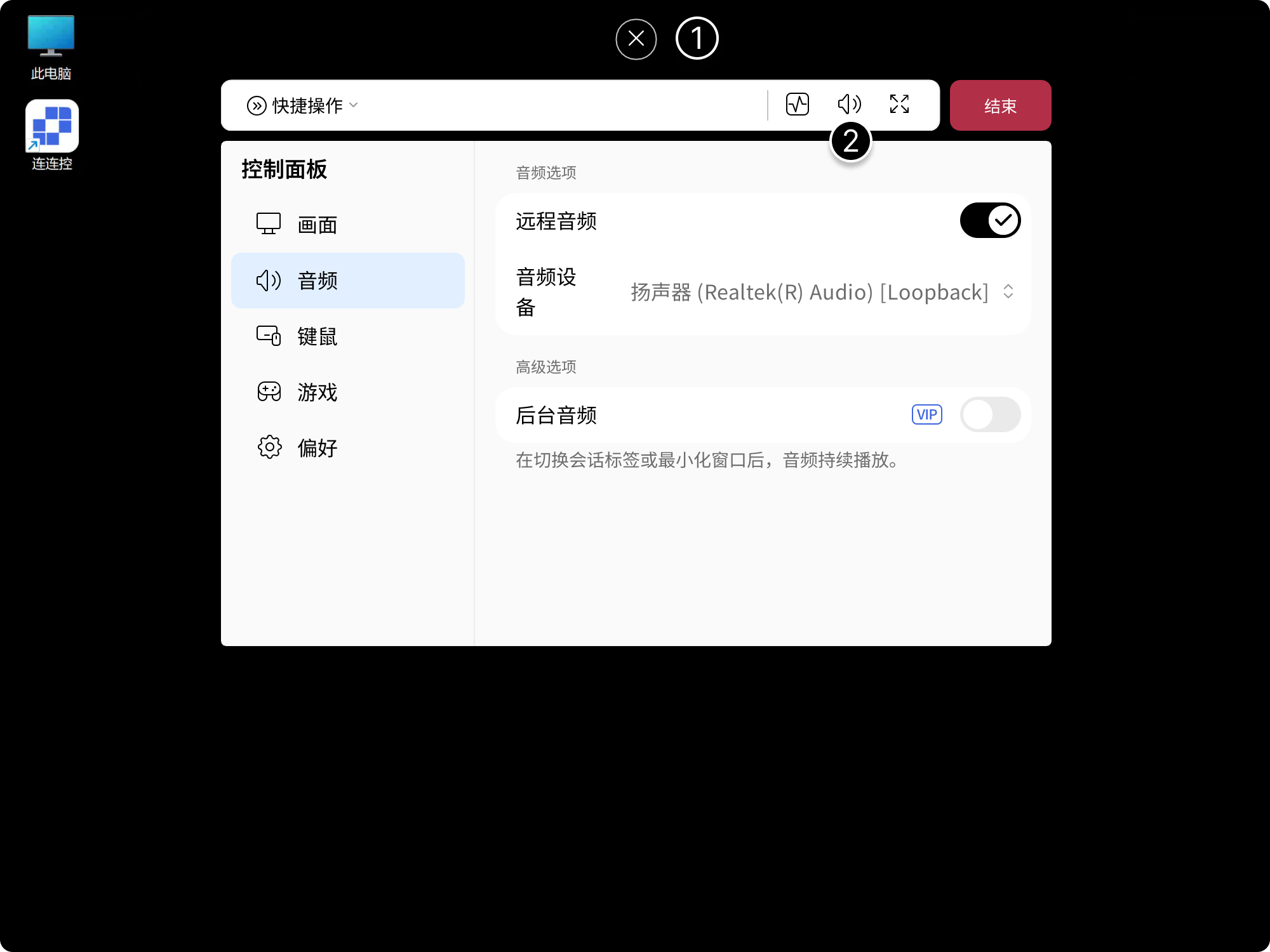
- Cliquez sur la flèche flottante au-dessus de l’écran distant pour ouvrir le panneau de contrôle ;
- Cliquez sur le bouton Audio pour activer ou désactiver la transmission audio.
Audio en arrière-plan
Sur ordinateur, l'audio en arrière-plan continue à jouer lorsque vous changez d'onglet de session ou réduisez la fenêtre.
- Cliquez sur la flèche flottante au-dessus de l’écran distant pour ouvrir le panneau de contrôle, puis sélectionnez Audio ;
- Activez ou désactivez l’option Audio en arrière-plan pour activer ou couper cette fonction.
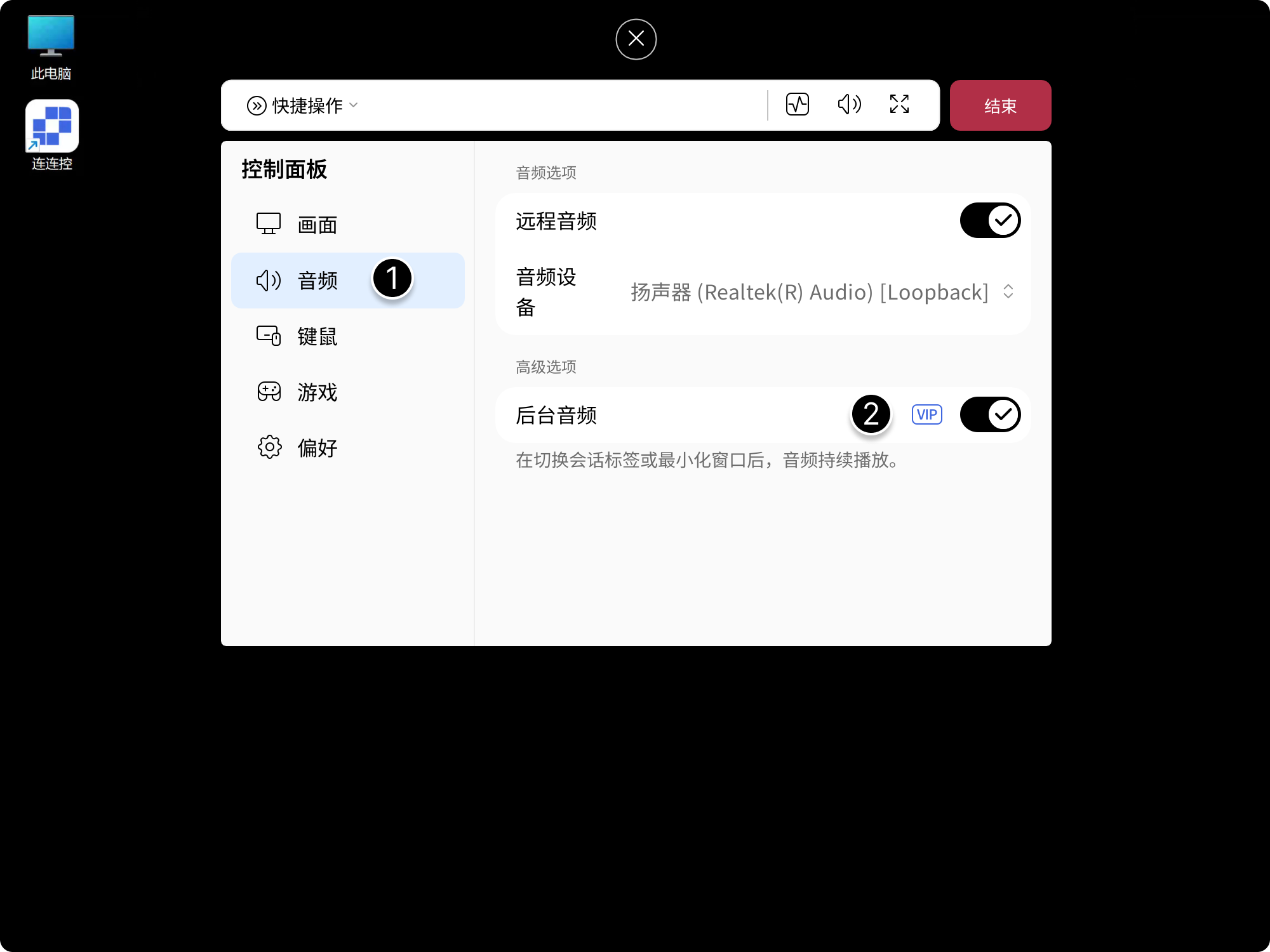
Sur les appareils mobiles, après activation de Audio en arrière-plan, l’audio distant peut continuer à jouer même après basculement vers une autre application.
- Cliquez sur le bouton de réglages en bas à droite de l’écran distant ;
- Sélectionnez Audio, puis Audio en arrière-plan.
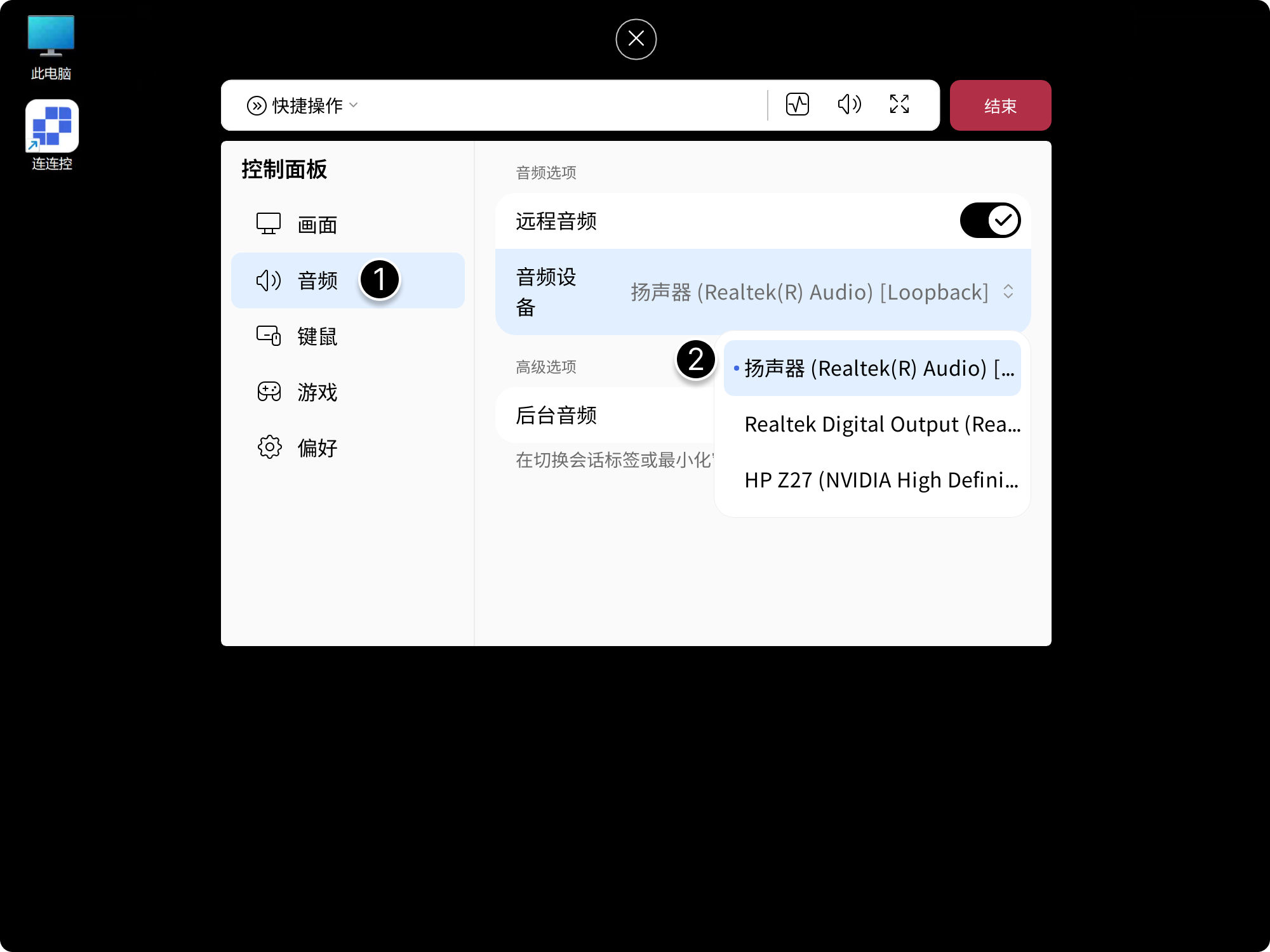
Périphériques audio
Plusieurs périphériques audio peuvent exister sur un même appareil. Vous pouvez sélectionner différents périphériques de sortie audio pour basculer entre eux.
- Cliquez sur la flèche flottante au-dessus de l’écran distant pour ouvrir le panneau de contrôle, puis sélectionnez Audio ;
- Cliquez sur Périphériques audio et sélectionnez le périphérique requis.
Clavier, souris et saisie
AskLink fournit plusieurs réglages de clavier, souris et saisie. Vous pouvez les ajuster selon vos habitudes d’utilisation.
Verrouiller la souris dans la fenêtre distante
L’activation de cette option verrouille la souris dans la fenêtre de contrôle à distance pour éviter les actions accidentelles sur l’appareil local.
- Cliquez sur la flèche flottante au-dessus de l’écran pour ouvrir le panneau de contrôle, puis sélectionnez Clavier & souris ;
- Activez Verrouiller la souris dans la fenêtre distante.
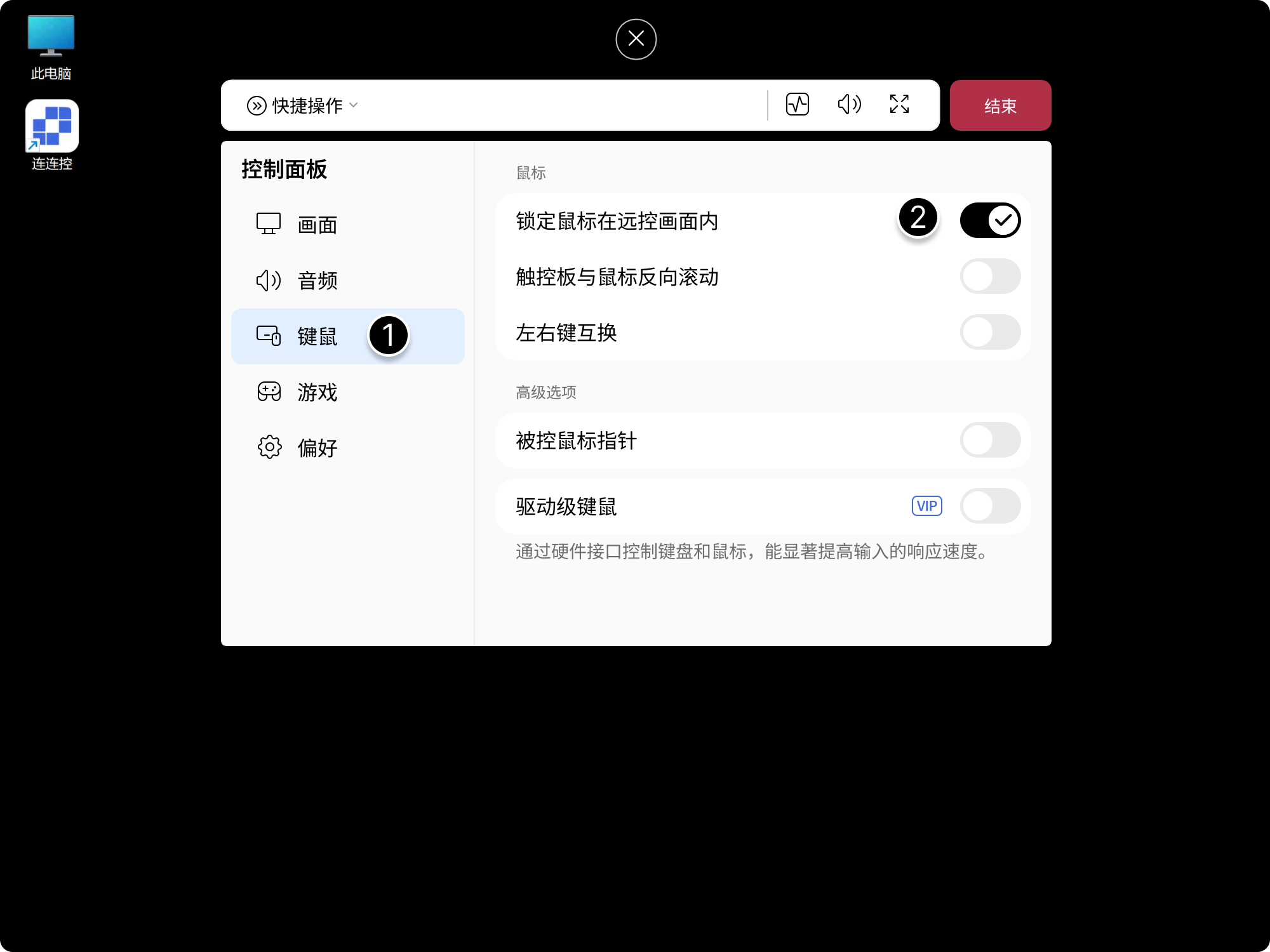
Vous pouvez utiliser Ctrl + Alt + M pour renvoyer la souris vers l’appareil local.
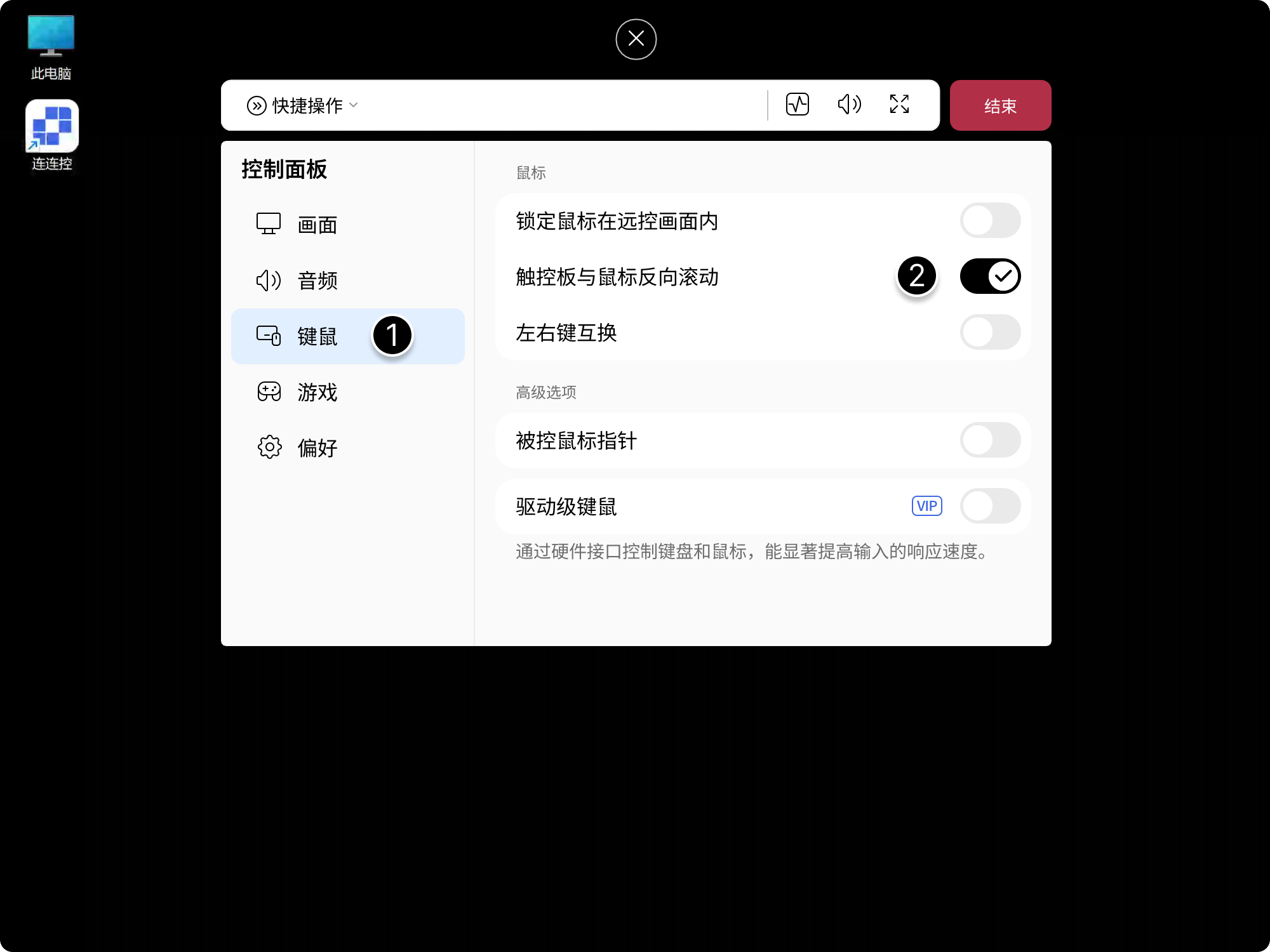
Défilement inversé pour pavé tactile et souris
L’activation de cette option inverse uniformément le sens de défilement du pavé tactile et de la souris.
- Cliquez sur la flèche flottante au-dessus de l’écran pour ouvrir le panneau de contrôle, puis sélectionnez Clavier & souris ;
- Activez Défilement inversé pour pavé tactile et souris.
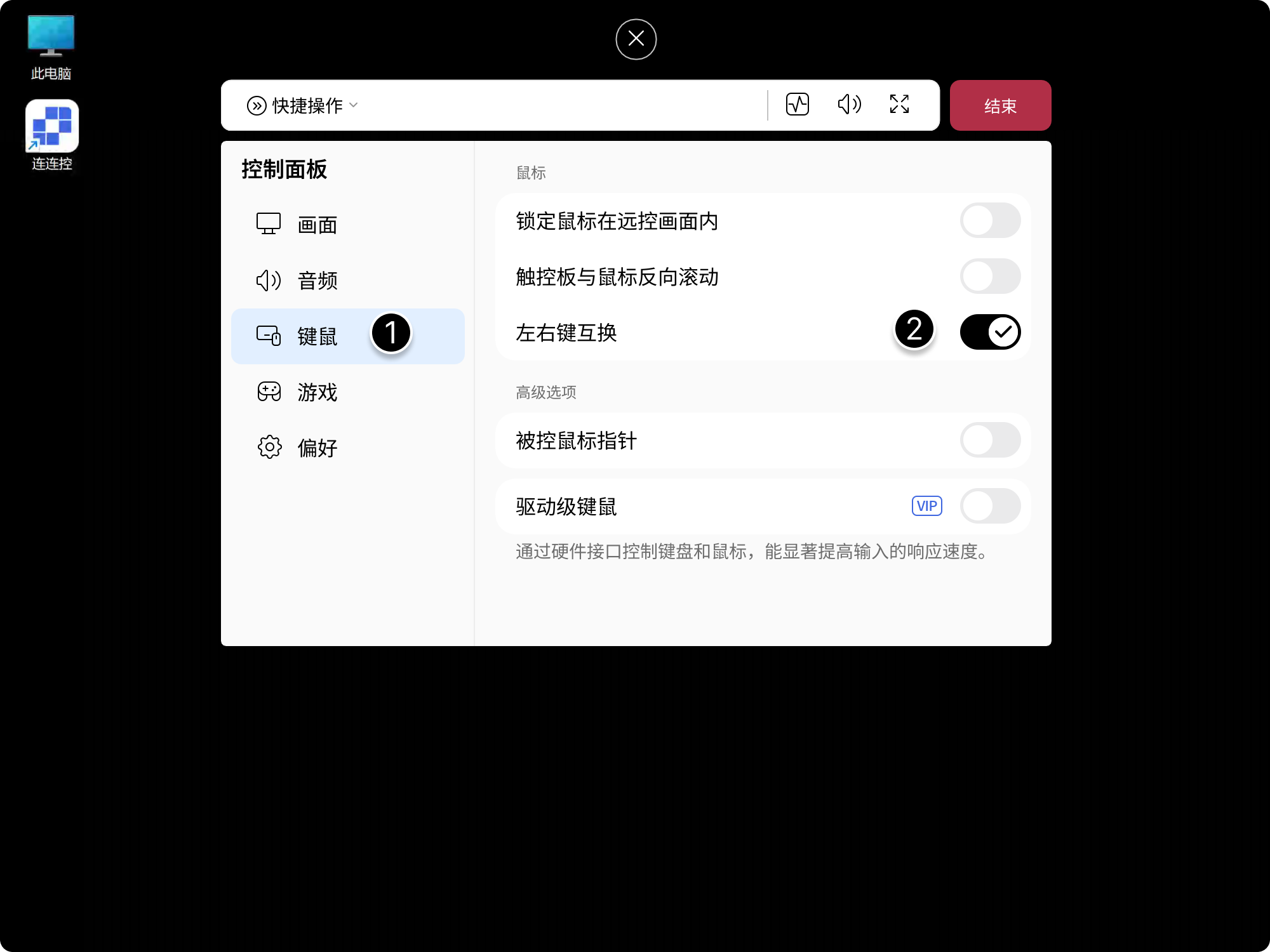
Inverser les boutons gauche et droit
L’activation de cette option inverse les fonctions des boutons gauche et droit de la souris.
- Cliquez sur la flèche flottante au-dessus de l’écran pour ouvrir le panneau de contrôle, puis sélectionnez Clavier & souris ;
- Activez Inverser les boutons gauche et droit.
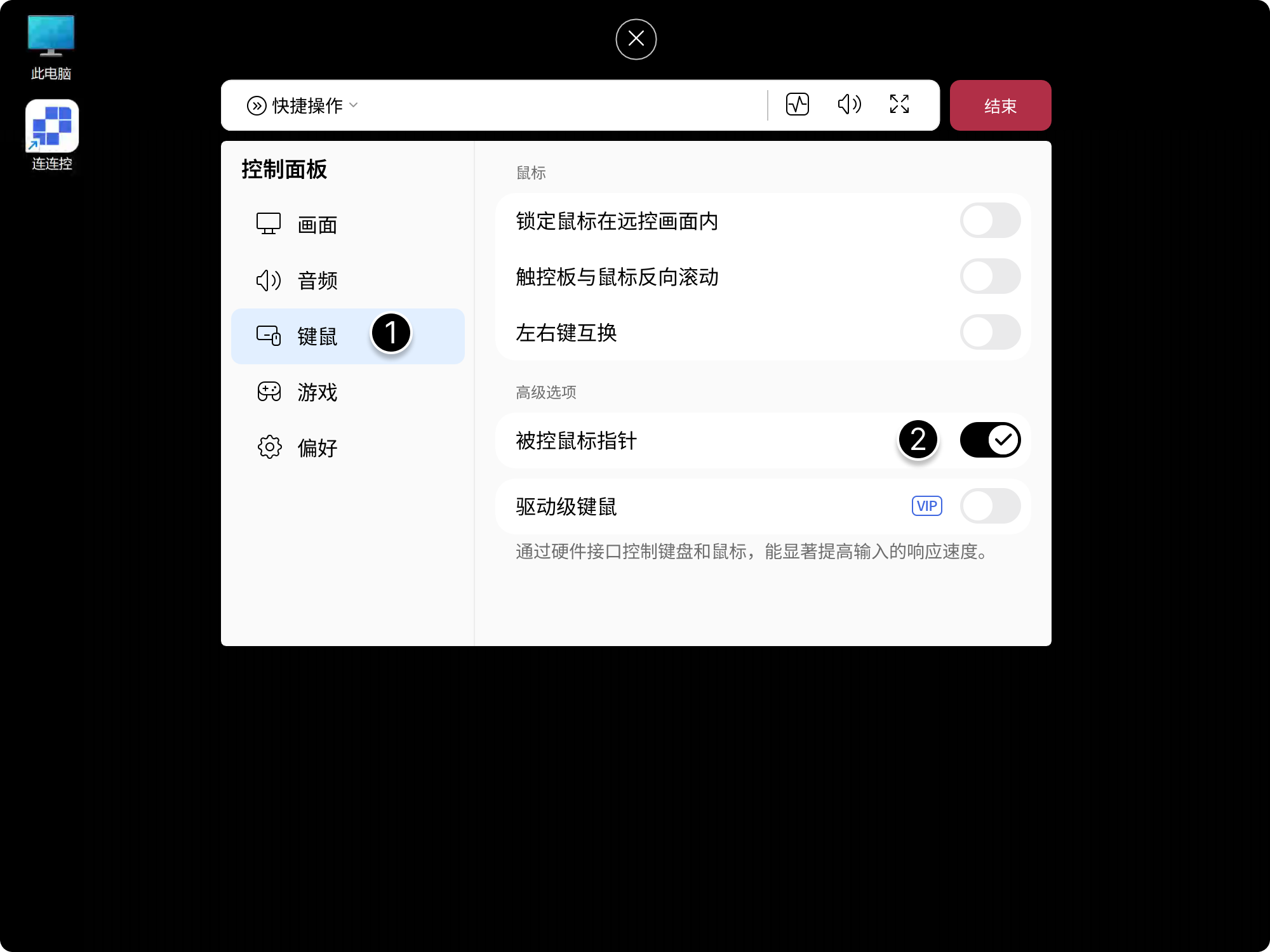
Pointeur de souris du Contrôlé
Après activation de cette option, vous pouvez voir la trajectoire du pointeur de souris lors de l’utilisation du Contrôlé.
- Cliquez sur la flèche flottante au-dessus de l’écran pour ouvrir le panneau de contrôle, puis sélectionnez Clavier & souris ;
- Activez Pointeur de souris du Contrôlé.
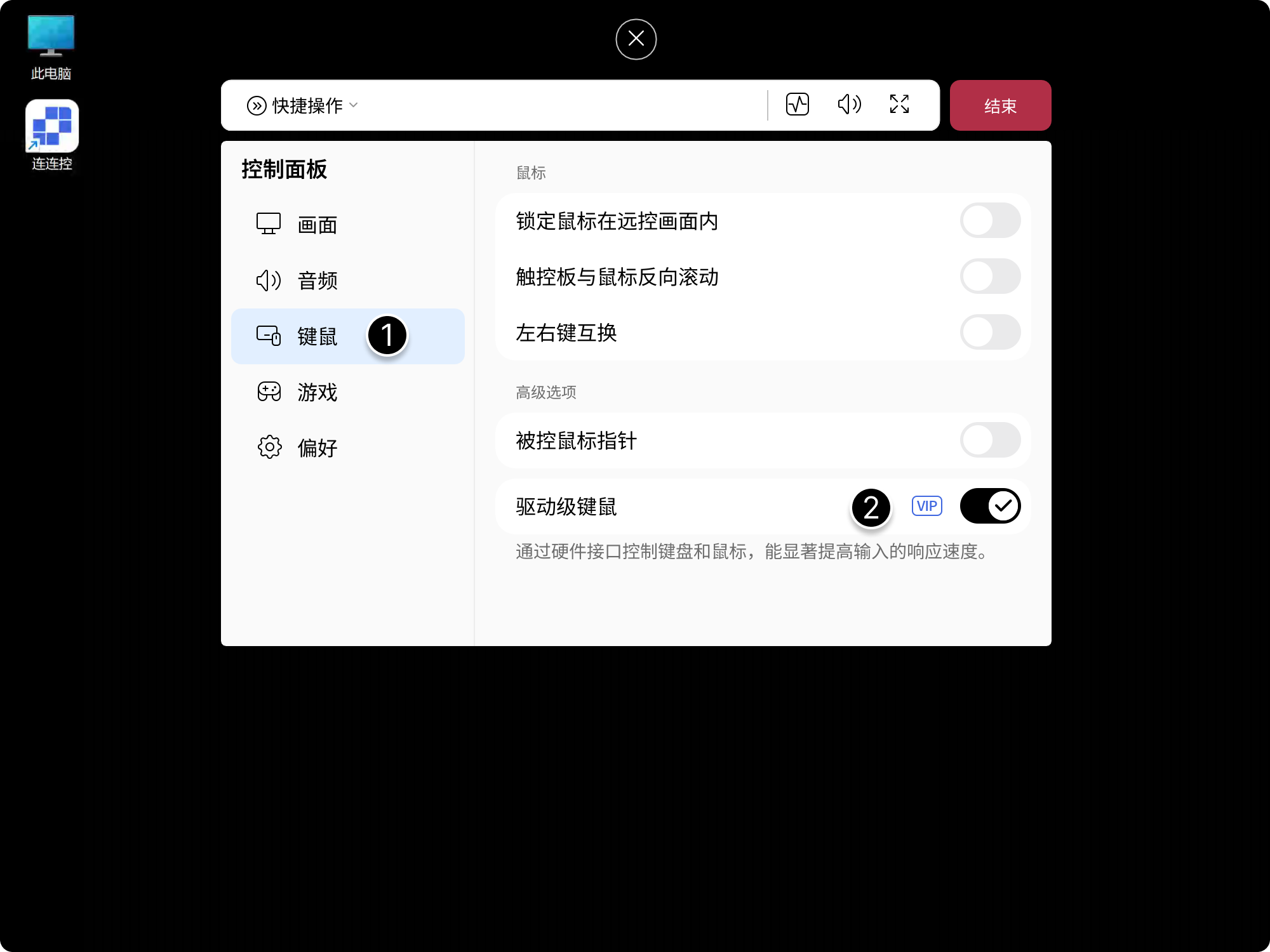
Clavier et souris au niveau pilote
Après activation de cette fonction, les opérations clavier et souris à distance bénéficient d’un support pilote au niveau système, ce qui peut améliorer la vitesse de réponse et la compatibilité.
- Cliquez sur la flèche flottante au-dessus de l’écran pour ouvrir le panneau de contrôle, puis sélectionnez Clavier & souris ;
- Activez Clavier et souris au niveau pilote.
Synchronisation du presse-papiers
Avec la Synchronisation du presse-papiers, vous pouvez copier-coller du texte et des fichiers directement entre appareils pour synchroniser le contenu entre appareils.
Transfert de fichier / texte
- Après avoir sélectionné un fichier ou un texte, utilisez le raccourci Ctrl + C, ou faites un clic droit puis sélectionnez Copier ;
- À l’emplacement cible, utilisez le raccourci Ctrl + V, ou faites un clic droit puis sélectionnez Coller.
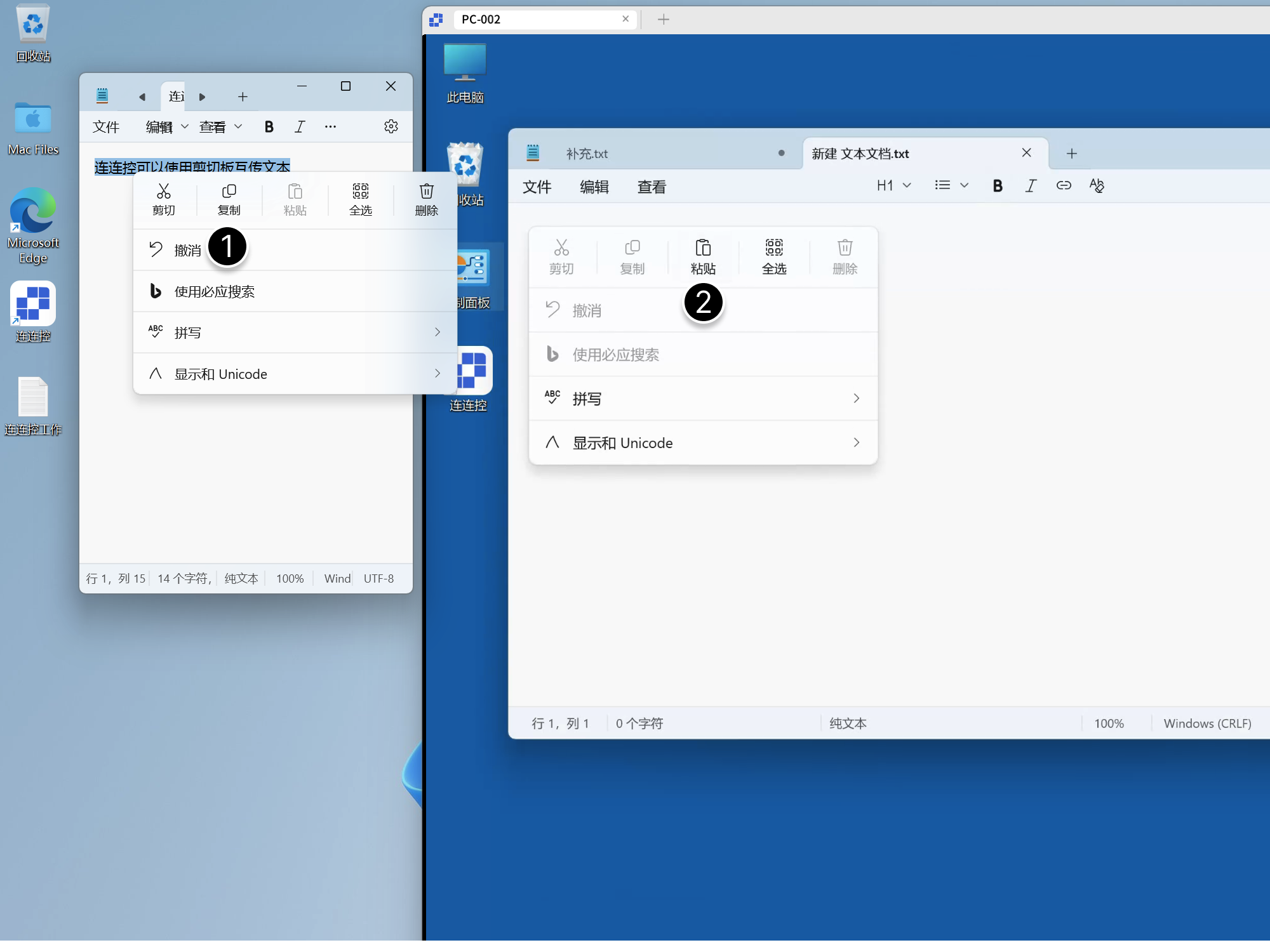
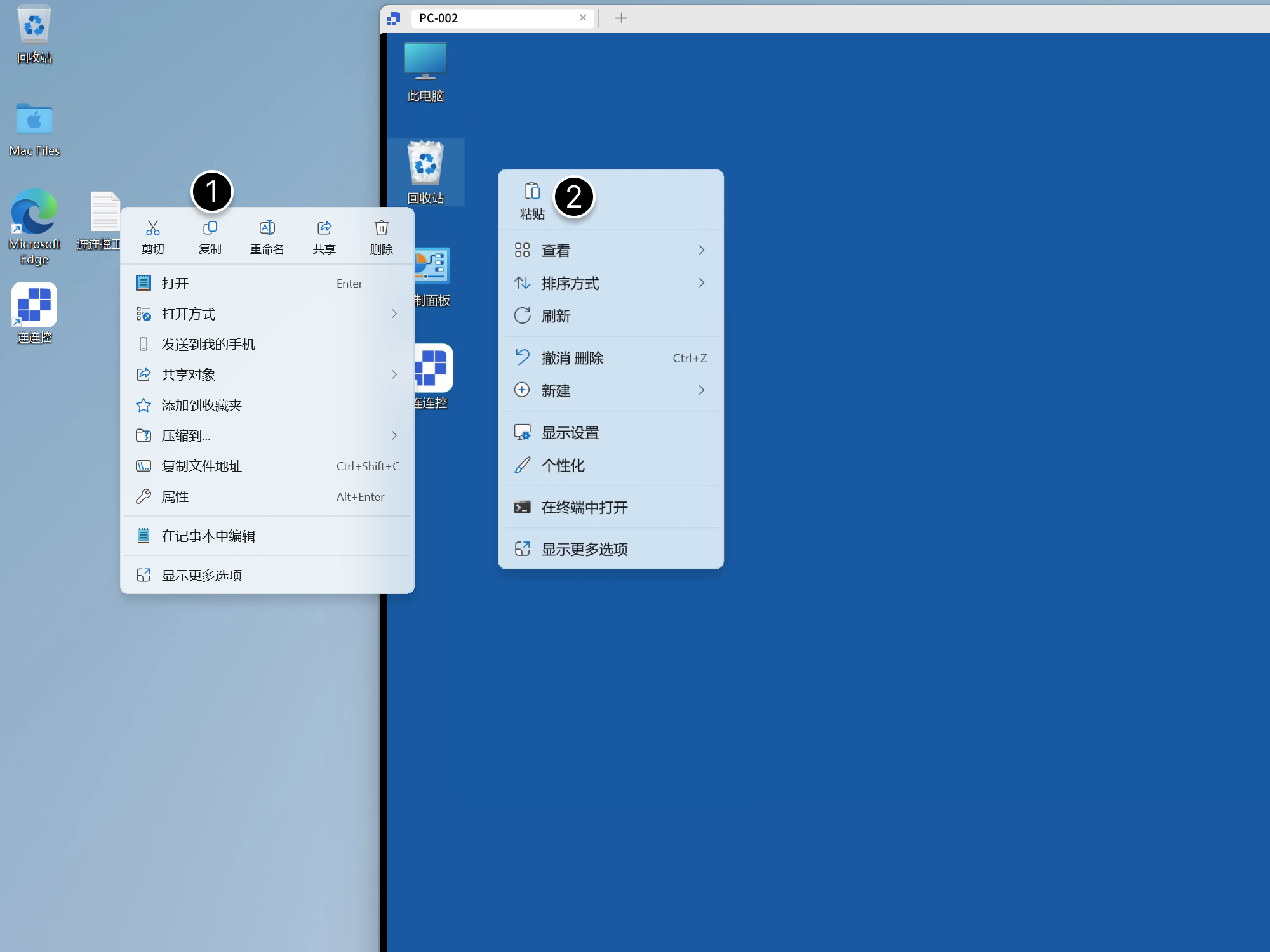
Si vous n'avez pas besoin de synchroniser le contenu du presse-papiers en temps réel, laissez Synchronisation du presse-papiers désactivée dans les Préférences du panneau de contrôle.
Lorsque macOS est utilisé comme Contrôleur, la synchronisation bidirectionnelle du texte est prise en charge, tandis que les fichiers ne prennent en charge que la synchronisation du Contrôleur vers le Contrôlé.
Écran virtuel
Pendant le contrôle à distance, vous pouvez créer un ou plusieurs écrans virtuels pour étendre l’espace de travail.
Créer un moniteur virtuel
- Cliquez sur la flèche flottante au-dessus de l’écran pour ouvrir le panneau de contrôle, puis sélectionnez Vidéo ;
- Cliquez sur Créer un moniteur virtuel pour terminer l’opération.
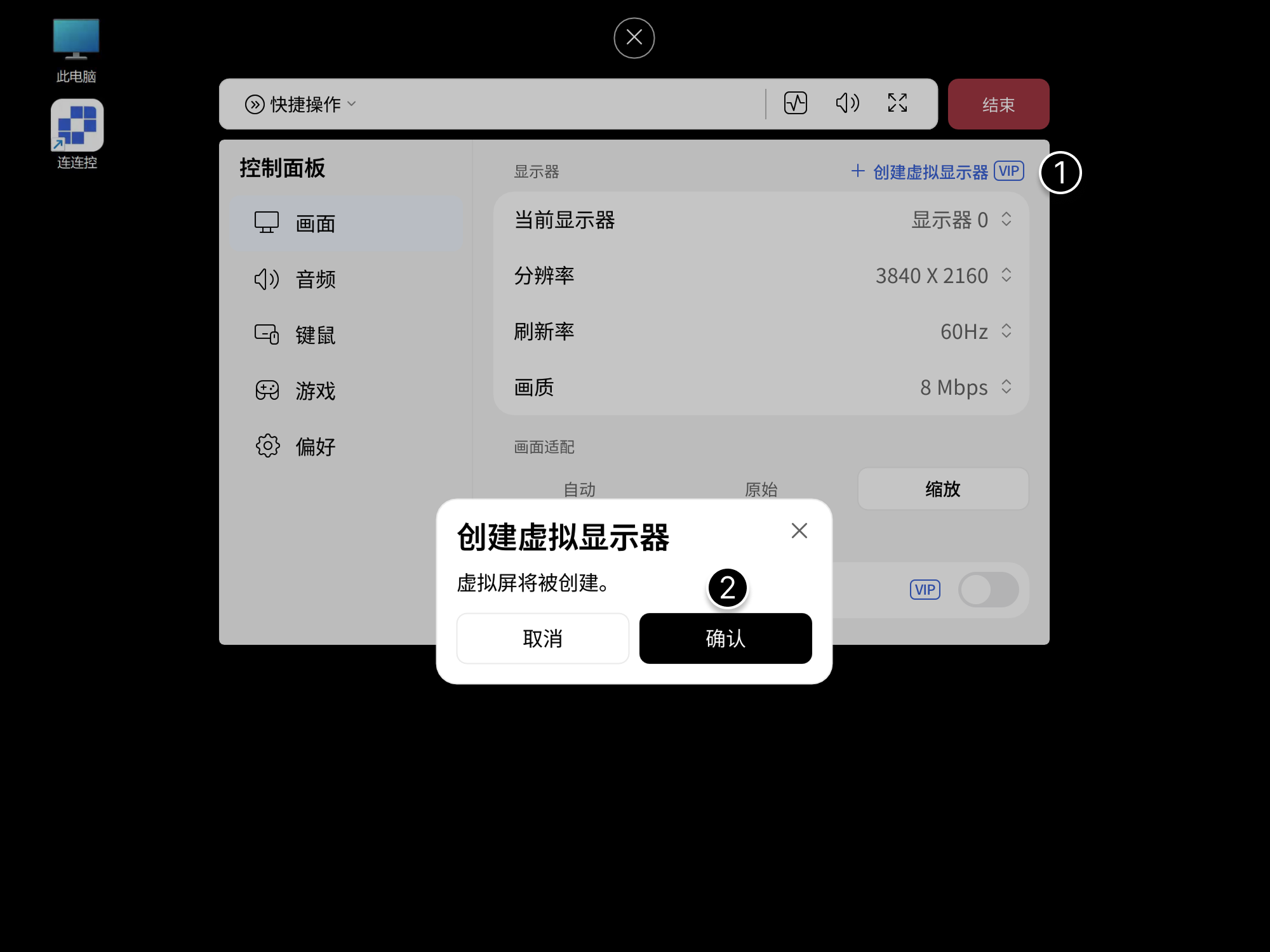
- Les écrans virtuels prennent en charge jusqu’à 4K 120 Hz.
- Cette fonction nécessite Windows 10 1903 ou version ultérieure.
- Lorsqu’aucun écran n’est connecté à l’appareil contrôlé, créer un moniteur virtuel peut améliorer la fluidité du contrôle à distance.
Préférences
Pendant une session distante, cliquez sur la flèche flottante au-dessus de l’écran pour ouvrir le panneau de contrôle, puis accédez à Préférences pour activer d’autres fonctions selon vos besoins.
Moniteur de performances
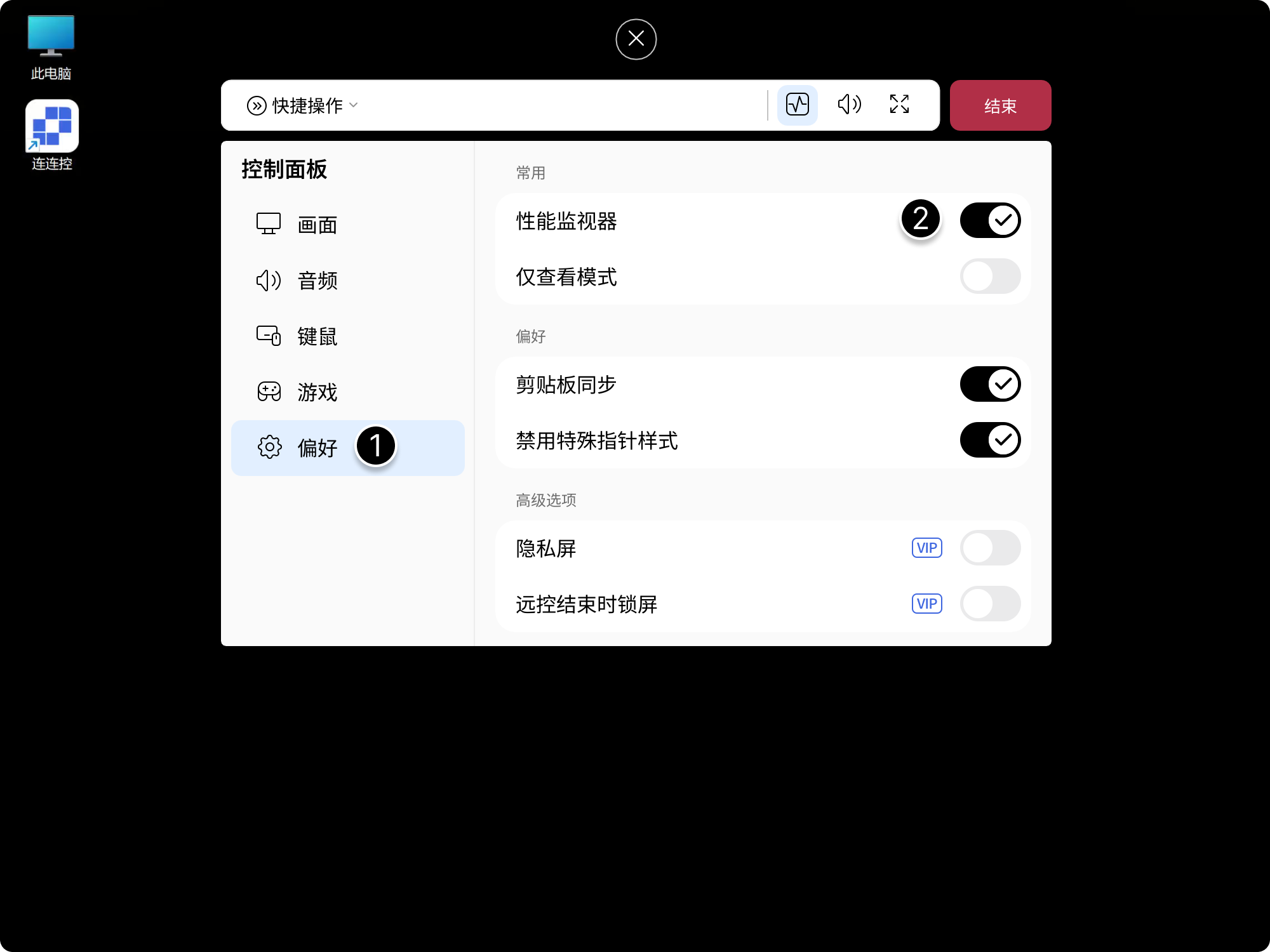
Après activation, vous pouvez consulter en temps réel les paramètres d’encodage, les informations de couleur, l’état réseau et la fréquence d’images.
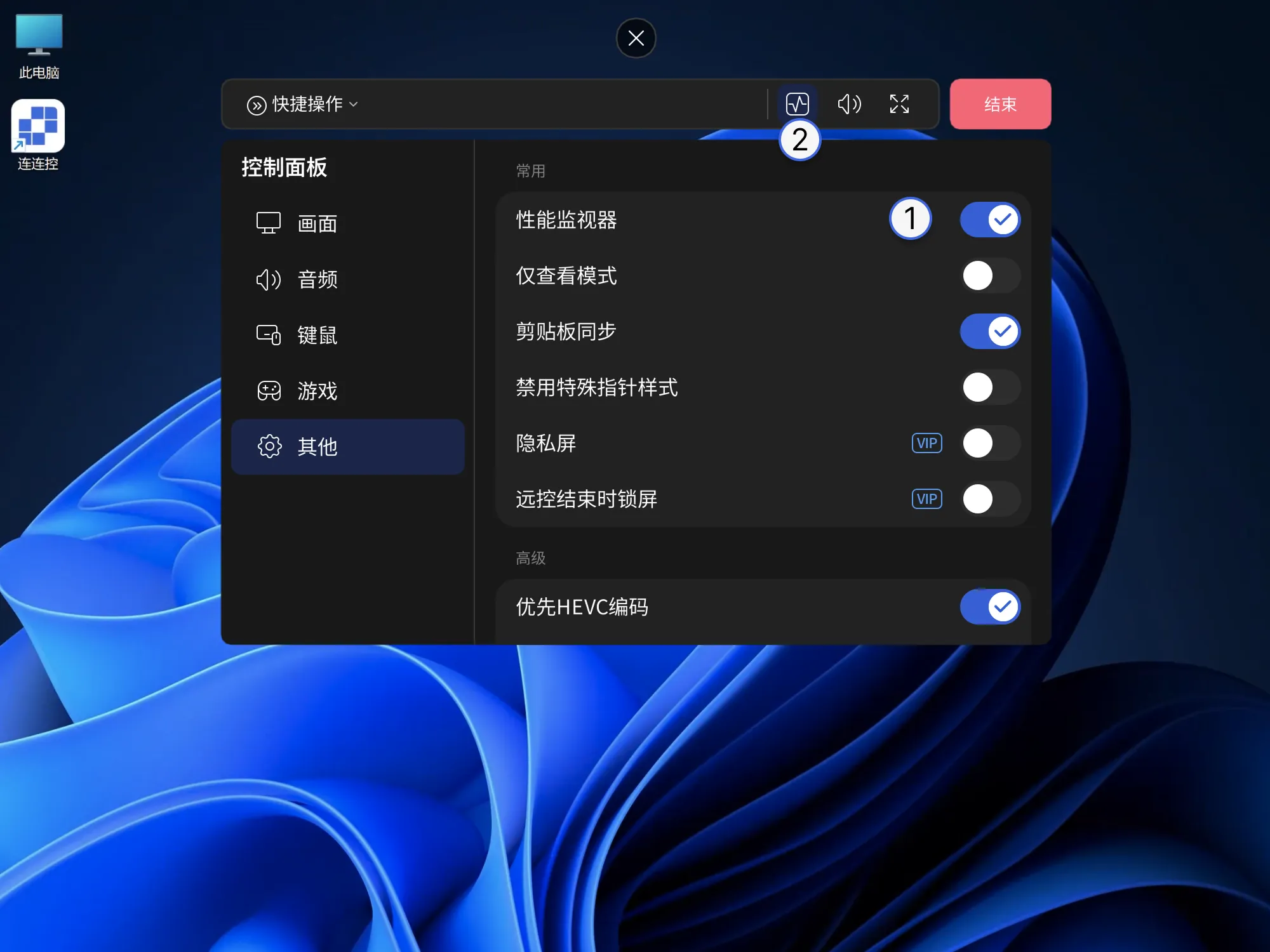
Activez Moniteur de performances dans l’onglet Préférences, ou ouvrez-le via l’icône de la barre de raccourcis.
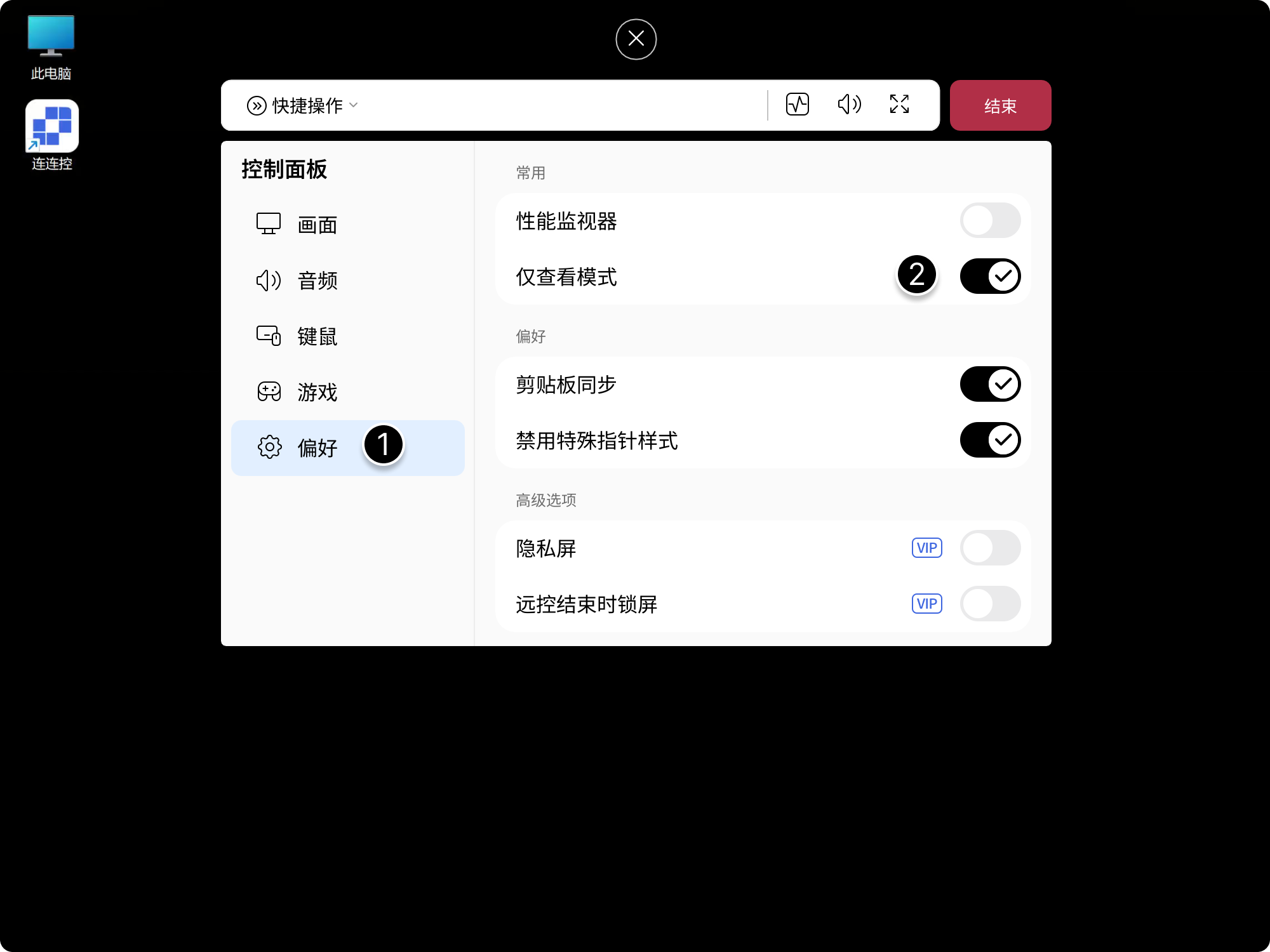
Mode consultation uniquement
Après activation, seul l’écran du Contrôlé est affiché, et aucune entrée clavier, souris ou tactile n’est transmise. Cela convient aux scénarios d’observation seule ou de présentation.
Activez Mode consultation uniquement dans l’onglet Préférences.
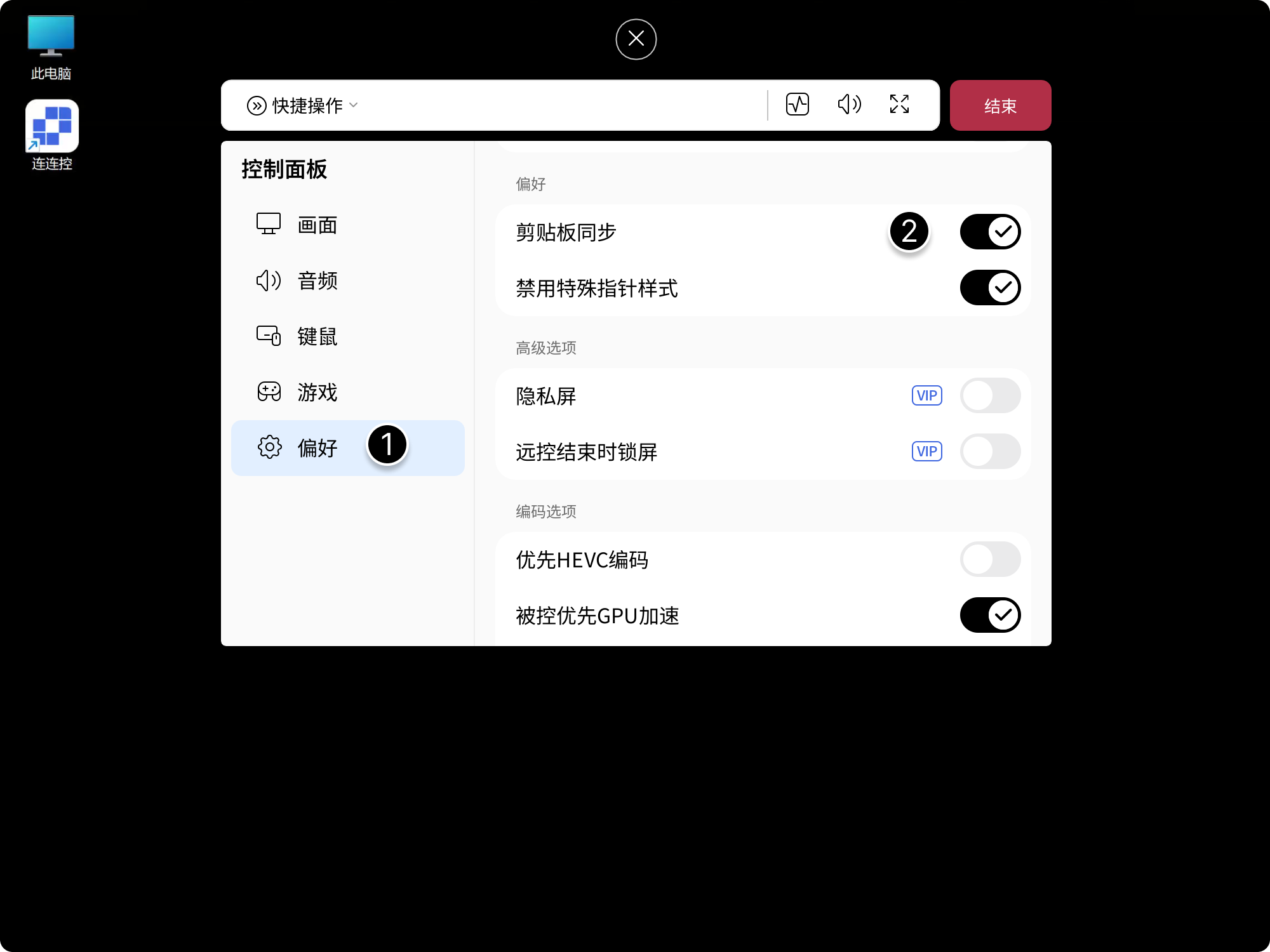
Synchronisation du presse-papiers
Après activation, les presse-papiers du Contrôleur et du Contrôlé peuvent se synchroniser en temps réel.
Activez Synchronisation du presse-papiers dans l’onglet Préférences.
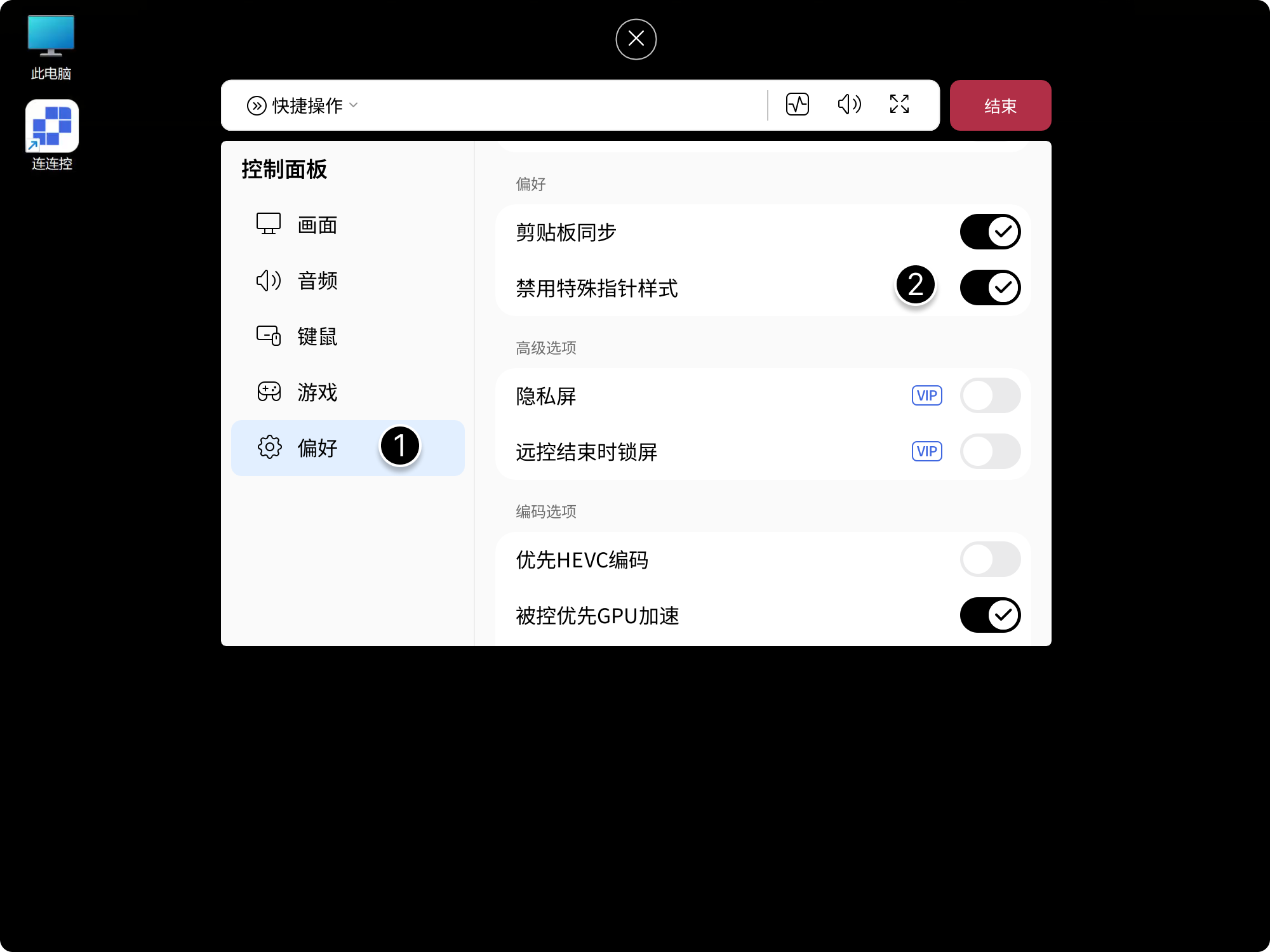
Désactiver le style de pointeur spécial
Après activation, lorsque le logiciel sur le Contrôlé utilise un pointeur personnalisé ou spécial, le pointeur système par défaut est forcé.
Activez Désactiver le style de pointeur spécial dans l’onglet Préférences.
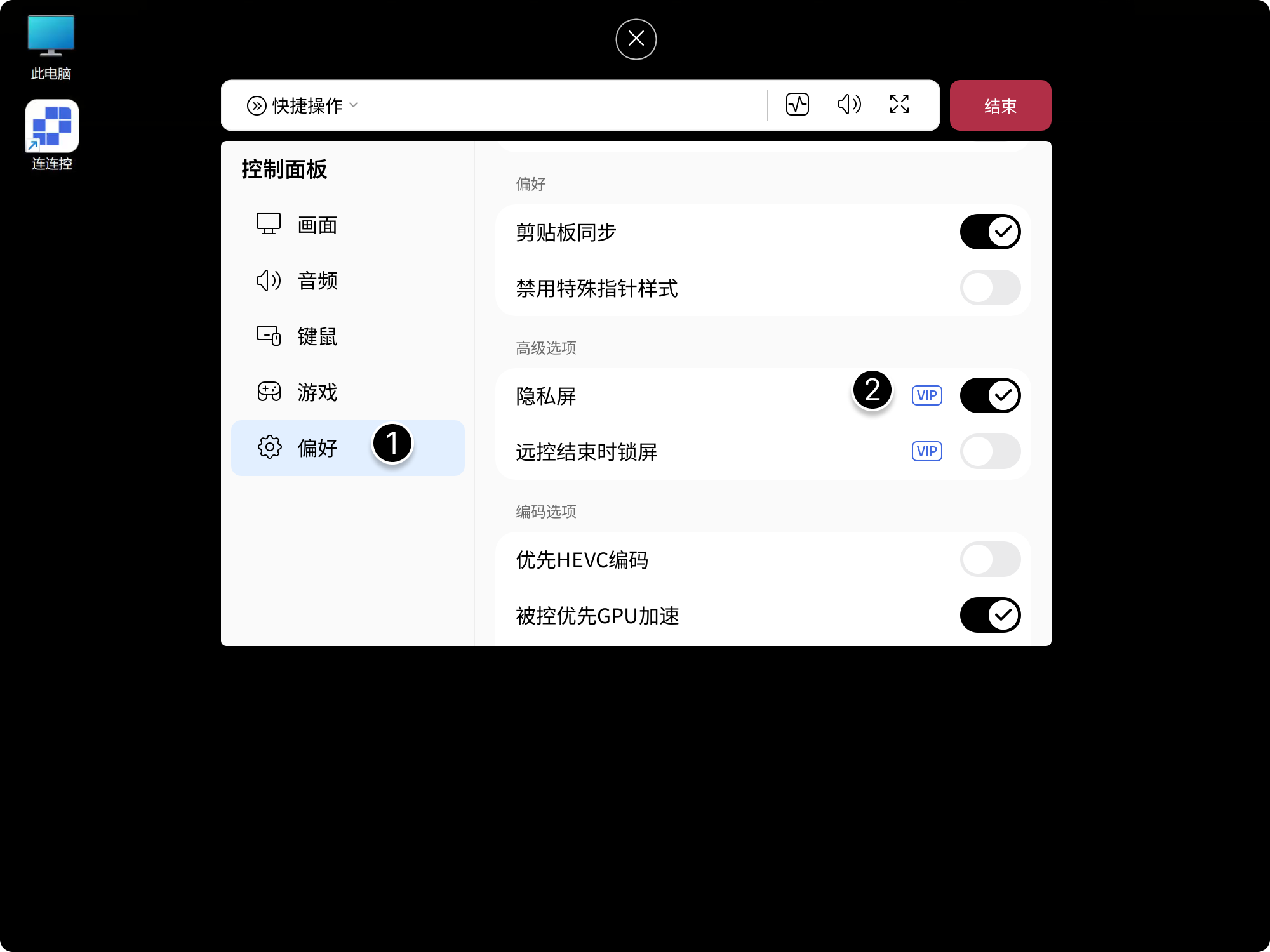
Écran de confidentialité et verrouillage de l’écran à la fin du contrôle à distance
- Après activation de Écran de confidentialité, l’écran physique de l’appareil contrôlé masque le contenu affiché pendant le contrôle à distance ;
- Après activation de Verrouiller l’écran à la fin du contrôle à distance, le Contrôlé est automatiquement verrouillé à la fin de la session.
Activez Écran de confidentialité ou Verrouiller l’écran à la fin du contrôle à distance dans l’onglet Préférences.
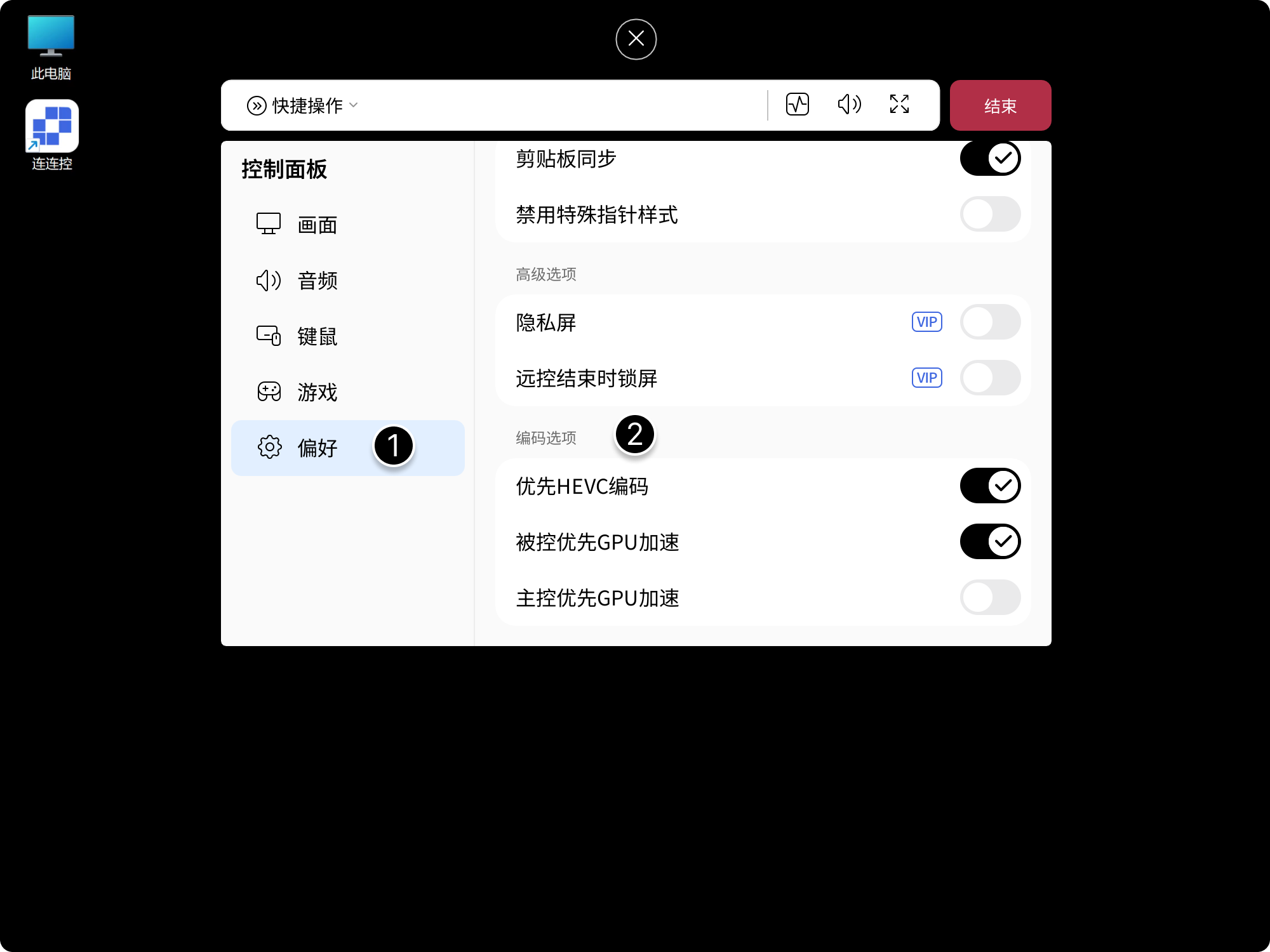
Options d’encodage
Des options de priorité d’encodage HEVC et d’accélération GPU sont fournies pour le Contrôleur et le Contrôlé. Vous pouvez choisir selon les performances de l’appareil.
Activez les options sous Options d’encodage dans l’onglet Préférences.
Moniteur de performances
Le Moniteur de performances est utilisé pour comprendre rapidement l’état actuel de la connexion distante et aider à déterminer l’état réseau actuel et les performances de l’appareil.
Zone d’informations de base
Vous pouvez consulter l’état de base de la connexion actuelle.
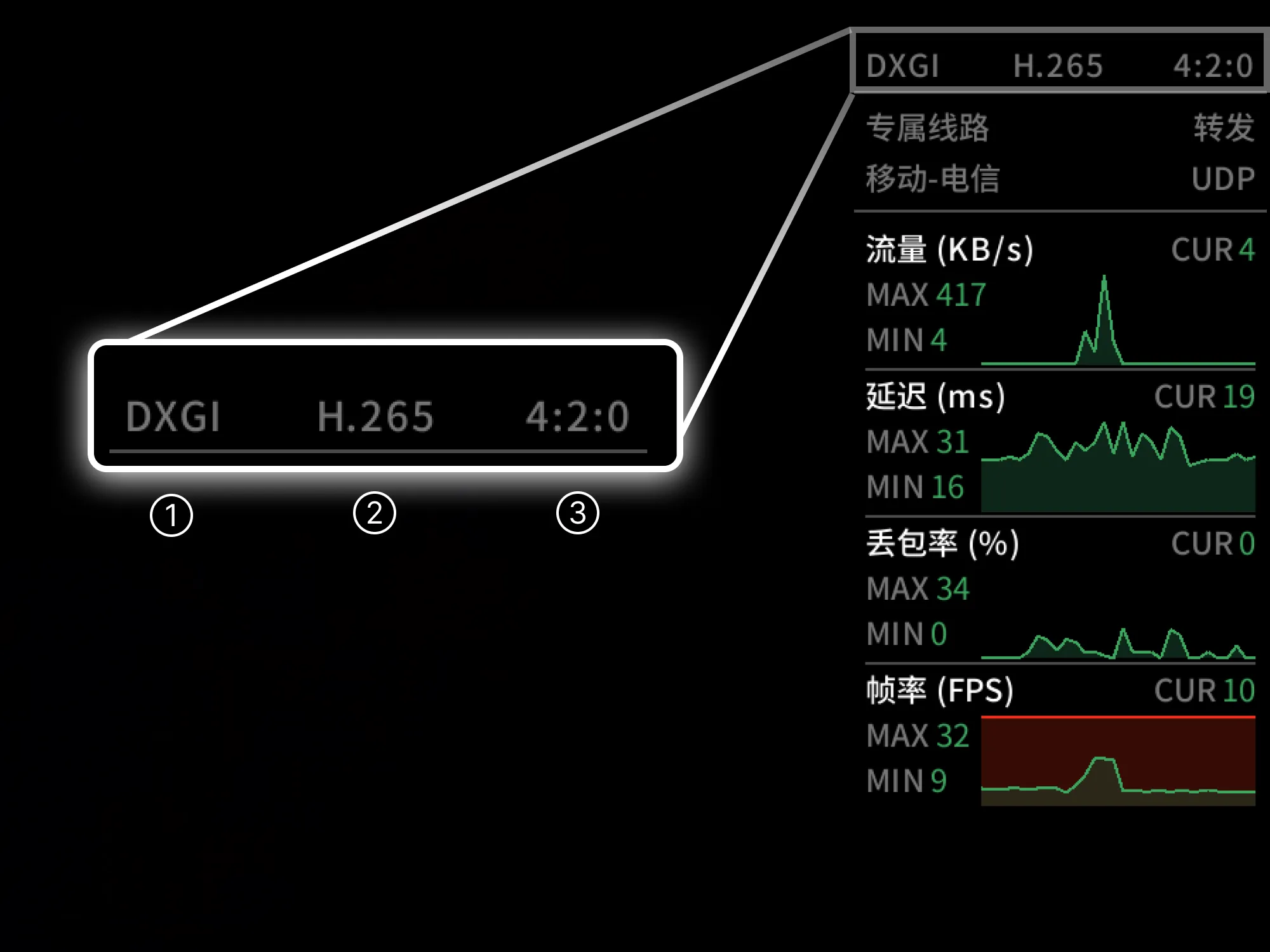
Méthode de capture d’écran du Contrôlé
- Windows : DXGI (Windows 8 et versions ultérieures) / GDI (Windows 7) ;
- macOS : Metal ;
- Linux : X11 ;
- Android : MediaProjection ;
- iOS : ReplayKit.
Méthode d’encodage
Exemple : H.264 / HEVC (H.265).
Couleur
Exemple : 4:2:0 / 4:4:4.
Zone d’informations réseau
Vous pouvez consulter le niveau de service et les informations réseau de la connexion actuelle.
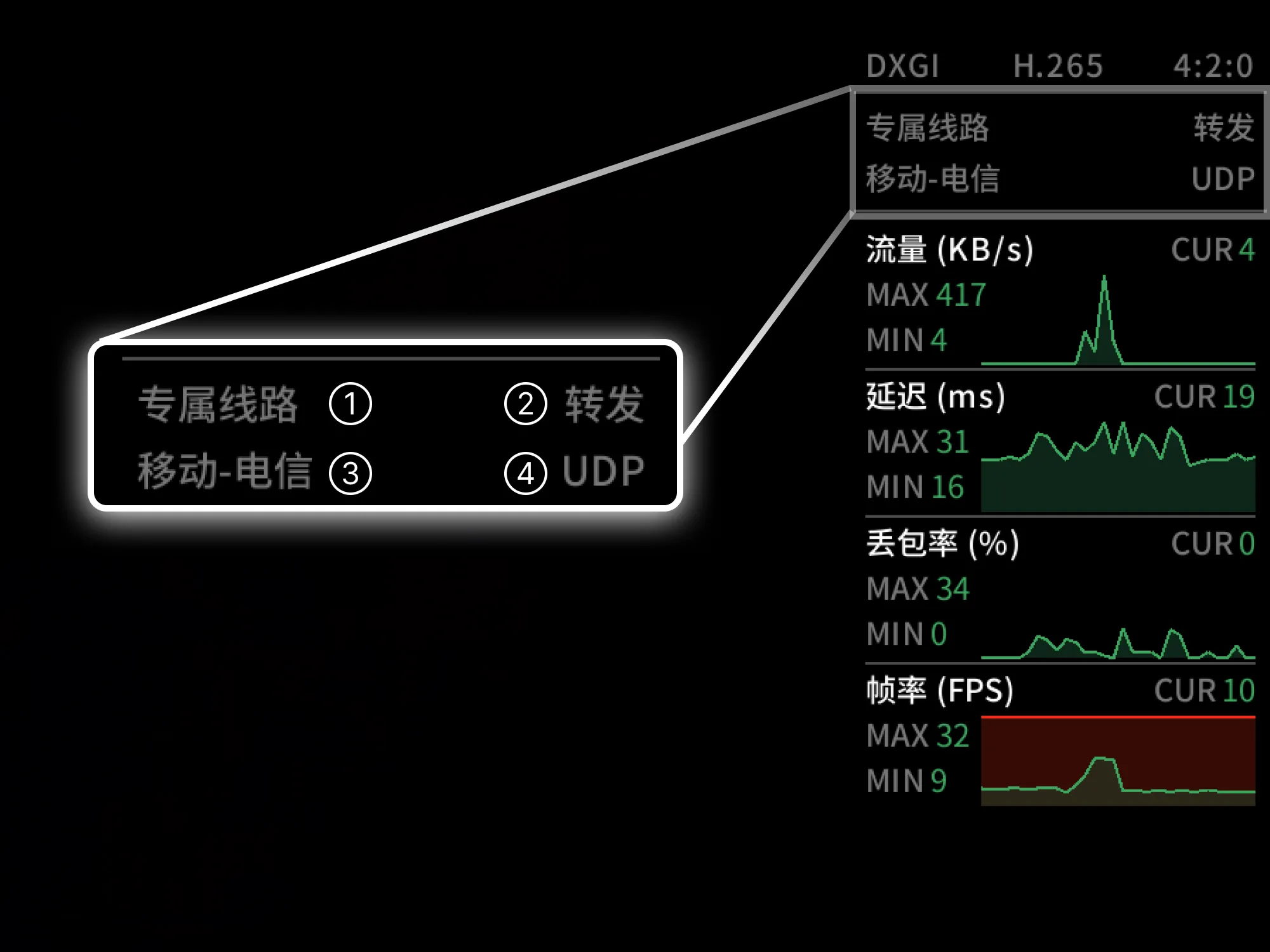
Niveau de route
- Route gratuite : qualité d’image jusqu’à 4K 30 FPS 8 Mbps ; Transfert de fichiers 2 Mbps ; pas de capacité d’accélération ;
- Route haut débit : qualité d’image jusqu’à 4K 60 FPS 16 Mbps ; Transfert de fichiers 4 Mbps ; lorsqu’une connexion instable est détectée, les nœuds d’accélération AskLink sont utilisés automatiquement ;
- Route dédiée : qualité d’image jusqu’à 4K 165 FPS 24 Mbps ; Transfert de fichiers 8 Mbps ; lorsqu’une connexion instable est détectée, les nœuds d’accélération AskLink sont utilisés automatiquement ;
- Route exclusive : qualité d’image jusqu’à 4K 165 FPS 32 Mbps ; adaptée et optimisée pour des environnements réseau tels que CERNET, Dr. Peng, les réseaux de télévision par câble et Wasu Media.
Type de connexion
- LAN : connexion via le réseau local ;
- Connexion directe : connexion via la technologie P2P ;
- Accélération intelligente : connexion via les serveurs d’accélération AskLink ;
- Relais : connexion via les serveurs gratuits AskLink.
Opérateur
- Côté gauche : opérateur du Contrôleur ;
- Côté droit : opérateur du Contrôlé.
Protocole de connexion
Actuellement, les connexions distantes AskLink ne prennent en charge que le protocole UDP.
Zone de performance
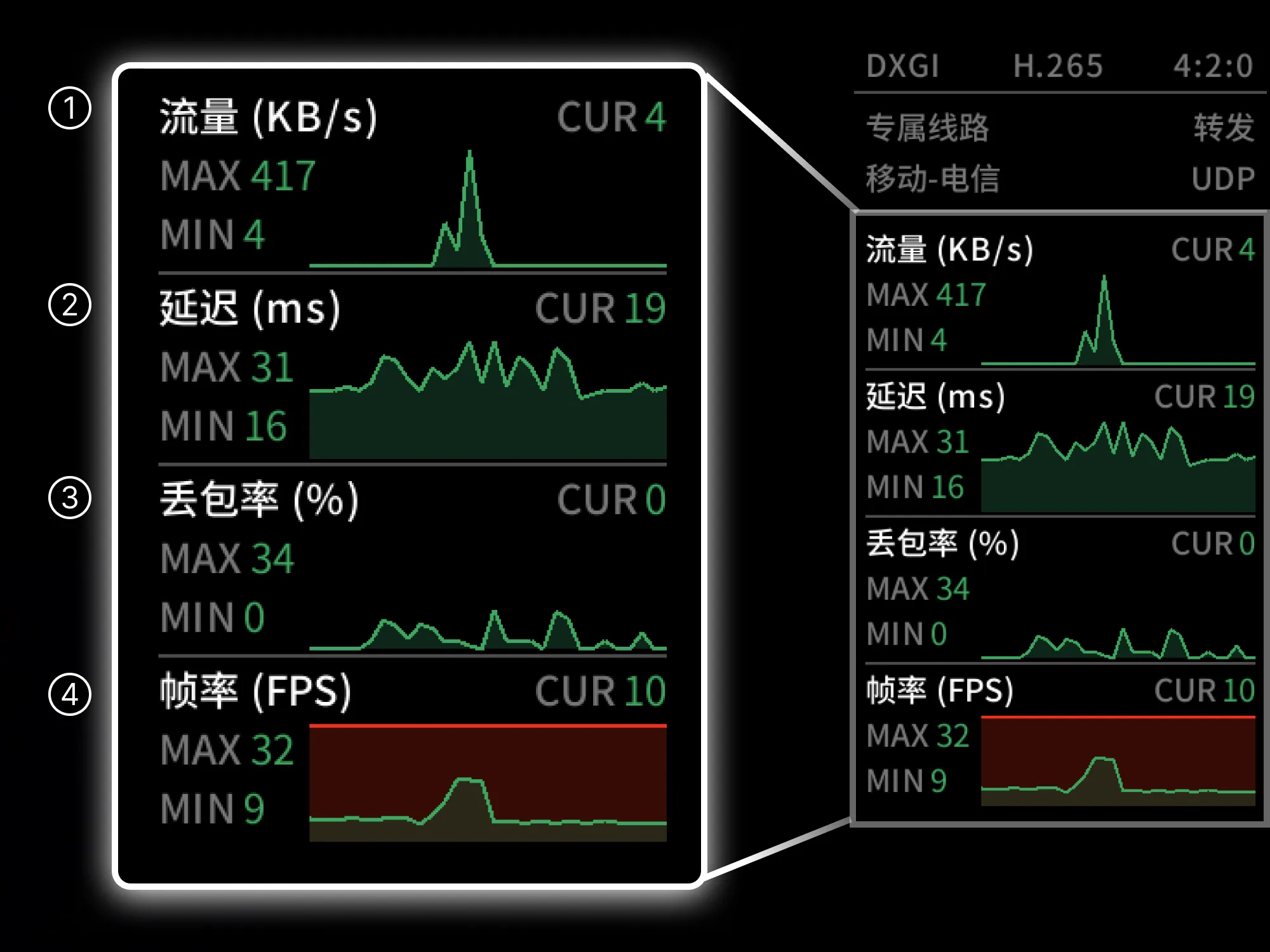
Trafic
Indique l’état actuel des données de connexion distante, mesuré en KB/s.
Latence
Indique le temps entre votre action et la réponse de l’autre appareil, mesuré en ms.
Taux de perte de paquets
Indique le pourcentage de paquets qui n’arrivent pas correctement pendant la transmission réseau par rapport au total des paquets envoyés. La perte de paquets peut entraîner la perte de commandes d’opération, ou des saccades et sauts d’images.
Fréquence d’images effective
AskLink utilise une stratégie de fréquence d’images dynamique et ne capture/transmet qu’en cas de changement d’écran. Ainsi, la fréquence d’images en temps réel du Contrôlé varie dynamiquement selon le contenu affiché.
Explication d’autres termes
HEVC / H.264
- H.264 (AVC) : très polyvalent et largement compatible, avec un bon équilibre entre qualité d'image et volume de données ;
- HEVC (H.265) : compression plus efficace et consommation de bande passante moindre, mais exigences matérielles plus élevées.
4:2:0 / 4:4:4
- 4:2:0 : choix par défaut ou courant pour la vidéo, économise la bande passante ;
- 4:4:4 : contours de couleur plus précis et image plus nette, avec des exigences matérielles plus élevées.
MAX / MIN / CUR
- MAX : valeur maximale sur les 30 dernières secondes ;
- MIN : valeur minimale sur les 30 dernières secondes ;
- CUR : valeur en temps réel.
Comment activer le Moniteur de performances
Activer par défaut
- Allez dans Moi dans le Contrôleur AskLink Business ;
- Cliquez sur Autres ;
- Activez l’option Moniteur de performances.
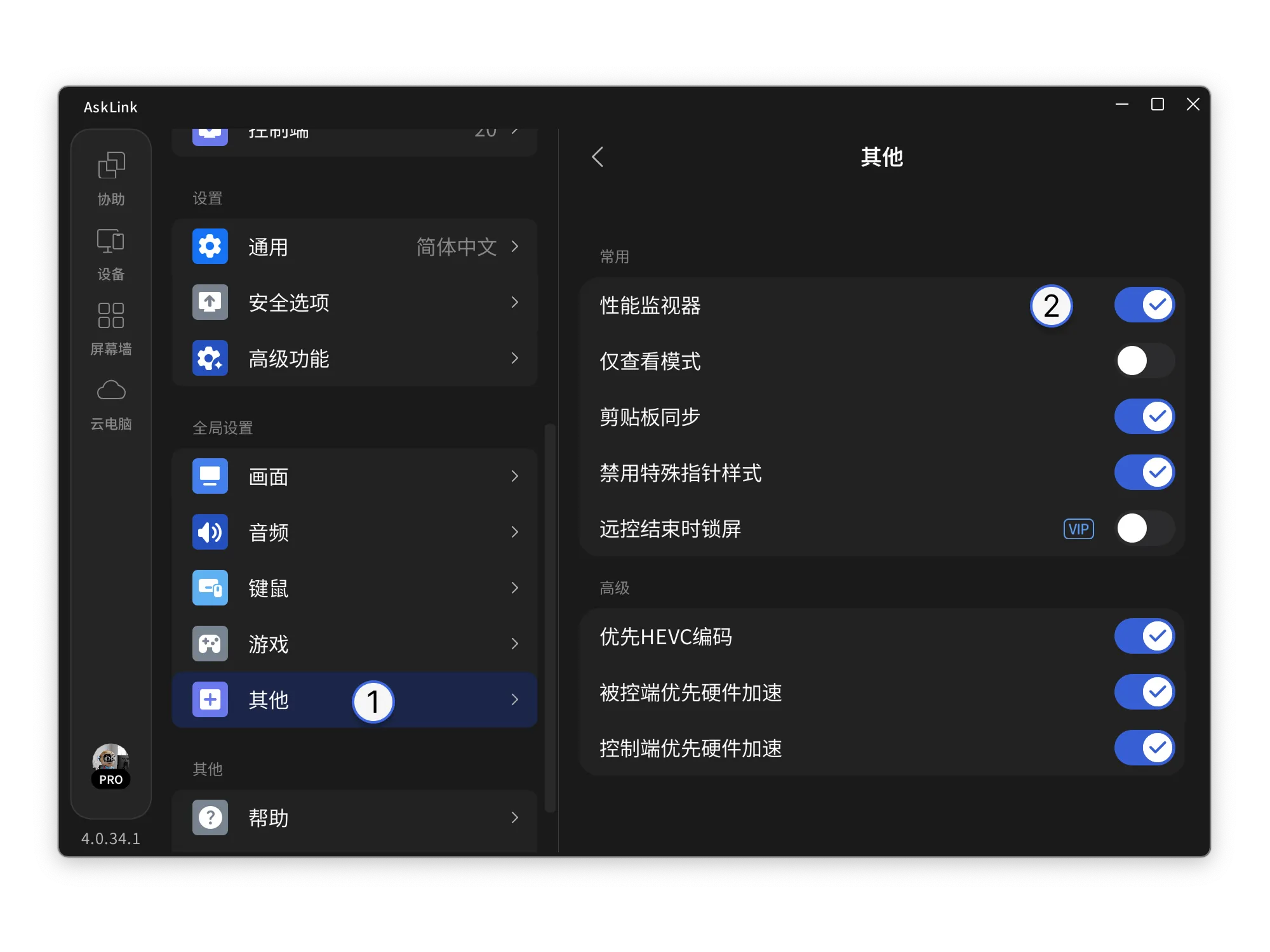
Activer uniquement en cas de besoin
- Activez Moniteur de performances dans Autres ;
- Vous pouvez également l’ouvrir via l’icône de la barre de raccourcis.
Remarques
- Si une option n’est pas visible, l’administrateur n’a probablement pas accordé l’autorisation nécessaire, ou l’appareil ou le système utilisé ne prend pas en charge cette fonction ;
- Haute résolution, taux de rafraîchissement élevée, haute qualité d’image, audio distant et extension d’écran augmentent la consommation de bande passante réseau et de performances de l’appareil ;
- Des fonctions telles que clavier/souris au niveau pilote, écran de confidentialité et écran virtuel peuvent nécessiter des autorisations système correspondantes sur le Contrôlé.