









'%3e%3cpath%20d='M7.48145%2024H3.74023C1.67456%2023.9999%204.09854e-05%2022.3467%200%2020.3076V16.6152H7.48145V24ZM15.8955%2024H8.41406V16.6152H15.8955V24ZM7.48145%2015.6924H0V8.30762H7.48145V15.6924ZM24%2015.6924H16.5195V8.30762H24V15.6924ZM15.5859%207.38477H8.10547V0H15.5859V7.38477ZM20.2598%200C22.3256%200%2024%201.65318%2024%203.69238V7.38477H16.5195V0H20.2598Z'%20fill='white'/%3e%3cpath%20d='M108.786%2019.0507L105.767%2014.2636H104.397L108.397%208.80874H111.915L108.119%2013.9483V12.3155L112.544%2019.0507H108.786ZM101.527%2019.0507V5.5061H104.897V19.0507H101.527Z'%20fill='white'/%3e%3cpath%20d='M88.8242%2019.0505V8.80858H91.4908V13.2059H91.3421C91.3421%2012.1422%2091.4779%2011.264%2091.7499%2010.5712C92.0214%209.86618%2092.4224%209.34052%2092.953%208.99418C93.4965%208.64778%2094.1506%208.47461%2094.9158%208.47461H95.0644C96.2245%208.47461%2097.1193%208.86427%2097.7488%209.64353C98.3911%2010.4104%2098.7117%2011.5917%2098.7117%2013.1874V19.0505H95.342V13.0946C95.342%2012.6246%2095.2001%2012.2411%2094.9158%2011.9443C94.6443%2011.635%2094.2679%2011.4804%2093.7864%2011.4804C93.3049%2011.4804%2092.9162%2011.635%2092.6202%2011.9443C92.3358%2012.2411%2092.194%2012.6369%2092.194%2013.1317V19.0505H88.8242Z'%20fill='white'/%3e%3cpath%20d='M82.4214%2019.0506V8.80875H85.7912V19.0506H82.4214ZM81.125%2011.2579V8.80875H85.7912V11.2579H81.125ZM83.81%207.99232C83.1928%207.99232%2082.7359%207.83773%2082.4398%207.5285C82.1561%207.2069%2082.0137%206.79872%2082.0137%206.30388C82.0137%205.80913%2082.1561%205.40713%2082.4398%205.09789C82.7359%204.77628%2083.1866%204.61548%2083.7916%204.61548C84.4088%204.61548%2084.8595%204.77628%2085.1433%205.09789C85.427%205.40713%2085.5688%205.80913%2085.5688%206.30388C85.5688%206.79872%2085.427%207.2069%2085.1433%207.5285C84.8595%207.83773%2084.4149%207.99232%2083.81%207.99232Z'%20fill='white'/%3e%3cpath%20d='M71.1328%2019.0507V5.5061H74.5769V19.0507H71.1328ZM74.2065%2019.0507V16.0449H79.6876V19.0507H74.2065Z'%20fill='white'/%3e%3cpath%20d='M65.4458%2019.0507L62.428%2014.2636H61.0576L65.0571%208.80874H68.5755L64.7795%2013.9483V12.3155L69.2049%2019.0507H65.4458ZM58.1875%2019.0507V5.5061H61.5578V19.0507H58.1875Z'%20fill='white'/%3e%3cpath%20d='M51.2917%2019.3845C49.8103%2019.3845%2048.6438%2019.0814%2047.7921%2018.4753C46.9403%2017.8568%2046.4836%2016.991%2046.4219%2015.8777H49.3844C49.4339%2016.1869%2049.6252%2016.4529%2049.9585%2016.6755C50.2918%2016.8982%2050.7608%2017.0095%2051.3657%2017.0095C51.7978%2017.0095%2052.1681%2016.9477%2052.4767%2016.824C52.7977%2016.6879%2052.9581%2016.4715%2052.9581%2016.1745C52.9581%2015.9148%2052.8347%2015.7045%2052.5878%2015.5437C52.3409%2015.3705%2051.8903%2015.2531%2051.2361%2015.1912L50.5325%2015.117C49.224%2014.9809%2048.2611%2014.6222%2047.6439%2014.0408C47.0267%2013.4595%2046.7181%2012.7297%2046.7181%2011.8515C46.7181%2011.0969%2046.9033%2010.4784%2047.2736%209.99603C47.6439%209.50126%2048.1562%209.13018%2048.8105%208.8828C49.4647%208.63541%2050.2115%208.51172%2051.0509%208.51172C52.4211%208.51172%2053.526%208.81473%2054.3653%209.42089C55.2048%2010.0146%2055.6492%2010.8743%2055.6986%2011.9999H52.7359C52.6866%2011.6907%2052.5199%2011.4309%2052.236%2011.2206C51.9521%2010.998%2051.5447%2010.8867%2051.0139%2010.8867C50.6312%2010.8867%2050.3164%2010.9547%2050.0696%2011.0907C49.835%2011.2268%2049.7178%2011.4185%2049.7178%2011.6659C49.7178%2011.9257%2049.8289%2012.1174%2050.0511%2012.2411C50.2856%2012.3648%2050.6559%2012.4576%2051.162%2012.5194L51.8657%2012.5936C53.1741%2012.7297%2054.1802%2013.0946%2054.8838%2013.6883C55.5998%2014.2697%2055.9578%2015.0366%2055.9578%2015.989C55.9578%2016.6941%2055.7664%2017.3002%2055.3838%2017.8073C55.0134%2018.3145%2054.4764%2018.7041%2053.7728%2018.9763C53.0816%2019.2484%2052.2545%2019.3845%2051.2917%2019.3845Z'%20fill='white'/%3e%3cpath%20d='M31.0117%2019.0507L35.3445%205.5061H40.8624L45.3434%2019.0507H41.7882L38.3072%207.91816L39.2885%208.28924H36.8444L37.8442%207.91816L34.4558%2019.0507H31.0117ZM34.5483%2015.915L35.5853%2013.0948H40.7143L41.7512%2015.915H34.5483Z'%20fill='white'/%3e%3c/g%3e%3cdefs%3e%3cclipPath%20id='clip0_5596_142775'%3e%3crect%20width='113'%20height='24'%20fill='white'/%3e%3c/clipPath%3e%3c/defs%3e%3c/svg%3e "AskLink")
Contrôle à distance, Transfert de fichiers et Commandes
Une fois qu'ils ont rejoint l'entreprise et obtenu les autorisations d'appareils nécessaires, les membres peuvent utiliser la liste des appareils du Contrôleur AskLink Business pour contrôler à distance les appareils autorisés, transférer des fichiers, exécuter des commandes, définir des alias et gérer l'alimentation.
Pré-requis
- Le membre a rejoint l'entreprise ;
- L'administrateur a autorisé l'appareil cible pour le membre ;
- L'appareil cible est en ligne ;
- Le membre actuel possède les autorisations nécessaires pour effectuer ces opérations ;
Si l'appareil cible n'apparaît pas dans la liste ou si une option n'est pas disponible, contactez l'administrateur de l'entreprise pour vérifier vos autorisations d'accès à l'appareil et les droits associés à votre rôle.
Démarrer le contrôle à distance depuis la liste des appareils
Les membres peuvent démarrer un contrôle à distance en un clic depuis la liste des appareils du Contrôleur AskLink Business, sans avoir à enregistrer ni à mémoriser séparément le mot de passe de connexion.
Démarrer la connexion
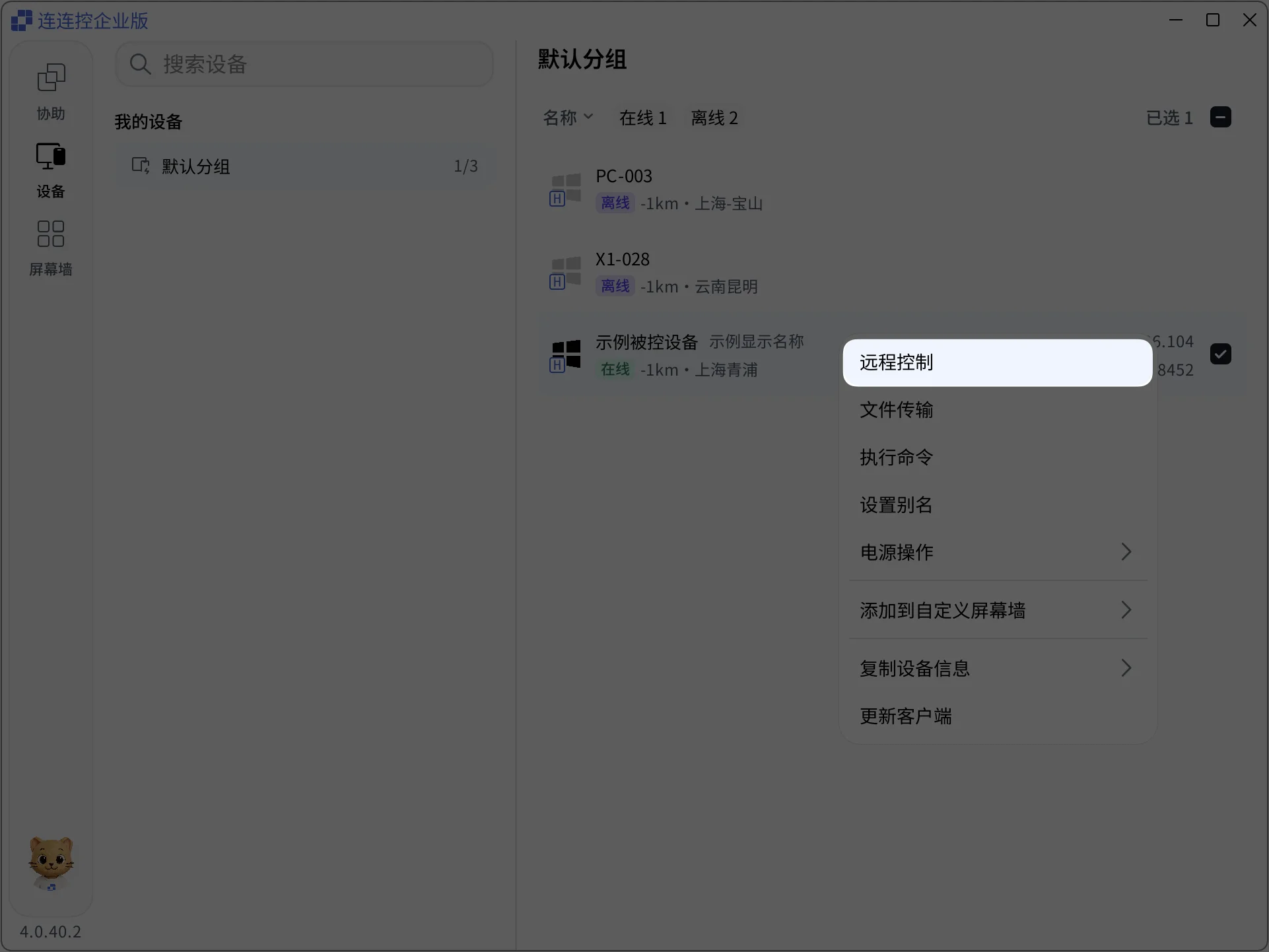
Dans le Contrôleur AskLink Business, cliquez sur Appareils, trouvez l'appareil cible, puis double-cliquez sur l'appareil ou faites un clic droit et sélectionnez Contrôle à distance pour vous connecter rapidement.
Comment terminer le contrôle à distance
Vous pouvez mettre fin à une session à distance de plusieurs façons.
Déconnecter une session sur l'appareil contrôlé
Sur l'appareil contrôlé, ouvrez la fenêtre flottante Appareils connectés dans le coin inférieur droit de l'écran et cliquez sur le bouton X.
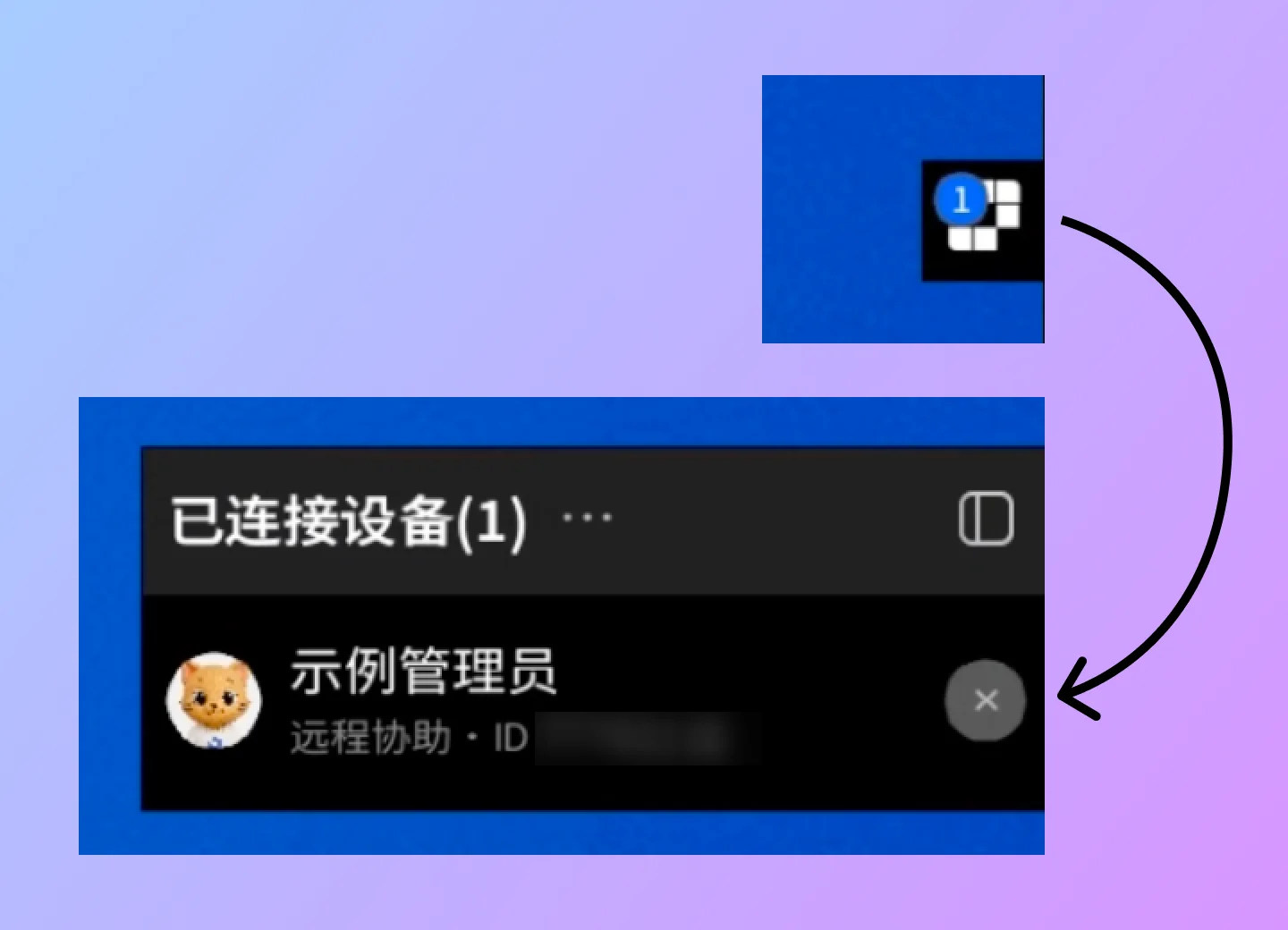
La connexion entre le Contrôleur concerné et l'appareil contrôlé actuel est alors interrompue.
Déconnecter une session en tant que membre sur le Contrôleur
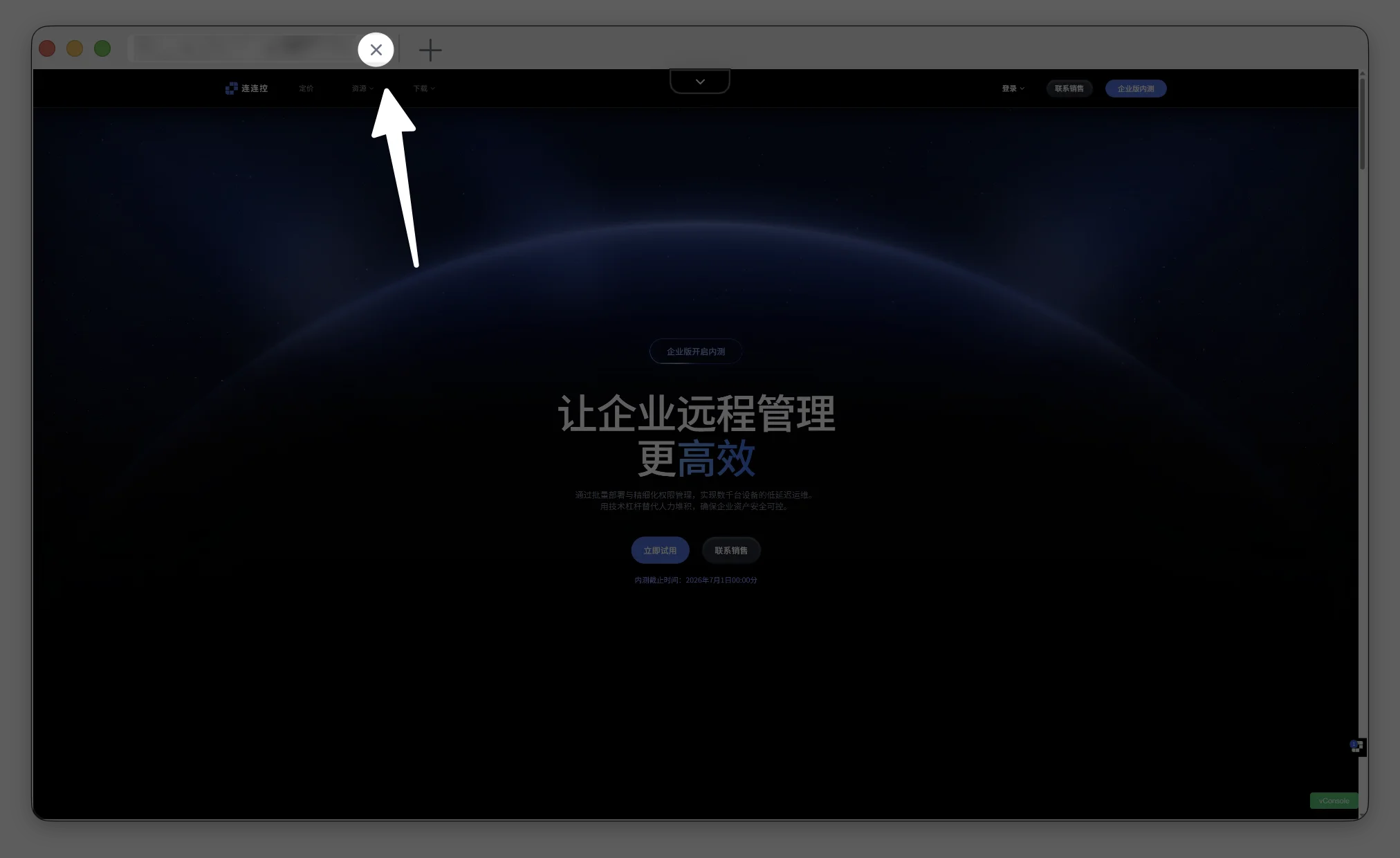
Fermez directement l'onglet de session pour déconnecter la session.
Ou, cliquez sur le bouton déroulant au-dessus de l'écran de contrôle à distance dans le Contrôleur AskLink Business, puis cliquez sur Terminer dans le menu déroulé.
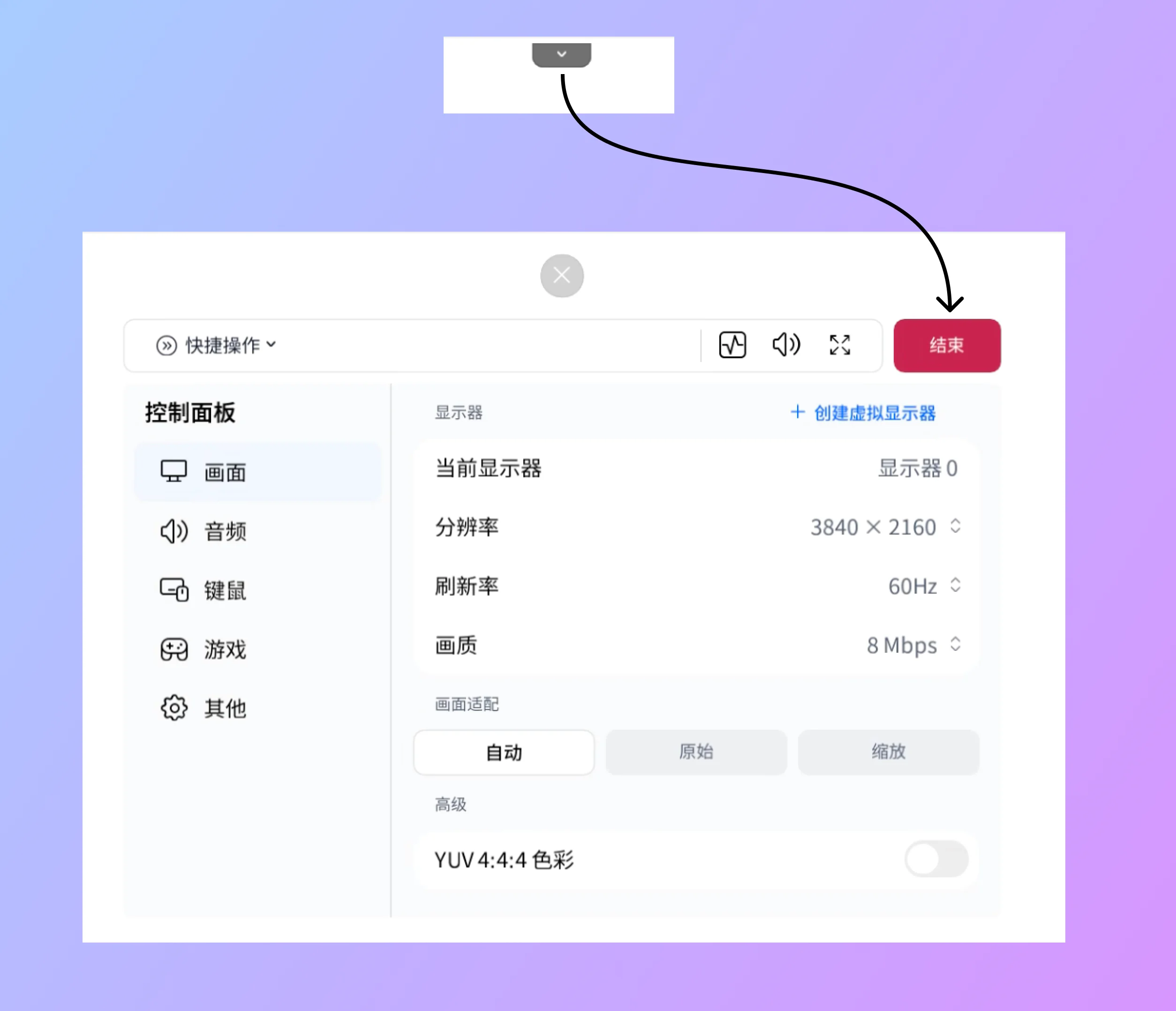
La session à distance en cours prend alors fin.
Transfert de fichiers
AskLink prend en charge le transfert de fichiers par lots entre les appareils.
Paramètres d'autorisation sur macOS
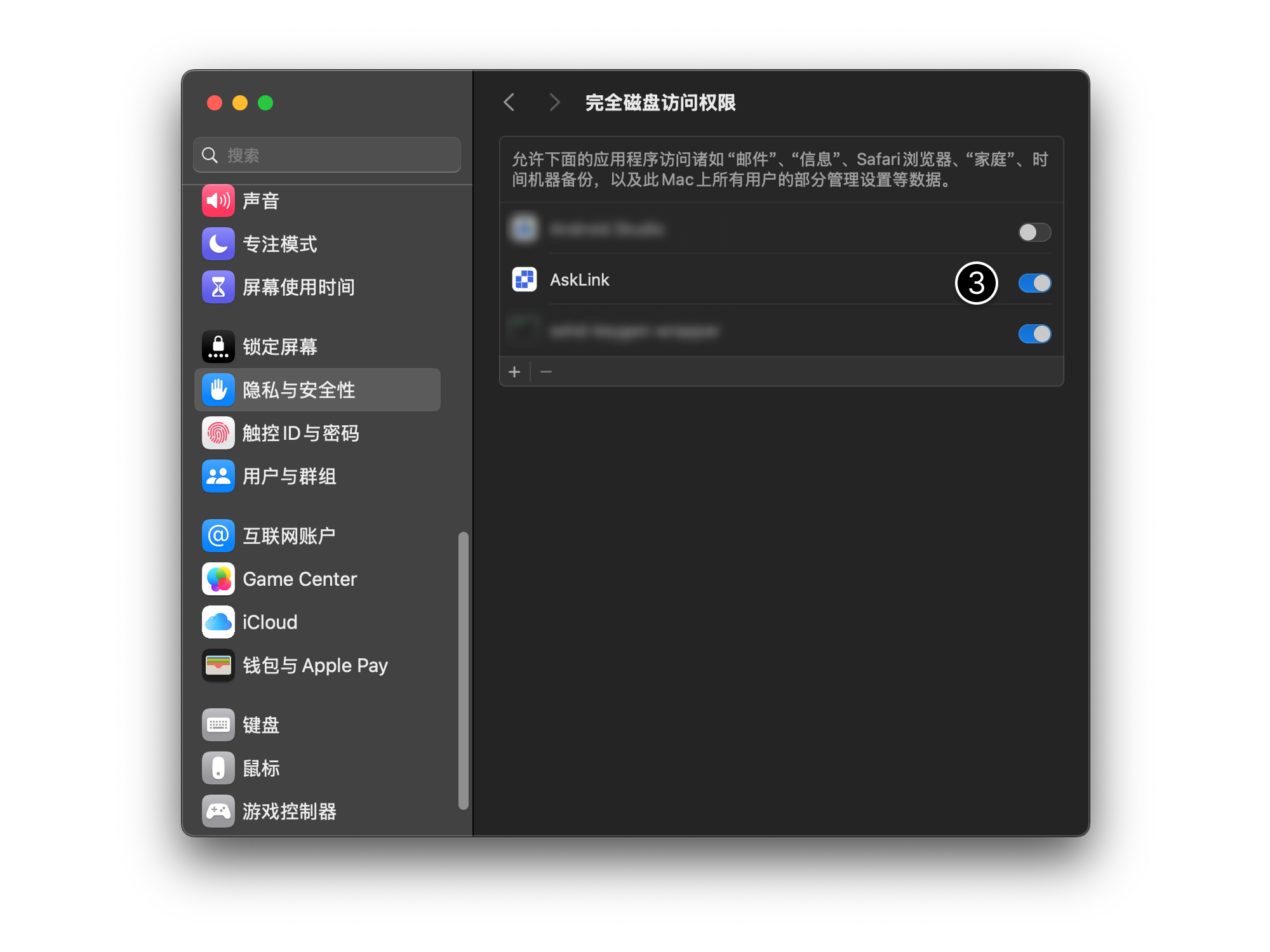
Avant d'utiliser le Transfert de fichiers pour la première fois, accordez les autorisations requises à AskLink Business dans le système. Sinon, la lecture ou l'écriture sur le disque peut échouer.
- Ouvrez Confidentialité et sécurité dans les Réglages Système ;
- Cliquez sur Accès complet au disque ;
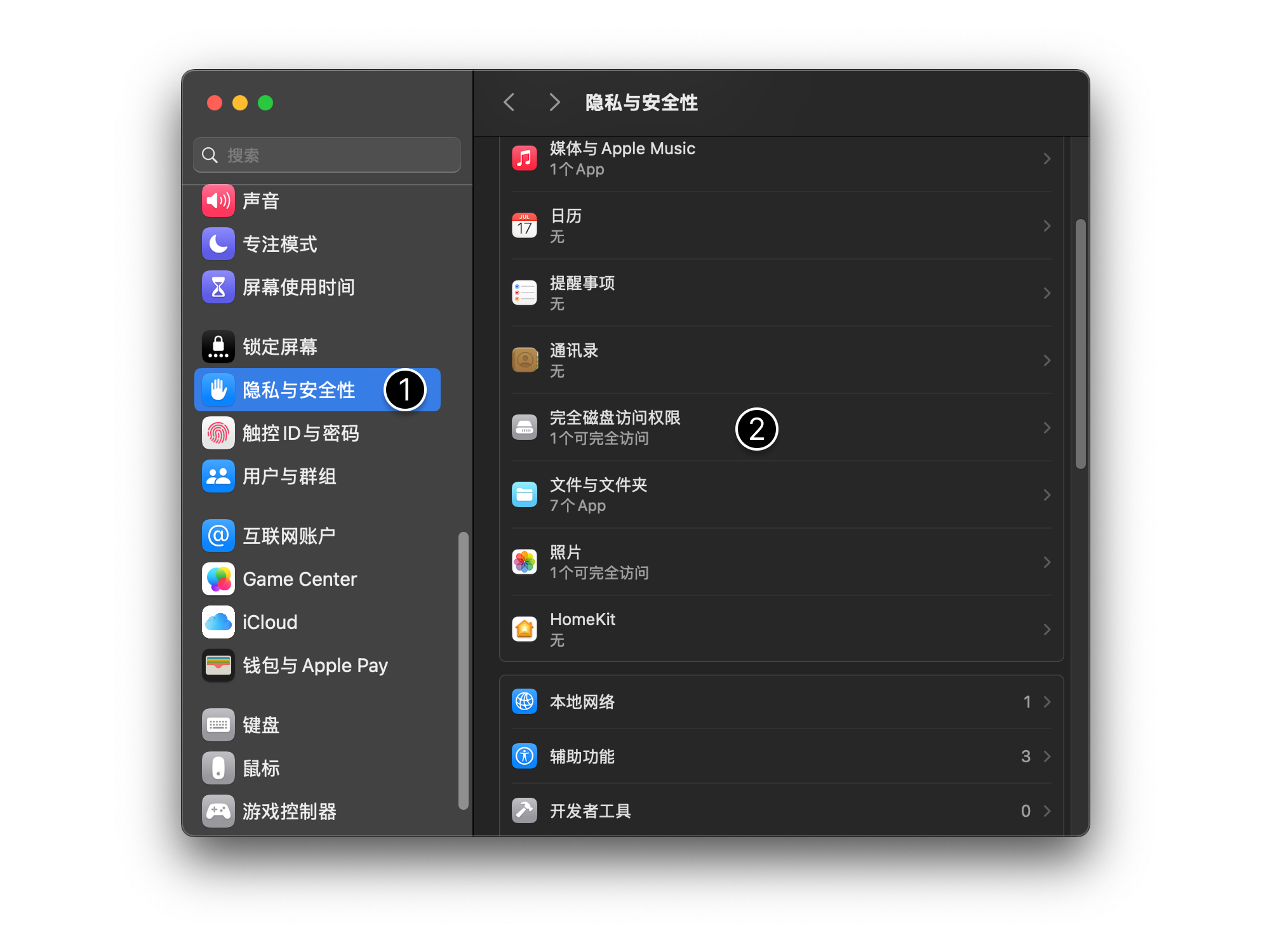
- Activez les autorisations AskLink.
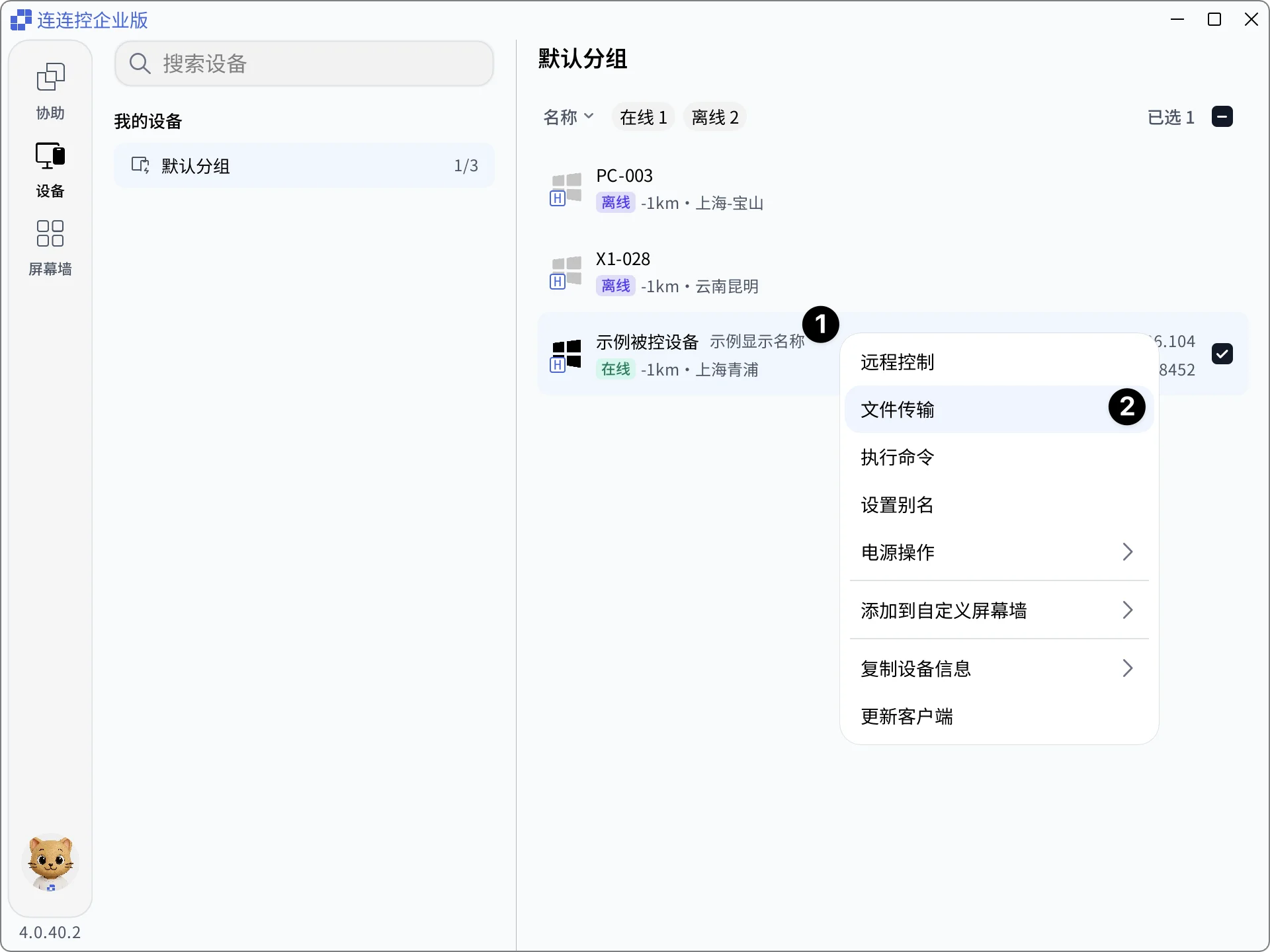
Transférer des fichiers depuis la liste des appareils
- Faites un clic droit sur l'appareil cible dans la liste des appareils du Contrôleur AskLink Business ;
- Dans le menu déroulé, sélectionnez Transfert de fichiers pour accéder à l'interface de transfert.
Opérations de transfert de fichiers
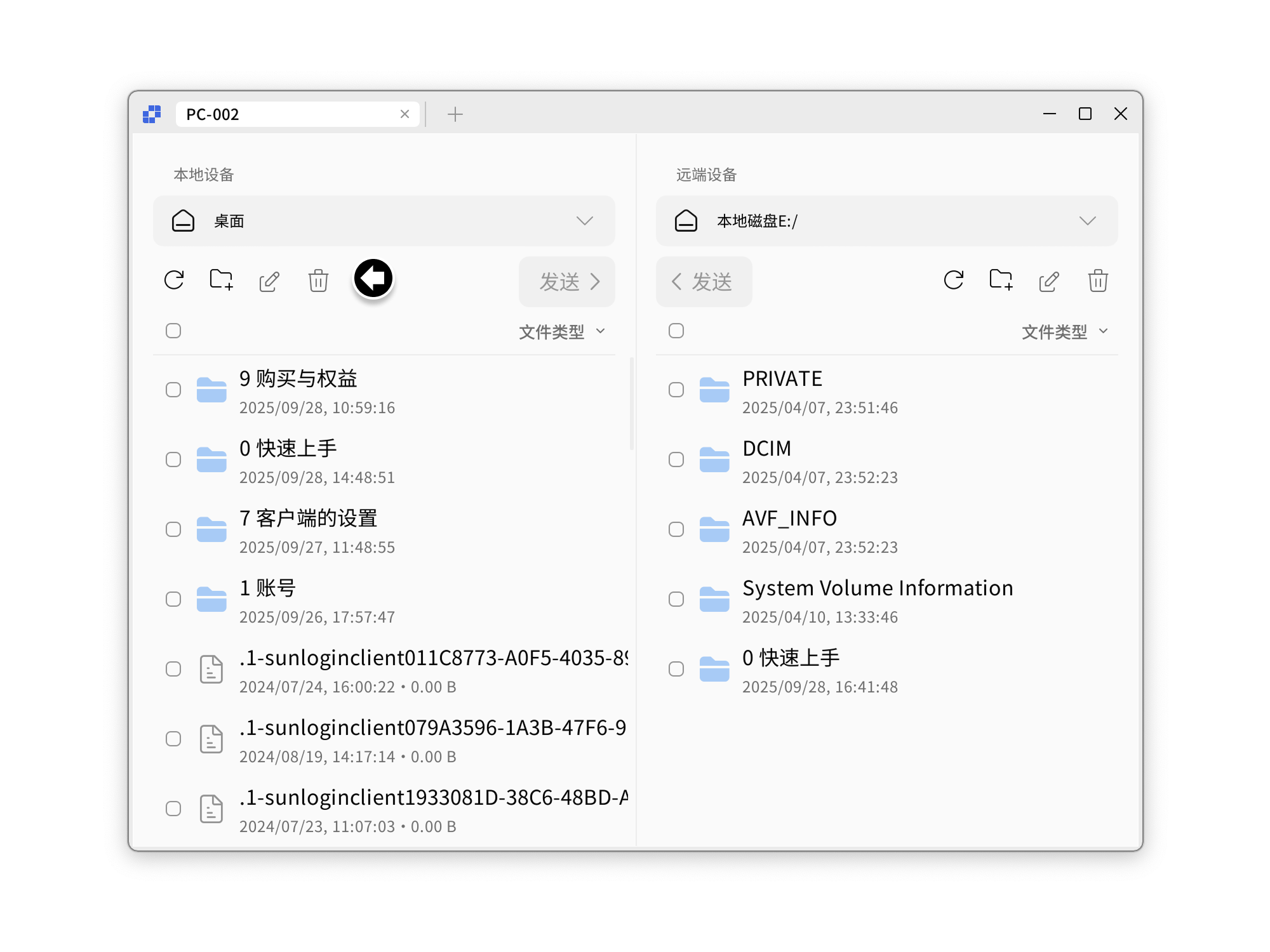
- Sélectionnez le chemin du fichier et choisissez les fichiers à envoyer, puis cliquez sur Envoyer. Lorsque la barre de progression atteint 100 %, le transfert est terminé ;
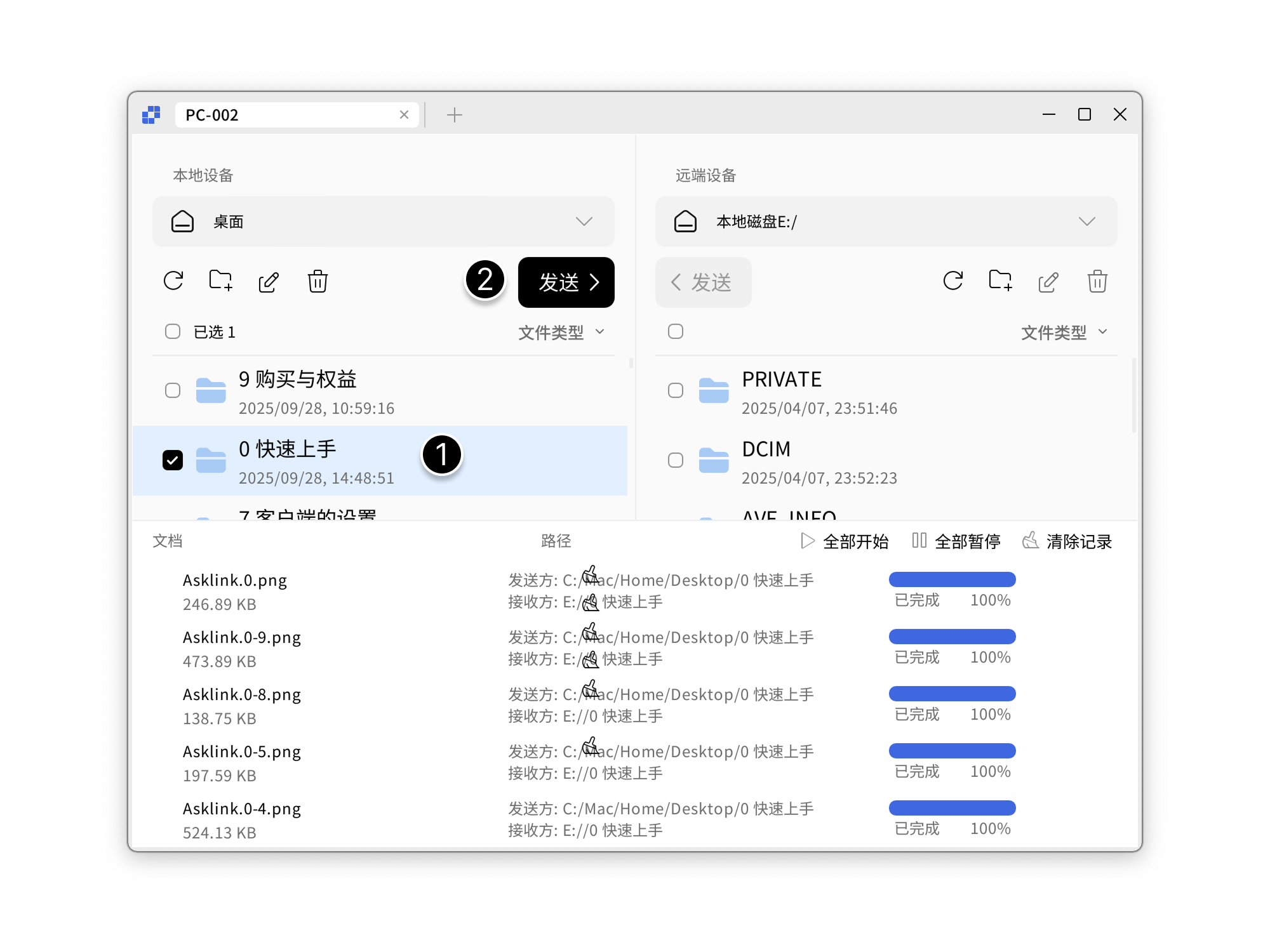
- Dans l'interface de Transfert de fichiers, vous pouvez également renommer ou supprimer des fichiers et créer des dossiers sur les deux appareils.
Définir un alias
Vous pouvez ajouter un alias à un appareil afin de le retrouver plus rapidement.
- Faites un clic droit sur l'appareil cible et cliquez sur Définir un alias ;
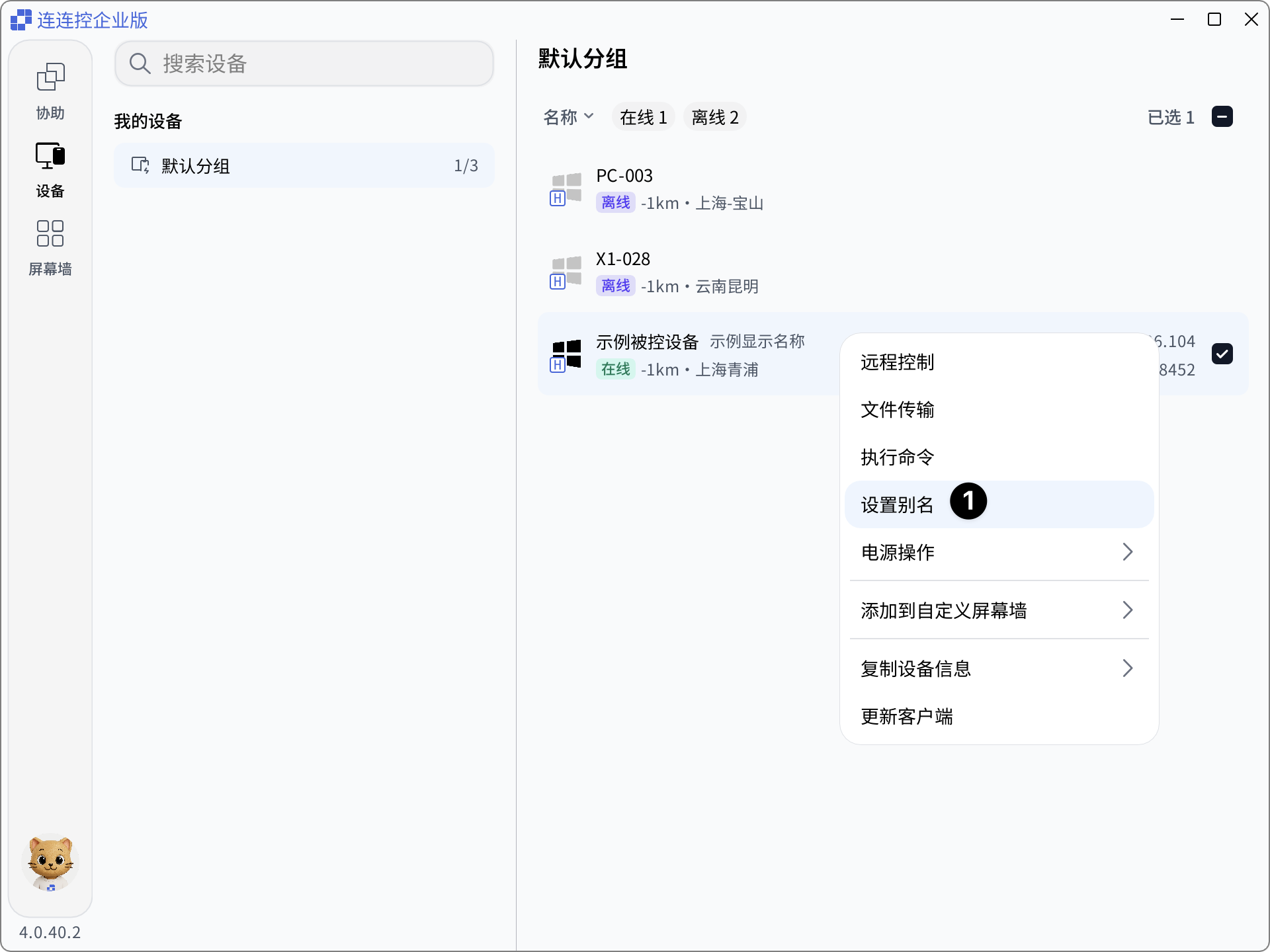
- Entrez le nom que vous souhaitez définir et cliquez sur Confirmer pour finaliser la configuration.
Exécuter la commande
Depuis la liste des appareils, le Contrôleur AskLink Business peut envoyer des commandes à un ou plusieurs appareils contrôlés sous Windows. Cette fonction convient à l'exécution de scripts, à la maintenance en lot et à l'ordonnancement de tâches sur plusieurs appareils.
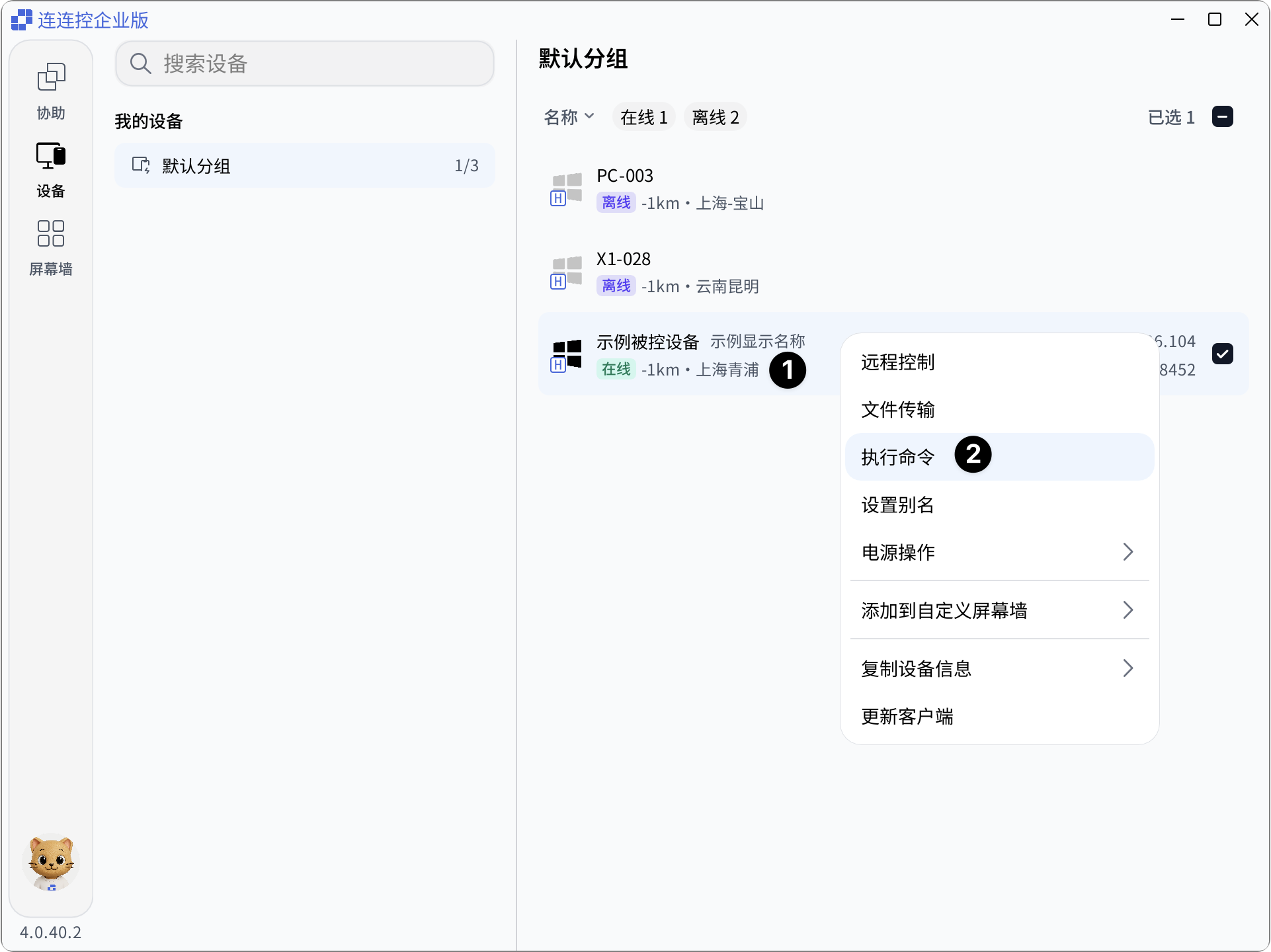
- Dans la liste des appareils du Contrôleur AskLink Business, faites un clic droit sur l'appareil qui doit exécuter une commande ;
- Dans le menu déroulé, sélectionnez Exécuter la commande ;
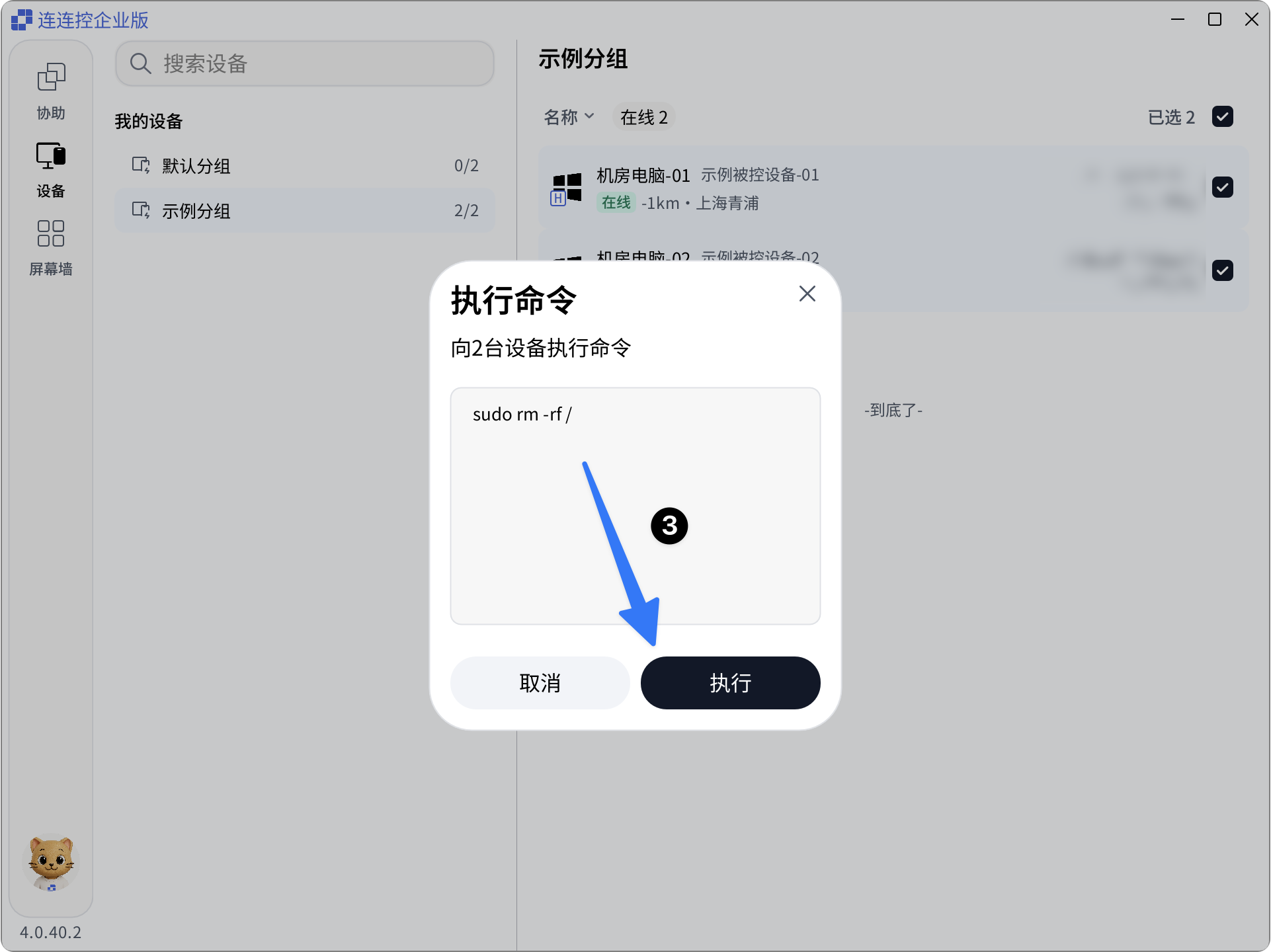
- Dans la fenêtre contextuelle, saisissez le contenu de la ligne de commande et cliquez sur Exécuter pour envoyer rapidement la commande à l'appareil.
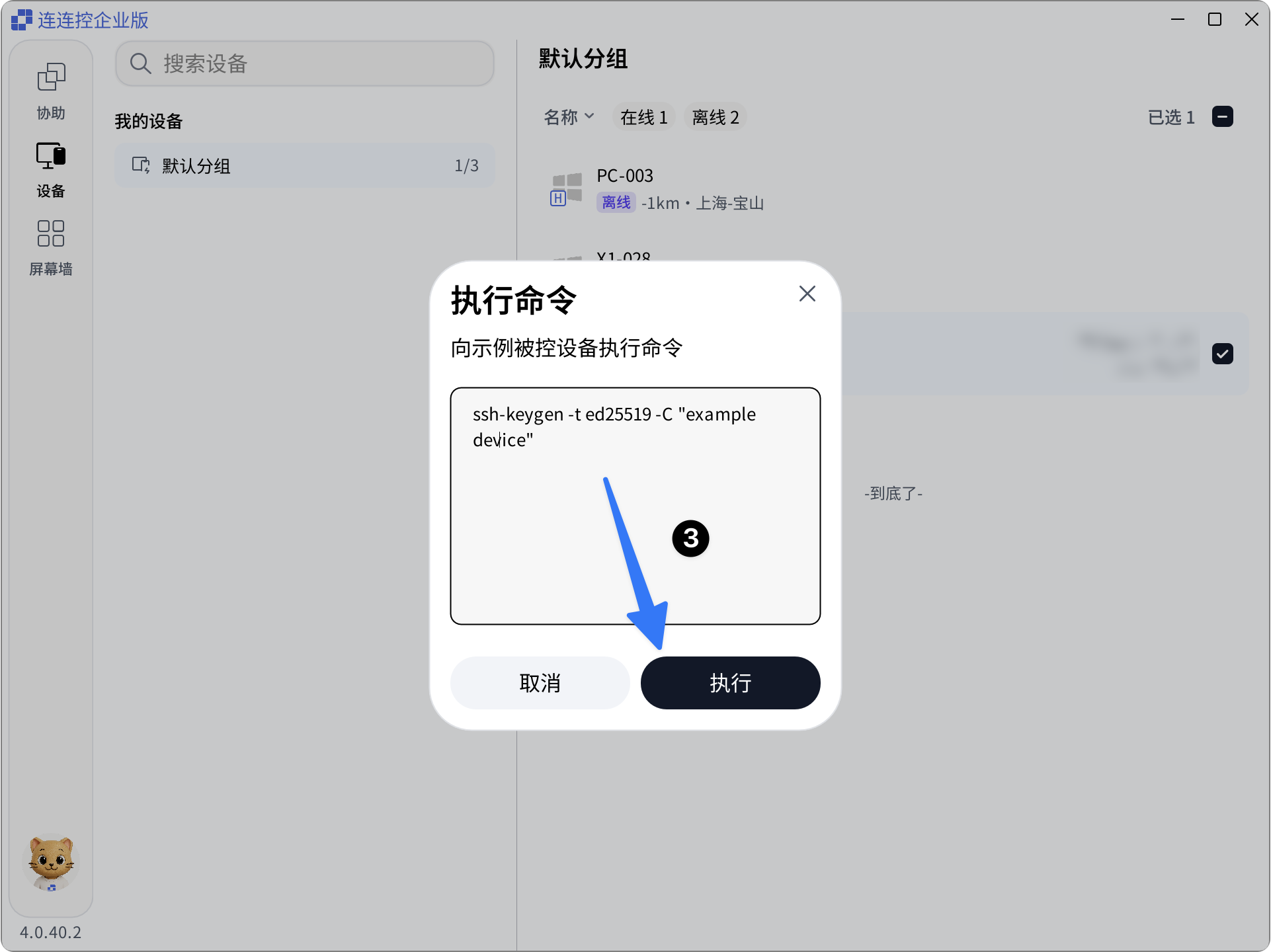
Vous pouvez également sélectionner un ou plusieurs appareils, faire un clic droit et cliquer sur Exécuter la commande.
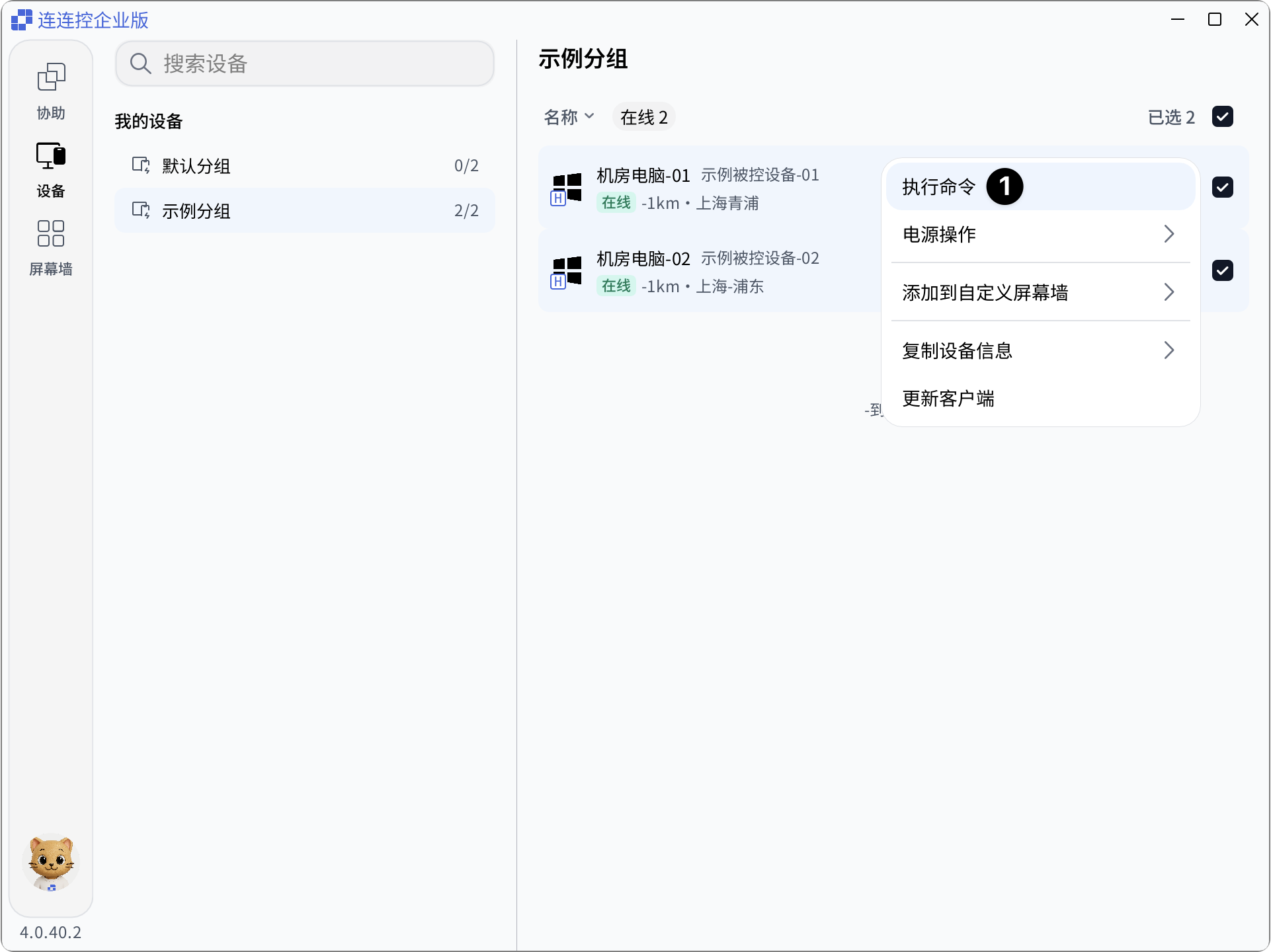
Après avoir saisi la ligne de commande, cliquez sur Confirmer pour envoyer les commandes individuellement ou en lot.
Gestion de l'alimentation
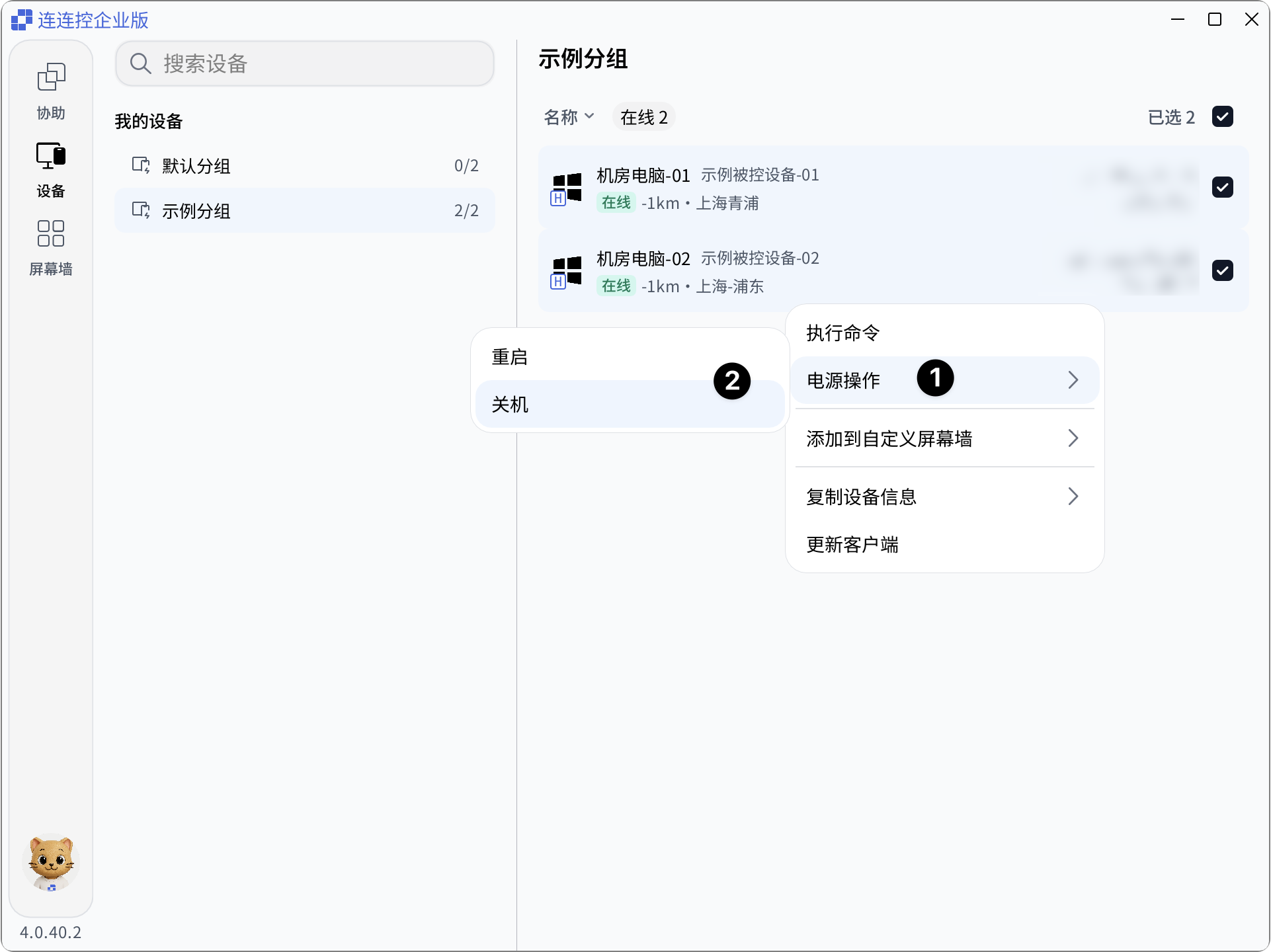
Vous pouvez redémarrer ou éteindre à distance les appareils directement depuis la liste des appareils.
- Sélectionnez un ou plusieurs appareils à gérer, faites un clic droit et cliquez sur Gestion de l'alimentation ;
- Sélectionnez Redémarrer ou Éteindre pour effectuer l'opération.
Remarques
- Les membres ne peuvent voir et gérer que les appareils qui leur sont autorisés par l'administrateur ;
- Si des options telles que Transfert de fichiers, Exécuter la commande ou Gestion de l'alimentation ne sont pas visibles, l'administrateur n'a probablement pas accordé les autorisations nécessaires, ou l'état actuel de l'appareil ne permet pas l'opération ;
- Les fonctions Exécuter la commande et Gestion de l'alimentation agissent directement sur les appareils contrôlés. Vérifiez les appareils cibles et l'opération demandée avant de continuer.