









'%3e%3cpath%20d='M7.48145%2024H3.74023C1.67456%2023.9999%204.09854e-05%2022.3467%200%2020.3076V16.6152H7.48145V24ZM15.8955%2024H8.41406V16.6152H15.8955V24ZM7.48145%2015.6924H0V8.30762H7.48145V15.6924ZM24%2015.6924H16.5195V8.30762H24V15.6924ZM15.5859%207.38477H8.10547V0H15.5859V7.38477ZM20.2598%200C22.3256%200%2024%201.65318%2024%203.69238V7.38477H16.5195V0H20.2598Z'%20fill='white'/%3e%3cpath%20d='M108.786%2019.0507L105.767%2014.2636H104.397L108.397%208.80874H111.915L108.119%2013.9483V12.3155L112.544%2019.0507H108.786ZM101.527%2019.0507V5.5061H104.897V19.0507H101.527Z'%20fill='white'/%3e%3cpath%20d='M88.8242%2019.0505V8.80858H91.4908V13.2059H91.3421C91.3421%2012.1422%2091.4779%2011.264%2091.7499%2010.5712C92.0214%209.86618%2092.4224%209.34052%2092.953%208.99418C93.4965%208.64778%2094.1506%208.47461%2094.9158%208.47461H95.0644C96.2245%208.47461%2097.1193%208.86427%2097.7488%209.64353C98.3911%2010.4104%2098.7117%2011.5917%2098.7117%2013.1874V19.0505H95.342V13.0946C95.342%2012.6246%2095.2001%2012.2411%2094.9158%2011.9443C94.6443%2011.635%2094.2679%2011.4804%2093.7864%2011.4804C93.3049%2011.4804%2092.9162%2011.635%2092.6202%2011.9443C92.3358%2012.2411%2092.194%2012.6369%2092.194%2013.1317V19.0505H88.8242Z'%20fill='white'/%3e%3cpath%20d='M82.4214%2019.0506V8.80875H85.7912V19.0506H82.4214ZM81.125%2011.2579V8.80875H85.7912V11.2579H81.125ZM83.81%207.99232C83.1928%207.99232%2082.7359%207.83773%2082.4398%207.5285C82.1561%207.2069%2082.0137%206.79872%2082.0137%206.30388C82.0137%205.80913%2082.1561%205.40713%2082.4398%205.09789C82.7359%204.77628%2083.1866%204.61548%2083.7916%204.61548C84.4088%204.61548%2084.8595%204.77628%2085.1433%205.09789C85.427%205.40713%2085.5688%205.80913%2085.5688%206.30388C85.5688%206.79872%2085.427%207.2069%2085.1433%207.5285C84.8595%207.83773%2084.4149%207.99232%2083.81%207.99232Z'%20fill='white'/%3e%3cpath%20d='M71.1328%2019.0507V5.5061H74.5769V19.0507H71.1328ZM74.2065%2019.0507V16.0449H79.6876V19.0507H74.2065Z'%20fill='white'/%3e%3cpath%20d='M65.4458%2019.0507L62.428%2014.2636H61.0576L65.0571%208.80874H68.5755L64.7795%2013.9483V12.3155L69.2049%2019.0507H65.4458ZM58.1875%2019.0507V5.5061H61.5578V19.0507H58.1875Z'%20fill='white'/%3e%3cpath%20d='M51.2917%2019.3845C49.8103%2019.3845%2048.6438%2019.0814%2047.7921%2018.4753C46.9403%2017.8568%2046.4836%2016.991%2046.4219%2015.8777H49.3844C49.4339%2016.1869%2049.6252%2016.4529%2049.9585%2016.6755C50.2918%2016.8982%2050.7608%2017.0095%2051.3657%2017.0095C51.7978%2017.0095%2052.1681%2016.9477%2052.4767%2016.824C52.7977%2016.6879%2052.9581%2016.4715%2052.9581%2016.1745C52.9581%2015.9148%2052.8347%2015.7045%2052.5878%2015.5437C52.3409%2015.3705%2051.8903%2015.2531%2051.2361%2015.1912L50.5325%2015.117C49.224%2014.9809%2048.2611%2014.6222%2047.6439%2014.0408C47.0267%2013.4595%2046.7181%2012.7297%2046.7181%2011.8515C46.7181%2011.0969%2046.9033%2010.4784%2047.2736%209.99603C47.6439%209.50126%2048.1562%209.13018%2048.8105%208.8828C49.4647%208.63541%2050.2115%208.51172%2051.0509%208.51172C52.4211%208.51172%2053.526%208.81473%2054.3653%209.42089C55.2048%2010.0146%2055.6492%2010.8743%2055.6986%2011.9999H52.7359C52.6866%2011.6907%2052.5199%2011.4309%2052.236%2011.2206C51.9521%2010.998%2051.5447%2010.8867%2051.0139%2010.8867C50.6312%2010.8867%2050.3164%2010.9547%2050.0696%2011.0907C49.835%2011.2268%2049.7178%2011.4185%2049.7178%2011.6659C49.7178%2011.9257%2049.8289%2012.1174%2050.0511%2012.2411C50.2856%2012.3648%2050.6559%2012.4576%2051.162%2012.5194L51.8657%2012.5936C53.1741%2012.7297%2054.1802%2013.0946%2054.8838%2013.6883C55.5998%2014.2697%2055.9578%2015.0366%2055.9578%2015.989C55.9578%2016.6941%2055.7664%2017.3002%2055.3838%2017.8073C55.0134%2018.3145%2054.4764%2018.7041%2053.7728%2018.9763C53.0816%2019.2484%2052.2545%2019.3845%2051.2917%2019.3845Z'%20fill='white'/%3e%3cpath%20d='M31.0117%2019.0507L35.3445%205.5061H40.8624L45.3434%2019.0507H41.7882L38.3072%207.91816L39.2885%208.28924H36.8444L37.8442%207.91816L34.4558%2019.0507H31.0117ZM34.5483%2015.915L35.5853%2013.0948H40.7143L41.7512%2015.915H34.5483Z'%20fill='white'/%3e%3c/g%3e%3cdefs%3e%3cclipPath%20id='clip0_5596_142775'%3e%3crect%20width='113'%20height='24'%20fill='white'/%3e%3c/clipPath%3e%3c/defs%3e%3c/svg%3e "AskLink")
Multivue
Multivue permet d'afficher ou de contrôler plusieurs appareils simultanément et propose trois modes : Contrôle unique, Contrôle de groupe et Voir.
Conditions préalables
- Le membre a rejoint l’entreprise ;
- L’administrateur a autorisé les appareils cibles pour le membre ;
- Les appareils cibles sont en ligne ;
- Le membre actuel dispose des autorisations liées à Multivue ou aux opérations associées.
Si l’entrée de Multivue n’est pas visible, ou si les appareils cibles n’apparaissent pas dans Multivue, contactez l’administrateur de l’entreprise pour vérifier les autorisations.
Démarrage rapide
Établir la connexion
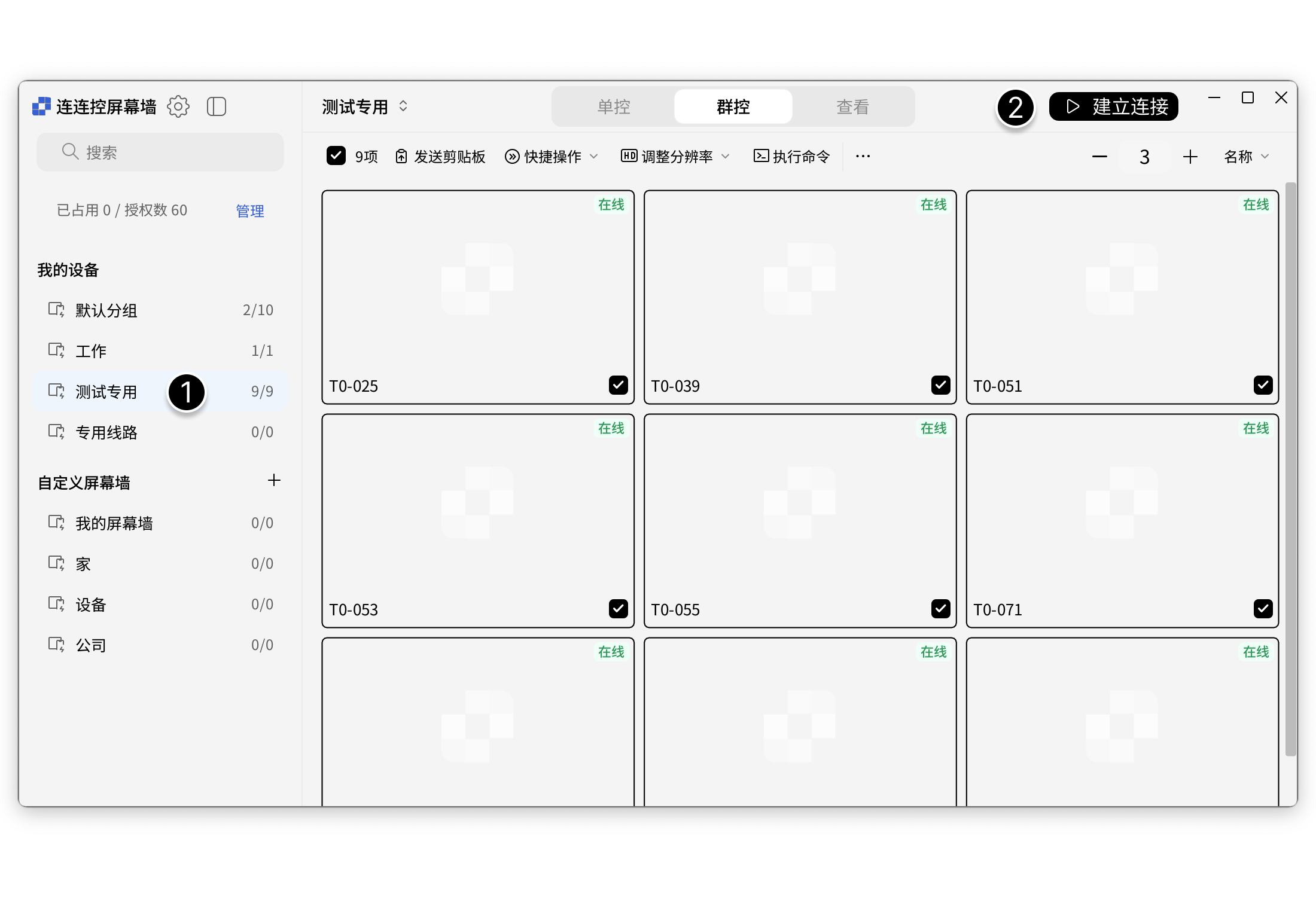
Une fois la connexion établie, vous pouvez consulter l'état des appareils en temps réel dans Multivue.
- Sélectionnez un groupe de Multivue ;
- Cliquez sur Établir la connexion en haut à droite pour commencer à utiliser Multivue.
Démarrer le contrôle à distance
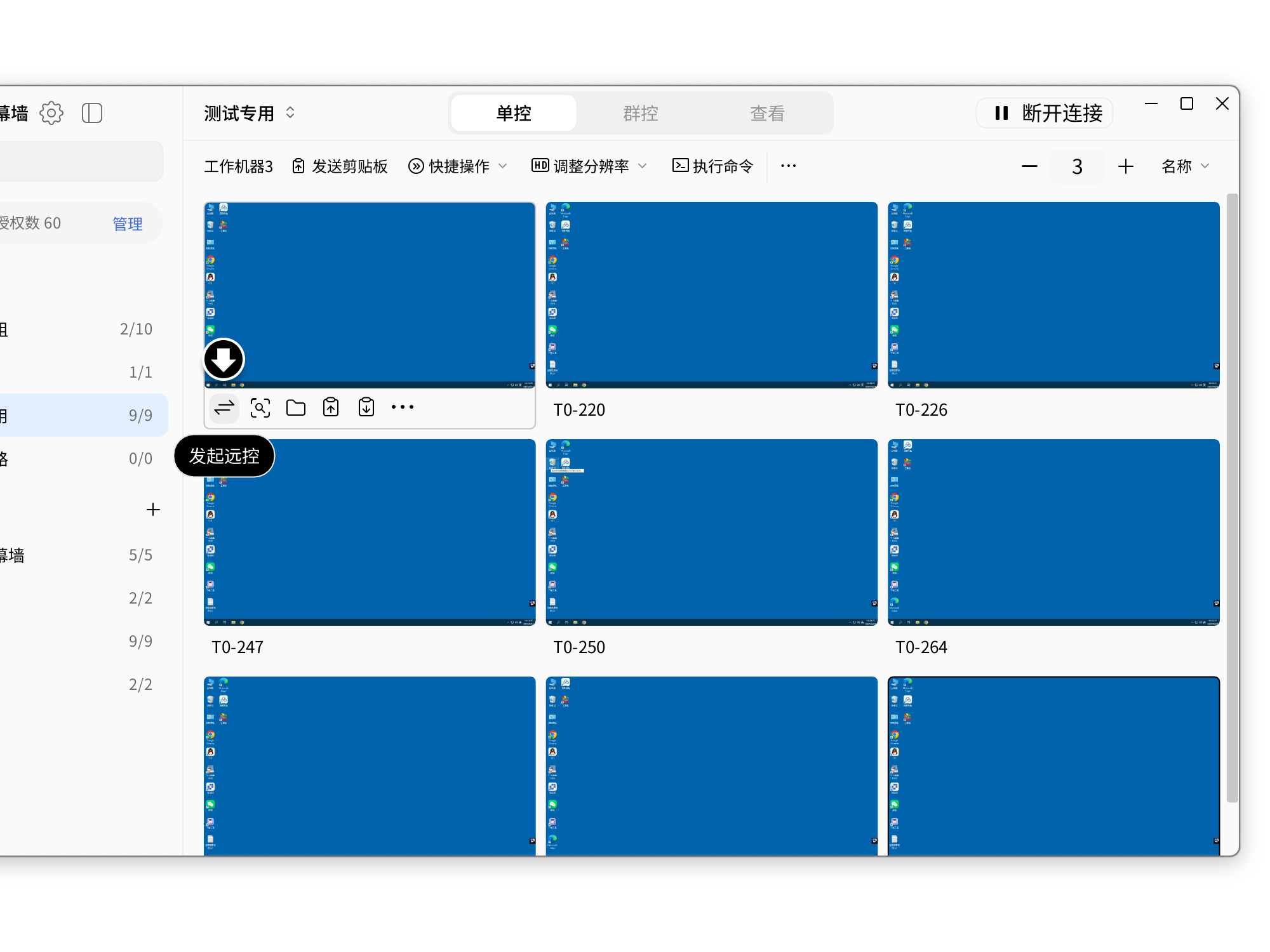
Vous pouvez démarrer le contrôle à distance directement depuis Multivue. Cette fonction convient aux opérations longues, précises ou complexes.
Cliquez sur Démarrer le contrôle à distance sous l’écran de l’appareil cible.
Transfert de fichiers
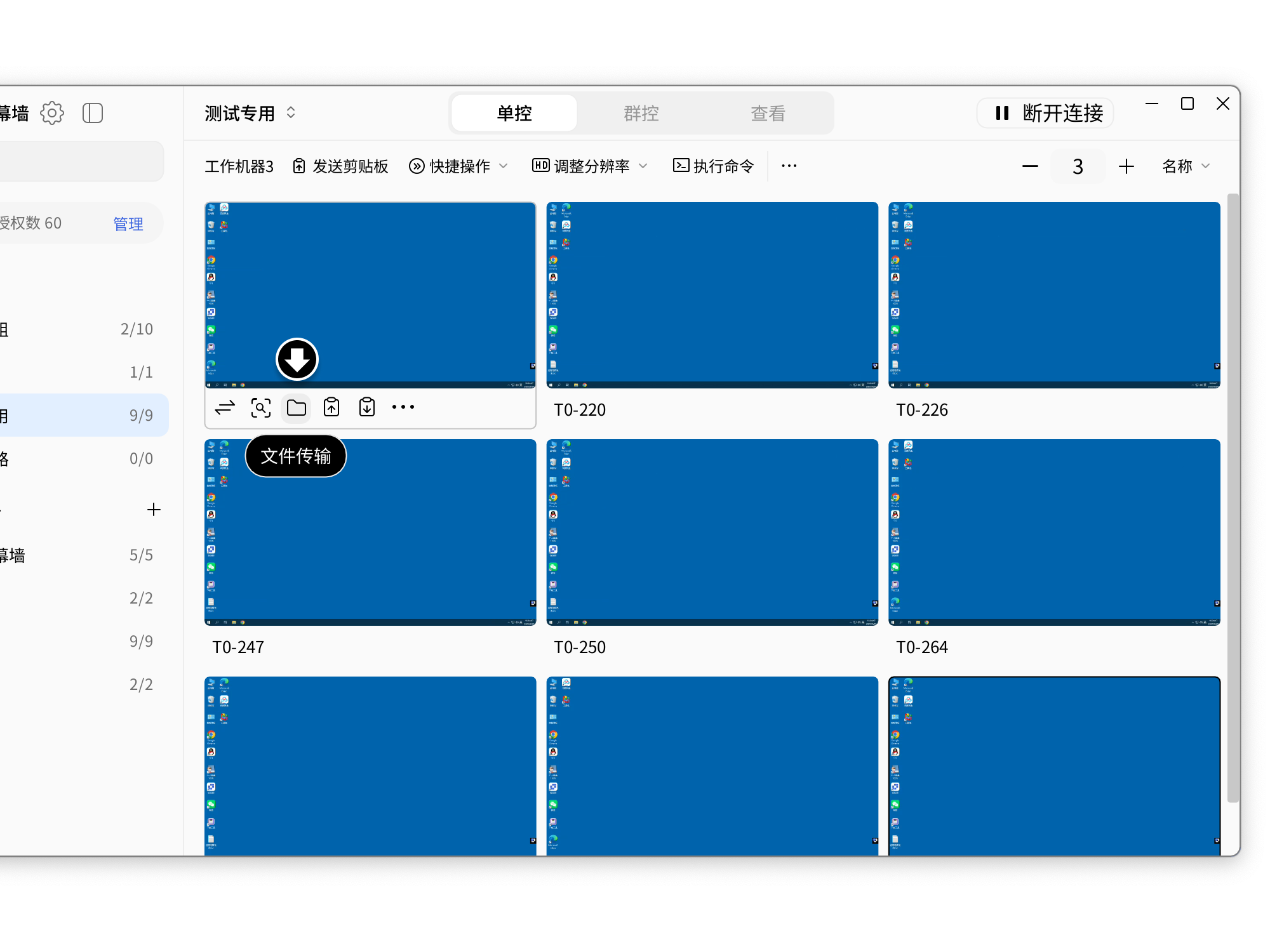
Vous pouvez lancer un Transfert de fichiers vers un appareil cible directement depuis Multivue.
Cliquez sur le bouton Transfert de fichiers sous l’appareil.
Ajuster la taille des fenêtres
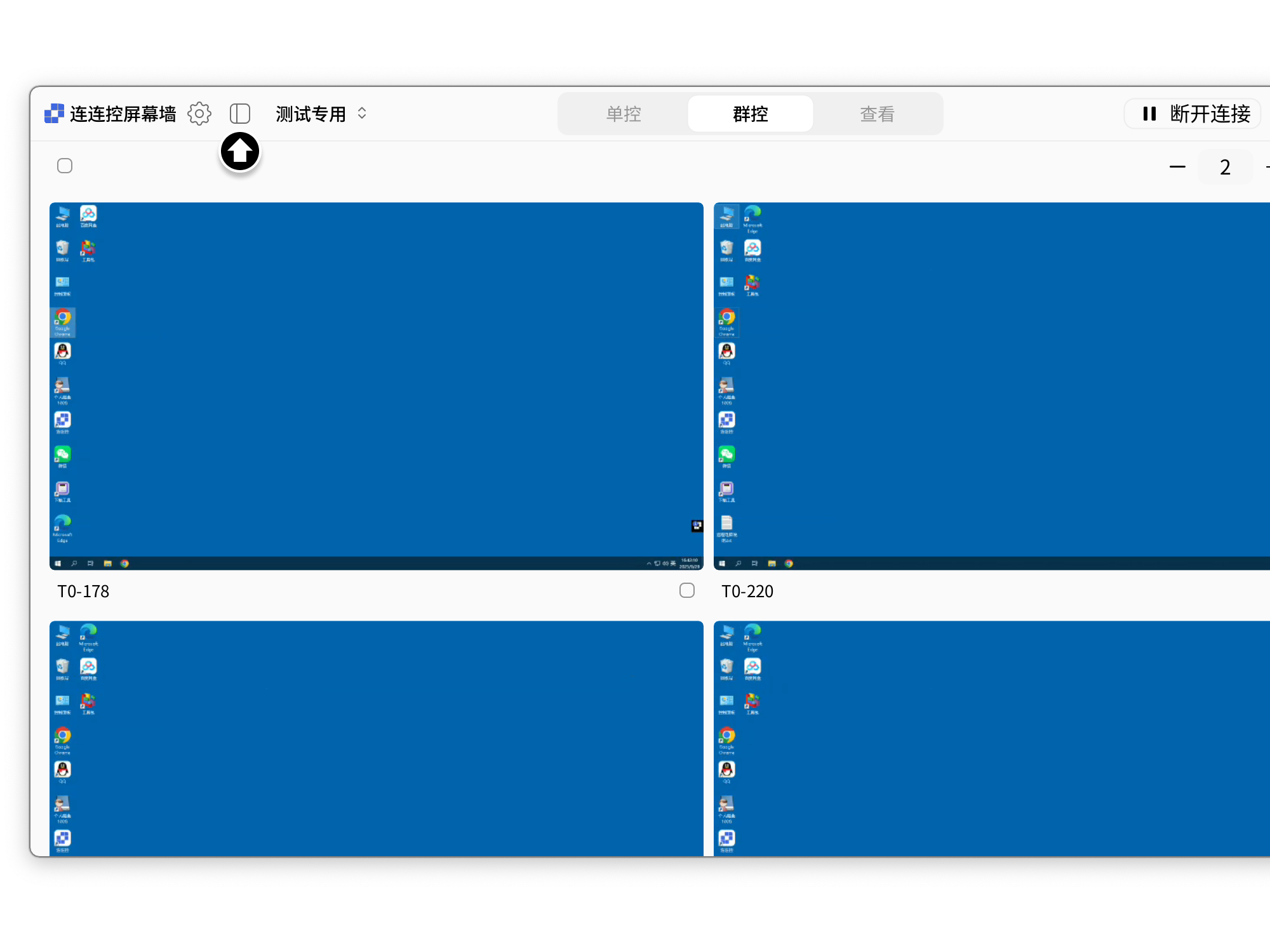
Vous pouvez ajuster la taille de la fenêtre de chaque appareil dans Multivue.
- Cliquez sur + ou - en haut à droite pour ajuster le nombre d’écrans affichés par ligne ;
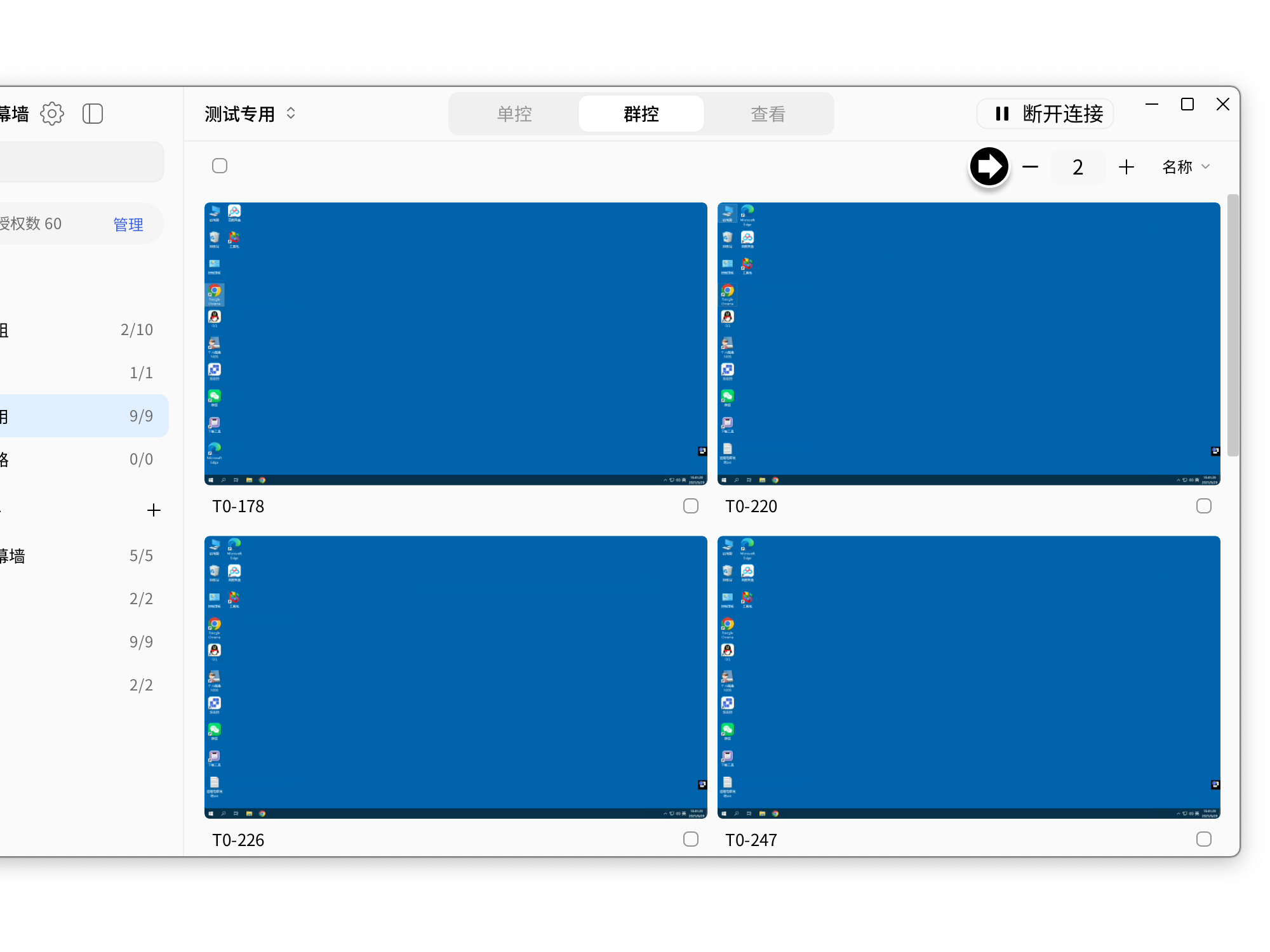
- Cliquez sur l’icône de masquage de la barre de groupes en haut à gauche pour masquer cette barre et obtenir une vue plus grande.
Inspection
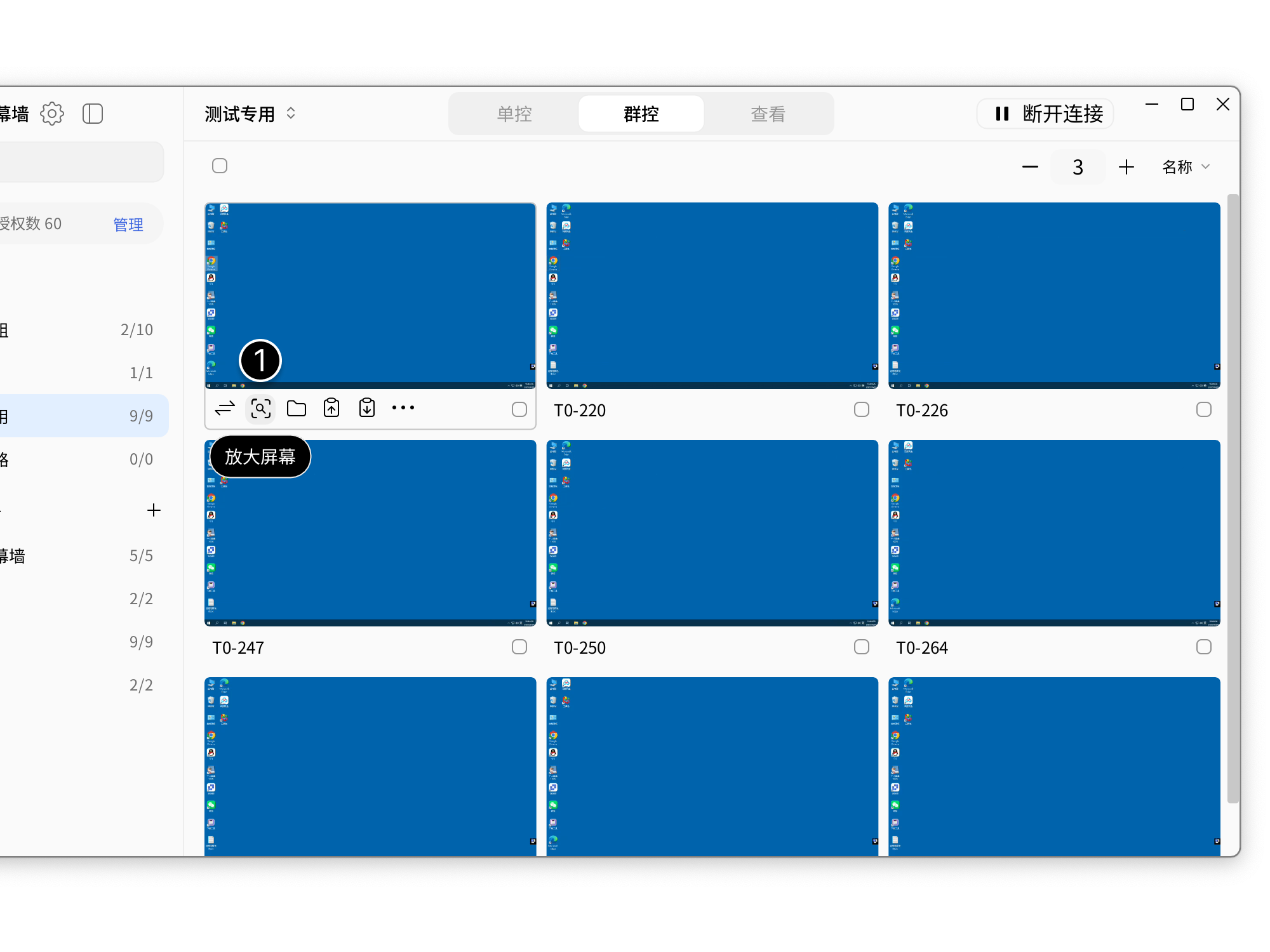
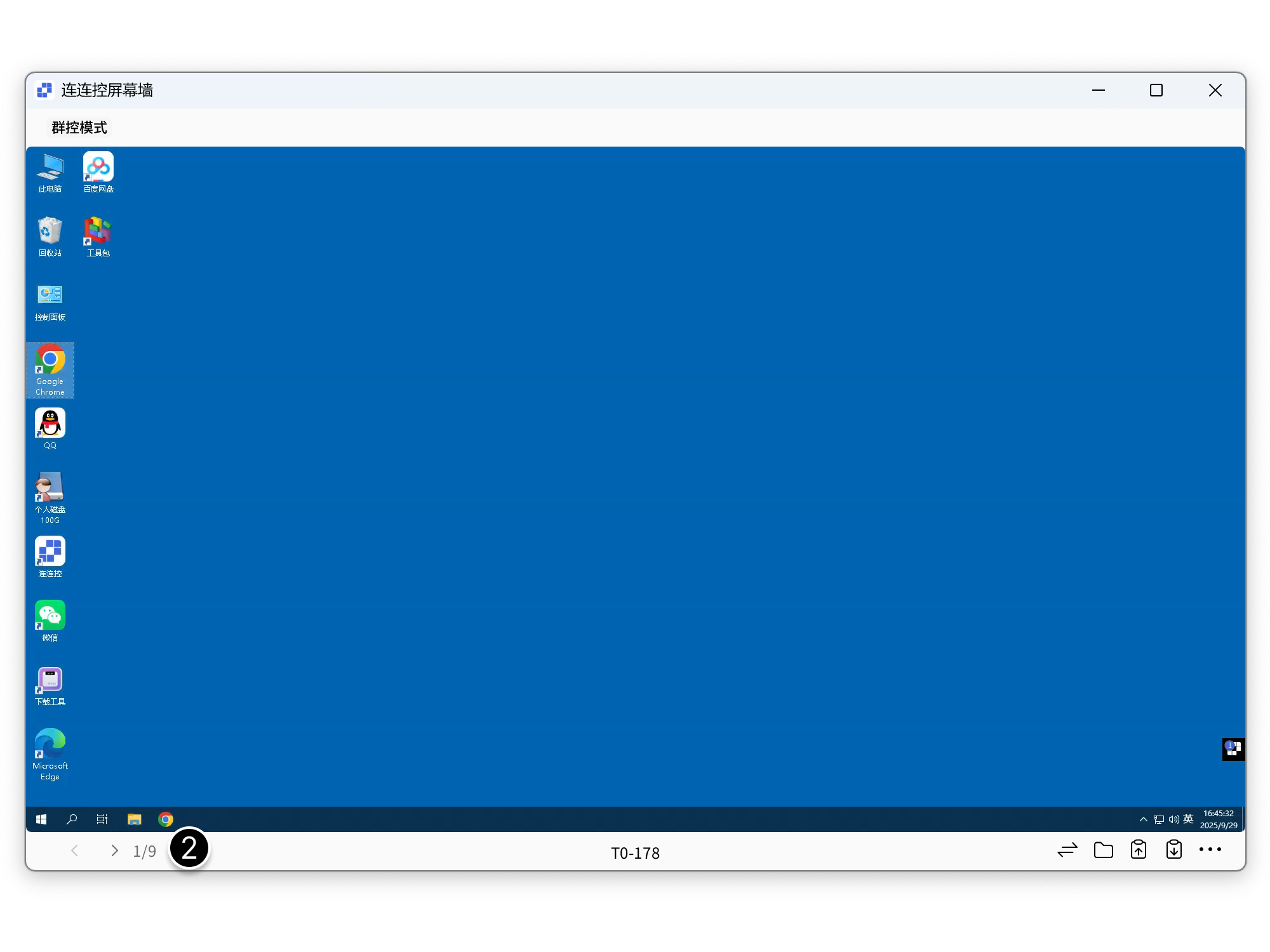
Après avoir agrandi un écran, vous pouvez passer rapidement à l'appareil précédent ou suivant pour les inspecter successivement.
- Cliquez sur le bouton Agrandir l’écran sous une fenêtre pour agrandir un écran d’appareil de manière indépendante ;
- Cliquez sur les flèches gauche ou droite sous la fenêtre agrandie pour inspecter rapidement chaque appareil.
Mode de contrôle unique
En mode Contrôle unique, vous pouvez effectuer des opérations précises sur un seul appareil. Vous continuez à voir l'ensemble des appareils tout en vous concentrant sur l'un d'eux.
Démarrer le contrôle à distance
Cliquez sur le bouton Démarrer le contrôle à distance sous l’écran.
Agrandir l’écran
Vous pouvez agrandir l'écran de l'appareil sélectionné pour le consulter temporairement, effectuer une opération simple ou l'inspecter rapidement.
- Cliquez sur Agrandir l'écran sous l'écran pour l'agrandir, le consulter ou le contrôler dans la vue principale ;
- Cliquez sur la petite flèche sous la fenêtre principale pour passer rapidement d'un appareil à l'autre.
Transfert de fichiers
Cliquez sur le bouton Transfert de fichiers sous l’écran.
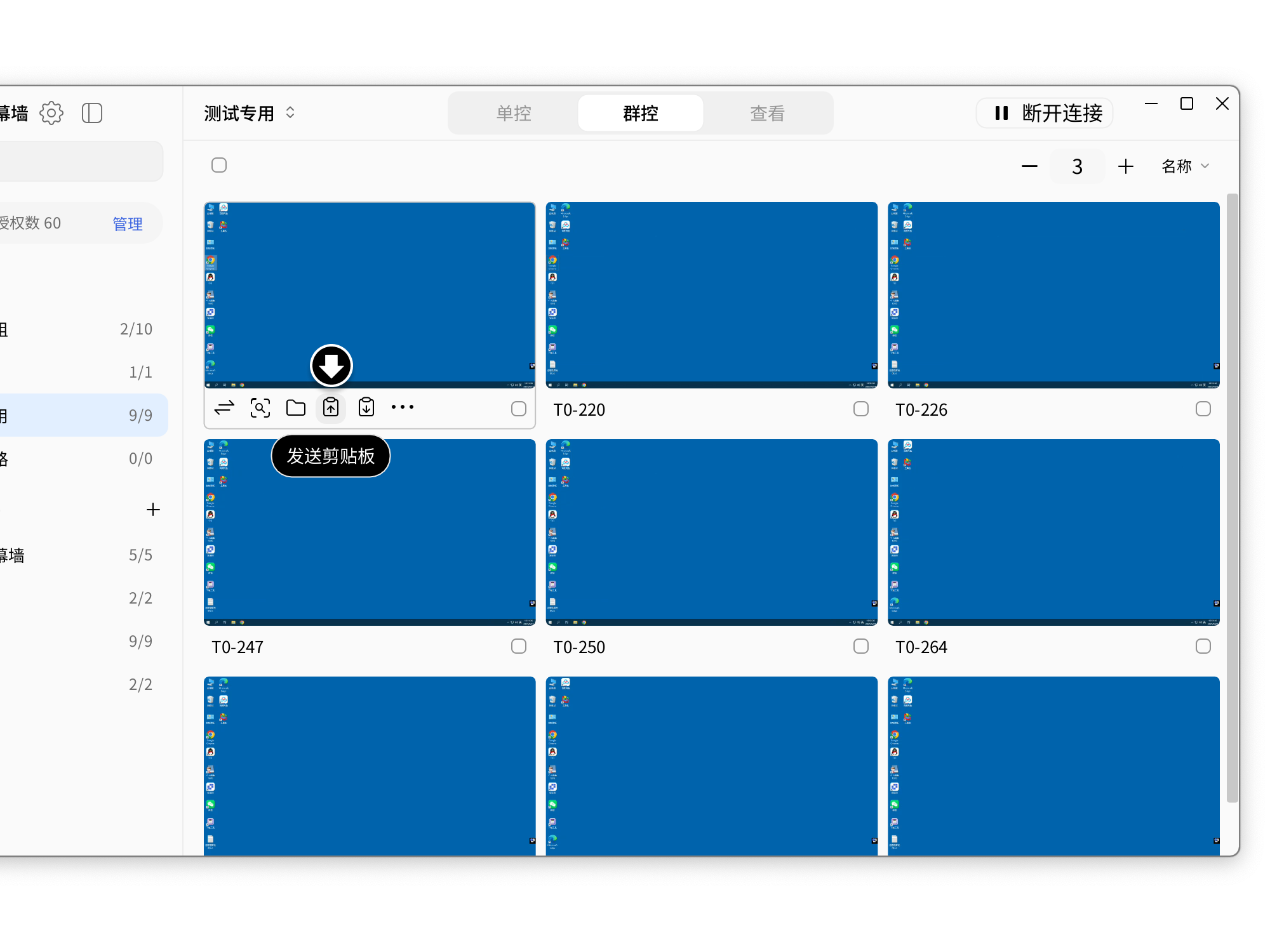
Envoyer le presse-papiers
Envoyer le presse-papiers permet de coller du texte local vers l’appareil.
- Sélectionnez le texte local et utilisez le raccourci Ctrl + C, ou faites un clic droit puis sélectionnez Copier ;
- Cliquez sur Envoyer le presse-papiers sous l’appareil cible ;
- À l’emplacement où vous souhaitez coller sur l’appareil cible, utilisez le raccourci Ctrl + V, ou faites un clic droit puis sélectionnez Coller.
Obtenir le presse-papiers
Obtenir le presse-papiers permet de copier du texte depuis l’appareil cible et de le coller sur l’appareil local.
- Sélectionnez du texte sur l’appareil cible et utilisez le raccourci Ctrl + C, ou faites un clic droit puis sélectionnez Copier ;
- Cliquez sur Obtenir le presse-papiers sous l’appareil cible ;
- À l’emplacement où vous souhaitez coller sur l’appareil local, utilisez le raccourci Ctrl + V, ou faites un clic droit puis sélectionnez Coller.
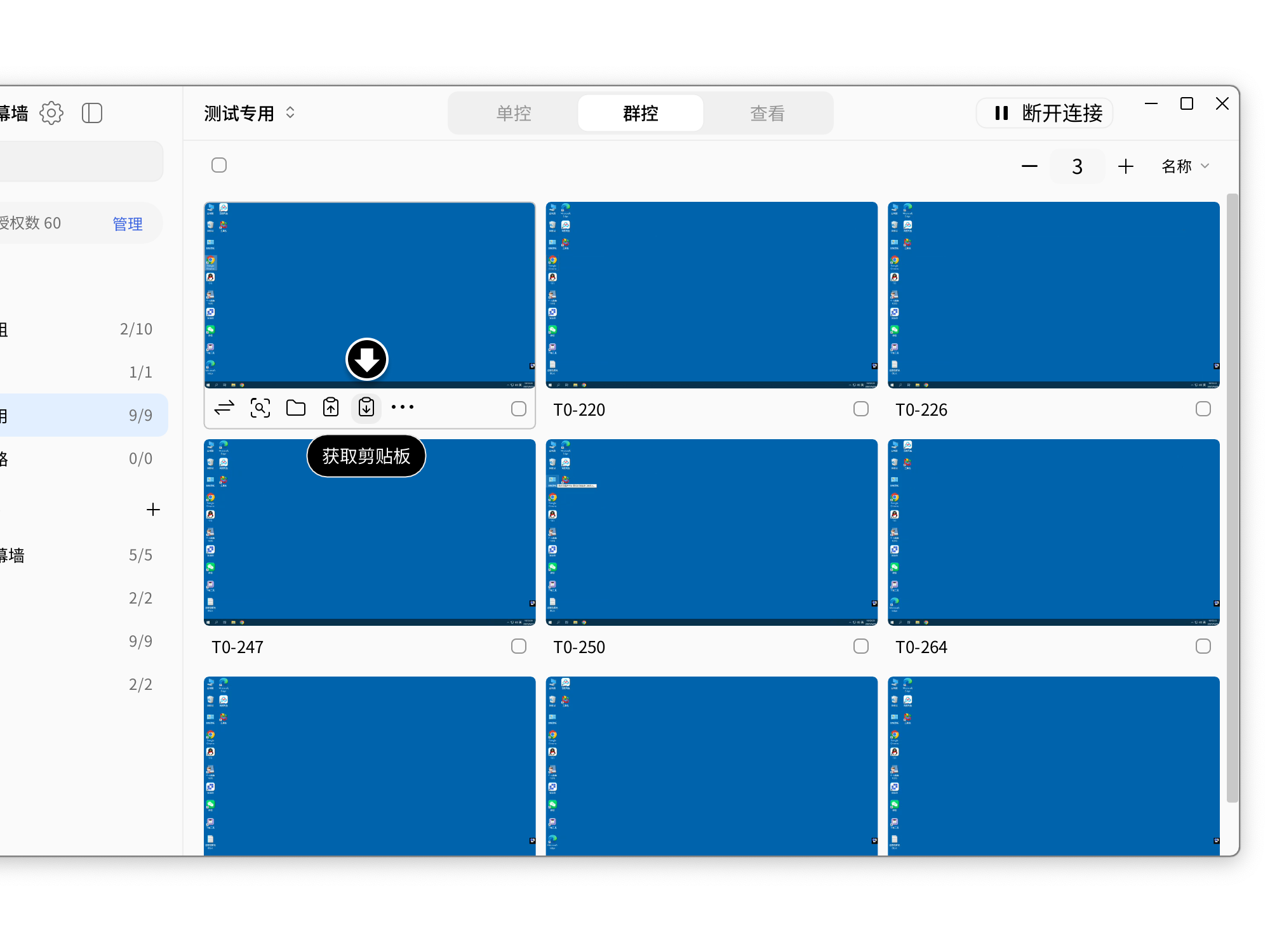
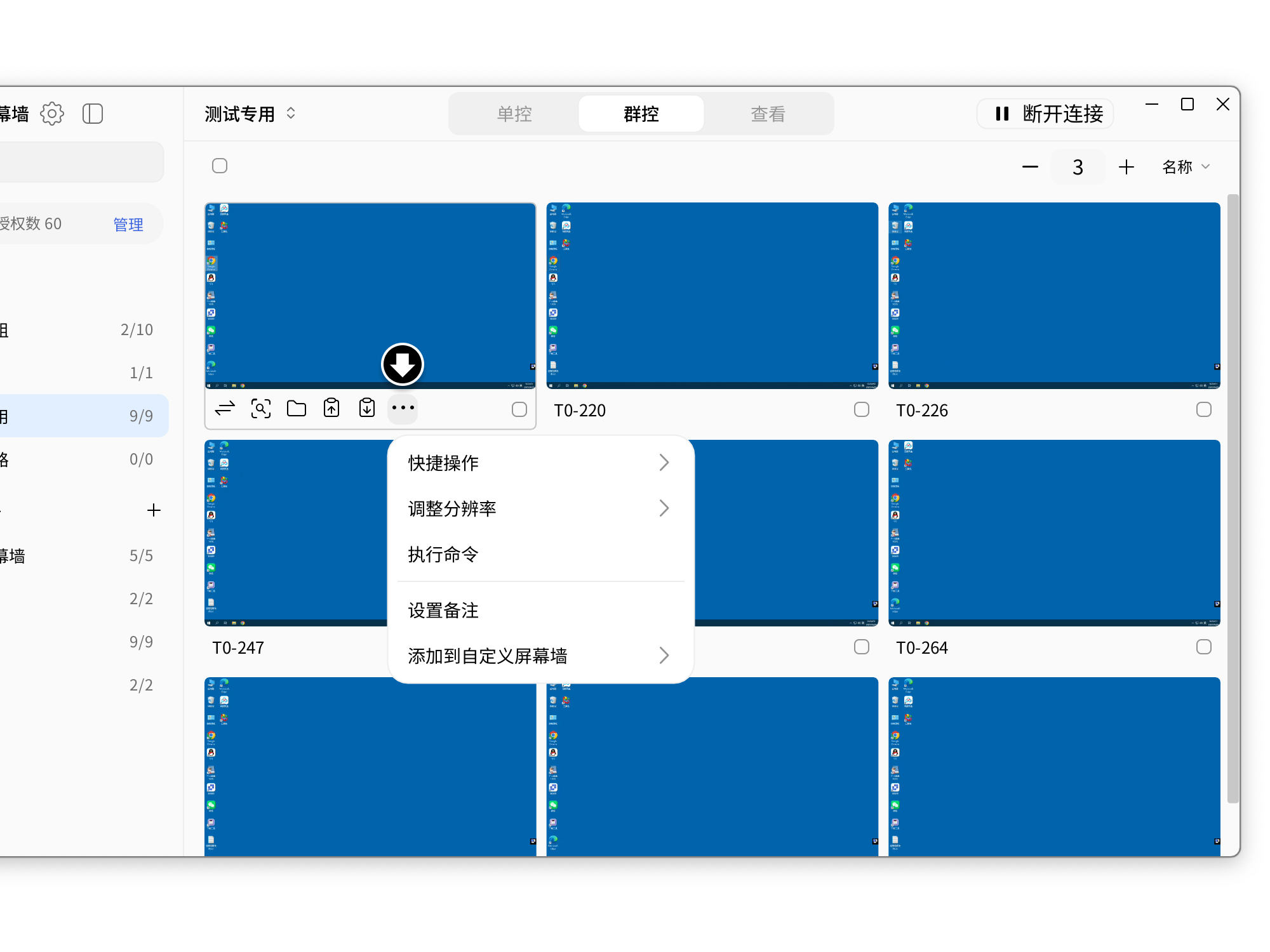
Plus
Le menu Plus donne accès à d'autres fonctions courantes, comme les actions rapides, le réglage de la résolution et Exécuter la commande.
Mode de contrôle de groupe
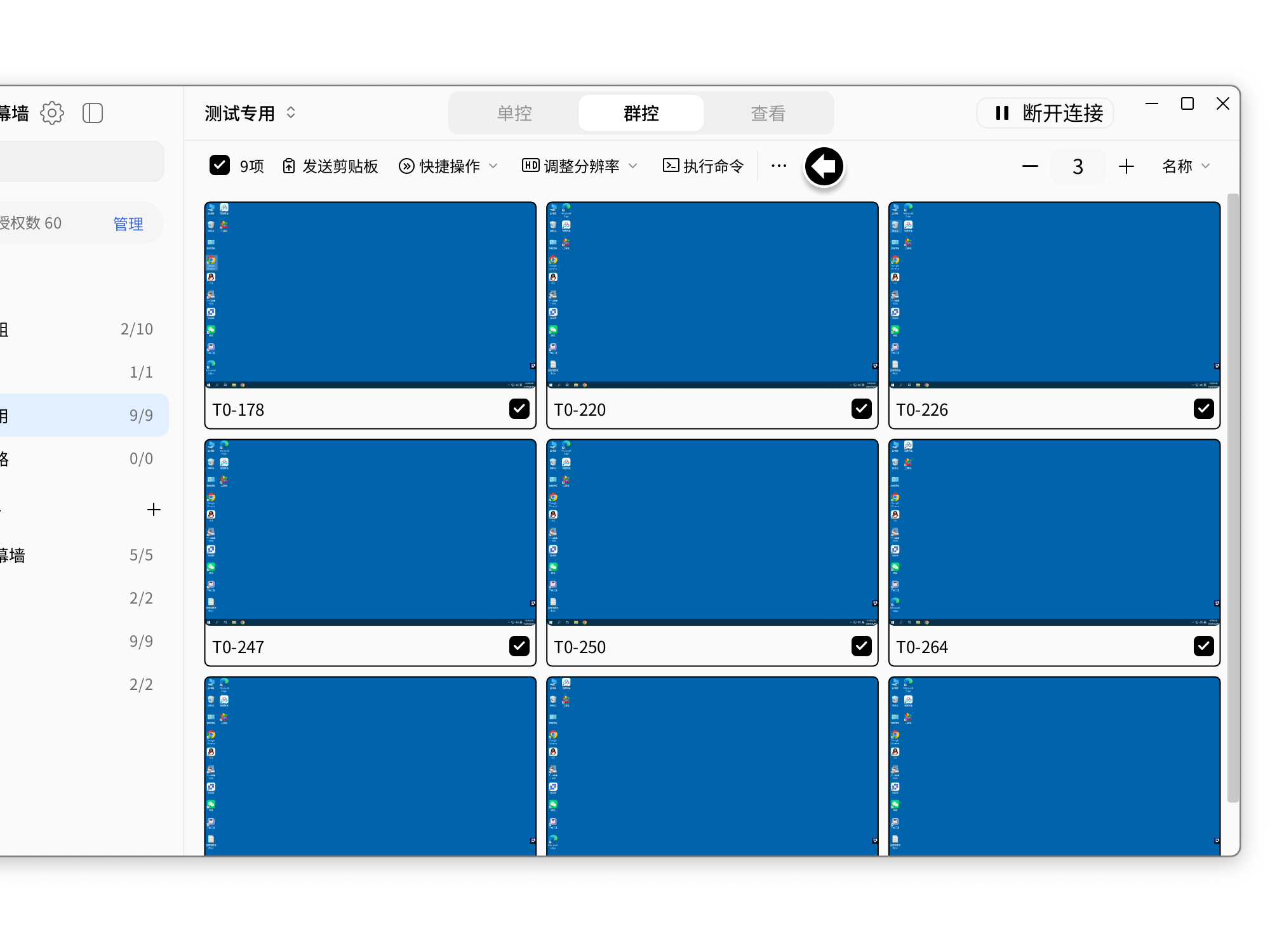
Le mode Contrôle de groupe permet de contrôler plusieurs appareils simultanément et d'y exécuter des tâches en lot.
Opérations synchronisées à l’écran
- Pour agir sur un appareil, sélectionnez-le directement ;
- Toute opération effectuée sur l'un des appareils sélectionnés est reproduite sur tous les autres ;
- Vous pouvez effacer la sélection à tout moment pour arrêter le contrôle d’un appareil.
Exécution de tâches en lot
La barre d'outils supérieure permet d'exécuter en lot les fonctions Envoyer le presse-papiers, Action rapide, Ajuster la résolution et Exécuter la commande.
Sélectionnez les appareils à contrôler de manière unifiée, puis cliquez sur l’opération à exécuter dans la barre de tâches supérieure.
Agrandir l’écran
Si vous devez effectuer la même opération sur plusieurs appareils mais que l'espace disponible à l'écran complique la sélection, vous pouvez agrandir l'un des appareils dans la vue principale. Vos actions sont reproduites sur tous les appareils sélectionnés.
- Sélectionnez les appareils à contrôler de manière unifiée, puis cliquez sur le bouton Agrandir l’écran sous n’importe quel appareil sélectionné ;
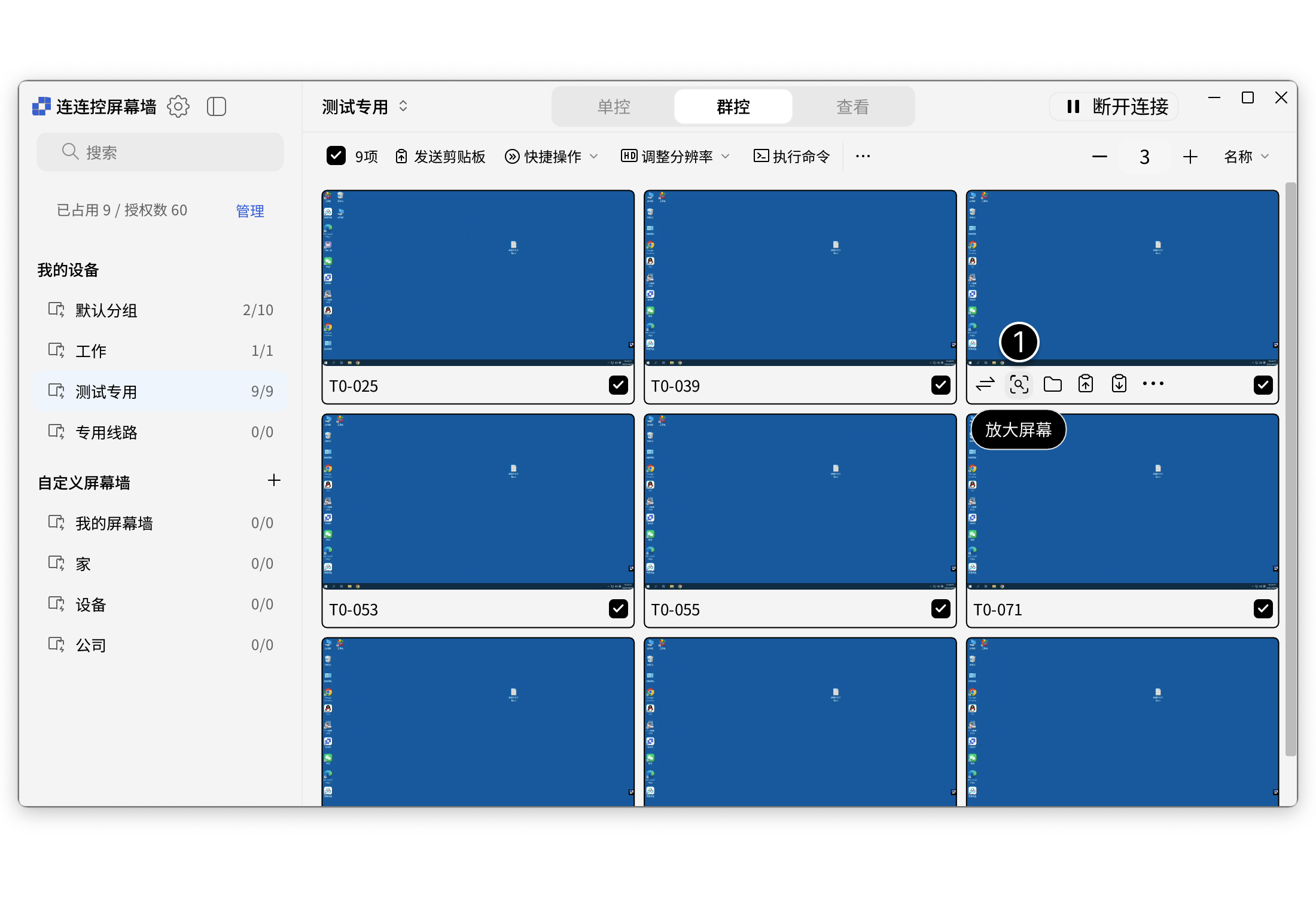
- Effectuez les opérations dans la vue principale agrandie. Elles sont reproduites sur les autres appareils sélectionnés.
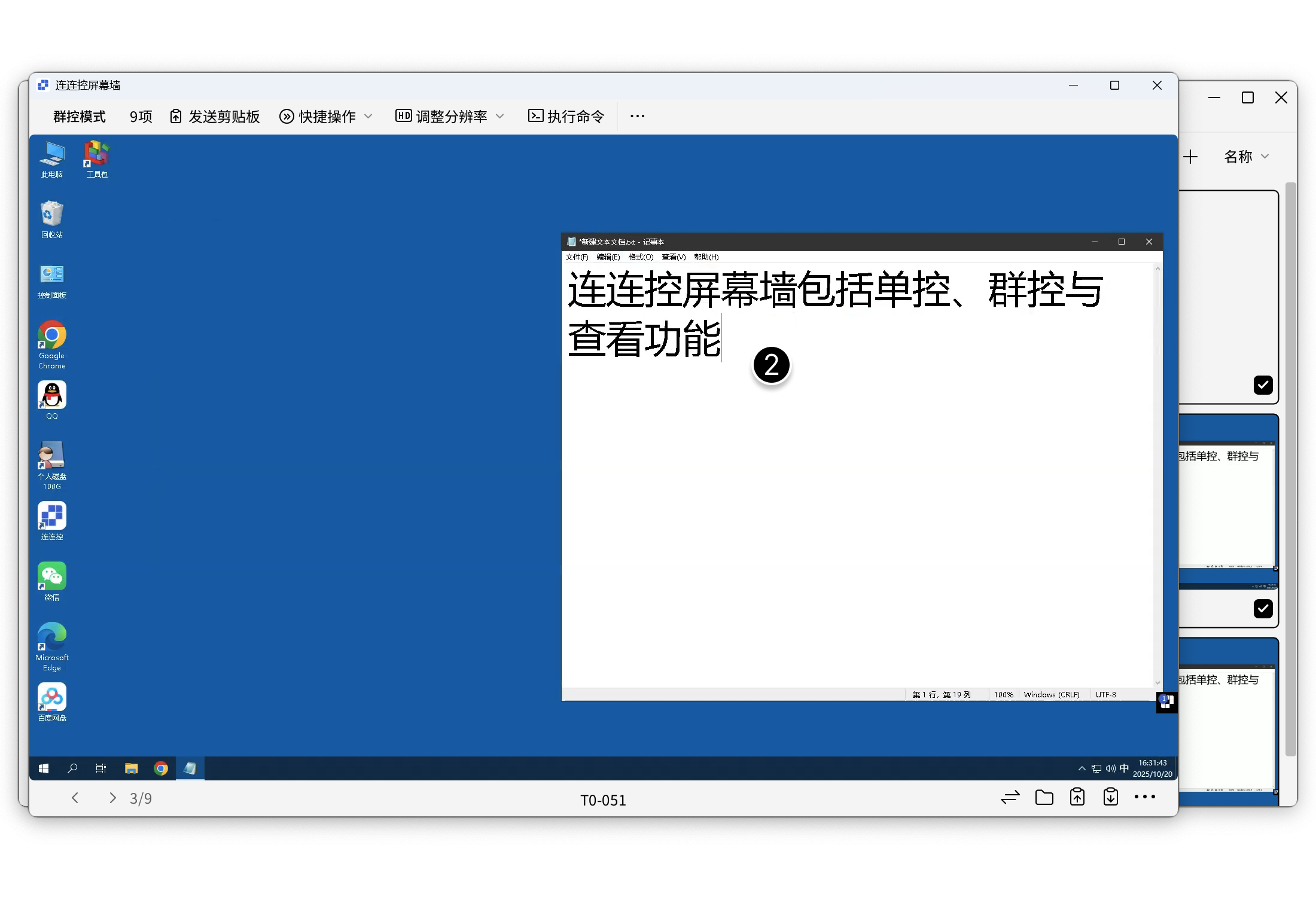
Opération indépendante sur un seul appareil
Vous pouvez aussi effectuer des tâches sur un seul appareil en mode Contrôle de groupe. Pour les détails, reportez-vous au Mode de contrôle unique.
Mode d’affichage
Le mode d'affichage permet de consulter simultanément tous les écrans dans Multivue sans transmettre aucune action à distance. Il évite ainsi les manipulations accidentelles et les interférences inutiles avec les appareils.
Activer le mode d’affichage
Cliquez sur Voir en haut pour activer ce mode.
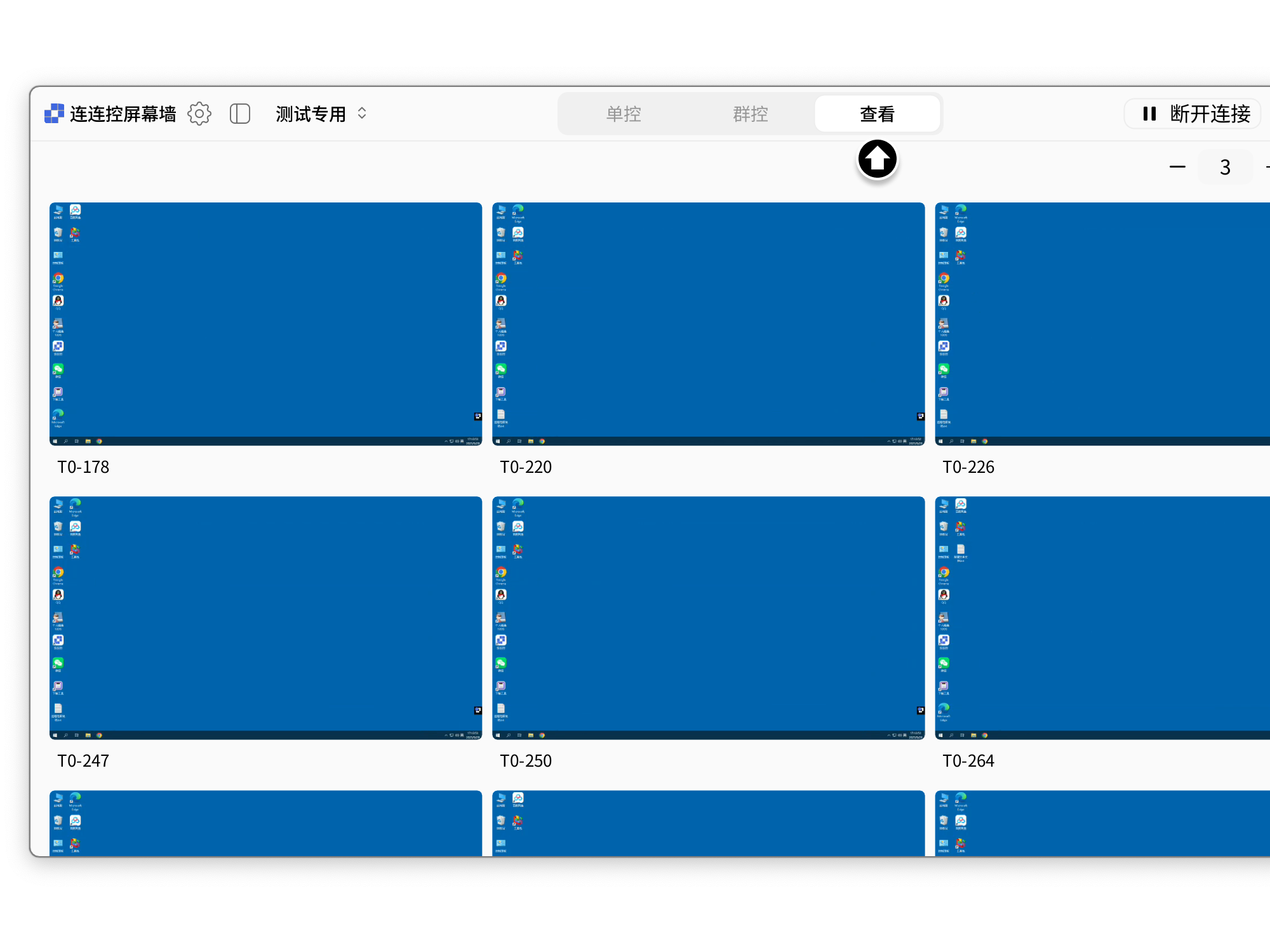
Opérations disponibles en mode d’affichage
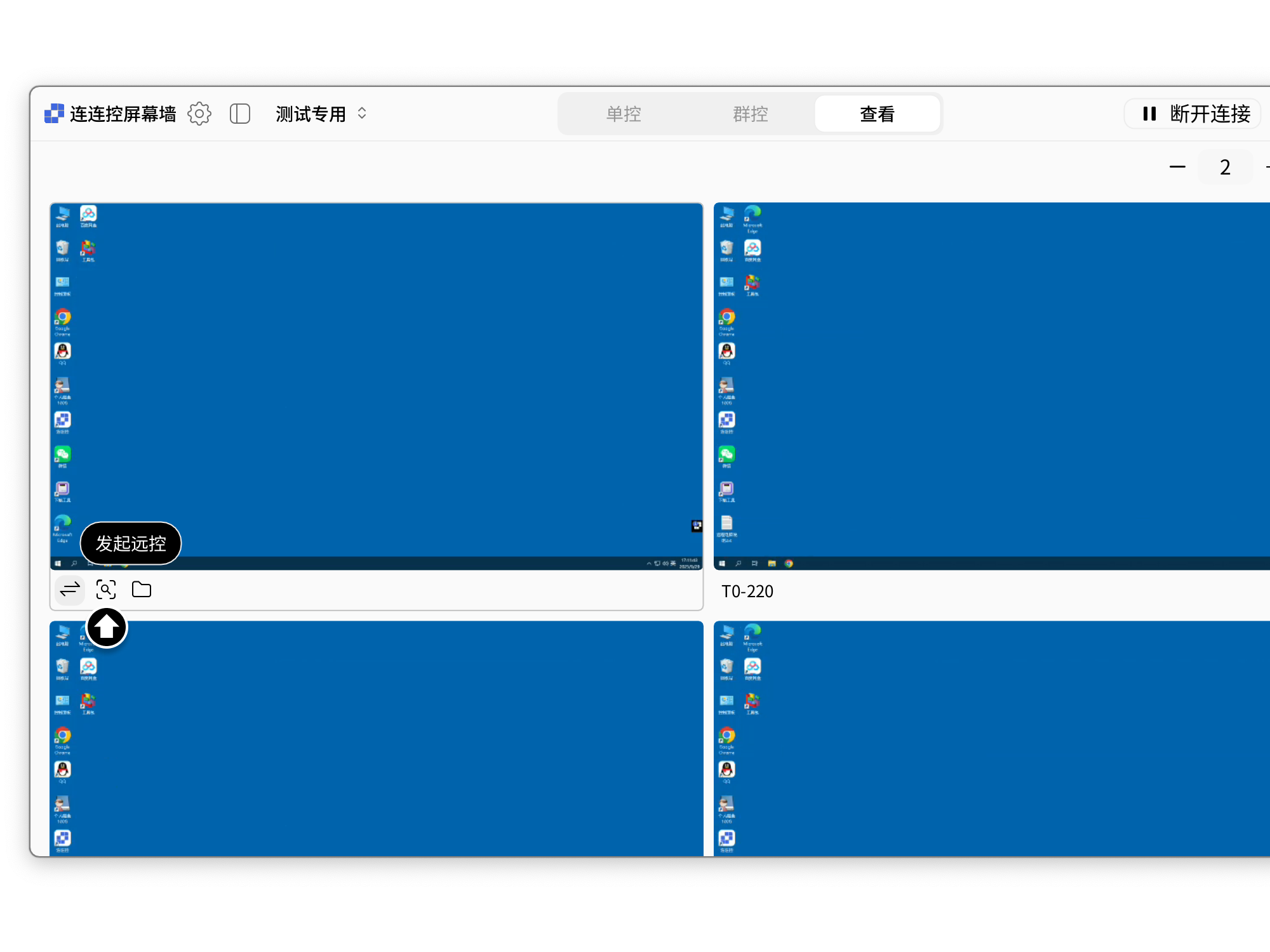
Démarrer le contrôle à distance
Cliquez sur Démarrer le contrôle à distance sous l’écran d’un appareil.
Agrandir pour inspection
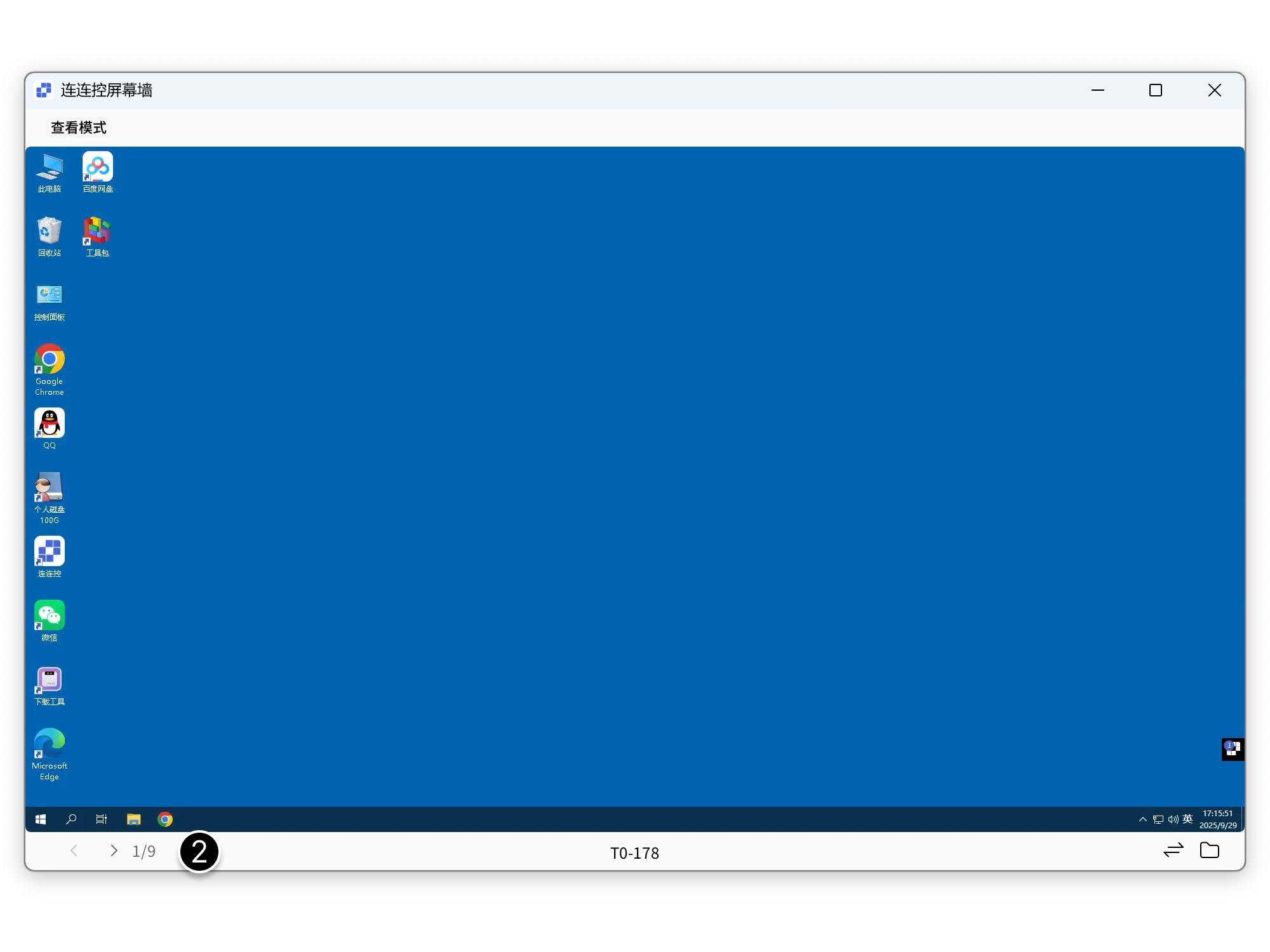
Après avoir agrandi un écran, vous pouvez passer rapidement à l'appareil précédent ou suivant pour les inspecter successivement.
- Cliquez sur le bouton Agrandir l’écran sous une fenêtre pour agrandir séparément un écran d’appareil ;
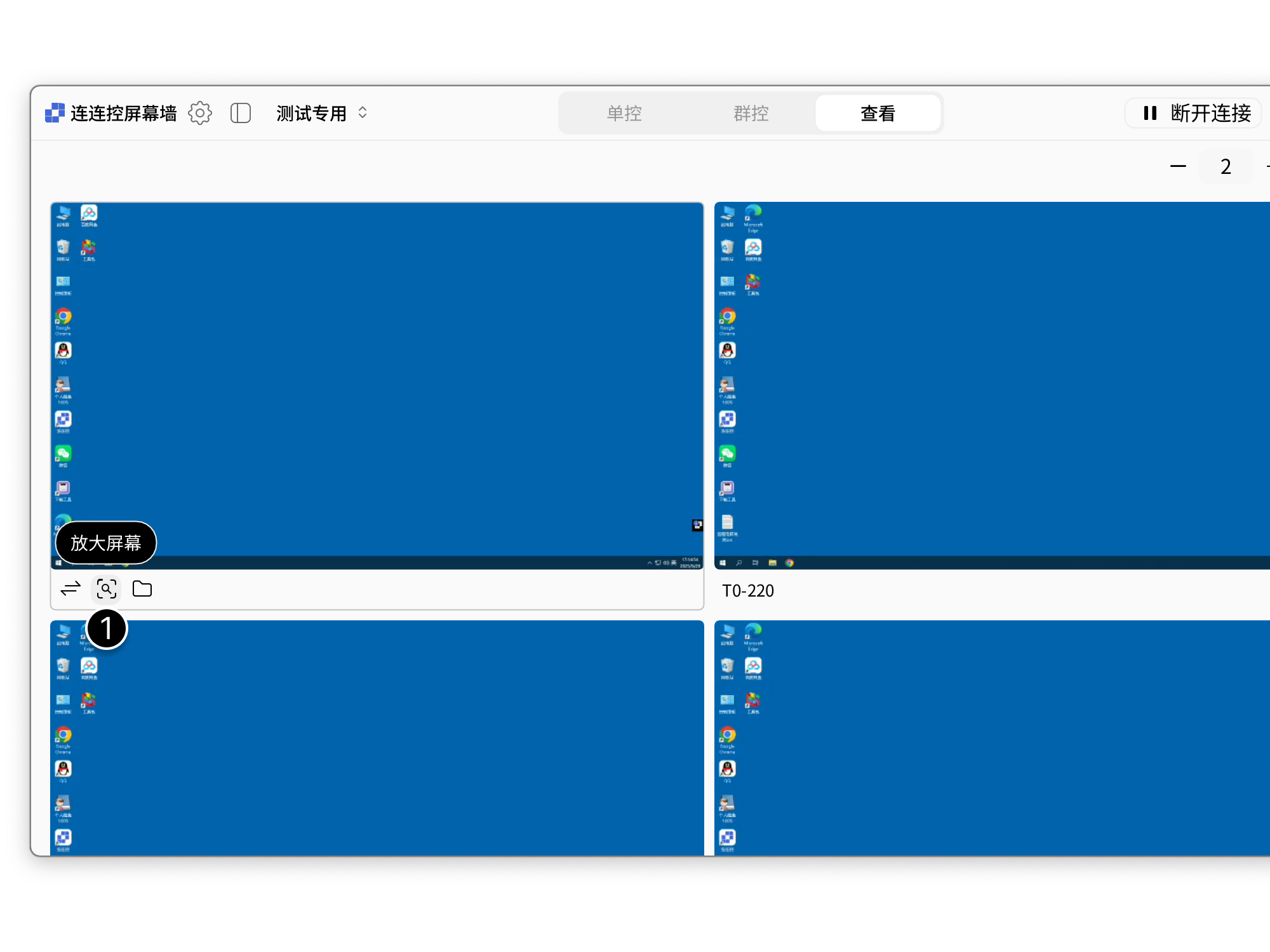
- Cliquez sur les flèches gauche ou droite sous la fenêtre agrandie pour inspecter rapidement chaque appareil.
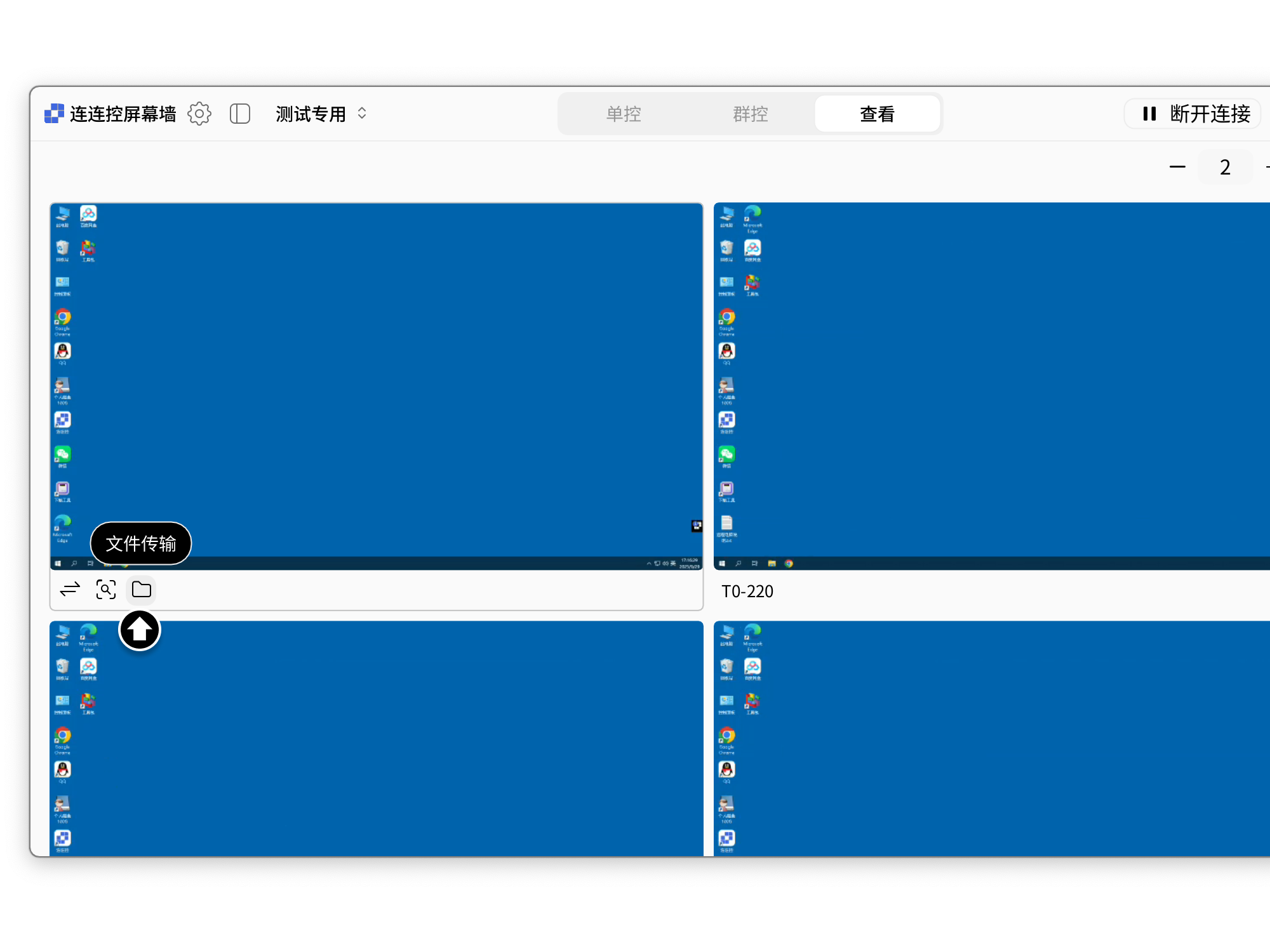
Transfert de fichiers
Cliquez sur le bouton Transfert de fichiers sous l’écran.
Gérer Multivue
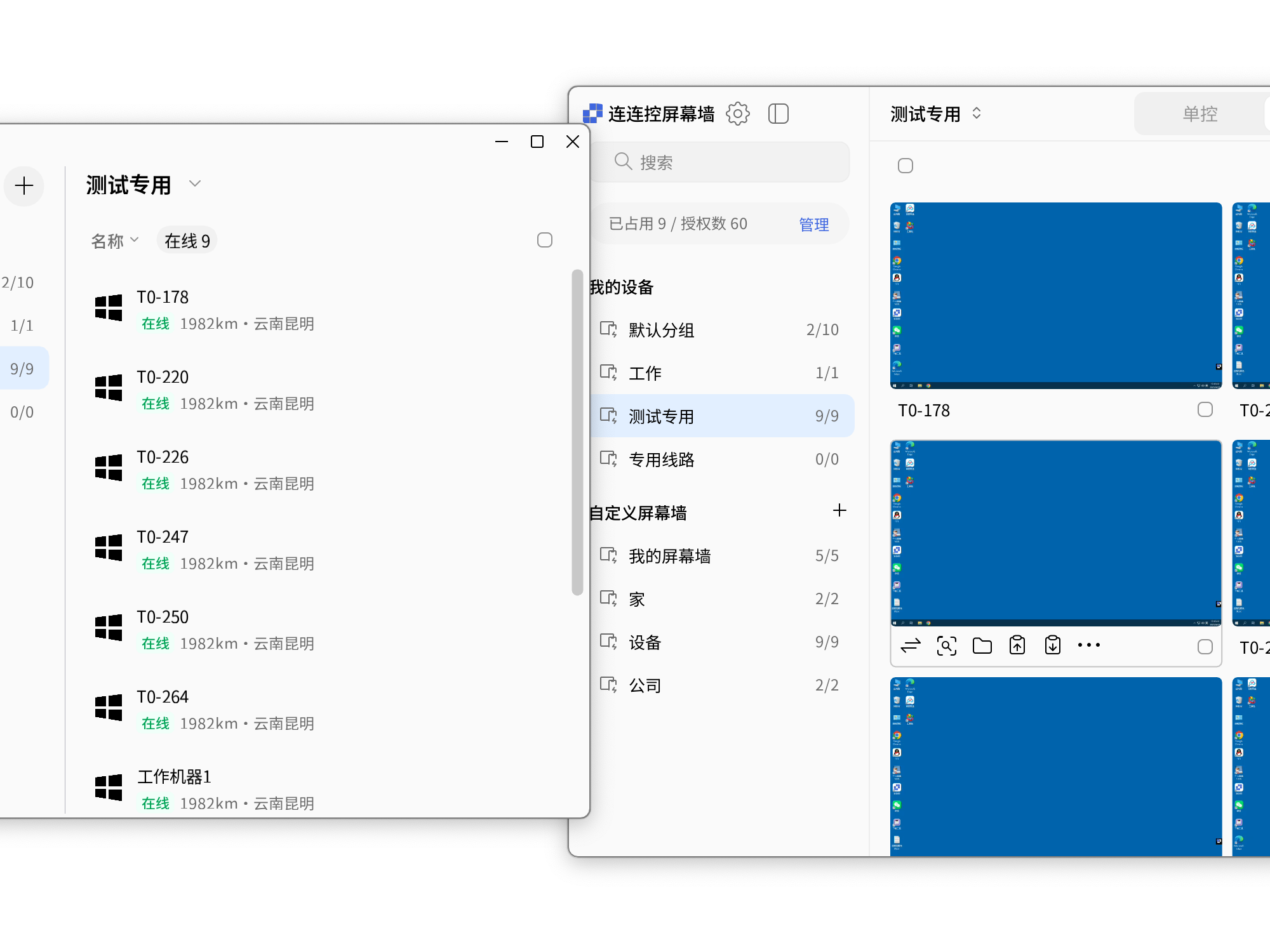
La liste de Multivue est divisée en Appareils autorisés et Multivue personnalisée.
- Appareils autorisés : synchronisés en temps réel avec la liste d’appareils du Contrôleur AskLink Business ;
- Multivue personnalisée : permet de créer des groupes par projet ou scénario afin de gérer les appareils de manière flexible.
Appareils autorisés
Dans Multivue, les Appareils autorisés restent synchronisés en temps réel avec la liste des appareils. Vous pouvez y utiliser directement les fonctions Définir une remarque et Copier vers Multivue personnalisée. Les autres opérations sont identiques à celles de la gestion des appareils.
Multivue personnalisée
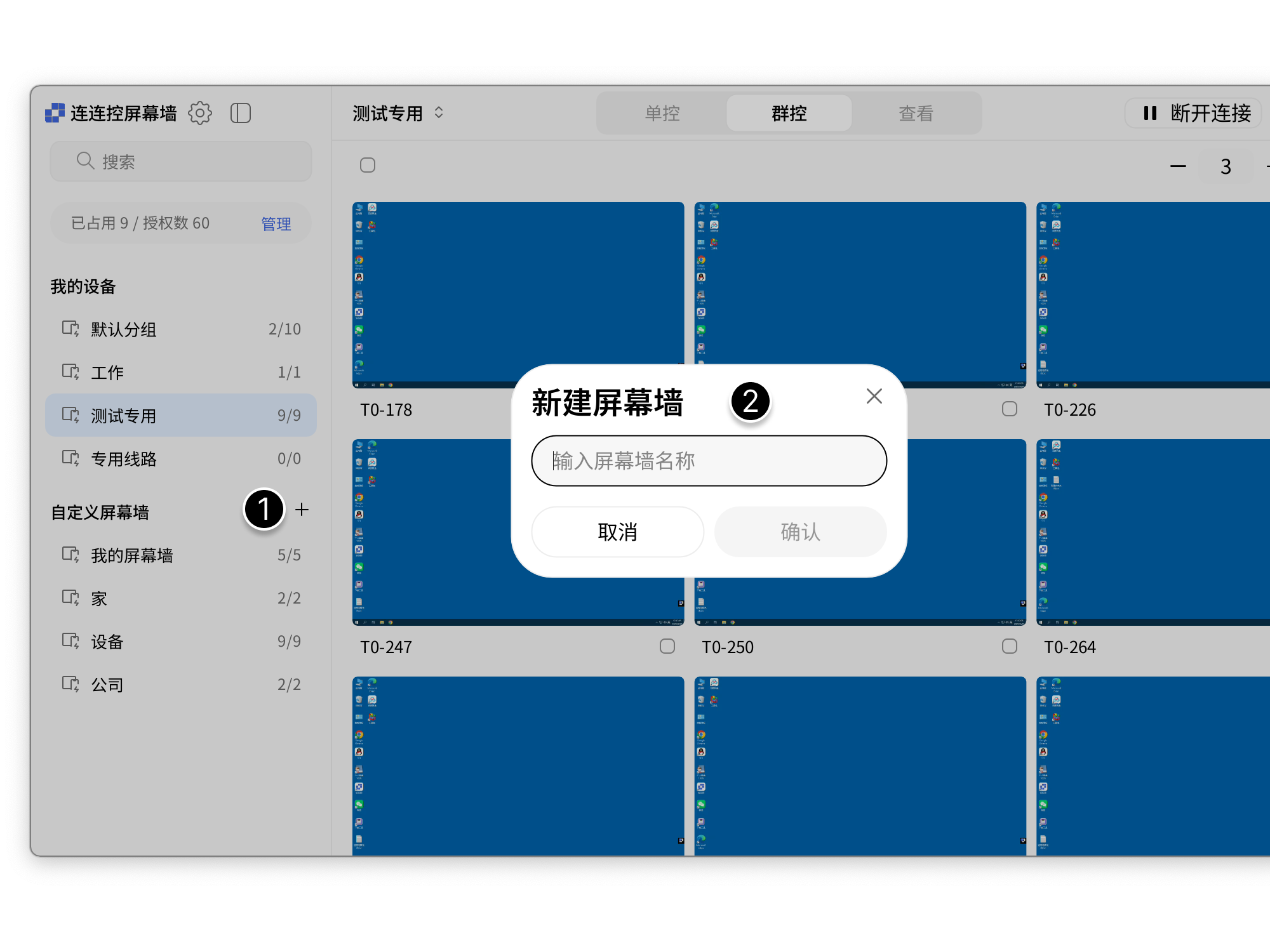
Gérer les groupes
- Dans Multivue, cliquez sur le signe + à droite de « Multivue personnalisée » ;
- Saisissez le nom de la nouvelle Multivue, puis cliquez sur Confirmer.
Ajouter des appareils à un groupe personnalisé
Ajouter depuis la liste des appareils :
- Dans la liste des appareils de l’entreprise, sélectionnez les appareils à ajouter à Multivue personnalisée ;
- Faites un clic droit, sélectionnez Ajouter à Multivue personnalisée, puis sélectionnez un groupe pour terminer l’opération.
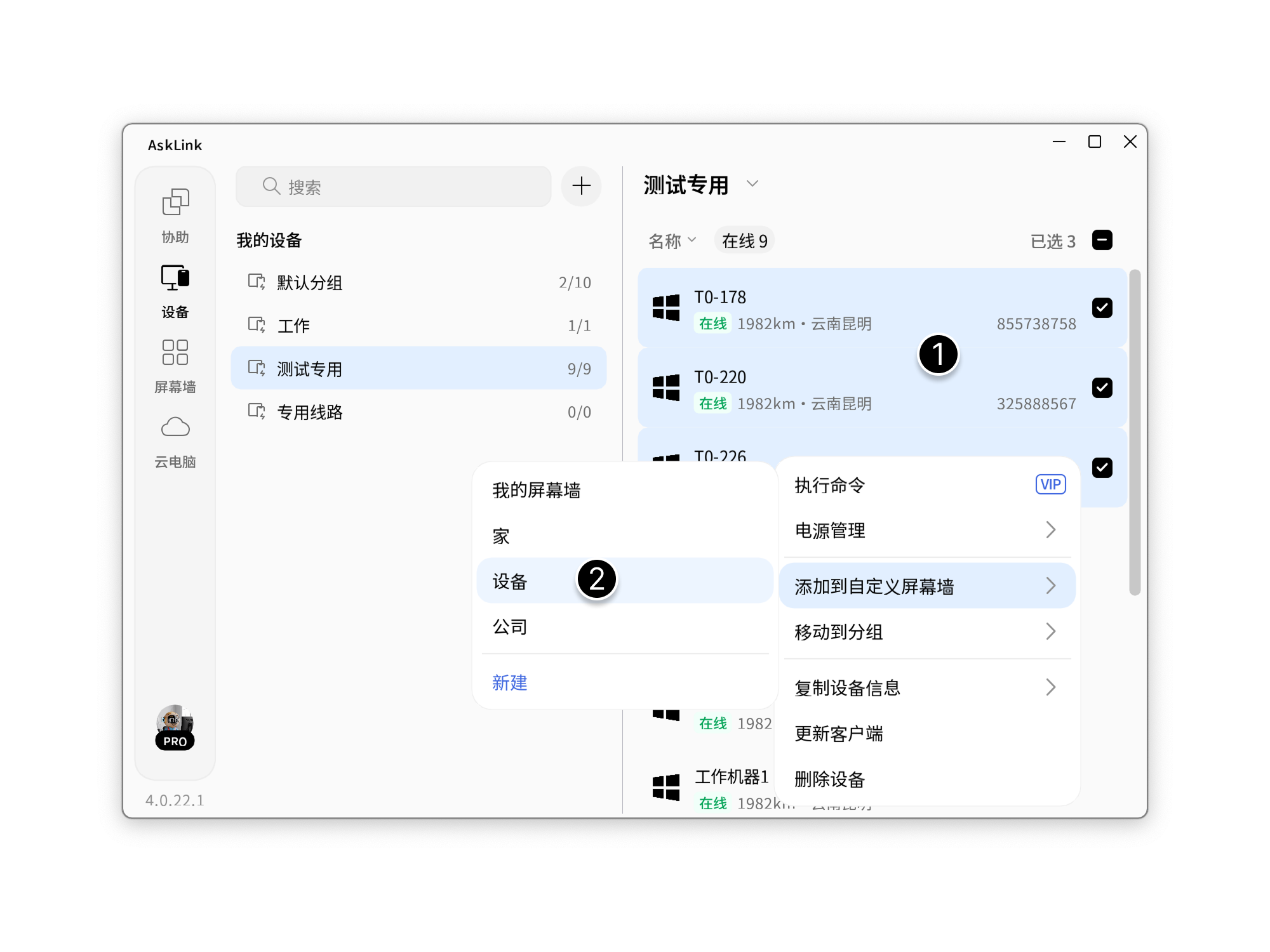
Copier dans Multivue :
- Dans Appareils autorisés de Multivue, sélectionnez les appareils à ajouter à Multivue personnalisée ;
- Dans la barre d'outils supérieure, sélectionnez Plus > Ajouter à Multivue personnalisée, puis choisissez un groupe.
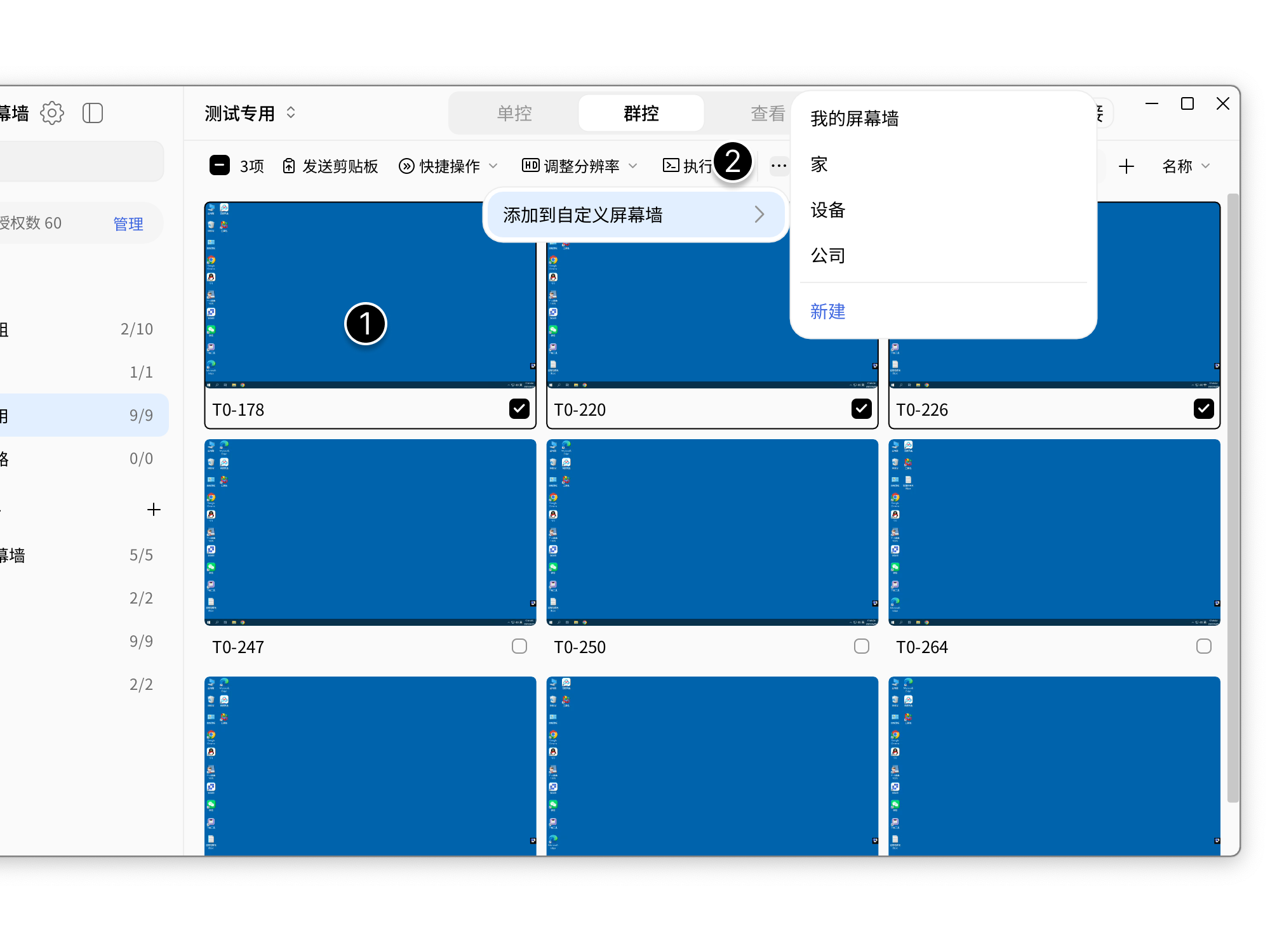
Dans Multivue personnalisée, les appareils ne peuvent pas être dupliqués dans un même groupe, mais peuvent l’être entre différents groupes.
Déplacer au sein des groupes personnalisés
- Dans Multivue, sélectionnez les appareils à déplacer vers un autre groupe ;
- Dans la barre d'outils supérieure, sélectionnez Plus > Déplacer vers Multivue personnalisée, puis choisissez un groupe.
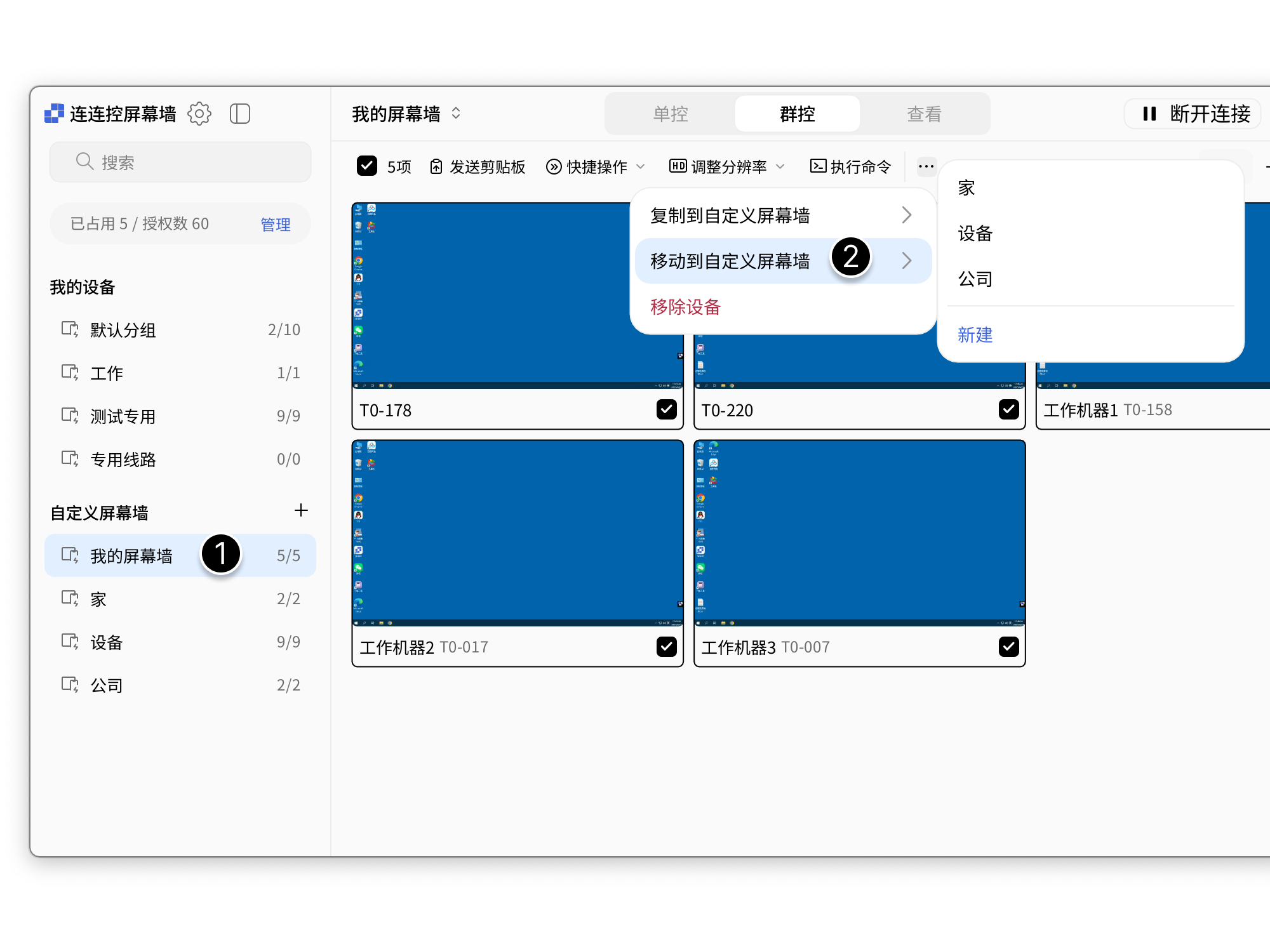
Supprimer des appareils de Multivue personnalisée
- Sélectionnez des appareils dans un groupe de la Multivue personnalisée, puis cliquez sur Plus en haut ;
- Sélectionnez Supprimer l’appareil.
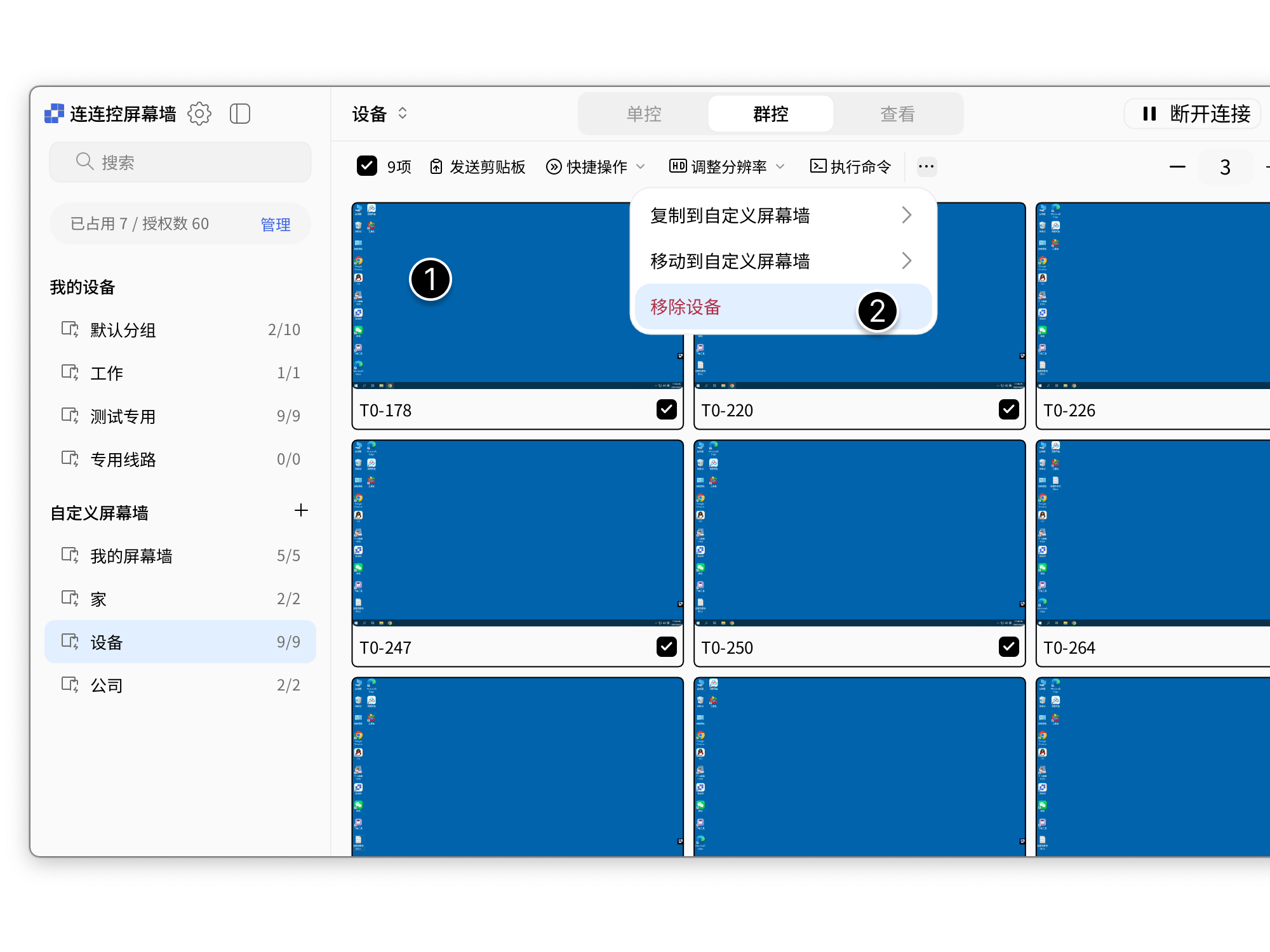
La suppression d'un appareil de la Multivue personnalisée n'affecte pas la liste des Appareils autorisés.
Ajouter des remarques aux appareils
- Sélectionnez l’appareil à annoter dans Multivue ;
- Sélectionnez Plus > Définir une remarque sous l’écran ;
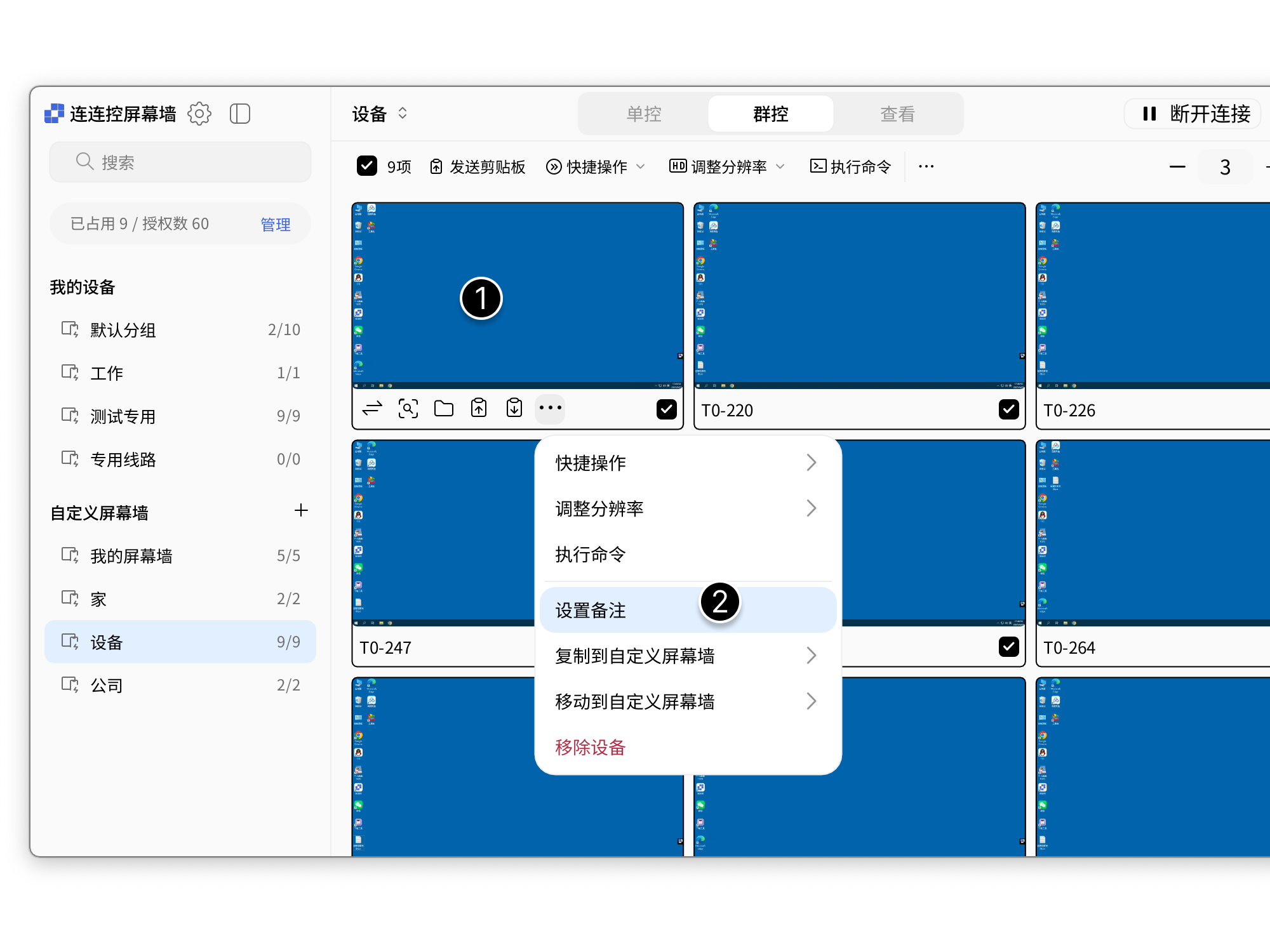
- Saisissez la remarque puis cliquez sur Confirmer pour terminer.
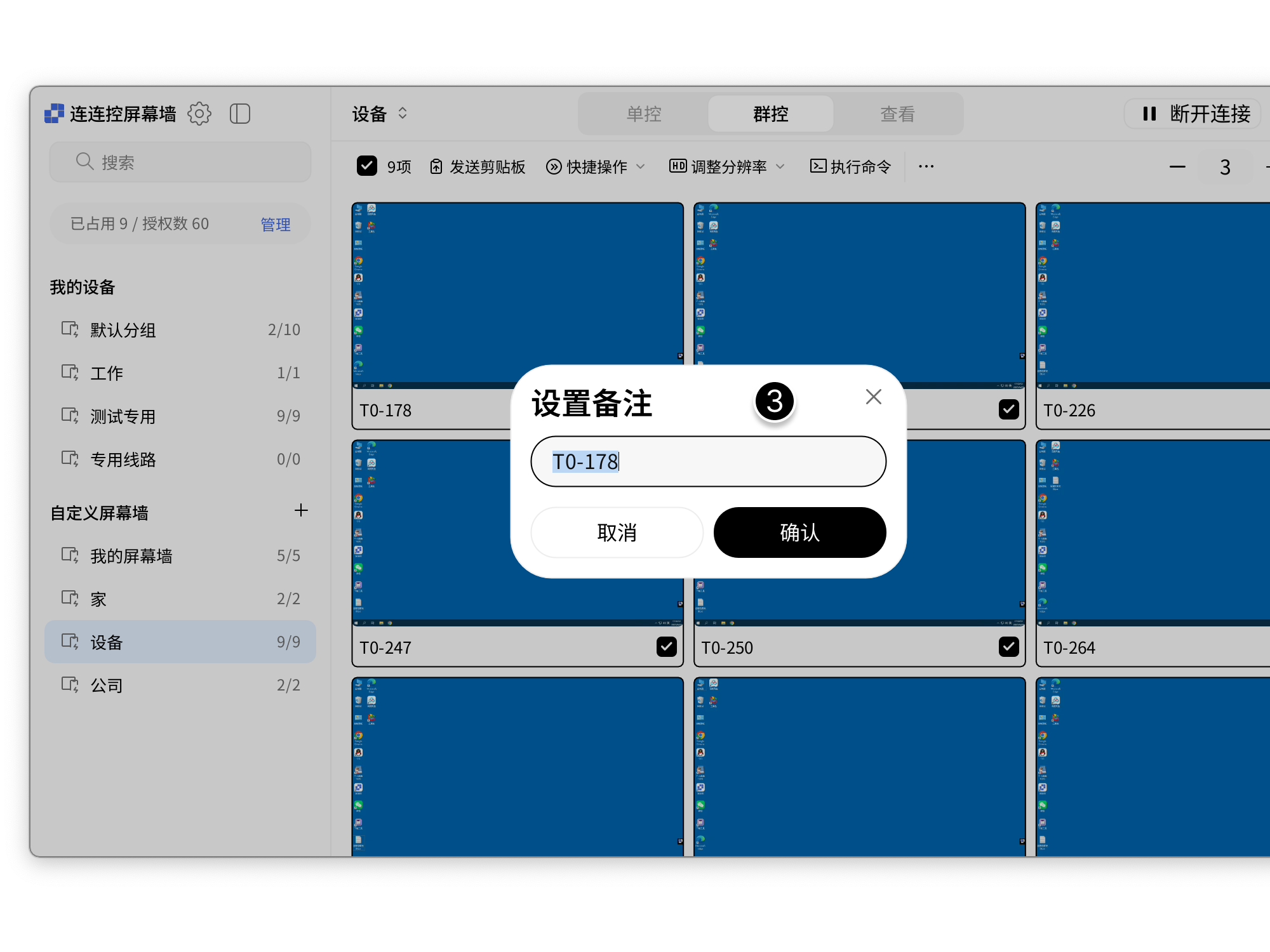
Un même appareil peut avoir une remarque différente dans chaque groupe.
Rechercher des appareils
- Saisissez un nom d’appareil ou une remarque dans la zone de recherche ;
- Tous les groupes affichent le nombre d’appareils et les résultats de recherche selon le texte saisi.
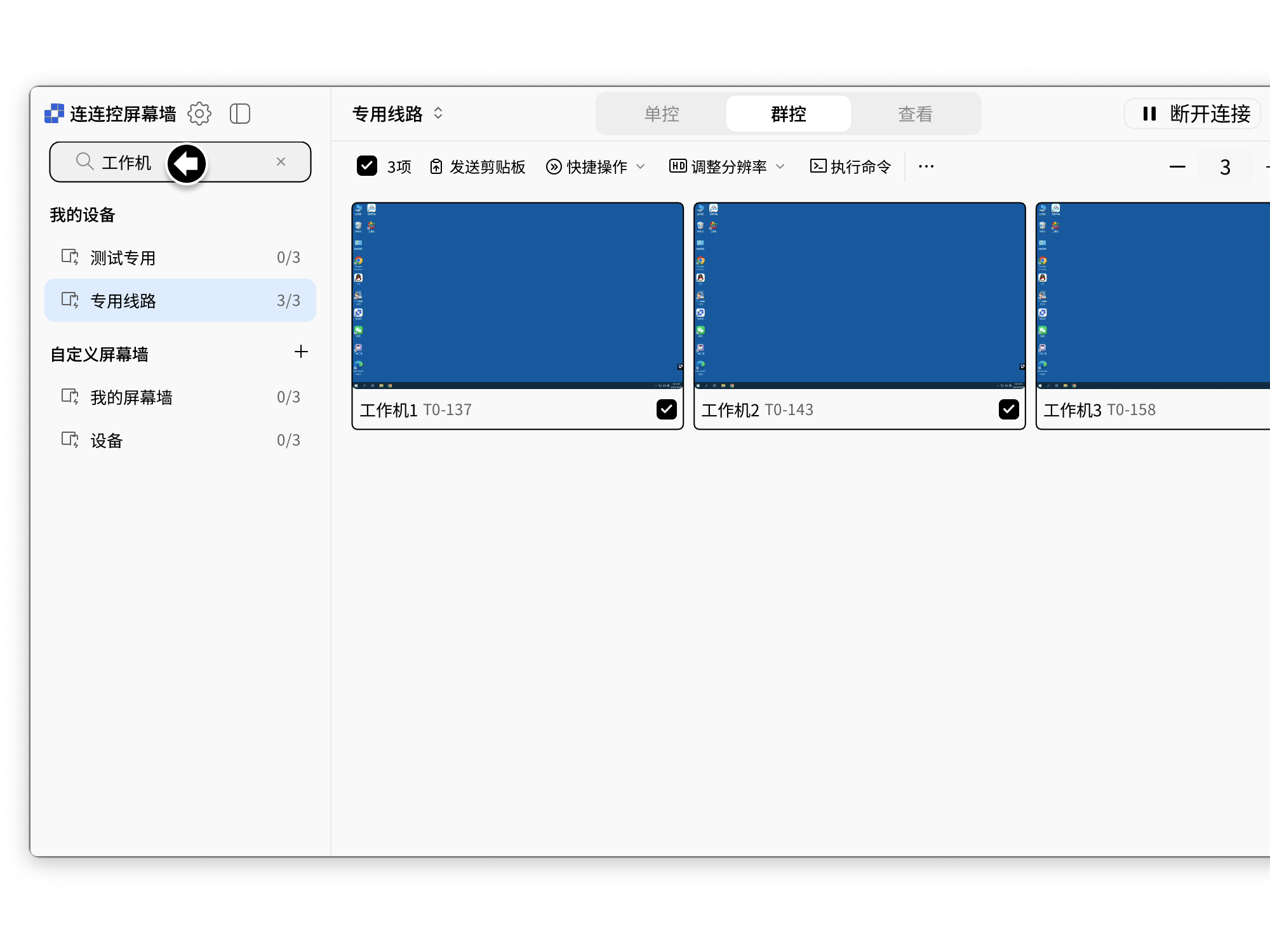
Paramètres liés à Multivue
Multivue permet de régler la résolution de capture, le taux de trame, la qualité, l'audio et le clavier et la souris via pilote.
Résolution de capture
La résolution de capture permet d’ajuster de manière uniforme la résolution de Multivue dans chaque groupe.
- Cliquez sur l’icône de paramètres en haut à gauche de Multivue et sélectionnez Résolution de capture ;
- Cliquez sur la résolution à définir.
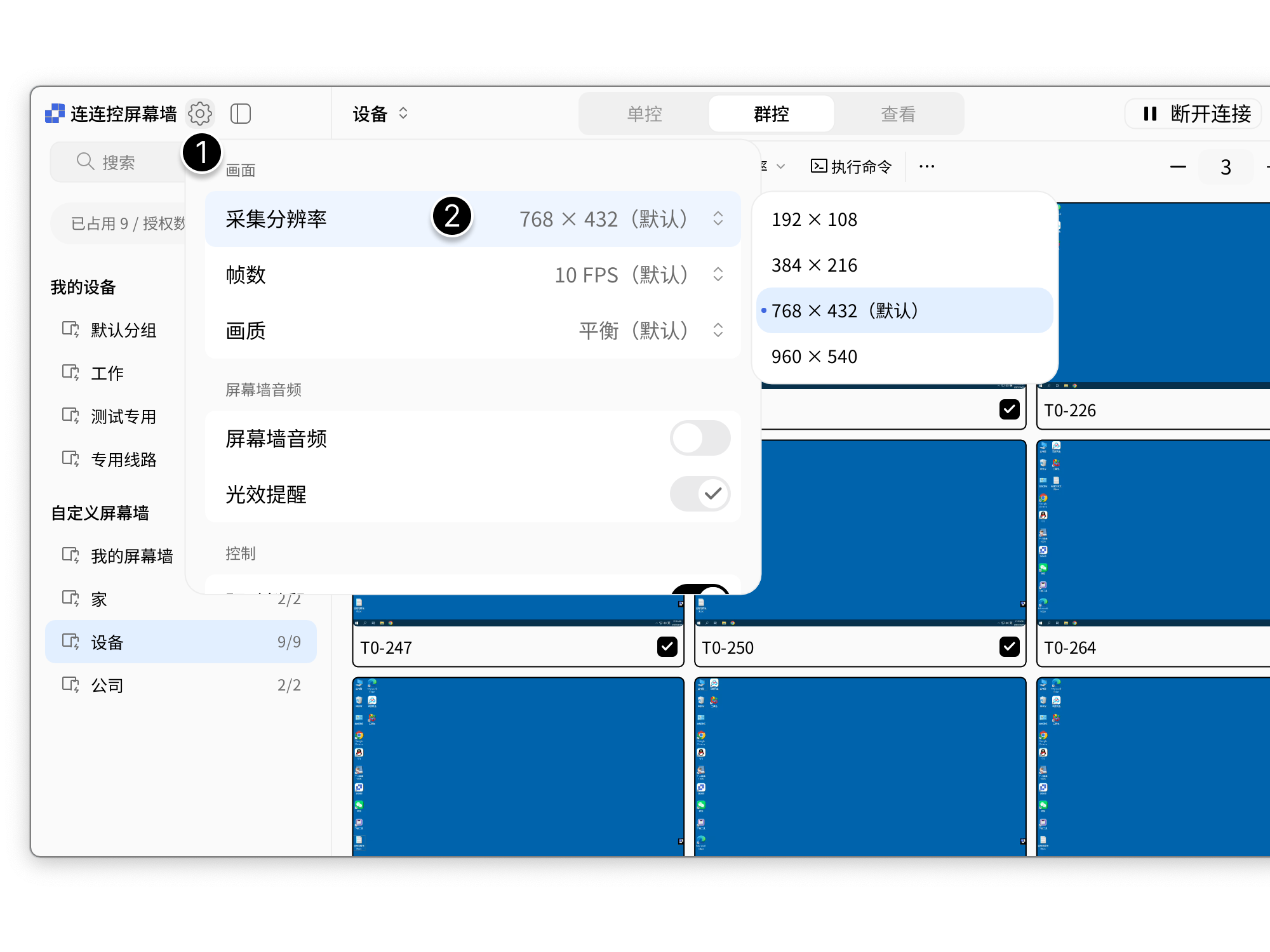
Une haute résolution augmente la consommation de ressources système. Ajustez selon les performances.
Taux de trame
Le taux de trame permet d'appliquer le même taux à tous les groupes de Multivue.
- Cliquez sur l'icône de paramètres en haut à gauche de Multivue et sélectionnez Taux de trame ;
- Cliquez sur le taux de trame à appliquer.
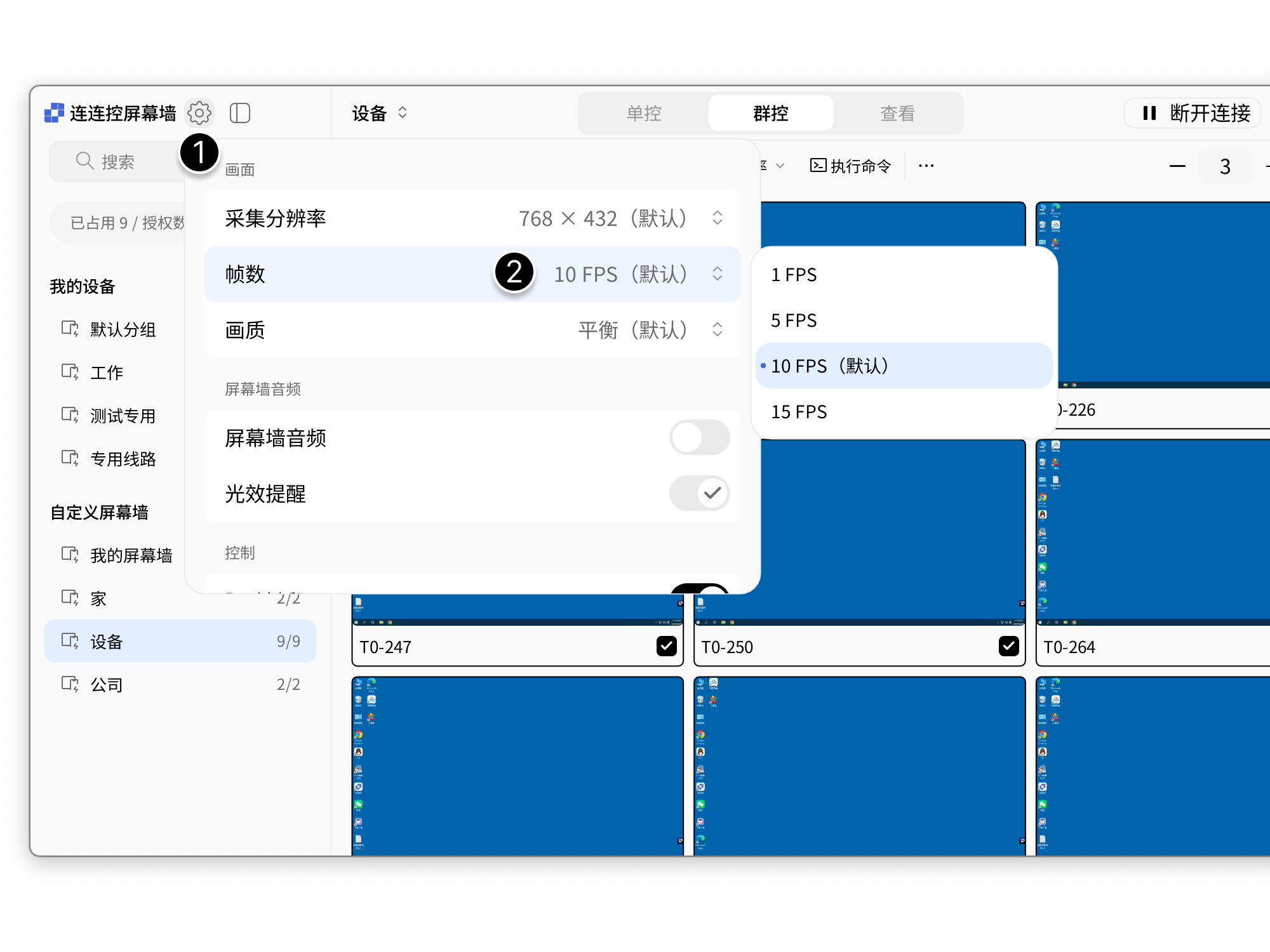
Un taux de trame élevé utilise davantage de ressources système. Adaptez-le aux performances de l'appareil.
Qualité
La qualité permet d'appliquer le même niveau de rendu à tous les groupes de Multivue.
- Cliquez sur l'icône de paramètres en haut à gauche de Multivue et sélectionnez Qualité ;
- Cliquez sur le niveau de qualité à appliquer.
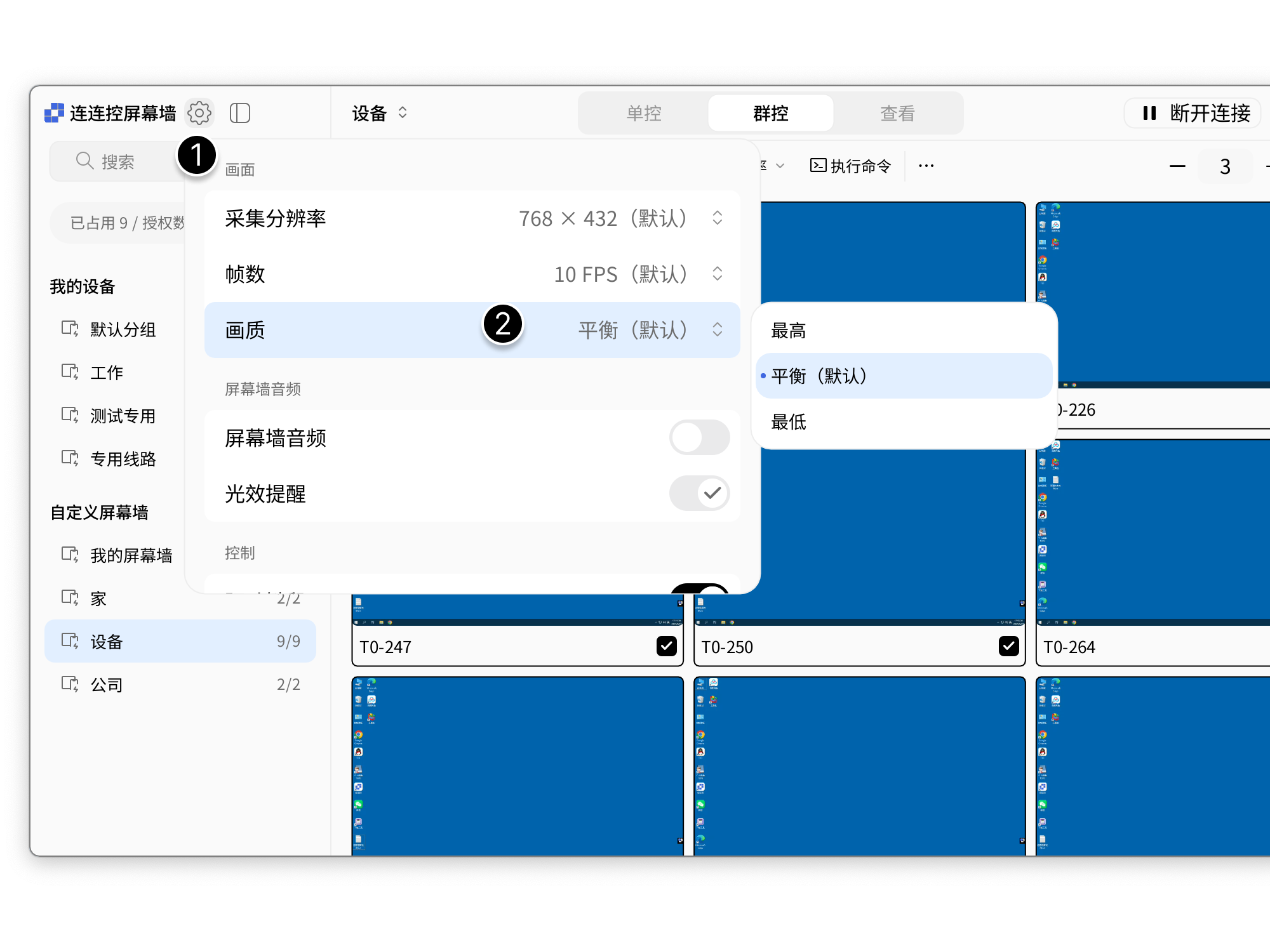
Une qualité d’image haute définition augmente la consommation de bande passante réseau. Ajustez selon les conditions réseau.
Audio de Multivue
L’audio permet de contrôler de manière uniforme la transmission audio de Multivue dans chaque groupe.
- Cliquez sur l’icône de paramètres en haut à gauche de Multivue et sélectionnez Audio ;
- Activez l’option Audio de Multivue.
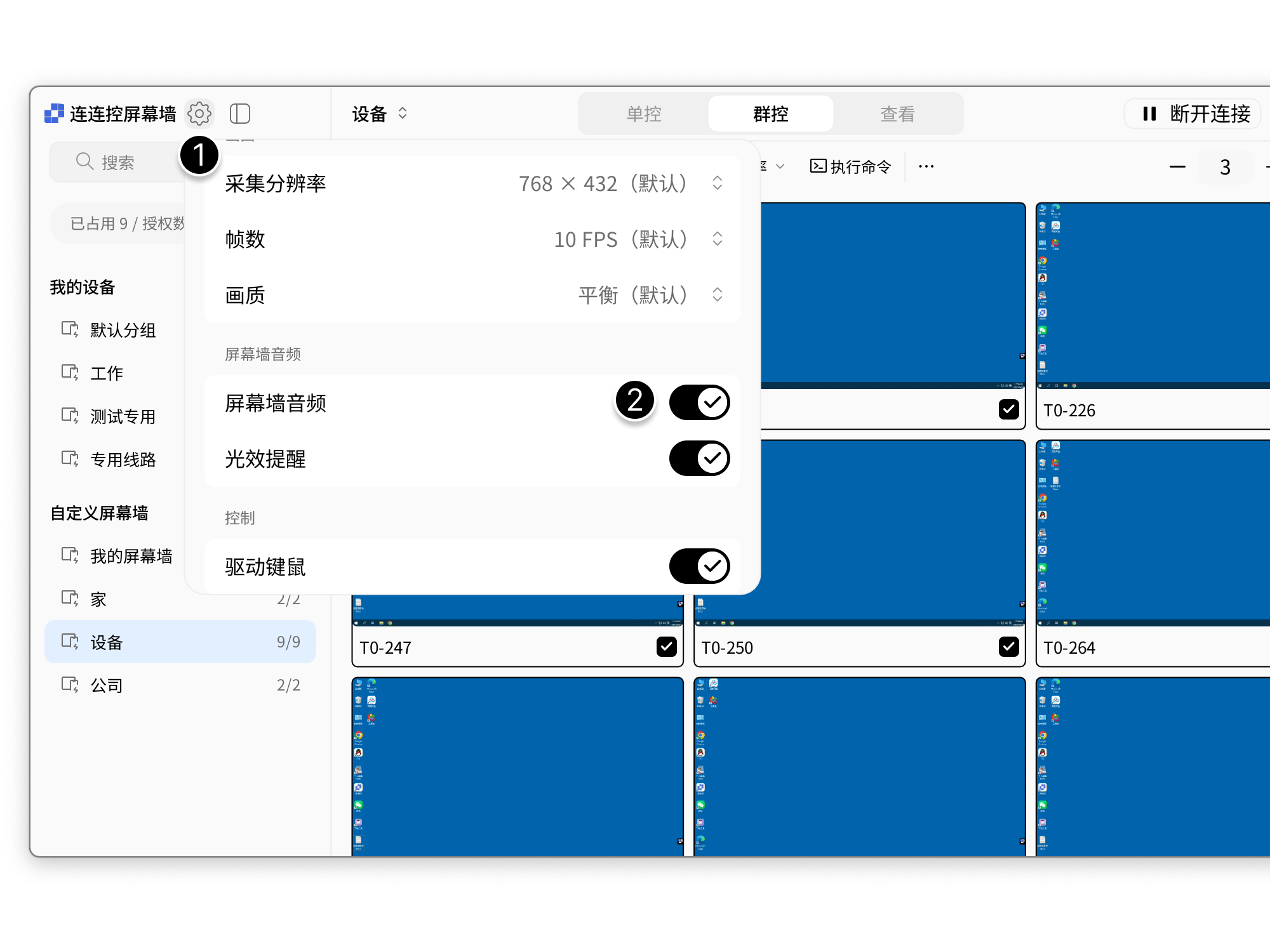
L’activation de l’audio augmente la consommation de bande passante réseau. Ajustez selon les besoins réels.
Rappel d'effets lumineux
Lorsqu’un appareil de Multivue émet du son, un effet lumineux apparaît autour de l’appareil pour localiser rapidement l’appareil qui produit le son.
- Cliquez sur l’icône de paramètres en haut à gauche de Multivue et sélectionnez Audio ;
- Activez l'option Rappel d'effets lumineux.
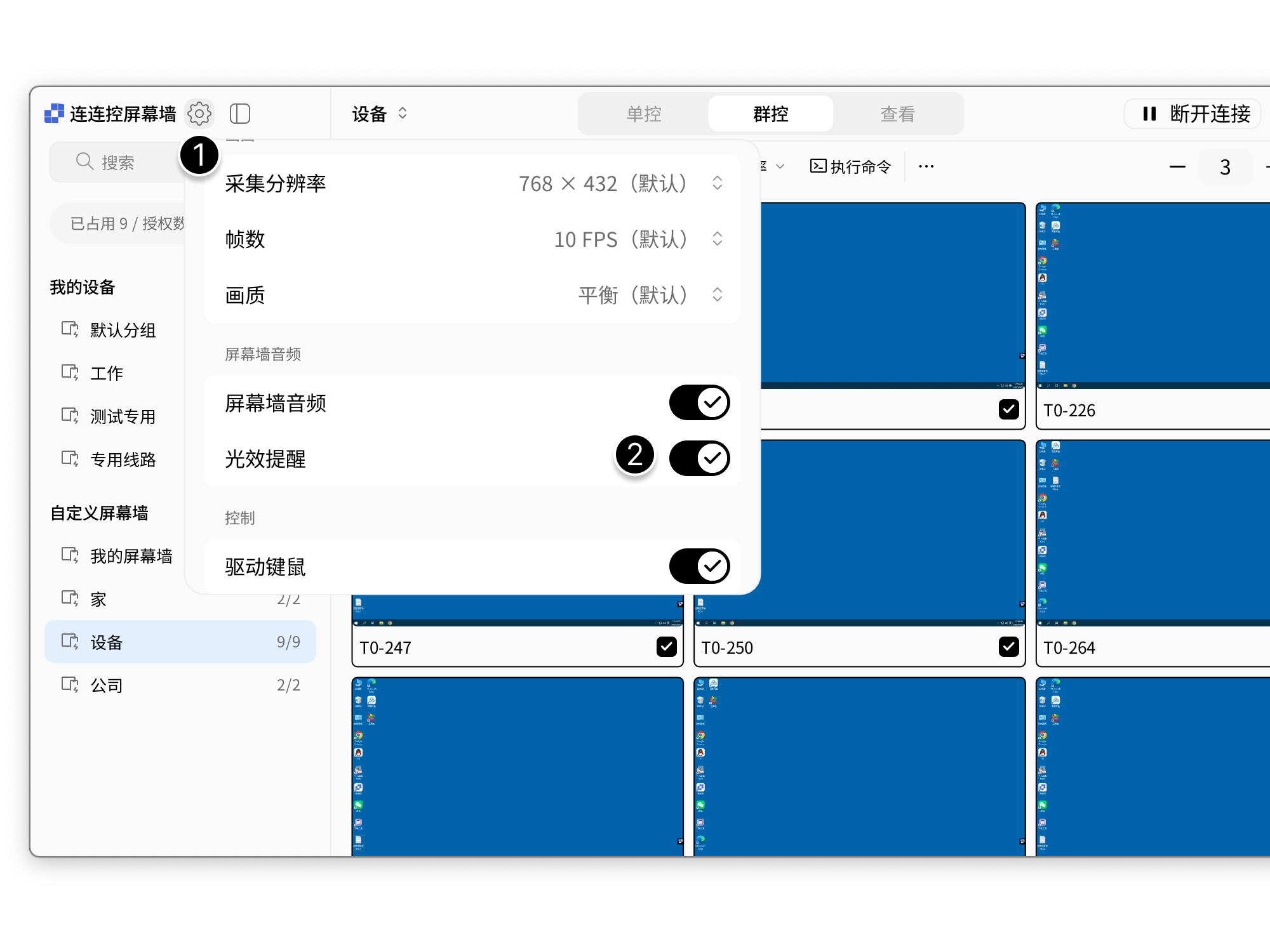
Clavier et souris via pilote
Ce paramètre permet d'appliquer les mêmes autorisations de contrôle du clavier et de la souris à tous les groupes de Multivue.
- Cliquez sur l'icône de paramètres en haut à gauche de Multivue et sélectionnez Clavier et souris via pilote ;
- Cliquez sur l’option clavier/souris à définir.
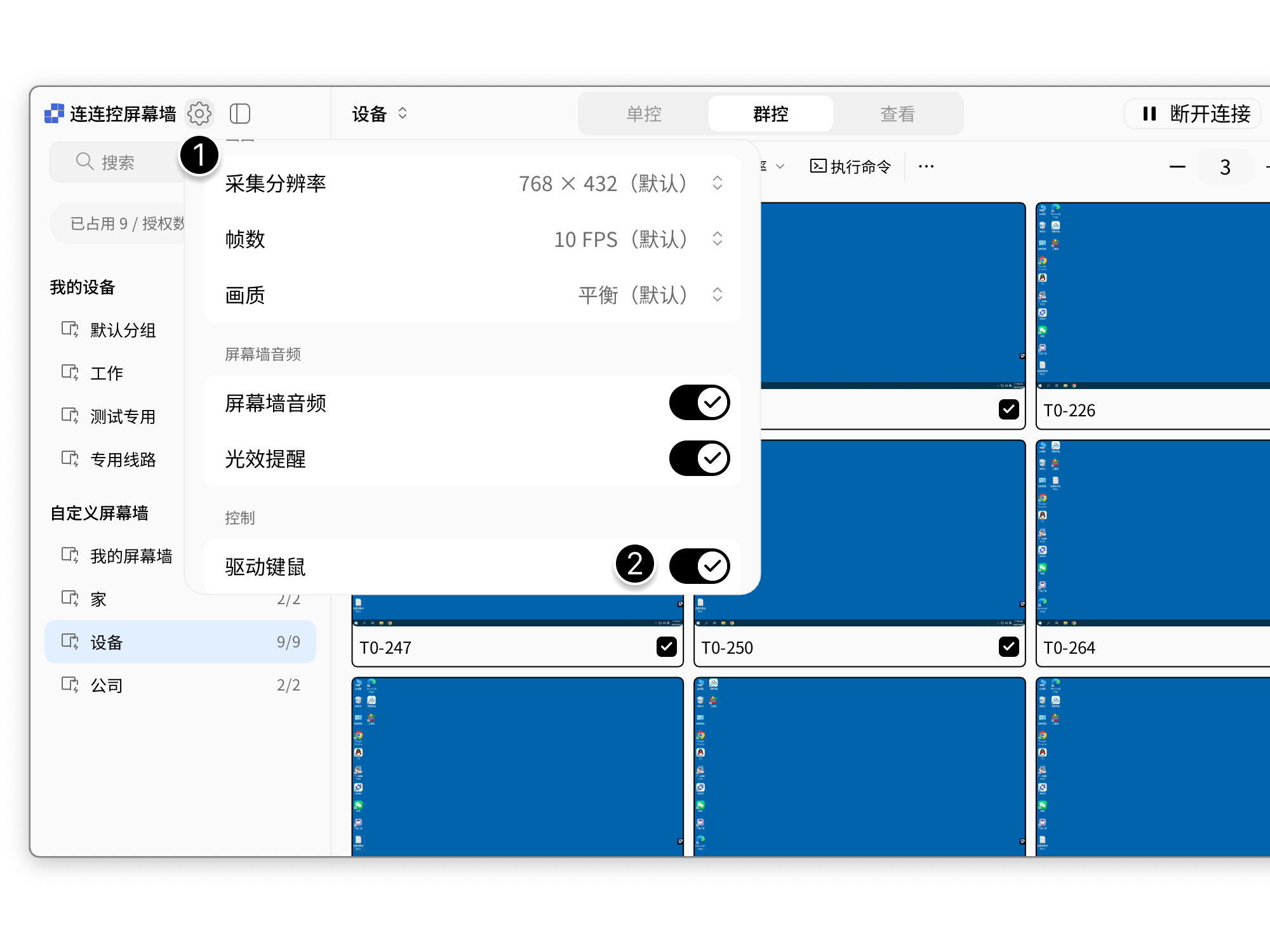
L'activation du clavier et de la souris via pilote peut améliorer la précision. Adaptez ce réglage à votre usage.
Tutoriel vidéo de Multivue
Bureau
Mobile
Remarques
- Les appareils doivent être en ligne avant d’établir des connexions ;
- Une fois les paramètres terminés, les connexions doivent être rétablies ;
- Dans Multivue, les membres ne peuvent voir et utiliser que les appareils autorisés par l’administrateur ;
- Si des options comme Multivue, Contrôle de groupe, Transfert de fichiers ou Exécuter la commande ne sont pas visibles, l’administrateur n’a probablement pas accordé les autorisations nécessaires, ou l’offre de l’entreprise ne comprend pas ces fonctions.