









'%3e%3cpath%20d='M7.48145%2024H3.74023C1.67456%2023.9999%204.09854e-05%2022.3467%200%2020.3076V16.6152H7.48145V24ZM15.8955%2024H8.41406V16.6152H15.8955V24ZM7.48145%2015.6924H0V8.30762H7.48145V15.6924ZM24%2015.6924H16.5195V8.30762H24V15.6924ZM15.5859%207.38477H8.10547V0H15.5859V7.38477ZM20.2598%200C22.3256%200%2024%201.65318%2024%203.69238V7.38477H16.5195V0H20.2598Z'%20fill='white'/%3e%3cpath%20d='M108.786%2019.0507L105.767%2014.2636H104.397L108.397%208.80874H111.915L108.119%2013.9483V12.3155L112.544%2019.0507H108.786ZM101.527%2019.0507V5.5061H104.897V19.0507H101.527Z'%20fill='white'/%3e%3cpath%20d='M88.8242%2019.0505V8.80858H91.4908V13.2059H91.3421C91.3421%2012.1422%2091.4779%2011.264%2091.7499%2010.5712C92.0214%209.86618%2092.4224%209.34052%2092.953%208.99418C93.4965%208.64778%2094.1506%208.47461%2094.9158%208.47461H95.0644C96.2245%208.47461%2097.1193%208.86427%2097.7488%209.64353C98.3911%2010.4104%2098.7117%2011.5917%2098.7117%2013.1874V19.0505H95.342V13.0946C95.342%2012.6246%2095.2001%2012.2411%2094.9158%2011.9443C94.6443%2011.635%2094.2679%2011.4804%2093.7864%2011.4804C93.3049%2011.4804%2092.9162%2011.635%2092.6202%2011.9443C92.3358%2012.2411%2092.194%2012.6369%2092.194%2013.1317V19.0505H88.8242Z'%20fill='white'/%3e%3cpath%20d='M82.4214%2019.0506V8.80875H85.7912V19.0506H82.4214ZM81.125%2011.2579V8.80875H85.7912V11.2579H81.125ZM83.81%207.99232C83.1928%207.99232%2082.7359%207.83773%2082.4398%207.5285C82.1561%207.2069%2082.0137%206.79872%2082.0137%206.30388C82.0137%205.80913%2082.1561%205.40713%2082.4398%205.09789C82.7359%204.77628%2083.1866%204.61548%2083.7916%204.61548C84.4088%204.61548%2084.8595%204.77628%2085.1433%205.09789C85.427%205.40713%2085.5688%205.80913%2085.5688%206.30388C85.5688%206.79872%2085.427%207.2069%2085.1433%207.5285C84.8595%207.83773%2084.4149%207.99232%2083.81%207.99232Z'%20fill='white'/%3e%3cpath%20d='M71.1328%2019.0507V5.5061H74.5769V19.0507H71.1328ZM74.2065%2019.0507V16.0449H79.6876V19.0507H74.2065Z'%20fill='white'/%3e%3cpath%20d='M65.4458%2019.0507L62.428%2014.2636H61.0576L65.0571%208.80874H68.5755L64.7795%2013.9483V12.3155L69.2049%2019.0507H65.4458ZM58.1875%2019.0507V5.5061H61.5578V19.0507H58.1875Z'%20fill='white'/%3e%3cpath%20d='M51.2917%2019.3845C49.8103%2019.3845%2048.6438%2019.0814%2047.7921%2018.4753C46.9403%2017.8568%2046.4836%2016.991%2046.4219%2015.8777H49.3844C49.4339%2016.1869%2049.6252%2016.4529%2049.9585%2016.6755C50.2918%2016.8982%2050.7608%2017.0095%2051.3657%2017.0095C51.7978%2017.0095%2052.1681%2016.9477%2052.4767%2016.824C52.7977%2016.6879%2052.9581%2016.4715%2052.9581%2016.1745C52.9581%2015.9148%2052.8347%2015.7045%2052.5878%2015.5437C52.3409%2015.3705%2051.8903%2015.2531%2051.2361%2015.1912L50.5325%2015.117C49.224%2014.9809%2048.2611%2014.6222%2047.6439%2014.0408C47.0267%2013.4595%2046.7181%2012.7297%2046.7181%2011.8515C46.7181%2011.0969%2046.9033%2010.4784%2047.2736%209.99603C47.6439%209.50126%2048.1562%209.13018%2048.8105%208.8828C49.4647%208.63541%2050.2115%208.51172%2051.0509%208.51172C52.4211%208.51172%2053.526%208.81473%2054.3653%209.42089C55.2048%2010.0146%2055.6492%2010.8743%2055.6986%2011.9999H52.7359C52.6866%2011.6907%2052.5199%2011.4309%2052.236%2011.2206C51.9521%2010.998%2051.5447%2010.8867%2051.0139%2010.8867C50.6312%2010.8867%2050.3164%2010.9547%2050.0696%2011.0907C49.835%2011.2268%2049.7178%2011.4185%2049.7178%2011.6659C49.7178%2011.9257%2049.8289%2012.1174%2050.0511%2012.2411C50.2856%2012.3648%2050.6559%2012.4576%2051.162%2012.5194L51.8657%2012.5936C53.1741%2012.7297%2054.1802%2013.0946%2054.8838%2013.6883C55.5998%2014.2697%2055.9578%2015.0366%2055.9578%2015.989C55.9578%2016.6941%2055.7664%2017.3002%2055.3838%2017.8073C55.0134%2018.3145%2054.4764%2018.7041%2053.7728%2018.9763C53.0816%2019.2484%2052.2545%2019.3845%2051.2917%2019.3845Z'%20fill='white'/%3e%3cpath%20d='M31.0117%2019.0507L35.3445%205.5061H40.8624L45.3434%2019.0507H41.7882L38.3072%207.91816L39.2885%208.28924H36.8444L37.8442%207.91816L34.4558%2019.0507H31.0117ZM34.5483%2015.915L35.5853%2013.0948H40.7143L41.7512%2015.915H34.5483Z'%20fill='white'/%3e%3c/g%3e%3cdefs%3e%3cclipPath%20id='clip0_5596_142775'%3e%3crect%20width='113'%20height='24'%20fill='white'/%3e%3c/clipPath%3e%3c/defs%3e%3c/svg%3e "AskLink")
Sessions
Les administrateurs peuvent consulter les connexions à distance en cours dans la Console de gestion et déconnecter les sessions si nécessaire.
Aperçu
Qu'est-ce qu'une session ?
Lorsqu'un membre utilise un Contrôleur pour se connecter à distance à un Appareil contrôlé, une session est créée.
Les sessions sont classées selon leur point d'entrée : Assistance à distance, Liste des appareils, Transfert de fichiers ou Multivue.
Les administrateurs peuvent voir qui se connecte, l'heure de début de la connexion, le Contrôleur utilisé et l'appareil contrôlé auquel il se connecte.
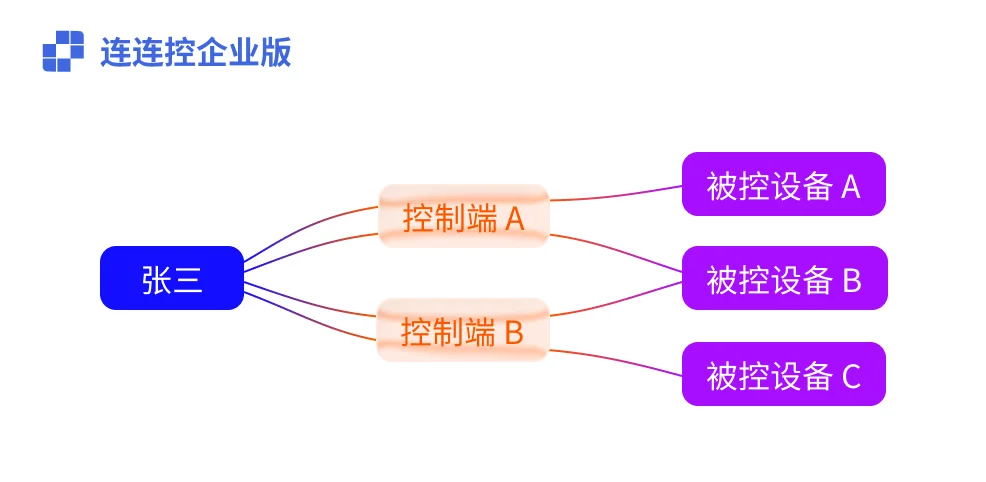
Quelle est la relation entre les sessions, les Contrôleurs, les Appareils contrôlés et les membres ?
Les membres peuvent utiliser différents Contrôleurs pour se connecter à différents Appareils contrôlés. Chaque connexion d'un Contrôleur vers un Appareil contrôlé constitue une session indépendante.
Déconnexion des sessions
Déconnecter une session en tant qu'administrateur
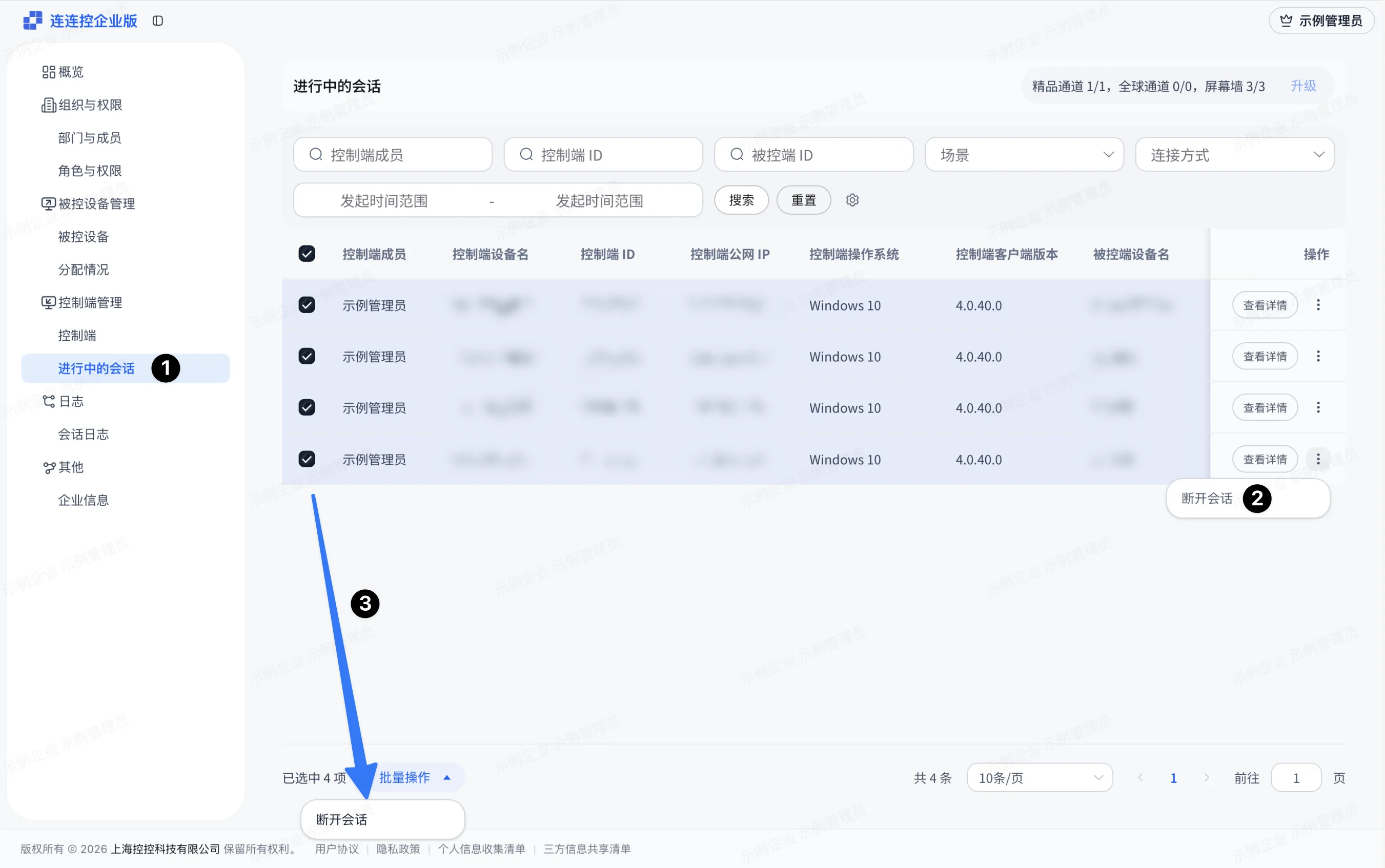
- Sélectionnez Sessions en cours dans la barre de navigation gauche de la Console de gestion ;
- Développez les actions supplémentaires dans la colonne des actions de la session concernée ;
- Cliquez sur Déconnecter la session ;
- Ou, sélectionnez plusieurs sessions dans la liste et cliquez sur Déconnecter la session sous Opérations groupées.
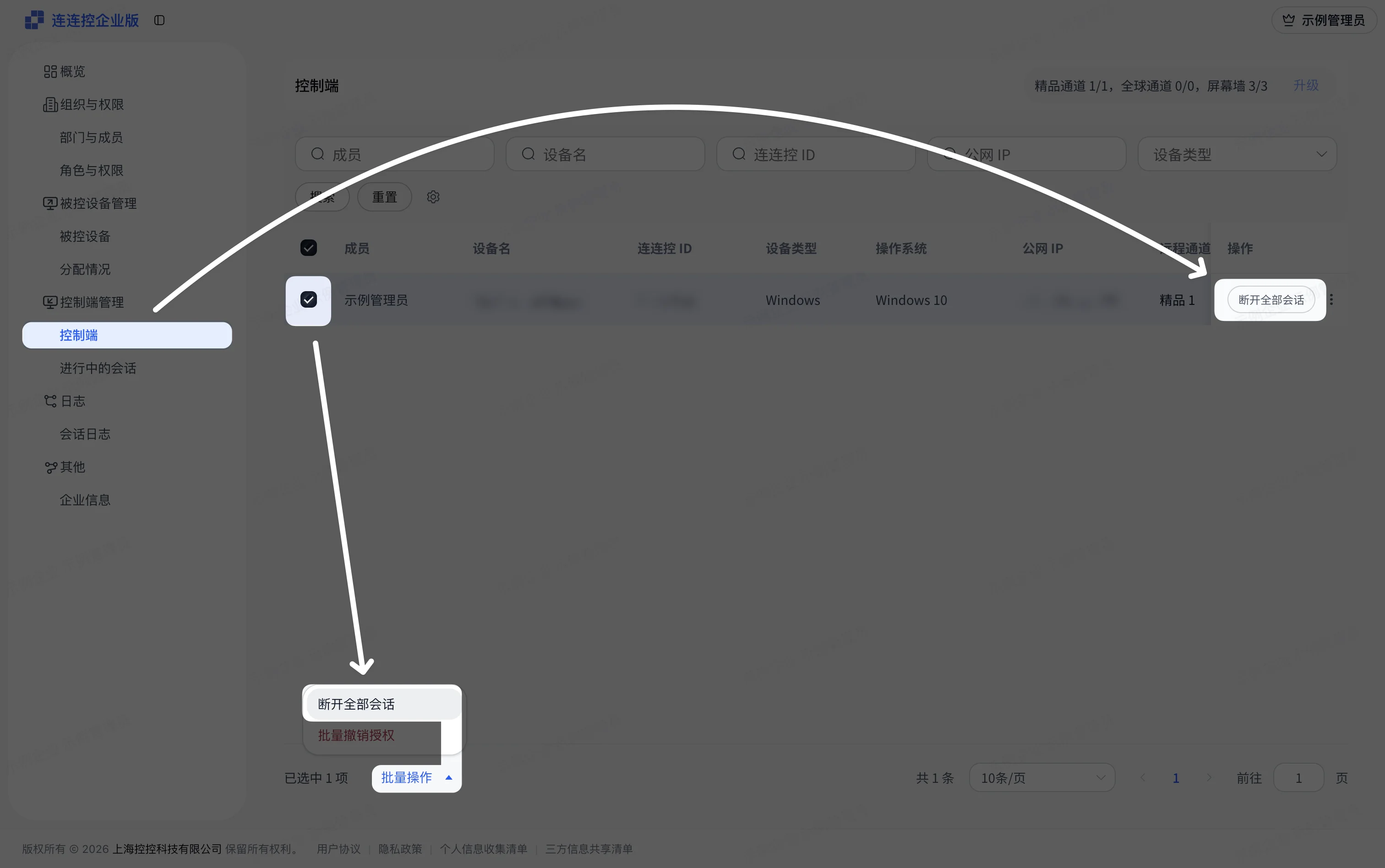
Les administrateurs peuvent également déconnecter, y compris en lot, toutes les sessions lancées par un Contrôleur donné depuis la liste des Contrôleurs.
Déconnecter une session sur l'Appareil contrôlé
Sur l'Appareil contrôlé, ouvrez la fenêtre flottante Appareils connectés dans le coin inférieur droit de l'écran et cliquez sur le bouton X.
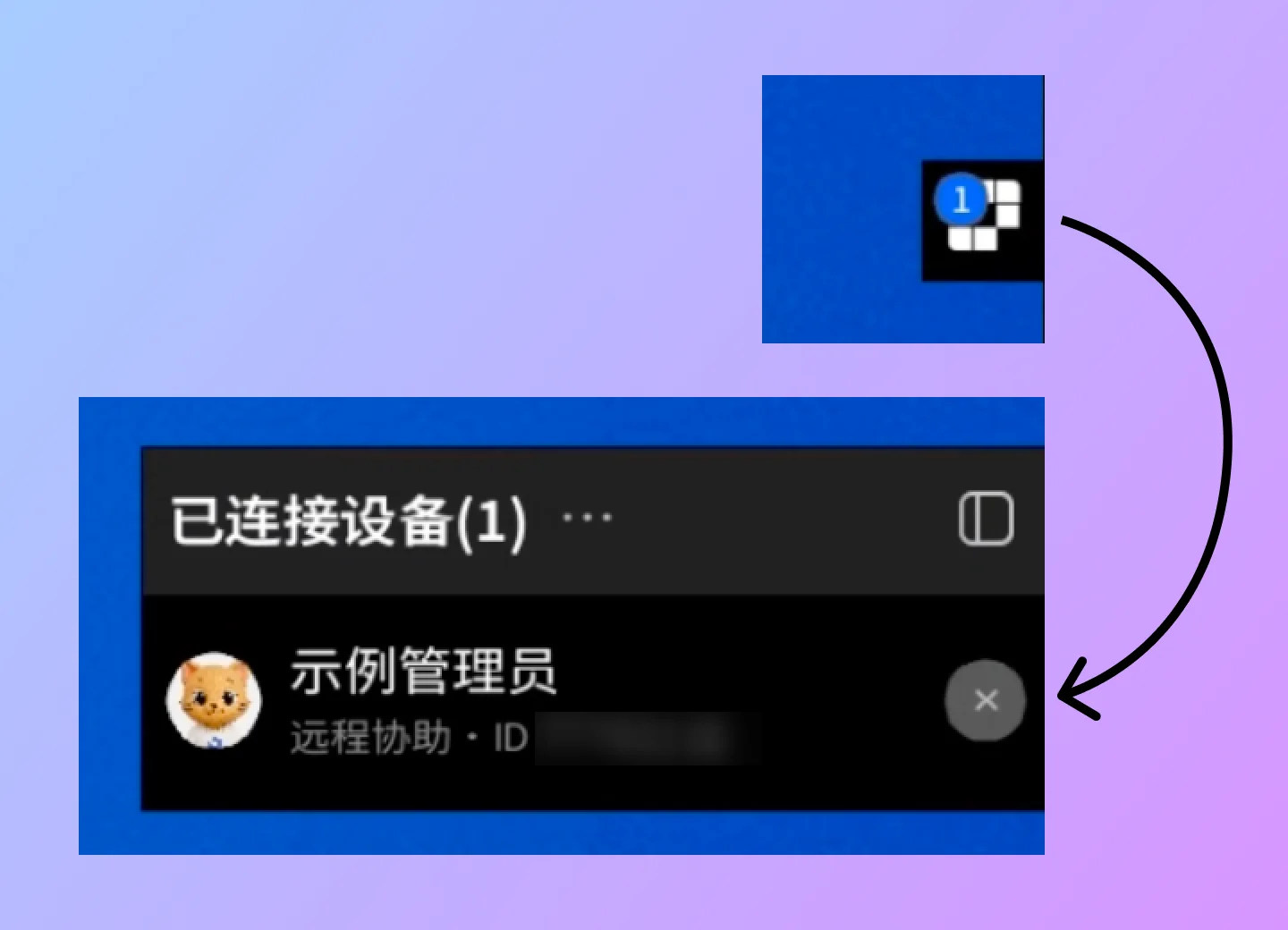
La connexion entre le Contrôleur concerné et l'appareil contrôlé actuel est alors interrompue.
Déconnecter une session en tant que membre sur le Contrôleur
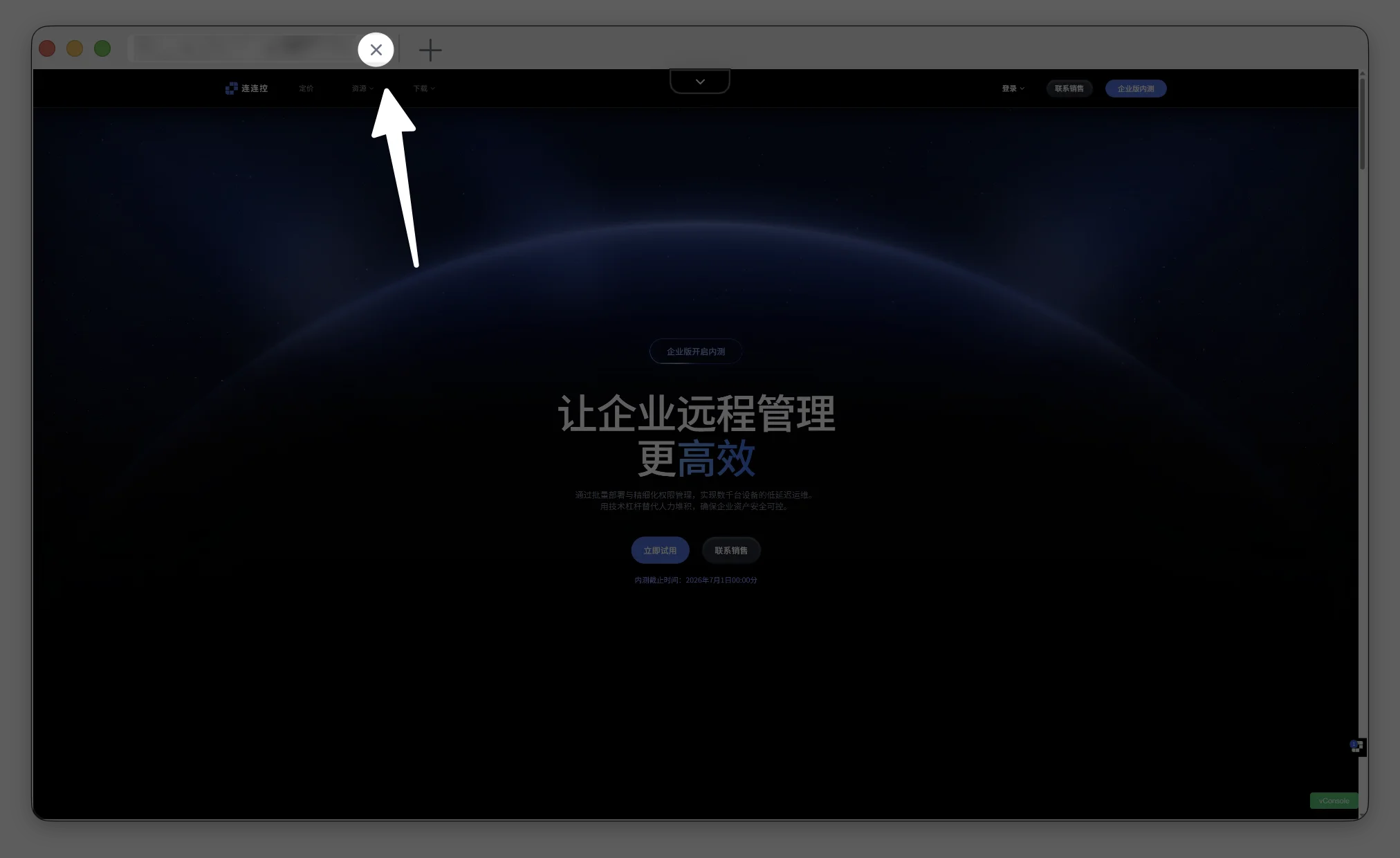
Fermez directement l’onglet de session pour déconnecter la session.
Ou, cliquez sur le bouton déroulant au-dessus de l'écran de contrôle à distance dans le Contrôleur AskLink Business, puis cliquez sur Terminer dans le menu déroulé.
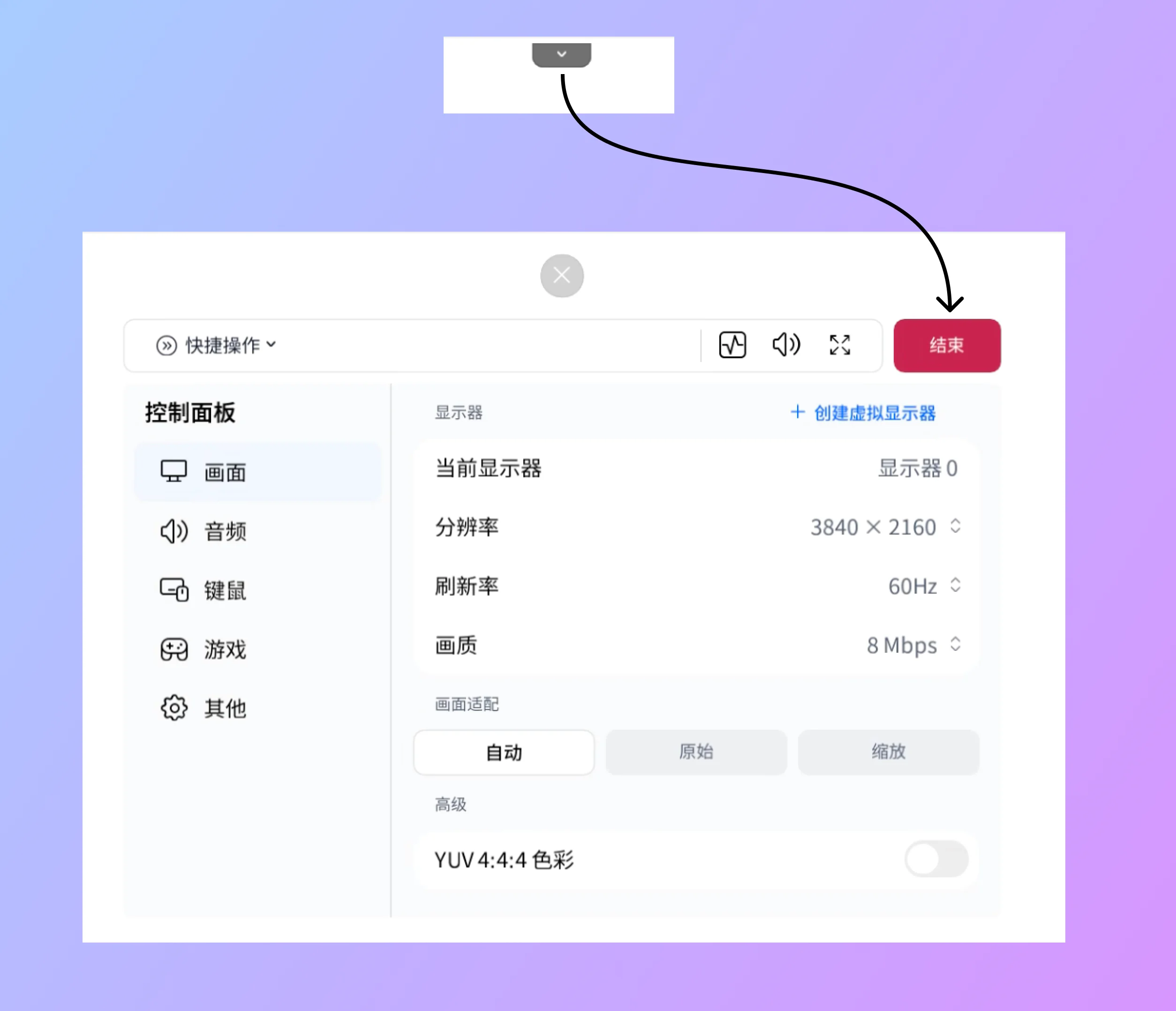
La session à distance en cours prend alors fin.
Déconnecter une session en tant que membre dans le Centre de sécurité des membres
- Ouvrez le Centre de sécurité des membres dans le Contrôleur AskLink Business ;
- Cliquez sur le Contrôleur concerné dans la liste des Contrôleurs autorisés ;
- Cliquez sur Déconnecter toutes les sessions.
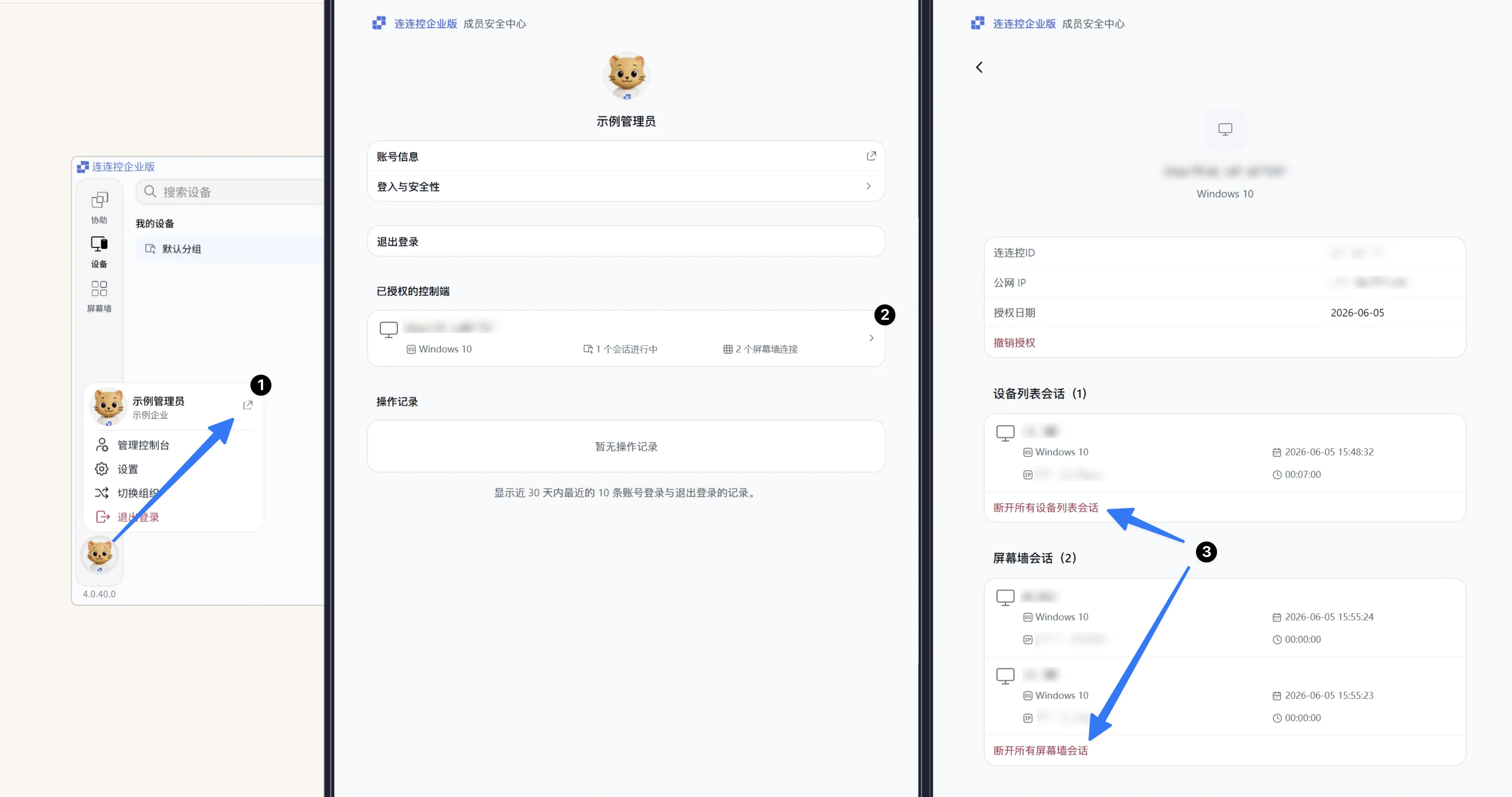
Les sessions à distance lancées par ce Contrôleur sont alors interrompues.
Notes
- La déconnexion d'une session interrompt immédiatement la connexion à distance correspondante. Avant de procéder, confirmez que le travail en cours ne sera pas affecté ;
- Si une session anormale est détectée, déconnectez-la d'abord, puis vérifiez les autorisations du membre, l'autorisation du Contrôleur et les autorisations d'appareils ;
- Révoquer l'autorisation du Contrôleur est différent de déconnecter une session : révoquer l'autorisation empêche le Contrôleur d'accéder ultérieurement aux appareils d'entreprise.