









'%3e%3cpath%20d='M7.48145%2024H3.74023C1.67456%2023.9999%204.09854e-05%2022.3467%200%2020.3076V16.6152H7.48145V24ZM15.8955%2024H8.41406V16.6152H15.8955V24ZM7.48145%2015.6924H0V8.30762H7.48145V15.6924ZM24%2015.6924H16.5195V8.30762H24V15.6924ZM15.5859%207.38477H8.10547V0H15.5859V7.38477ZM20.2598%200C22.3256%200%2024%201.65318%2024%203.69238V7.38477H16.5195V0H20.2598Z'%20fill='white'/%3e%3cpath%20d='M108.786%2019.0507L105.767%2014.2636H104.397L108.397%208.80874H111.915L108.119%2013.9483V12.3155L112.544%2019.0507H108.786ZM101.527%2019.0507V5.5061H104.897V19.0507H101.527Z'%20fill='white'/%3e%3cpath%20d='M88.8242%2019.0505V8.80858H91.4908V13.2059H91.3421C91.3421%2012.1422%2091.4779%2011.264%2091.7499%2010.5712C92.0214%209.86618%2092.4224%209.34052%2092.953%208.99418C93.4965%208.64778%2094.1506%208.47461%2094.9158%208.47461H95.0644C96.2245%208.47461%2097.1193%208.86427%2097.7488%209.64353C98.3911%2010.4104%2098.7117%2011.5917%2098.7117%2013.1874V19.0505H95.342V13.0946C95.342%2012.6246%2095.2001%2012.2411%2094.9158%2011.9443C94.6443%2011.635%2094.2679%2011.4804%2093.7864%2011.4804C93.3049%2011.4804%2092.9162%2011.635%2092.6202%2011.9443C92.3358%2012.2411%2092.194%2012.6369%2092.194%2013.1317V19.0505H88.8242Z'%20fill='white'/%3e%3cpath%20d='M82.4214%2019.0506V8.80875H85.7912V19.0506H82.4214ZM81.125%2011.2579V8.80875H85.7912V11.2579H81.125ZM83.81%207.99232C83.1928%207.99232%2082.7359%207.83773%2082.4398%207.5285C82.1561%207.2069%2082.0137%206.79872%2082.0137%206.30388C82.0137%205.80913%2082.1561%205.40713%2082.4398%205.09789C82.7359%204.77628%2083.1866%204.61548%2083.7916%204.61548C84.4088%204.61548%2084.8595%204.77628%2085.1433%205.09789C85.427%205.40713%2085.5688%205.80913%2085.5688%206.30388C85.5688%206.79872%2085.427%207.2069%2085.1433%207.5285C84.8595%207.83773%2084.4149%207.99232%2083.81%207.99232Z'%20fill='white'/%3e%3cpath%20d='M71.1328%2019.0507V5.5061H74.5769V19.0507H71.1328ZM74.2065%2019.0507V16.0449H79.6876V19.0507H74.2065Z'%20fill='white'/%3e%3cpath%20d='M65.4458%2019.0507L62.428%2014.2636H61.0576L65.0571%208.80874H68.5755L64.7795%2013.9483V12.3155L69.2049%2019.0507H65.4458ZM58.1875%2019.0507V5.5061H61.5578V19.0507H58.1875Z'%20fill='white'/%3e%3cpath%20d='M51.2917%2019.3845C49.8103%2019.3845%2048.6438%2019.0814%2047.7921%2018.4753C46.9403%2017.8568%2046.4836%2016.991%2046.4219%2015.8777H49.3844C49.4339%2016.1869%2049.6252%2016.4529%2049.9585%2016.6755C50.2918%2016.8982%2050.7608%2017.0095%2051.3657%2017.0095C51.7978%2017.0095%2052.1681%2016.9477%2052.4767%2016.824C52.7977%2016.6879%2052.9581%2016.4715%2052.9581%2016.1745C52.9581%2015.9148%2052.8347%2015.7045%2052.5878%2015.5437C52.3409%2015.3705%2051.8903%2015.2531%2051.2361%2015.1912L50.5325%2015.117C49.224%2014.9809%2048.2611%2014.6222%2047.6439%2014.0408C47.0267%2013.4595%2046.7181%2012.7297%2046.7181%2011.8515C46.7181%2011.0969%2046.9033%2010.4784%2047.2736%209.99603C47.6439%209.50126%2048.1562%209.13018%2048.8105%208.8828C49.4647%208.63541%2050.2115%208.51172%2051.0509%208.51172C52.4211%208.51172%2053.526%208.81473%2054.3653%209.42089C55.2048%2010.0146%2055.6492%2010.8743%2055.6986%2011.9999H52.7359C52.6866%2011.6907%2052.5199%2011.4309%2052.236%2011.2206C51.9521%2010.998%2051.5447%2010.8867%2051.0139%2010.8867C50.6312%2010.8867%2050.3164%2010.9547%2050.0696%2011.0907C49.835%2011.2268%2049.7178%2011.4185%2049.7178%2011.6659C49.7178%2011.9257%2049.8289%2012.1174%2050.0511%2012.2411C50.2856%2012.3648%2050.6559%2012.4576%2051.162%2012.5194L51.8657%2012.5936C53.1741%2012.7297%2054.1802%2013.0946%2054.8838%2013.6883C55.5998%2014.2697%2055.9578%2015.0366%2055.9578%2015.989C55.9578%2016.6941%2055.7664%2017.3002%2055.3838%2017.8073C55.0134%2018.3145%2054.4764%2018.7041%2053.7728%2018.9763C53.0816%2019.2484%2052.2545%2019.3845%2051.2917%2019.3845Z'%20fill='white'/%3e%3cpath%20d='M31.0117%2019.0507L35.3445%205.5061H40.8624L45.3434%2019.0507H41.7882L38.3072%207.91816L39.2885%208.28924H36.8444L37.8442%207.91816L34.4558%2019.0507H31.0117ZM34.5483%2015.915L35.5853%2013.0948H40.7143L41.7512%2015.915H34.5483Z'%20fill='white'/%3e%3c/g%3e%3cdefs%3e%3cclipPath%20id='clip0_5596_142775'%3e%3crect%20width='113'%20height='24'%20fill='white'/%3e%3c/clipPath%3e%3c/defs%3e%3c/svg%3e "AskLink")
Gestion du Contrôleur
Le Contrôleur AskLink Business est le client que les membres utilisent pour se connecter aux appareils contrôlés de l'entreprise. Les membres doivent d'abord rejoindre l'entreprise et obtenir les rôles ainsi que les autorisations d'appareils attribués par un administrateur avant de pouvoir voir les appareils et s'y connecter.
Aperçu
Qu’est‑ce qu’un Contrôleur AskLink Business ?
Le Contrôleur AskLink Business est le client utilisé pour se connecter à distance et gérer les appareils contrôlés d'entreprise. Après connexion, les membres peuvent accéder aux appareils qui leur sont autorisés par l'administrateur et effectuer des opérations telles que le contrôle à distance et le Transfert de fichiers.
Conditions préalables à l'utilisation du Contrôleur AskLink Business
- Le membre a rejoint l'entreprise ;
- L'administrateur a attribué un rôle au membre ;
- L'administrateur a autorisé les appareils contrôlés pour le membre ;
- Le membre a installé le Contrôleur AskLink Business sur l'appareil et s'y est connecté.
Si l'une de ces conditions n'est pas remplie, le membre risque de ne pas pouvoir se connecter à l'entreprise, voir les appareils ou lancer de connexion.
Configurer le Contrôleur
Télécharger, installer et se connecter
- Accédez à la page de téléchargement du Contrôleur AskLink Business sur le site officiel d'AskLink et téléchargez l’installeur du Contrôleur AskLink Business pour la plateforme requise ;
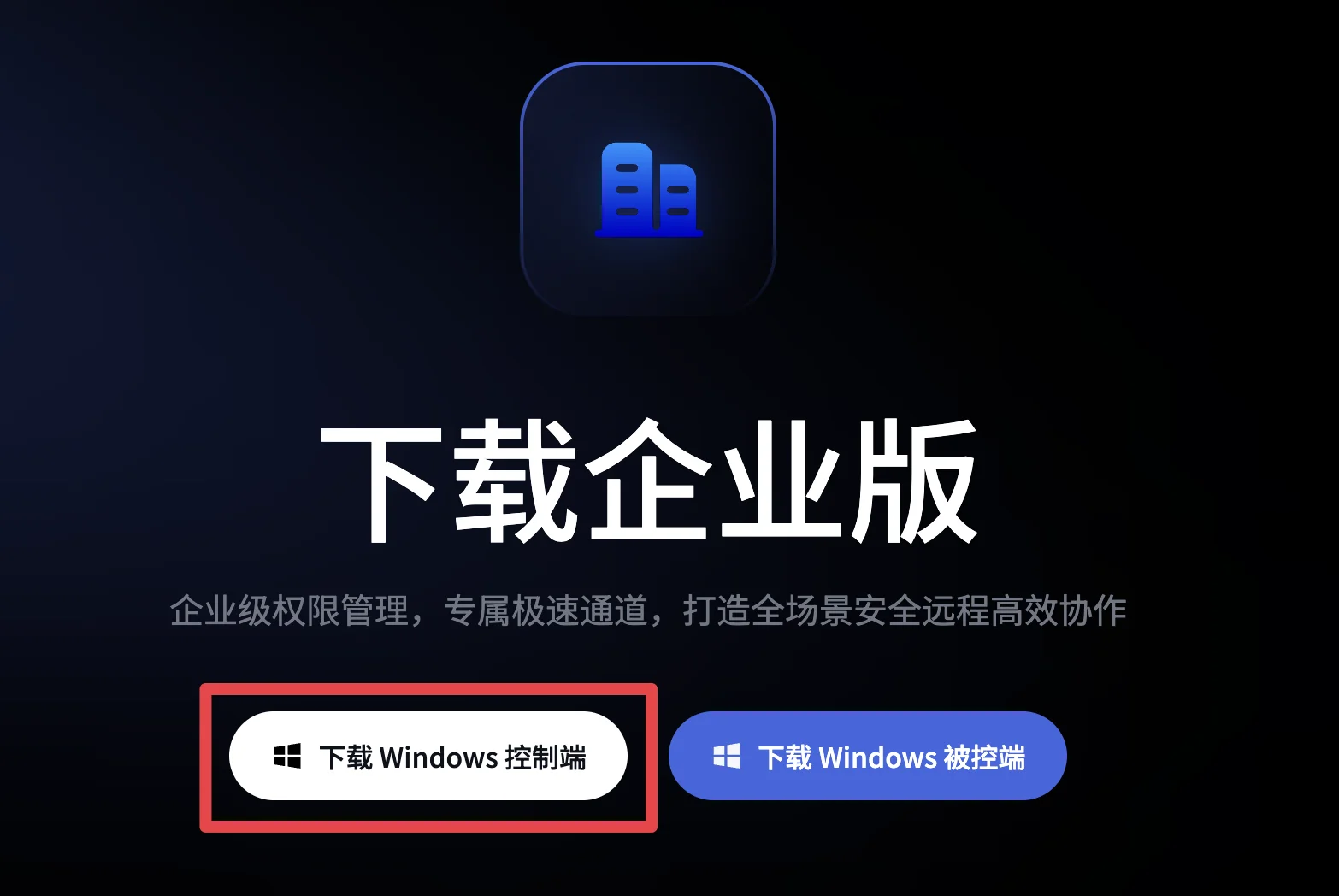
- Installez le Contrôleur AskLink Business sur l’appareil qui doit agir en tant que Contrôleur ;
- Connectez‑vous avec un compte membre ayant rejoint l'entreprise.
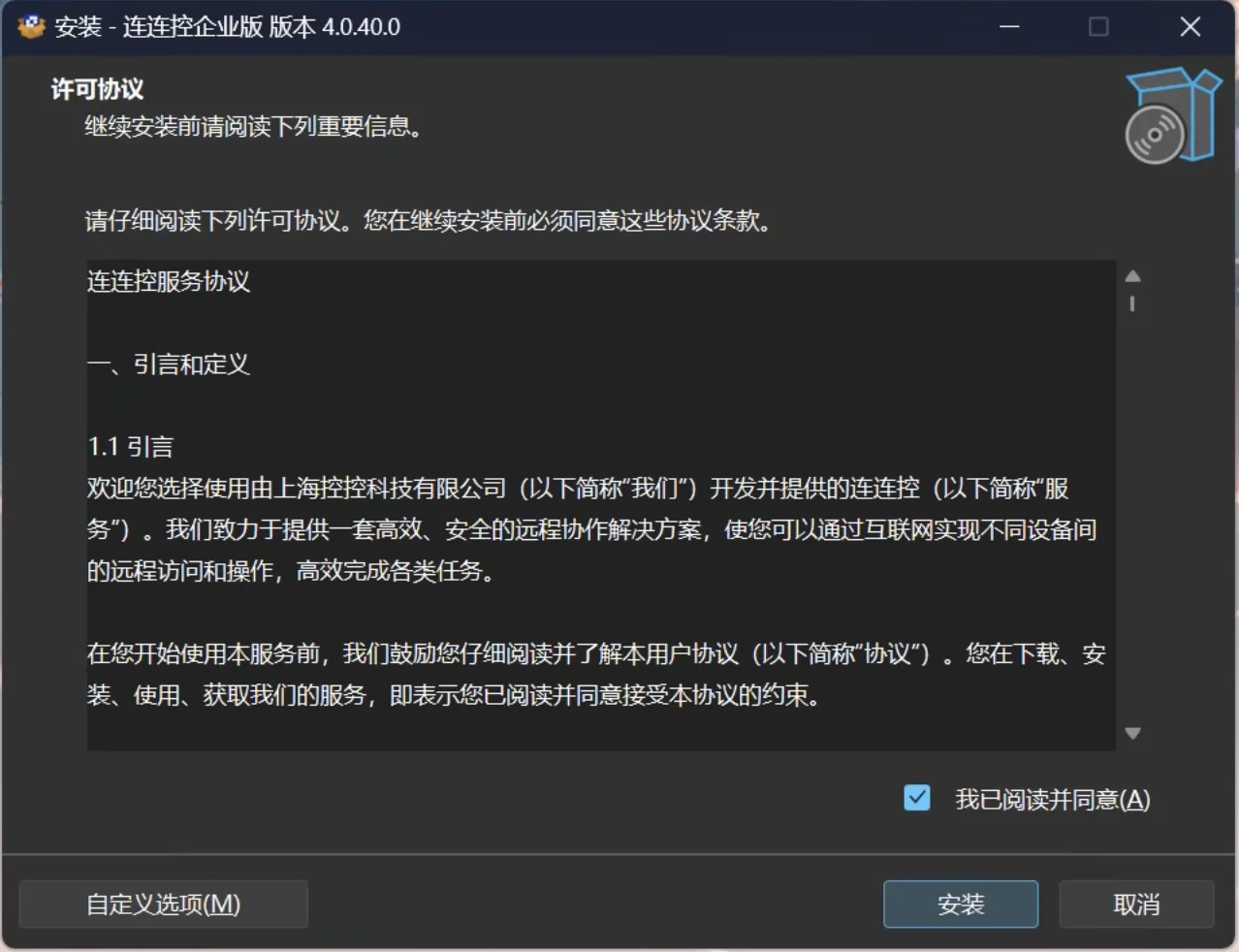
Après l'installation, le membre peut voir les appareils contrôlés qui lui sont autorisés et s'y connecter dans le Contrôleur AskLink Business. Les administrateurs peuvent également voir ce Contrôleur dans la Liste des Contrôleurs de la Console de gestion.
Arrêter l'utilisation d'un Contrôleur
Lorsqu’un appareil Contrôleur n’est plus utilisé, vous pouvez révoquer l’autorisation du Contrôleur pour cet appareil. Après révocation, l’appareil ne pourra plus accéder aux appareils contrôlés d'entreprise en tant que Contrôleur AskLink Business.
Autorisation révoquée par l'administrateur
- Sélectionnez Contrôleurs dans la barre de navigation gauche de la Console de gestion ;
- Trouvez l’appareil qui n’est plus utilisé dans la liste des Contrôleurs ;
- Cliquez sur Révoquer l'autorisation dans la colonne d'actions ;
- Ou, sélectionnez plusieurs appareils qui ne sont plus utilisés dans la liste, puis cliquez sur Révoquer l'autorisation en lot sous Opérations en lot.
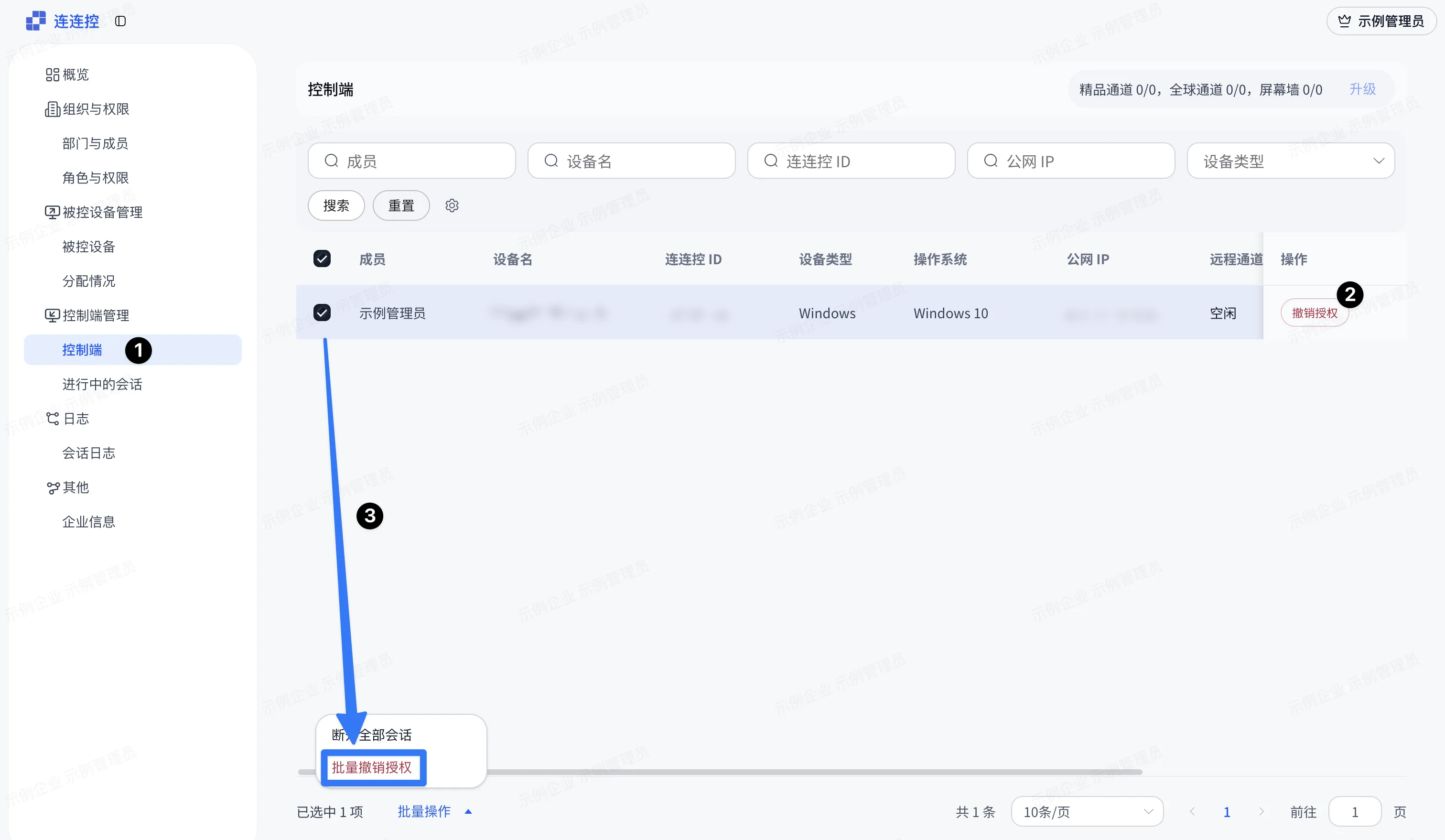
Une fois l'autorisation révoquée, ce Contrôleur ne peut plus accéder aux appareils contrôlés de l'entreprise.
Autorisation révoquée par le membre
- Accédez au Centre de sécurité des membres dans le Contrôleur AskLink Business ;
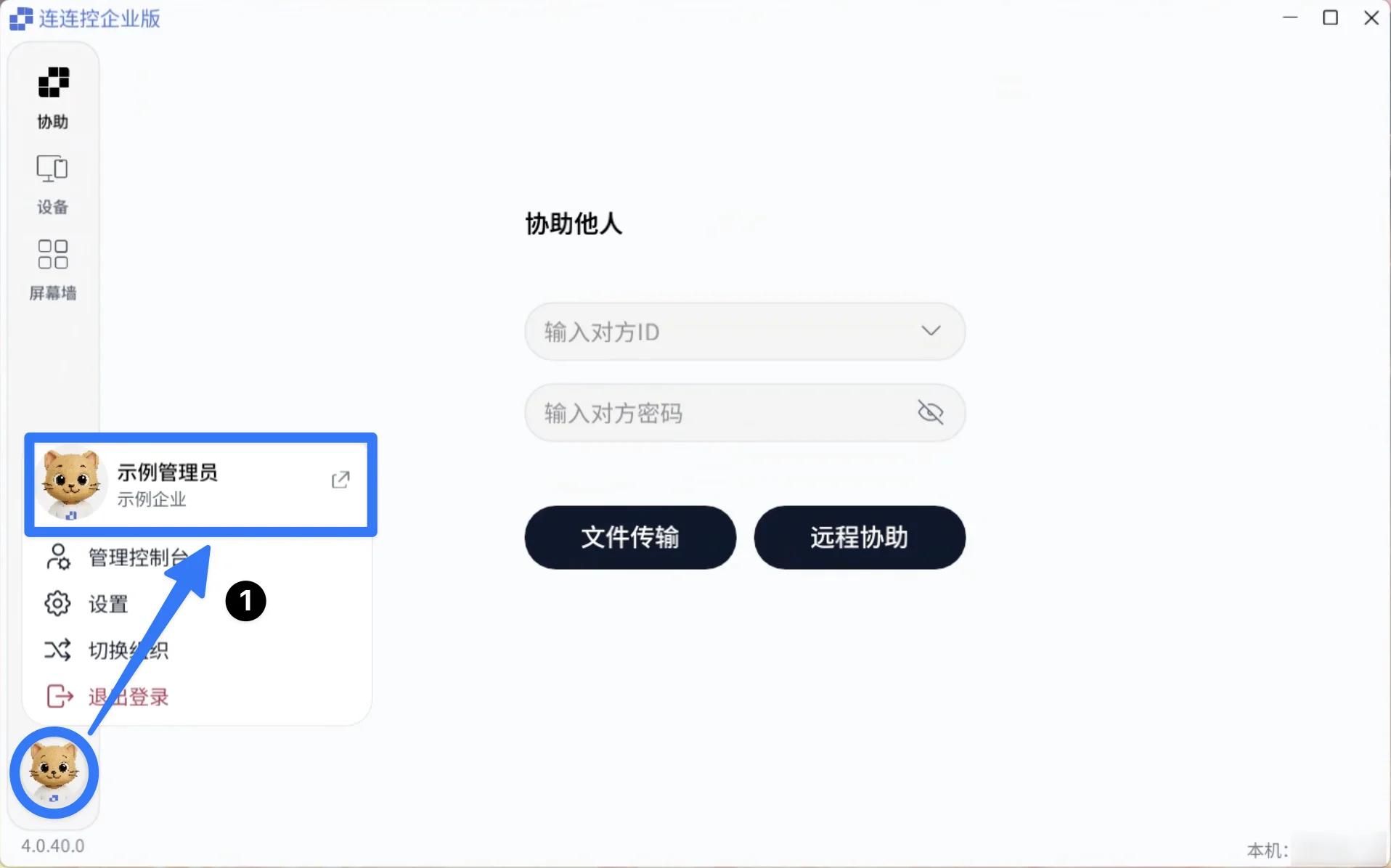
- Cliquez sur l’appareil qui n’est plus utilisé dans la liste des Contrôleurs autorisés ;
- Cliquez sur Révoquer l'autorisation.
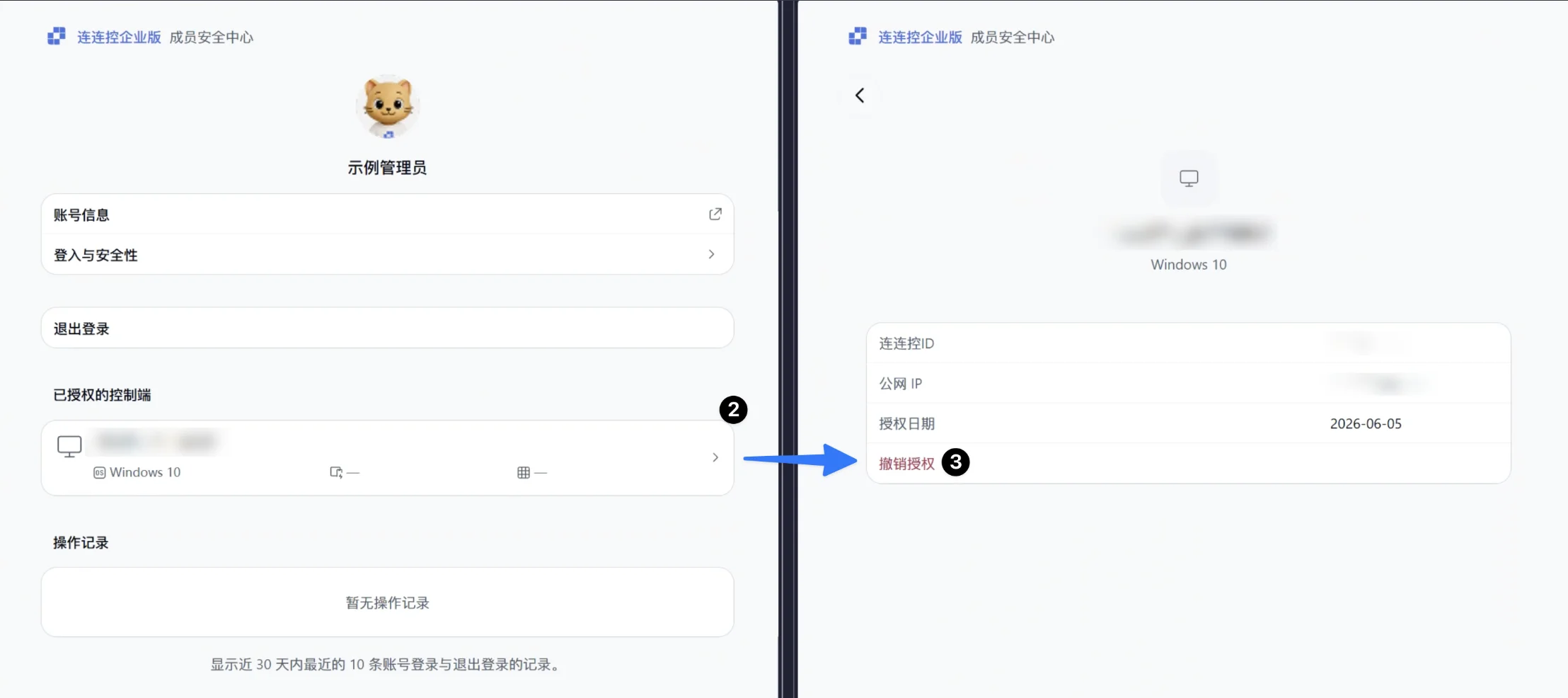
L'autorisation du Contrôleur AskLink Business est alors révoquée sur cet appareil.
Déconnecter les sessions initiées par un Contrôleur
Lorsqu’un Contrôleur démarre un Contrôle à distance, un Transfert de fichiers ou une connexion Multivue, les administrateurs peuvent interrompre chaque session depuis Sessions en cours, ou toutes les sessions de ce Contrôleur depuis la liste des Contrôleurs. Les membres peuvent également interrompre ces sessions dans le Centre de sécurité des membres. Pour plus de détails, consultez Sessions en cours.
Remarques
- Révoquer l'autorisation du Contrôleur ne supprime pas le compte membre ni ne retire le membre de l'entreprise ;
- Après avoir changé d'appareil, le membre doit se connecter à nouveau au Contrôleur AskLink Business sur le nouvel appareil ;
- Si un Contrôleur inconnu est trouvé, révoquez d'abord son autorisation, puis vérifiez le compte membre et les enregistrements de sessions d'entreprise.