









'%3e%3cpath%20d='M7.48145%2024H3.74023C1.67456%2023.9999%204.09854e-05%2022.3467%200%2020.3076V16.6152H7.48145V24ZM15.8955%2024H8.41406V16.6152H15.8955V24ZM7.48145%2015.6924H0V8.30762H7.48145V15.6924ZM24%2015.6924H16.5195V8.30762H24V15.6924ZM15.5859%207.38477H8.10547V0H15.5859V7.38477ZM20.2598%200C22.3256%200%2024%201.65318%2024%203.69238V7.38477H16.5195V0H20.2598Z'%20fill='white'/%3e%3cpath%20d='M108.786%2019.0507L105.767%2014.2636H104.397L108.397%208.80874H111.915L108.119%2013.9483V12.3155L112.544%2019.0507H108.786ZM101.527%2019.0507V5.5061H104.897V19.0507H101.527Z'%20fill='white'/%3e%3cpath%20d='M88.8242%2019.0505V8.80858H91.4908V13.2059H91.3421C91.3421%2012.1422%2091.4779%2011.264%2091.7499%2010.5712C92.0214%209.86618%2092.4224%209.34052%2092.953%208.99418C93.4965%208.64778%2094.1506%208.47461%2094.9158%208.47461H95.0644C96.2245%208.47461%2097.1193%208.86427%2097.7488%209.64353C98.3911%2010.4104%2098.7117%2011.5917%2098.7117%2013.1874V19.0505H95.342V13.0946C95.342%2012.6246%2095.2001%2012.2411%2094.9158%2011.9443C94.6443%2011.635%2094.2679%2011.4804%2093.7864%2011.4804C93.3049%2011.4804%2092.9162%2011.635%2092.6202%2011.9443C92.3358%2012.2411%2092.194%2012.6369%2092.194%2013.1317V19.0505H88.8242Z'%20fill='white'/%3e%3cpath%20d='M82.4214%2019.0506V8.80875H85.7912V19.0506H82.4214ZM81.125%2011.2579V8.80875H85.7912V11.2579H81.125ZM83.81%207.99232C83.1928%207.99232%2082.7359%207.83773%2082.4398%207.5285C82.1561%207.2069%2082.0137%206.79872%2082.0137%206.30388C82.0137%205.80913%2082.1561%205.40713%2082.4398%205.09789C82.7359%204.77628%2083.1866%204.61548%2083.7916%204.61548C84.4088%204.61548%2084.8595%204.77628%2085.1433%205.09789C85.427%205.40713%2085.5688%205.80913%2085.5688%206.30388C85.5688%206.79872%2085.427%207.2069%2085.1433%207.5285C84.8595%207.83773%2084.4149%207.99232%2083.81%207.99232Z'%20fill='white'/%3e%3cpath%20d='M71.1328%2019.0507V5.5061H74.5769V19.0507H71.1328ZM74.2065%2019.0507V16.0449H79.6876V19.0507H74.2065Z'%20fill='white'/%3e%3cpath%20d='M65.4458%2019.0507L62.428%2014.2636H61.0576L65.0571%208.80874H68.5755L64.7795%2013.9483V12.3155L69.2049%2019.0507H65.4458ZM58.1875%2019.0507V5.5061H61.5578V19.0507H58.1875Z'%20fill='white'/%3e%3cpath%20d='M51.2917%2019.3845C49.8103%2019.3845%2048.6438%2019.0814%2047.7921%2018.4753C46.9403%2017.8568%2046.4836%2016.991%2046.4219%2015.8777H49.3844C49.4339%2016.1869%2049.6252%2016.4529%2049.9585%2016.6755C50.2918%2016.8982%2050.7608%2017.0095%2051.3657%2017.0095C51.7978%2017.0095%2052.1681%2016.9477%2052.4767%2016.824C52.7977%2016.6879%2052.9581%2016.4715%2052.9581%2016.1745C52.9581%2015.9148%2052.8347%2015.7045%2052.5878%2015.5437C52.3409%2015.3705%2051.8903%2015.2531%2051.2361%2015.1912L50.5325%2015.117C49.224%2014.9809%2048.2611%2014.6222%2047.6439%2014.0408C47.0267%2013.4595%2046.7181%2012.7297%2046.7181%2011.8515C46.7181%2011.0969%2046.9033%2010.4784%2047.2736%209.99603C47.6439%209.50126%2048.1562%209.13018%2048.8105%208.8828C49.4647%208.63541%2050.2115%208.51172%2051.0509%208.51172C52.4211%208.51172%2053.526%208.81473%2054.3653%209.42089C55.2048%2010.0146%2055.6492%2010.8743%2055.6986%2011.9999H52.7359C52.6866%2011.6907%2052.5199%2011.4309%2052.236%2011.2206C51.9521%2010.998%2051.5447%2010.8867%2051.0139%2010.8867C50.6312%2010.8867%2050.3164%2010.9547%2050.0696%2011.0907C49.835%2011.2268%2049.7178%2011.4185%2049.7178%2011.6659C49.7178%2011.9257%2049.8289%2012.1174%2050.0511%2012.2411C50.2856%2012.3648%2050.6559%2012.4576%2051.162%2012.5194L51.8657%2012.5936C53.1741%2012.7297%2054.1802%2013.0946%2054.8838%2013.6883C55.5998%2014.2697%2055.9578%2015.0366%2055.9578%2015.989C55.9578%2016.6941%2055.7664%2017.3002%2055.3838%2017.8073C55.0134%2018.3145%2054.4764%2018.7041%2053.7728%2018.9763C53.0816%2019.2484%2052.2545%2019.3845%2051.2917%2019.3845Z'%20fill='white'/%3e%3cpath%20d='M31.0117%2019.0507L35.3445%205.5061H40.8624L45.3434%2019.0507H41.7882L38.3072%207.91816L39.2885%208.28924H36.8444L37.8442%207.91816L34.4558%2019.0507H31.0117ZM34.5483%2015.915L35.5853%2013.0948H40.7143L41.7512%2015.915H34.5483Z'%20fill='white'/%3e%3c/g%3e%3cdefs%3e%3cclipPath%20id='clip0_5596_142775'%3e%3crect%20width='113'%20height='24'%20fill='white'/%3e%3c/clipPath%3e%3c/defs%3e%3c/svg%3e "AskLink")
Gestion des appareils contrôlés
Les appareils contrôlés sont les appareils auxquels l'entreprise se connecte à distance et qu'elle gère. Les administrateurs doivent d'abord les rattacher à l'entreprise, les organiser en groupes selon les besoins de l'activité, puis en autoriser l'accès aux membres.
Vue d'ensemble
Qu'est-ce qu'un appareil contrôlé ?
Un appareil contrôlé est un appareil équipé de l'Hôte AskLink Business auquel l'entreprise peut se connecter à distance et qu'elle peut gérer, par exemple l'ordinateur d'un employé, un serveur, un PC industriel ou un terminal sans surveillance.
Dans la Console de gestion, les administrateurs peuvent consulter l'état des appareils, attribuer des autorisations d'utilisation, et démarrer ou arrêter les appareils.
Qu'est-ce qu'un groupe ?
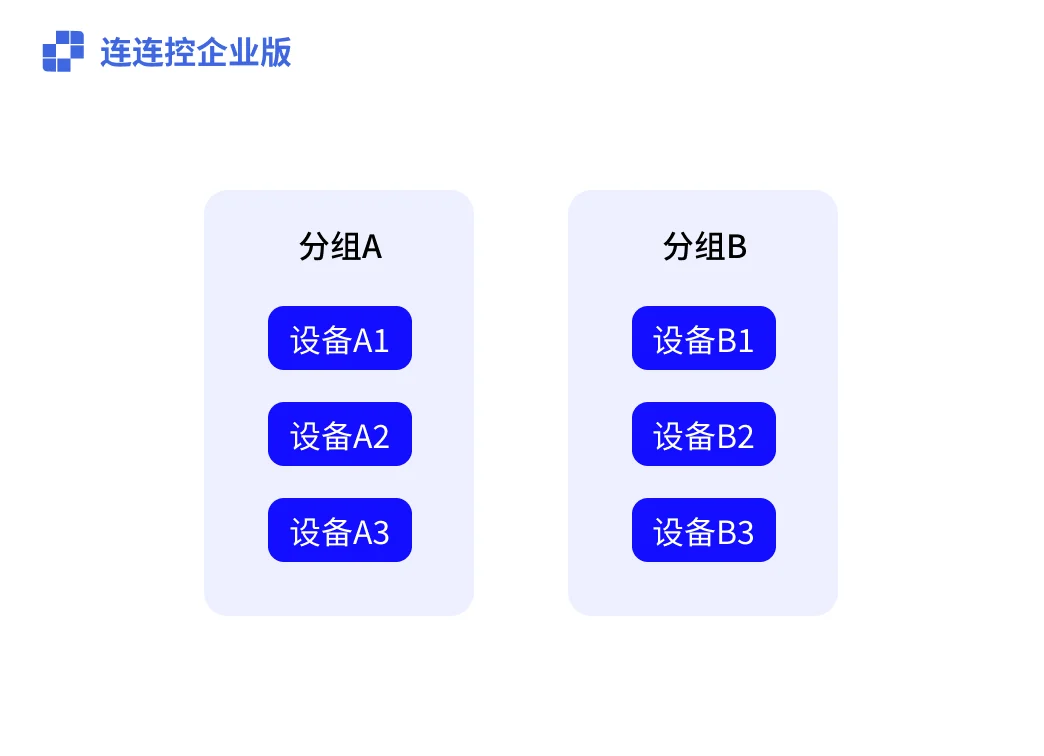
Un groupe est une unité de gestion qui sert à organiser les appareils contrôlés. Les administrateurs peuvent créer des groupes par département, usage, région, projet ou type d'appareil, par exemple les appareils du service financier, les terminaux de magasin, les serveurs ou les machines de test de R&D.
Quelle est la relation entre les appareils contrôlés et les groupes ?
- Un groupe peut contenir plusieurs appareils ;
- Un appareil appartient à un seul groupe ;
- L'ajout, la suppression, le renommage des groupes ou le déplacement d'appareils s'appliquent dans l'ensemble de l'entreprise.
Quelle est la relation entre les appareils contrôlés et les membres ?
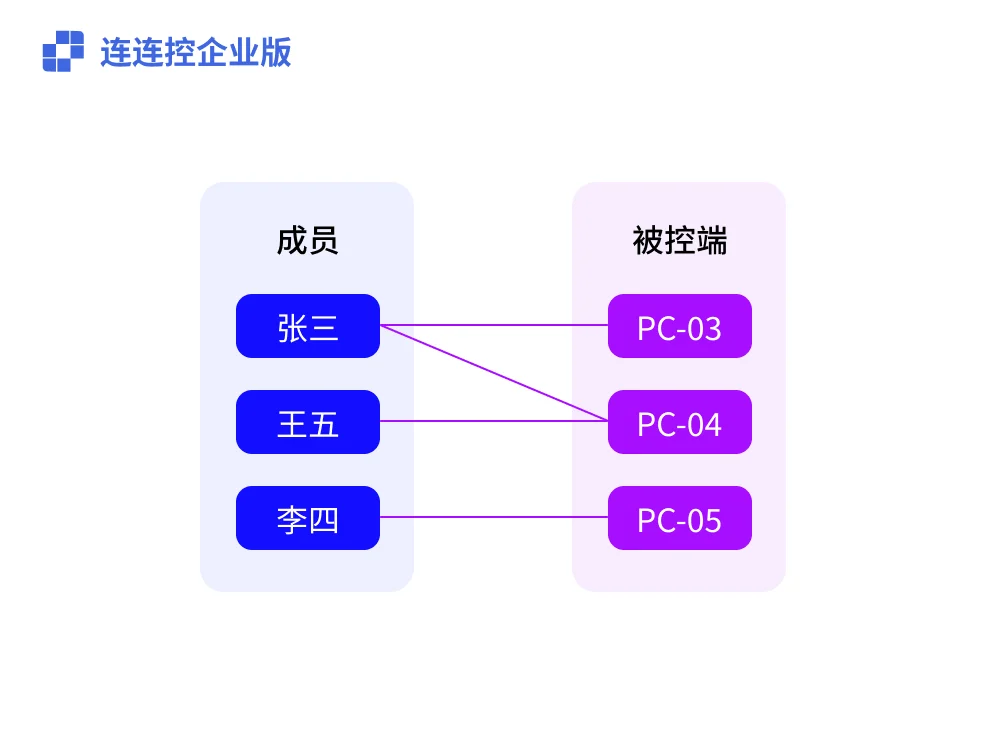
- Un appareil contrôlé peut être autorisé pour plusieurs membres ;
- Un membre peut obtenir des autorisations pour plusieurs appareils contrôlés ;
- Une fois l’accès à un appareil accordé à un membre, celui-ci peut s’y connecter depuis le Contrôleur AskLink Business.
Déployer l'Hôte AskLink Business
- Sélectionnez Appareils contrôlés dans la barre de navigation gauche de la Console de gestion ;
- Cliquez sur le bouton Plus au-dessus de la liste des groupes ;
- Dans le menu déroulant, cliquez sur Ajouter un appareil ;
- Enregistrez le code de déploiement d'entreprise ;
- Cliquez sur Télécharger pour accéder à la page de téléchargement du client AskLink Business ;
- Téléchargez l'installateur Hôte AskLink Business correspondant au système d'exploitation ;
- Installez l'Hôte AskLink Business sur l'appareil cible, entrez le code de déploiement d'entreprise et connectez-le à l'entreprise.
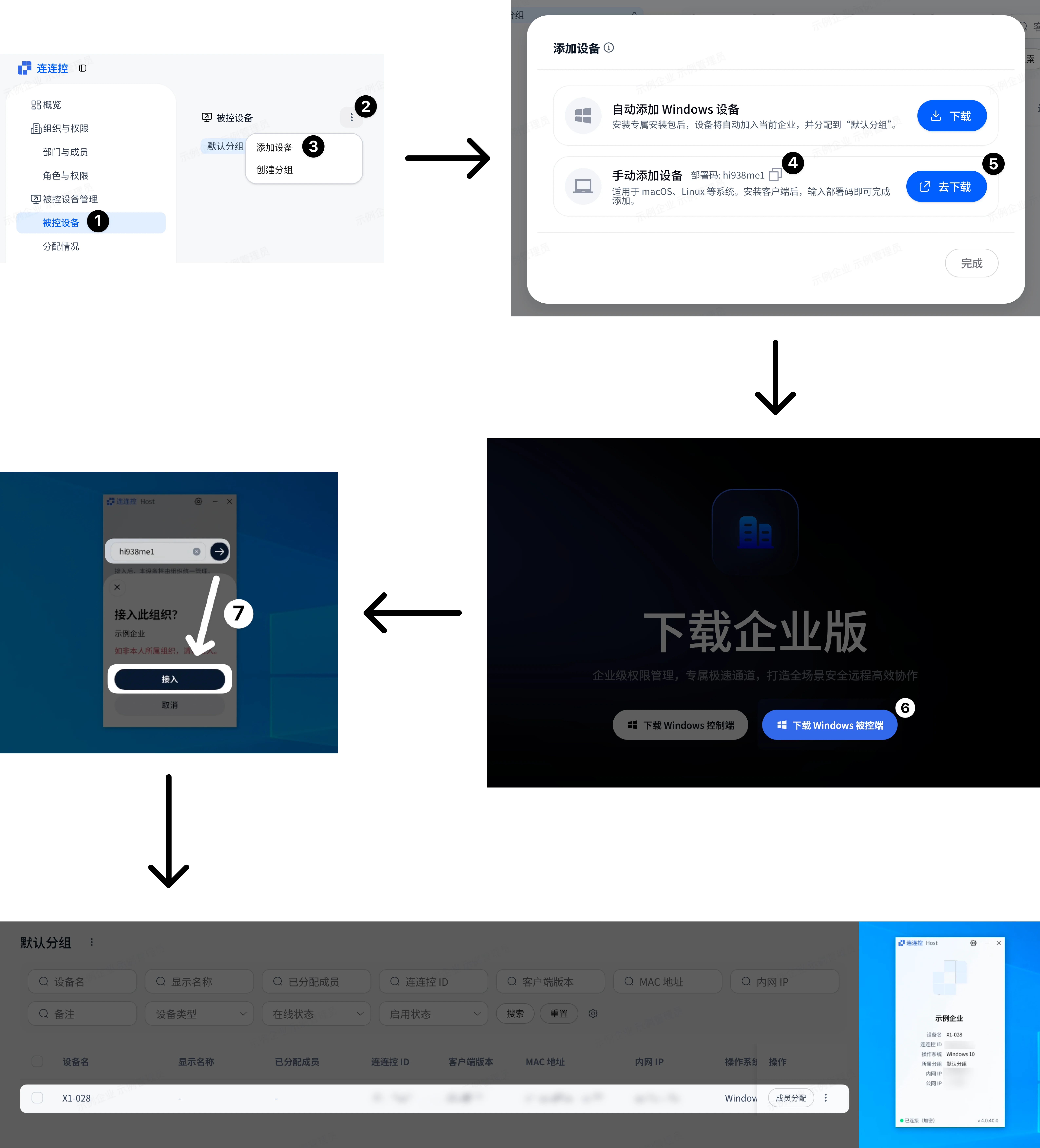
Une fois l'opération terminée, actualisez la Console de gestion pour voir le nouvel appareil dans la liste des appareils contrôlés. Les nouveaux appareils sont placés par défaut dans le Groupe par défaut.
Utiliser l'installateur dédié Windows pour un déploiement en lot rapide
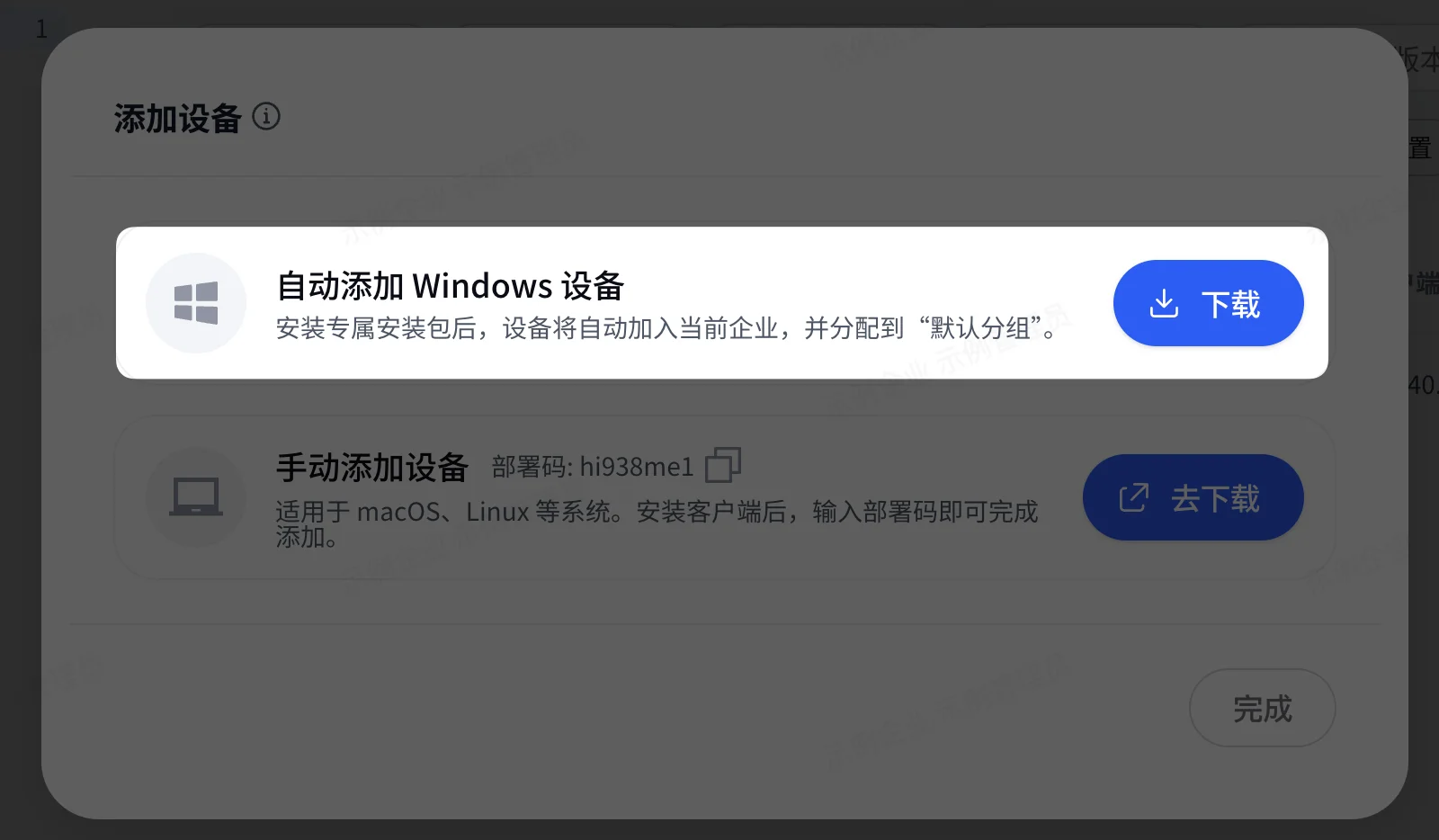
Dans la fenêtre contextuelle Ajouter un appareil, vous pouvez télécharger l'installateur Windows dédié de l'Hôte AskLink Business. Lorsque l'administrateur distribue et exécute cet installateur sur les appareils Windows à contrôler, ceux-ci se rattachent automatiquement à l'entreprise et rejoignent le groupe par défaut, sans qu'il soit nécessaire de saisir le code de déploiement. Cette méthode convient au déploiement en lot sur plusieurs appareils Windows.
Créer un groupe
- Sélectionnez Appareils contrôlés dans la barre de navigation gauche de la Console de gestion ;
- Cliquez sur le bouton Plus au-dessus de la liste des groupes ;
- Dans le menu déroulant, cliquez sur Créer un groupe ;
- Entrez le nom du groupe ;
- Cliquez sur Confirmer.
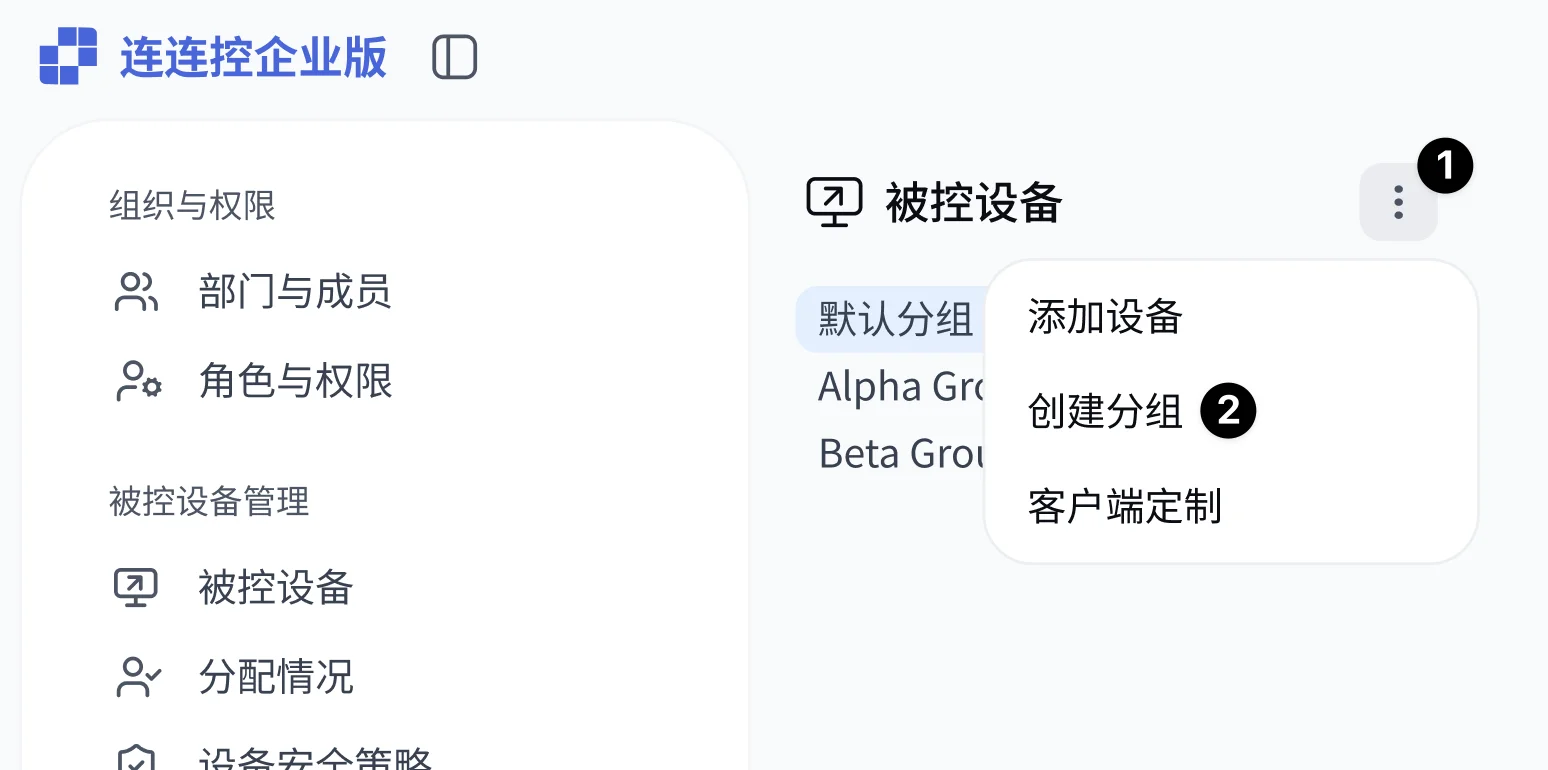
Une fois l'opération terminée, le nouveau groupe apparaît dans la liste.
Déplacer les appareils vers un groupe
- Dans la liste des groupes, sélectionnez le groupe actuel où se trouvent les appareils à déplacer ;
- Dans la liste des appareils, sélectionnez les appareils cibles ;
- Cliquez sur Opérations en lot sous la liste ;
- Dans le menu déroulant, cliquez sur Déplacer vers un groupe ;
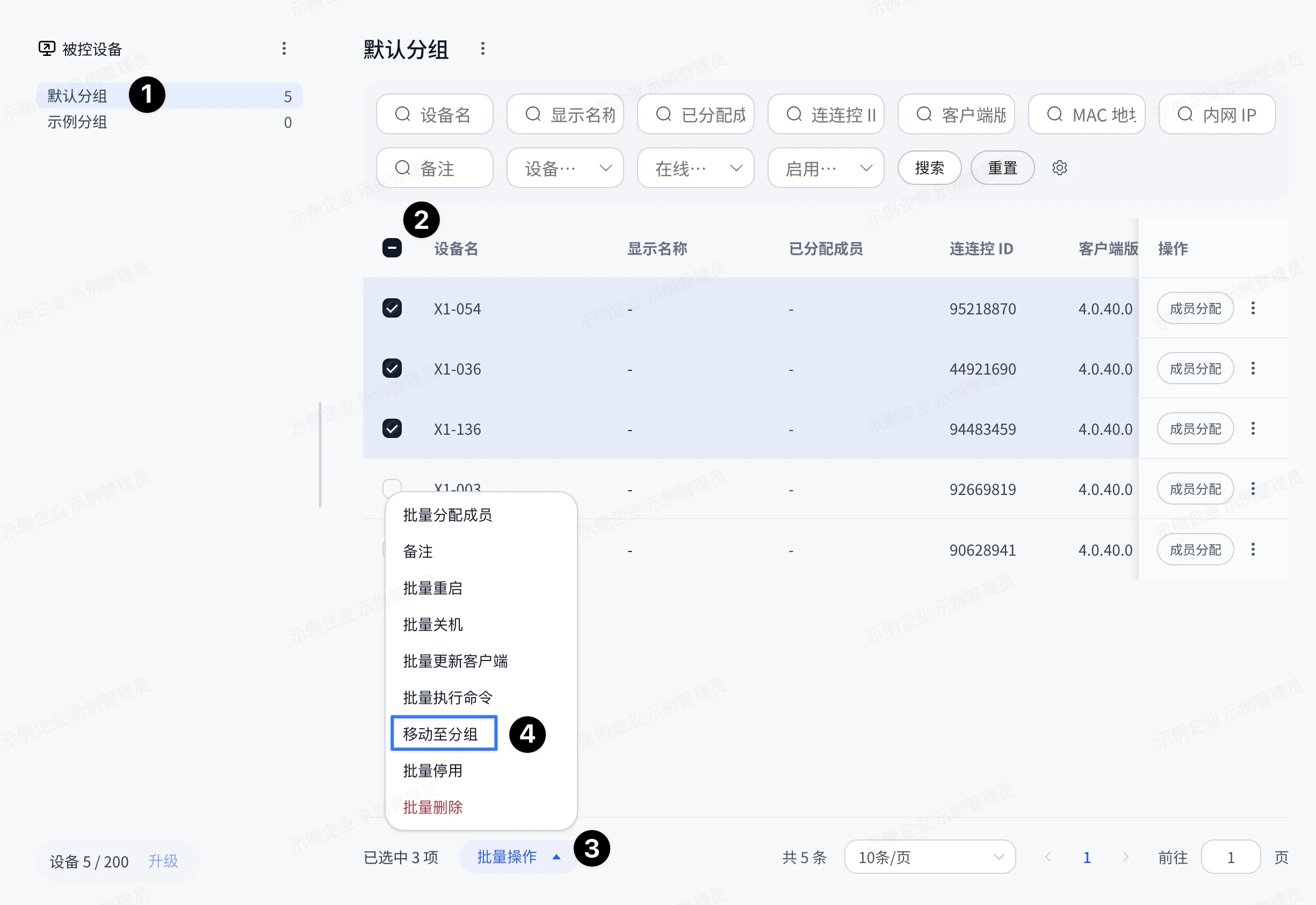
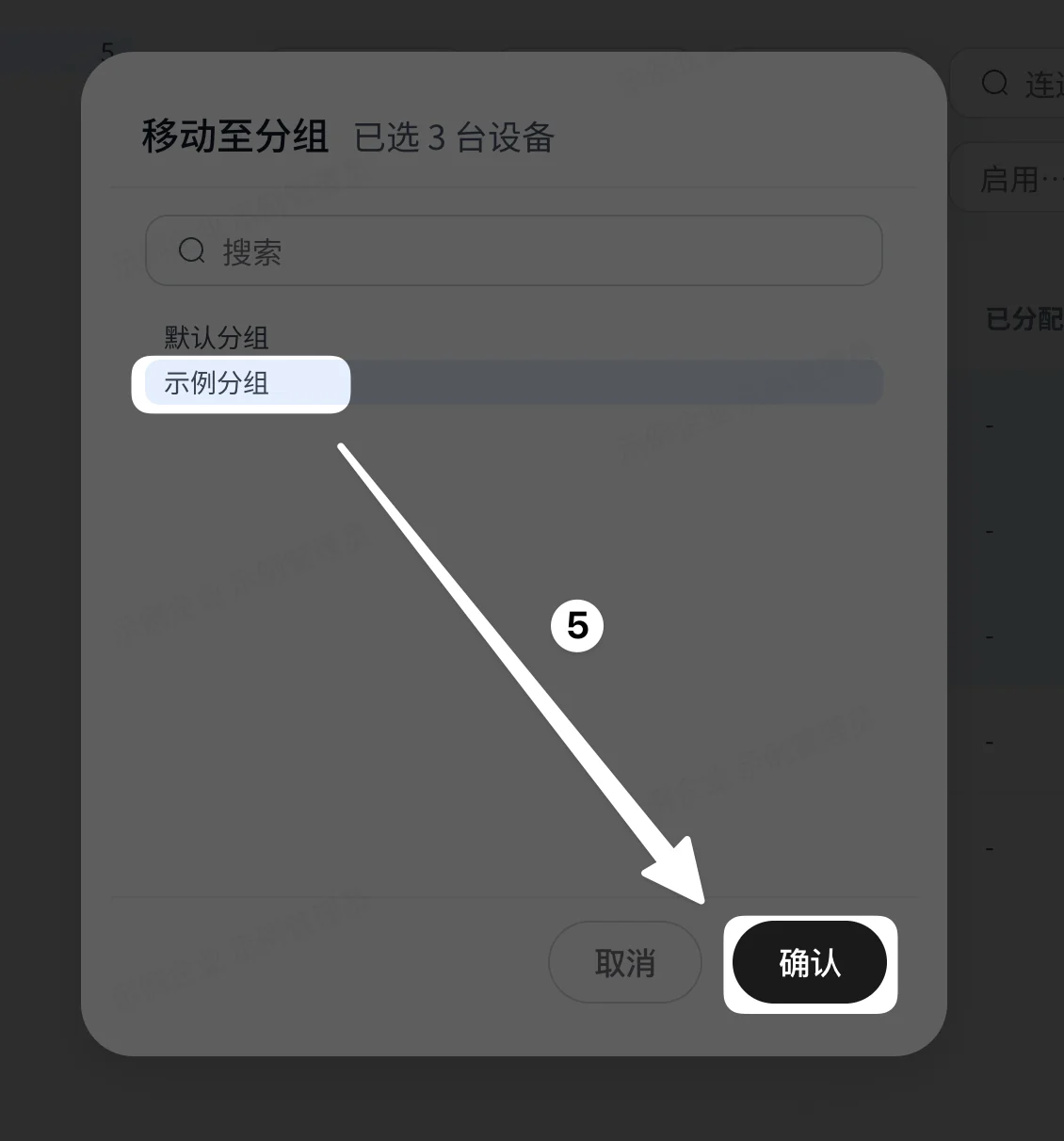
- Sélectionnez le groupe cible ;
- Cliquez sur Confirmer.
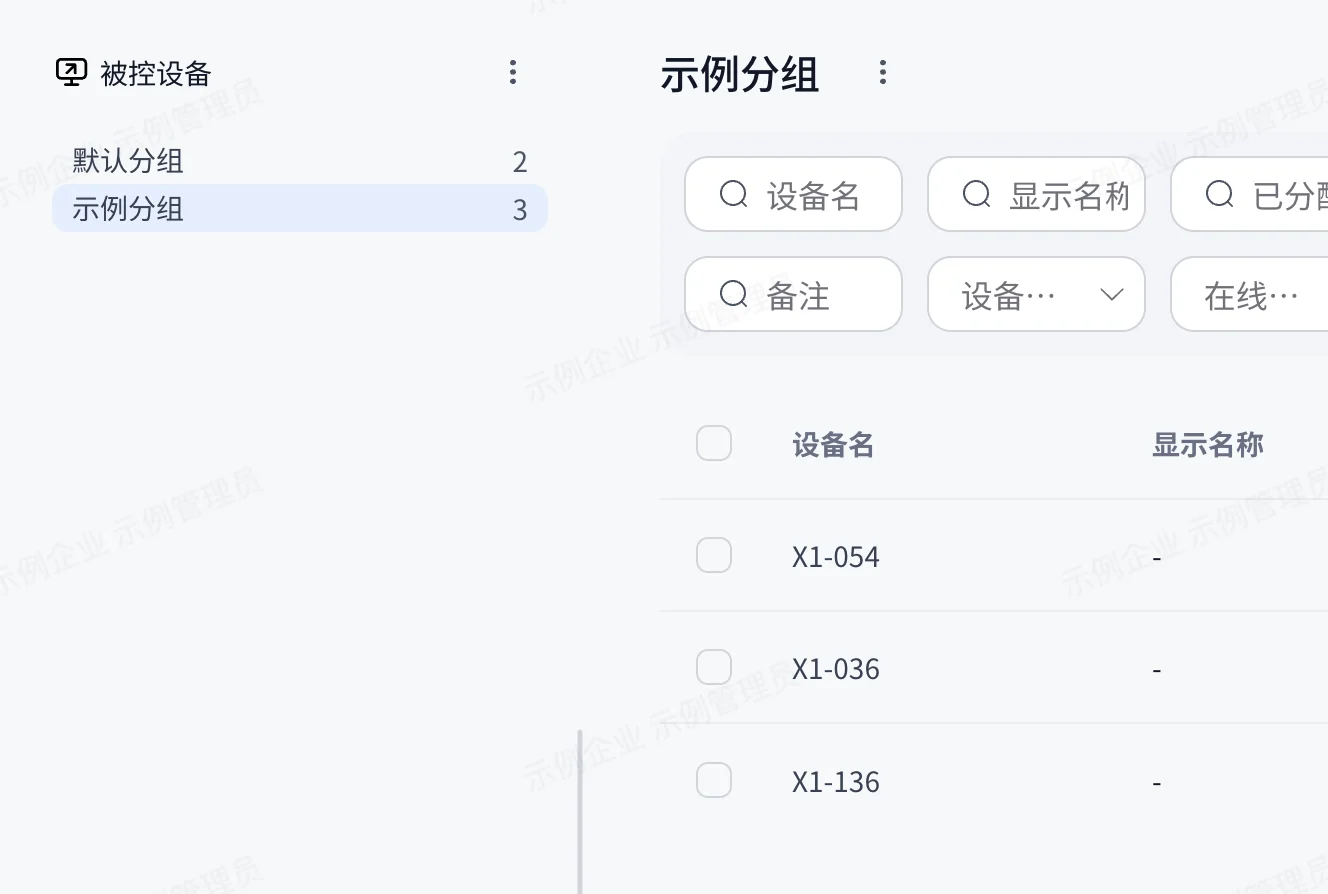
Une fois l'opération terminée, les appareils sélectionnés se trouvent dans le groupe cible.
Autoriser les appareils pour les membres
Une fois les appareils rattachés à l'entreprise, les membres n'y ont pas automatiquement accès. Les administrateurs doivent leur en accorder l'autorisation avant qu'ils puissent les voir et s'y connecter dans le Contrôleur AskLink Business.
Flux recommandé :
- Sélectionnez l'appareil cible dans Appareils contrôlés ;
- Trouvez l'appareil à attribuer et cliquez sur Attribuer des membres dans la colonne des actions ;
- Sélectionnez les membres qui doivent accéder à cet appareil ;
- Cliquez sur Enregistrer.
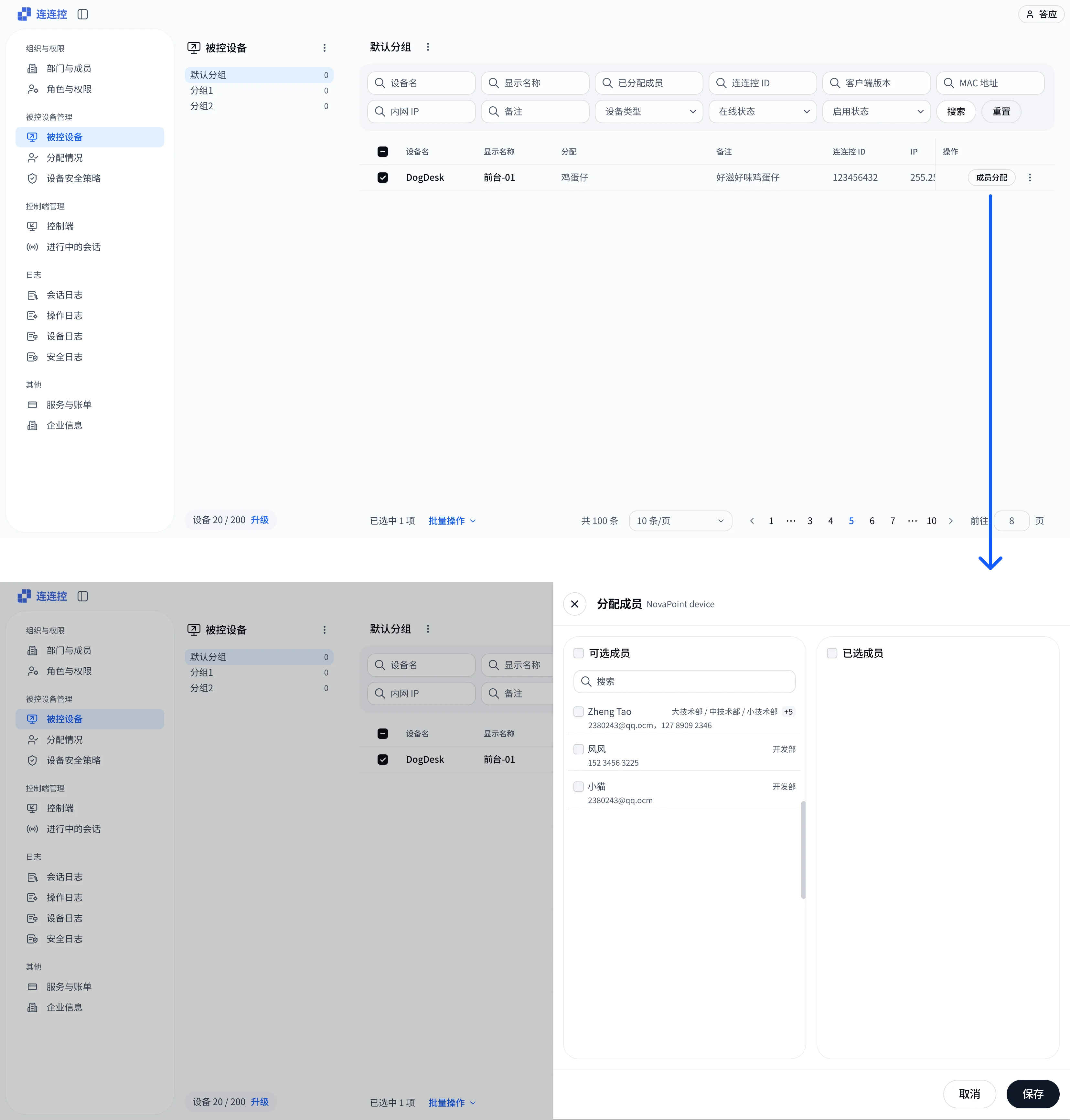
Une fois connectés au Contrôleur AskLink Business, les membres peuvent voir les appareils qui leur sont autorisés dans la liste des appareils de l'entreprise.
Remarques
- Le déploiement de l'Hôte AskLink Business ne connecte les appareils qu'à l'entreprise ; cela ne signifie pas que tous les membres peuvent accéder aux appareils ;
- La visibilité d'un appareil par un membre dépend de l'autorisation accordée par l'administrateur à ce membre ;
- Avant de supprimer un appareil ou de le retirer de l'entreprise, assurez-vous que l'appareil n'a plus besoin d'être accédé à distance par les membres de l'entreprise.