









'%3e%3cpath%20d='M7.48145%2024H3.74023C1.67456%2023.9999%204.09854e-05%2022.3467%200%2020.3076V16.6152H7.48145V24ZM15.8955%2024H8.41406V16.6152H15.8955V24ZM7.48145%2015.6924H0V8.30762H7.48145V15.6924ZM24%2015.6924H16.5195V8.30762H24V15.6924ZM15.5859%207.38477H8.10547V0H15.5859V7.38477ZM20.2598%200C22.3256%200%2024%201.65318%2024%203.69238V7.38477H16.5195V0H20.2598Z'%20fill='white'/%3e%3cpath%20d='M108.786%2019.0507L105.767%2014.2636H104.397L108.397%208.80874H111.915L108.119%2013.9483V12.3155L112.544%2019.0507H108.786ZM101.527%2019.0507V5.5061H104.897V19.0507H101.527Z'%20fill='white'/%3e%3cpath%20d='M88.8242%2019.0505V8.80858H91.4908V13.2059H91.3421C91.3421%2012.1422%2091.4779%2011.264%2091.7499%2010.5712C92.0214%209.86618%2092.4224%209.34052%2092.953%208.99418C93.4965%208.64778%2094.1506%208.47461%2094.9158%208.47461H95.0644C96.2245%208.47461%2097.1193%208.86427%2097.7488%209.64353C98.3911%2010.4104%2098.7117%2011.5917%2098.7117%2013.1874V19.0505H95.342V13.0946C95.342%2012.6246%2095.2001%2012.2411%2094.9158%2011.9443C94.6443%2011.635%2094.2679%2011.4804%2093.7864%2011.4804C93.3049%2011.4804%2092.9162%2011.635%2092.6202%2011.9443C92.3358%2012.2411%2092.194%2012.6369%2092.194%2013.1317V19.0505H88.8242Z'%20fill='white'/%3e%3cpath%20d='M82.4214%2019.0506V8.80875H85.7912V19.0506H82.4214ZM81.125%2011.2579V8.80875H85.7912V11.2579H81.125ZM83.81%207.99232C83.1928%207.99232%2082.7359%207.83773%2082.4398%207.5285C82.1561%207.2069%2082.0137%206.79872%2082.0137%206.30388C82.0137%205.80913%2082.1561%205.40713%2082.4398%205.09789C82.7359%204.77628%2083.1866%204.61548%2083.7916%204.61548C84.4088%204.61548%2084.8595%204.77628%2085.1433%205.09789C85.427%205.40713%2085.5688%205.80913%2085.5688%206.30388C85.5688%206.79872%2085.427%207.2069%2085.1433%207.5285C84.8595%207.83773%2084.4149%207.99232%2083.81%207.99232Z'%20fill='white'/%3e%3cpath%20d='M71.1328%2019.0507V5.5061H74.5769V19.0507H71.1328ZM74.2065%2019.0507V16.0449H79.6876V19.0507H74.2065Z'%20fill='white'/%3e%3cpath%20d='M65.4458%2019.0507L62.428%2014.2636H61.0576L65.0571%208.80874H68.5755L64.7795%2013.9483V12.3155L69.2049%2019.0507H65.4458ZM58.1875%2019.0507V5.5061H61.5578V19.0507H58.1875Z'%20fill='white'/%3e%3cpath%20d='M51.2917%2019.3845C49.8103%2019.3845%2048.6438%2019.0814%2047.7921%2018.4753C46.9403%2017.8568%2046.4836%2016.991%2046.4219%2015.8777H49.3844C49.4339%2016.1869%2049.6252%2016.4529%2049.9585%2016.6755C50.2918%2016.8982%2050.7608%2017.0095%2051.3657%2017.0095C51.7978%2017.0095%2052.1681%2016.9477%2052.4767%2016.824C52.7977%2016.6879%2052.9581%2016.4715%2052.9581%2016.1745C52.9581%2015.9148%2052.8347%2015.7045%2052.5878%2015.5437C52.3409%2015.3705%2051.8903%2015.2531%2051.2361%2015.1912L50.5325%2015.117C49.224%2014.9809%2048.2611%2014.6222%2047.6439%2014.0408C47.0267%2013.4595%2046.7181%2012.7297%2046.7181%2011.8515C46.7181%2011.0969%2046.9033%2010.4784%2047.2736%209.99603C47.6439%209.50126%2048.1562%209.13018%2048.8105%208.8828C49.4647%208.63541%2050.2115%208.51172%2051.0509%208.51172C52.4211%208.51172%2053.526%208.81473%2054.3653%209.42089C55.2048%2010.0146%2055.6492%2010.8743%2055.6986%2011.9999H52.7359C52.6866%2011.6907%2052.5199%2011.4309%2052.236%2011.2206C51.9521%2010.998%2051.5447%2010.8867%2051.0139%2010.8867C50.6312%2010.8867%2050.3164%2010.9547%2050.0696%2011.0907C49.835%2011.2268%2049.7178%2011.4185%2049.7178%2011.6659C49.7178%2011.9257%2049.8289%2012.1174%2050.0511%2012.2411C50.2856%2012.3648%2050.6559%2012.4576%2051.162%2012.5194L51.8657%2012.5936C53.1741%2012.7297%2054.1802%2013.0946%2054.8838%2013.6883C55.5998%2014.2697%2055.9578%2015.0366%2055.9578%2015.989C55.9578%2016.6941%2055.7664%2017.3002%2055.3838%2017.8073C55.0134%2018.3145%2054.4764%2018.7041%2053.7728%2018.9763C53.0816%2019.2484%2052.2545%2019.3845%2051.2917%2019.3845Z'%20fill='white'/%3e%3cpath%20d='M31.0117%2019.0507L35.3445%205.5061H40.8624L45.3434%2019.0507H41.7882L38.3072%207.91816L39.2885%208.28924H36.8444L37.8442%207.91816L34.4558%2019.0507H31.0117ZM34.5483%2015.915L35.5853%2013.0948H40.7143L41.7512%2015.915H34.5483Z'%20fill='white'/%3e%3c/g%3e%3cdefs%3e%3cclipPath%20id='clip0_5596_142775'%3e%3crect%20width='113'%20height='24'%20fill='white'/%3e%3c/clipPath%3e%3c/defs%3e%3c/svg%3e "AskLink")
Démarrage rapide
Cet article présente le flux de base, depuis la création d'une entreprise jusqu'à l'utilisation du Contrôleur AskLink Business par les membres. Les administrateurs doivent compléter la configuration de l'entreprise, des membres, des appareils et des autorisations avant que les membres puissent utiliser les appareils autorisés dans le Contrôleur AskLink Business.
Créer une entreprise
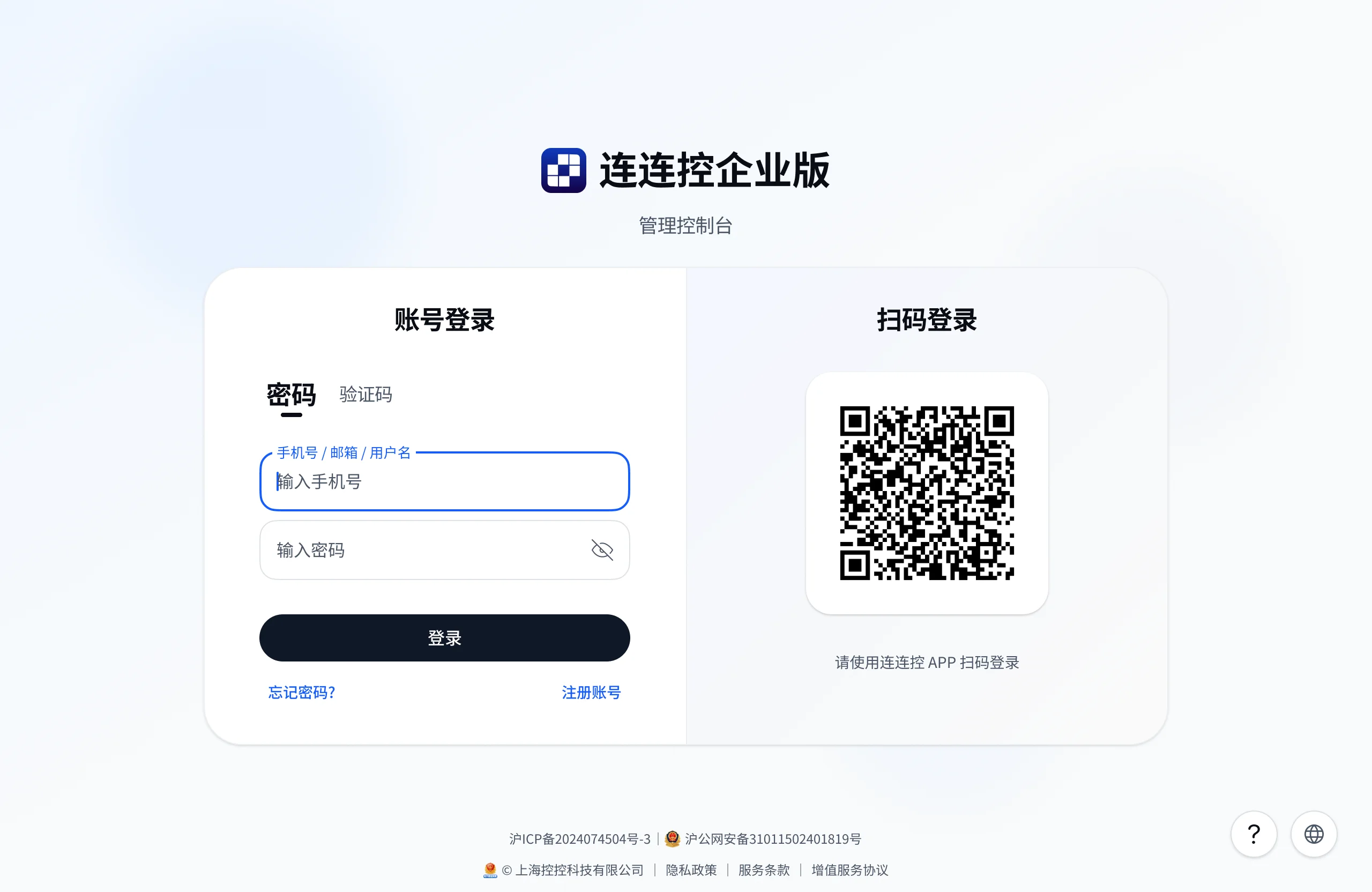
- Accédez à la page de connexion de la Console de gestion, puis connectez-vous à votre compte AskLink ou sélectionnez Créer un compte ;
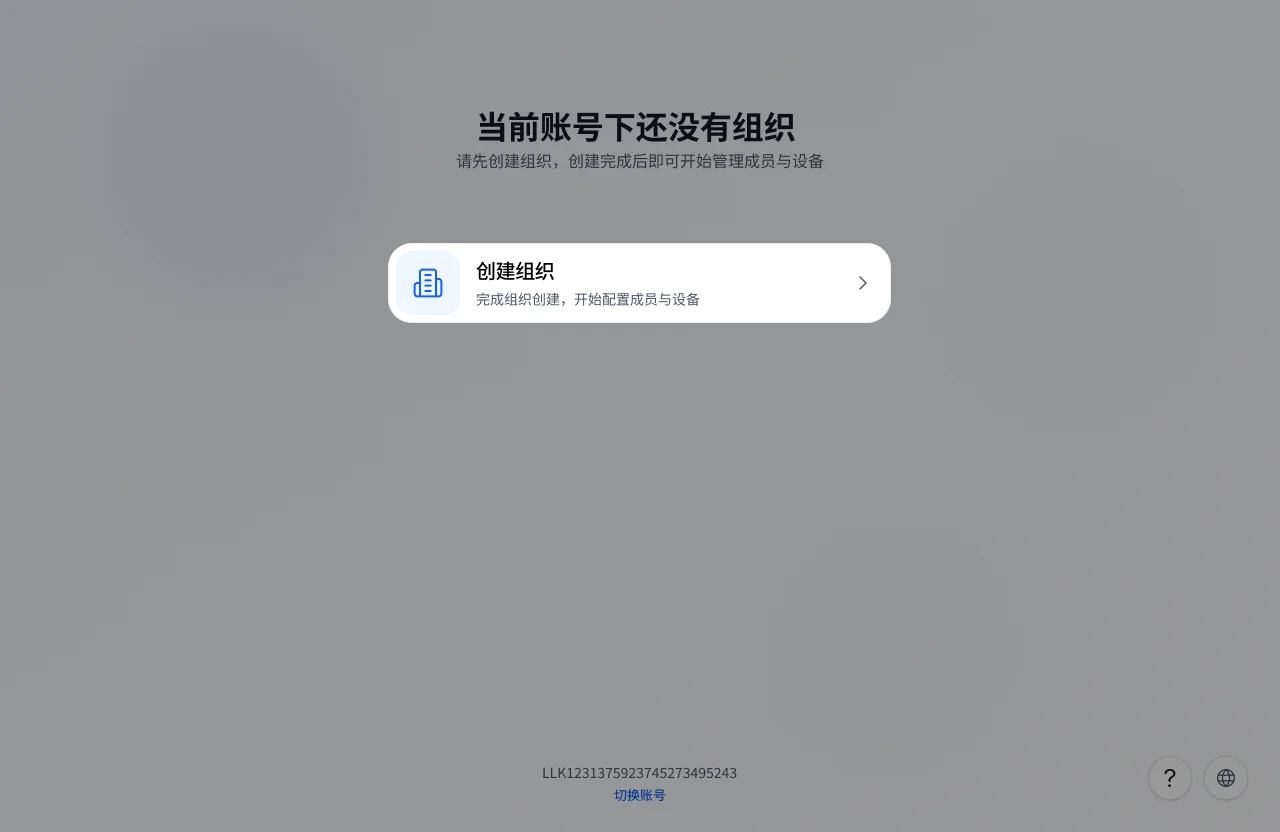
- Sur la page de liste des organisations, sélectionnez Créer une organisation ;
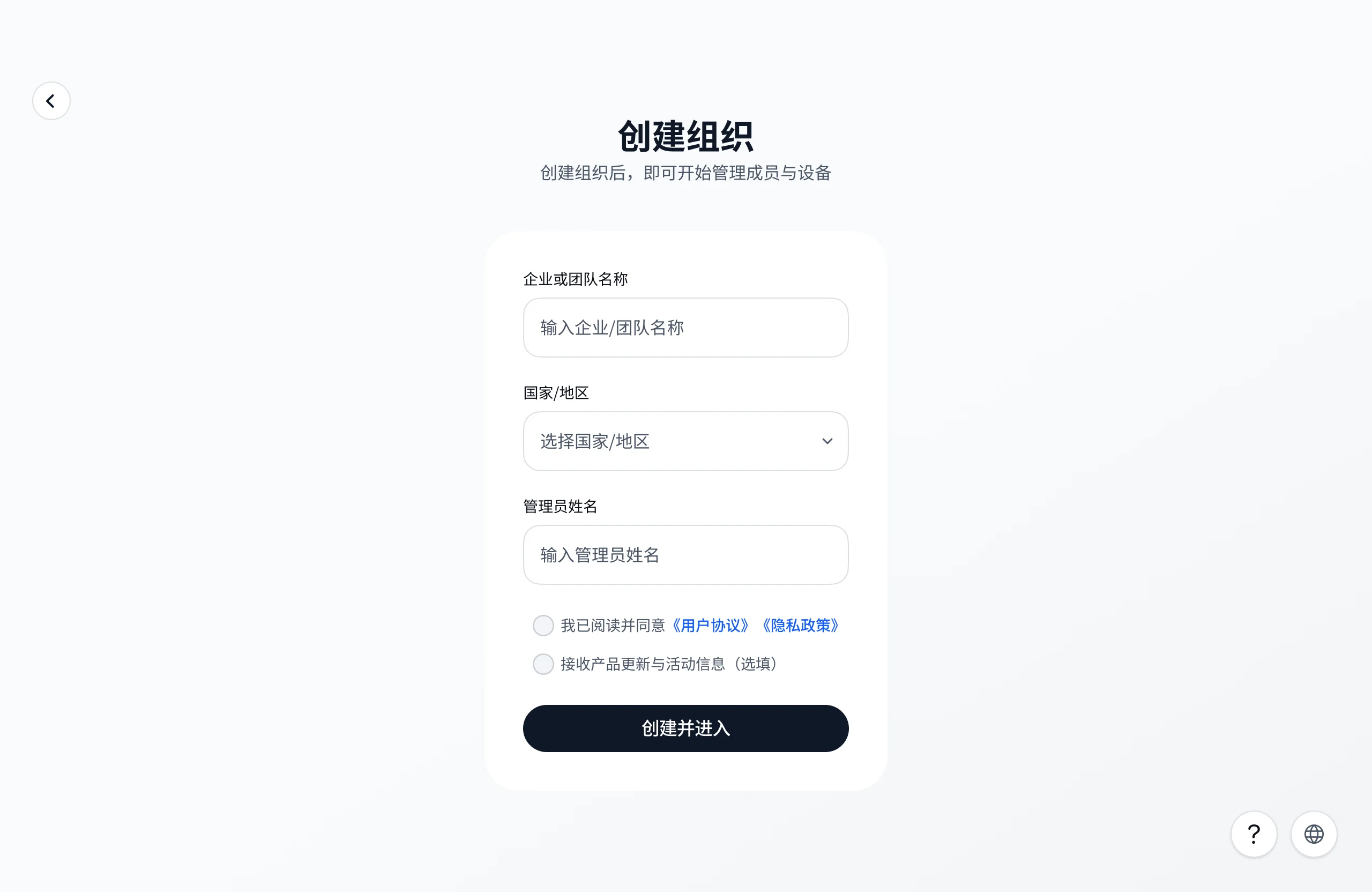
- Renseignez les informations de l'organisation et cliquez sur Créer et accéder ;
- Suivez le guide de la page pour configurer la vérification à deux facteurs.
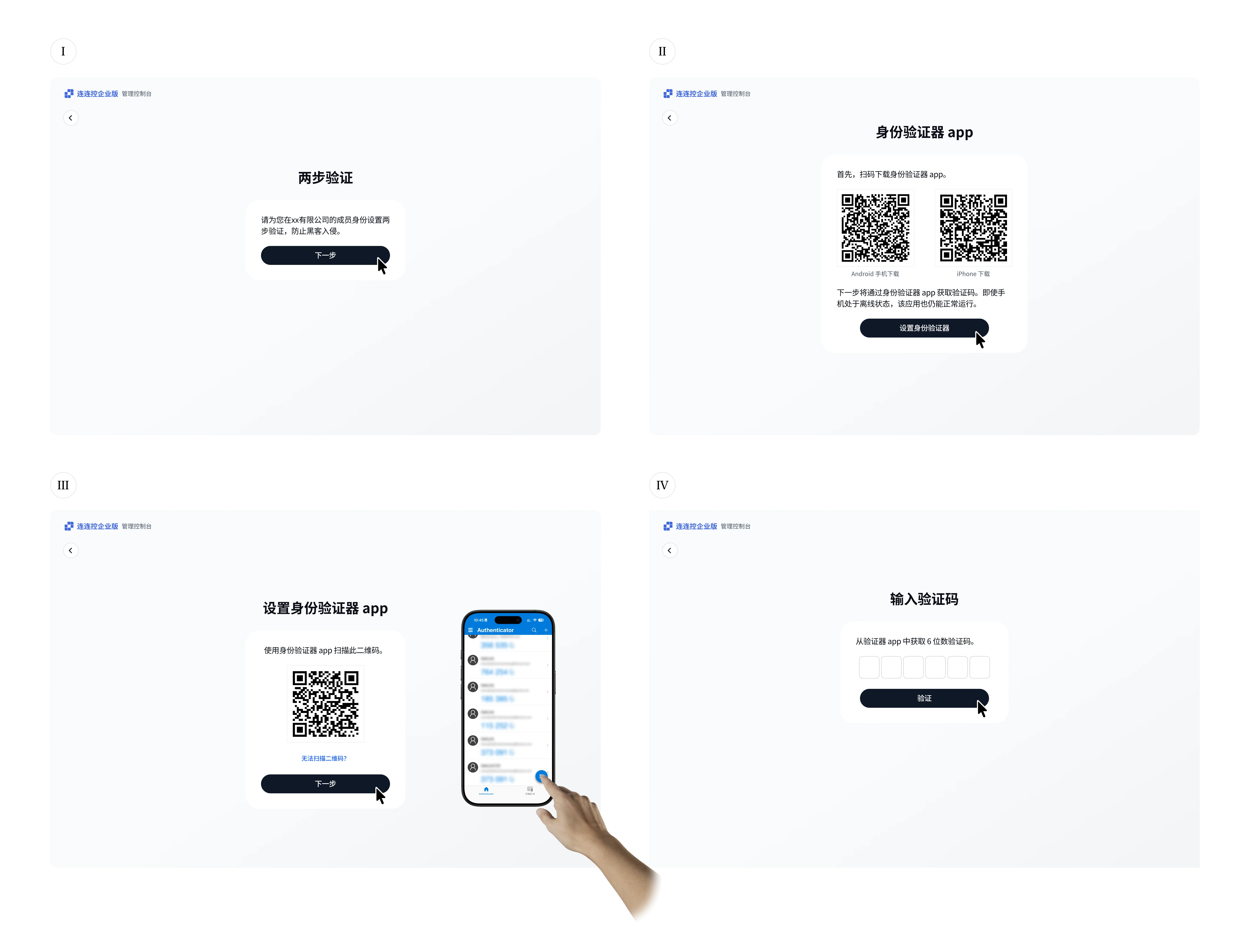
Une fois l'opération terminée, l'administrateur accède à la nouvelle entreprise et peut inviter des membres, déployer des appareils contrôlés et configurer les autorisations.
Se connecter à une entreprise
- Accédez à la page de connexion de la Console de gestion et connectez-vous à votre compte AskLink ;
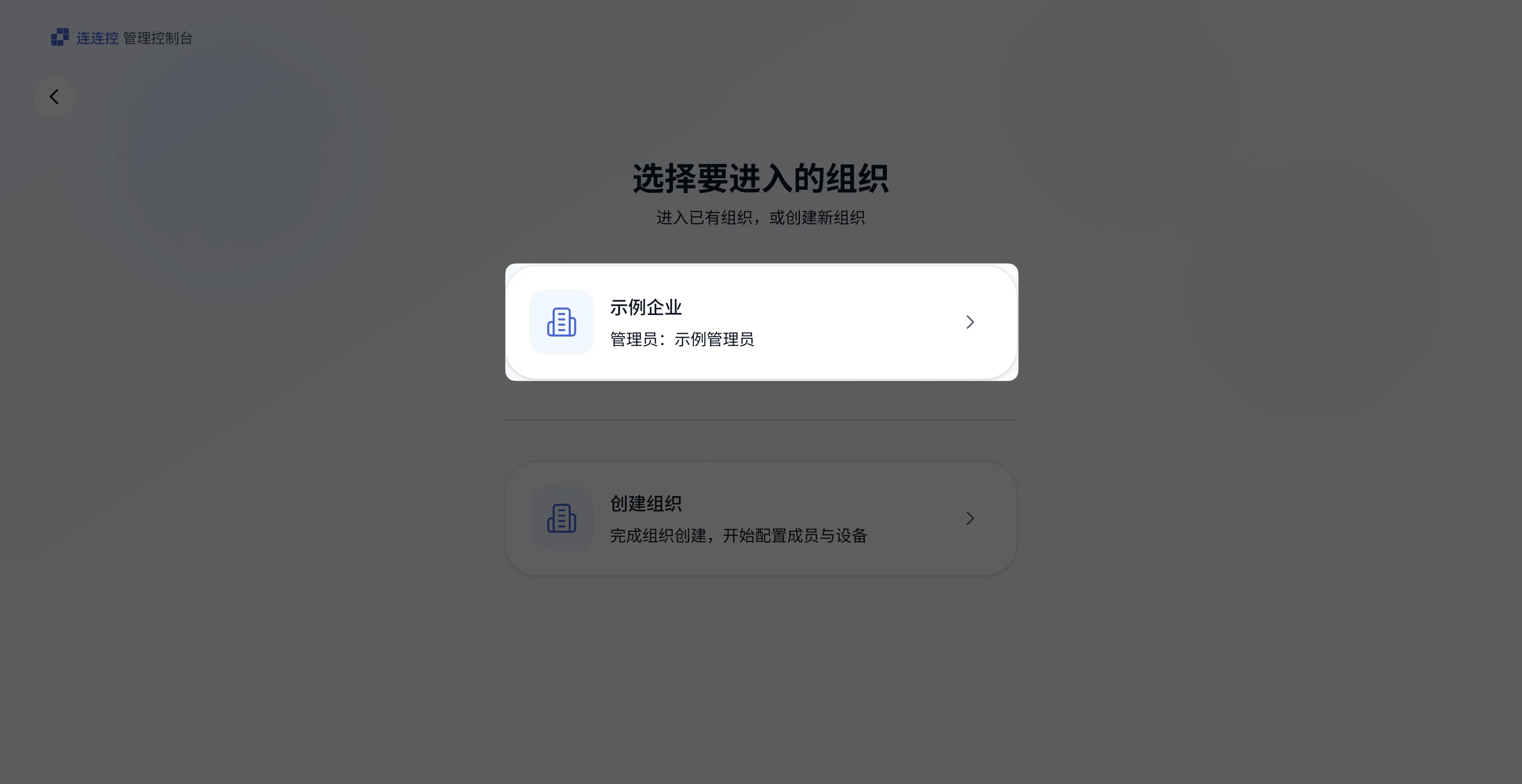
- Sélectionnez l'entreprise que vous souhaitez rejoindre dans la liste des organisations ;
- Suivez les invites de la page et complétez la vérification à deux facteurs en utilisant la méthode de vérification configurée.
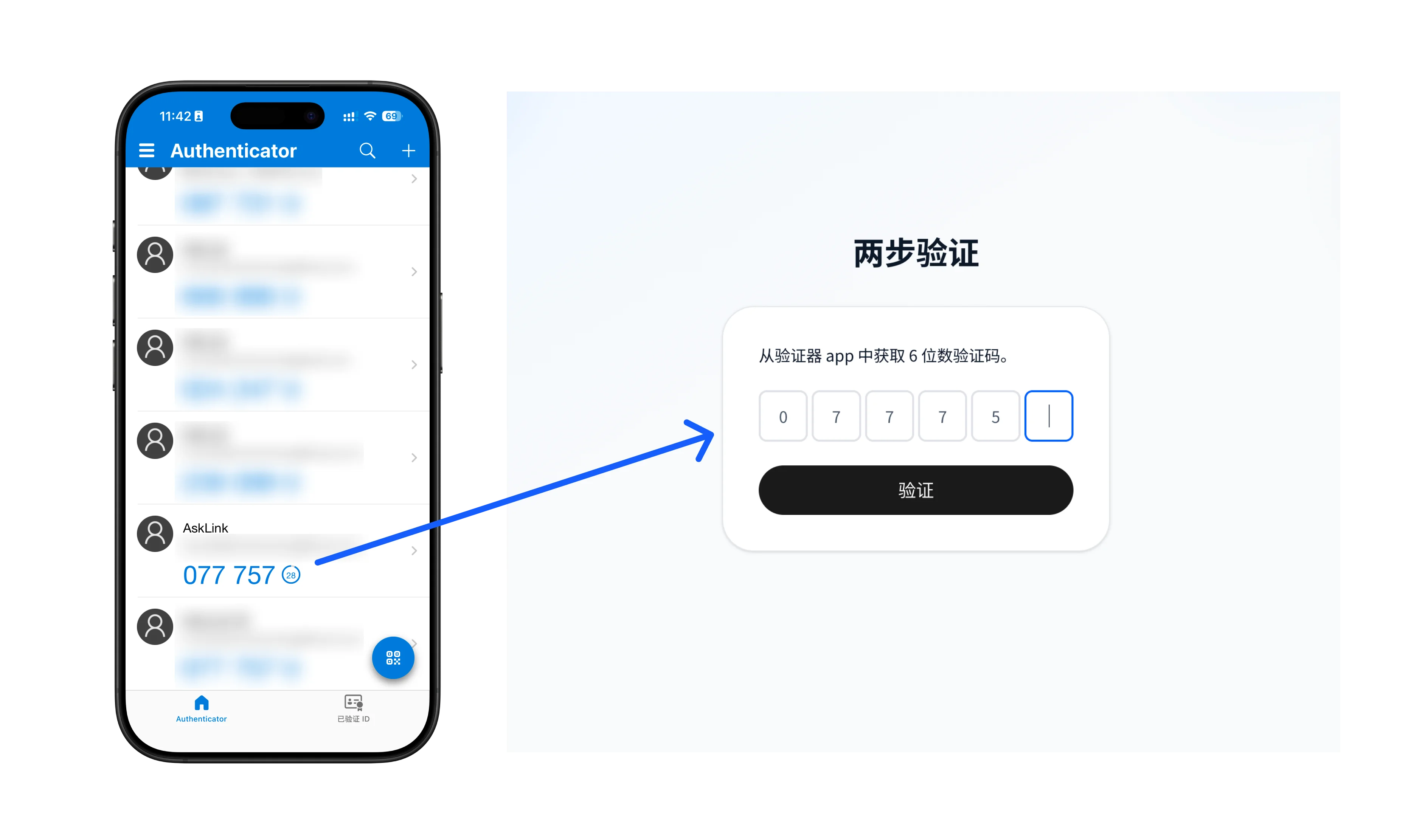
Une fois la vérification terminée, l'administrateur peut accéder à la Console de gestion.
Inviter des membres à rejoindre l'entreprise
Les administrateurs doivent d'abord inviter les membres à rejoindre l'entreprise. Tant qu'ils ne l'ont pas rejointe, les membres ne peuvent pas utiliser le Contrôleur AskLink Business pour accéder aux appareils de l'entreprise.
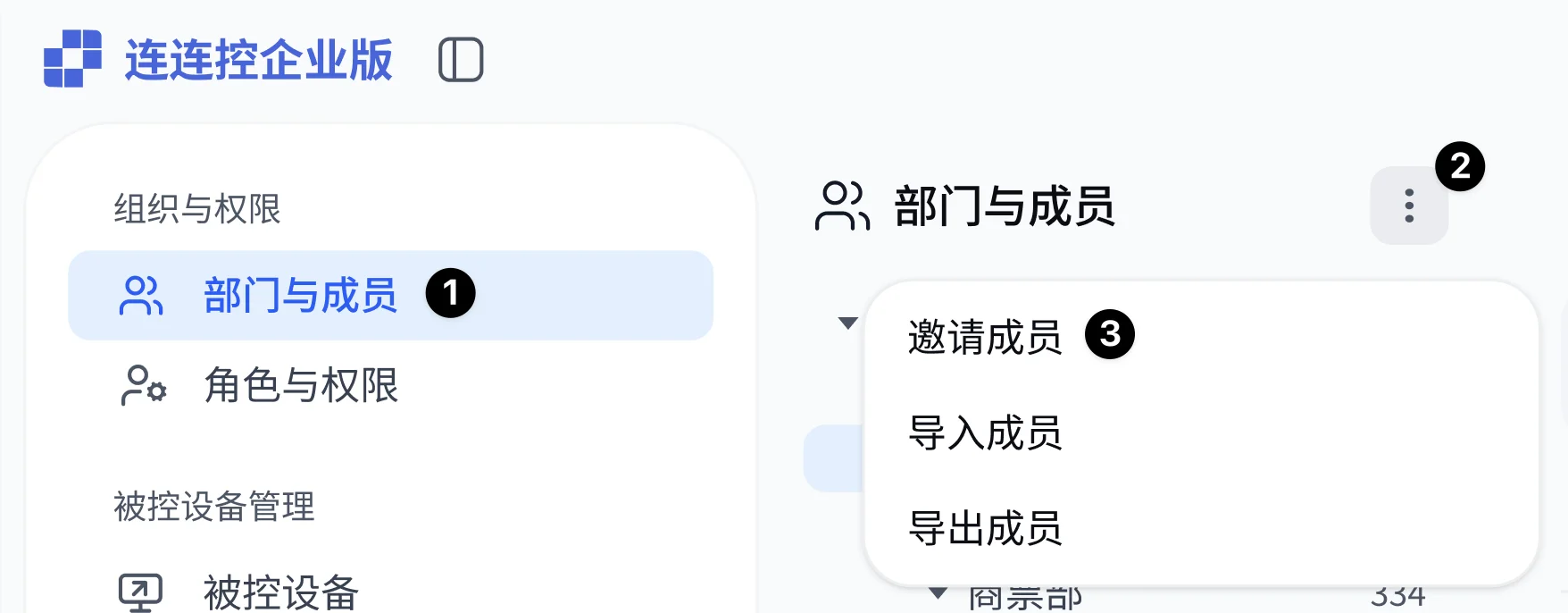
- Sélectionnez Départements et Membres dans la barre de navigation latérale ;
- Cliquez sur le bouton Plus au-dessus de la liste des départements ;
- Dans le menu déroulant, cliquez sur Inviter des membres ;
- Remplissez les informations du membre et cliquez sur Envoyer l'invitation.
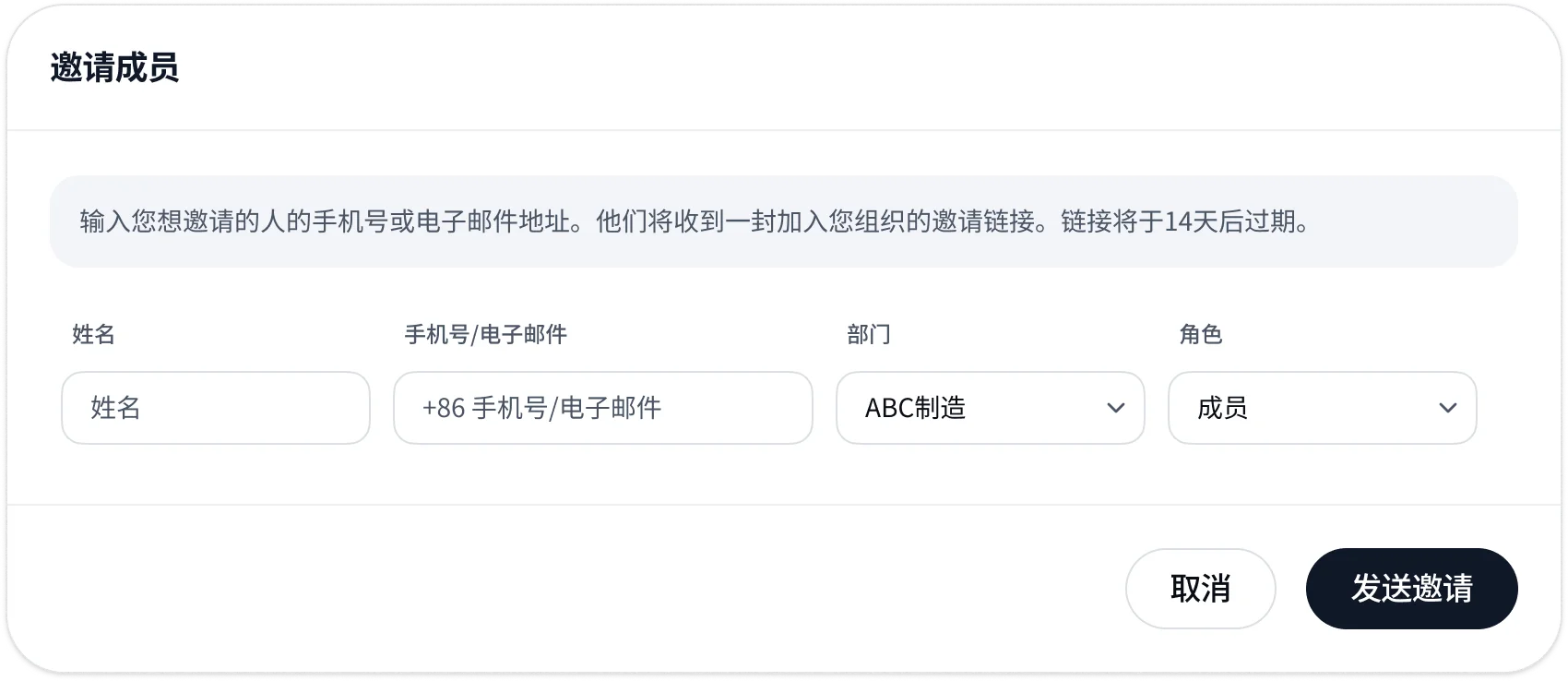
Le membre reçoit alors une invitation par SMS ou par e-mail. Une fois qu'il a accepté l'invitation et rejoint l'entreprise, l'administrateur doit encore lui attribuer des rôles et des autorisations d'appareils.
Le membre rejoint une entreprise existante
- Le membre clique sur le lien d'invitation dans l'e-mail ou le SMS d'invitation envoyé par l'administrateur de l'entreprise ;
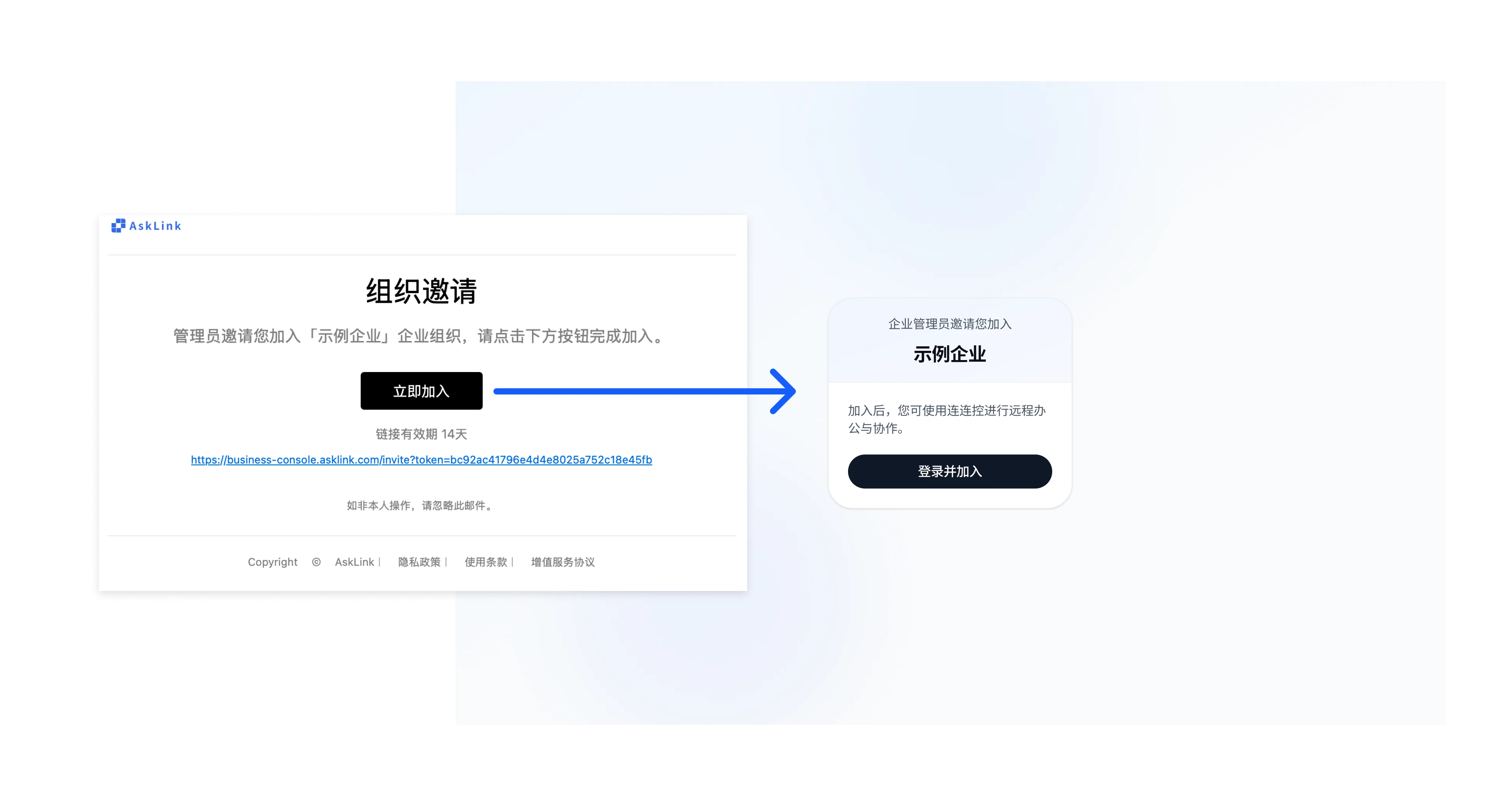
- Suivez les instructions à l'écran pour vous connecter ou créer un compte AskLink ;
- Suivez le guide de la page pour configurer la vérification à deux facteurs.
Une fois l'opération terminée, le membre rejoint l'entreprise.
Guide : Si le membre ne voit toujours pas d'appareils dans le Contrôleur AskLink Business après avoir accepté l'invitation, contactez l'administrateur pour confirmer si des rôles et des autorisations d'appareil ont été attribués.
Déployer l'Hôte AskLink Business
- Sélectionnez Appareils contrôlés dans la barre de navigation latérale de la Console de gestion ;
- Cliquez sur le bouton Plus au-dessus de la liste des groupes ;
- Dans le menu déroulant, cliquez sur Ajouter un appareil ;
- Enregistrez le code de déploiement d'entreprise ;
- Cliquez sur Télécharger pour accéder à la page de téléchargement du client AskLink Business ;
- Téléchargez l'installateur de l'Hôte AskLink Business correspondant au système d'exploitation ;
- Installez l'Hôte AskLink Business sur l'appareil cible, saisissez le code de déploiement d'entreprise et connectez l'appareil à l'entreprise.
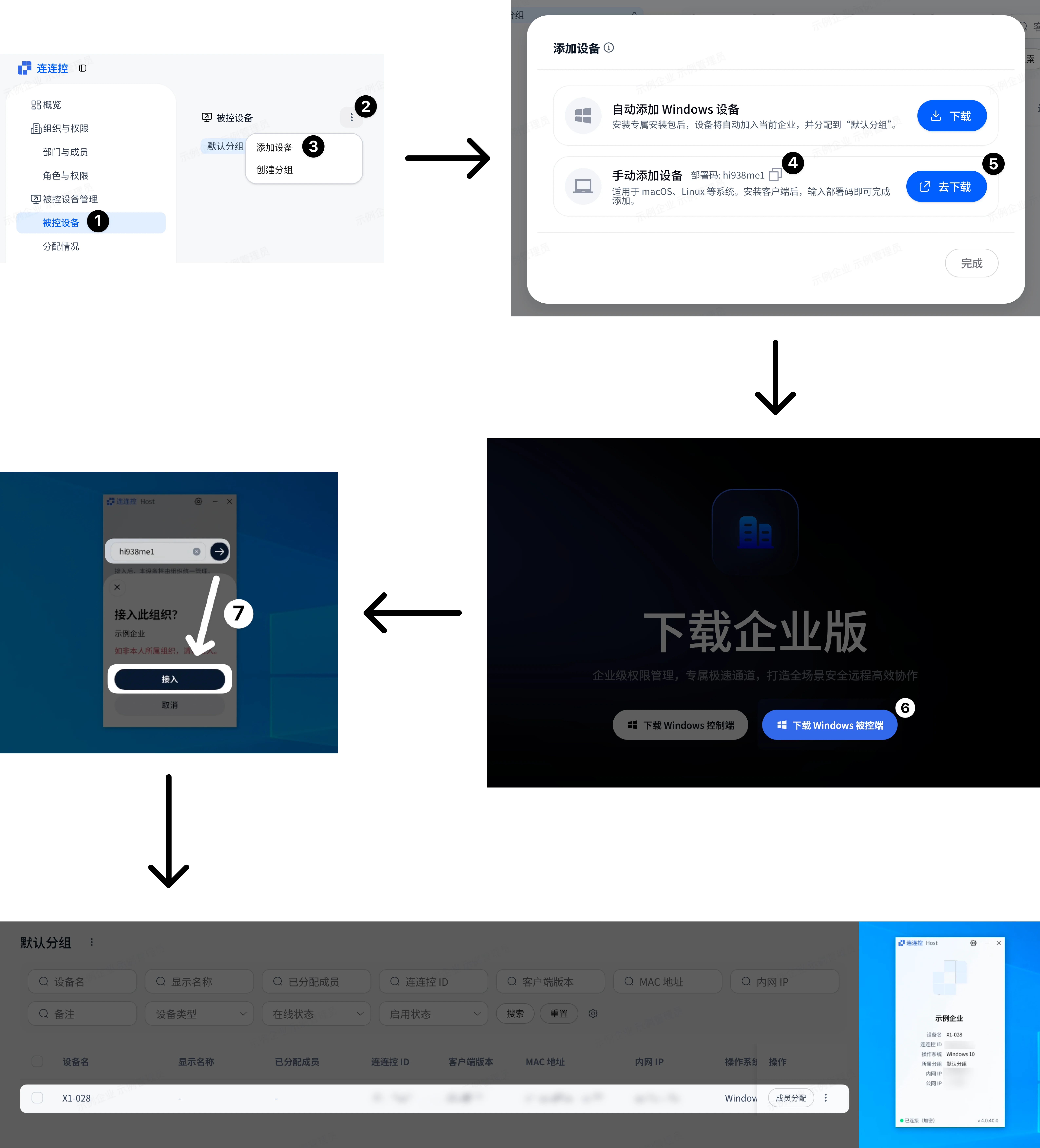
Une fois l'opération terminée, actualisez la Console de gestion pour voir le nouvel appareil dans la liste des appareils contrôlés. Les nouveaux appareils sont placés par défaut dans le Groupe par défaut.
Configurer les rôles et autorisations d'appareil
- Sélectionnez Rôles et autorisations dans la barre de navigation latérale ;
- Créez un rôle et configurez les autorisations ;
- Modifiez le membre dans Départements et Membres et attribuez-lui le rôle ;
- Autorisez l'appareil pour le membre dans Appareils contrôlés.
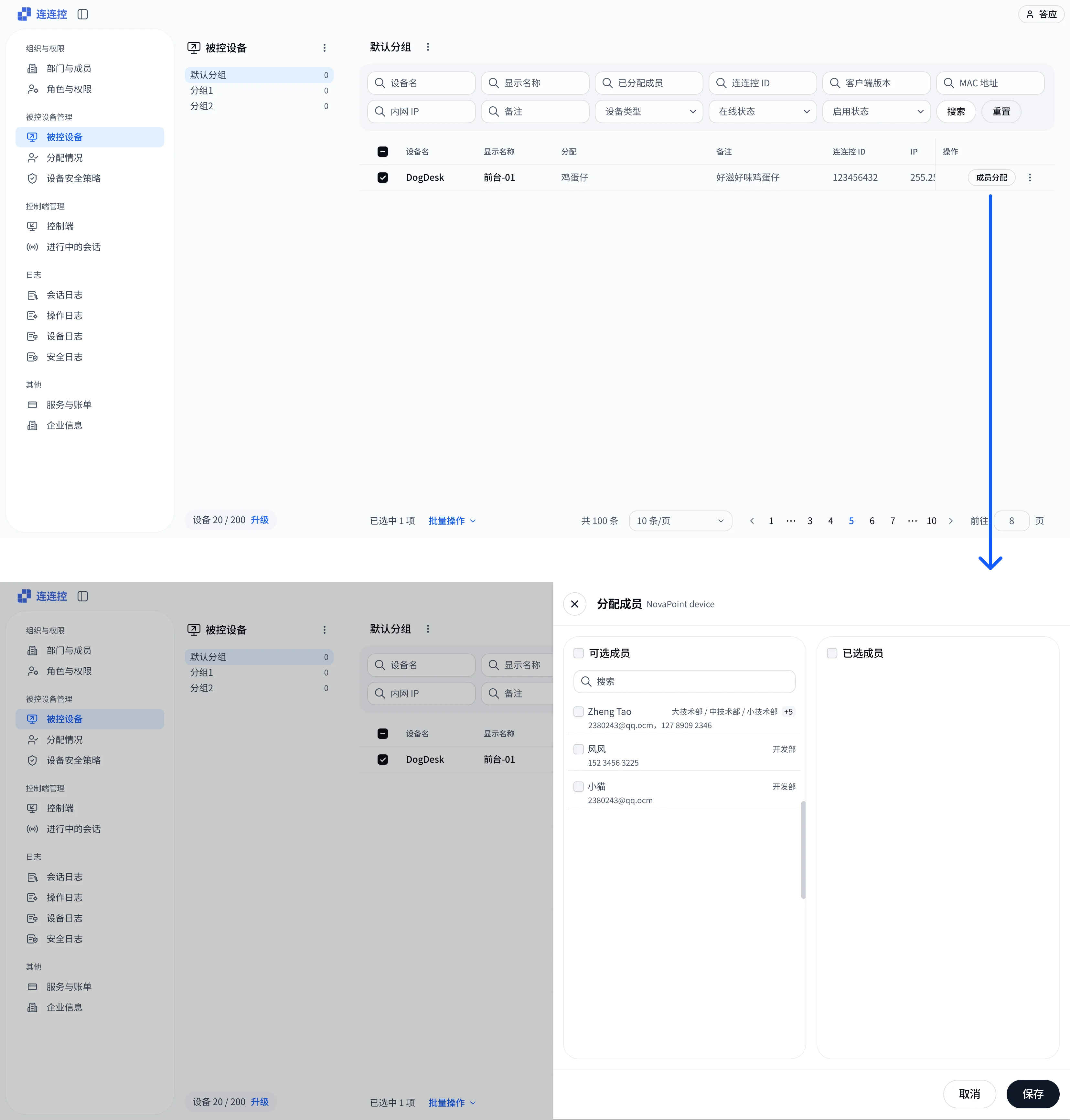
Une fois l'opération terminée, le membre peut se connecter au Contrôleur AskLink Business pour voir les appareils autorisés et s'y connecter.
Le membre commence à utiliser le Contrôleur AskLink Business
Avant d'utiliser le Contrôleur AskLink Business, le membre doit satisfaire les conditions suivantes :
- Le membre a rejoint l'entreprise ;
- L'administrateur a attribué un rôle au membre ;
- L'administrateur a autorisé les appareils contrôlés pour le membre ;
- Le membre a téléchargé le Contrôleur AskLink Business et s'y est connecté.
Une fois ces conditions remplies, le membre peut voir les appareils autorisés dans le Contrôleur AskLink Business et démarrer un contrôle à distance, un Transfert de fichiers ou d'autres opérations.