




 Maya Chen
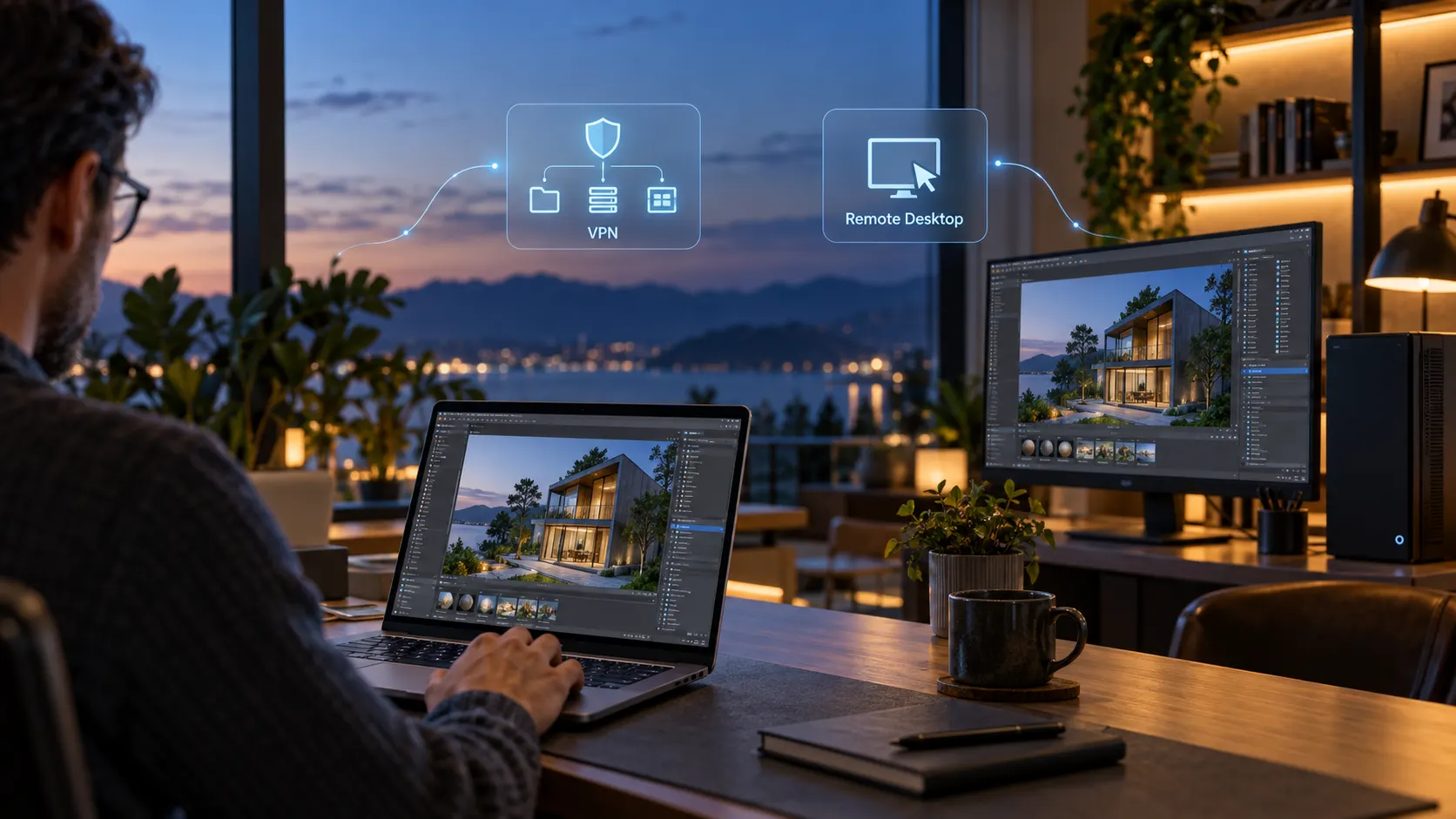
Le choix entre VPN et bureau à distance dépend de ce que vous devez atteindre. Un VPN d'entreprise offre à votre appareil un chemin protégé vers les ressources autorisées sur un réseau privé. Le bureau à distance vous permet d'utiliser un autre ordinateur, en exploitant les applications et les fichiers déjà présents.
Ils peuvent également fonctionner ensemble. Si une application tourne sur votre ordinateur portable mais nécessite l'accès à un serveur interne, vous aurez peut-être besoin d'un VPN d'entreprise. Si l'application et le projet se trouvent déjà sur votre PC de bureau, le bureau à distance vous permet de travailler sur ce PC depuis un autre appareil. Certaines entreprises exigent une connexion VPN avant d'autoriser l'accès au bureau à distance. Dans cet article, nous comparons le VPN et le bureau à distance selon leur utilisation quotidienne, leurs performances, leur sécurité, leur configuration, leur évolutivité et leur coût, afin de vous aider à décider quelle approche correspond à votre travail.
Qu'est-ce qu'un VPN et qu'est-ce que le bureau à distance ?
Un VPN (réseau privé virtuel) chiffre le trafic entre votre appareil et un serveur VPN. Ici, nous entendons par là un VPN configuré pour votre réseau domestique ou d'entreprise. Un abonnement à un VPN de confidentialité seul ne vous donnera pas accès aux fichiers de votre bureau. La connexion à un VPN ne vous donne pas automatiquement le contrôle d'un PC de bureau. Vous avez toujours besoin d'un outil de bureau à distance pour utiliser son bureau.
Le bureau à distance affiche l'écran de l'autre ordinateur sur votre appareil et renvoie vos clics et vos frappes clavier vers celui-ci.Le RDP (Remote Desktop Protocol) de Microsoft est une façon de le faire. D'autres applications de bureau à distance peuvent utiliser des méthodes de connexion différentes.
Commencez ici : un réseau, un ordinateur ou les deux ?
Choisissez la tâche qui correspond à votre travail :
| Ce que vous devez faire | Ce qu’il faut choisir |
|---|---|
| Accéder aux fichiers partagés du bureau ou aux sites web internes depuis des applications sur votre ordinateur portable | Le VPN de votre entreprise ou un autre outil d’accès approuvé par le service informatique |
| Utiliser des applications Windows installées sur votre PC de bureau depuis un Mac ou un téléphone | Un logiciel de bureau à distance, comme AskLink, avec l’approbation de votre organisation |
| Se connecter à un PC de l’entreprise via RDP | Le VPN ou la passerelle de bureau à distance fournis par votre équipe informatique |
| Aider quelqu’un à résoudre un problème informatique | Assistance à distance avec un mot de passe temporaire et un accès que vous pouvez désactiver |
| Utilisez des services comme Google Docs dans votre navigateur | Généralement, aucun des deux, sauf si votre entreprise l'exige |
VPN vs Bureau à distance en un coup d'œil
Le tableau ci-dessous compare l'exécution d'applications localement via un VPN à leur exécution sur un ordinateur distant. Une session de bureau à distance peut également s'exécuter via un VPN. La configuration et les fonctionnalités varient entre le RDP intégré et les applications de bureau à distance tierces.
| Ce qui compte | VPN | Bureau à distance |
|---|---|---|
| Performance et vitesse | Lorsque les applications s'exécutent localement et accèdent aux données du bureau via un VPN, les transferts de fichiers volumineux et les requêtes répétées vers le serveur peuvent ralentir le travail. | Lorsque les applications s'exécutent sur le PC distant, près de leurs données, vous pouvez éviter de transférer de gros fichiers de travail vers votre appareil. Les mises à jour de l'écran et la saisie dépendent toutefois toujours de la qualité de la connexion et des performances de l'hôte. |
| Expérience utilisateur | Travaillez directement dans les applications locales avec votre propre bureau et vos périphériques. | Utilisez le bureau et les applications installées de l'ordinateur distant. Le support de l'affichage, de la saisie et des périphériques varie selon le client. |
| Sécurité | Fournit un accès réseau autorisé. Nécessite une authentification forte, une protection des terminaux et des politiques d'accès restreintes. | Fournit un accès au bureau. Nécessite une authentisation forte, une protection de l'hôte ainsi que des contrôles sur les fichiers, le presse-papiers et les autres Ressources partagées. |
| Facilité d'utilisation | L'informatique prépare généralement la passerelle ou le service, la configuration du client, le routage et les permissions. | Les applications gérées évitent généralement les modifications du routeur. Le RDP intégré nécessite un hôte pris en charge et un chemin d'accès fonctionnel. |
| Évolutivité | Prévoyez la capacité de la passerelle, la bande passante et les politiques d'accès des utilisateurs. | Prévoyez la capacité de l'hôte, les sessions simultanées et les licences. Un poste de travail n'est pas automatiquement un service de bureau multiutilisateurs. |
| Coût | Peut inclure le matériel de la passerelle, les Abonnements au service, la mise en place et l'administration continue. | Les éditions Windows éligibles incluent le RDP ; les applications gérées proposent des Offres gratuites ou payantes. Incluez le matériel de l'hôte, les licences applicables et l'administration. |
Vérification de la vitesse : le chargement des fichiers et le délai d'entrée sont différents
Supposons qu'un projet CAO soit stocké sur un serveur de fichiers du bureau.
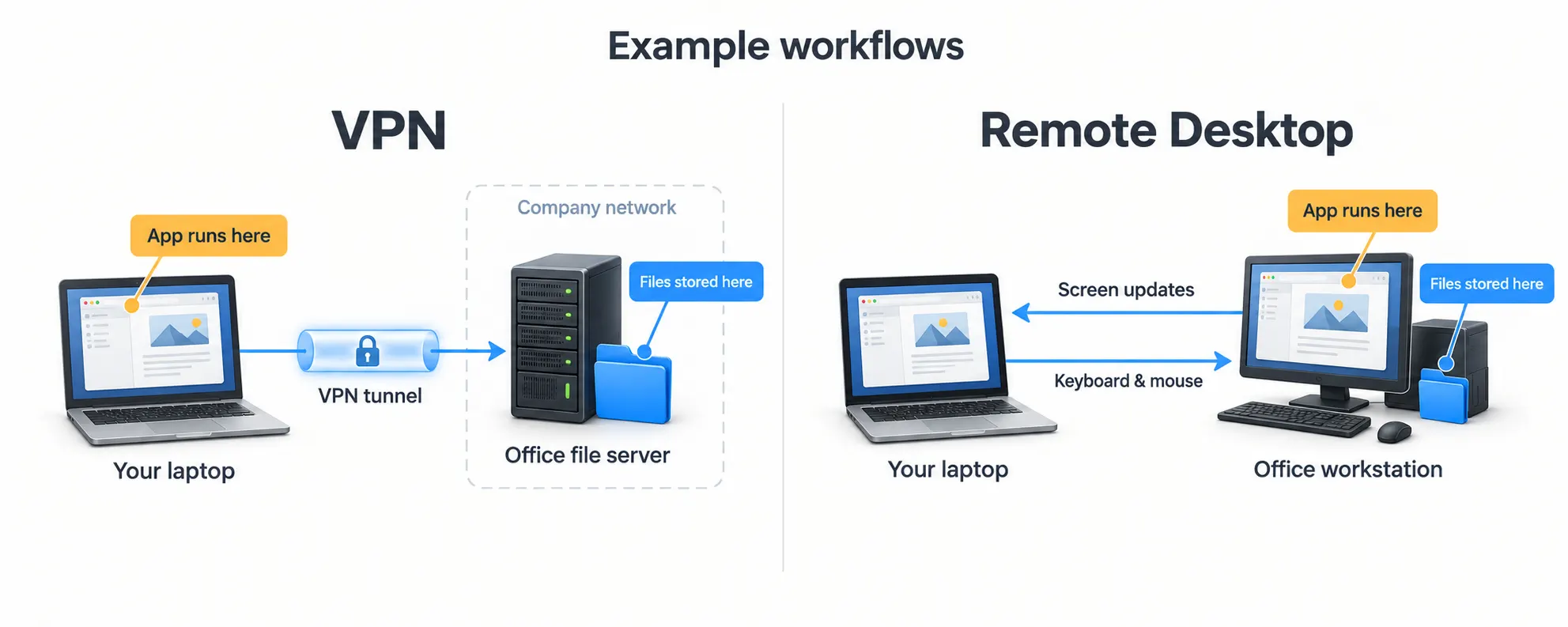
- Avec un VPN : Exécutez l'application CAO sur votre ordinateur portable et ouvrez le projet depuis le serveur du bureau. Les fichiers et les requêtes de l'application transitent entre votre ordinateur portable et le réseau du bureau.
- Avec le bureau à distance : Exécutez l'application CAO sur votre PC de bureau et ouvrez le projet là-bas. Votre appareil reçoit l'affichage distant et renvoie vos saisies, plutôt que de télécharger le projet uniquement pour le modifier.
Si le PC de bureau dispose d'une connexion rapide au serveur de fichiers, le bureau à distance peut réduire le temps d'attente pour les données du projet. Cela peut toutefois sembler lent lorsque vous faites glisser, zoomez ou tapez si la connexion distante présente une latence élevée. Lorsque les deux configurations sont disponibles et sous licence, testez le même projet :
- Mesurez le temps nécessaire pour ouvrir et enregistrer.
- Essayez de taper, de faire défiler et de zoomer. Pour le travail vidéo, testez également la lecture.
- Vérifiez si vous pouvez vous reconnecter après une brève interruption du réseau.
Notez l'appareil, la version de l'application, le réseau et les paramètres d'affichage pour chaque configuration.
Lequel est le plus sûr ? Vérifiez l'accès, les autorisations et le partage de données
Aucun n'est automatiquement plus sûr. Le risque d'un VPN dépend en partie des ressources réseau qu'il rend accessibles ; le risque du bureau à distance dépend des autorisations accordées à l'ordinateur, au compte et à la session. Lorsque vous comparez la sécurité du bureau à distance et celle d'un VPN, commencez par trois questions :
- Qui peut se connecter ? Restreignez l'accès aux utilisateurs et aux appareils approuvés, et activez l'authentification multi-facteurs lorsque cela est pris en charge.
- À quoi peuvent-ils accéder ou copier ? Pour un VPN, vérifiez les systèmes internes auxquels les utilisateurs peuvent accéder. Pour le bureau à distance, examinez les autorisations du compte, le transfert de fichiers, le partage du presse-papiers et l'accès aux lecteurs locaux.
- Comment l'accès est-il supprimé ? Sachez comment désactiver un compte, révoquer l'autorisation d'un appareil et mettre fin à une session active.
Le bureau à distance vous permet de travailler sur un fichier sans avoir à le télécharger d'abord sur votre appareil. Cela ne garantit pas que les données restent uniquement sur l'ordinateur distant : le transfert de fichiers, le partage du presse-papiers, la redirection de lecteur et la capture d'écran peuvent tout de même créer des copies locales. Avec un VPN, les applications locales peuvent télécharger ou mettre en cache des données de l'entreprise, selon leur fonctionnement. Consultez les règles de votre organisation avant de copier des fichiers sur un appareil personnel.
Lors de l'ouverture d'un fichier .rdp dans la Connexion Bureau à distance de Windows, vérifiez l'adresse de l'ordinateur distant et les accès demandés à vos Ressources locales. La mise à jour de sécurité d'avril 2026 de Microsoft désactive ces options de partage par défaut, bien que les politiques de l'organisation puissent influencer ce comportement.
Avez-vous encore besoin d'un VPN pour le Bureau à distance ?
Pas toujours. Il existe trois solutions courantes :
- RDP via VPN : Connectez-vous au VPN d'entreprise ou personnel approuvé, puis lancez RDP vers l'ordinateur autorisé. Le VPN assure la connectivité réseau ; RDP fournit la session de bureau.
- Passerelle Bureau à distance : Un administrateur met à disposition une passerelle pour les connexions RDP autorisées. Les utilisateurs peuvent accéder aux postes de travail configurés sans connexion VPN distincte, selon le déploiement.
- Logiciels tiers de Bureau à distance : Ces applications organisent l'accès via leurs propres clients et leur infrastructure de connexion, généralement sans redirection du port RDP. Vérifiez les plateformes prises en charge par le produit ainsi que les options d'autorisation.
Pour RDP, évitez d'ouvrir directement le port 3389 sur Internet. Microsoft recommande d'utiliser un VPN plutôt que d'exposer ainsi l'ordinateur. Utilisez la méthode proposée par votre équipe informatique. Demandez l'autorisation avant d'installer un autre outil d'accès à distance sur un ordinateur professionnel.
Juste besoin de votre ordinateur ? Voici où AskLink s’insère
AskLink est une solution pratique lorsque votre travail dépend d’un ordinateur spécifique, mais que vous devez y accéder depuis un autre appareil. AskLink vous permet de contrôler votre PC de bureau depuis un autre appareil et d’utiliser les applications et les fichiers déjà installés dessus, sans avoir à configurer un VPN ni à rediriger le port RDP.
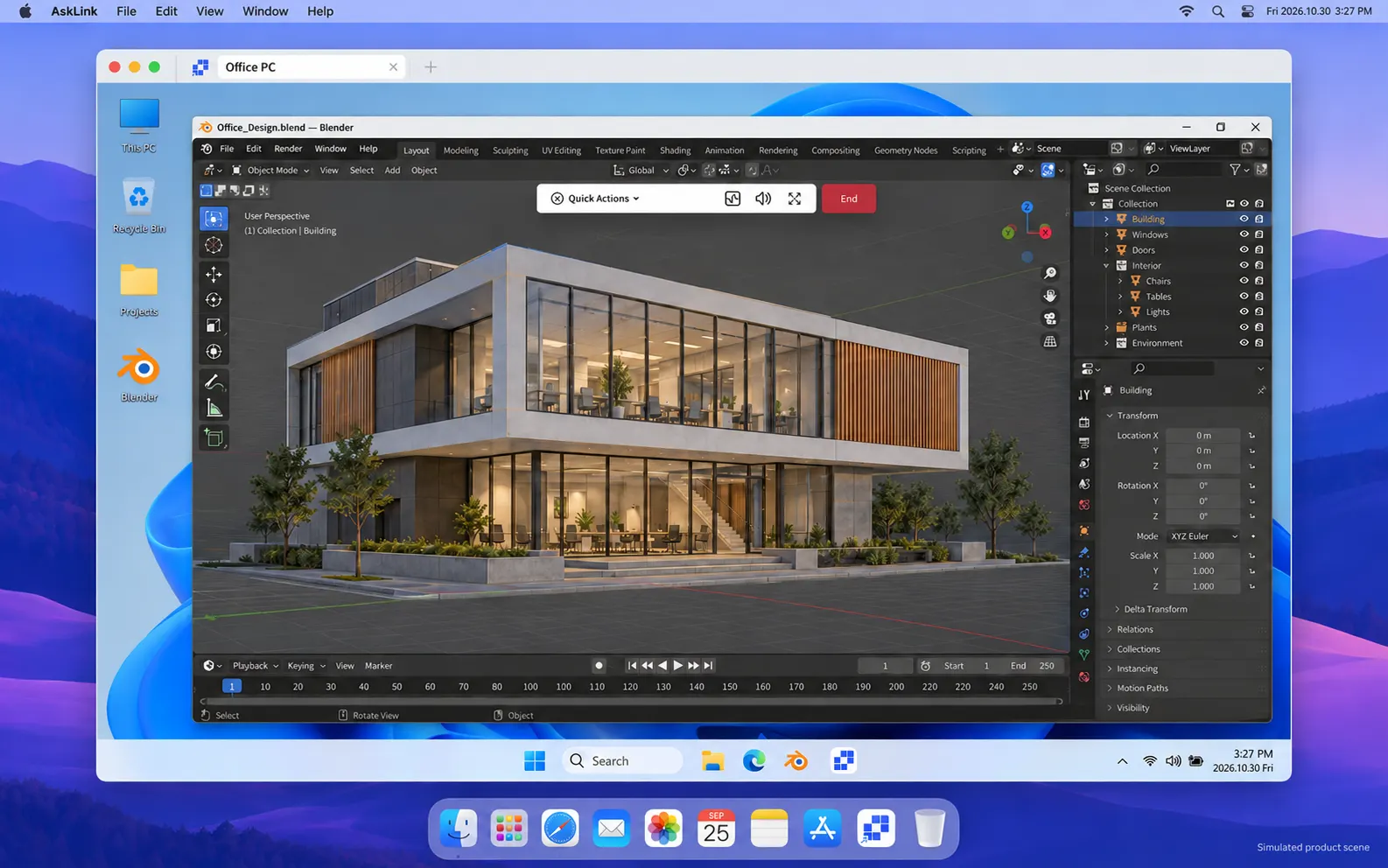
- Conservez votre flux de travail Windows sur un Mac ou un téléphone. Ouvrez l’application sur votre PC de bureau et poursuivez le projet depuis un MacBook, une tablette ou un téléphone. AskLink prend également en charge les ordinateurs macOS et Linux en tant qu’hôtes. Pour un accès régulier, autorisez votre appareil de visualisation afin de pouvoir vous reconnecter au PC de bureau depuis votre Liste des appareils.
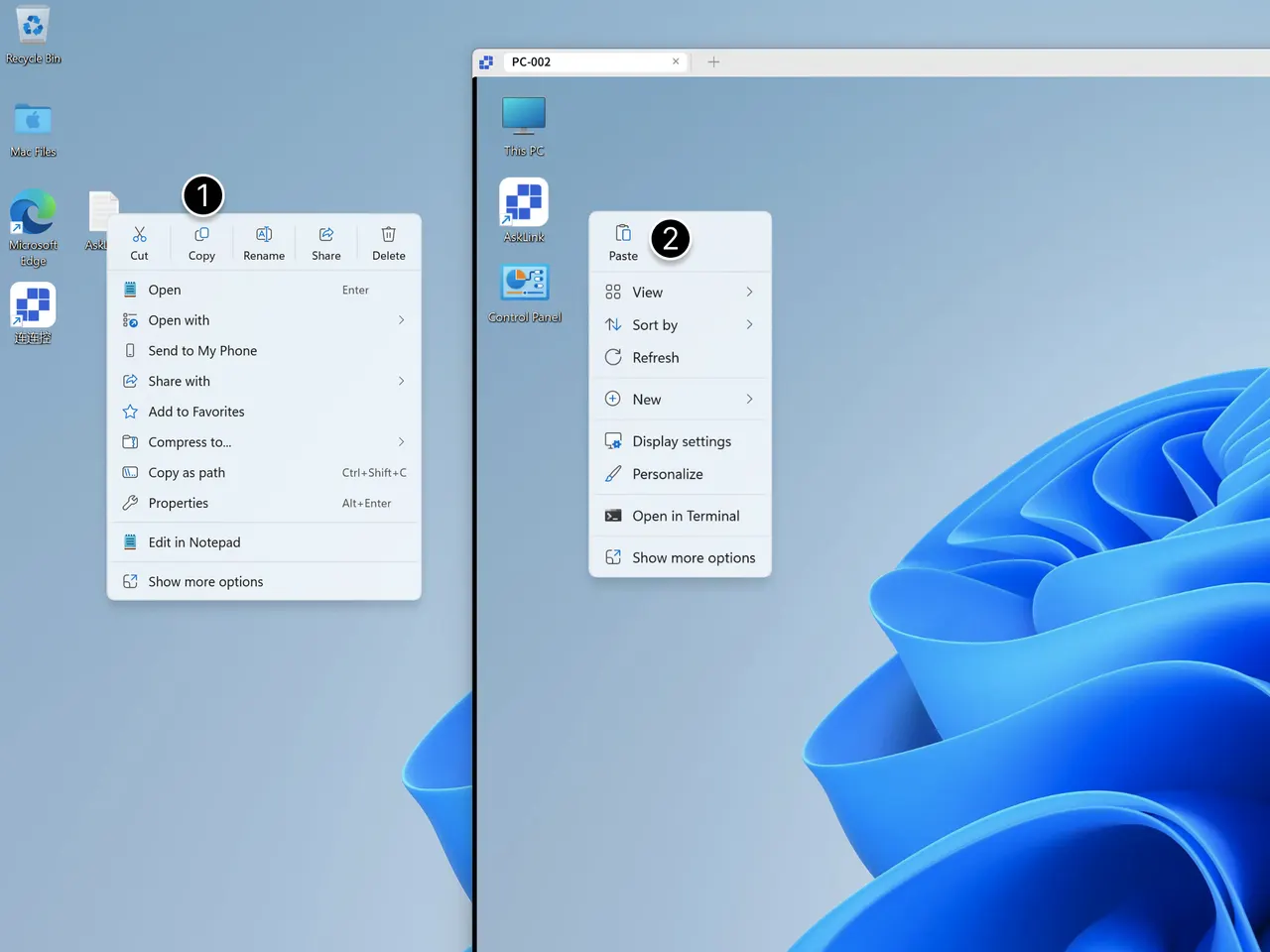
- Transférez le fichier terminé lorsque nécessaire. Gardez les fichiers de travail sur le PC de bureau et utilisez le Transfert de fichiers pour copier un rapport ou un projet terminé sur votre ordinateur portable lorsque votre organisation l’autorise. La synchronisation du presse-papiers peut également transférer du texte entre les appareils pris en charge.
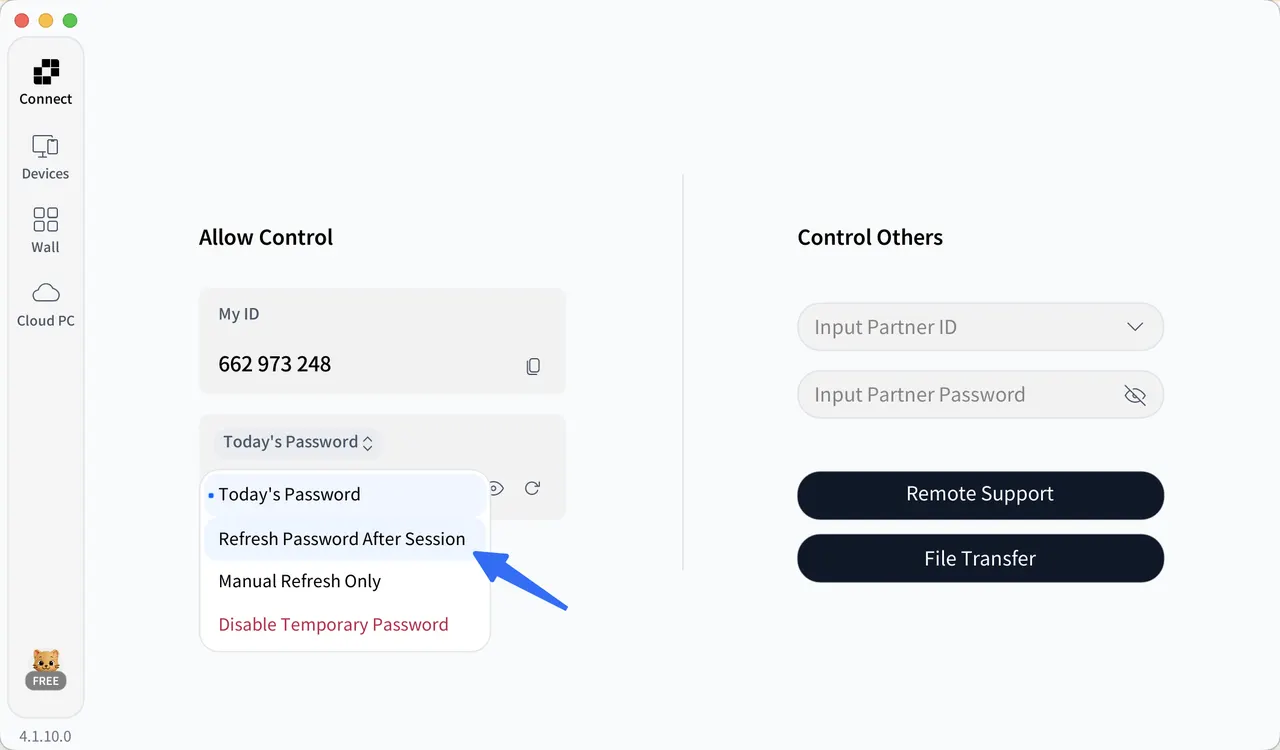
- Aidez un collègue à distance.Connectez-vous à l’aide de son ID AskLink et de son mot de passe temporaire. Pour une assistance ponctuelle, activez la fonction « Renouveler le mot de passe après la session ». Lorsque l’accès permanent n’est plus nécessaire, supprimez les Appareils de visualisation inutilisés dans Moi > Gestion des autorisations et modifiez tout mot de passe persistant qui a été partagé.
AskLink's offre gratuite vous permet de tester l’accès à distance avec vos propres applications. Les sessions n’ont pas de limite de temps, et l’offre inclut 50 heures d’accès haut débit chaque mois. Une fois ces heures écoulées, vous pouvez continuer à utiliser la connexion de base. Configurez l’hôte avant de partir et assurez-vous qu’il reste allumé, connecté et actif. Respectez les règles d’accès et les licences applicatives de votre organisation. Notre guide de configuration du bureau à distance décrit le processus de connexion. Pour le déploiement en équipe, consultez AskLink Business pour la gestion des appareils et les contrôles d’accès.
Pour les applications locales qui nécessitent un accès direct aux services du réseau de l’entreprise, utilisez le VPN de votre équipe informatique ou un service d’accès approuvé.
Conclusion : Choisissez la connexion dont votre travail a besoin
Optez pour un VPN lorsque les applications de votre appareil doivent accéder aux ressources du réseau interne. Optez pour le bureau à distance lorsque les applications et les fichiers dont vous avez besoin se trouvent sur un autre ordinateur. Utilisez les deux lorsque votre organisation exige un VPN avant le RDP.
Si votre tâche consiste à utiliser un PC de bureau existant depuis un Mac ou un téléphone, essayez AskLink avec l'accord de votre organisation.