









'%3e%3cpath%20d='M7.48145%2024H3.74023C1.67456%2023.9999%204.09854e-05%2022.3467%200%2020.3076V16.6152H7.48145V24ZM15.8955%2024H8.41406V16.6152H15.8955V24ZM7.48145%2015.6924H0V8.30762H7.48145V15.6924ZM24%2015.6924H16.5195V8.30762H24V15.6924ZM15.5859%207.38477H8.10547V0H15.5859V7.38477ZM20.2598%200C22.3256%200%2024%201.65318%2024%203.69238V7.38477H16.5195V0H20.2598Z'%20fill='white'/%3e%3cpath%20d='M108.786%2019.0507L105.767%2014.2636H104.397L108.397%208.80874H111.915L108.119%2013.9483V12.3155L112.544%2019.0507H108.786ZM101.527%2019.0507V5.5061H104.897V19.0507H101.527Z'%20fill='white'/%3e%3cpath%20d='M88.8242%2019.0505V8.80858H91.4908V13.2059H91.3421C91.3421%2012.1422%2091.4779%2011.264%2091.7499%2010.5712C92.0214%209.86618%2092.4224%209.34052%2092.953%208.99418C93.4965%208.64778%2094.1506%208.47461%2094.9158%208.47461H95.0644C96.2245%208.47461%2097.1193%208.86427%2097.7488%209.64353C98.3911%2010.4104%2098.7117%2011.5917%2098.7117%2013.1874V19.0505H95.342V13.0946C95.342%2012.6246%2095.2001%2012.2411%2094.9158%2011.9443C94.6443%2011.635%2094.2679%2011.4804%2093.7864%2011.4804C93.3049%2011.4804%2092.9162%2011.635%2092.6202%2011.9443C92.3358%2012.2411%2092.194%2012.6369%2092.194%2013.1317V19.0505H88.8242Z'%20fill='white'/%3e%3cpath%20d='M82.4214%2019.0506V8.80875H85.7912V19.0506H82.4214ZM81.125%2011.2579V8.80875H85.7912V11.2579H81.125ZM83.81%207.99232C83.1928%207.99232%2082.7359%207.83773%2082.4398%207.5285C82.1561%207.2069%2082.0137%206.79872%2082.0137%206.30388C82.0137%205.80913%2082.1561%205.40713%2082.4398%205.09789C82.7359%204.77628%2083.1866%204.61548%2083.7916%204.61548C84.4088%204.61548%2084.8595%204.77628%2085.1433%205.09789C85.427%205.40713%2085.5688%205.80913%2085.5688%206.30388C85.5688%206.79872%2085.427%207.2069%2085.1433%207.5285C84.8595%207.83773%2084.4149%207.99232%2083.81%207.99232Z'%20fill='white'/%3e%3cpath%20d='M71.1328%2019.0507V5.5061H74.5769V19.0507H71.1328ZM74.2065%2019.0507V16.0449H79.6876V19.0507H74.2065Z'%20fill='white'/%3e%3cpath%20d='M65.4458%2019.0507L62.428%2014.2636H61.0576L65.0571%208.80874H68.5755L64.7795%2013.9483V12.3155L69.2049%2019.0507H65.4458ZM58.1875%2019.0507V5.5061H61.5578V19.0507H58.1875Z'%20fill='white'/%3e%3cpath%20d='M51.2917%2019.3845C49.8103%2019.3845%2048.6438%2019.0814%2047.7921%2018.4753C46.9403%2017.8568%2046.4836%2016.991%2046.4219%2015.8777H49.3844C49.4339%2016.1869%2049.6252%2016.4529%2049.9585%2016.6755C50.2918%2016.8982%2050.7608%2017.0095%2051.3657%2017.0095C51.7978%2017.0095%2052.1681%2016.9477%2052.4767%2016.824C52.7977%2016.6879%2052.9581%2016.4715%2052.9581%2016.1745C52.9581%2015.9148%2052.8347%2015.7045%2052.5878%2015.5437C52.3409%2015.3705%2051.8903%2015.2531%2051.2361%2015.1912L50.5325%2015.117C49.224%2014.9809%2048.2611%2014.6222%2047.6439%2014.0408C47.0267%2013.4595%2046.7181%2012.7297%2046.7181%2011.8515C46.7181%2011.0969%2046.9033%2010.4784%2047.2736%209.99603C47.6439%209.50126%2048.1562%209.13018%2048.8105%208.8828C49.4647%208.63541%2050.2115%208.51172%2051.0509%208.51172C52.4211%208.51172%2053.526%208.81473%2054.3653%209.42089C55.2048%2010.0146%2055.6492%2010.8743%2055.6986%2011.9999H52.7359C52.6866%2011.6907%2052.5199%2011.4309%2052.236%2011.2206C51.9521%2010.998%2051.5447%2010.8867%2051.0139%2010.8867C50.6312%2010.8867%2050.3164%2010.9547%2050.0696%2011.0907C49.835%2011.2268%2049.7178%2011.4185%2049.7178%2011.6659C49.7178%2011.9257%2049.8289%2012.1174%2050.0511%2012.2411C50.2856%2012.3648%2050.6559%2012.4576%2051.162%2012.5194L51.8657%2012.5936C53.1741%2012.7297%2054.1802%2013.0946%2054.8838%2013.6883C55.5998%2014.2697%2055.9578%2015.0366%2055.9578%2015.989C55.9578%2016.6941%2055.7664%2017.3002%2055.3838%2017.8073C55.0134%2018.3145%2054.4764%2018.7041%2053.7728%2018.9763C53.0816%2019.2484%2052.2545%2019.3845%2051.2917%2019.3845Z'%20fill='white'/%3e%3cpath%20d='M31.0117%2019.0507L35.3445%205.5061H40.8624L45.3434%2019.0507H41.7882L38.3072%207.91816L39.2885%208.28924H36.8444L37.8442%207.91816L34.4558%2019.0507H31.0117ZM34.5483%2015.915L35.5853%2013.0948H40.7143L41.7512%2015.915H34.5483Z'%20fill='white'/%3e%3c/g%3e%3cdefs%3e%3cclipPath%20id='clip0_5596_142775'%3e%3crect%20width='113'%20height='24'%20fill='white'/%3e%3c/clipPath%3e%3c/defs%3e%3c/svg%3e "AskLink")
Funciones comunes durante el control remoto
Después de iniciar el control remoto, los miembros pueden expandir el panel de control mediante la flecha flotante en la parte superior de la pantalla remota y ajustar, según necesidad, funciones como video, audio, teclado y ratón, portapapeles, preferencias y monitor de rendimiento.
Requisitos previos
- El miembro ya se unió a la empresa;
- El administrador ya autorizó el dispositivo objetivo para el miembro;
- El miembro ya inició correctamente una sesión de control remoto;
- El miembro actual tiene los permisos de función correspondientes.
Si alguna entrada de función no es visible, contacte al administrador de la empresa para confirmar los permisos del rol.
Resolución, frecuencia de actualización y calidad de imagen
Si necesita ajustar la resolución, la frecuencia de actualización o la calidad de imagen durante una sesión remota, primero haga clic en la flecha flotante sobre la pantalla para expandir el panel de control, entre en Video y configure los siguientes ajustes según necesidad.
Resolución
Haga clic en Resolución y seleccione la opción adecuada según necesidad.
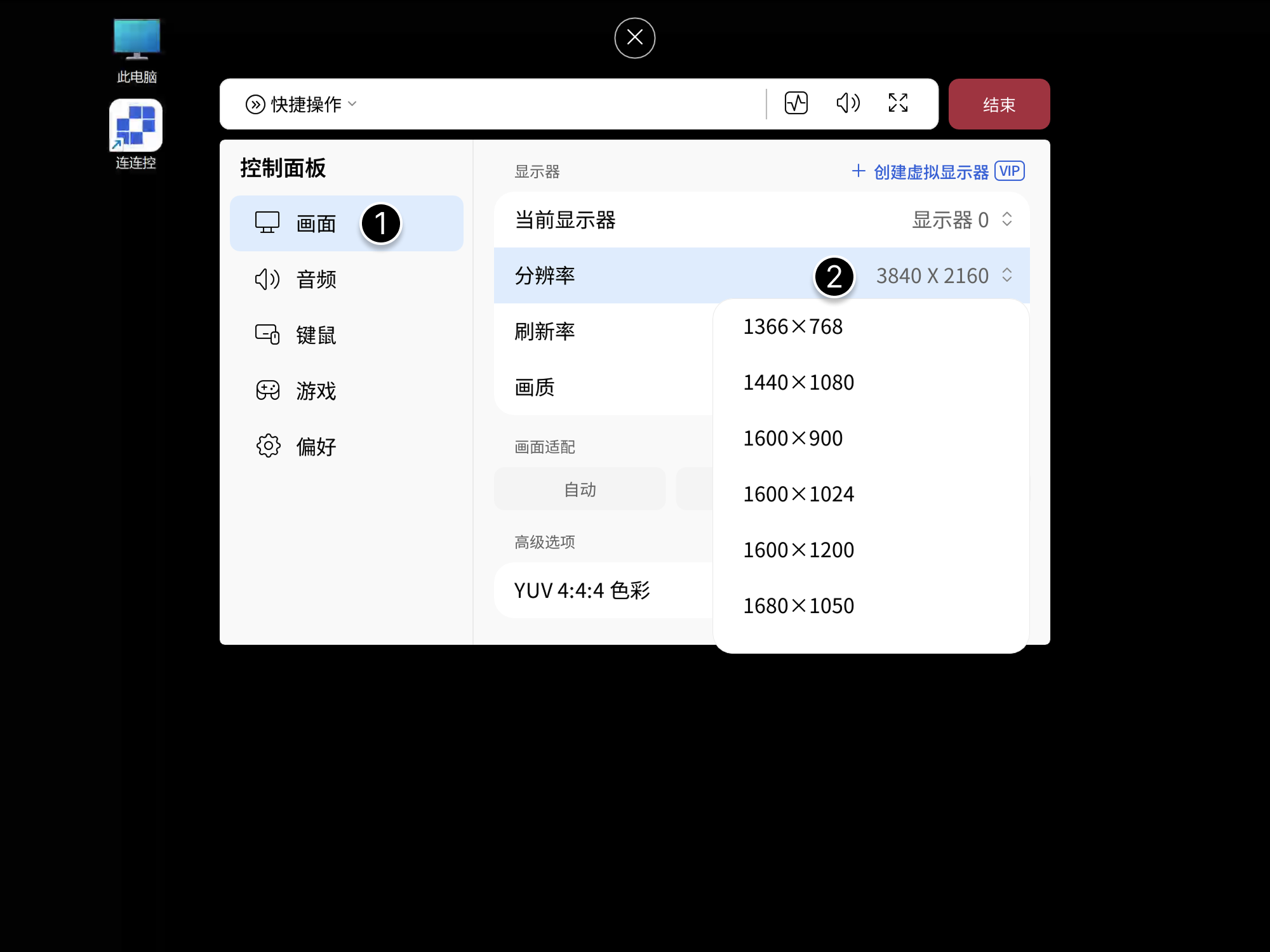
Admite hasta resolución 8K.
Frecuencia de actualización
Haga clic en Frecuencia de actualización y seleccione el valor adecuado.
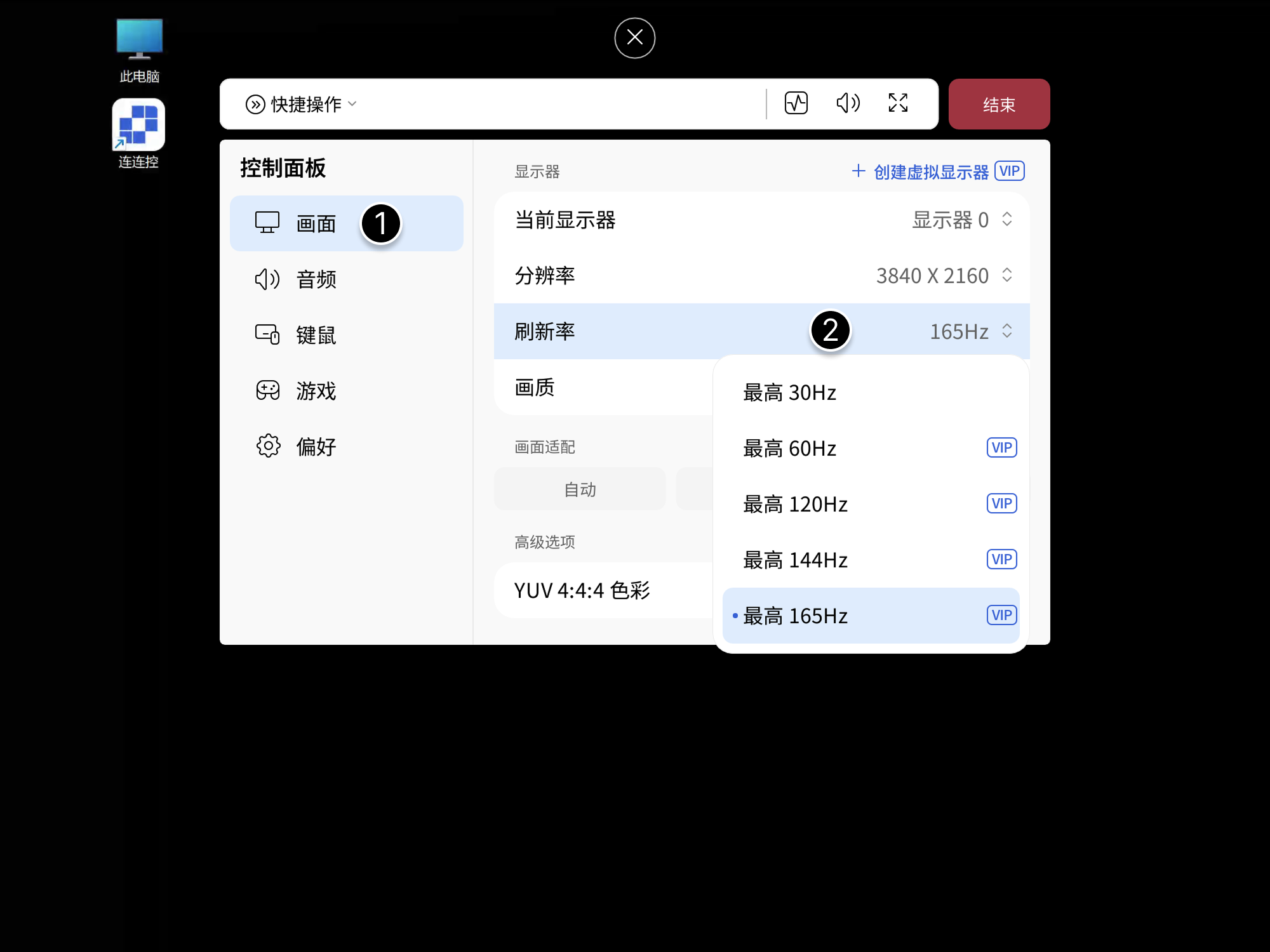
Admite hasta 165 Hz.
Calidad de imagen
Haga clic en Calidad de imagen y seleccione la opción adecuada según necesidad.
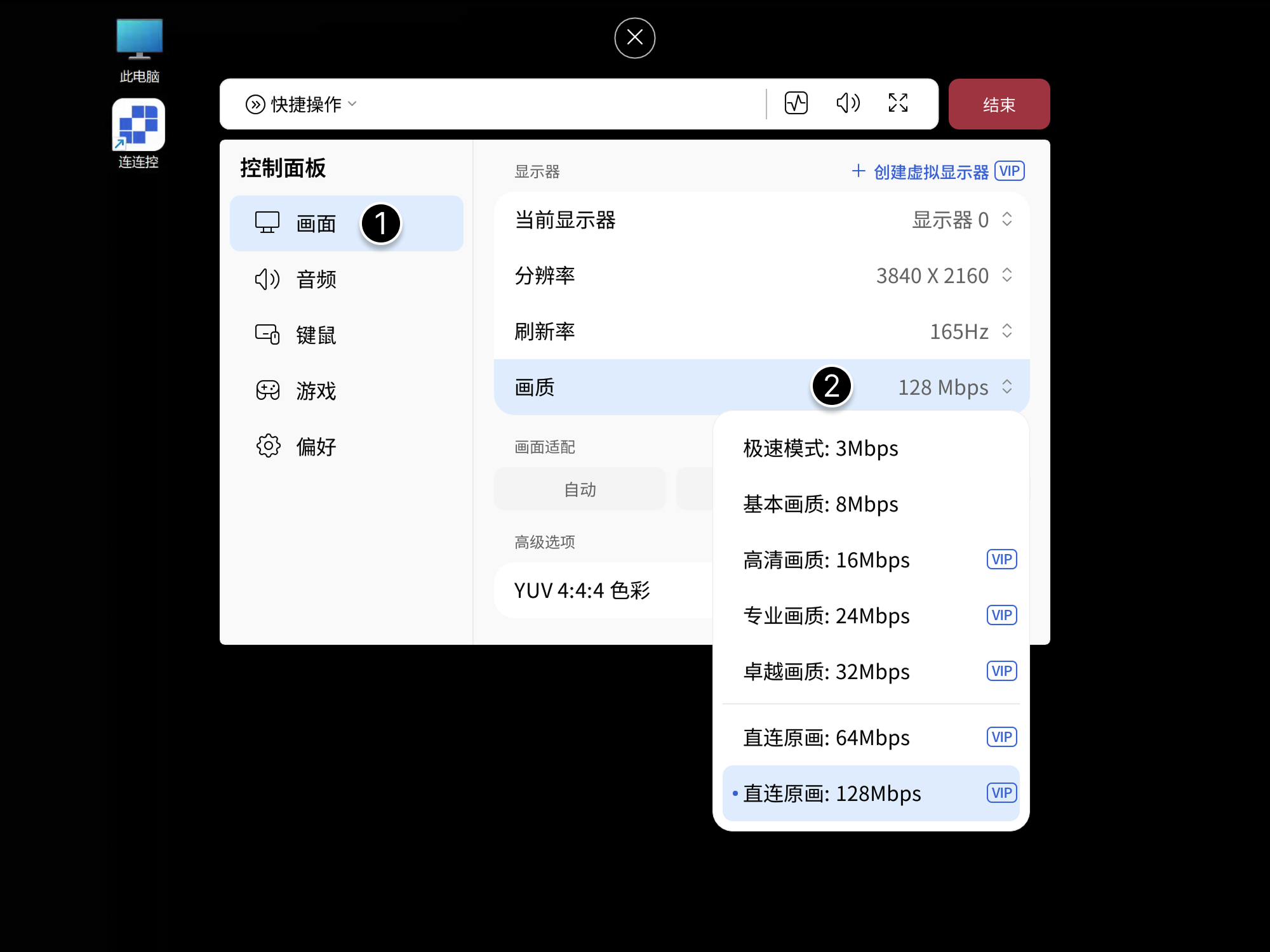
Opción avanzada: seleccione Color YUV 4:4:4 para mejorar la reproducción de color de la imagen.
En AskLink Business, el límite superior disponible de calidad de imagen puede verse afectado por el servicio empresarial, la ruta de red y la configuración del administrador.
Pantalla completa, maximizar y ajuste de pantalla
Esta sección explica las opciones de ajuste de pantalla de AskLink para ayudarle a encontrar una configuración adecuada entre claridad de visualización y comodidad de operación.
Opciones de ajuste de pantalla
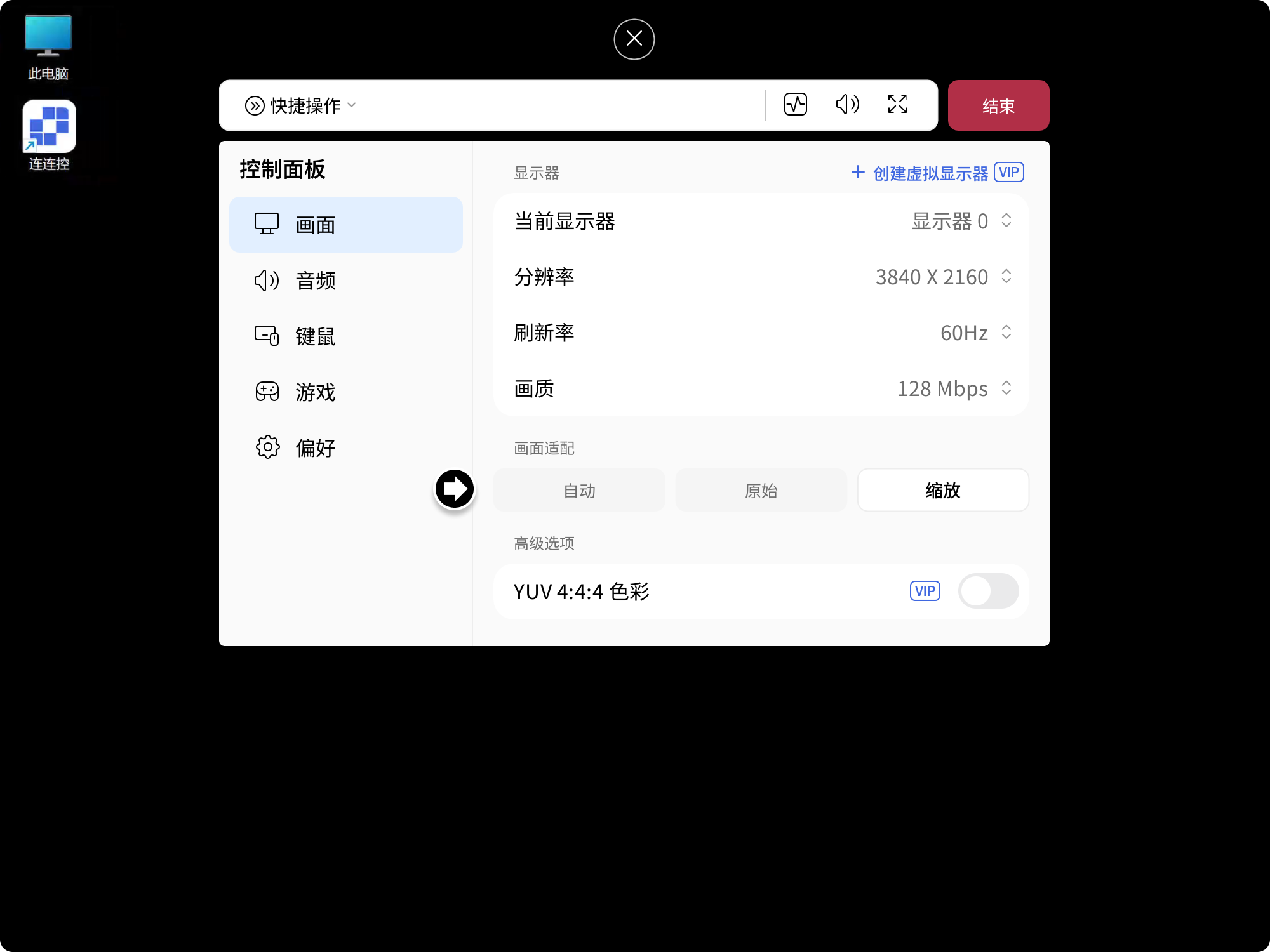
Mediante Ajuste de pantalla, puede seleccionar cómo se adapta la pantalla remota a la ventana. Hay tres modos disponibles:
- Modo Escala: la pantalla remota se ajusta proporcionalmente dentro de la ventana remota y cambia junto con el tamaño de la ventana;
- Modo Original: la pantalla remota se muestra con su resolución original; si la resolución remota es mayor que la resolución local, aparecerán barras de desplazamiento;
- Modo Automático: combina de forma inteligente las estrategias de escala y original.
Si aparecen bordes negros, normalmente es porque la relación de aspecto entre el Controlado y el Controlador es diferente. Puede ajustar la proporción de resolución en el Controlado.
Haga clic en la flecha flotante sobre la pantalla remota para expandir el panel de control, seleccione el ajuste Video y elija el modo de visualización deseado en Ajuste de pantalla.
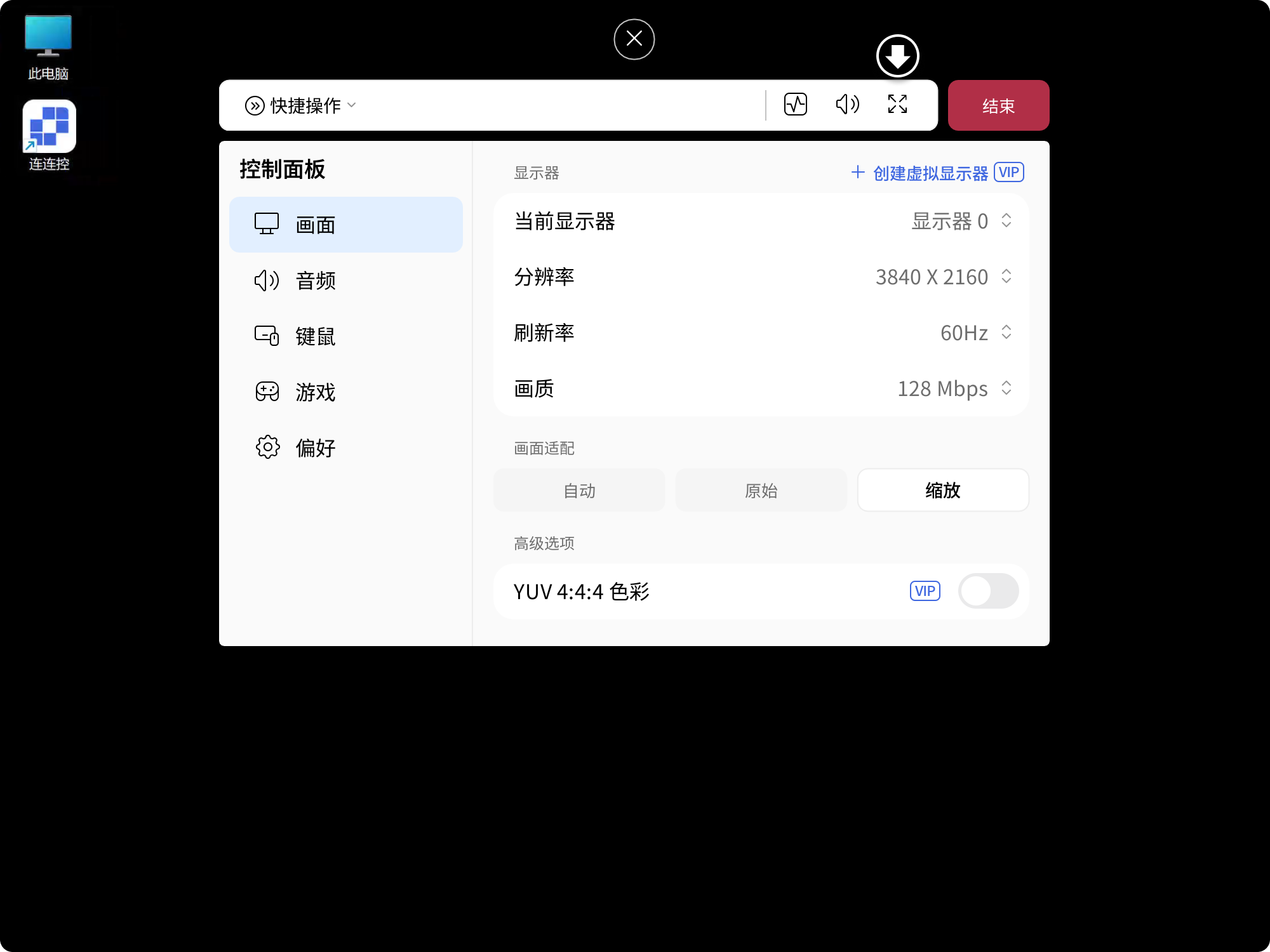
Estrategia de ajuste en pantalla completa
Haga clic en la flecha flotante sobre la pantalla para expandir el panel de control y luego haga clic en el botón Modo de pantalla completa.
Estrategia de ajuste al maximizar
- Automático: la pantalla remota llena proporcionalmente la ventana remota;
- Original: la pantalla remota se muestra en mosaico dentro de la ventana remota;
- Escala: la pantalla remota llena proporcionalmente la ventana remota.
Haga clic en el botón Maximizar en la parte superior de la ventana o haga doble clic en la barra de tareas para maximizar la ventana.
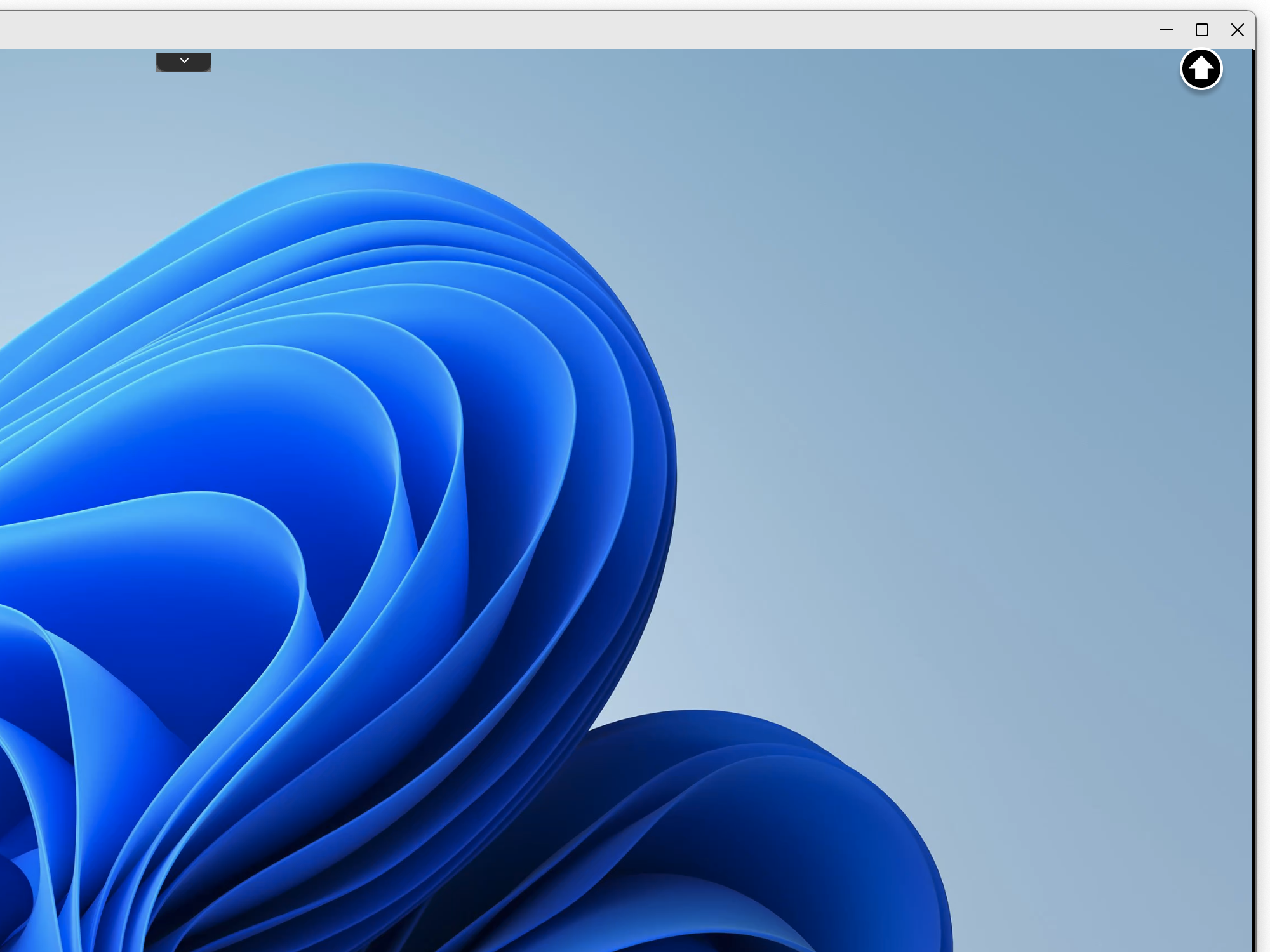
El modo de escala predeterminado en macOS no se puede ajustar.
Audio remoto
El audio remoto puede transmitir el sonido del dispositivo controlado al Controlador, lo que facilita recibir de forma sincronizada notificaciones del sistema, reuniones, reproducción multimedia y otros contenidos de audio. También puede seleccionar, según necesidad, el dispositivo de captura del Controlado para adaptarse a distintos escenarios de uso.
Activar o desactivar audio remoto
Mediante el panel de control
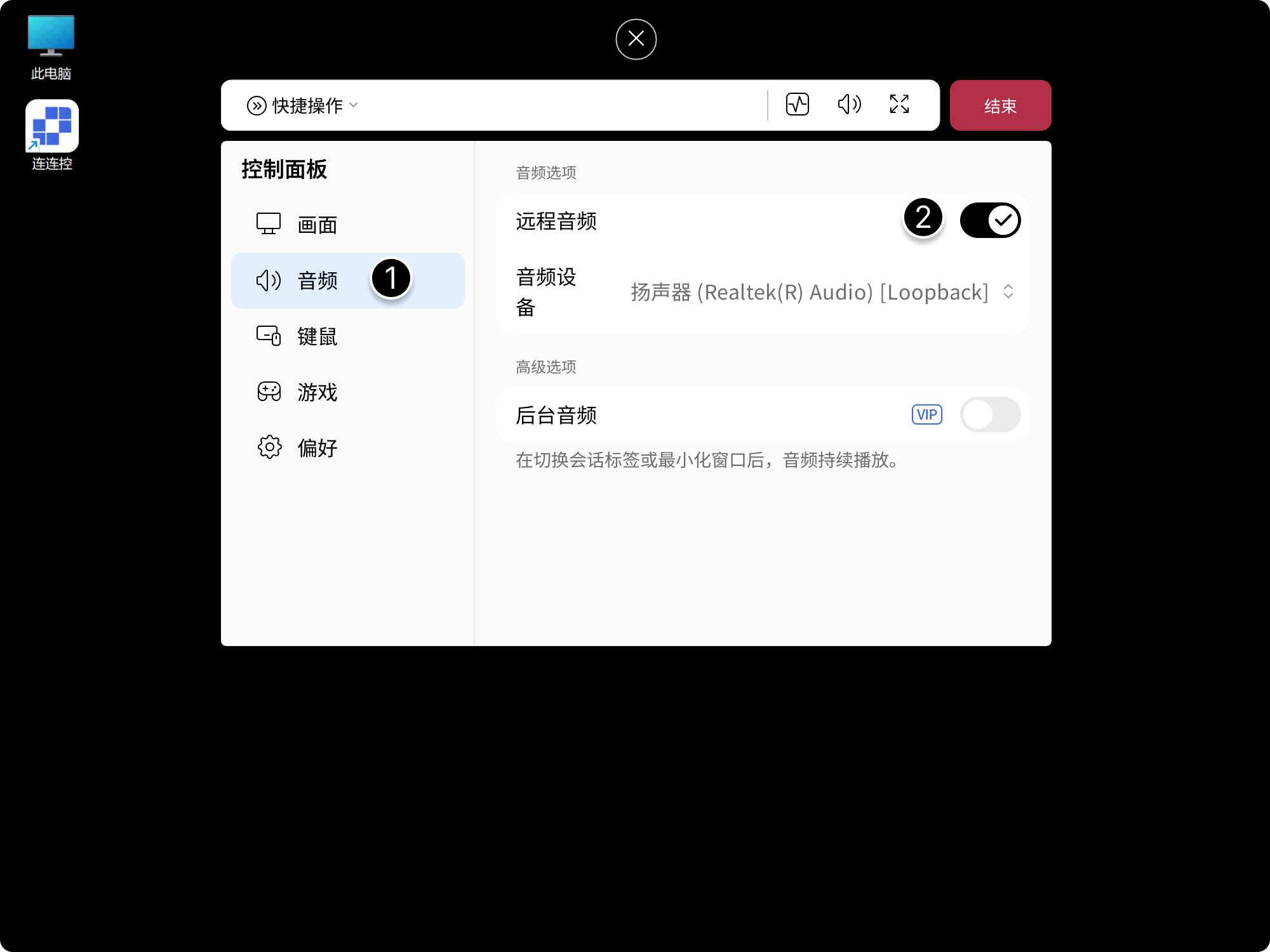
- Haga clic en la flecha flotante sobre la pantalla remota para expandir el panel de control y seleccione el ajuste Audio;
- Active o desactive la opción Audio remoto para habilitar o deshabilitar el audio remoto.
Mediante la barra rápida
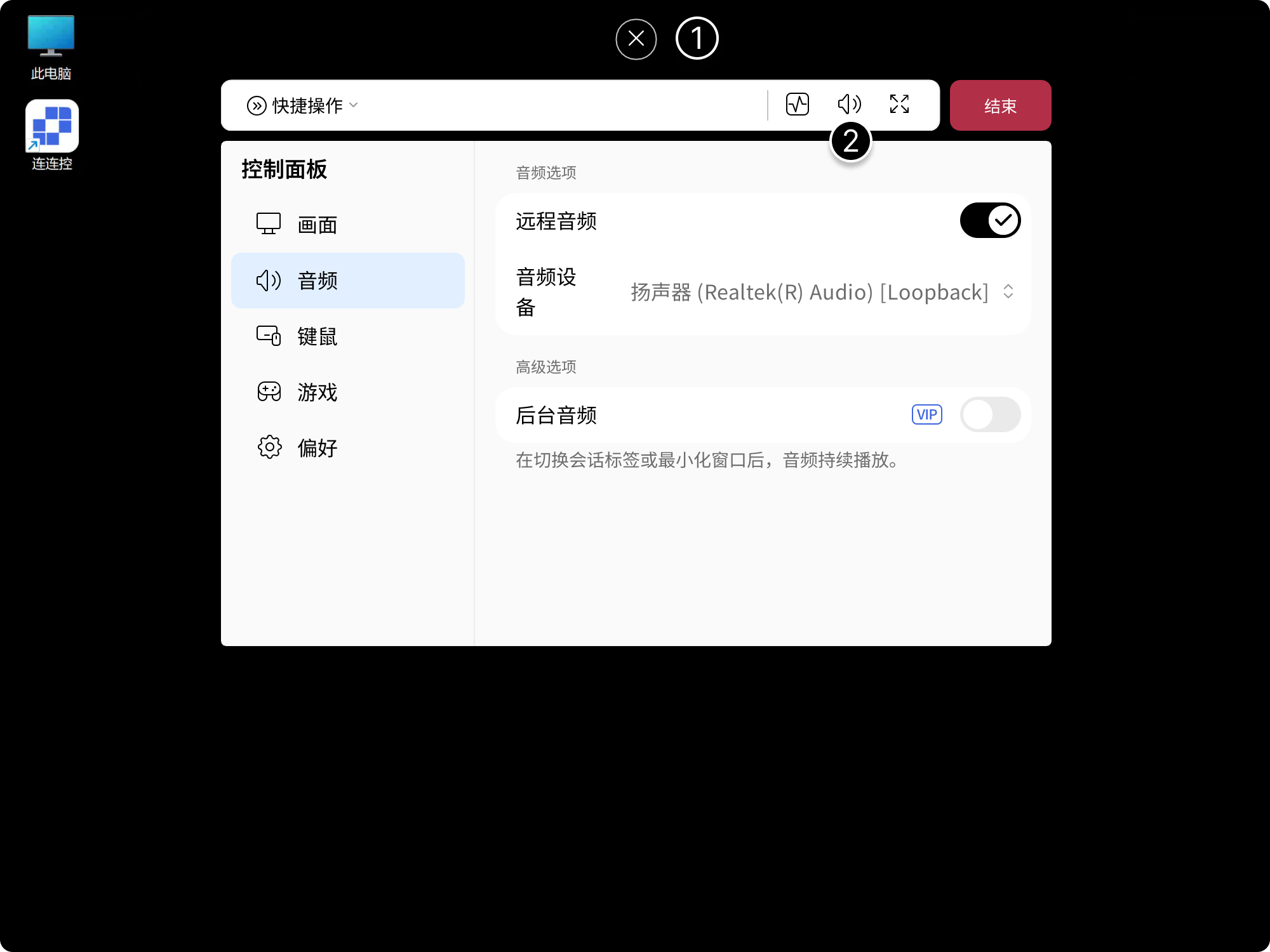
- Haga clic en la flecha flotante sobre la pantalla remota para expandir el panel de control;
- Haga clic en el botón de audio para habilitar o deshabilitar la transmisión de audio.
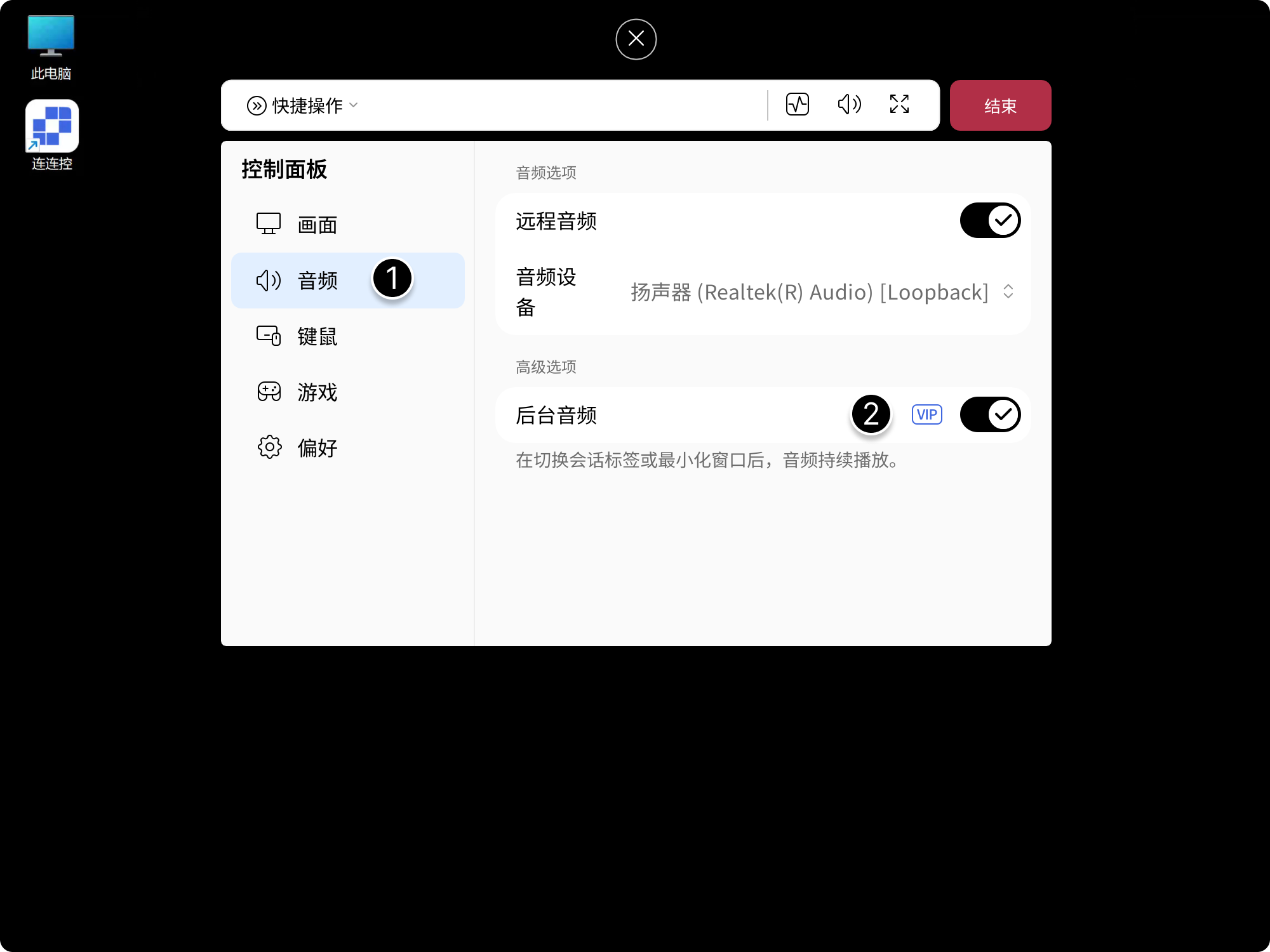
Audio en segundo plano
En escritorio, el audio en segundo plano permite que el sonido siga reproduciéndose después de cambiar de pestaña de sesión o minimizar la ventana.
- Haga clic en la flecha flotante sobre la pantalla remota para expandir el panel de control y seleccione el ajuste Audio;
- Active o desactive la opción Audio en segundo plano para habilitar o deshabilitar esta función.
En dispositivos móviles, después de habilitar Audio en segundo plano, el audio remoto puede seguir reproduciéndose incluso tras cambiar a otra aplicación.
- Haga clic en el botón de configuración en la esquina inferior derecha de la pantalla remota;
- Seleccione Audio y luego seleccione Audio en segundo plano.
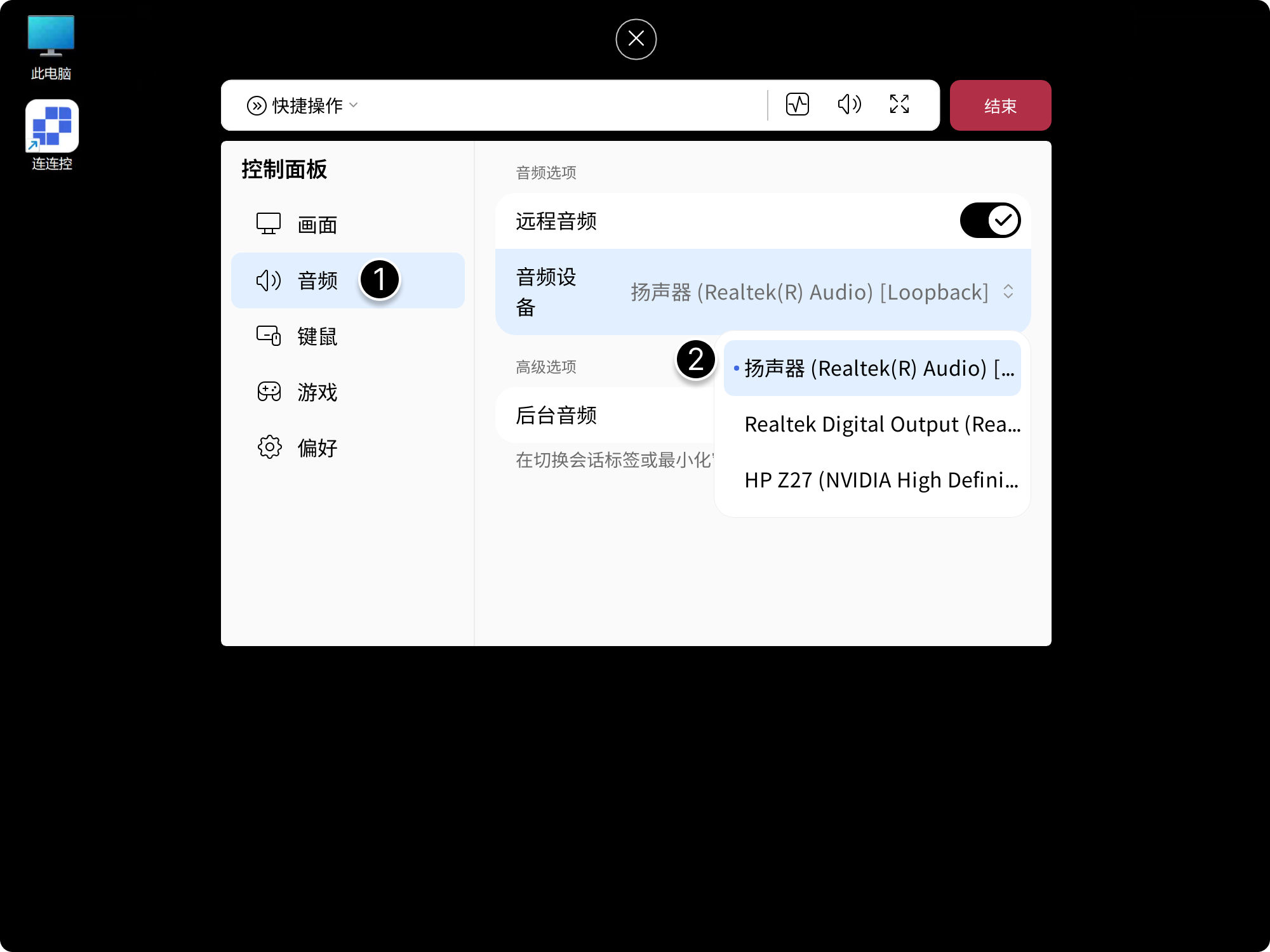
Dispositivo de audio
En un mismo dispositivo puede haber varios dispositivos de audio. Puede elegir distintos dispositivos de salida de audio para cambiar entre ellos.
- Haga clic en la flecha flotante sobre la pantalla remota para expandir el panel de control y seleccione el ajuste Audio;
- Haga clic en Dispositivo de audio y seleccione el dispositivo requerido.
Teclado, ratón e ingreso
AskLink ofrece múltiples ajustes de teclado, ratón e ingreso. Puede ajustarlos según sus hábitos de uso.
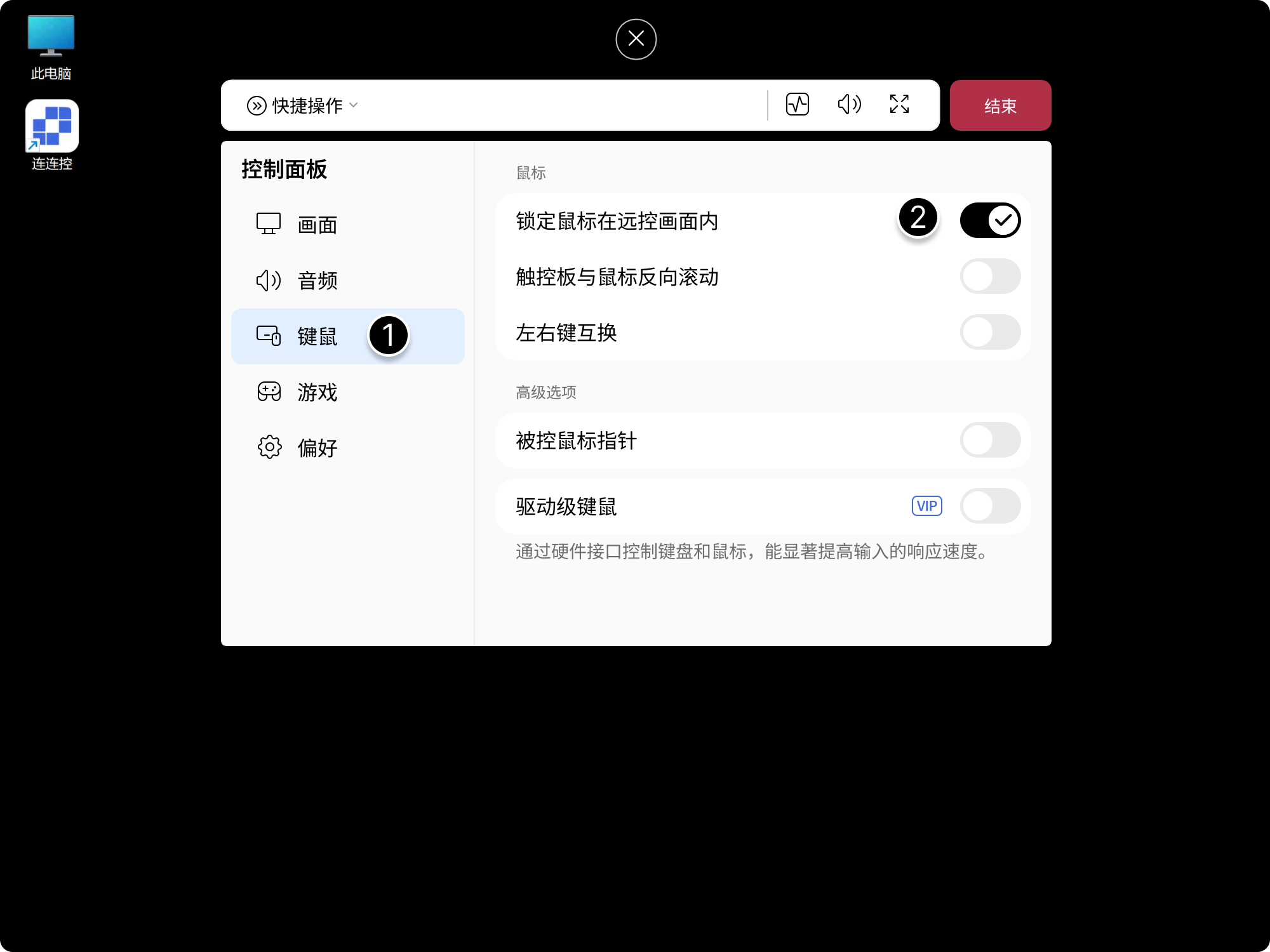
Bloquear el ratón dentro de la pantalla de control remoto
Al habilitar esta opción, el ratón queda bloqueado dentro de la ventana de control remoto para evitar operaciones accidentales en el dispositivo local.
- Haga clic en la flecha flotante sobre la pantalla para expandir el panel de control y seleccione Teclado y ratón;
- Habilite Bloquear ratón dentro de la pantalla de control remoto.
Puede usar Ctrl + Alt + M para devolver el ratón al dispositivo local.
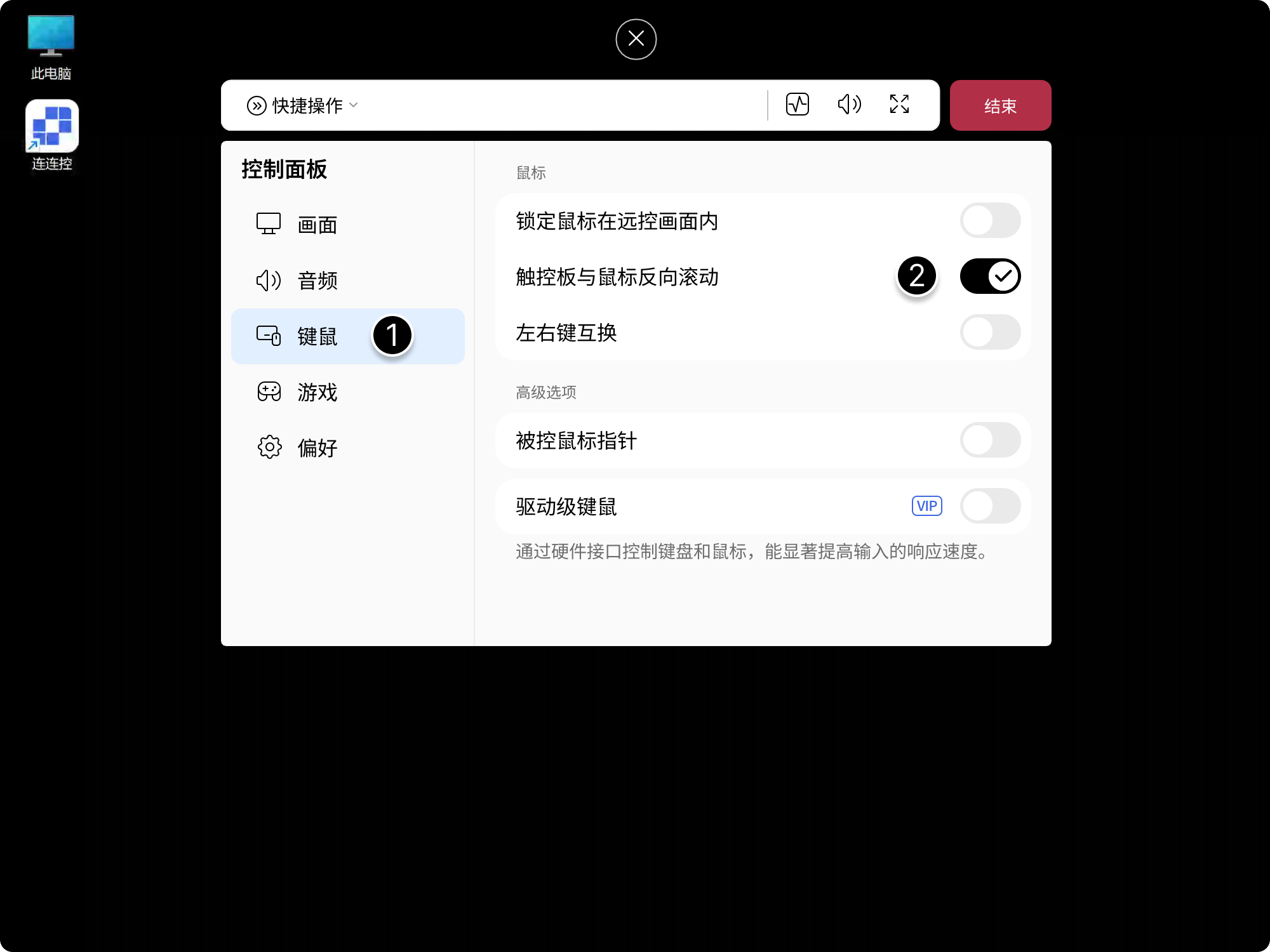
Desplazamiento inverso para panel táctil y ratón
Al habilitar esta opción, se invierte de forma uniforme la dirección de la rueda para el panel táctil y el ratón.
- Haga clic en la flecha flotante sobre la pantalla para expandir el panel de control y seleccione Teclado y ratón;
- Habilite Desplazamiento inverso para panel táctil y ratón.
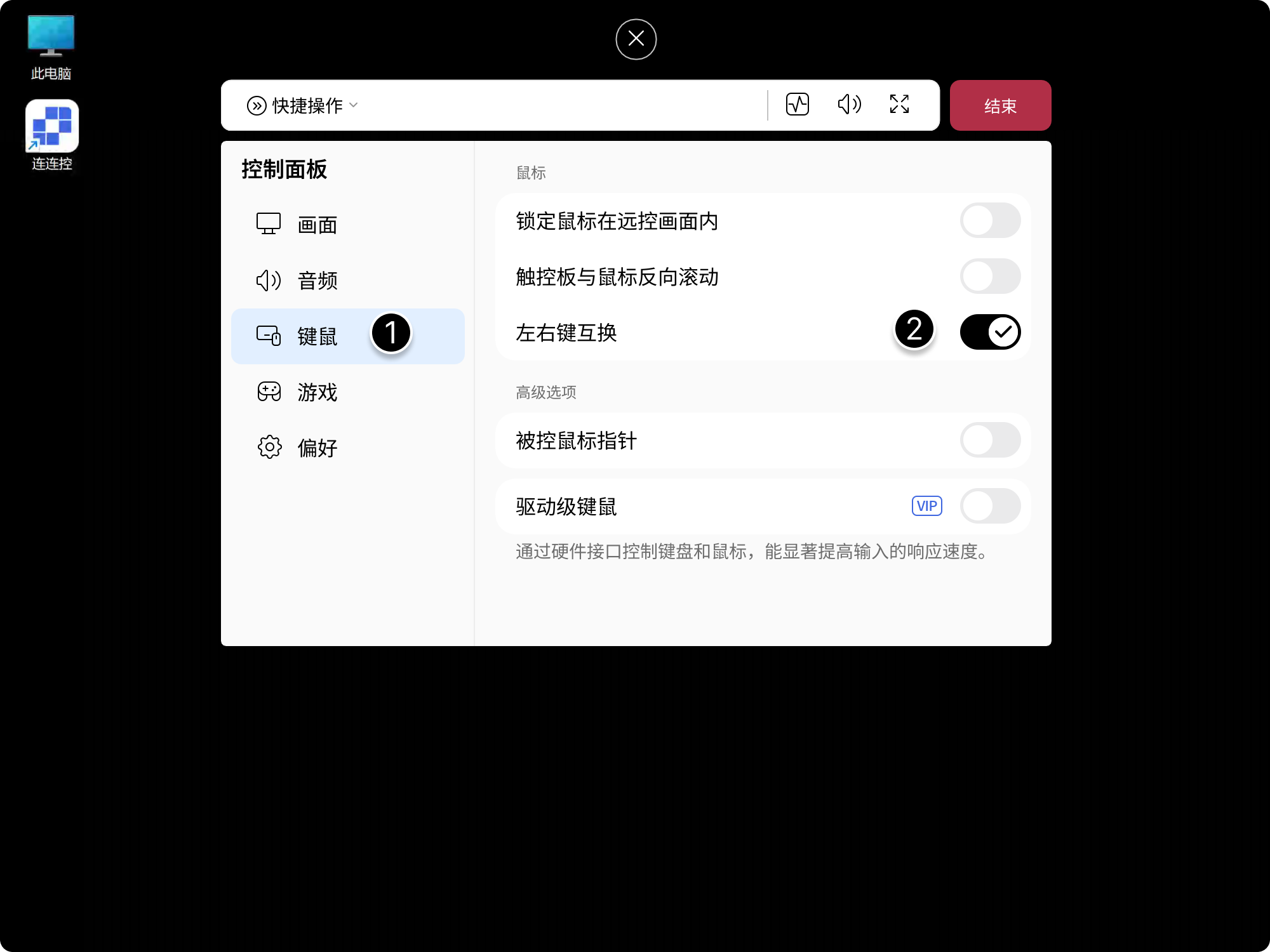
Intercambiar botones izquierdo y derecho
Al habilitar esta opción, se intercambian las funciones de los botones izquierdo y derecho del ratón.
- Haga clic en la flecha flotante sobre la pantalla para expandir el panel de control y seleccione Teclado y ratón;
- Habilite Intercambiar botones izquierdo y derecho.
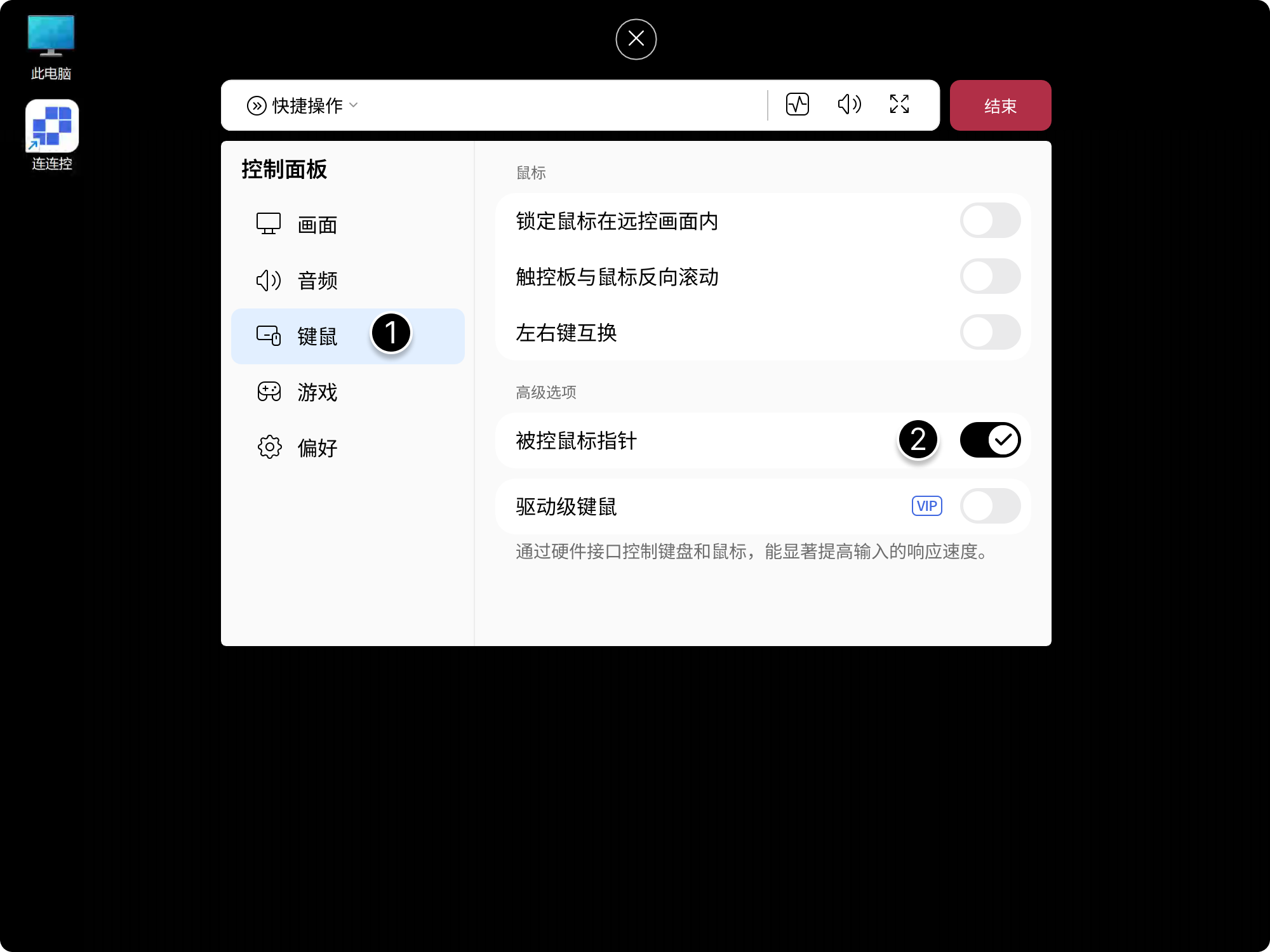
Puntero del ratón del Controlado
Después de habilitar esta opción, puede ver el rastro de movimiento del puntero al operar el Controlado.
- Haga clic en la flecha flotante sobre la pantalla para expandir el panel de control y seleccione Teclado y ratón;
- Habilite Puntero del ratón del Controlado.
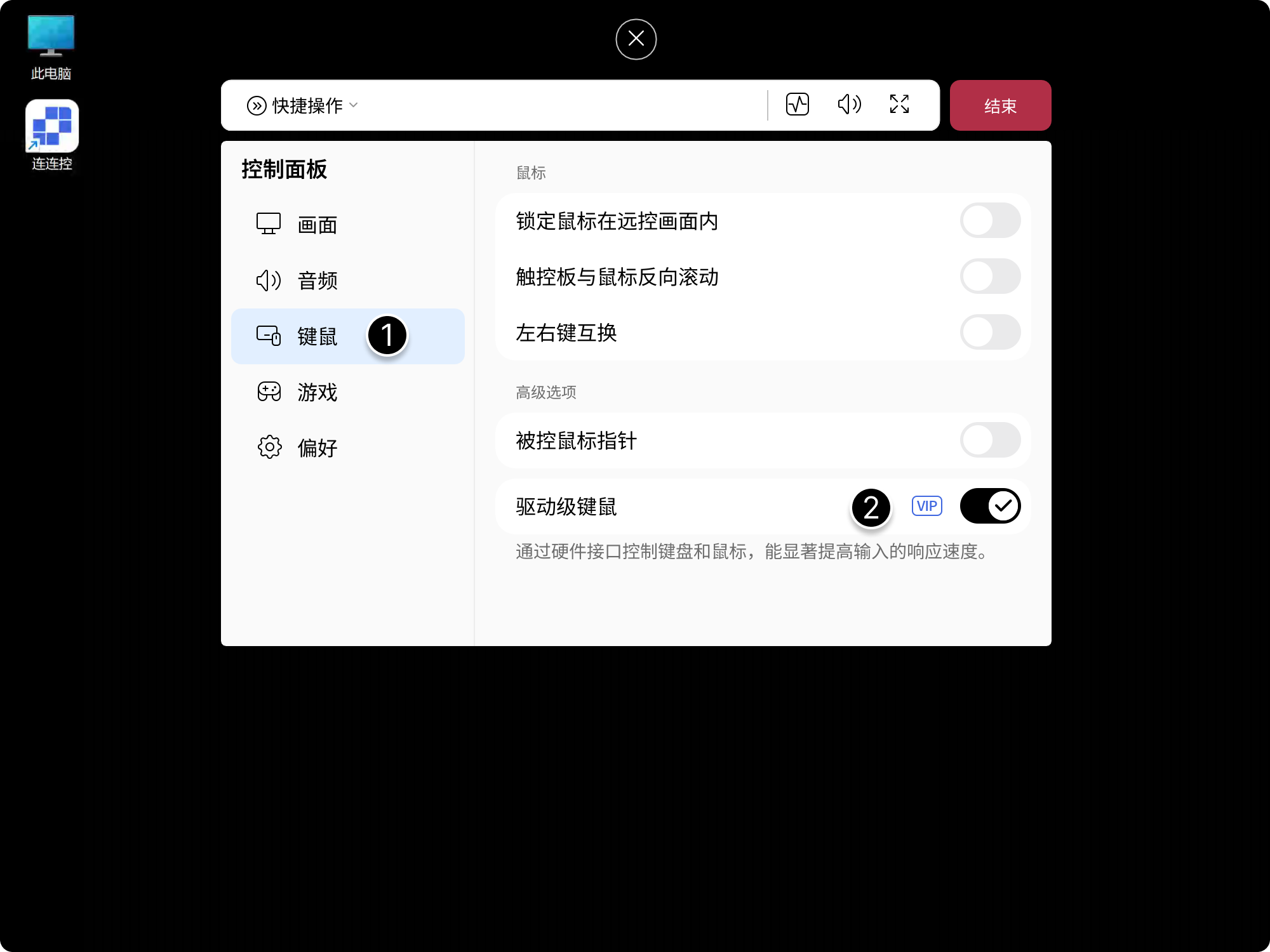
Teclado y ratón a nivel de controlador
Después de habilitar esta función, las operaciones remotas de teclado y ratón reciben soporte de controlador a nivel del sistema, lo que puede mejorar la velocidad de respuesta y la compatibilidad.
- Haga clic en la flecha flotante sobre la pantalla para expandir el panel de control y seleccione Teclado y ratón;
- Habilite Teclado y ratón a nivel de controlador.
Sincronización del portapapeles
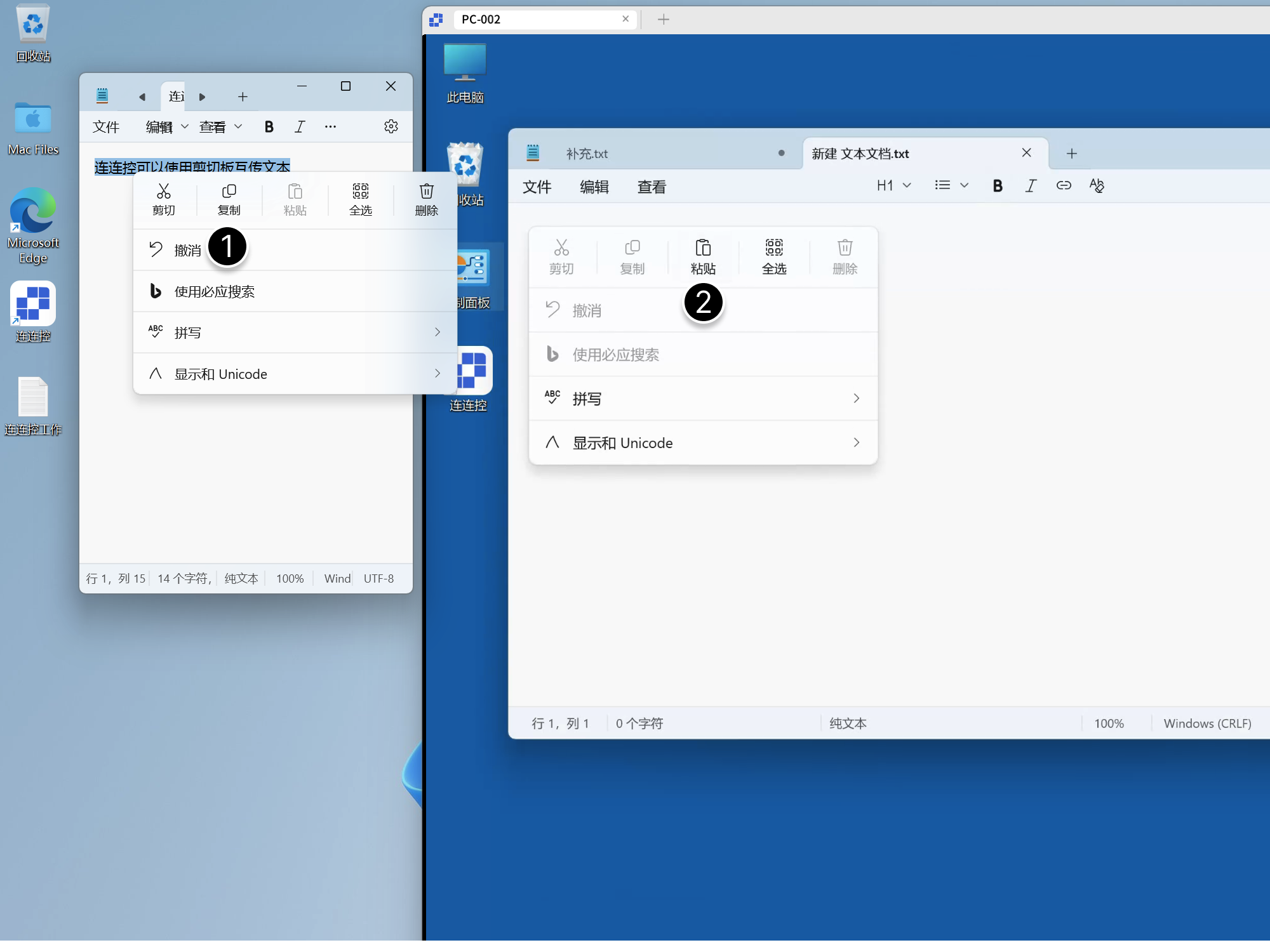
Con la Sincronización del portapapeles, puede copiar y pegar texto y archivos directamente entre dispositivos para sincronizar contenido entre equipos.
Transferencia de archivos / texto
- Después de seleccionar un archivo o texto, use el atajo Ctrl + C, o haga clic derecho y seleccione Copiar;
- En la ubicación de destino, use el atajo Ctrl + V, o haga clic derecho y seleccione Pegar.
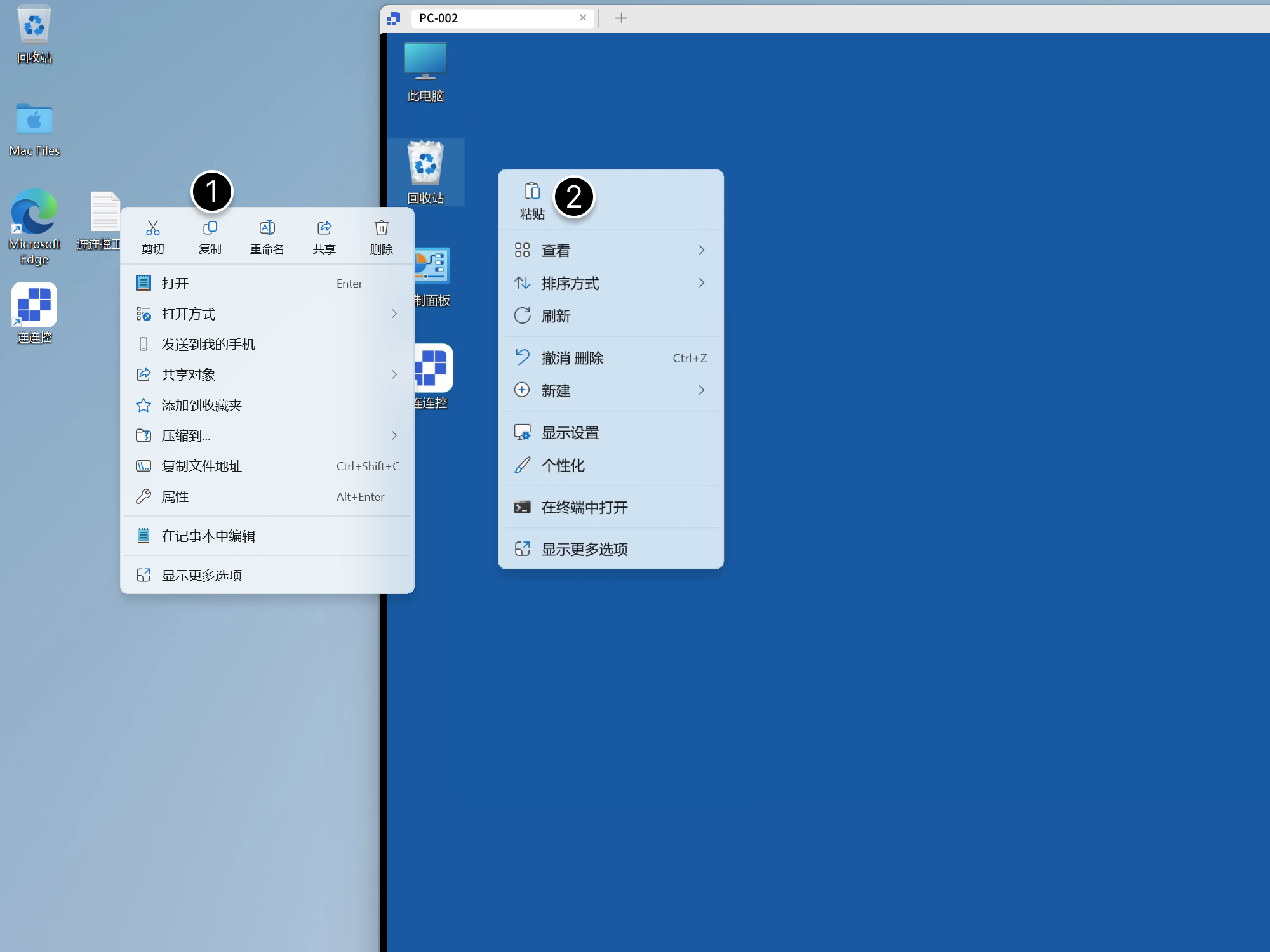
Si no necesita sincronización en tiempo real del contenido del portapapeles, mantenga desactivada Sincronización del portapapeles en Preferencias dentro del panel de control.
Cuando macOS se usa como Controlador, se admite la sincronización bidireccional de texto, mientras que para archivos solo se admite sincronización del Controlador al Controlado.
Pantalla virtual
Durante el control remoto, puede crear una o más pantallas virtuales para ampliar el espacio de trabajo.
Crear una pantalla virtual
- Haga clic en la flecha flotante sobre la pantalla para expandir el panel de control y seleccione Video;
- Haga clic en Crear pantalla virtual para completar la operación.
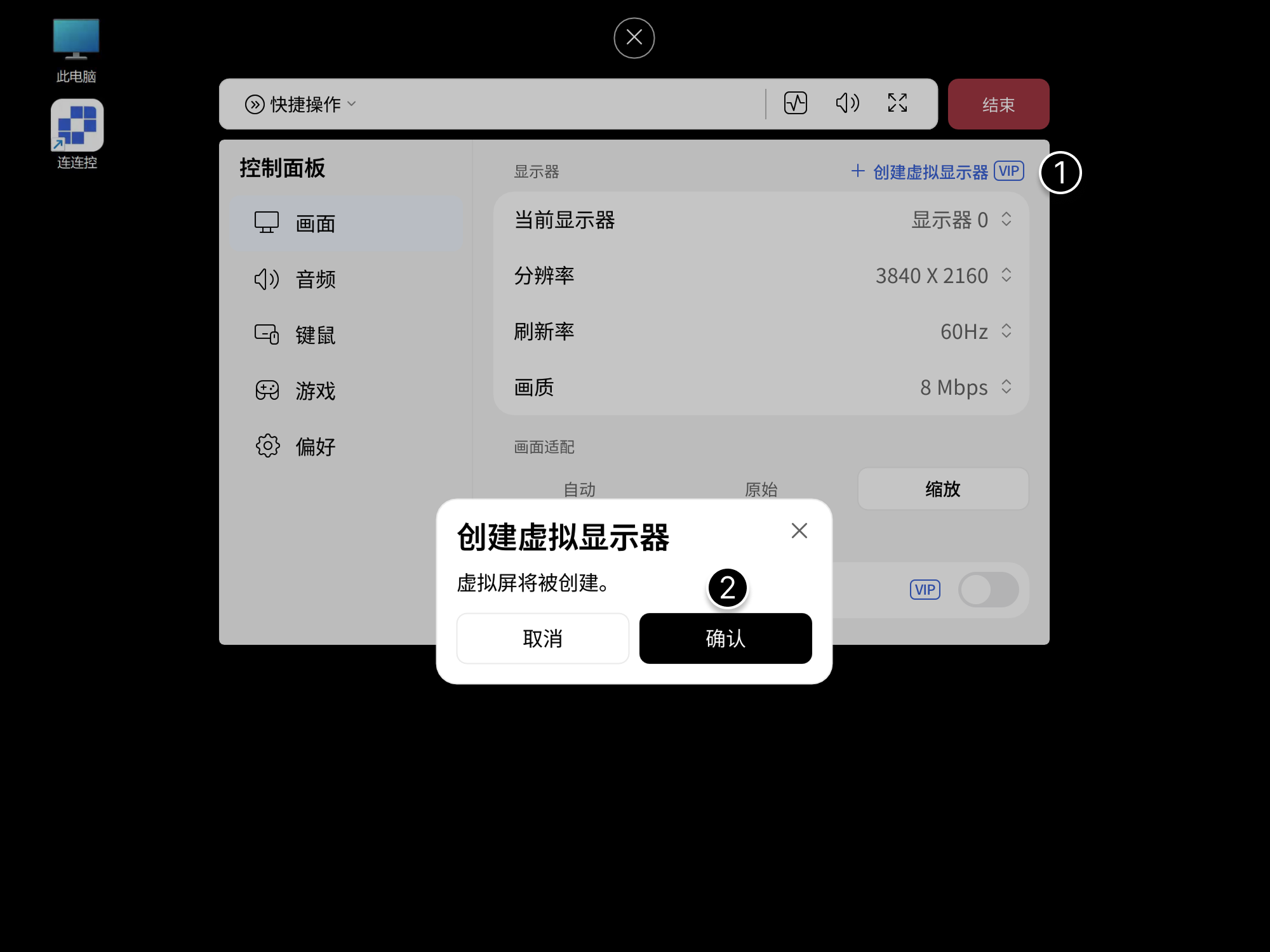
- Las pantallas virtuales admiten hasta 4K 120Hz.
- Esta función requiere Windows 10 1903 o posterior.
- Cuando no hay una pantalla conectada al dispositivo controlado, crear una pantalla virtual puede mejorar la fluidez del control remoto.
Preferencias
Durante una sesión remota, haga clic en la flecha flotante sobre la pantalla para expandir el panel de control y luego vaya a Preferencias para habilitar más funciones según necesidad.
Monitor de rendimiento
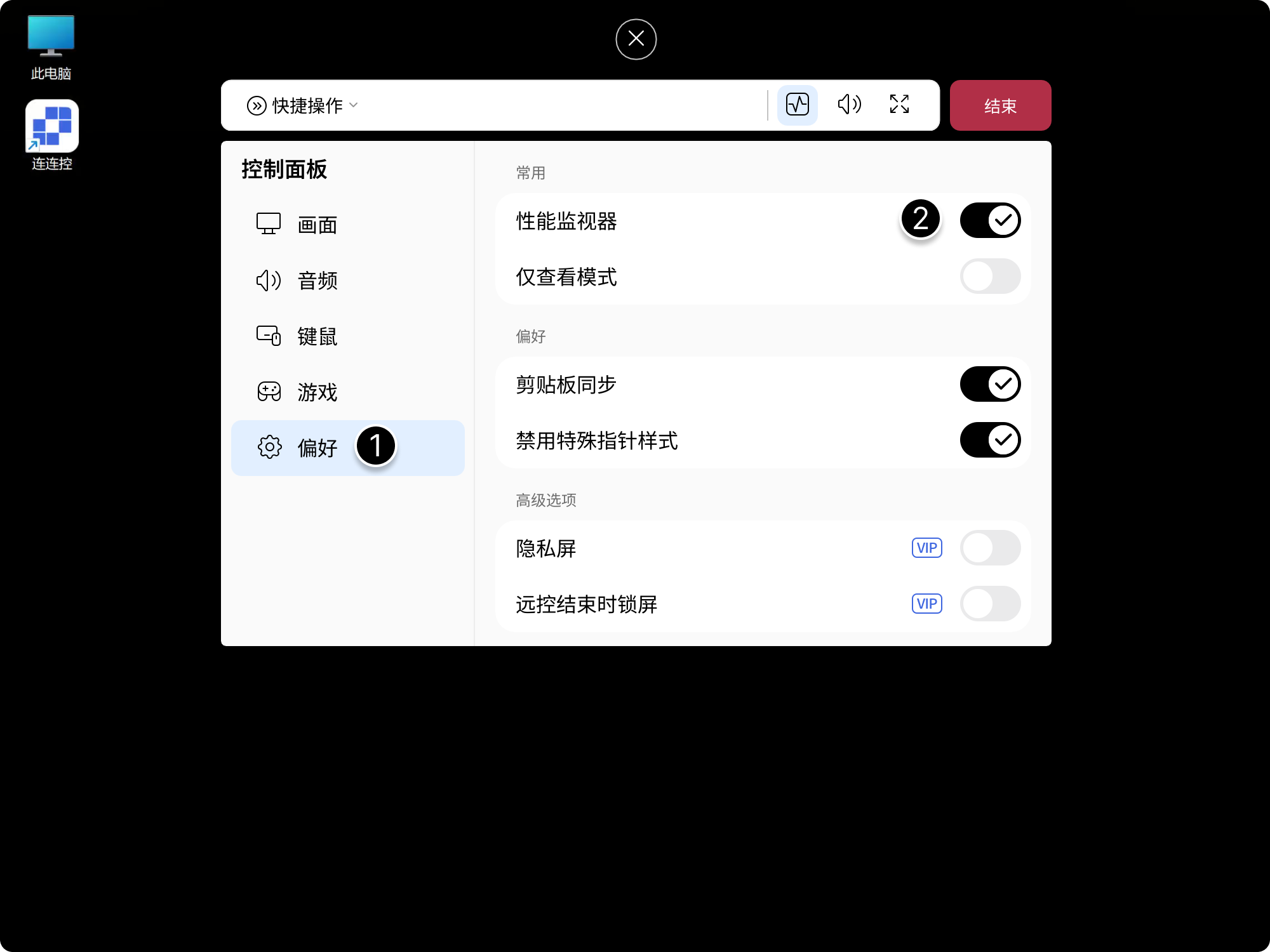
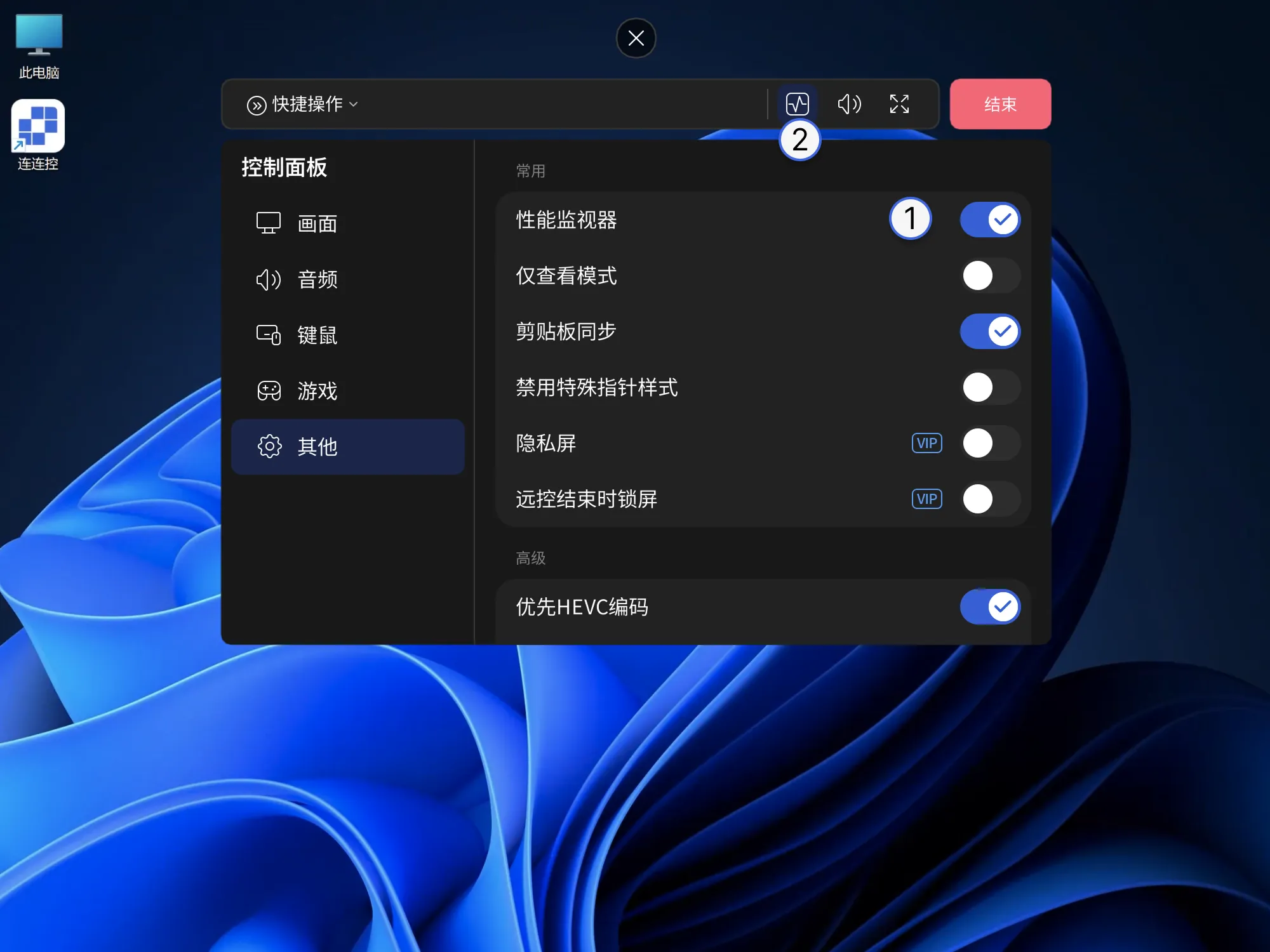
Después de habilitarlo, puede ver en tiempo real parámetros de codificación, información de color, estado de red y frecuencia de fotogramas.
Habilite Monitor de rendimiento en la pestaña Preferencias, o ábralo desde el icono de la barra rápida.
Modo solo visualización
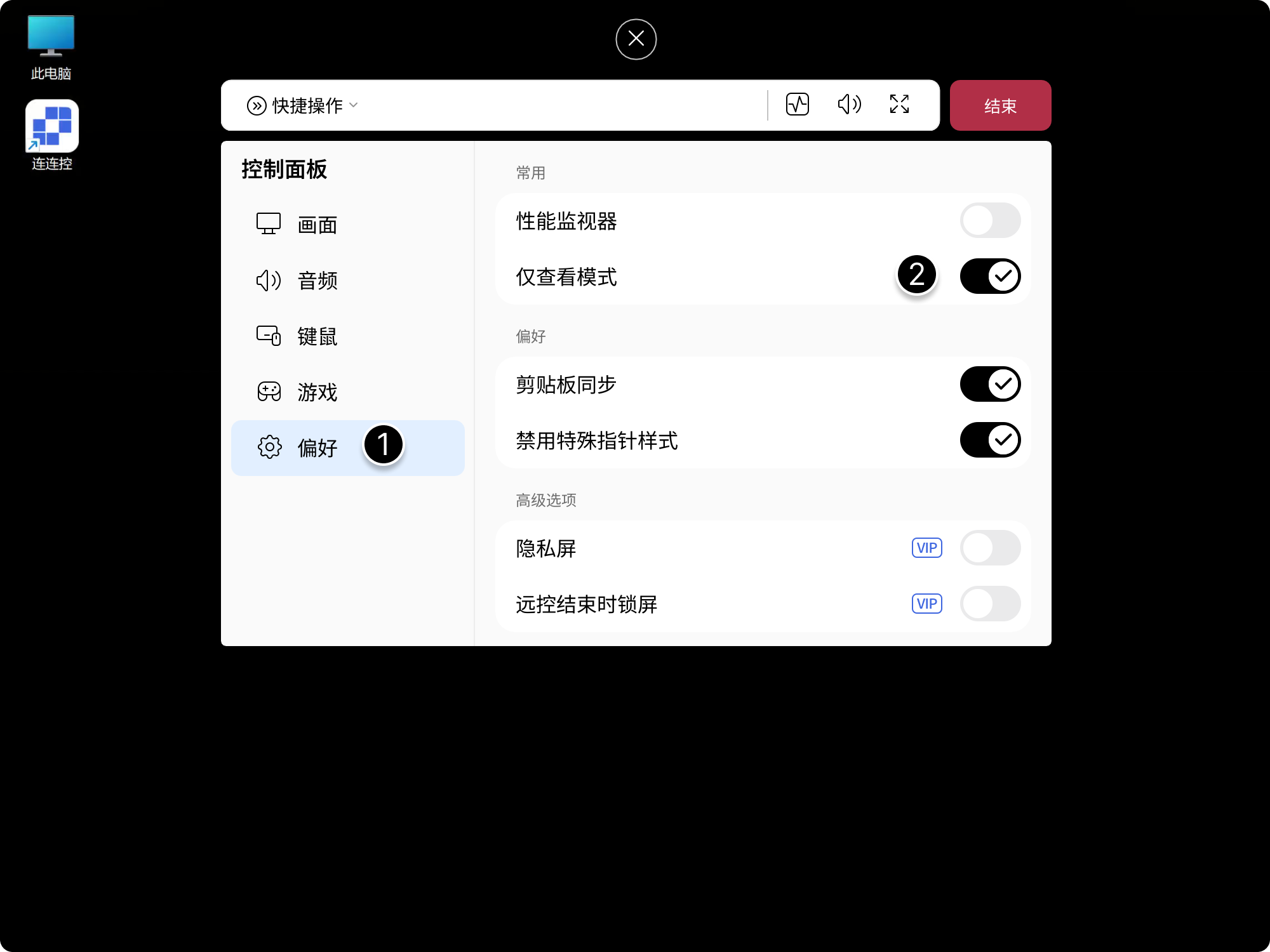
Después de habilitarlo, solo se muestra la pantalla del Controlado, y no se envía entrada de teclado, ratón ni táctil. Esto es adecuado para escenarios solo de observación o presentación.
Habilite Modo solo visualización en la pestaña Preferencias.
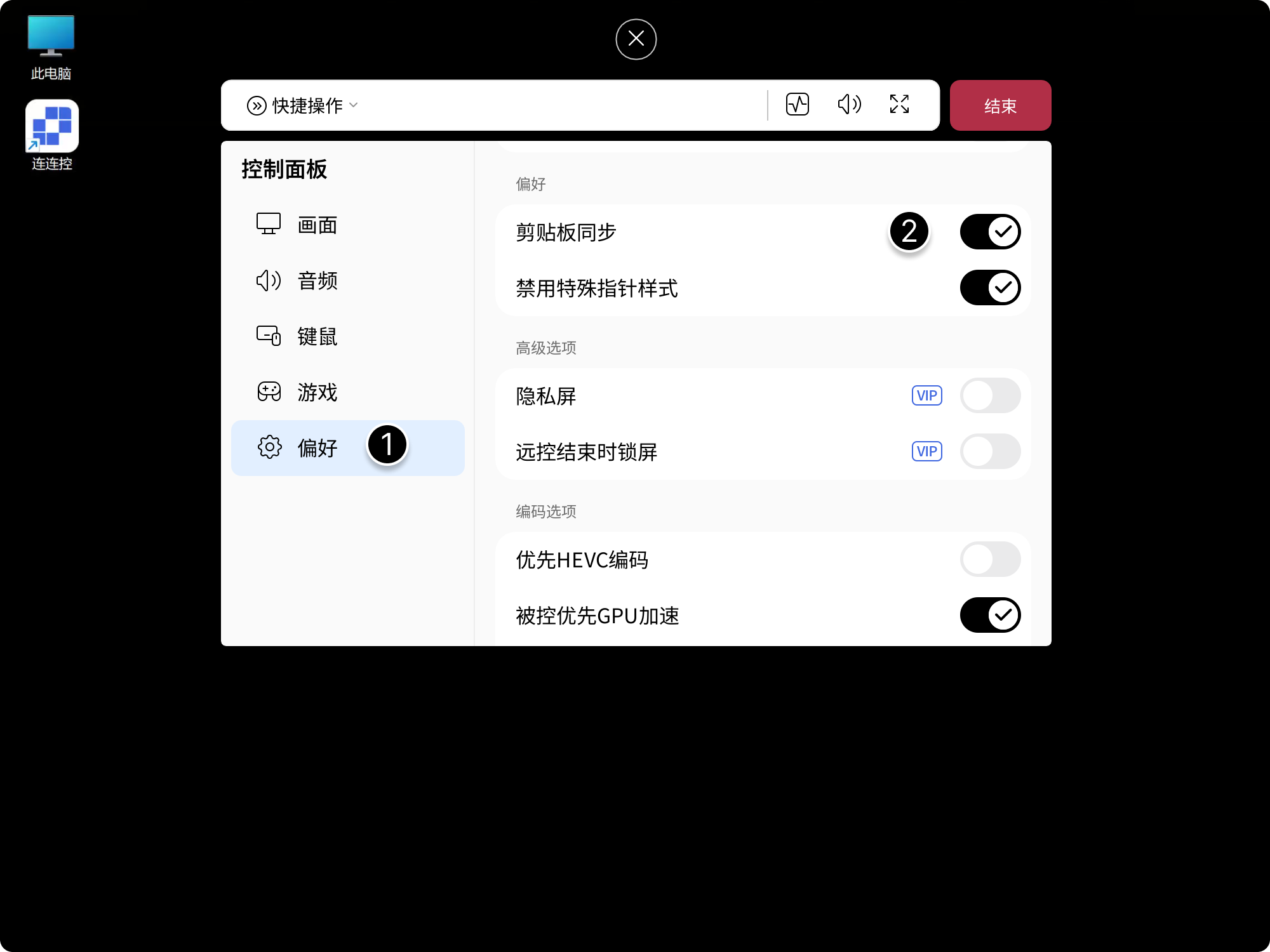
Sincronización del portapapeles
Después de habilitarlo, los portapapeles del Controlador y del Controlado pueden sincronizarse en tiempo real.
Habilite Sincronización del portapapeles en la pestaña Preferencias.
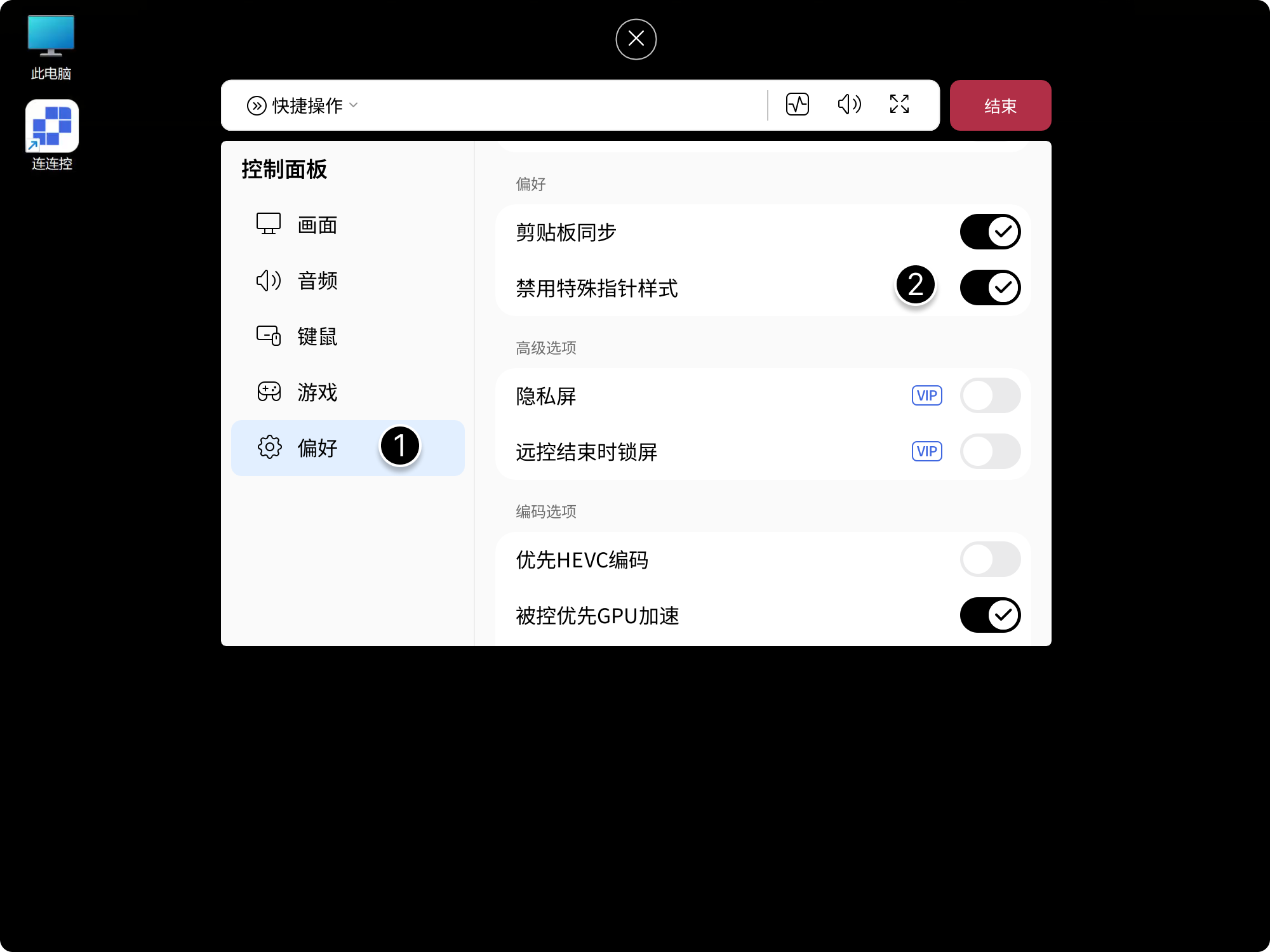
Deshabilitar estilo de puntero especial
Después de habilitarlo, cuando el software en el Controlado use un puntero personalizado o especial, se forzará el puntero predeterminado del sistema.
Habilite Deshabilitar estilo de puntero especial en la pestaña Preferencias.
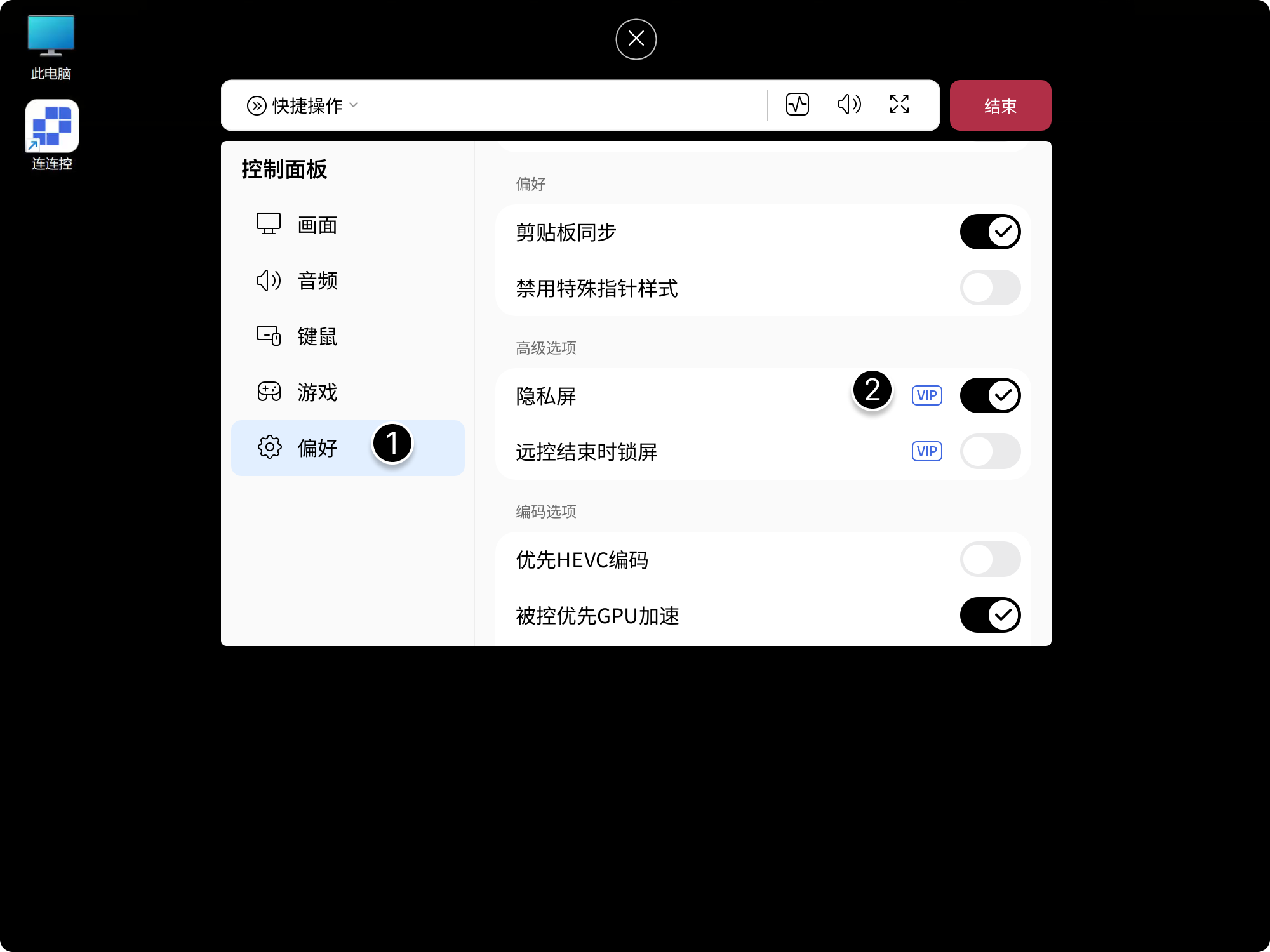
Pantalla de privacidad y bloquear pantalla al finalizar el control remoto
- Después de habilitar Pantalla de privacidad, la pantalla física del dispositivo controlado ocultará el contenido mostrado durante el control remoto;
- Después de habilitar Bloquear pantalla al finalizar el control remoto, el Controlado se bloqueará automáticamente cuando termine la sesión.
Habilite Pantalla de privacidad o Bloquear pantalla al finalizar el control remoto en la pestaña Preferencias.
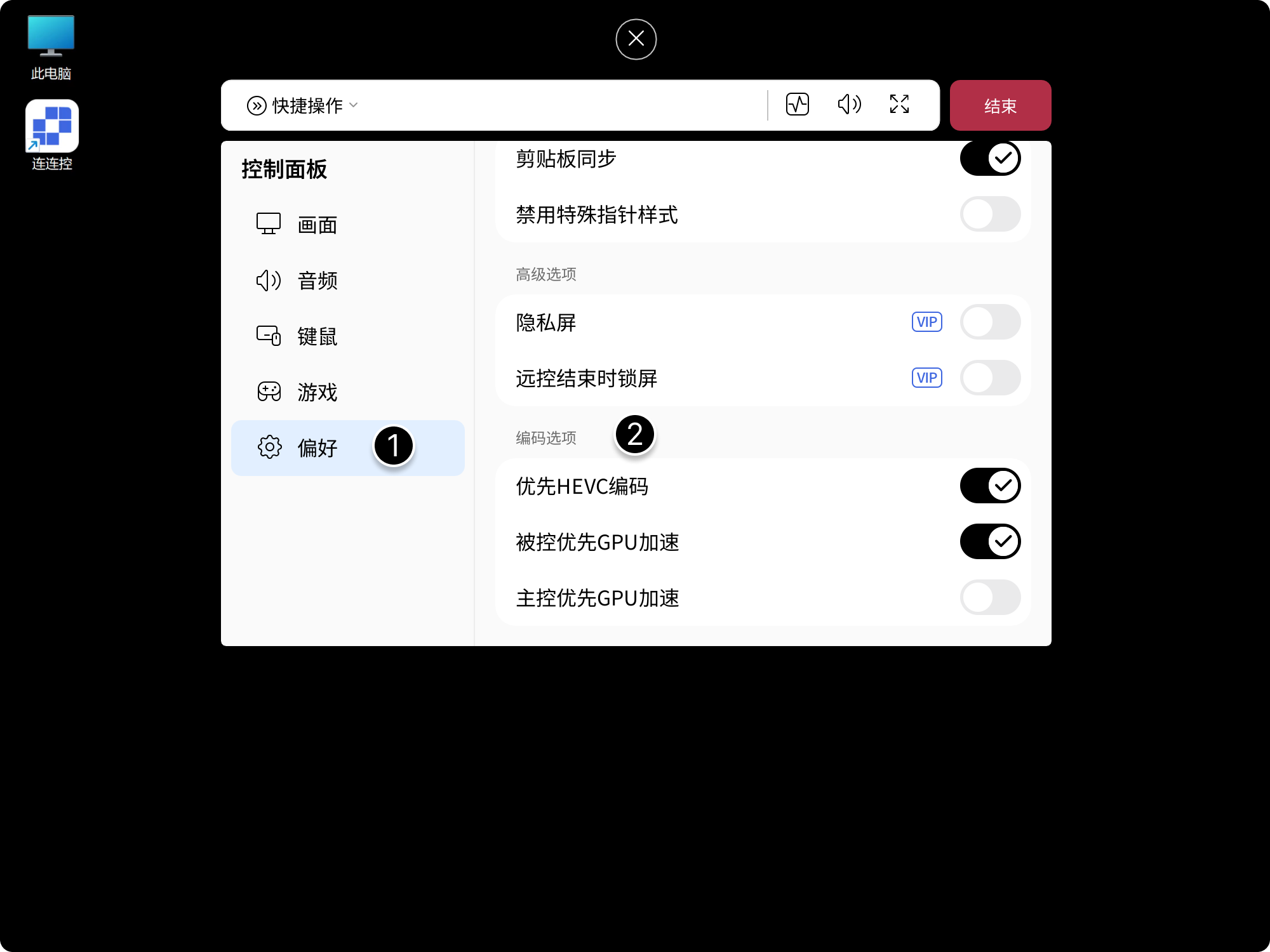
Opciones de codificación
Se proporcionan opciones de codificación con prioridad HEVC y aceleración por GPU para el Controlador y el Controlado. Puede elegir según el rendimiento del dispositivo.
Habilite las opciones en Opciones de codificación dentro de la pestaña Preferencias.
Monitor de rendimiento
El Monitor de rendimiento se usa para comprender rápidamente el estado actual de la conexión remota y ayudar a determinar el estado de la red y el rendimiento del dispositivo.
Área de información básica
Puede ver el estado básico de la conexión actual.
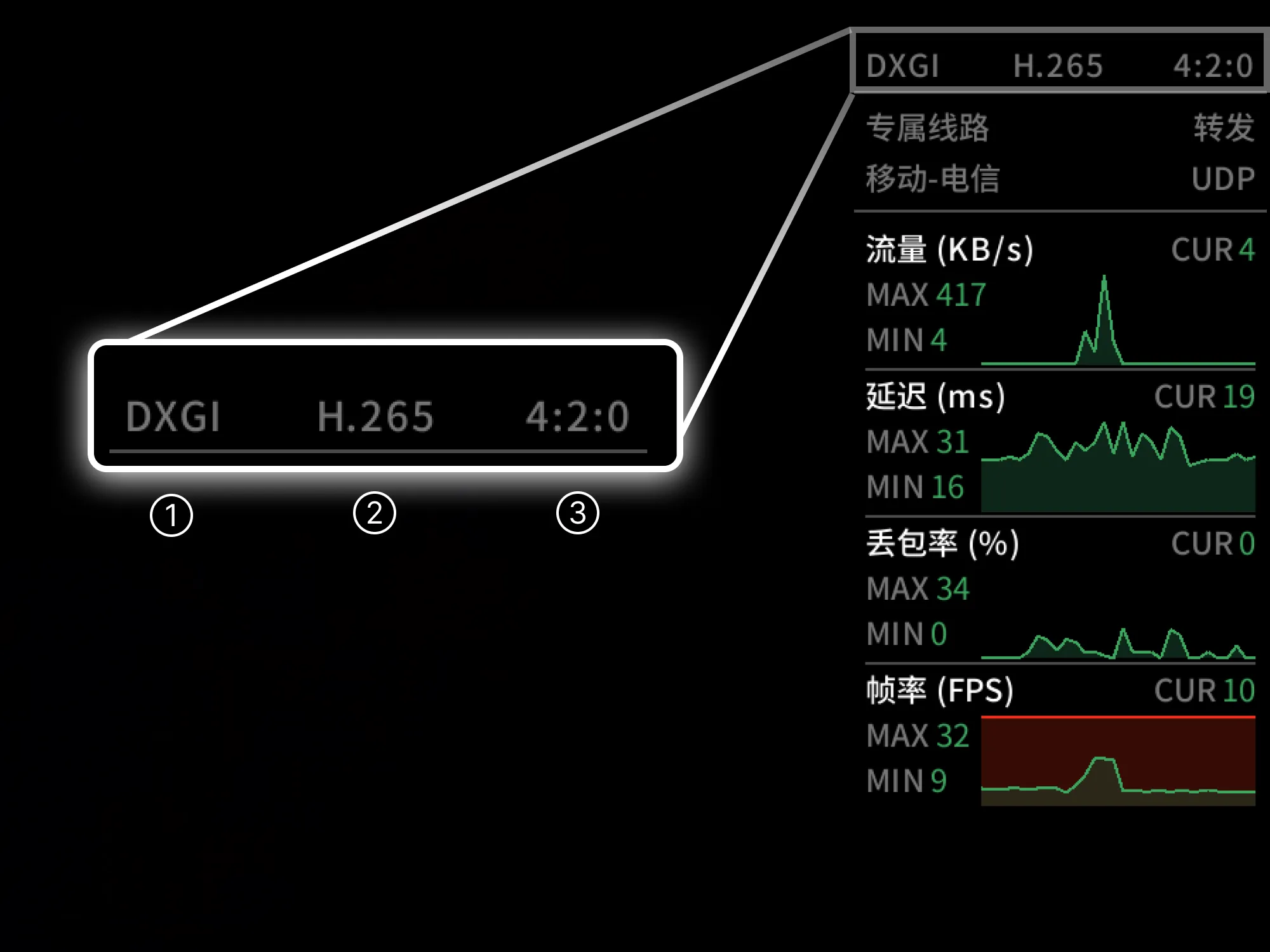
Método de captura de pantalla del Controlado
- Windows: DXGI (Windows 8 y posteriores) / GDI (Windows 7);
- macOS: Metal;
- Linux: X11;
- Android: MediaProjection;
- iOS: ReplayKit.
Método de codificación
Ejemplo: H.264 / HEVC (H.265).
Color
Ejemplo: 4:2:0 / 4:4:4.
Área de información de red
Puede ver el nivel de servicio y la información de red de la conexión actual.
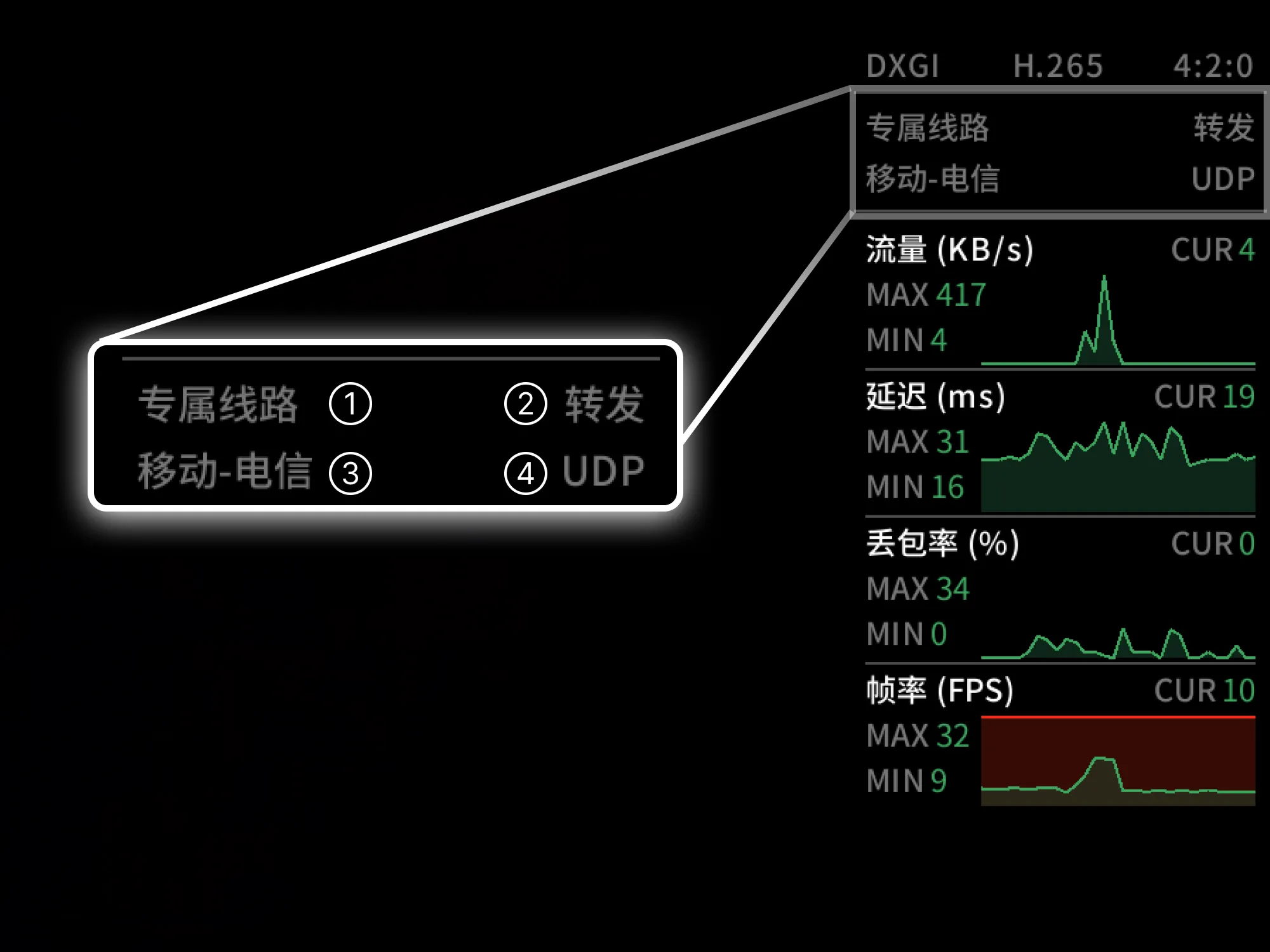
Nivel de ruta
- Ruta gratuita: calidad de imagen hasta 4K 30 FPS 8 Mbps; Transferencia de archivos 2 Mbps; sin capacidad de aceleración;
- Ruta de alta velocidad: calidad de imagen hasta 4K 60 FPS 16 Mbps; Transferencia de archivos 4 Mbps; cuando se detecta una conexión inestable, se usan automáticamente nodos de aceleración de AskLink;
- Ruta dedicada: calidad de imagen hasta 4K 165 FPS 24 Mbps; Transferencia de archivos 8 Mbps; cuando se detecta una conexión inestable, se usan automáticamente nodos de aceleración de AskLink;
- Ruta exclusiva: calidad de imagen hasta 4K 165 FPS 32 Mbps; adaptada y optimizada para entornos de red como CERNET, Dr. Peng, redes de TV por cable y Wasu Media.
Tipo de conexión
- LAN: conecta usando la red de área local;
- Conexión directa: conecta usando tecnología P2P;
- Aceleración inteligente: conecta usando servidores de aceleración de AskLink;
- Reenvío: conecta usando servidores gratuitos de AskLink.
Operador
- Lado izquierdo: operador del Controlador;
- Lado derecho: operador del Controlado.
Protocolo de conexión
Actualmente, las conexiones remotas de AskLink solo admiten el protocolo UDP.
Área de rendimiento
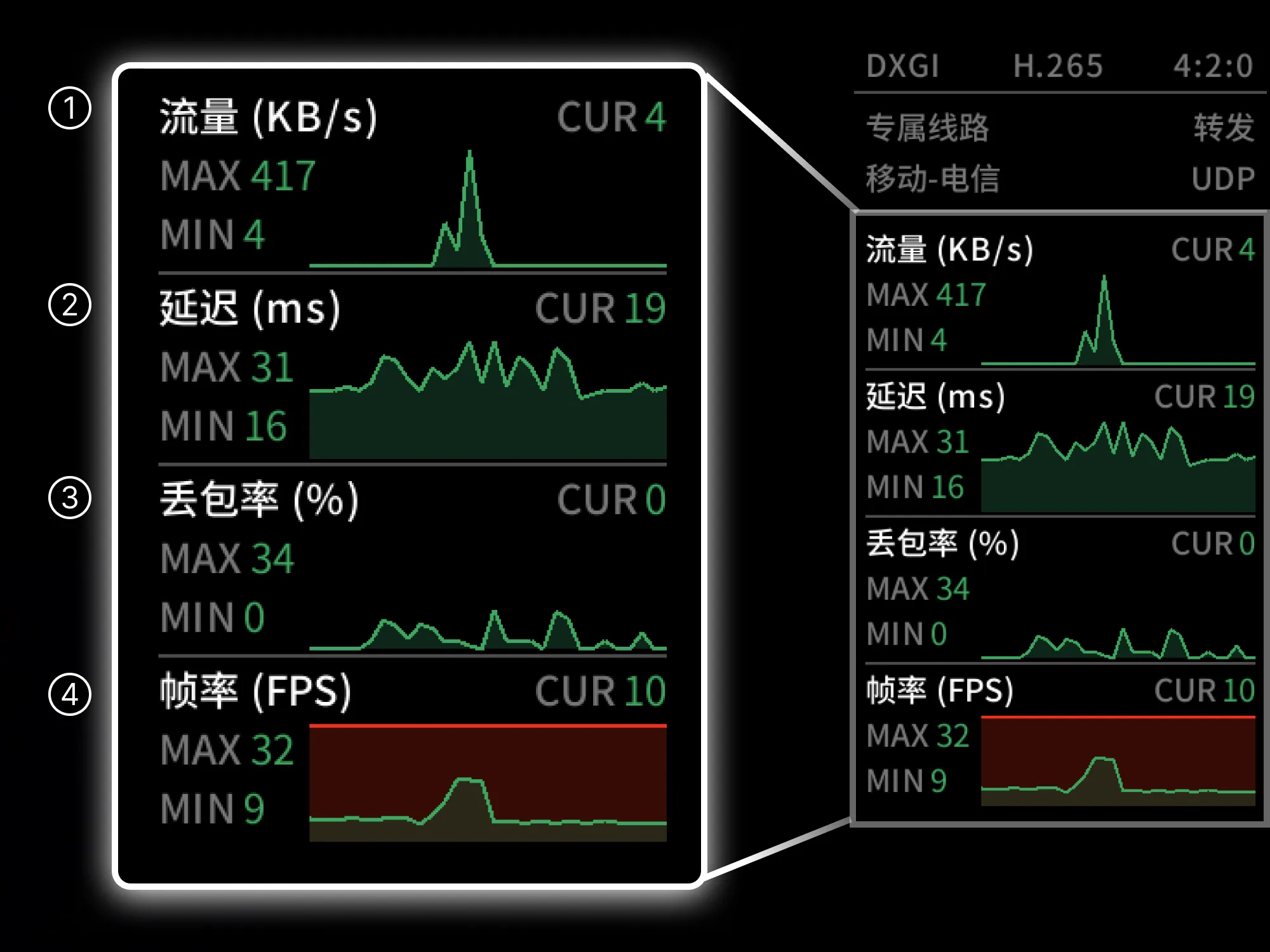
Tráfico
Indica el estado actual de datos de la conexión remota, medido en KB/s.
Latencia
Indica el tiempo desde su operación hasta la respuesta del otro dispositivo, medido en ms.
Tasa de pérdida de paquetes
Indica el porcentaje de paquetes que no llegan correctamente durante la transmisión de red respecto al total enviado. La pérdida de paquetes puede causar pérdida de comandos de operación, o que la pantalla se congele o salte fotogramas.
Frecuencia de fotogramas efectiva
AskLink usa una estrategia de frecuencia de fotogramas dinámica y solo captura y transmite cuando cambia la pantalla. Por eso, la frecuencia de fotogramas en tiempo real del Controlado cambia dinámicamente según el contenido de la pantalla.
Explicación de otros términos
HEVC / H.264
- H.264 (AVC): gran versatilidad, mejor compatibilidad y equilibrio entre calidad y tamaño;
- HEVC (H.265): mayor eficiencia de compresión, menor uso de ancho de banda y mayores requisitos de hardware.
4:2:0 / 4:4:4
- 4:2:0: opción predeterminada o común para video, que ahorra ancho de banda;
- 4:4:4: bordes de color más precisos e imagen más nítida, con mayores requisitos de hardware.
MAX / MIN / CUR
- MAX: valor máximo en los últimos 30 segundos;
- MIN: valor mínimo en los últimos 30 segundos;
- CUR: valor en tiempo real.
Cómo habilitar el Monitor de rendimiento
Habilitar por defecto
- Vaya a Yo en el Controlador AskLink Business;
- Haga clic en Otros;
- Habilite la opción Monitor de rendimiento.
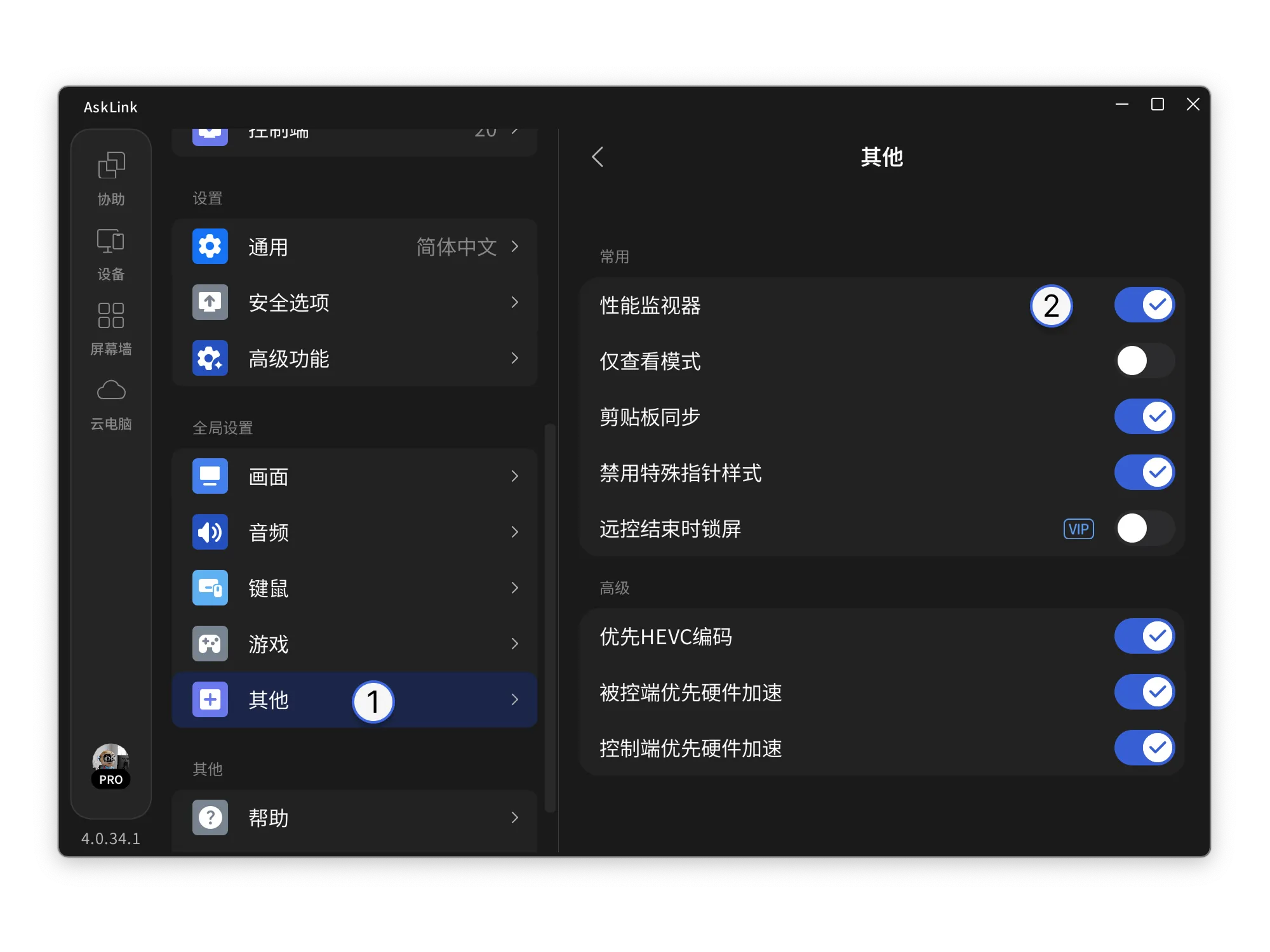
Habilitar solo cuando sea necesario
- Habilite Monitor de rendimiento en Otros;
- También puede abrirlo desde el icono de la barra rápida.
Notas
- Si alguna entrada de función no es visible, normalmente significa que el administrador no habilitó el permiso correspondiente, o que el dispositivo o sistema actual no admite la función;
- La alta resolución, la alta frecuencia de actualización, la alta calidad de imagen, el audio remoto y la extensión de pantalla incrementan el consumo de ancho de banda y de rendimiento del dispositivo;
- Funciones como teclado y ratón a nivel de controlador, pantalla de privacidad y pantalla virtual pueden requerir que el dispositivo controlado tenga los permisos del sistema correspondientes.