









'%3e%3cpath%20d='M7.48145%2024H3.74023C1.67456%2023.9999%204.09854e-05%2022.3467%200%2020.3076V16.6152H7.48145V24ZM15.8955%2024H8.41406V16.6152H15.8955V24ZM7.48145%2015.6924H0V8.30762H7.48145V15.6924ZM24%2015.6924H16.5195V8.30762H24V15.6924ZM15.5859%207.38477H8.10547V0H15.5859V7.38477ZM20.2598%200C22.3256%200%2024%201.65318%2024%203.69238V7.38477H16.5195V0H20.2598Z'%20fill='white'/%3e%3cpath%20d='M108.786%2019.0507L105.767%2014.2636H104.397L108.397%208.80874H111.915L108.119%2013.9483V12.3155L112.544%2019.0507H108.786ZM101.527%2019.0507V5.5061H104.897V19.0507H101.527Z'%20fill='white'/%3e%3cpath%20d='M88.8242%2019.0505V8.80858H91.4908V13.2059H91.3421C91.3421%2012.1422%2091.4779%2011.264%2091.7499%2010.5712C92.0214%209.86618%2092.4224%209.34052%2092.953%208.99418C93.4965%208.64778%2094.1506%208.47461%2094.9158%208.47461H95.0644C96.2245%208.47461%2097.1193%208.86427%2097.7488%209.64353C98.3911%2010.4104%2098.7117%2011.5917%2098.7117%2013.1874V19.0505H95.342V13.0946C95.342%2012.6246%2095.2001%2012.2411%2094.9158%2011.9443C94.6443%2011.635%2094.2679%2011.4804%2093.7864%2011.4804C93.3049%2011.4804%2092.9162%2011.635%2092.6202%2011.9443C92.3358%2012.2411%2092.194%2012.6369%2092.194%2013.1317V19.0505H88.8242Z'%20fill='white'/%3e%3cpath%20d='M82.4214%2019.0506V8.80875H85.7912V19.0506H82.4214ZM81.125%2011.2579V8.80875H85.7912V11.2579H81.125ZM83.81%207.99232C83.1928%207.99232%2082.7359%207.83773%2082.4398%207.5285C82.1561%207.2069%2082.0137%206.79872%2082.0137%206.30388C82.0137%205.80913%2082.1561%205.40713%2082.4398%205.09789C82.7359%204.77628%2083.1866%204.61548%2083.7916%204.61548C84.4088%204.61548%2084.8595%204.77628%2085.1433%205.09789C85.427%205.40713%2085.5688%205.80913%2085.5688%206.30388C85.5688%206.79872%2085.427%207.2069%2085.1433%207.5285C84.8595%207.83773%2084.4149%207.99232%2083.81%207.99232Z'%20fill='white'/%3e%3cpath%20d='M71.1328%2019.0507V5.5061H74.5769V19.0507H71.1328ZM74.2065%2019.0507V16.0449H79.6876V19.0507H74.2065Z'%20fill='white'/%3e%3cpath%20d='M65.4458%2019.0507L62.428%2014.2636H61.0576L65.0571%208.80874H68.5755L64.7795%2013.9483V12.3155L69.2049%2019.0507H65.4458ZM58.1875%2019.0507V5.5061H61.5578V19.0507H58.1875Z'%20fill='white'/%3e%3cpath%20d='M51.2917%2019.3845C49.8103%2019.3845%2048.6438%2019.0814%2047.7921%2018.4753C46.9403%2017.8568%2046.4836%2016.991%2046.4219%2015.8777H49.3844C49.4339%2016.1869%2049.6252%2016.4529%2049.9585%2016.6755C50.2918%2016.8982%2050.7608%2017.0095%2051.3657%2017.0095C51.7978%2017.0095%2052.1681%2016.9477%2052.4767%2016.824C52.7977%2016.6879%2052.9581%2016.4715%2052.9581%2016.1745C52.9581%2015.9148%2052.8347%2015.7045%2052.5878%2015.5437C52.3409%2015.3705%2051.8903%2015.2531%2051.2361%2015.1912L50.5325%2015.117C49.224%2014.9809%2048.2611%2014.6222%2047.6439%2014.0408C47.0267%2013.4595%2046.7181%2012.7297%2046.7181%2011.8515C46.7181%2011.0969%2046.9033%2010.4784%2047.2736%209.99603C47.6439%209.50126%2048.1562%209.13018%2048.8105%208.8828C49.4647%208.63541%2050.2115%208.51172%2051.0509%208.51172C52.4211%208.51172%2053.526%208.81473%2054.3653%209.42089C55.2048%2010.0146%2055.6492%2010.8743%2055.6986%2011.9999H52.7359C52.6866%2011.6907%2052.5199%2011.4309%2052.236%2011.2206C51.9521%2010.998%2051.5447%2010.8867%2051.0139%2010.8867C50.6312%2010.8867%2050.3164%2010.9547%2050.0696%2011.0907C49.835%2011.2268%2049.7178%2011.4185%2049.7178%2011.6659C49.7178%2011.9257%2049.8289%2012.1174%2050.0511%2012.2411C50.2856%2012.3648%2050.6559%2012.4576%2051.162%2012.5194L51.8657%2012.5936C53.1741%2012.7297%2054.1802%2013.0946%2054.8838%2013.6883C55.5998%2014.2697%2055.9578%2015.0366%2055.9578%2015.989C55.9578%2016.6941%2055.7664%2017.3002%2055.3838%2017.8073C55.0134%2018.3145%2054.4764%2018.7041%2053.7728%2018.9763C53.0816%2019.2484%2052.2545%2019.3845%2051.2917%2019.3845Z'%20fill='white'/%3e%3cpath%20d='M31.0117%2019.0507L35.3445%205.5061H40.8624L45.3434%2019.0507H41.7882L38.3072%207.91816L39.2885%208.28924H36.8444L37.8442%207.91816L34.4558%2019.0507H31.0117ZM34.5483%2015.915L35.5853%2013.0948H40.7143L41.7512%2015.915H34.5483Z'%20fill='white'/%3e%3c/g%3e%3cdefs%3e%3cclipPath%20id='clip0_5596_142775'%3e%3crect%20width='113'%20height='24'%20fill='white'/%3e%3c/clipPath%3e%3c/defs%3e%3c/svg%3e "AskLink")
Control remoto, Transferencia de archivos y Ejecutar comando
Después de que los miembros se unan a la empresa y obtengan permisos de dispositivos, pueden usar la lista de dispositivos en Controlador AskLink Business para realizar operaciones sobre dispositivos autorizados, como control remoto, Transferencia de archivos, Ejecutar comando, establecer alias y administración de energía.
Requisitos previos
- El miembro ya se unió a la empresa;
- El administrador ya autorizó el dispositivo objetivo para el miembro;
- El dispositivo objetivo está en línea;
- El miembro actual tiene los permisos de operación correspondientes.
Si el dispositivo objetivo no aparece en la lista de dispositivos, o alguna entrada de operación no es visible, contacte al administrador de la empresa para confirmar la autorización de dispositivos y permisos de rol.
Iniciar control remoto desde la lista de dispositivos
Los miembros pueden iniciar control remoto con un clic desde la lista de dispositivos en Controlador AskLink Business, sin necesidad de guardar ni recordar por separado la contraseña de conexión.
Iniciar conexión
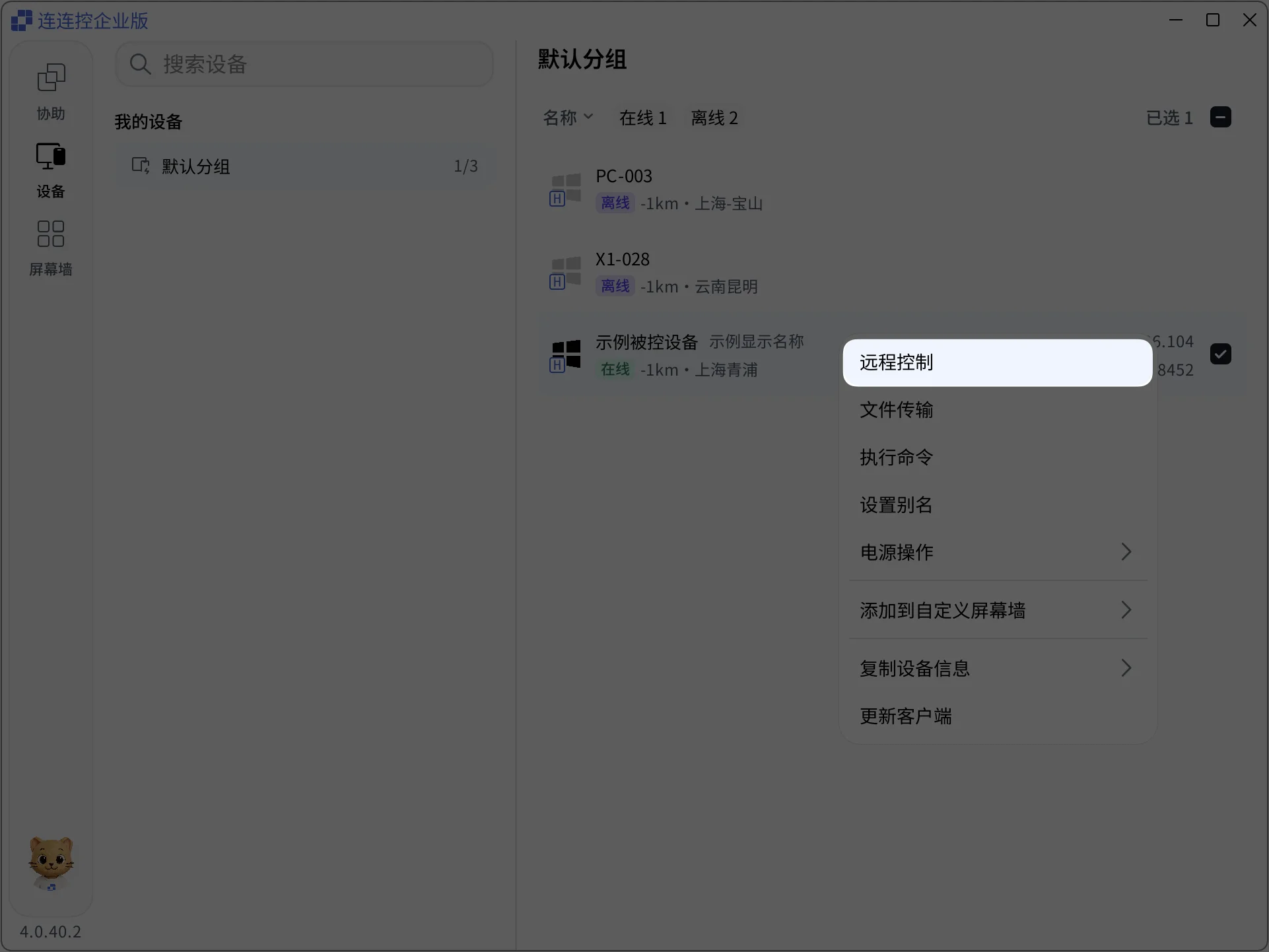
En Controlador AskLink Business, haga clic en Dispositivos; después de encontrar el dispositivo objetivo, haga doble clic sobre él o haga clic derecho y seleccione Control remoto para conectarse rápidamente.
Cómo finalizar el control remoto
Puede finalizar una sesión remota de varias formas.
Desconectar una sesión en el dispositivo controlado
En el dispositivo controlado, abra la ventana flotante Dispositivos conectados en la esquina inferior derecha de la pantalla y haga clic en el botón X.
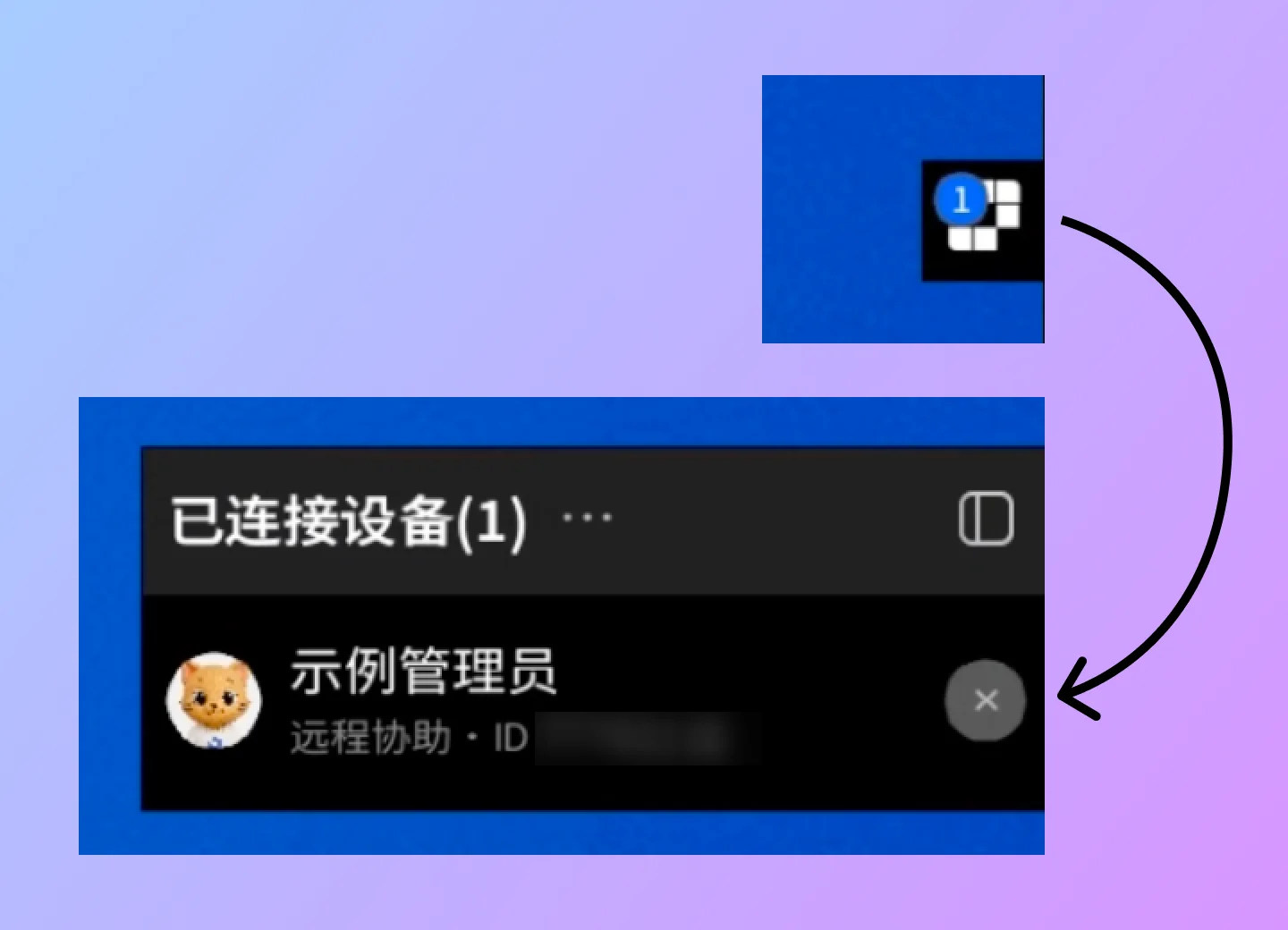
Después de esto, se desconectará la conexión entre el Controlador correspondiente y el dispositivo controlado actual.
Desconectar una sesión como miembro en el controlador
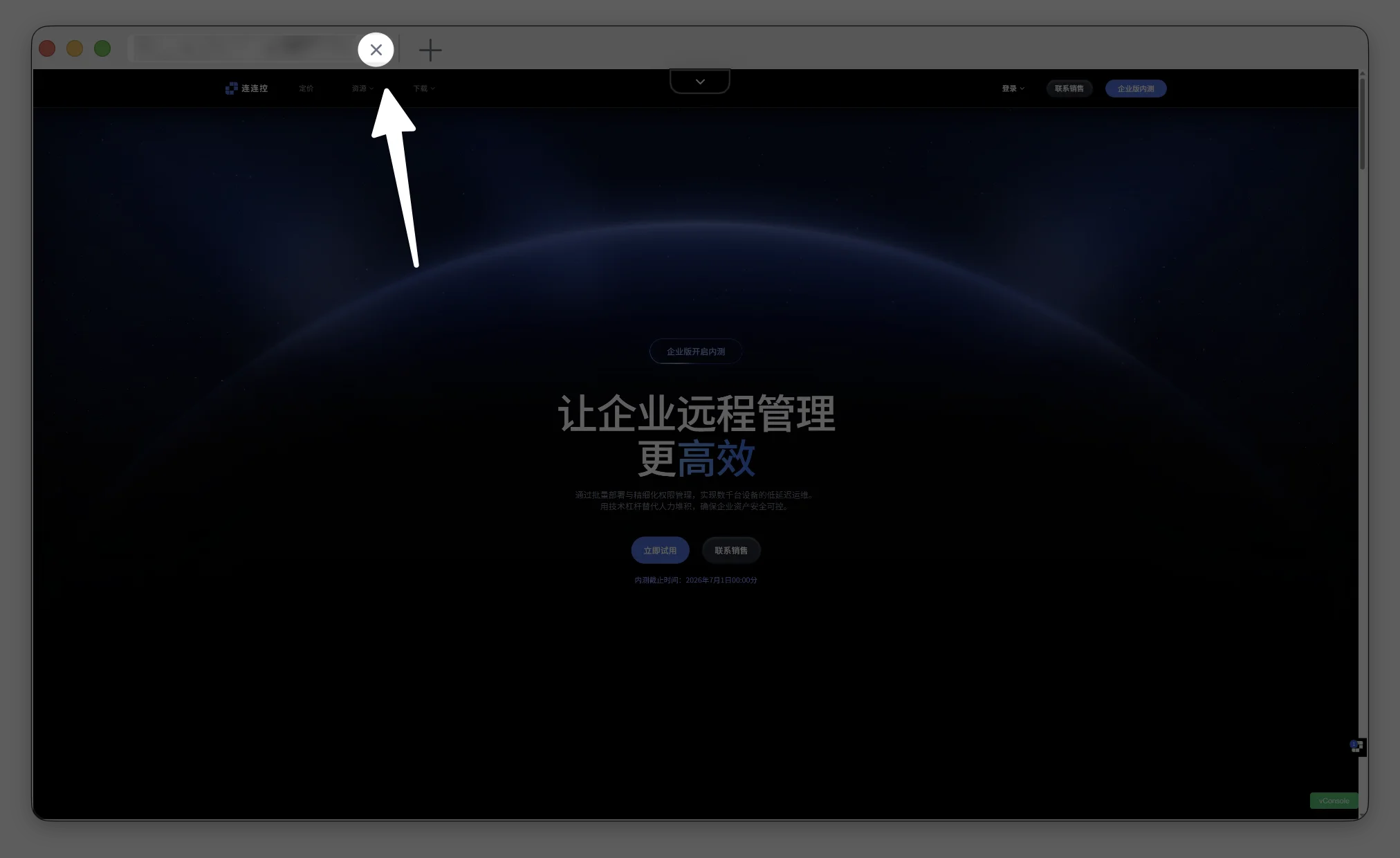
Simplemente cierre la pestaña de sesión para desconectar la sesión.
O bien, en la pantalla de control remoto de Controlador AskLink Business, haga clic en el botón desplegable superior y, en el menú desplegado, haga clic en Finalizar.
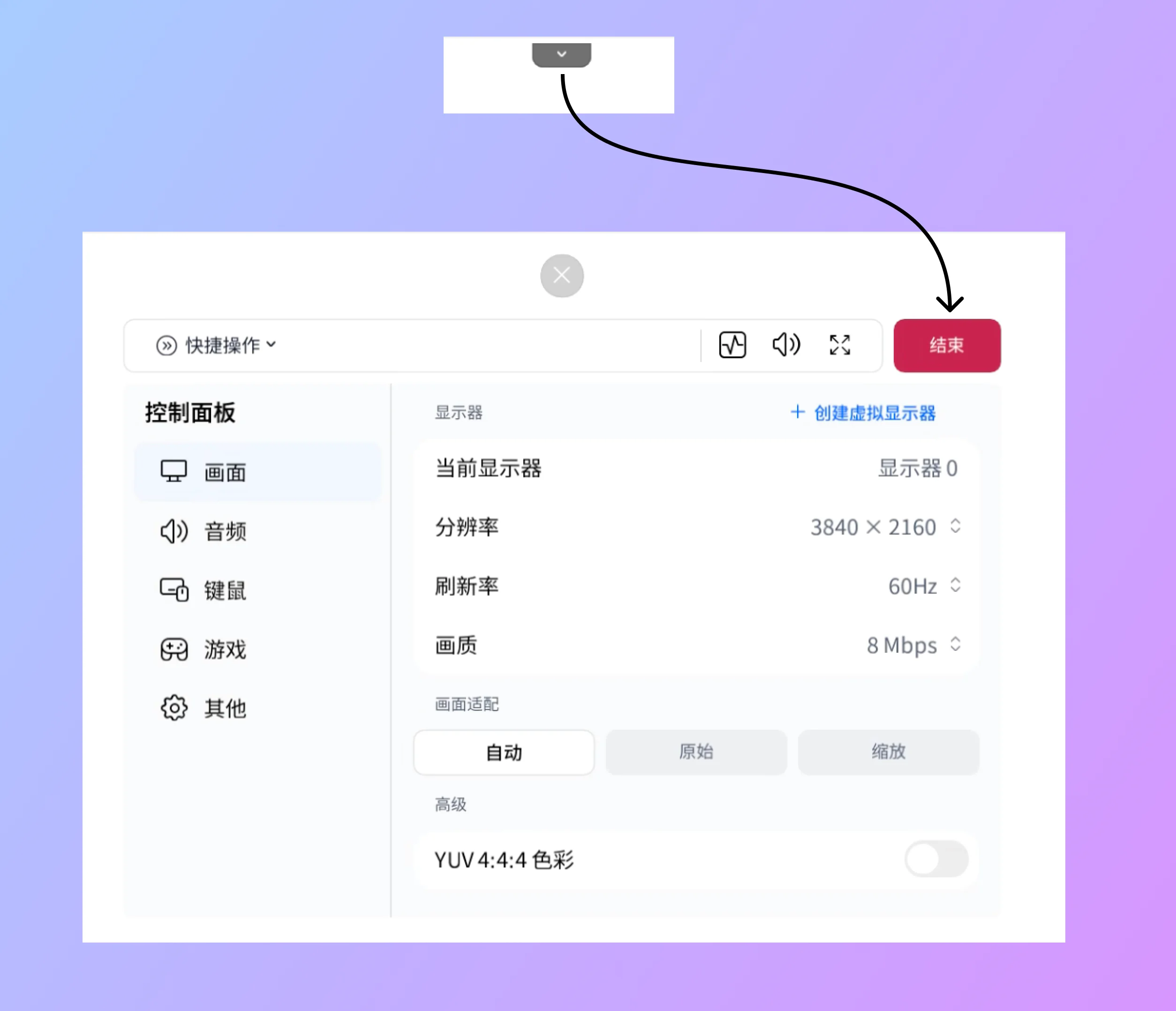
Después de esto, finalizará la sesión remota actual.
Transferencia de archivos
AskLink admite transferencia de archivos por lotes entre dispositivos.
Configuración de permisos en macOS
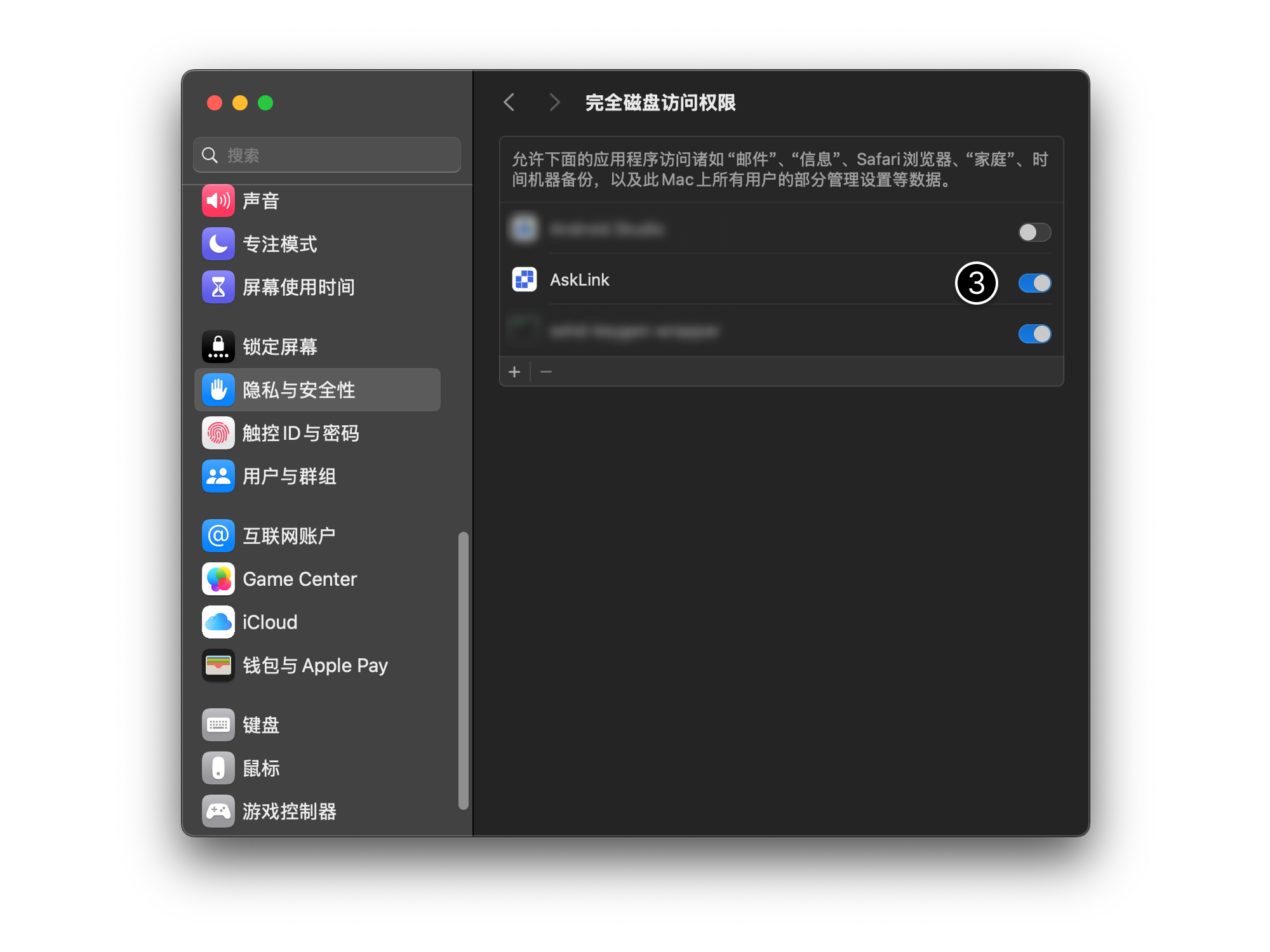
Antes de usar Transferencia de archivos por primera vez, conceda en el sistema los permisos requeridos para AskLink Business; de lo contrario, la lectura o escritura en disco puede fallar.
- Abra Privacidad y seguridad en Configuración del sistema;
- Haga clic en Acceso total al disco;
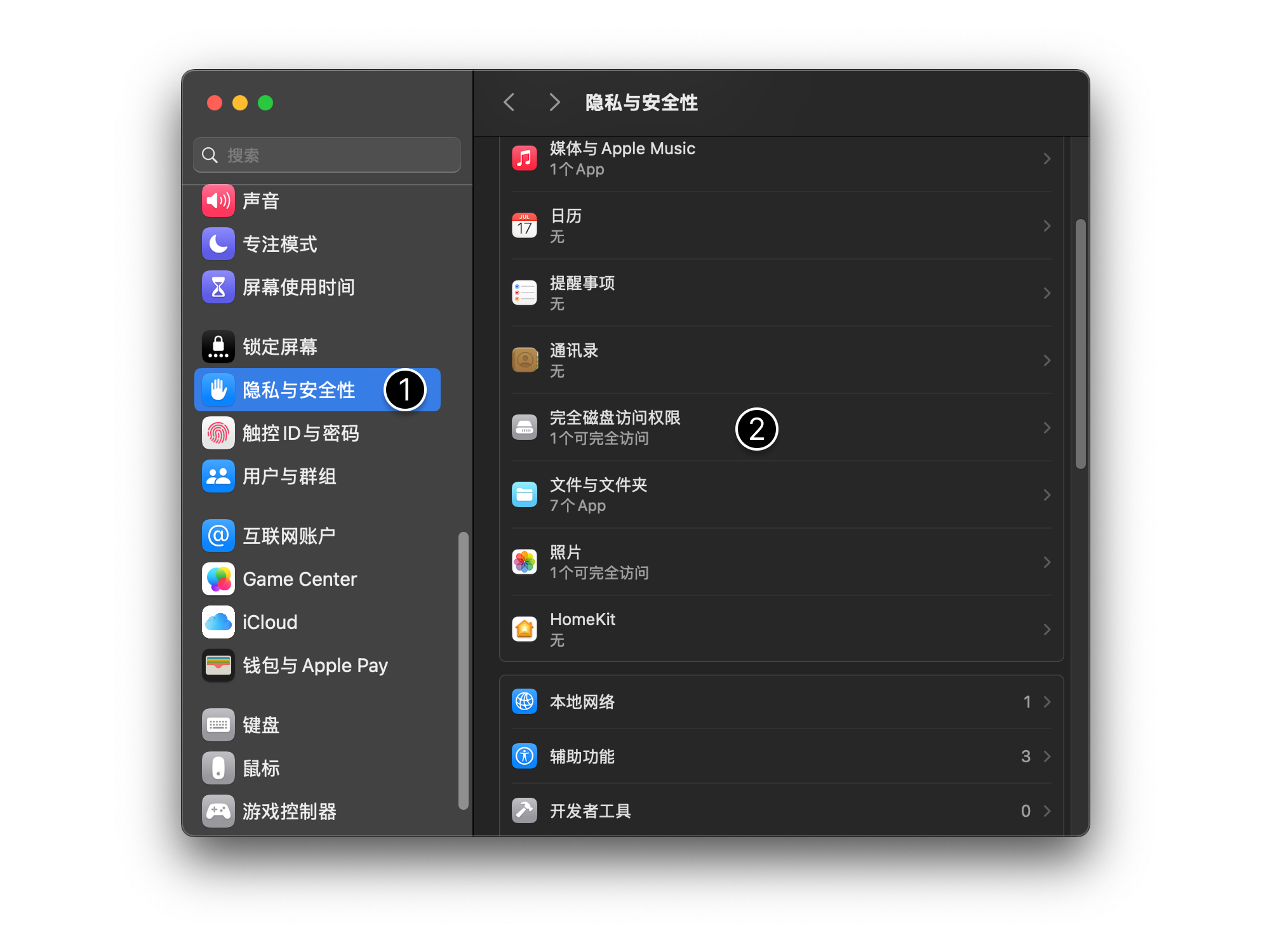
- Habilite permisos de AskLink.
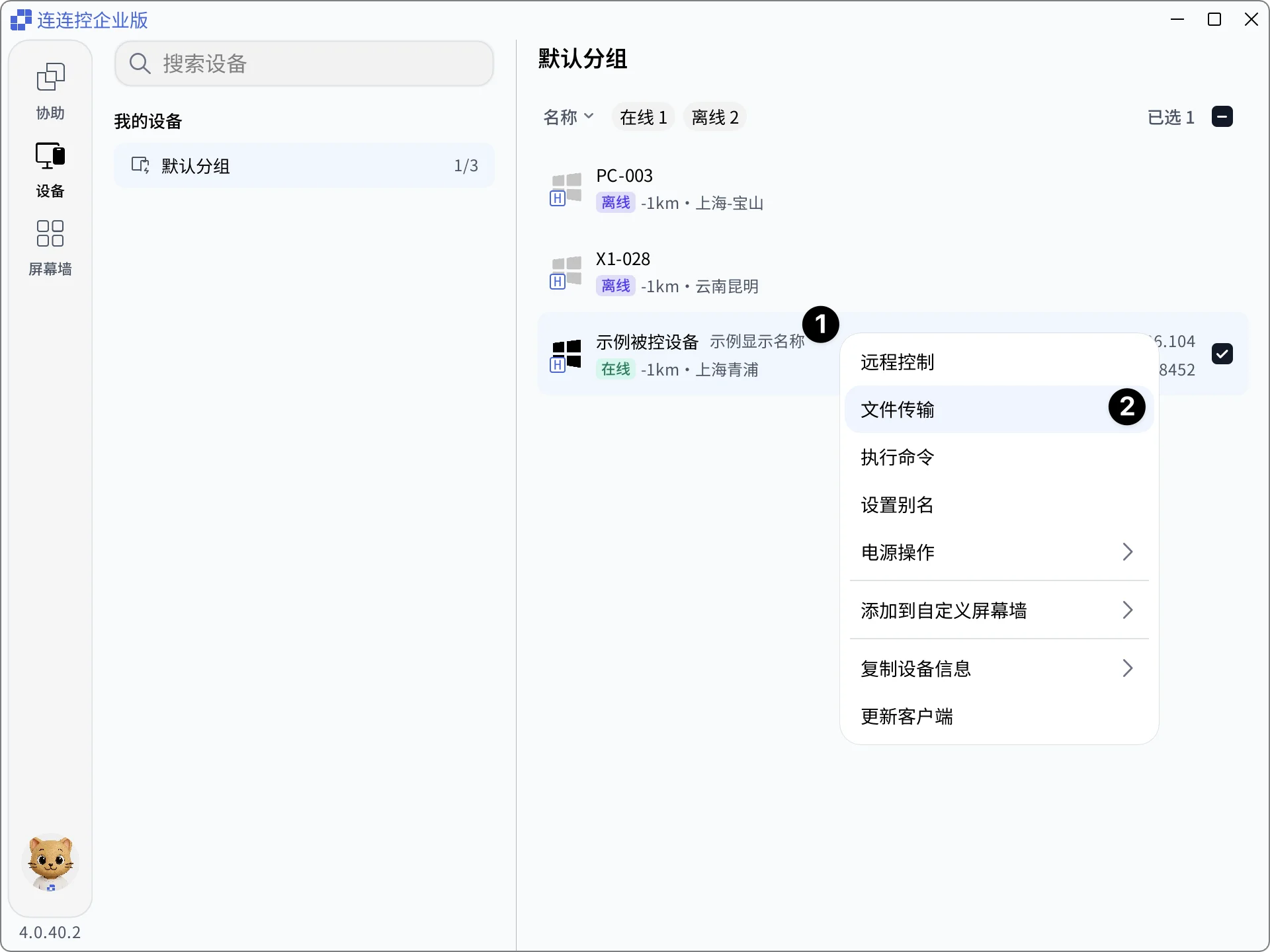
Transferir archivos desde la lista de dispositivos
- En la lista de dispositivos de Controlador AskLink Business, haga clic derecho en el dispositivo objetivo;
- En el menú desplegado, seleccione Transferencia de archivos para entrar en la interfaz de transferencia.
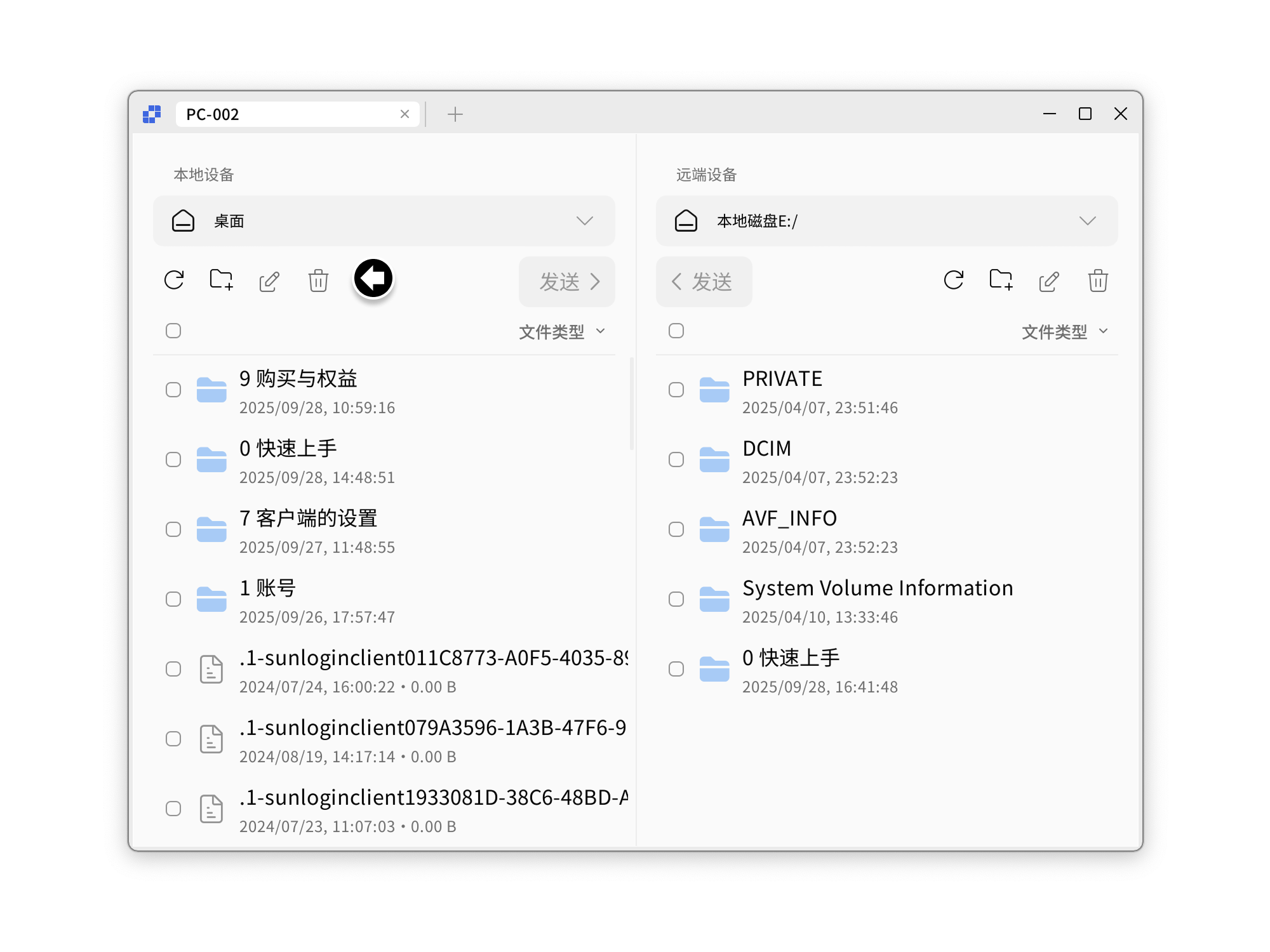
Operaciones de transferencia de archivos
- Seleccione la ruta de archivos y marque los archivos que desea enviar, luego haga clic en Enviar; cuando la barra de progreso llegue al 100%, la transferencia habrá finalizado;
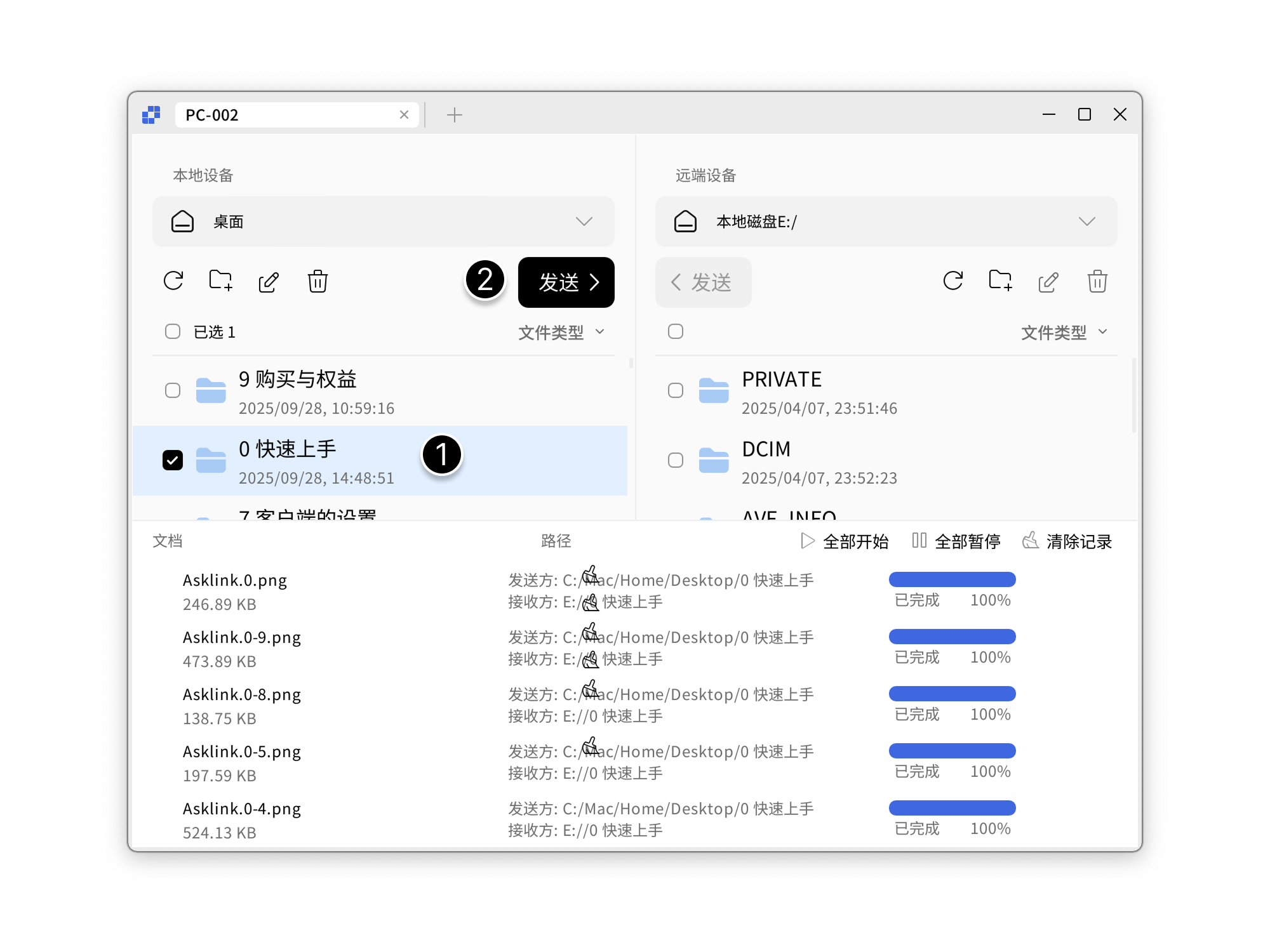 2. En la interfaz de Transferencia de archivos, ambos dispositivos también pueden renombrar archivos, crear carpetas y eliminar archivos.
Establecer alias
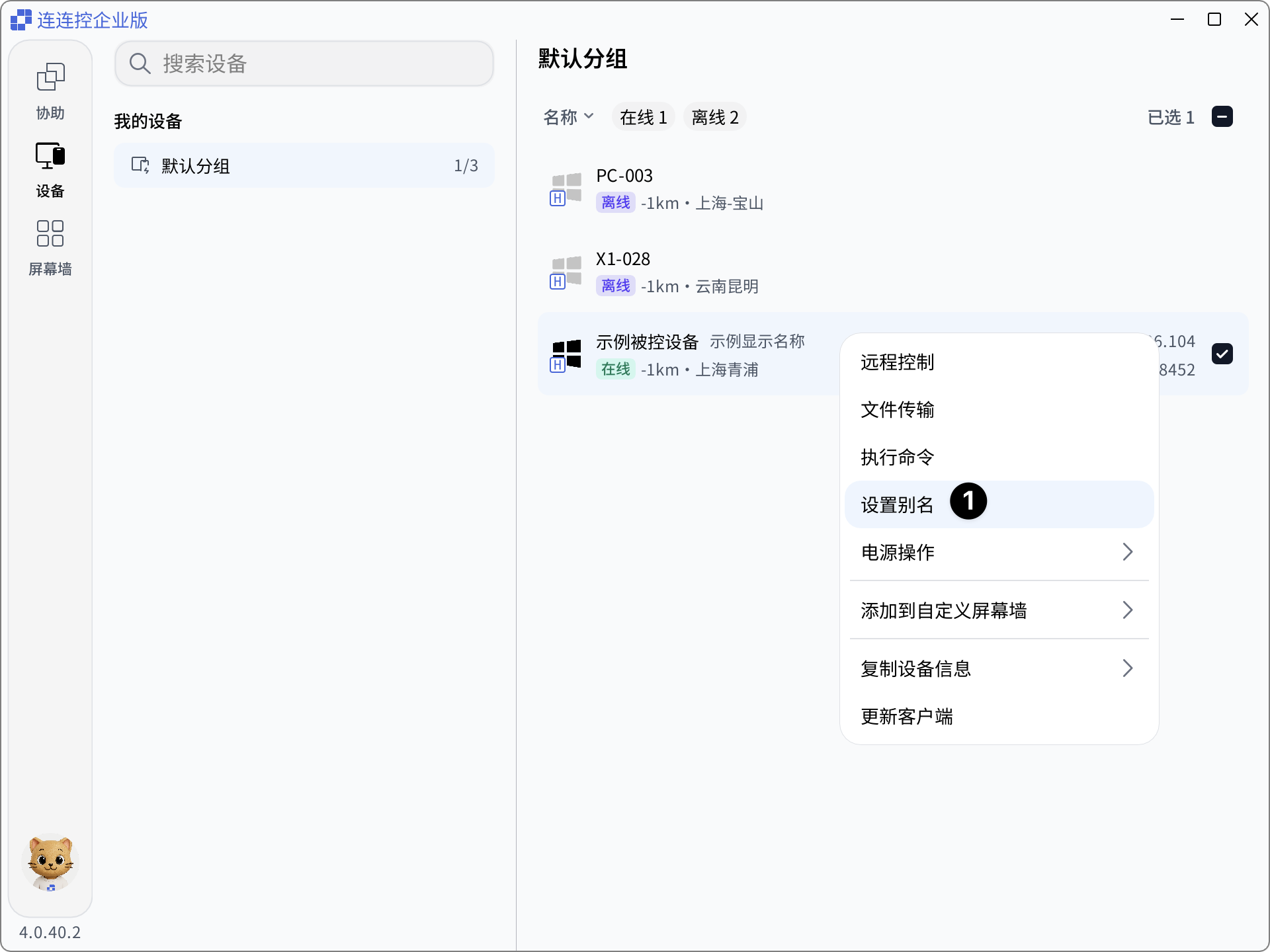
Puede agregar un alias a un dispositivo para localizarlo rápidamente.
- Haga clic derecho en el dispositivo objetivo y haga clic en Establecer alias;
 2. Introduzca el nombre que desea establecer y haga clic en Confirmar para completar la configuración.
Ejecutar comando
Controlador AskLink Business puede enviar comandos a uno o más dispositivos controlados Windows desde la lista de dispositivos. Esto aplica a ejecución de scripts, mantenimiento por lotes y programación de tareas entre dispositivos.
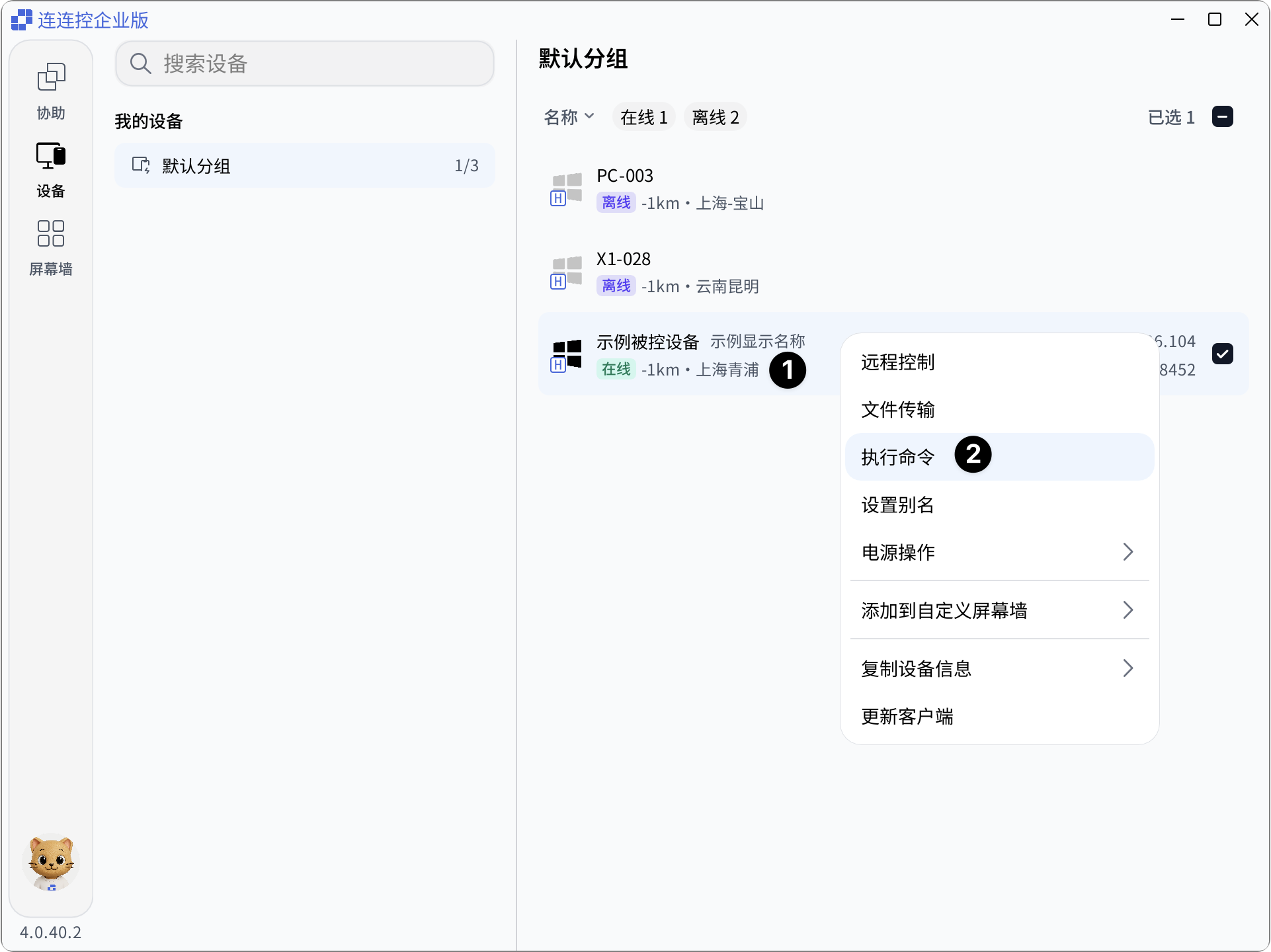
- En la lista de dispositivos de Controlador AskLink Business, haga clic derecho en el dispositivo donde necesite ejecutar un comando;
- En el menú desplegado, seleccione Ejecutar comando;
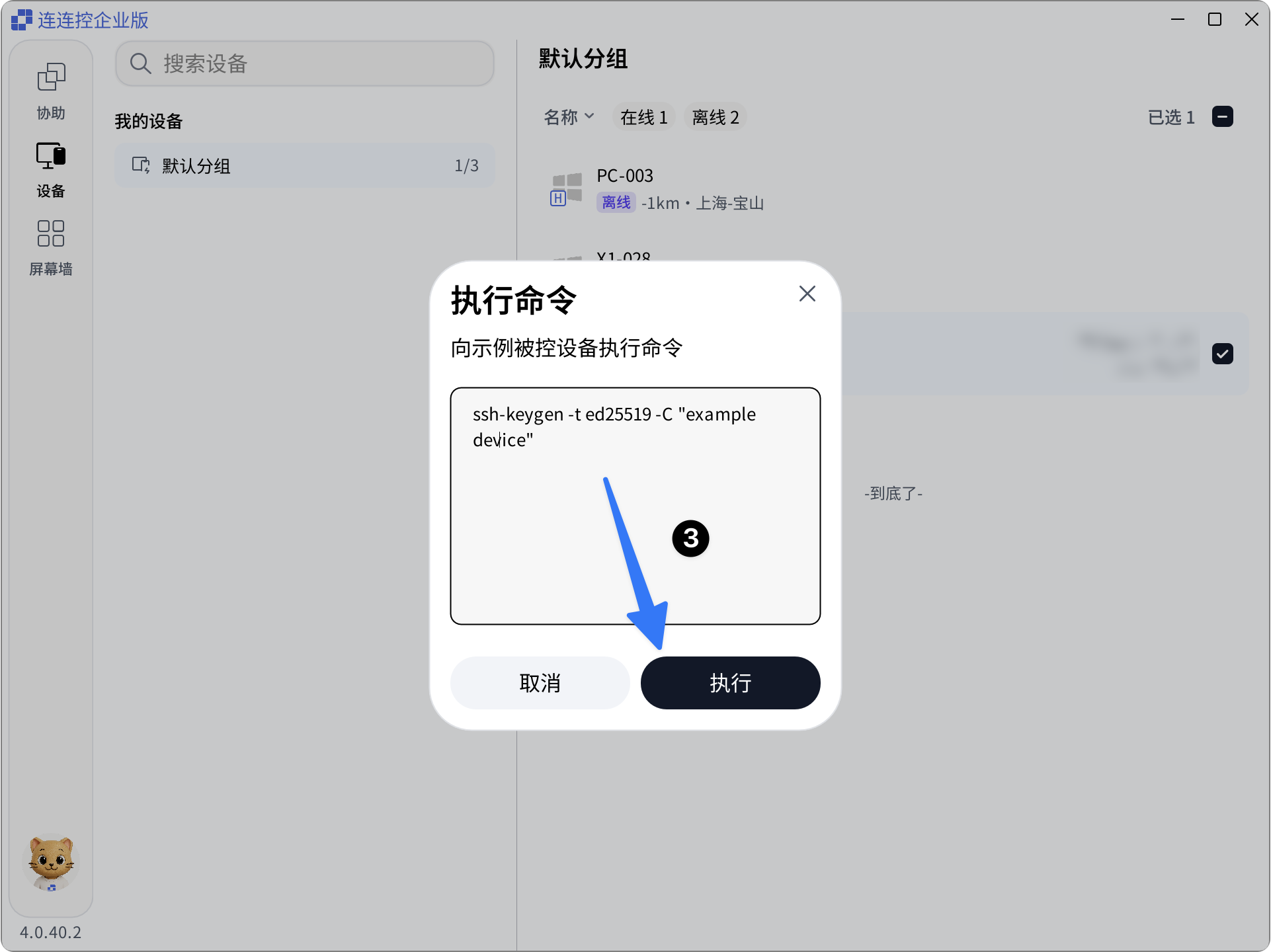
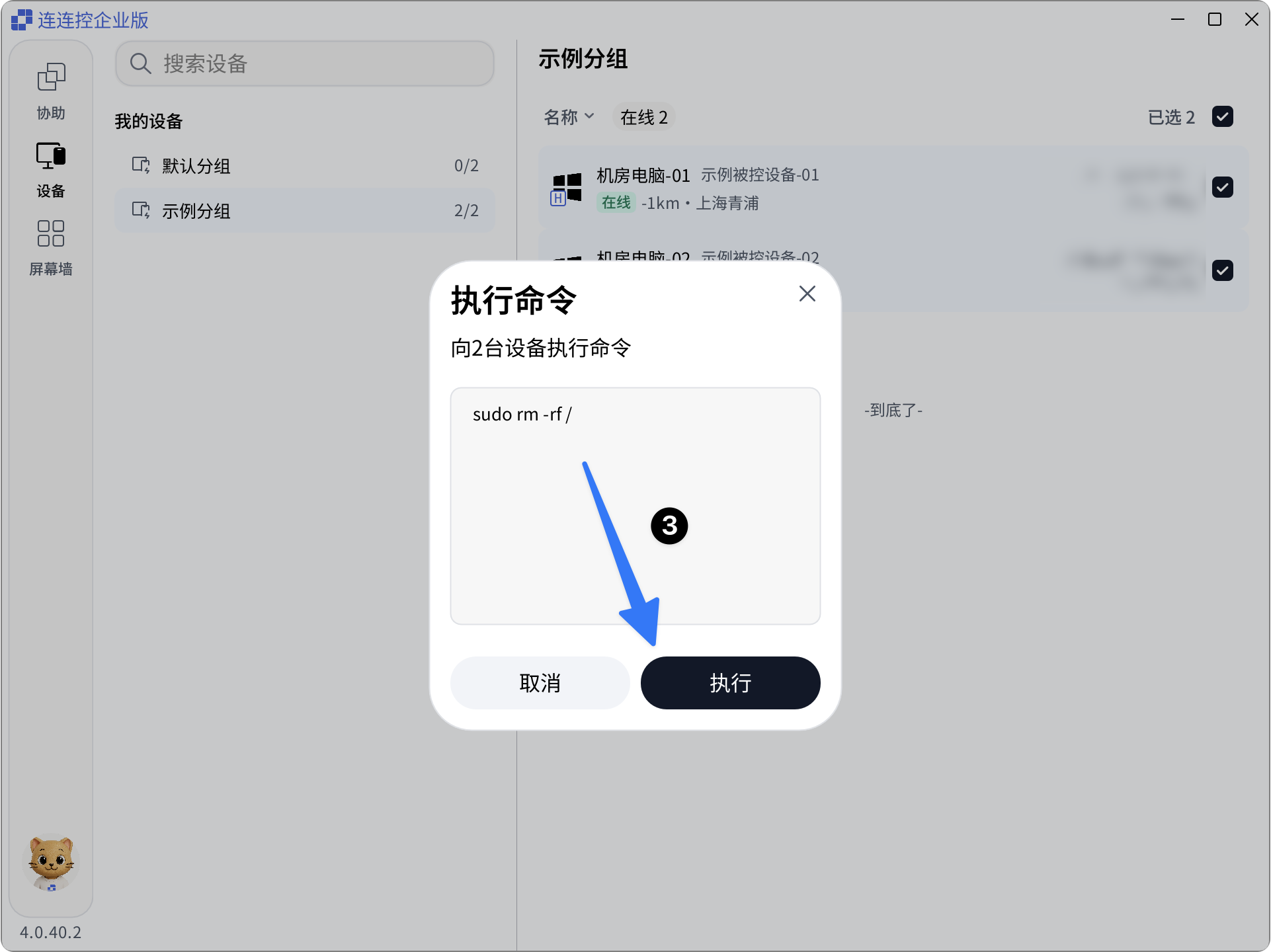
 3. En la ventana emergente, introduzca la línea de comando y haga clic en Ejecutar para enviar rápidamente el comando al dispositivo.
También puede seleccionar uno o varios dispositivos, hacer clic derecho y luego hacer clic en Ejecutar comando.
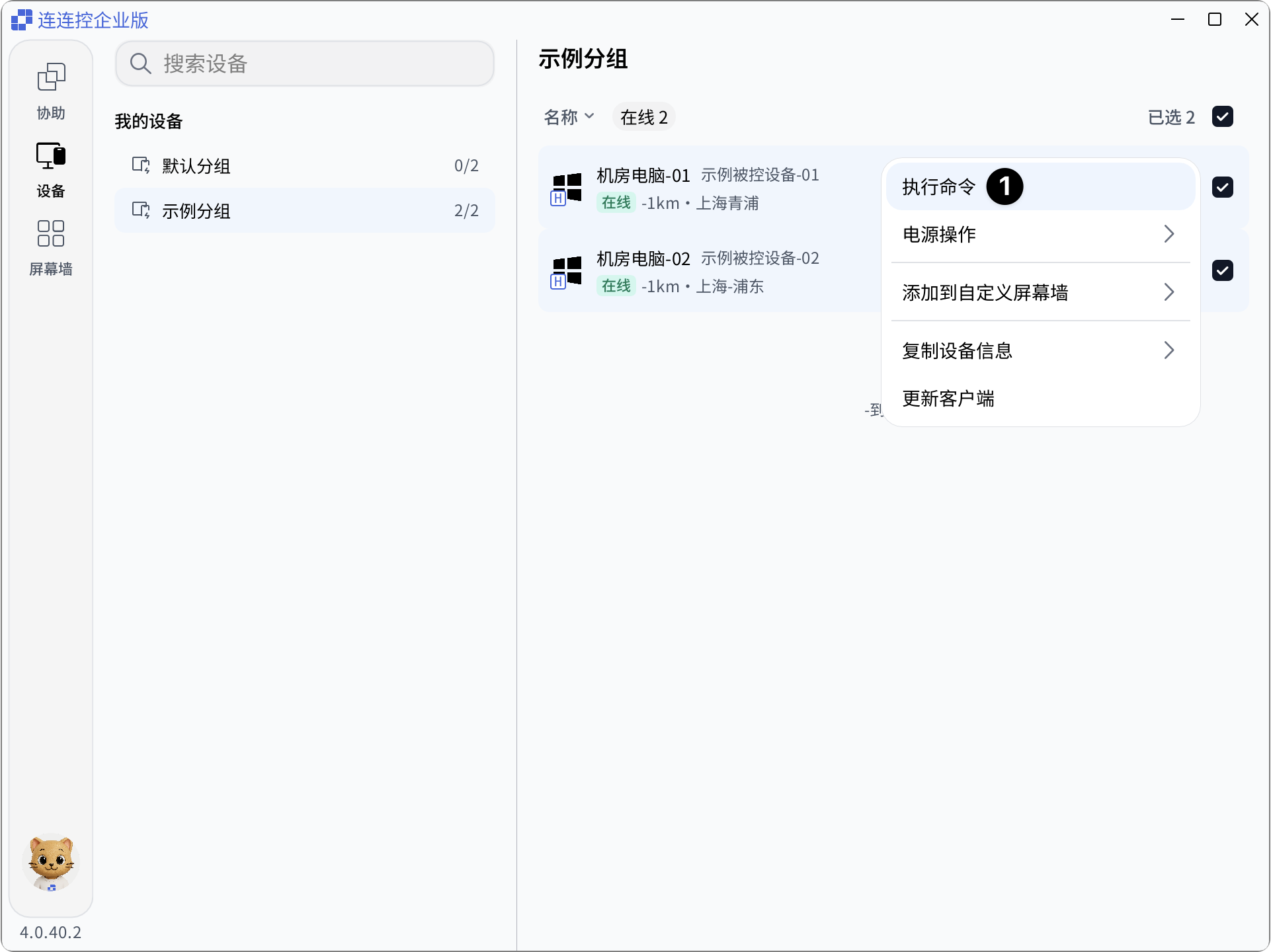
Después de introducir la línea de comando, haga clic en Confirmar para enviar comandos de forma individual o por lotes.
Administración de energía
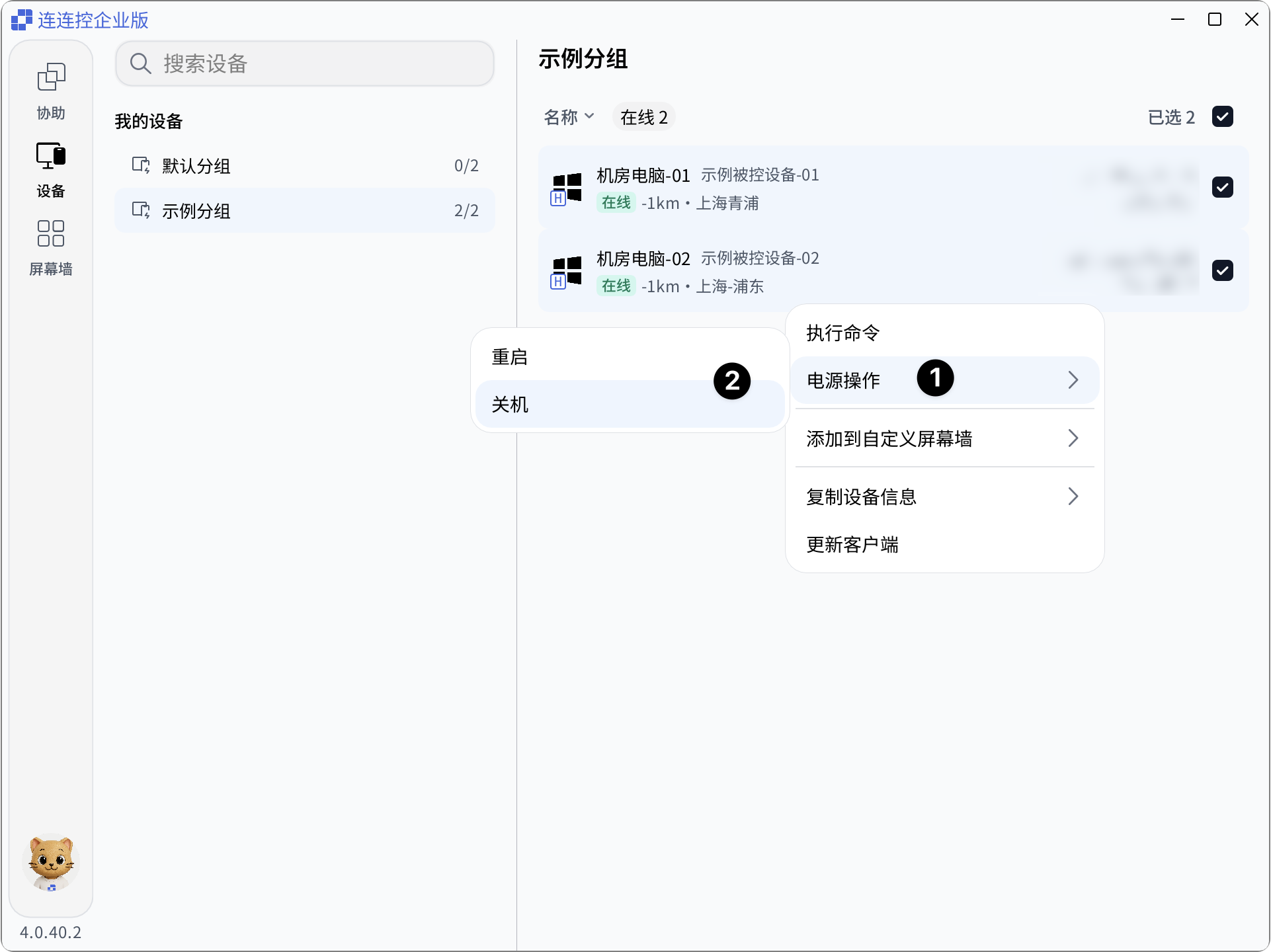
Puede reiniciar rápidamente o apagar de forma remota dispositivos directamente desde la lista de dispositivos.
- Seleccione uno o varios dispositivos sobre los que operar, haga clic derecho y haga clic en Administración de energía;
- Seleccione Reiniciar o Apagar para ejecutar la operación.
Notas
- Los miembros solo pueden ver y operar dispositivos autorizados por el administrador para ellos;
- Si entradas como Transferencia de archivos, Ejecutar comando o Administración de energía no son visibles, normalmente significa que el administrador no habilitó los permisos correspondientes, o que el estado actual del dispositivo no admite la operación;
- Ejecutar comando y la Administración de energía afectan directamente a los dispositivos controlados. Confirme los dispositivos objetivo y el contenido de la operación antes de ejecutarla.