









'%3e%3cpath%20d='M7.48145%2024H3.74023C1.67456%2023.9999%204.09854e-05%2022.3467%200%2020.3076V16.6152H7.48145V24ZM15.8955%2024H8.41406V16.6152H15.8955V24ZM7.48145%2015.6924H0V8.30762H7.48145V15.6924ZM24%2015.6924H16.5195V8.30762H24V15.6924ZM15.5859%207.38477H8.10547V0H15.5859V7.38477ZM20.2598%200C22.3256%200%2024%201.65318%2024%203.69238V7.38477H16.5195V0H20.2598Z'%20fill='white'/%3e%3cpath%20d='M108.786%2019.0507L105.767%2014.2636H104.397L108.397%208.80874H111.915L108.119%2013.9483V12.3155L112.544%2019.0507H108.786ZM101.527%2019.0507V5.5061H104.897V19.0507H101.527Z'%20fill='white'/%3e%3cpath%20d='M88.8242%2019.0505V8.80858H91.4908V13.2059H91.3421C91.3421%2012.1422%2091.4779%2011.264%2091.7499%2010.5712C92.0214%209.86618%2092.4224%209.34052%2092.953%208.99418C93.4965%208.64778%2094.1506%208.47461%2094.9158%208.47461H95.0644C96.2245%208.47461%2097.1193%208.86427%2097.7488%209.64353C98.3911%2010.4104%2098.7117%2011.5917%2098.7117%2013.1874V19.0505H95.342V13.0946C95.342%2012.6246%2095.2001%2012.2411%2094.9158%2011.9443C94.6443%2011.635%2094.2679%2011.4804%2093.7864%2011.4804C93.3049%2011.4804%2092.9162%2011.635%2092.6202%2011.9443C92.3358%2012.2411%2092.194%2012.6369%2092.194%2013.1317V19.0505H88.8242Z'%20fill='white'/%3e%3cpath%20d='M82.4214%2019.0506V8.80875H85.7912V19.0506H82.4214ZM81.125%2011.2579V8.80875H85.7912V11.2579H81.125ZM83.81%207.99232C83.1928%207.99232%2082.7359%207.83773%2082.4398%207.5285C82.1561%207.2069%2082.0137%206.79872%2082.0137%206.30388C82.0137%205.80913%2082.1561%205.40713%2082.4398%205.09789C82.7359%204.77628%2083.1866%204.61548%2083.7916%204.61548C84.4088%204.61548%2084.8595%204.77628%2085.1433%205.09789C85.427%205.40713%2085.5688%205.80913%2085.5688%206.30388C85.5688%206.79872%2085.427%207.2069%2085.1433%207.5285C84.8595%207.83773%2084.4149%207.99232%2083.81%207.99232Z'%20fill='white'/%3e%3cpath%20d='M71.1328%2019.0507V5.5061H74.5769V19.0507H71.1328ZM74.2065%2019.0507V16.0449H79.6876V19.0507H74.2065Z'%20fill='white'/%3e%3cpath%20d='M65.4458%2019.0507L62.428%2014.2636H61.0576L65.0571%208.80874H68.5755L64.7795%2013.9483V12.3155L69.2049%2019.0507H65.4458ZM58.1875%2019.0507V5.5061H61.5578V19.0507H58.1875Z'%20fill='white'/%3e%3cpath%20d='M51.2917%2019.3845C49.8103%2019.3845%2048.6438%2019.0814%2047.7921%2018.4753C46.9403%2017.8568%2046.4836%2016.991%2046.4219%2015.8777H49.3844C49.4339%2016.1869%2049.6252%2016.4529%2049.9585%2016.6755C50.2918%2016.8982%2050.7608%2017.0095%2051.3657%2017.0095C51.7978%2017.0095%2052.1681%2016.9477%2052.4767%2016.824C52.7977%2016.6879%2052.9581%2016.4715%2052.9581%2016.1745C52.9581%2015.9148%2052.8347%2015.7045%2052.5878%2015.5437C52.3409%2015.3705%2051.8903%2015.2531%2051.2361%2015.1912L50.5325%2015.117C49.224%2014.9809%2048.2611%2014.6222%2047.6439%2014.0408C47.0267%2013.4595%2046.7181%2012.7297%2046.7181%2011.8515C46.7181%2011.0969%2046.9033%2010.4784%2047.2736%209.99603C47.6439%209.50126%2048.1562%209.13018%2048.8105%208.8828C49.4647%208.63541%2050.2115%208.51172%2051.0509%208.51172C52.4211%208.51172%2053.526%208.81473%2054.3653%209.42089C55.2048%2010.0146%2055.6492%2010.8743%2055.6986%2011.9999H52.7359C52.6866%2011.6907%2052.5199%2011.4309%2052.236%2011.2206C51.9521%2010.998%2051.5447%2010.8867%2051.0139%2010.8867C50.6312%2010.8867%2050.3164%2010.9547%2050.0696%2011.0907C49.835%2011.2268%2049.7178%2011.4185%2049.7178%2011.6659C49.7178%2011.9257%2049.8289%2012.1174%2050.0511%2012.2411C50.2856%2012.3648%2050.6559%2012.4576%2051.162%2012.5194L51.8657%2012.5936C53.1741%2012.7297%2054.1802%2013.0946%2054.8838%2013.6883C55.5998%2014.2697%2055.9578%2015.0366%2055.9578%2015.989C55.9578%2016.6941%2055.7664%2017.3002%2055.3838%2017.8073C55.0134%2018.3145%2054.4764%2018.7041%2053.7728%2018.9763C53.0816%2019.2484%2052.2545%2019.3845%2051.2917%2019.3845Z'%20fill='white'/%3e%3cpath%20d='M31.0117%2019.0507L35.3445%205.5061H40.8624L45.3434%2019.0507H41.7882L38.3072%207.91816L39.2885%208.28924H36.8444L37.8442%207.91816L34.4558%2019.0507H31.0117ZM34.5483%2015.915L35.5853%2013.0948H40.7143L41.7512%2015.915H34.5483Z'%20fill='white'/%3e%3c/g%3e%3cdefs%3e%3cclipPath%20id='clip0_5596_142775'%3e%3crect%20width='113'%20height='24'%20fill='white'/%3e%3c/clipPath%3e%3c/defs%3e%3c/svg%3e "AskLink")
Muro de pantallas
El Muro de pantallas permite ver o controlar varios dispositivos al mismo tiempo y ofrece tres modos: Control individual, Control grupal y Vista.
Requisitos previos
- El miembro ya se unió a la empresa;
- El administrador ya autorizó los dispositivos objetivo para el miembro;
- Los dispositivos objetivo están en línea;
- El miembro actual tiene permisos de Muro de pantallas o de operaciones relacionadas.
Si la entrada de Muro de pantallas no es visible, o los dispositivos objetivo no aparecen en el Muro de pantallas, contacte al administrador de la empresa para confirmar permisos.
Inicio rápido
Establecer conexión
Después de establecer la conexión, se puede mostrar el estado en tiempo real de los dispositivos en el Muro de pantallas.
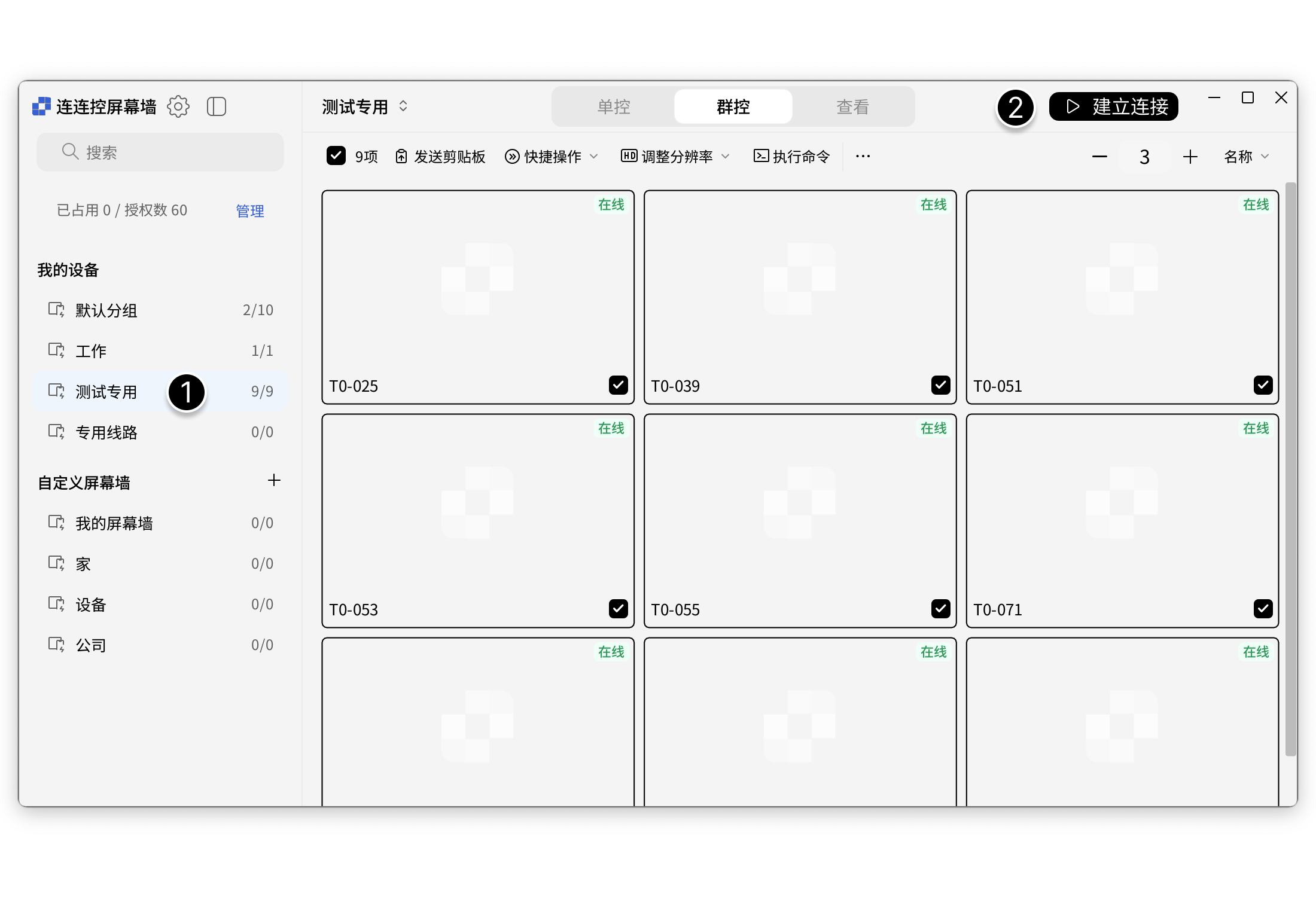
- Seleccione un grupo de Muro de pantallas;
- Haga clic en Establecer conexión en la esquina superior derecha para comenzar a usar Muro de pantallas.
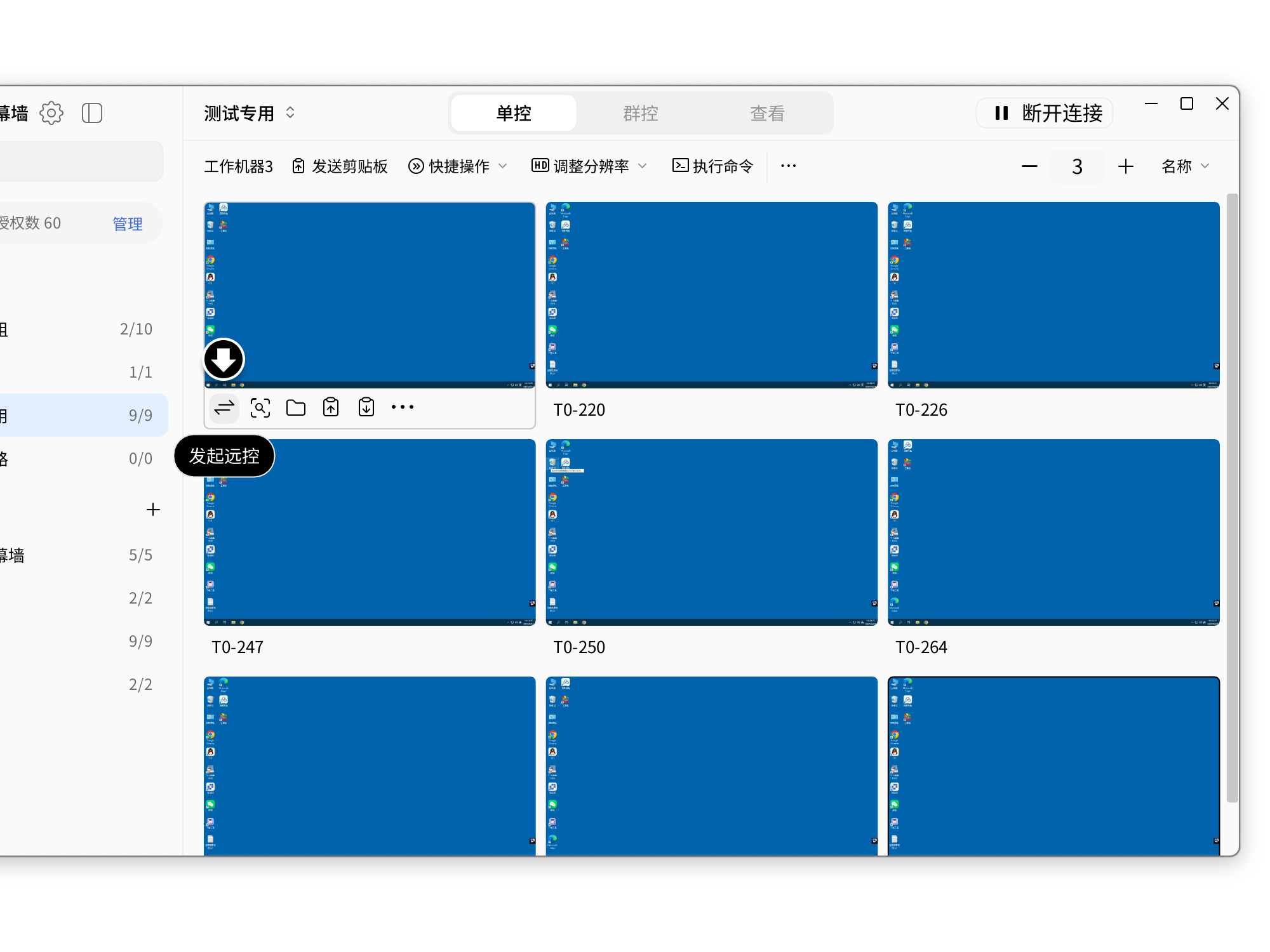
Iniciar control remoto
Puede iniciar control remoto directamente en Muro de pantallas. Esto es ideal para operaciones largas, precisas y complejas.
Haga clic en Iniciar control remoto debajo de la pantalla del dispositivo objetivo.
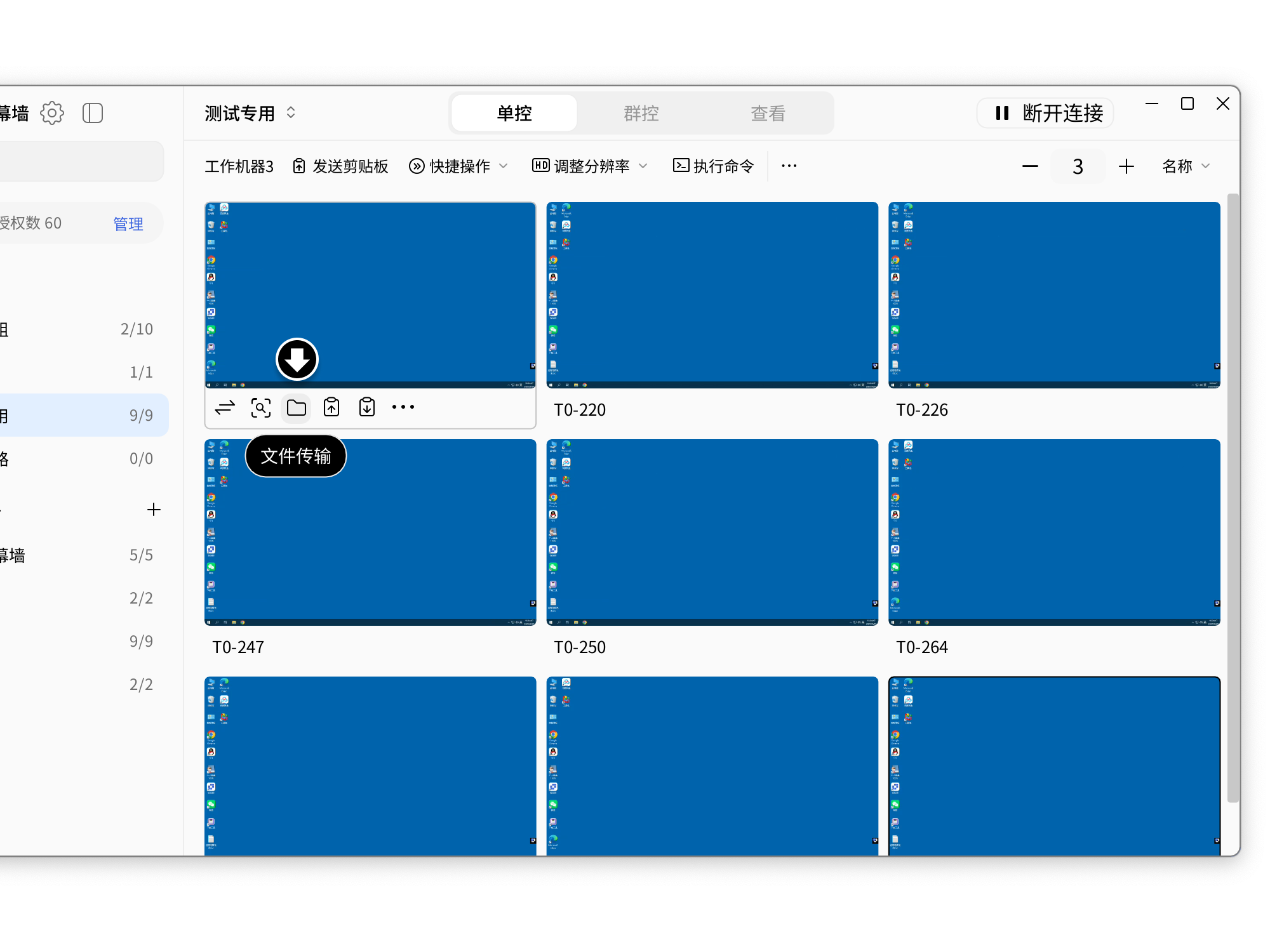
Transferencia de archivos
Puede iniciar Transferencia de archivos para un dispositivo objetivo directamente en Muro de pantallas.
Haga clic en el botón Transferencia de archivos debajo del dispositivo.
Ajustar tamaño de ventana
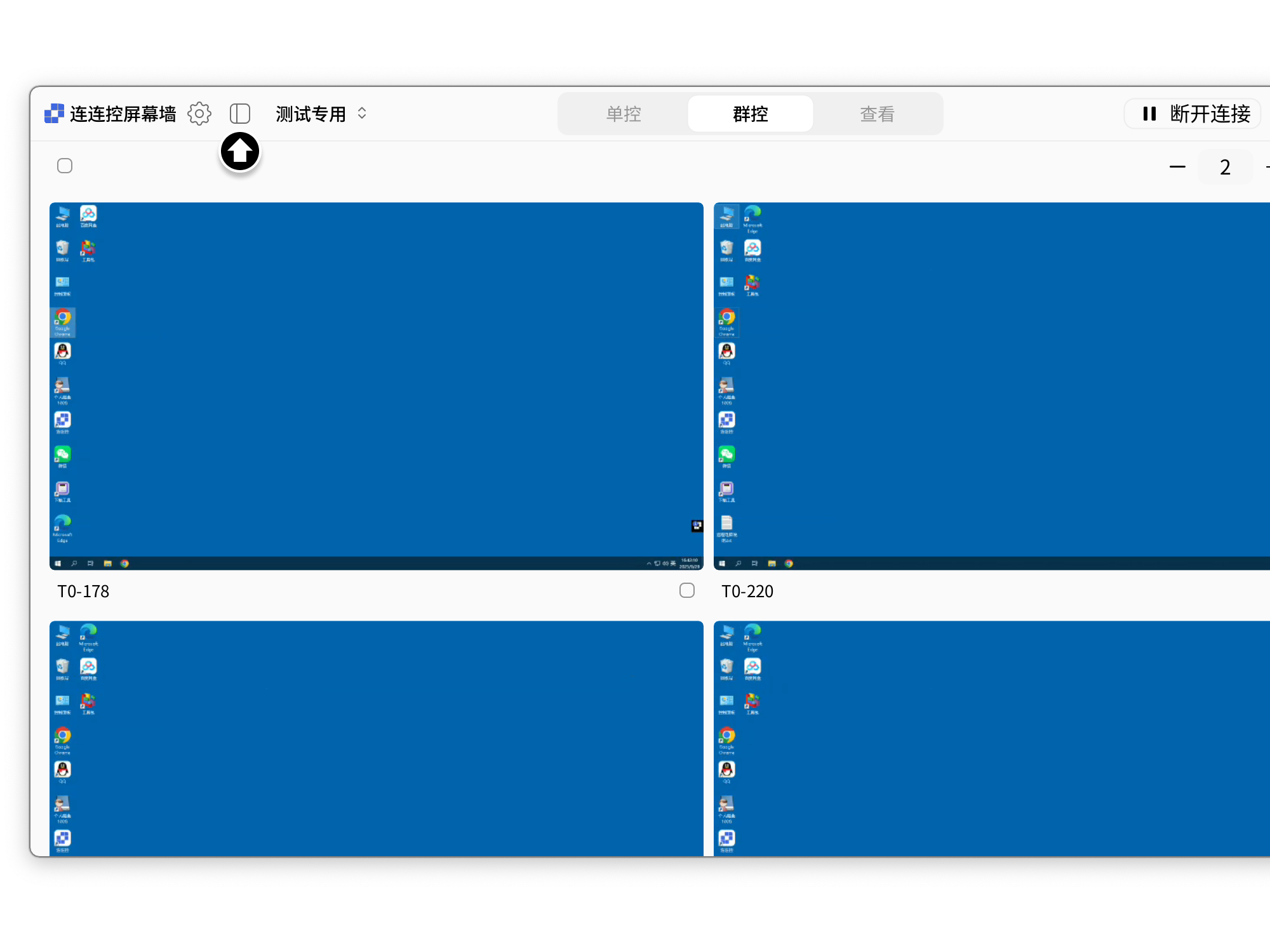
El tamaño de ventana de cada dispositivo en Muro de pantallas se puede ajustar según sea necesario.
- Haga clic en + o - en la esquina superior derecha para ajustar el número de pantallas mostradas por fila;
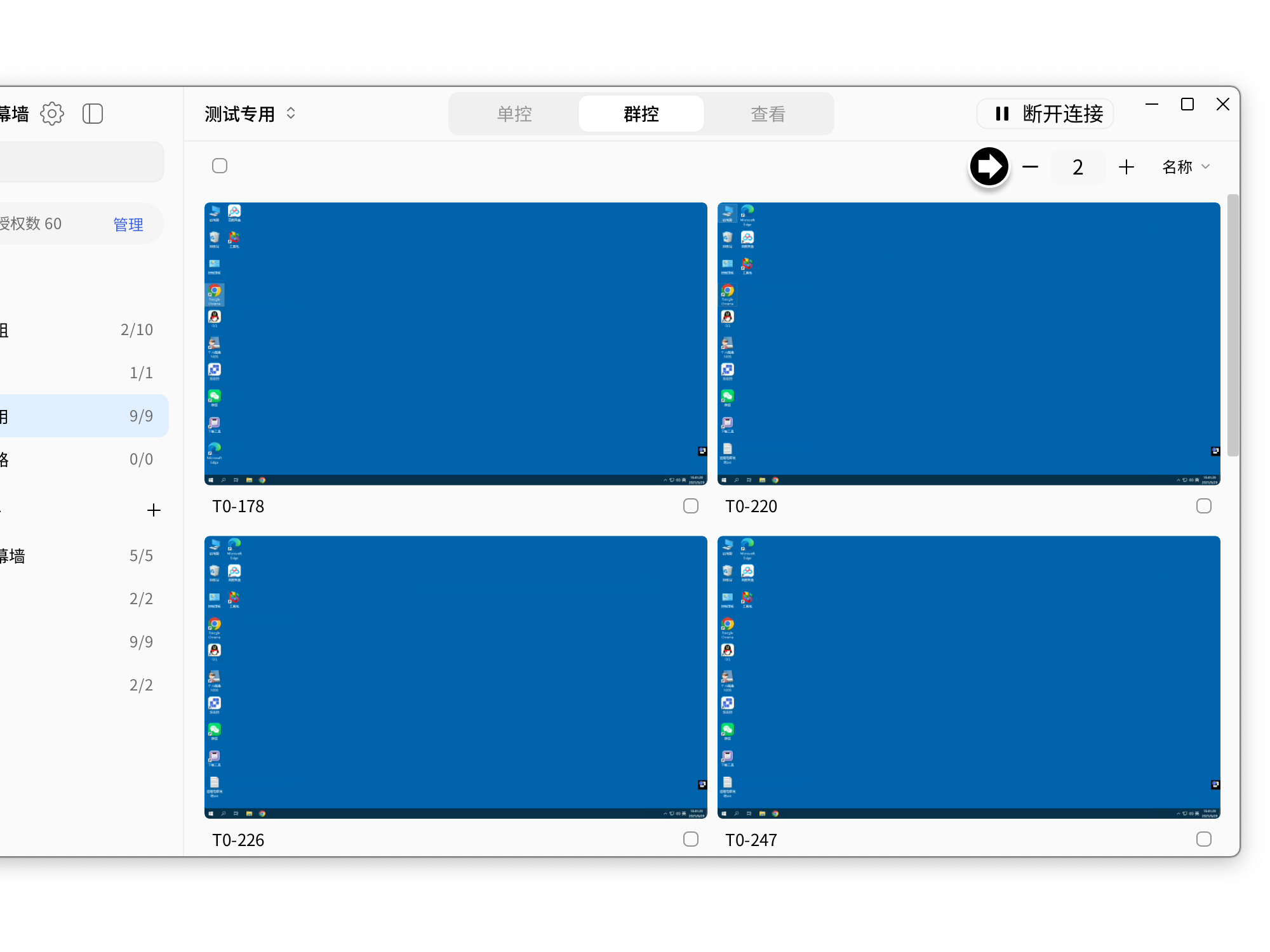
- Haga clic en el icono de ocultar panel de grupos en la esquina superior izquierda para ocultarlo y obtener una vista más amplia.
Inspección
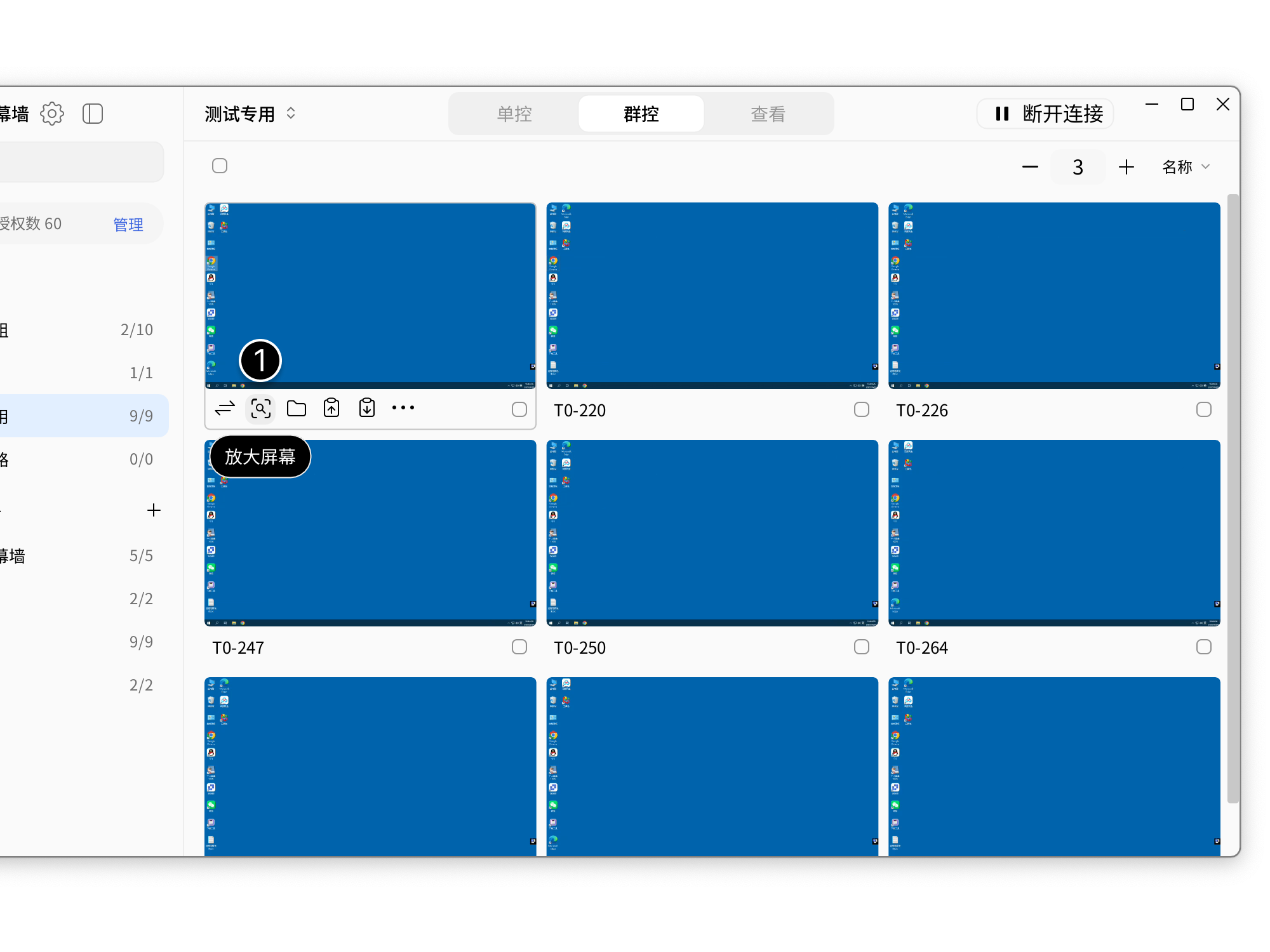
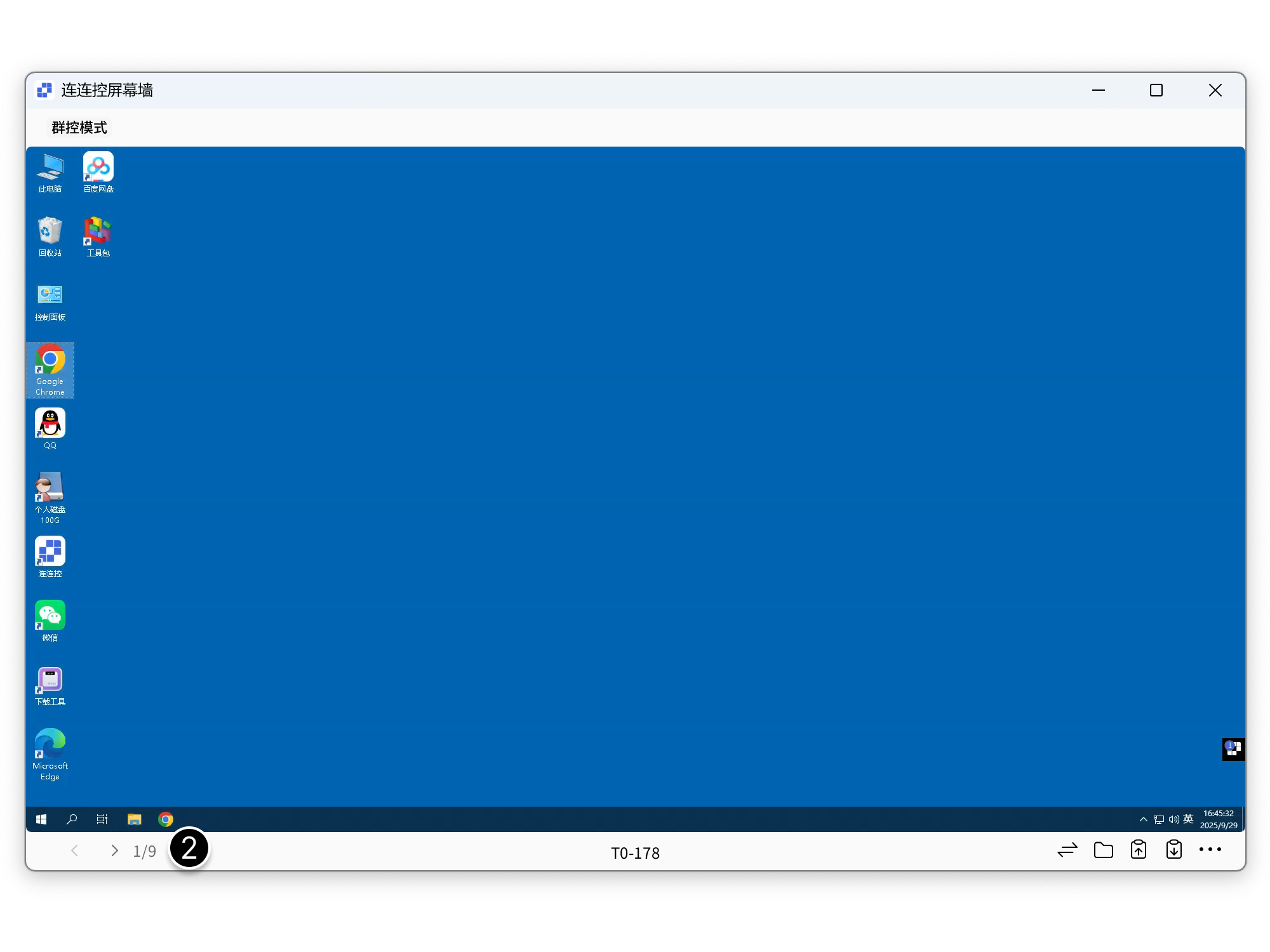
Después de ampliar una pantalla, puede cambiar entre dispositivos hacia la izquierda o derecha para inspección rápida.
- Haga clic en el botón Ampliar pantalla debajo de una ventana para ampliar de forma individual una pantalla de dispositivo;
- Haga clic en las flechas izquierda o derecha debajo de la ventana ampliada para inspeccionar rápidamente cada dispositivo.
Modo de control individual
En el modo de Control individual, puede realizar operaciones detalladas sobre un solo dispositivo. Permite visualización por lotes y también gestión independiente enfocada.
Iniciar control remoto
Haga clic en el botón Iniciar control remoto debajo de la pantalla.
Ampliar pantalla
Puede ampliar el dispositivo seleccionado, ideal para visualización temporal, operaciones simples e inspección rápida.
- Haga clic en Ampliar pantalla debajo de la pantalla para ampliar y ver/operar en la vista principal;
- Haga clic en la flecha pequeña debajo de la ventana principal para inspección rápida.
Transferencia de archivos
Haga clic en el botón Transferencia de archivos debajo de la pantalla.
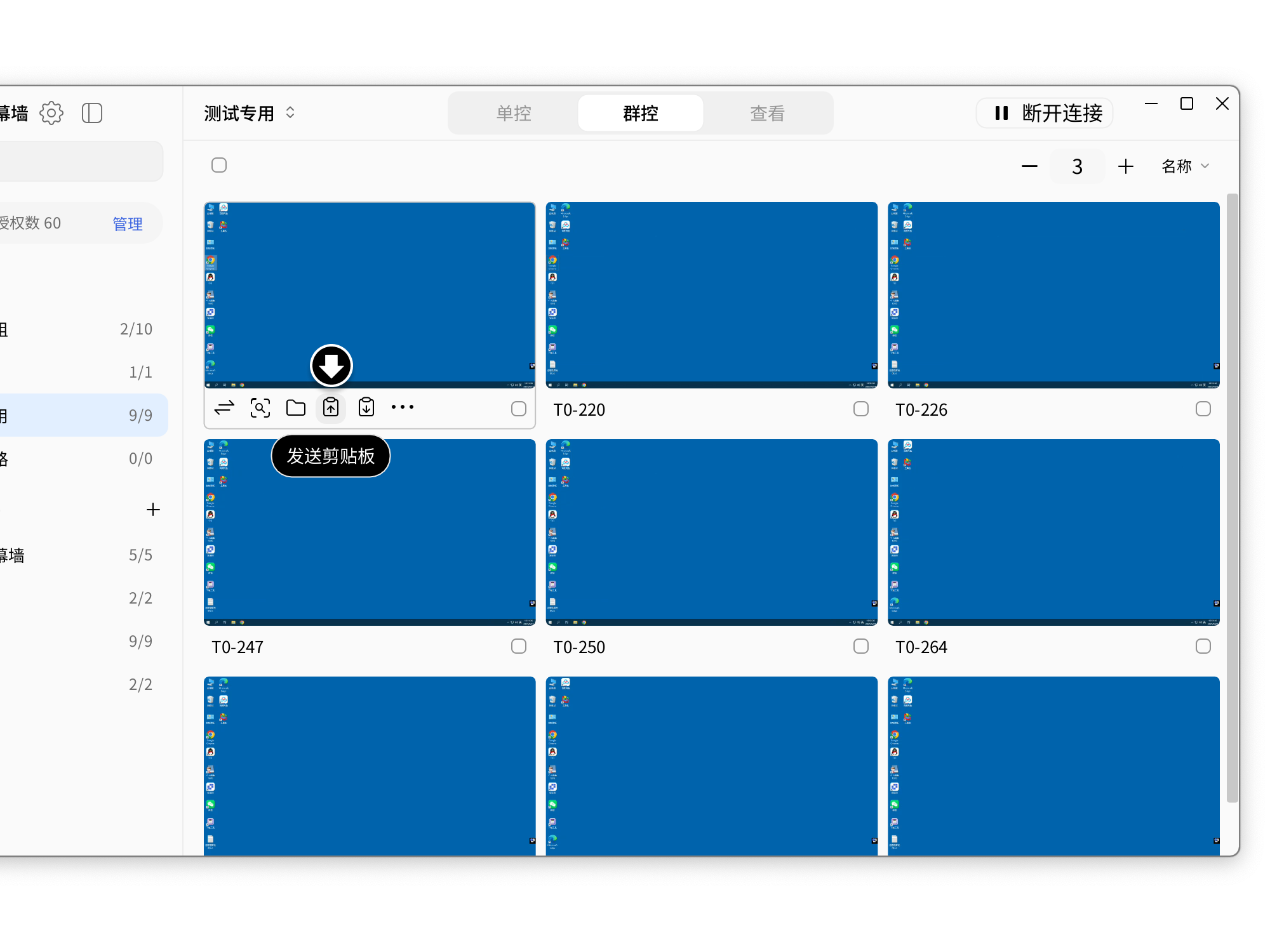
Enviar portapapeles
Enviar portapapeles permite pegar texto local en el dispositivo.
- Seleccione texto local y use el atajo Ctrl + C, o haga clic derecho y seleccione Copiar;
- Haga clic en Enviar portapapeles debajo del dispositivo objetivo;
- En la ubicación del dispositivo objetivo donde desea pegar, use Ctrl + V, o haga clic derecho y seleccione Pegar.
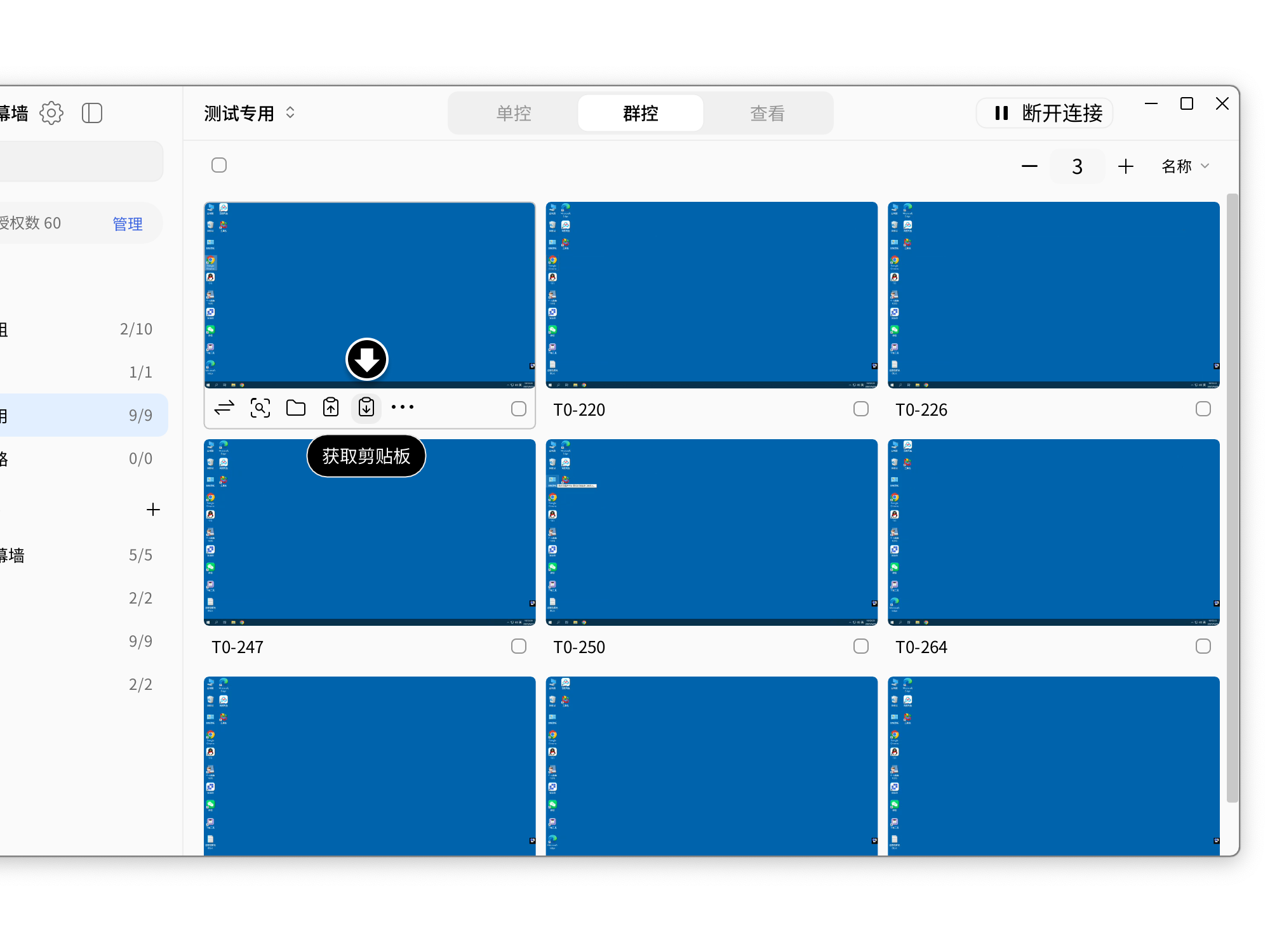
Obtener portapapeles
Obtener portapapeles permite copiar texto del dispositivo objetivo y pegarlo en el dispositivo local.
- Seleccione texto en el dispositivo objetivo y use Ctrl + C, o haga clic derecho y seleccione Copiar;
- Haga clic en Obtener portapapeles debajo del dispositivo objetivo;
- En la ubicación local donde desea pegar, use Ctrl + V, o haga clic derecho y seleccione Pegar.
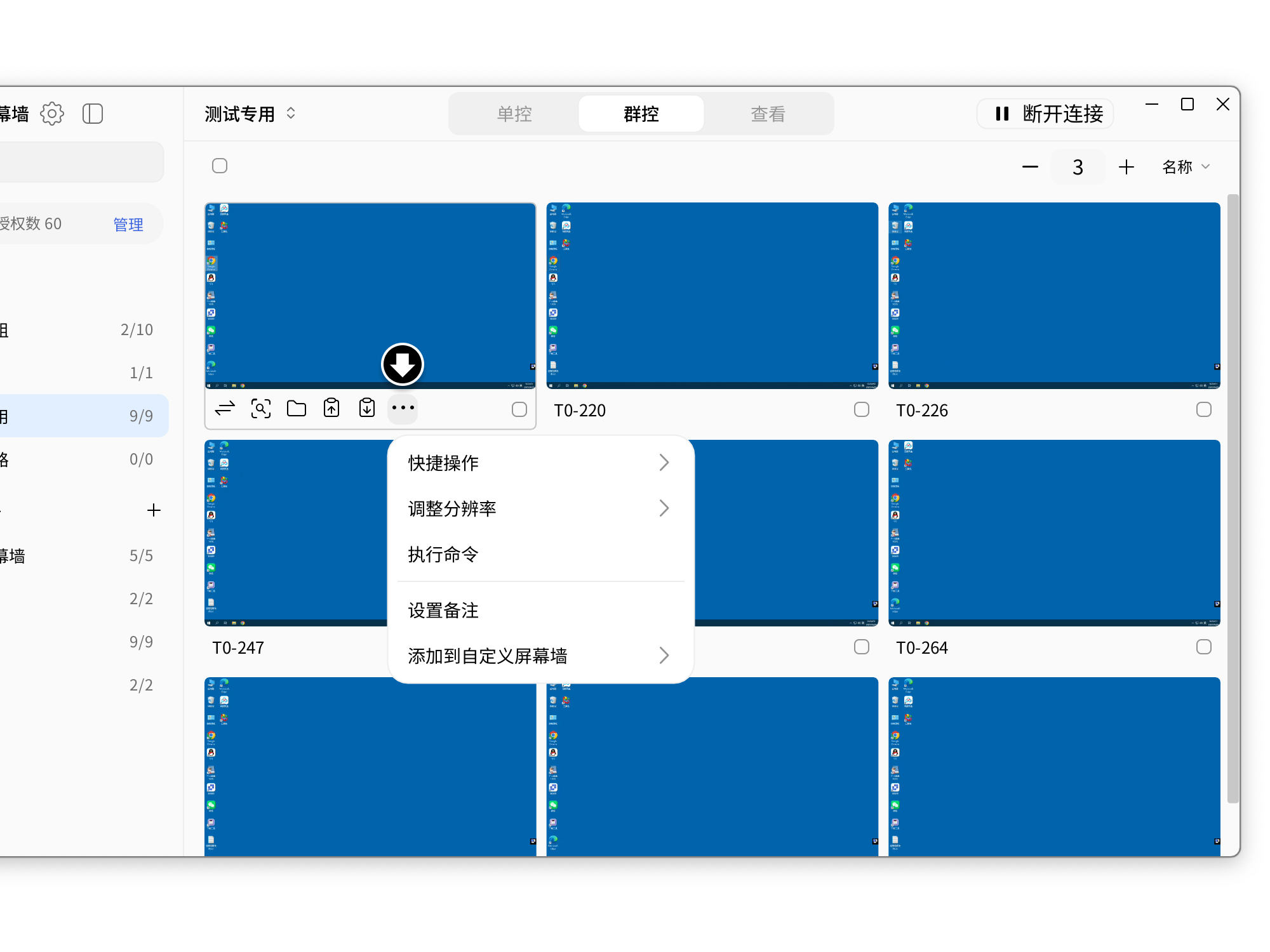
Más
Más operaciones comunes pueden ejecutarse en Más, como operaciones rápidas, ajuste de resolución y Ejecutar comando.
Modo de control grupal
El modo de Control grupal se usa para controlar varios dispositivos al mismo tiempo y ejecutar tareas por lotes en múltiples dispositivos.
Operaciones sincronizadas de pantalla
- Al operar un dispositivo, puede seleccionarlo directamente;
- Para dispositivos objetivo seleccionados, ejecutar una operación en cualquiera de ellos sincroniza esa operación en todos;
- Puede desmarcar en cualquier momento para dejar de controlar un dispositivo.
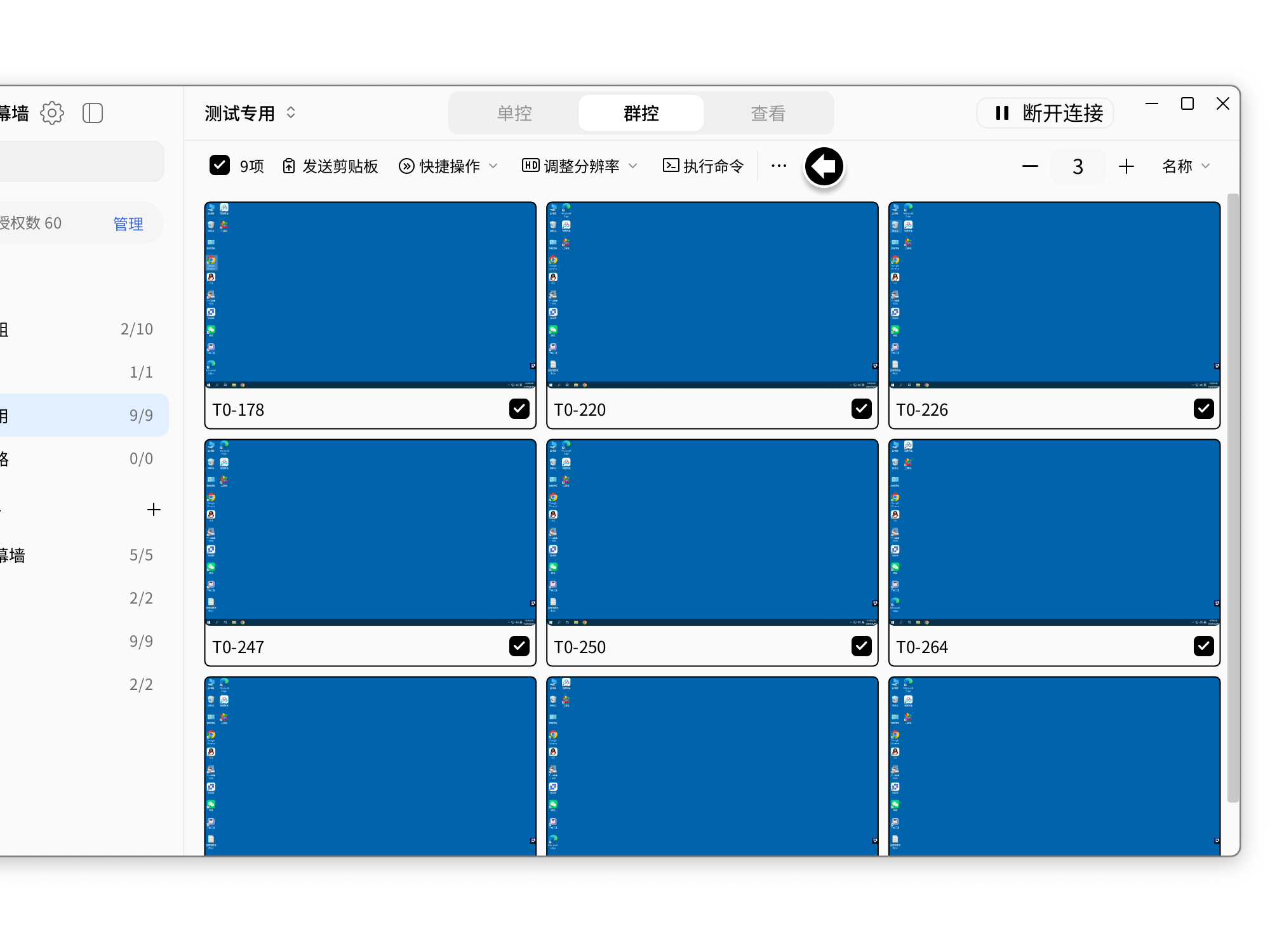
Ejecución de tareas por lotes
Mediante la barra de tareas superior, puede ejecutar por lotes: Enviar portapapeles, operaciones rápidas, ajuste de resolución y Ejecutar comando.
Seleccione los dispositivos que desea controlar de forma unificada y haga clic en la operación correspondiente en la barra superior.
Ampliar pantalla
Cuando necesite ejecutar una operación unificada sobre varios dispositivos pero el espacio de pantalla sea limitado y la selección resulte incómoda, puede ampliar una pantalla de dispositivo a la vista principal para operar. La operación se sincroniza en todos los dispositivos seleccionados.
- Seleccione los dispositivos para control unificado y haga clic en Ampliar pantalla debajo de cualquiera de los dispositivos seleccionados;
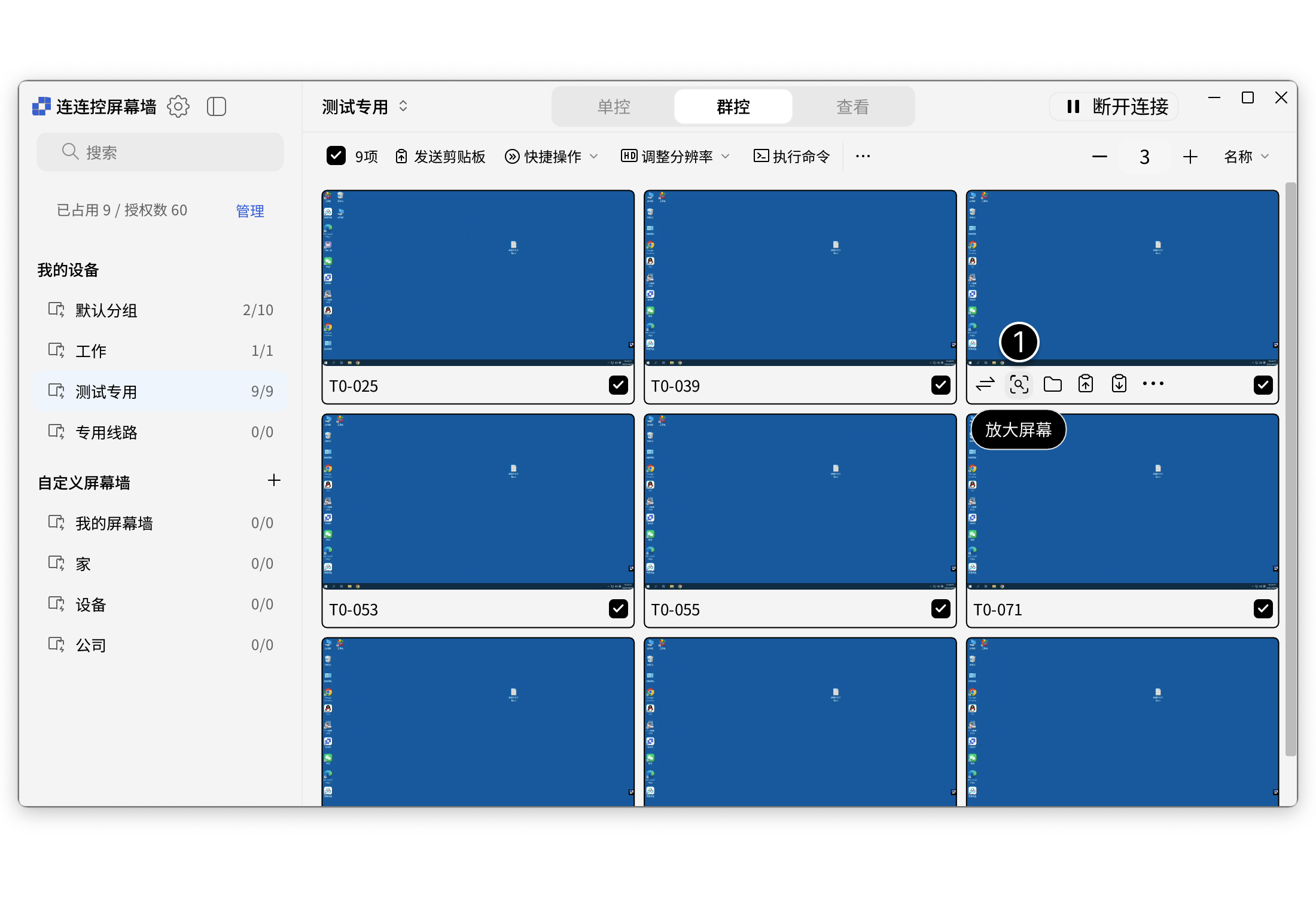
- Ejecute operaciones en la interfaz de vista principal ampliada; las operaciones podrán sincronizarse con otros dispositivos seleccionados.
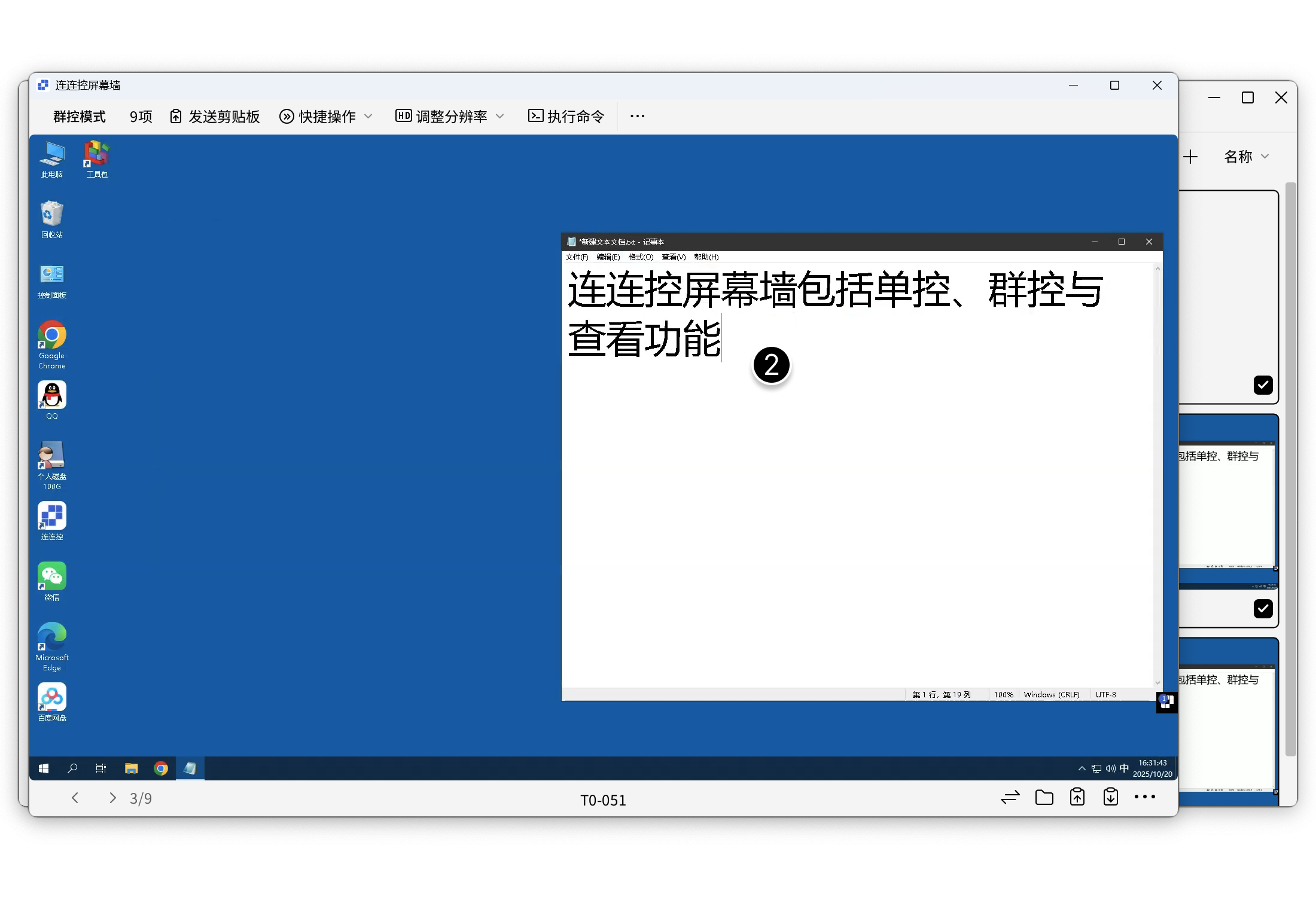
Operación independiente en un solo dispositivo
También puede ejecutar tareas sobre un solo dispositivo en Control grupal. Para más detalles, consulte Modo de control individual.
Modo solo vista
El modo Solo vista permite navegar de forma unificada por todas las pantallas de dispositivos en Muro de pantallas, bloqueando cualquier operación remota. Activarlo ayuda a evitar toques accidentales e interferencias innecesarias en los dispositivos.
Activar modo vista
Haga clic en Vista arriba para activar este modo.
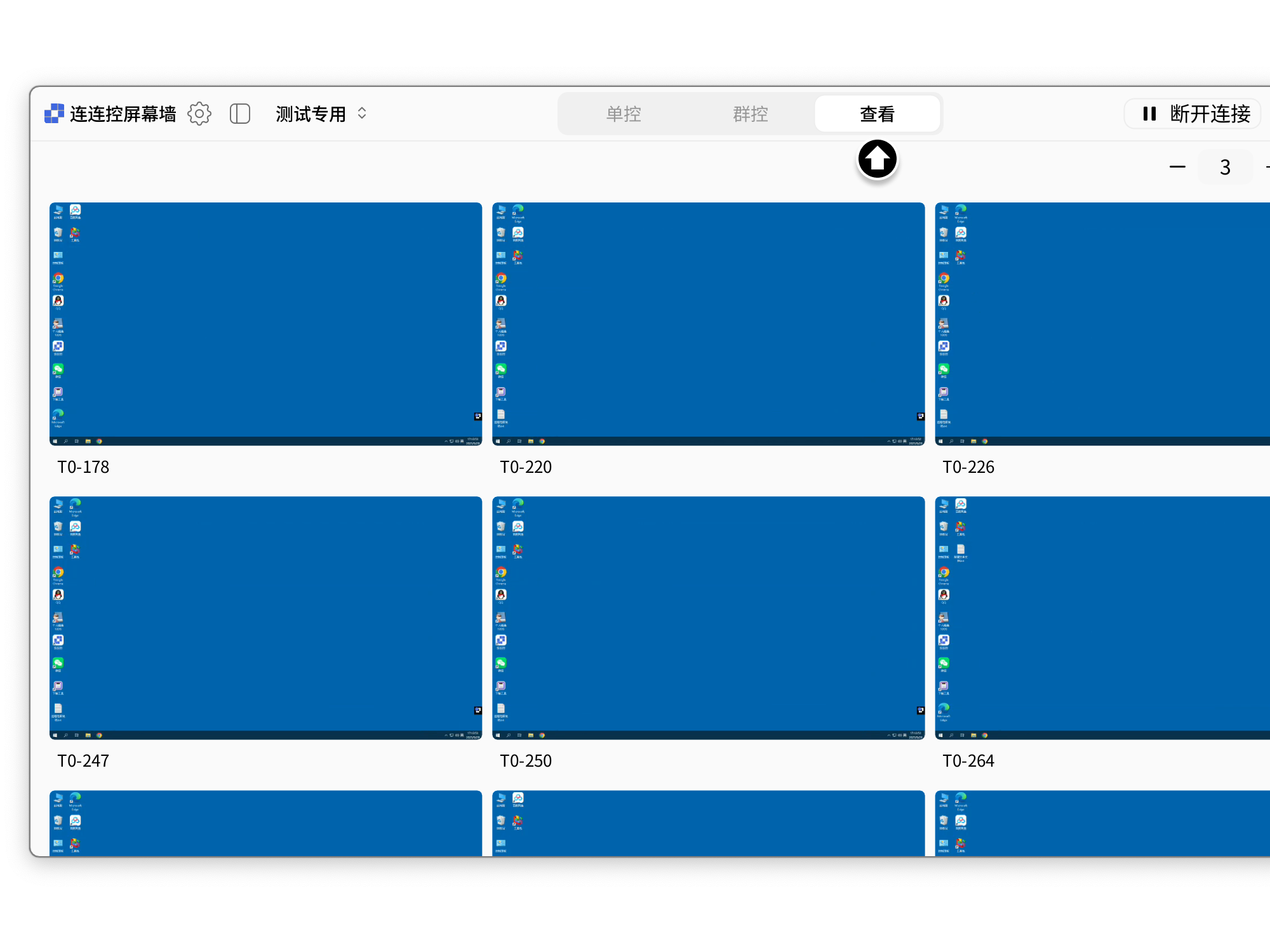
Operaciones disponibles en modo solo vista
Iniciar control remoto
Haga clic en Iniciar control remoto debajo de la pantalla de un dispositivo.
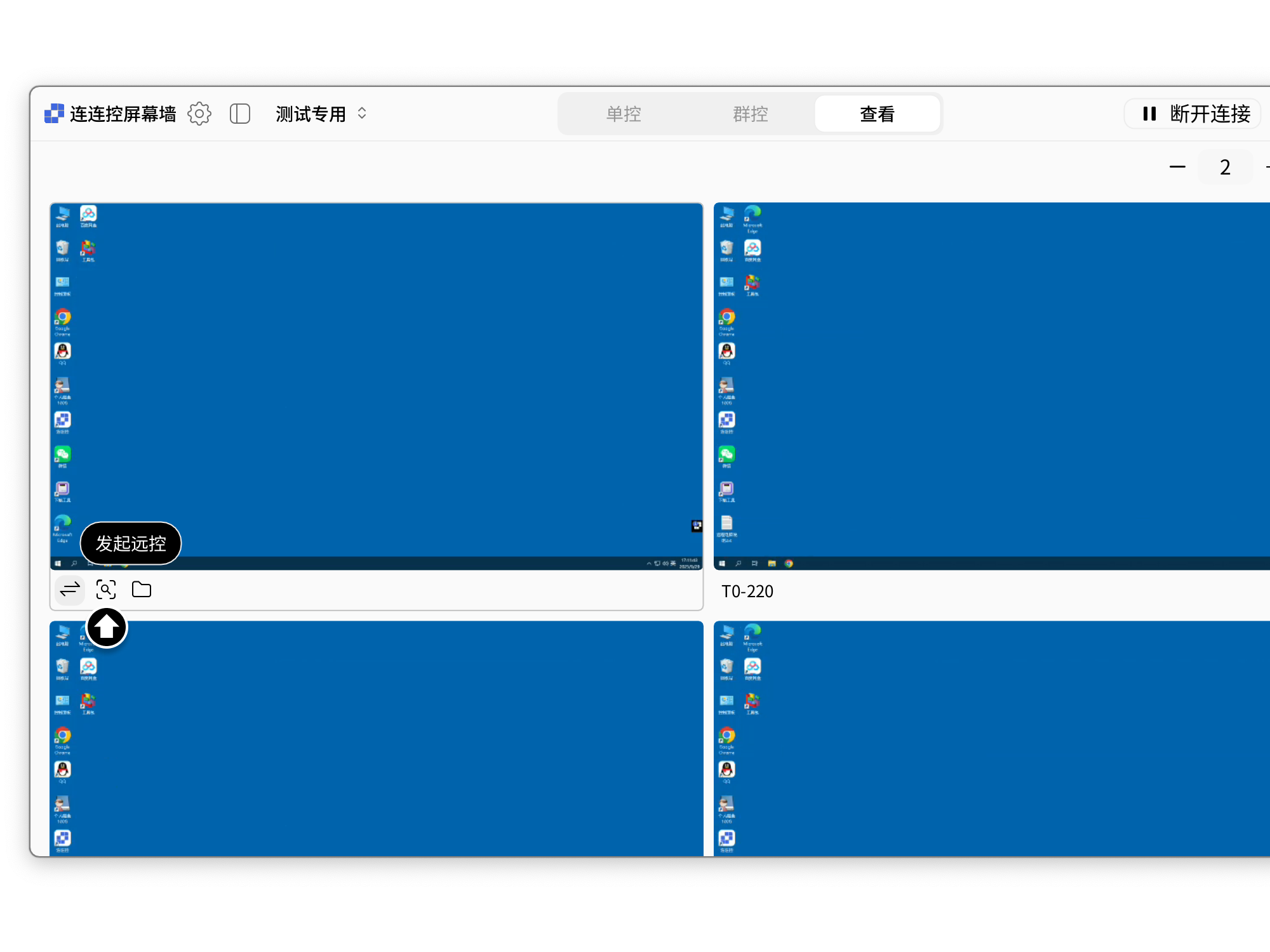
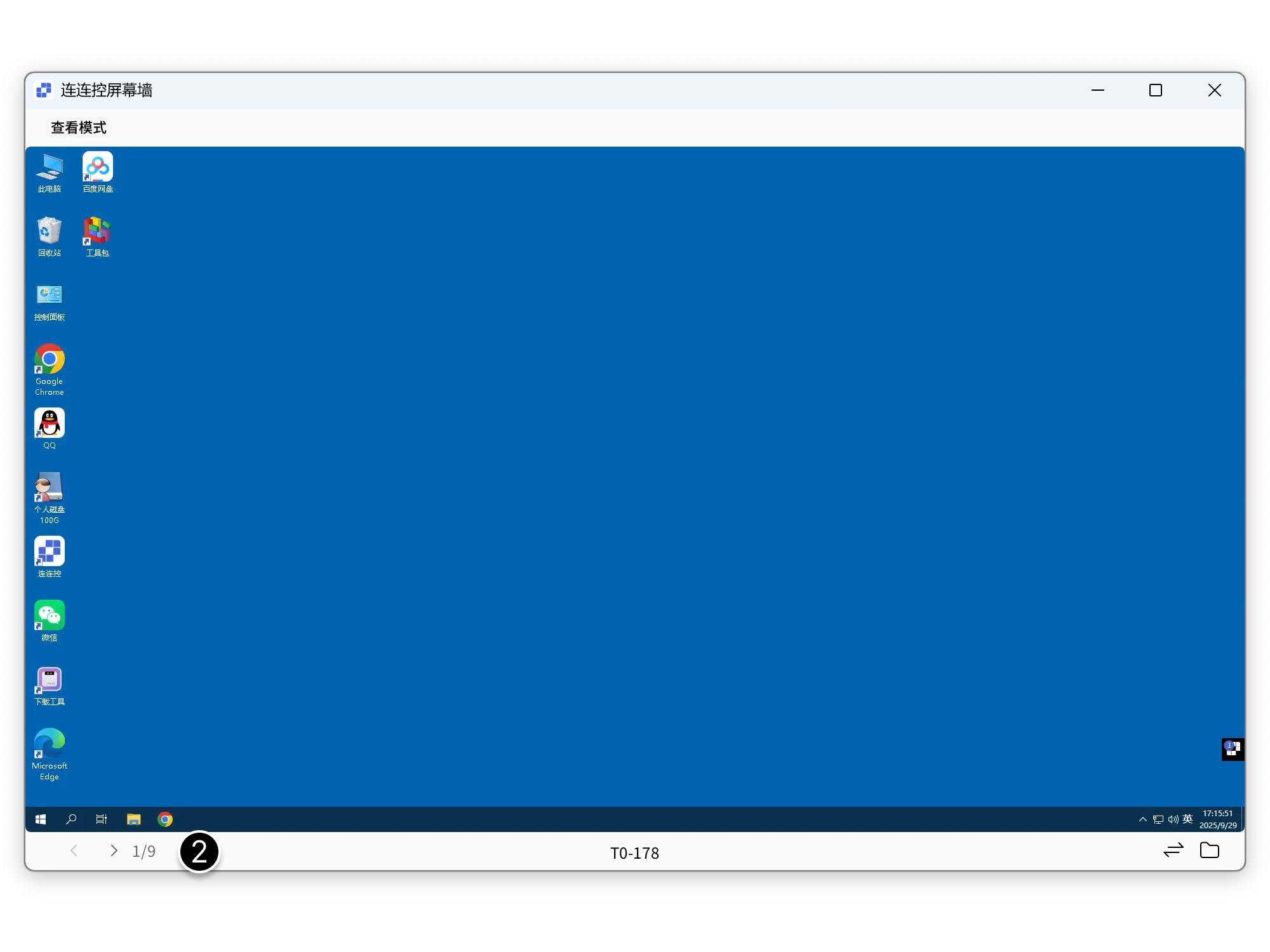
Ampliar para inspección
Después de ampliar una pantalla, puede cambiar entre dispositivos hacia la izquierda o derecha para inspección rápida.
- Haga clic en Ampliar pantalla debajo de una ventana para ampliar de forma individual una pantalla de dispositivo;
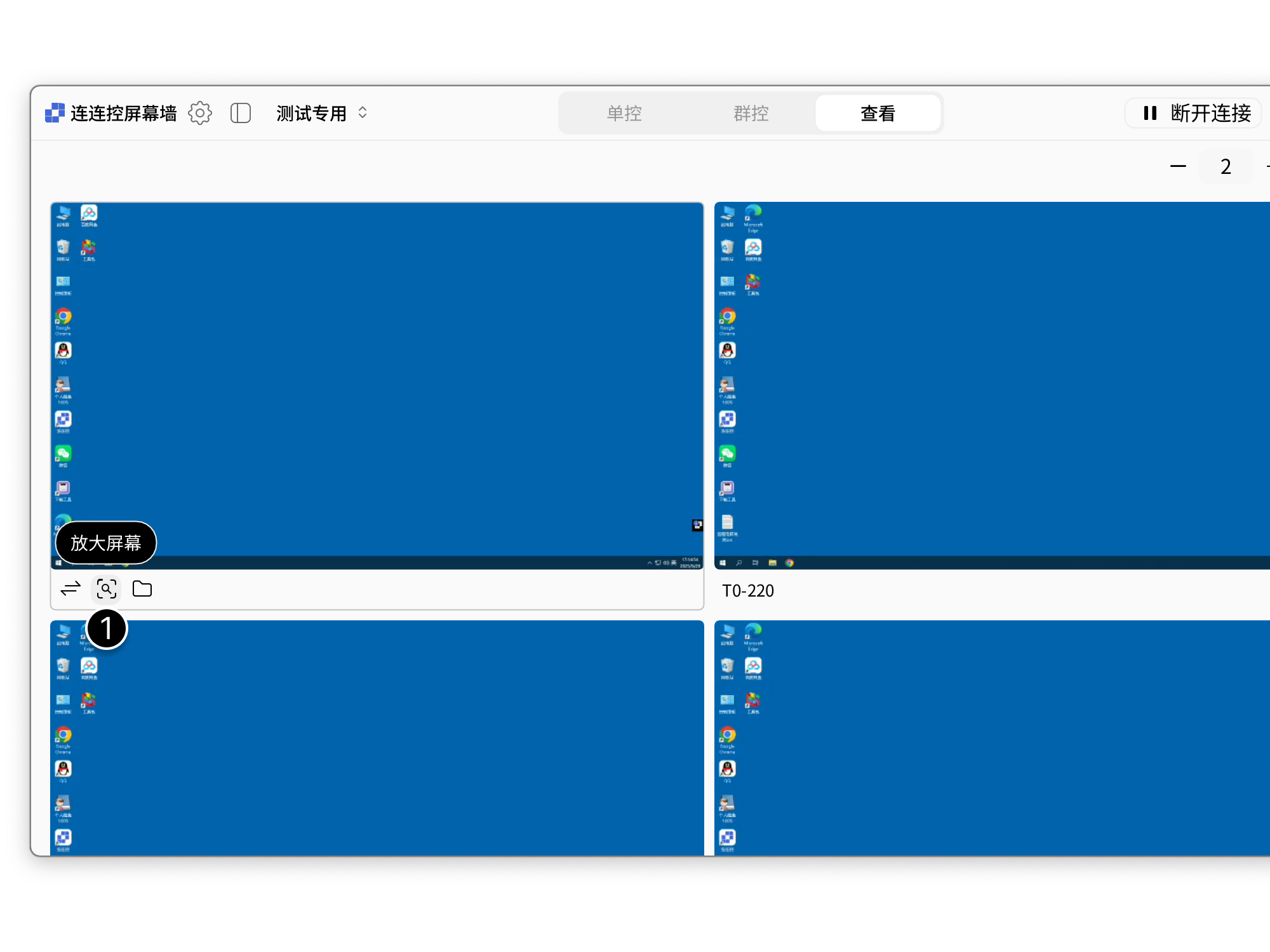
- Haga clic en las flechas izquierda o derecha debajo de la ventana ampliada para inspeccionar rápidamente cada dispositivo.
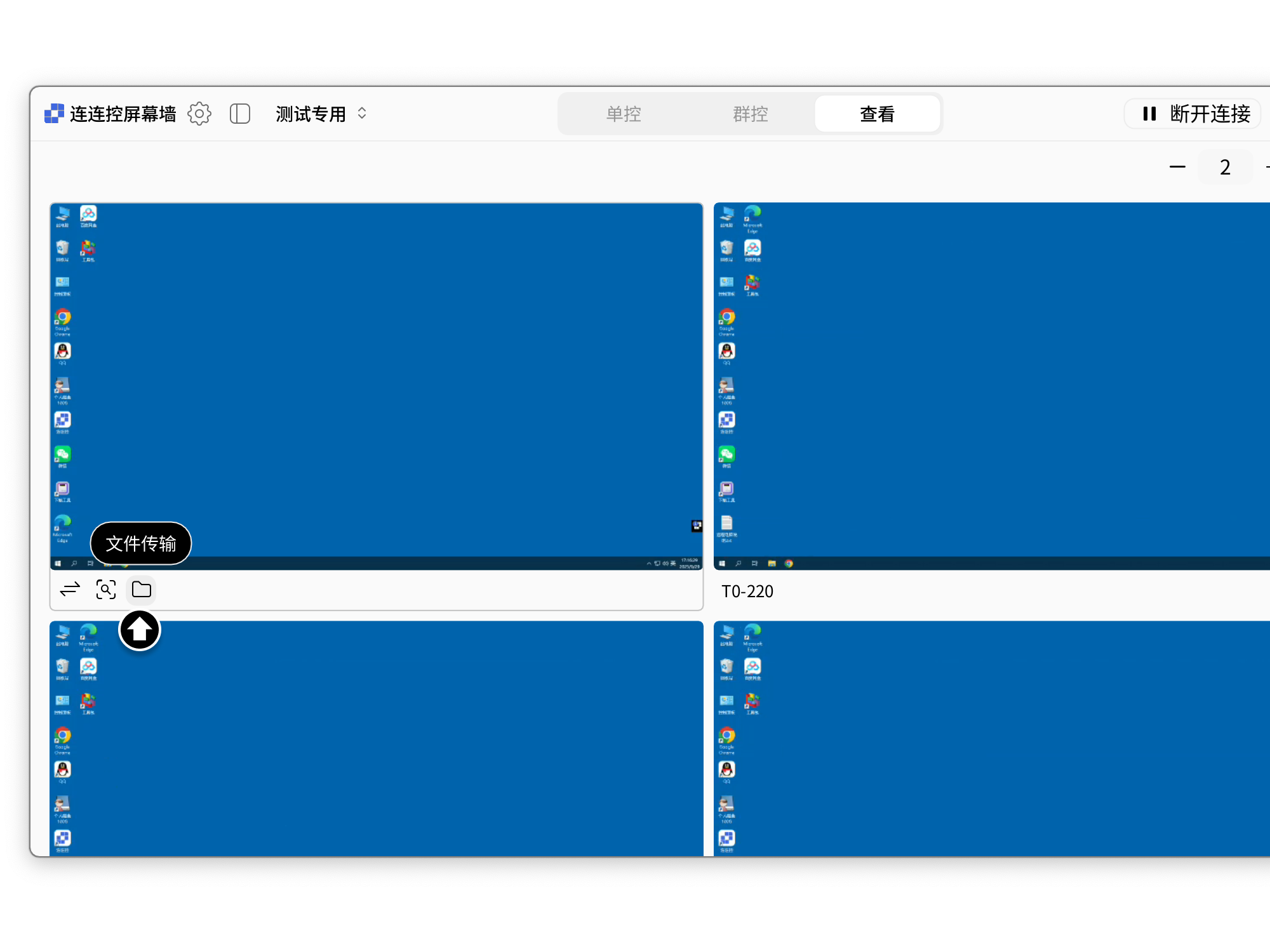
Transferencia de archivos
Haga clic en el botón Transferencia de archivos debajo de la pantalla.
Gestionar Muro de pantallas
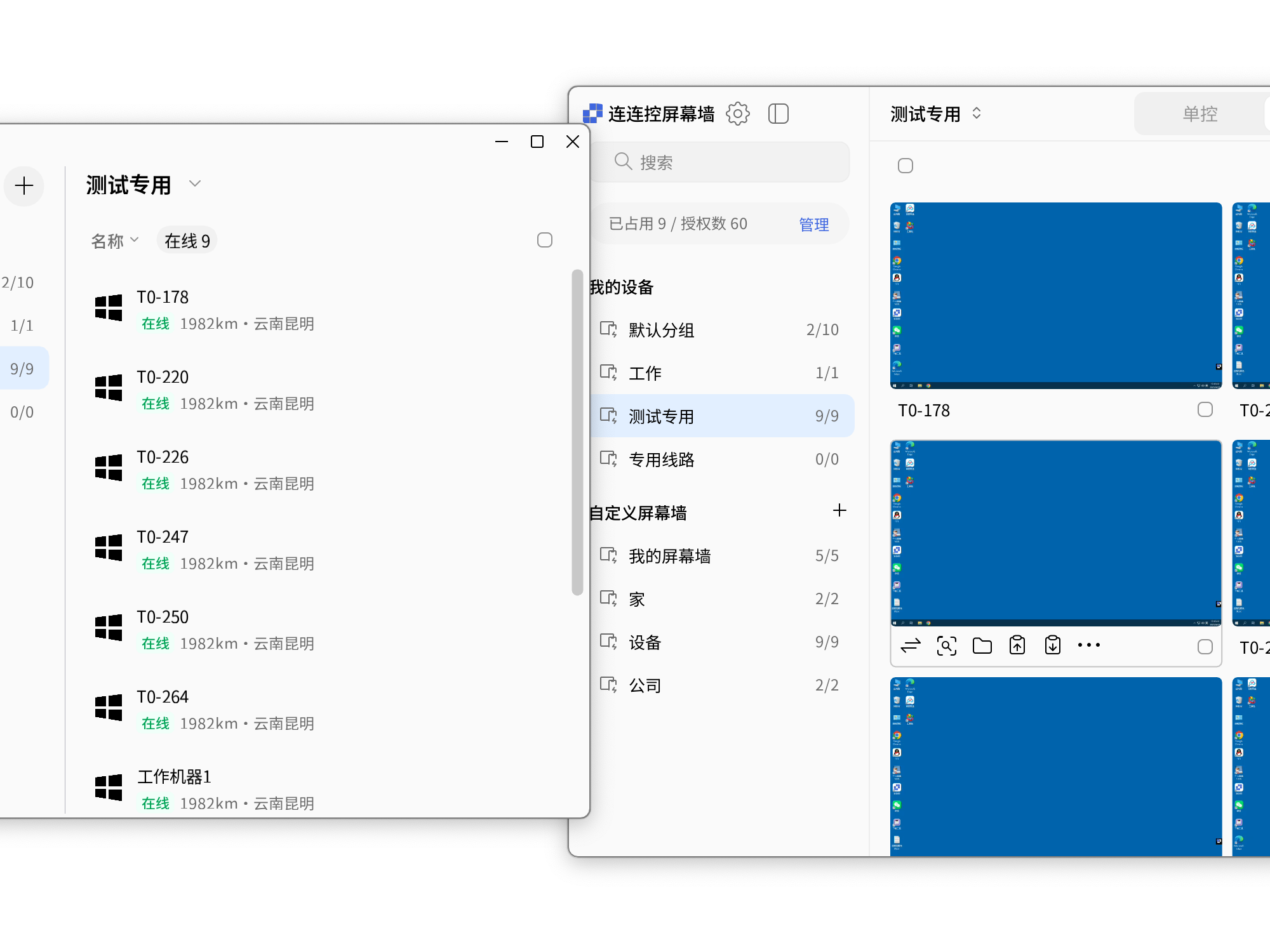
La lista de Muro de pantallas se divide en Dispositivos autorizados y Muro de pantallas personalizado.
- Dispositivos autorizados: sincronizados en tiempo real con la lista de dispositivos de Controlador AskLink Business;
- Muro de pantallas personalizado: permite crear grupos por proyecto o escenario para gestionar con flexibilidad dispositivos en distintos grupos.
Dispositivos autorizados
Los dispositivos de Muro de pantallas dentro de Dispositivos autorizados se sincronizan en tiempo real con la lista de dispositivos. Establecer nota y Copiar a Muro de pantallas personalizado pueden hacerse directamente en Muro de pantallas, mientras que otras operaciones se sincronizan con la gestión de dispositivos.
Muro de pantallas personalizado
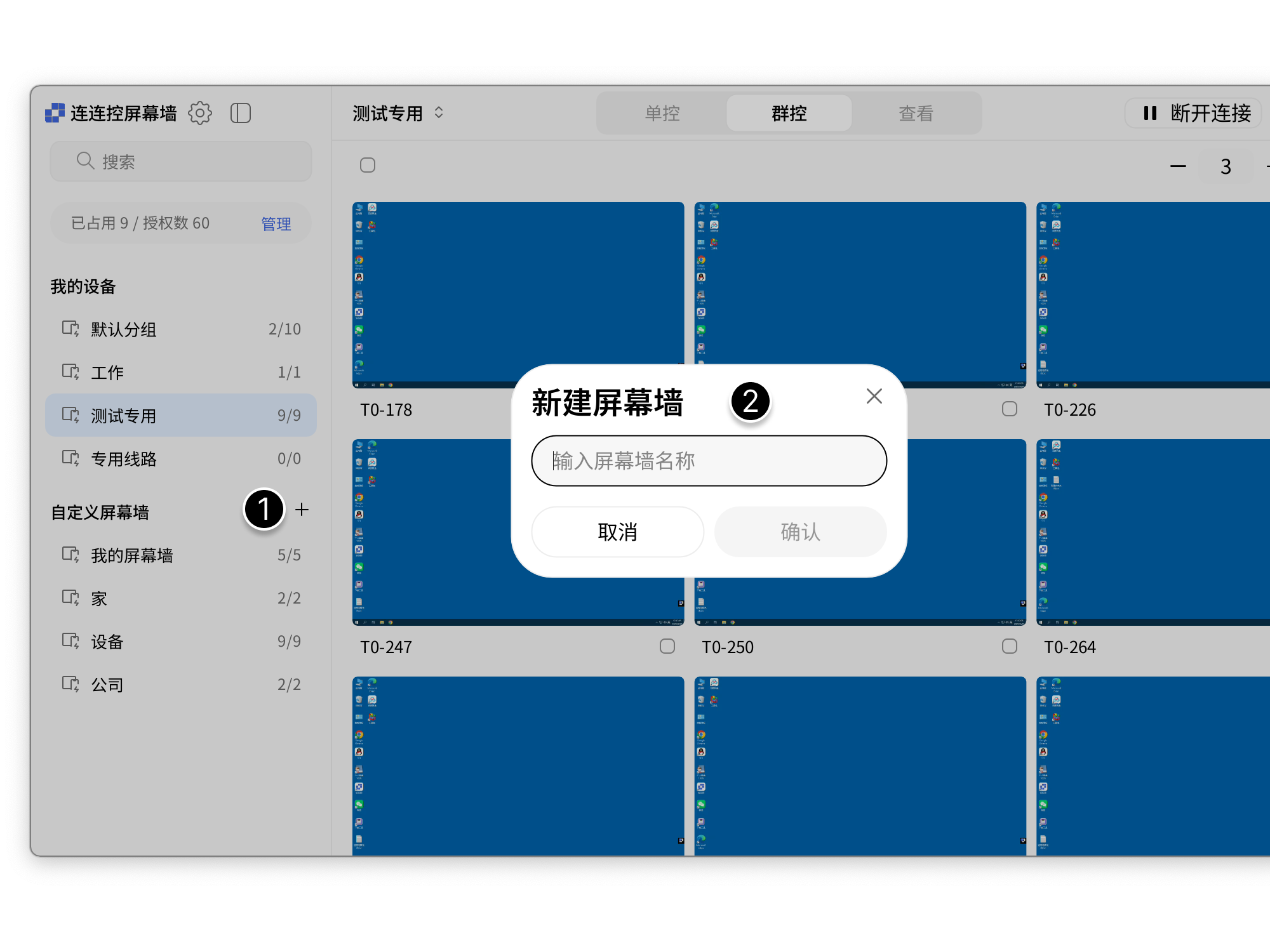
Gestionar grupos
- En la interfaz de Muro de pantallas, haga clic en el signo más junto a Muro de pantallas personalizado a la derecha;
- Introduzca el nombre del nuevo Muro de pantallas y haga clic en Confirmar para completar la creación.
Agregar dispositivos a un grupo personalizado
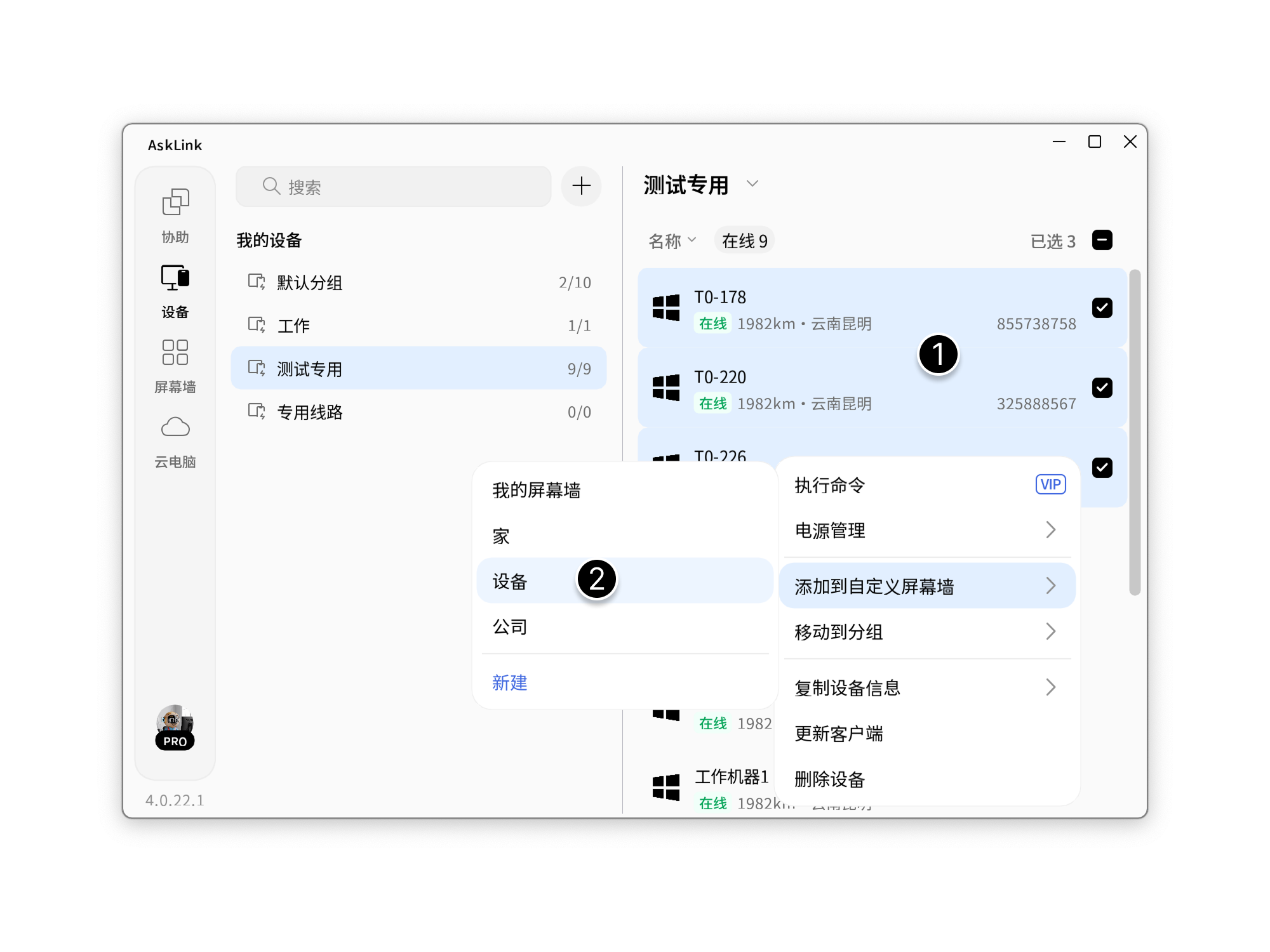
Agregar desde la lista de dispositivos:
- En la lista de dispositivos empresariales, seleccione los dispositivos para agregar al Muro de pantallas personalizado;
- Haga clic derecho, seleccione Agregar a Muro de pantallas personalizado y luego seleccione un grupo para completar la operación.
Copiar en Muro de pantallas:
- En Dispositivos autorizados de Muro de pantallas, seleccione los dispositivos para agregar al Muro de pantallas personalizado;
- Seleccione Más > Agregar a Muro de pantallas personalizado en la barra de tareas superior y luego seleccione un grupo para completar la operación.
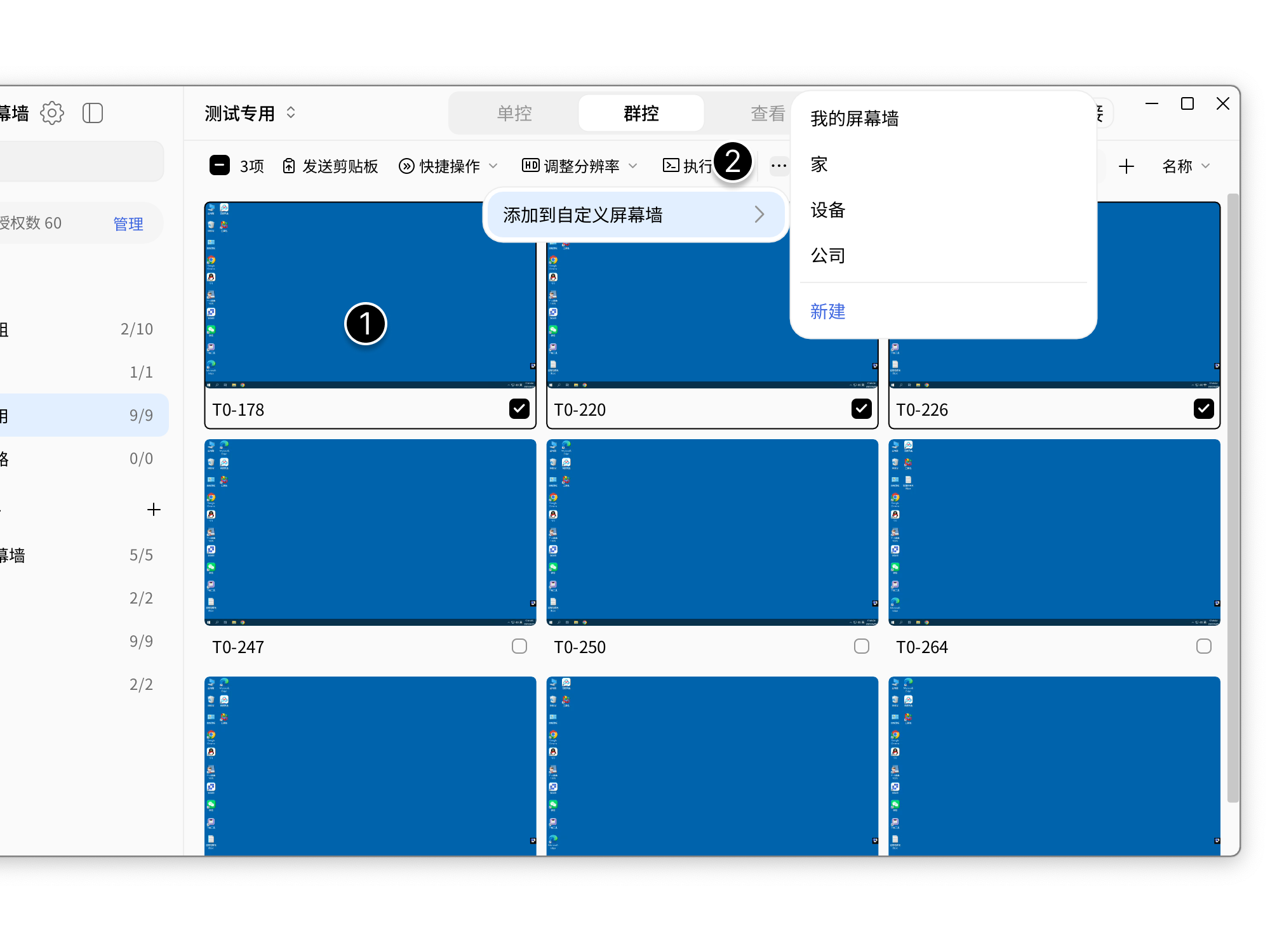
En Muro de pantallas personalizado, los dispositivos no pueden repetirse dentro del mismo grupo, pero sí en distintos grupos.
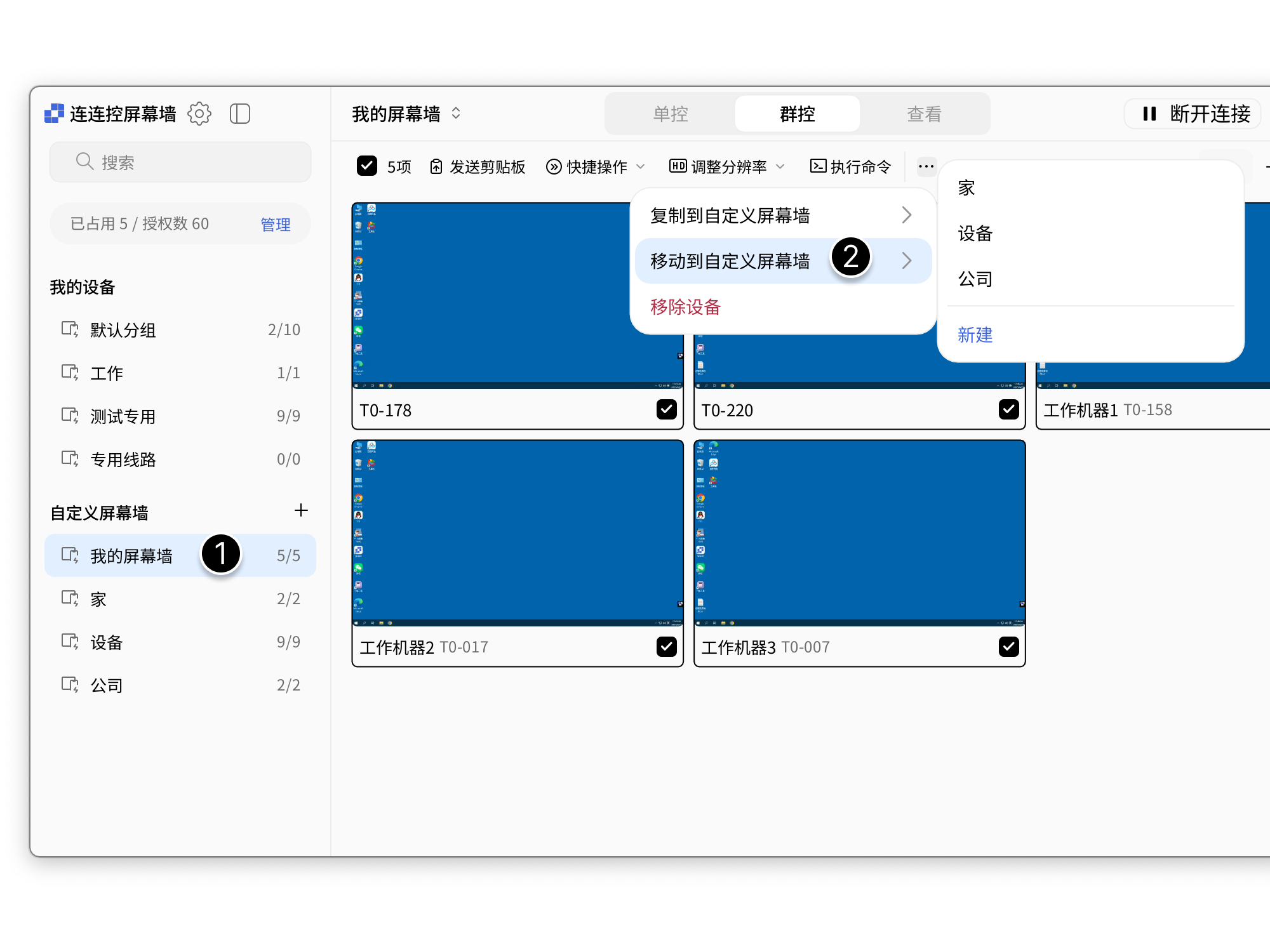
Mover dentro de grupos personalizados
- En Muro de pantallas, seleccione los dispositivos que desea mover a otro grupo;
- Seleccione Más > Mover a Muro de pantallas personalizado en la barra de tareas superior y luego seleccione un grupo para completar la operación.
Quitar dispositivos de Muro de pantallas personalizado
- Seleccione dispositivos en un grupo de Muro de pantallas personalizado y haga clic en Más arriba;
- Seleccione Quitar dispositivo.
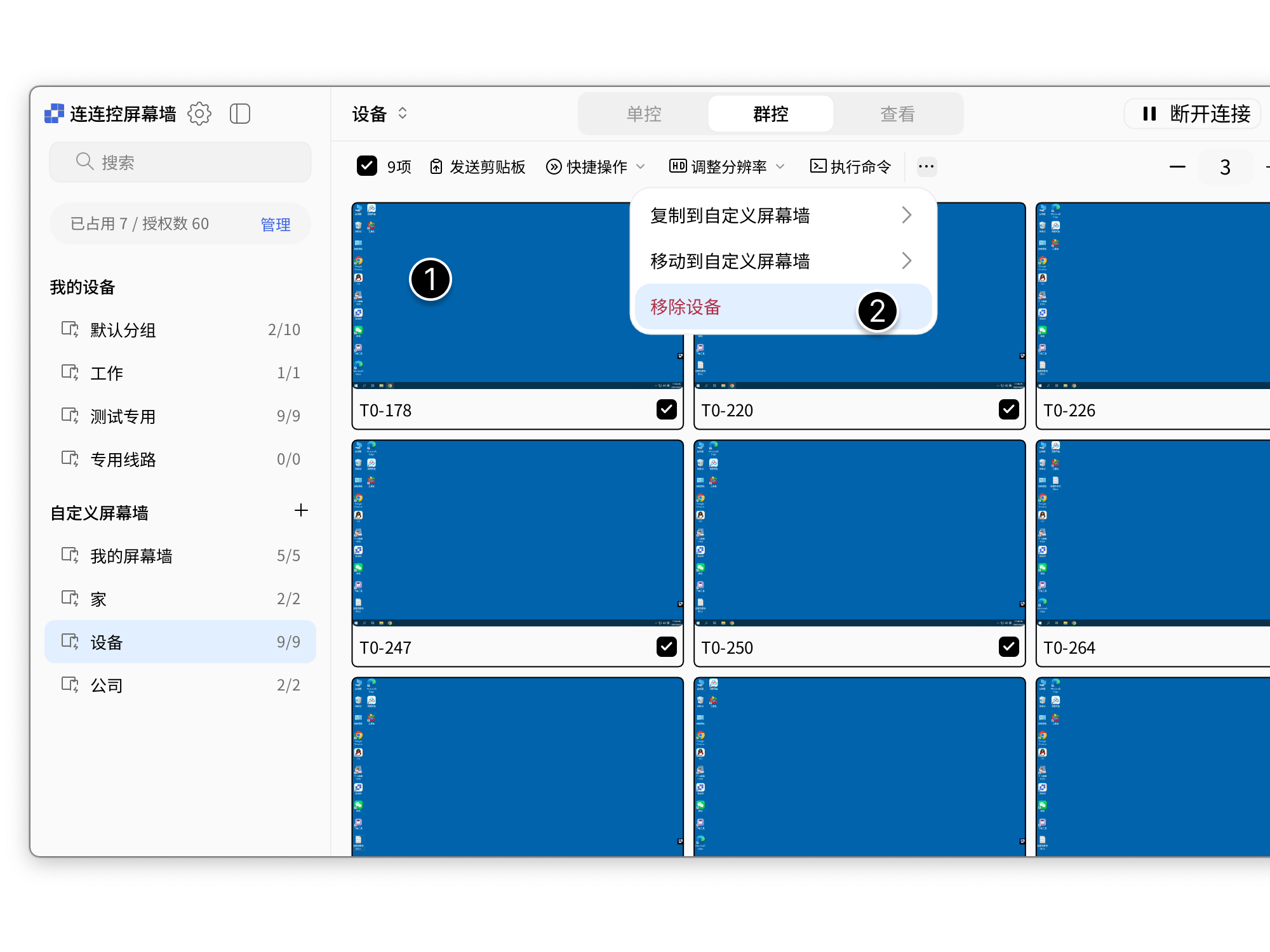
Quitar un dispositivo de Muro de pantallas personalizado no afecta la lista de Dispositivos autorizados.
Notas de dispositivo
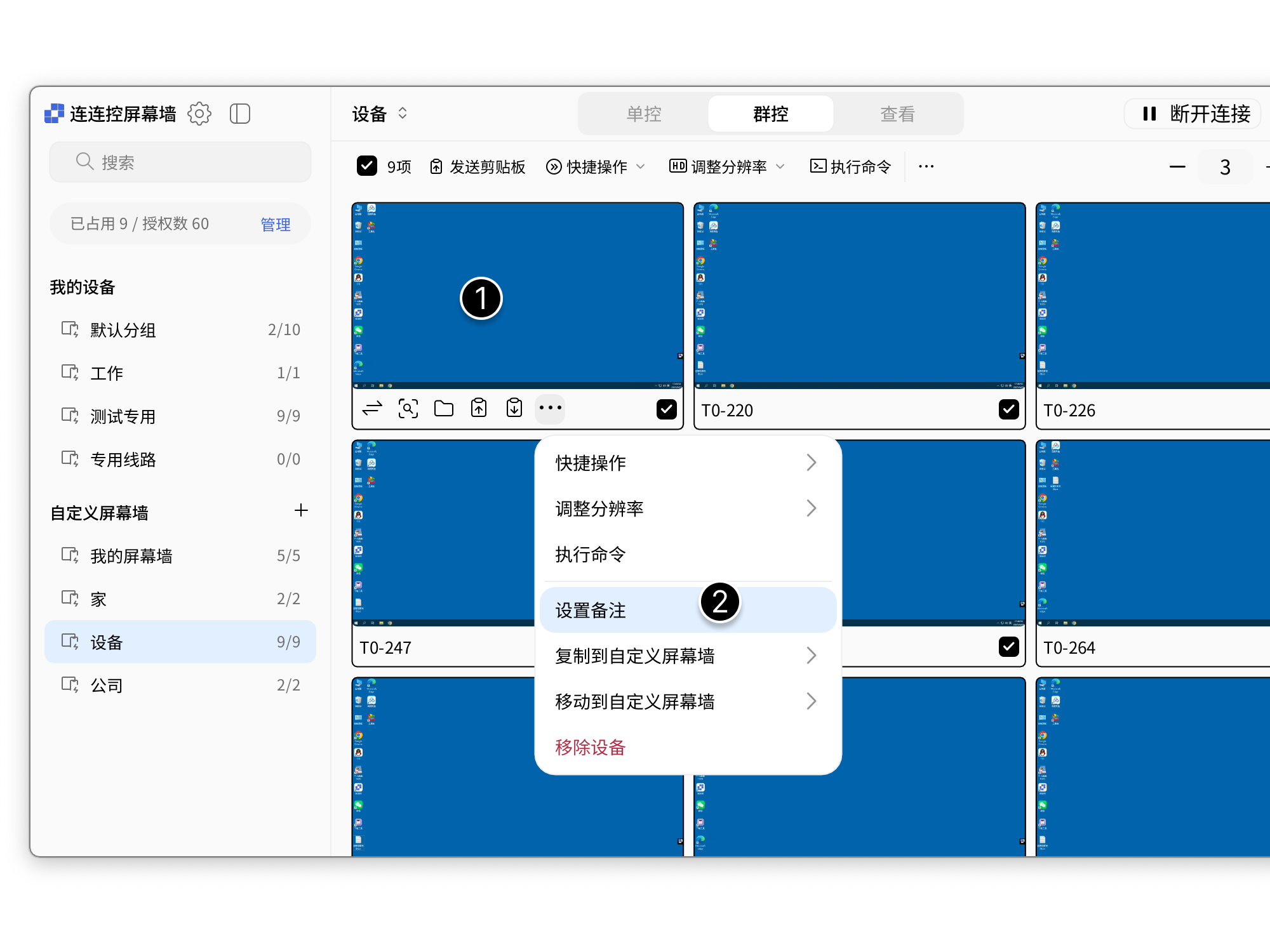
- Seleccione el dispositivo al que desea agregar nota en Muro de pantallas;
- Seleccione Más > Establecer nota debajo de la pantalla;
- Introduzca la nota y haga clic en Confirmar para completar.
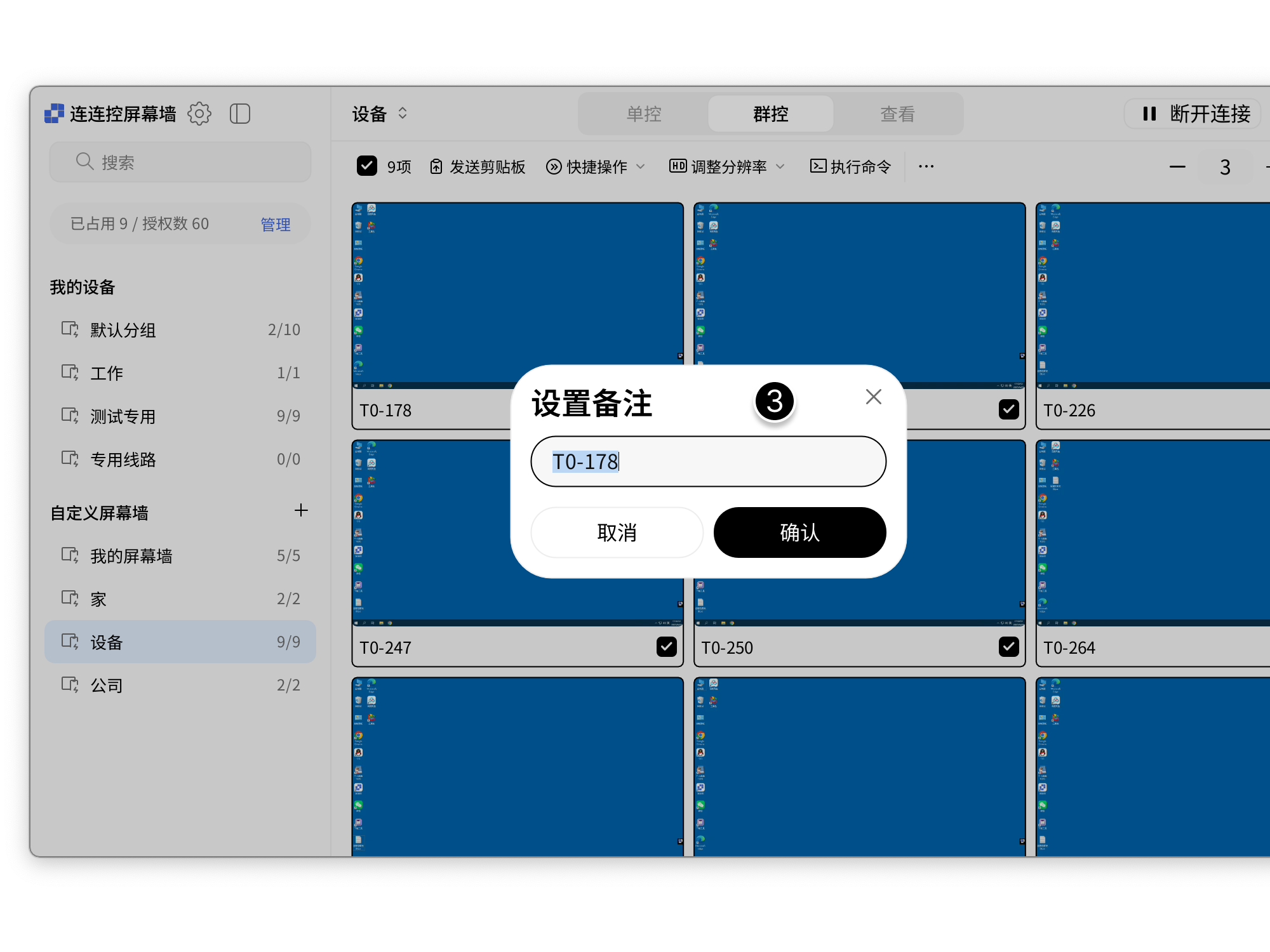
El mismo dispositivo en distintos grupos puede tener nombres de nota distintos.
Buscar dispositivos
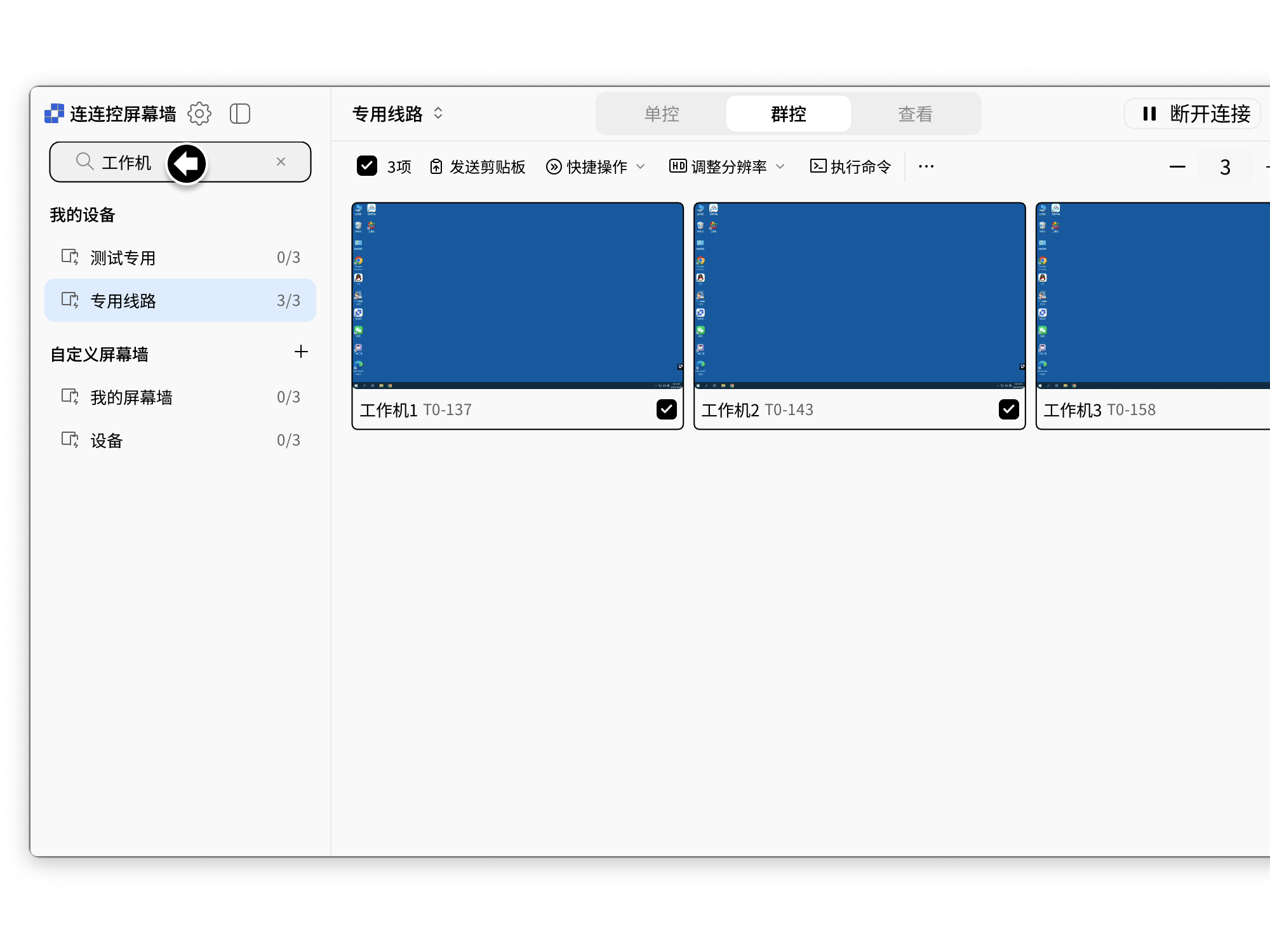
- Introduzca un nombre de dispositivo o nota en la caja de búsqueda;
- Todos los grupos mostrarán la cantidad de dispositivos y los resultados según el texto de búsqueda.
Configuración relacionada con Muro de pantallas
El Muro de pantallas permite ajustar resolución de captura, frecuencia de cuadros, calidad de imagen, audio y teclado/ratón a nivel de controlador.
Resolución de captura
La resolución de captura permite ajustar de forma unificada la resolución del Muro de pantallas en cada grupo.
- Haga clic en el icono de configuración en la esquina superior izquierda del Muro de pantallas y seleccione Resolución de captura;
- Haga clic en la resolución que desea establecer.
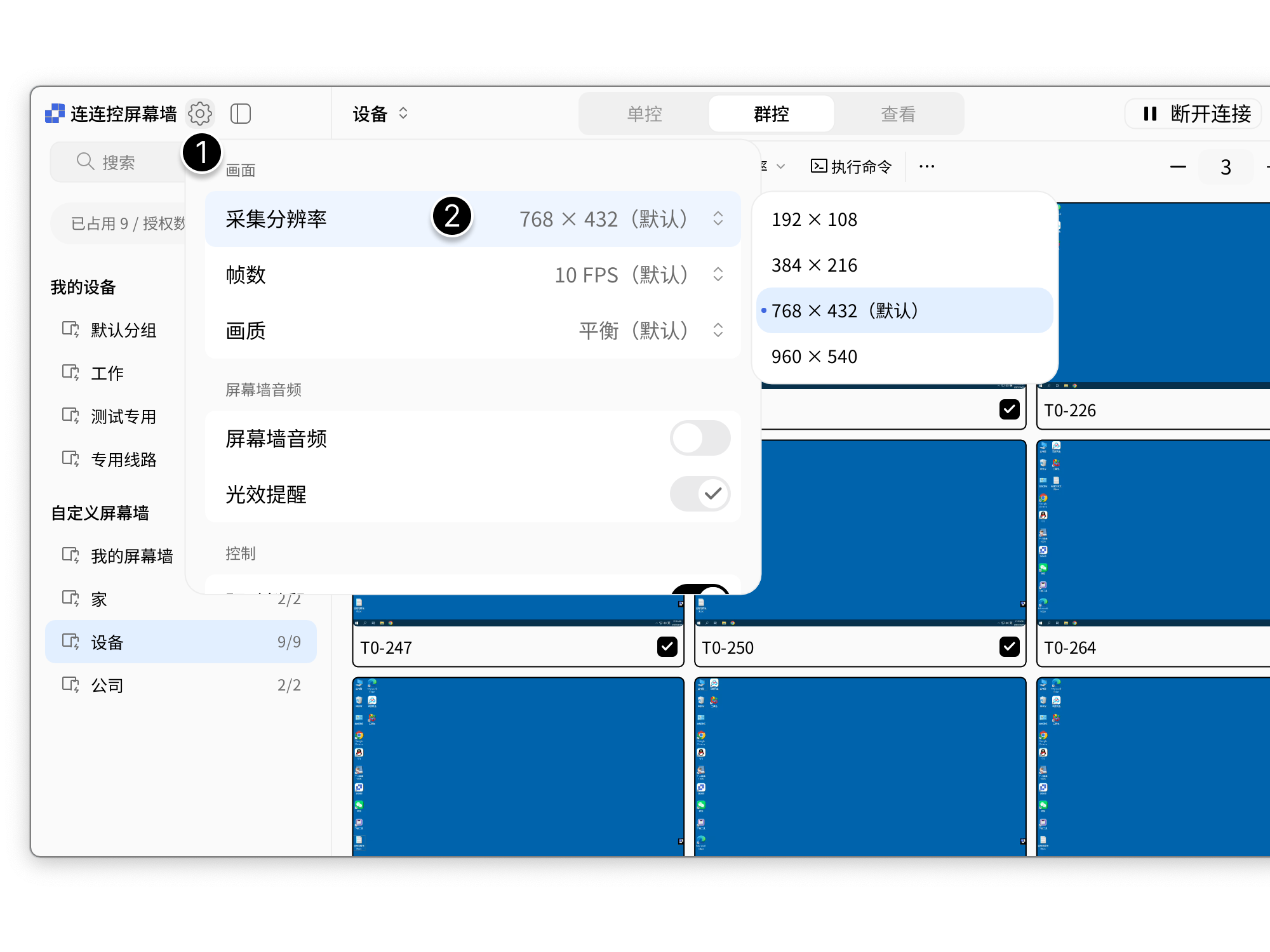
Una alta resolución incrementa el consumo de recursos del sistema. Ajuste según el rendimiento.
Frecuencia de cuadros
La frecuencia de cuadros permite ajustar de forma unificada la frecuencia de refresco del Muro de pantallas en cada grupo.
- Haga clic en el icono de configuración en la esquina superior izquierda del Muro de pantallas y seleccione Frecuencia de cuadros;
- Haga clic en la frecuencia de cuadros que desea establecer.
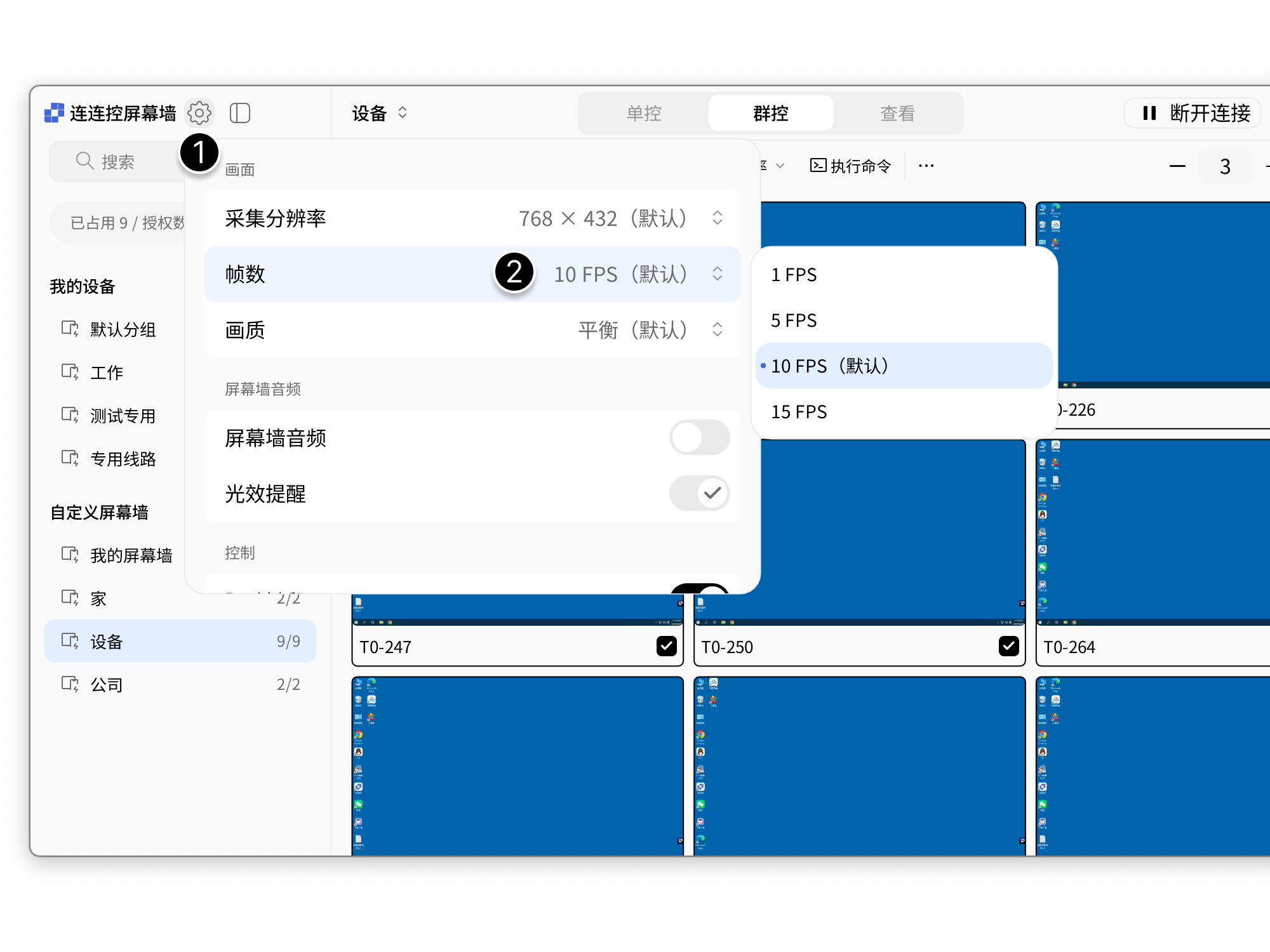
Una alta frecuencia de cuadros incrementa el consumo de recursos del sistema. Ajuste según el rendimiento.
Calidad de imagen
La calidad de imagen permite ajustar de forma unificada la calidad visual del Muro de pantallas en cada grupo.
- Haga clic en el icono de configuración en la esquina superior izquierda del Muro de pantallas y seleccione Calidad de imagen;
- Haga clic en la opción de calidad de imagen que desea establecer.
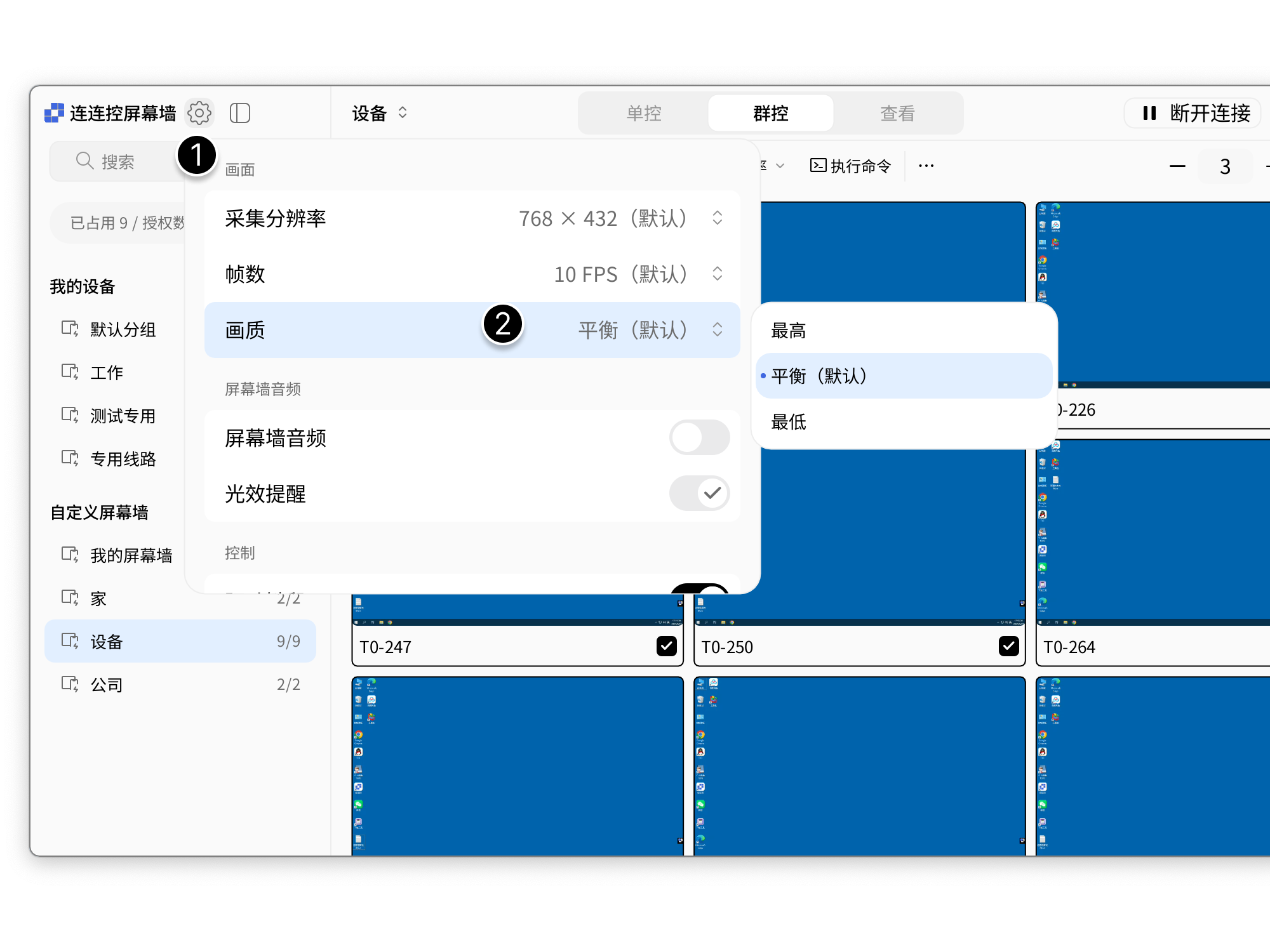
Una calidad de imagen alta incrementa el consumo de ancho de banda de red. Ajuste según el estado de la red.
Audio de Muro de pantallas
El audio permite controlar de forma unificada la transmisión de audio del Muro de pantallas en cada grupo.
- Haga clic en el icono de configuración en la esquina superior izquierda del Muro de pantallas y seleccione Audio;
- Habilite la opción Audio de Muro de pantallas.
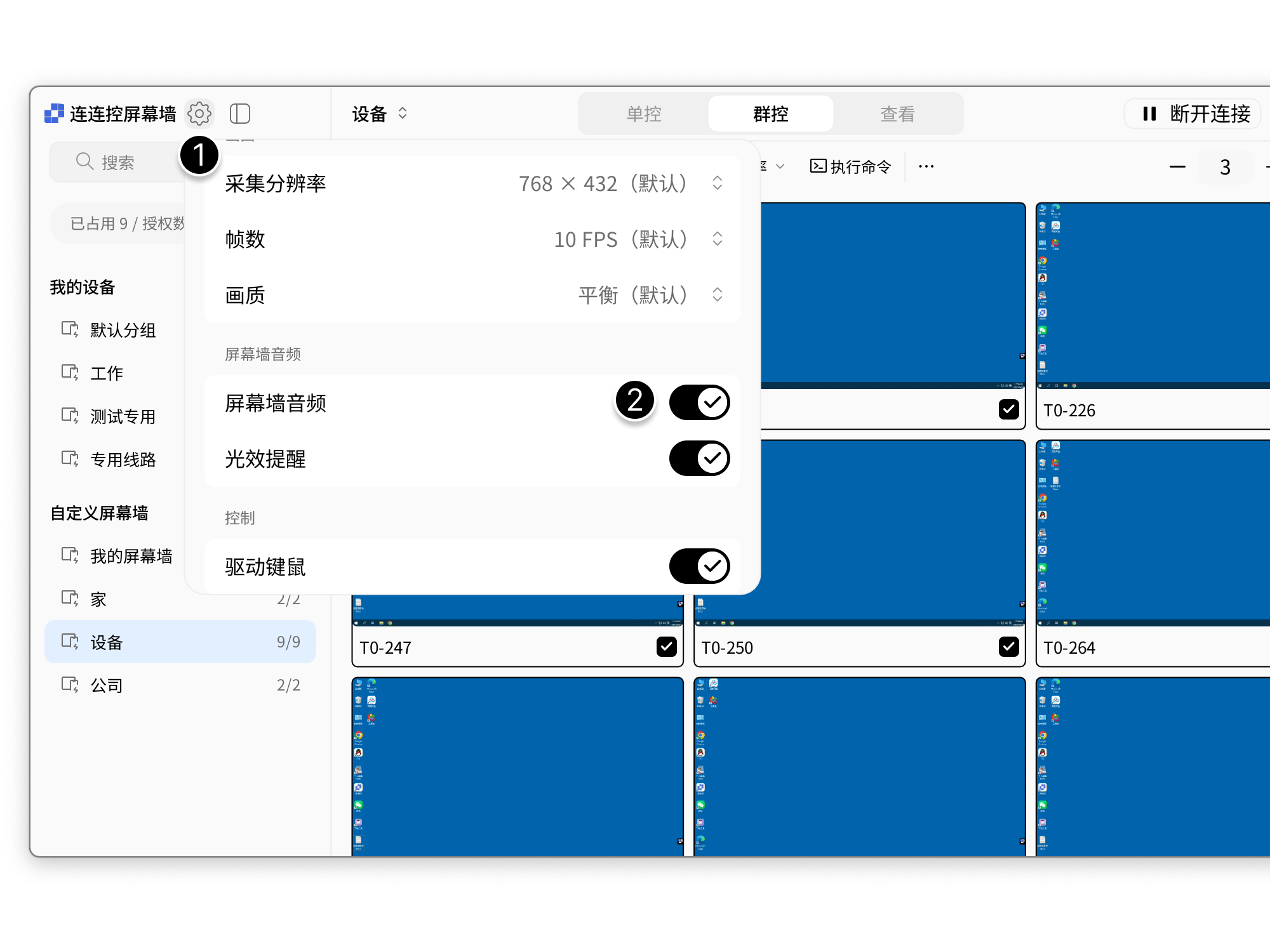
Habilitar audio incrementa el consumo de ancho de banda. Ajuste según necesidades reales.
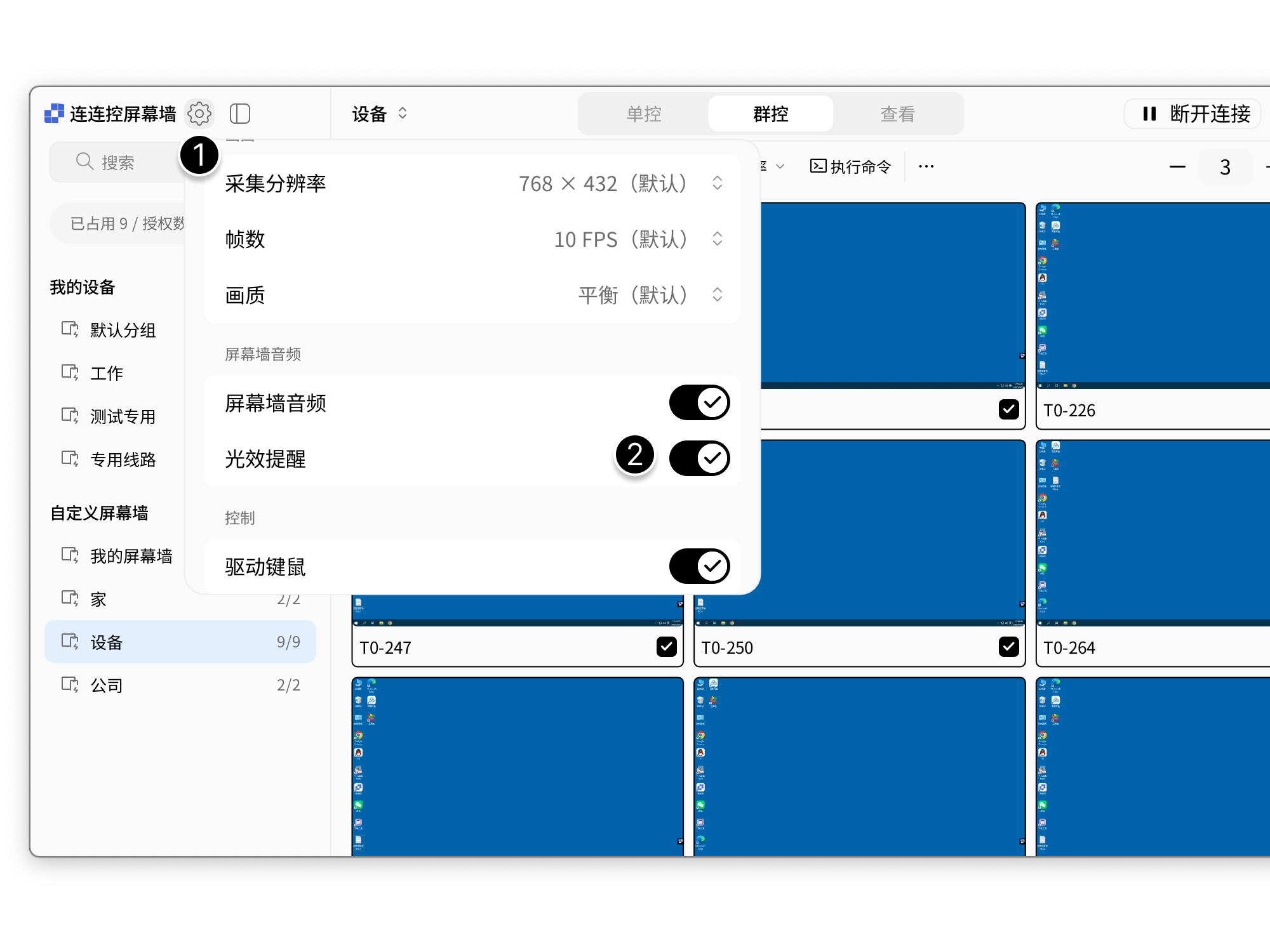
Alerta luminosa
Cuando un dispositivo del Muro de pantallas tiene salida de audio, aparece un efecto luminoso alrededor del dispositivo para localizar rápidamente cuál está emitiendo sonido.
- Haga clic en el icono de configuración en la esquina superior izquierda del Muro de pantallas y seleccione Audio;
- Habilite la opción Alerta luminosa.
Teclado y ratón a nivel de controlador
El teclado y ratón a nivel de controlador permite controlar de forma unificada los permisos de operación de teclado y ratón del Muro de pantallas en cada grupo.
- Haga clic en el icono de configuración en la esquina superior izquierda del Muro de pantallas y seleccione Teclado y ratón a nivel de controlador;
- Haga clic en la opción de teclado y ratón que desea establecer.
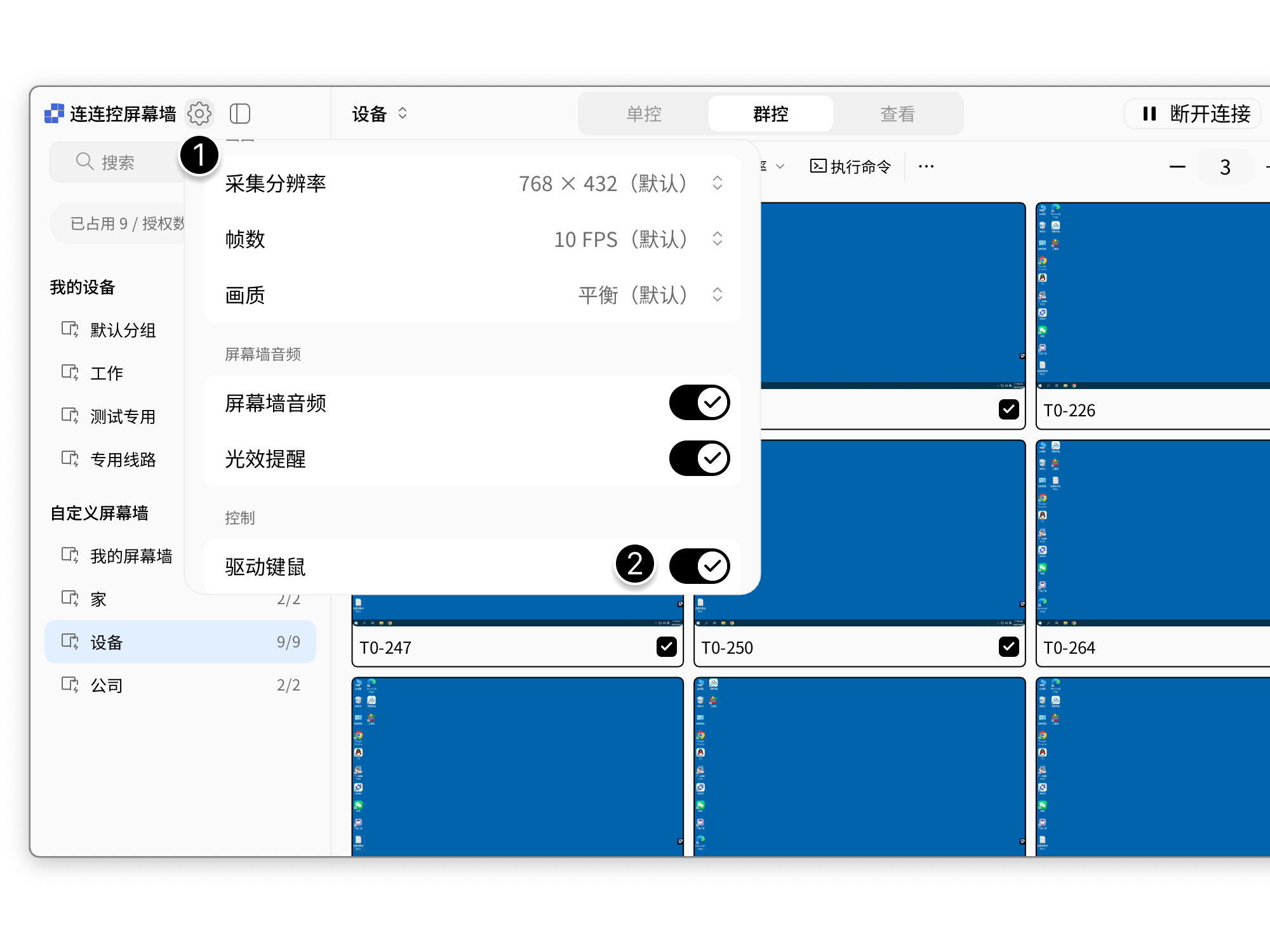
Habilitar teclado y ratón a nivel de controlador puede mejorar la precisión operativa. Ajuste según el escenario de uso.
Video tutorial de Muro de pantallas
Escritorio
Móvil
Notas
- Los dispositivos deben estar en línea para poder establecer conexiones;
- Después de completar la configuración, es necesario volver a establecer conexión;
- Los miembros solo pueden ver y operar en Muro de pantallas los dispositivos autorizados por el administrador para ellos;
- Si no se muestran entradas como Muro de pantallas, Control grupal, Transferencia de archivos y Ejecutar comando, normalmente significa que el administrador no habilitó los permisos correspondientes, o que el servicio actual de la empresa no incluye esa capacidad.