









'%3e%3cpath%20d='M7.48145%2024H3.74023C1.67456%2023.9999%204.09854e-05%2022.3467%200%2020.3076V16.6152H7.48145V24ZM15.8955%2024H8.41406V16.6152H15.8955V24ZM7.48145%2015.6924H0V8.30762H7.48145V15.6924ZM24%2015.6924H16.5195V8.30762H24V15.6924ZM15.5859%207.38477H8.10547V0H15.5859V7.38477ZM20.2598%200C22.3256%200%2024%201.65318%2024%203.69238V7.38477H16.5195V0H20.2598Z'%20fill='white'/%3e%3cpath%20d='M108.786%2019.0507L105.767%2014.2636H104.397L108.397%208.80874H111.915L108.119%2013.9483V12.3155L112.544%2019.0507H108.786ZM101.527%2019.0507V5.5061H104.897V19.0507H101.527Z'%20fill='white'/%3e%3cpath%20d='M88.8242%2019.0505V8.80858H91.4908V13.2059H91.3421C91.3421%2012.1422%2091.4779%2011.264%2091.7499%2010.5712C92.0214%209.86618%2092.4224%209.34052%2092.953%208.99418C93.4965%208.64778%2094.1506%208.47461%2094.9158%208.47461H95.0644C96.2245%208.47461%2097.1193%208.86427%2097.7488%209.64353C98.3911%2010.4104%2098.7117%2011.5917%2098.7117%2013.1874V19.0505H95.342V13.0946C95.342%2012.6246%2095.2001%2012.2411%2094.9158%2011.9443C94.6443%2011.635%2094.2679%2011.4804%2093.7864%2011.4804C93.3049%2011.4804%2092.9162%2011.635%2092.6202%2011.9443C92.3358%2012.2411%2092.194%2012.6369%2092.194%2013.1317V19.0505H88.8242Z'%20fill='white'/%3e%3cpath%20d='M82.4214%2019.0506V8.80875H85.7912V19.0506H82.4214ZM81.125%2011.2579V8.80875H85.7912V11.2579H81.125ZM83.81%207.99232C83.1928%207.99232%2082.7359%207.83773%2082.4398%207.5285C82.1561%207.2069%2082.0137%206.79872%2082.0137%206.30388C82.0137%205.80913%2082.1561%205.40713%2082.4398%205.09789C82.7359%204.77628%2083.1866%204.61548%2083.7916%204.61548C84.4088%204.61548%2084.8595%204.77628%2085.1433%205.09789C85.427%205.40713%2085.5688%205.80913%2085.5688%206.30388C85.5688%206.79872%2085.427%207.2069%2085.1433%207.5285C84.8595%207.83773%2084.4149%207.99232%2083.81%207.99232Z'%20fill='white'/%3e%3cpath%20d='M71.1328%2019.0507V5.5061H74.5769V19.0507H71.1328ZM74.2065%2019.0507V16.0449H79.6876V19.0507H74.2065Z'%20fill='white'/%3e%3cpath%20d='M65.4458%2019.0507L62.428%2014.2636H61.0576L65.0571%208.80874H68.5755L64.7795%2013.9483V12.3155L69.2049%2019.0507H65.4458ZM58.1875%2019.0507V5.5061H61.5578V19.0507H58.1875Z'%20fill='white'/%3e%3cpath%20d='M51.2917%2019.3845C49.8103%2019.3845%2048.6438%2019.0814%2047.7921%2018.4753C46.9403%2017.8568%2046.4836%2016.991%2046.4219%2015.8777H49.3844C49.4339%2016.1869%2049.6252%2016.4529%2049.9585%2016.6755C50.2918%2016.8982%2050.7608%2017.0095%2051.3657%2017.0095C51.7978%2017.0095%2052.1681%2016.9477%2052.4767%2016.824C52.7977%2016.6879%2052.9581%2016.4715%2052.9581%2016.1745C52.9581%2015.9148%2052.8347%2015.7045%2052.5878%2015.5437C52.3409%2015.3705%2051.8903%2015.2531%2051.2361%2015.1912L50.5325%2015.117C49.224%2014.9809%2048.2611%2014.6222%2047.6439%2014.0408C47.0267%2013.4595%2046.7181%2012.7297%2046.7181%2011.8515C46.7181%2011.0969%2046.9033%2010.4784%2047.2736%209.99603C47.6439%209.50126%2048.1562%209.13018%2048.8105%208.8828C49.4647%208.63541%2050.2115%208.51172%2051.0509%208.51172C52.4211%208.51172%2053.526%208.81473%2054.3653%209.42089C55.2048%2010.0146%2055.6492%2010.8743%2055.6986%2011.9999H52.7359C52.6866%2011.6907%2052.5199%2011.4309%2052.236%2011.2206C51.9521%2010.998%2051.5447%2010.8867%2051.0139%2010.8867C50.6312%2010.8867%2050.3164%2010.9547%2050.0696%2011.0907C49.835%2011.2268%2049.7178%2011.4185%2049.7178%2011.6659C49.7178%2011.9257%2049.8289%2012.1174%2050.0511%2012.2411C50.2856%2012.3648%2050.6559%2012.4576%2051.162%2012.5194L51.8657%2012.5936C53.1741%2012.7297%2054.1802%2013.0946%2054.8838%2013.6883C55.5998%2014.2697%2055.9578%2015.0366%2055.9578%2015.989C55.9578%2016.6941%2055.7664%2017.3002%2055.3838%2017.8073C55.0134%2018.3145%2054.4764%2018.7041%2053.7728%2018.9763C53.0816%2019.2484%2052.2545%2019.3845%2051.2917%2019.3845Z'%20fill='white'/%3e%3cpath%20d='M31.0117%2019.0507L35.3445%205.5061H40.8624L45.3434%2019.0507H41.7882L38.3072%207.91816L39.2885%208.28924H36.8444L37.8442%207.91816L34.4558%2019.0507H31.0117ZM34.5483%2015.915L35.5853%2013.0948H40.7143L41.7512%2015.915H34.5483Z'%20fill='white'/%3e%3c/g%3e%3cdefs%3e%3cclipPath%20id='clip0_5596_142775'%3e%3crect%20width='113'%20height='24'%20fill='white'/%3e%3c/clipPath%3e%3c/defs%3e%3c/svg%3e "AskLink")
Roles y permisos
Los administradores pueden usar roles para controlar el alcance de operaciones que los miembros pueden realizar en la empresa. Después de obtener roles, los miembros pueden usar las funciones correspondientes; y después de obtener autorización de dispositivos, pueden ver y conectarse a los dispositivos correspondientes en Controlador AskLink Business.
Descripción general
¿Qué es un rol?
Un rol es una combinación de permisos que define qué funciones puede usar un miembro y qué operaciones puede realizar.
Los administradores pueden crear diferentes roles según responsabilidades del puesto, como administrador de operaciones, miembro de control estándar o miembro de inspección, y asignarlos a los miembros.
¿Qué es un permiso?
Un permiso es una regla de control para una función u operación específica, por ejemplo si un miembro puede ver miembros, gestionar dispositivos, modificar configuraciones o ver registros.
Los permisos que tiene un miembro dependen de los roles asignados a ese miembro.
¿Cuál es la relación entre miembros, roles y permisos?
- Un miembro puede tener varios roles;
- Cada rol puede configurarse con distintos permisos;
- Los permisos finales que obtiene un miembro a través de varios roles son la unión de permisos de esos roles.
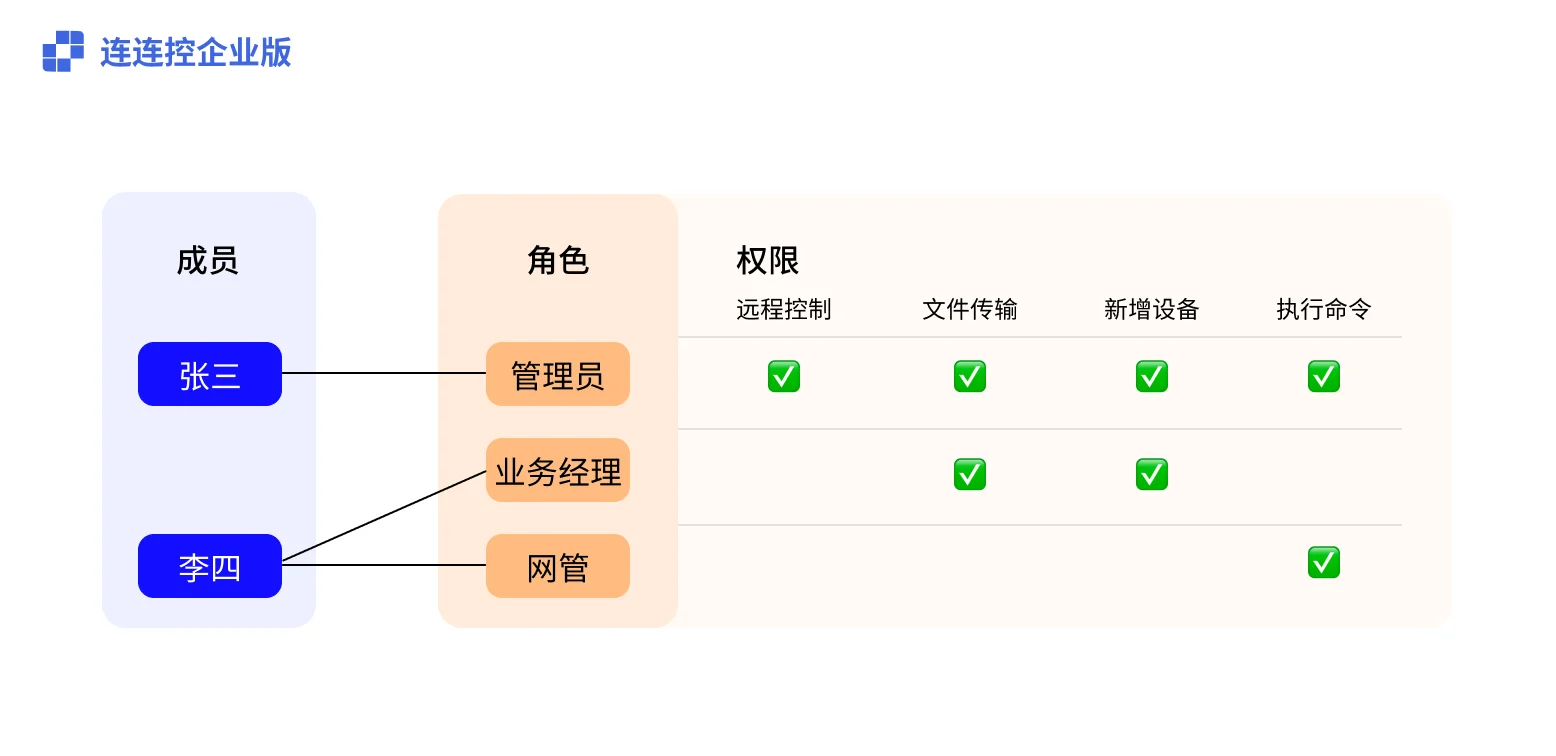
En el ejemplo anterior, Li Si tiene varios roles al mismo tiempo, por lo que sus permisos finales son: Transferencia de archivos, Agregar dispositivo y Ejecutar comando.
Crear un rol
- Seleccione Roles y permisos en la barra de navegación izquierda;
- Haga clic en el botón + encima de la lista de roles;
- Introduzca el nombre del rol;
- Haga clic en Confirmar.
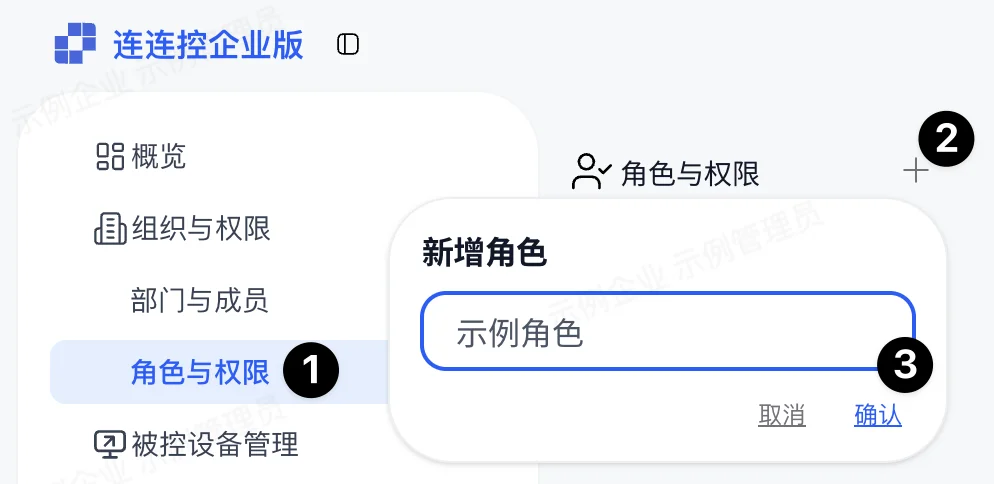
Una vez completado, el nuevo rol aparecerá en la lista de roles.
Configurar permisos para un rol
- Seleccione en la lista el rol que desea configurar;
- En el área de contenido, marque los permisos que este rol debe tener;
- Haga clic en Guardar en la esquina superior derecha del área de contenido.
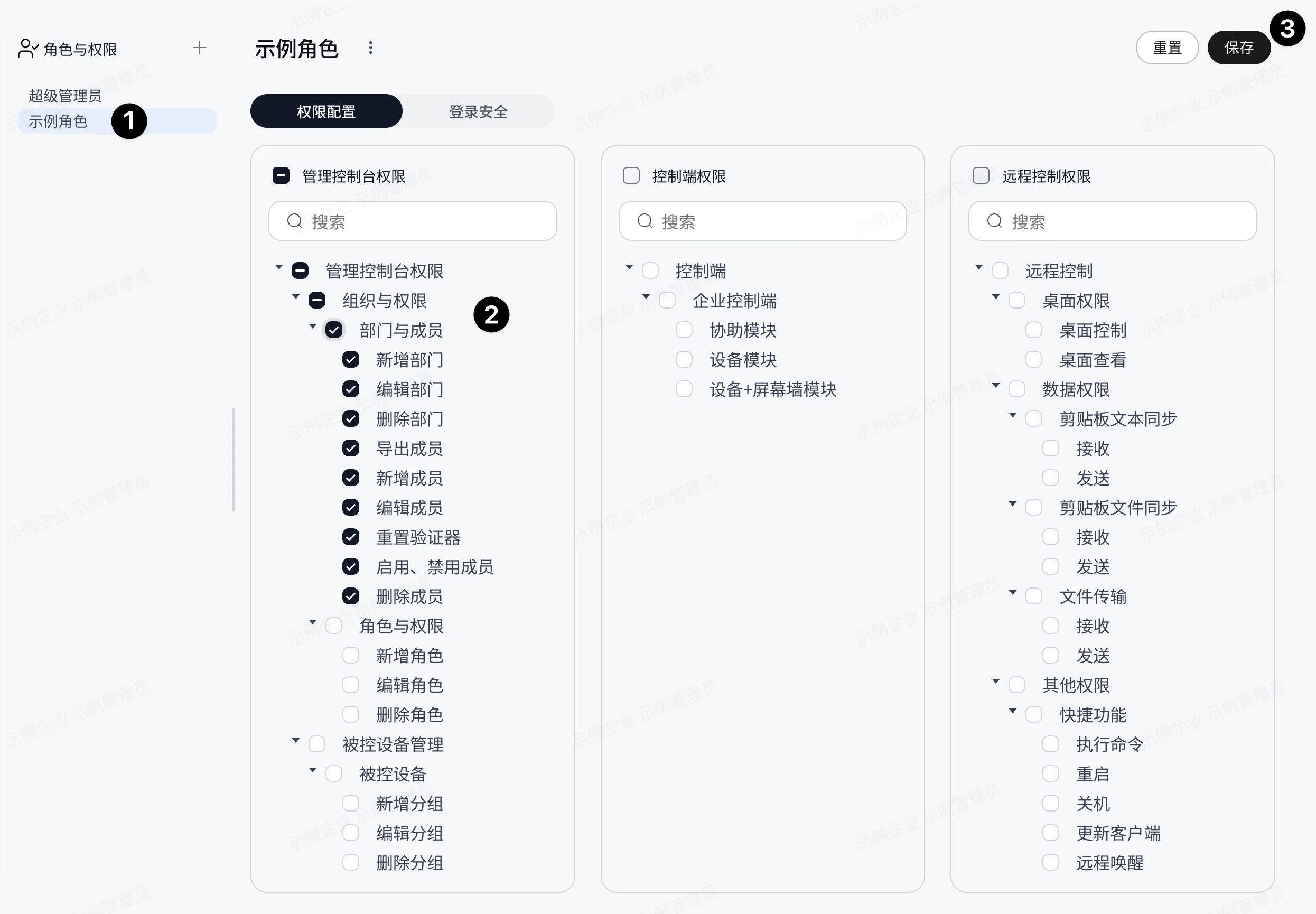
Una vez completado, los miembros con este rol obtendrán los permisos correspondientes.
Asignar un rol a un miembro
- Seleccione Departamentos y miembros en la barra de navegación izquierda;
- Busque el miembro objetivo en la lista de miembros;
- En la columna Acciones, haga clic en Editar miembro;
- En la ventana emergente, seleccione roles para el miembro;
- Haga clic en Confirmar.
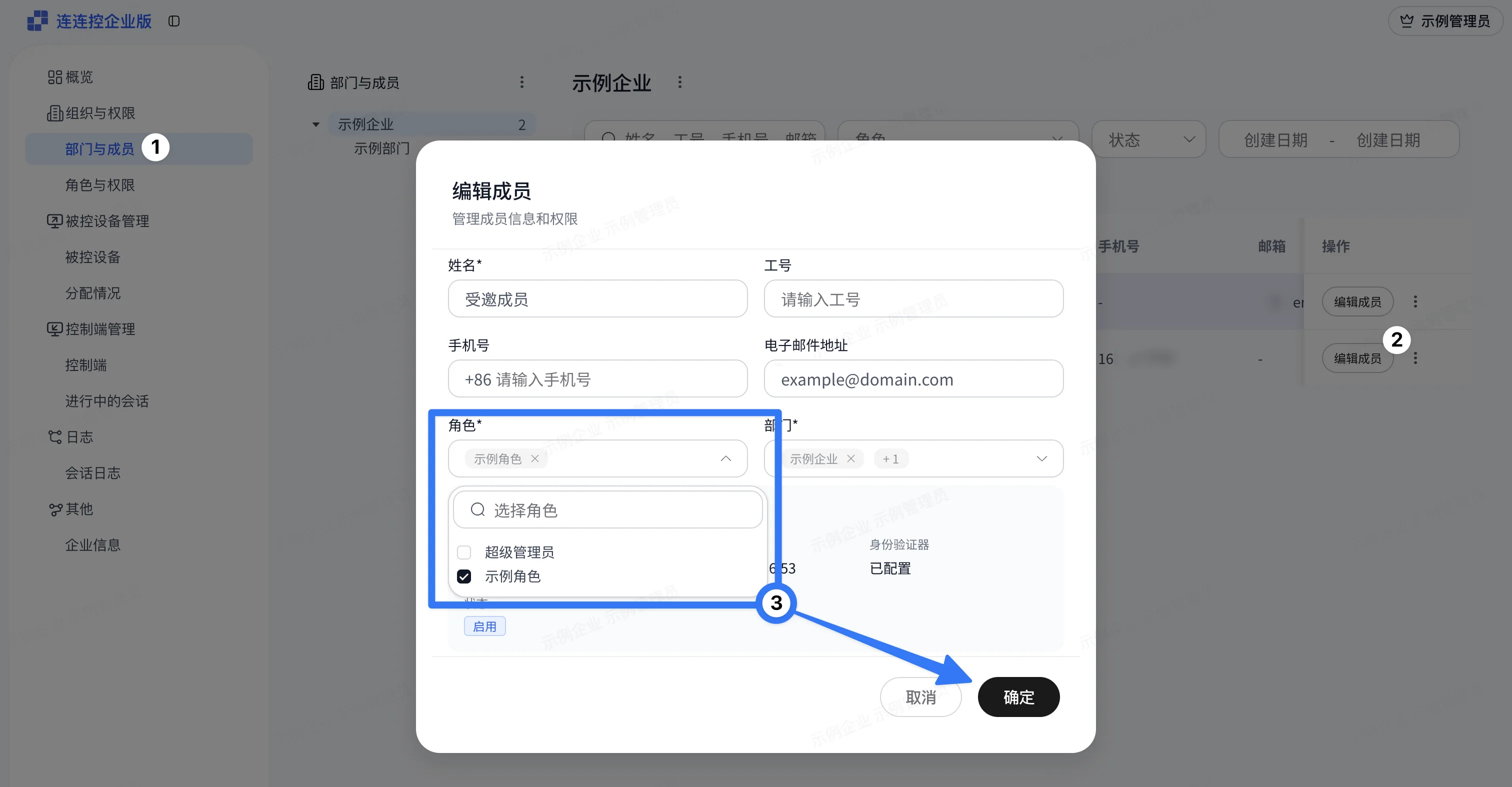
Una vez completado, el miembro obtendrá los permisos correspondientes a los roles seleccionados.
Notas
- Los permisos de rol determinan qué funciones puede usar un miembro, mientras que la autorización de dispositivos determina qué dispositivos puede ver;
- Después de obtener un rol, un miembro no necesariamente verá dispositivos. El administrador aún debe autorizarle dispositivos;
- Modificar permisos de un rol afecta a todos los miembros que tengan ese rol. Confirme el alcance del impacto antes de guardar.