









'%3e%3cpath%20d='M7.48145%2024H3.74023C1.67456%2023.9999%204.09854e-05%2022.3467%200%2020.3076V16.6152H7.48145V24ZM15.8955%2024H8.41406V16.6152H15.8955V24ZM7.48145%2015.6924H0V8.30762H7.48145V15.6924ZM24%2015.6924H16.5195V8.30762H24V15.6924ZM15.5859%207.38477H8.10547V0H15.5859V7.38477ZM20.2598%200C22.3256%200%2024%201.65318%2024%203.69238V7.38477H16.5195V0H20.2598Z'%20fill='white'/%3e%3cpath%20d='M108.786%2019.0507L105.767%2014.2636H104.397L108.397%208.80874H111.915L108.119%2013.9483V12.3155L112.544%2019.0507H108.786ZM101.527%2019.0507V5.5061H104.897V19.0507H101.527Z'%20fill='white'/%3e%3cpath%20d='M88.8242%2019.0505V8.80858H91.4908V13.2059H91.3421C91.3421%2012.1422%2091.4779%2011.264%2091.7499%2010.5712C92.0214%209.86618%2092.4224%209.34052%2092.953%208.99418C93.4965%208.64778%2094.1506%208.47461%2094.9158%208.47461H95.0644C96.2245%208.47461%2097.1193%208.86427%2097.7488%209.64353C98.3911%2010.4104%2098.7117%2011.5917%2098.7117%2013.1874V19.0505H95.342V13.0946C95.342%2012.6246%2095.2001%2012.2411%2094.9158%2011.9443C94.6443%2011.635%2094.2679%2011.4804%2093.7864%2011.4804C93.3049%2011.4804%2092.9162%2011.635%2092.6202%2011.9443C92.3358%2012.2411%2092.194%2012.6369%2092.194%2013.1317V19.0505H88.8242Z'%20fill='white'/%3e%3cpath%20d='M82.4214%2019.0506V8.80875H85.7912V19.0506H82.4214ZM81.125%2011.2579V8.80875H85.7912V11.2579H81.125ZM83.81%207.99232C83.1928%207.99232%2082.7359%207.83773%2082.4398%207.5285C82.1561%207.2069%2082.0137%206.79872%2082.0137%206.30388C82.0137%205.80913%2082.1561%205.40713%2082.4398%205.09789C82.7359%204.77628%2083.1866%204.61548%2083.7916%204.61548C84.4088%204.61548%2084.8595%204.77628%2085.1433%205.09789C85.427%205.40713%2085.5688%205.80913%2085.5688%206.30388C85.5688%206.79872%2085.427%207.2069%2085.1433%207.5285C84.8595%207.83773%2084.4149%207.99232%2083.81%207.99232Z'%20fill='white'/%3e%3cpath%20d='M71.1328%2019.0507V5.5061H74.5769V19.0507H71.1328ZM74.2065%2019.0507V16.0449H79.6876V19.0507H74.2065Z'%20fill='white'/%3e%3cpath%20d='M65.4458%2019.0507L62.428%2014.2636H61.0576L65.0571%208.80874H68.5755L64.7795%2013.9483V12.3155L69.2049%2019.0507H65.4458ZM58.1875%2019.0507V5.5061H61.5578V19.0507H58.1875Z'%20fill='white'/%3e%3cpath%20d='M51.2917%2019.3845C49.8103%2019.3845%2048.6438%2019.0814%2047.7921%2018.4753C46.9403%2017.8568%2046.4836%2016.991%2046.4219%2015.8777H49.3844C49.4339%2016.1869%2049.6252%2016.4529%2049.9585%2016.6755C50.2918%2016.8982%2050.7608%2017.0095%2051.3657%2017.0095C51.7978%2017.0095%2052.1681%2016.9477%2052.4767%2016.824C52.7977%2016.6879%2052.9581%2016.4715%2052.9581%2016.1745C52.9581%2015.9148%2052.8347%2015.7045%2052.5878%2015.5437C52.3409%2015.3705%2051.8903%2015.2531%2051.2361%2015.1912L50.5325%2015.117C49.224%2014.9809%2048.2611%2014.6222%2047.6439%2014.0408C47.0267%2013.4595%2046.7181%2012.7297%2046.7181%2011.8515C46.7181%2011.0969%2046.9033%2010.4784%2047.2736%209.99603C47.6439%209.50126%2048.1562%209.13018%2048.8105%208.8828C49.4647%208.63541%2050.2115%208.51172%2051.0509%208.51172C52.4211%208.51172%2053.526%208.81473%2054.3653%209.42089C55.2048%2010.0146%2055.6492%2010.8743%2055.6986%2011.9999H52.7359C52.6866%2011.6907%2052.5199%2011.4309%2052.236%2011.2206C51.9521%2010.998%2051.5447%2010.8867%2051.0139%2010.8867C50.6312%2010.8867%2050.3164%2010.9547%2050.0696%2011.0907C49.835%2011.2268%2049.7178%2011.4185%2049.7178%2011.6659C49.7178%2011.9257%2049.8289%2012.1174%2050.0511%2012.2411C50.2856%2012.3648%2050.6559%2012.4576%2051.162%2012.5194L51.8657%2012.5936C53.1741%2012.7297%2054.1802%2013.0946%2054.8838%2013.6883C55.5998%2014.2697%2055.9578%2015.0366%2055.9578%2015.989C55.9578%2016.6941%2055.7664%2017.3002%2055.3838%2017.8073C55.0134%2018.3145%2054.4764%2018.7041%2053.7728%2018.9763C53.0816%2019.2484%2052.2545%2019.3845%2051.2917%2019.3845Z'%20fill='white'/%3e%3cpath%20d='M31.0117%2019.0507L35.3445%205.5061H40.8624L45.3434%2019.0507H41.7882L38.3072%207.91816L39.2885%208.28924H36.8444L37.8442%207.91816L34.4558%2019.0507H31.0117ZM34.5483%2015.915L35.5853%2013.0948H40.7143L41.7512%2015.915H34.5483Z'%20fill='white'/%3e%3c/g%3e%3cdefs%3e%3cclipPath%20id='clip0_5596_142775'%3e%3crect%20width='113'%20height='24'%20fill='white'/%3e%3c/clipPath%3e%3c/defs%3e%3c/svg%3e "AskLink")
Gestión de dispositivos controlados
Los dispositivos controlados son los objetos que la empresa conecta y gestiona de forma remota. Los administradores deben primero incorporar los dispositivos a la empresa, luego gestionarlos por grupos según las necesidades del negocio y autorizar su uso a los miembros.
Descripción general
¿Qué es un dispositivo controlado?
Un dispositivo controlado es un dispositivo con Host AskLink Business desplegado que puede conectarse y gestionarse de forma remota dentro de la empresa, como ordenadores de empleados, servidores, PC industriales o terminales desatendidas.
Los administradores pueden ver el estado del dispositivo, asignar permisos de uso y realizar operaciones de encendido/apagado desde la Consola de administración.
¿Qué es un grupo?
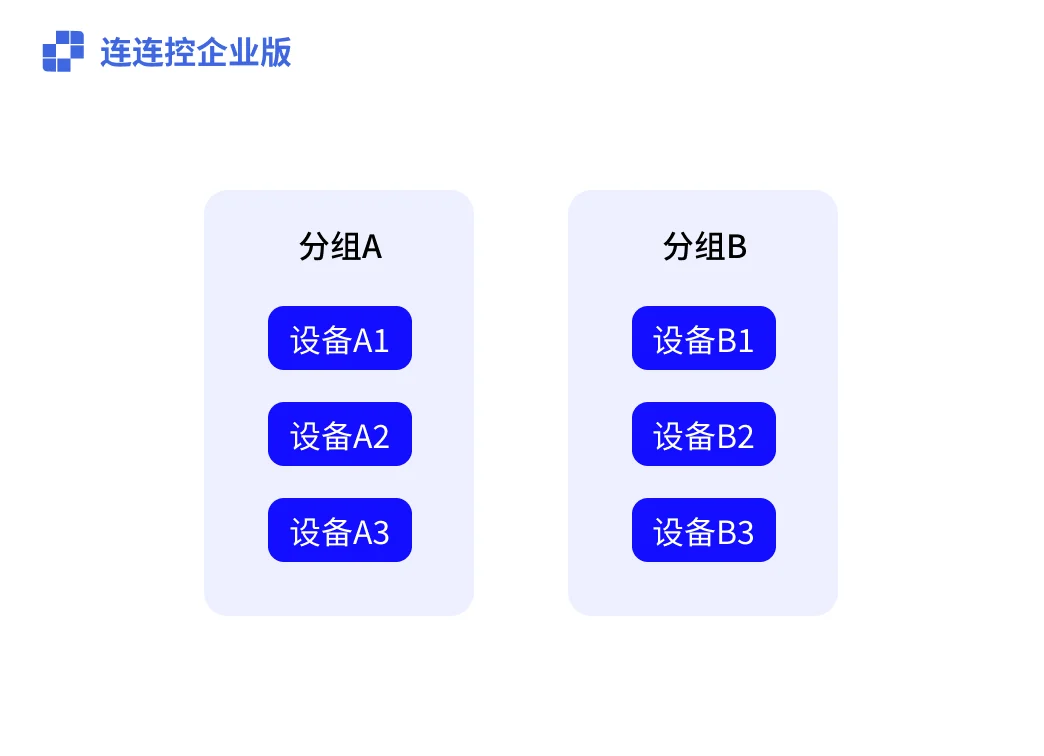
Un grupo es una unidad de gestión para organizar dispositivos controlados. Los administradores pueden crear grupos por departamento, propósito, región, proyecto o tipo de dispositivo, como dispositivos financieros, terminales de tienda, servidores o equipos de prueba de I+D.
¿Cuál es la relación entre dispositivos controlados y grupos?
- Un grupo puede contener varios dispositivos;
- Un dispositivo solo pertenece a un grupo;
- Crear, eliminar, renombrar grupos o mover dispositivos surte efecto en todo el ámbito de la empresa.
¿Cuál es la relación entre dispositivos controlados y miembros?
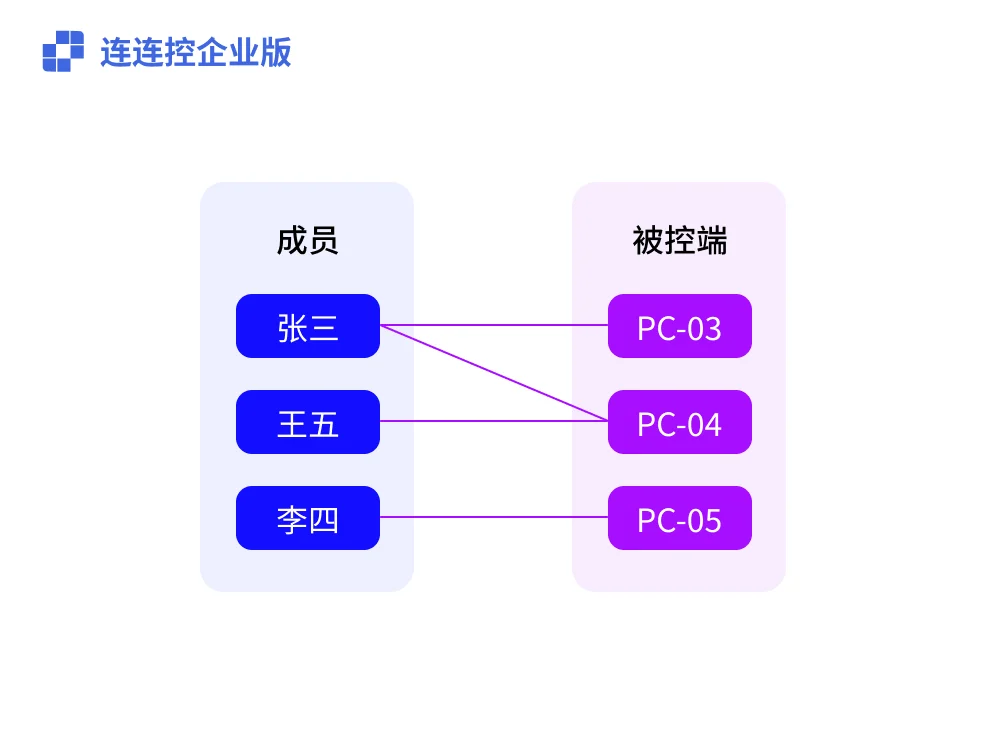
- Un dispositivo controlado puede autorizarse a varios miembros;
- Un miembro puede obtener permisos sobre varios dispositivos controlados;
- Después de autorizar un dispositivo a un miembro, este puede acceder al dispositivo mediante Controlador AskLink Business.
Desplegar Host AskLink Business
- Seleccione Dispositivos controlados en la barra de navegación izquierda de la Consola de administración;
- Haga clic en el botón Más encima de la lista de grupos;
- En el menú desplegado, haga clic en Agregar dispositivo;
- Registre el código de despliegue de la empresa;
- Haga clic en Descargar para ir a la página de descarga del cliente de AskLink Business;
- Descargue el instalador de Host AskLink Business para el sistema operativo correspondiente;
- Instale Host AskLink Business en el dispositivo objetivo, introduzca el código de despliegue de la empresa y conéctelo a la empresa.
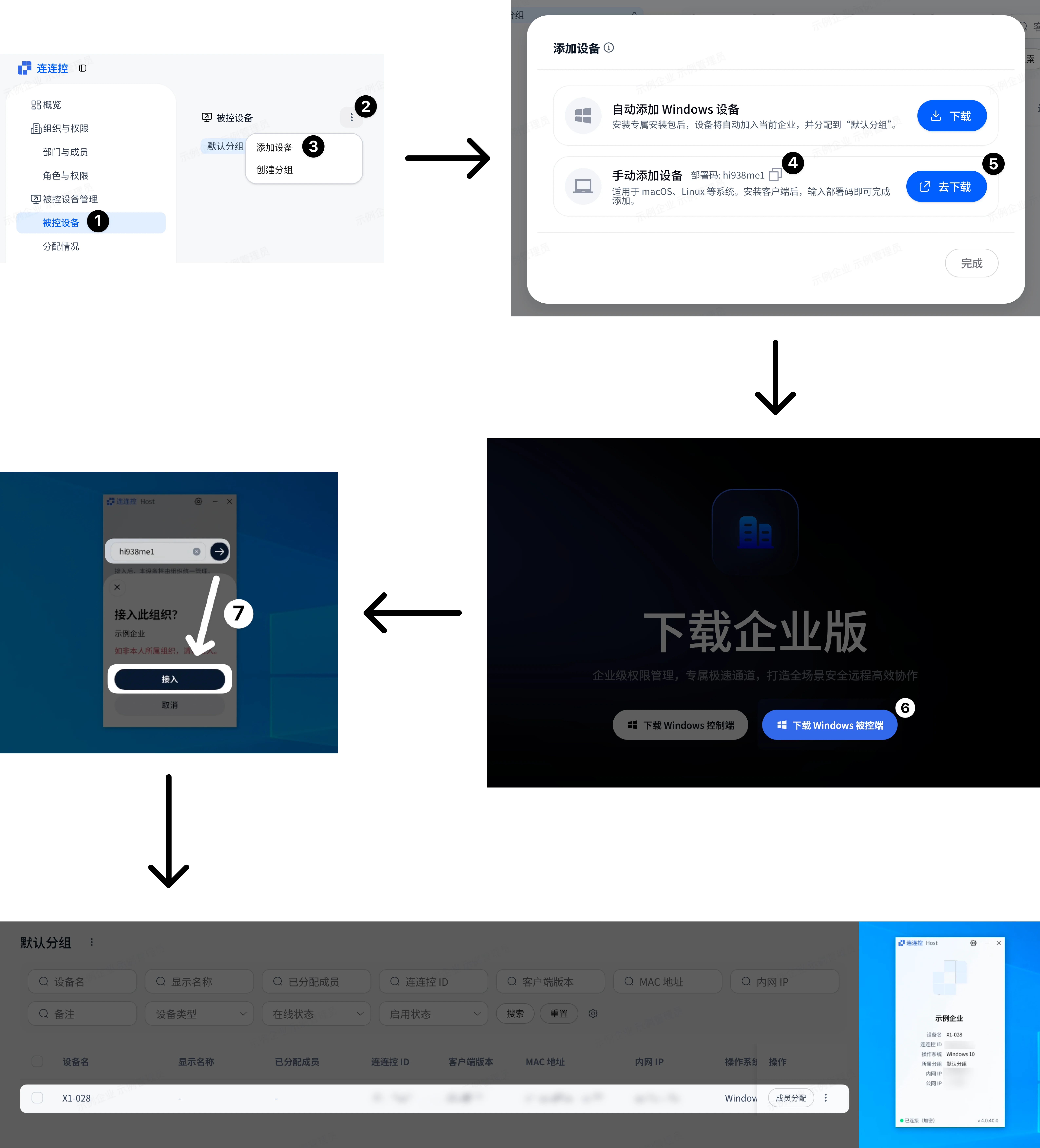
Una vez completado, actualice la Consola de administración para ver el nuevo dispositivo incorporado en la lista de dispositivos controlados. Los nuevos dispositivos entran por defecto en el Grupo predeterminado.
Usar el instalador dedicado de Windows para despliegue masivo rápido
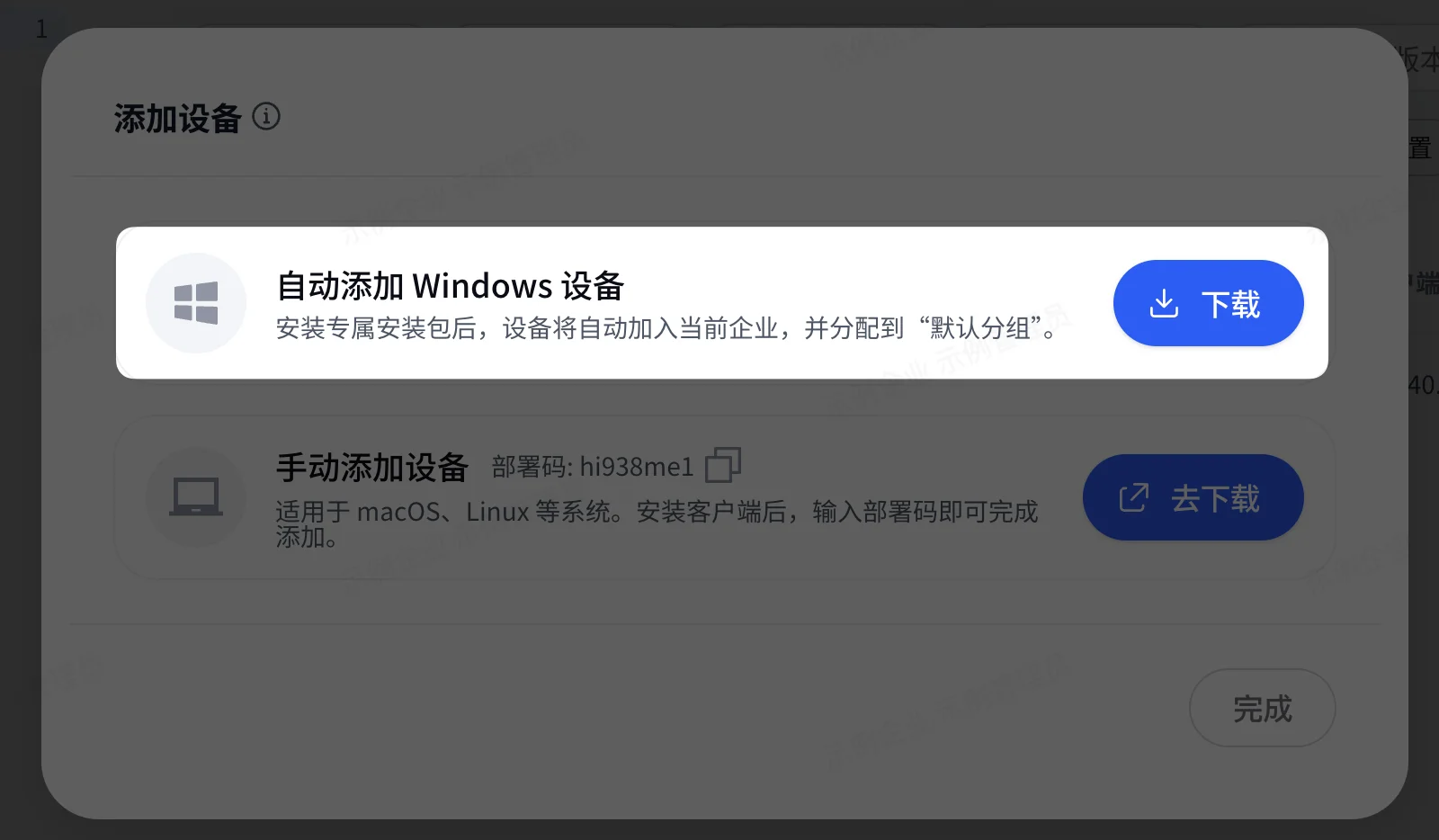
En la ventana emergente de Agregar dispositivo, puede descargar el instalador dedicado de Host AskLink Business para Windows. Después de distribuir e instalar este paquete en dispositivos controlados Windows, los dispositivos se incorporan automáticamente a la empresa y entran en el grupo predeterminado sin introducir manualmente el código de despliegue. Esto es ideal para despliegues masivos en varios equipos Windows.
Crear un grupo
- Seleccione Dispositivos controlados en la barra de navegación izquierda de la Consola de administración;
- Haga clic en el botón Más encima de la lista de grupos;
- En el menú desplegado, haga clic en Crear grupo;
- Introduzca el nombre del grupo;
- Haga clic en Confirmar.
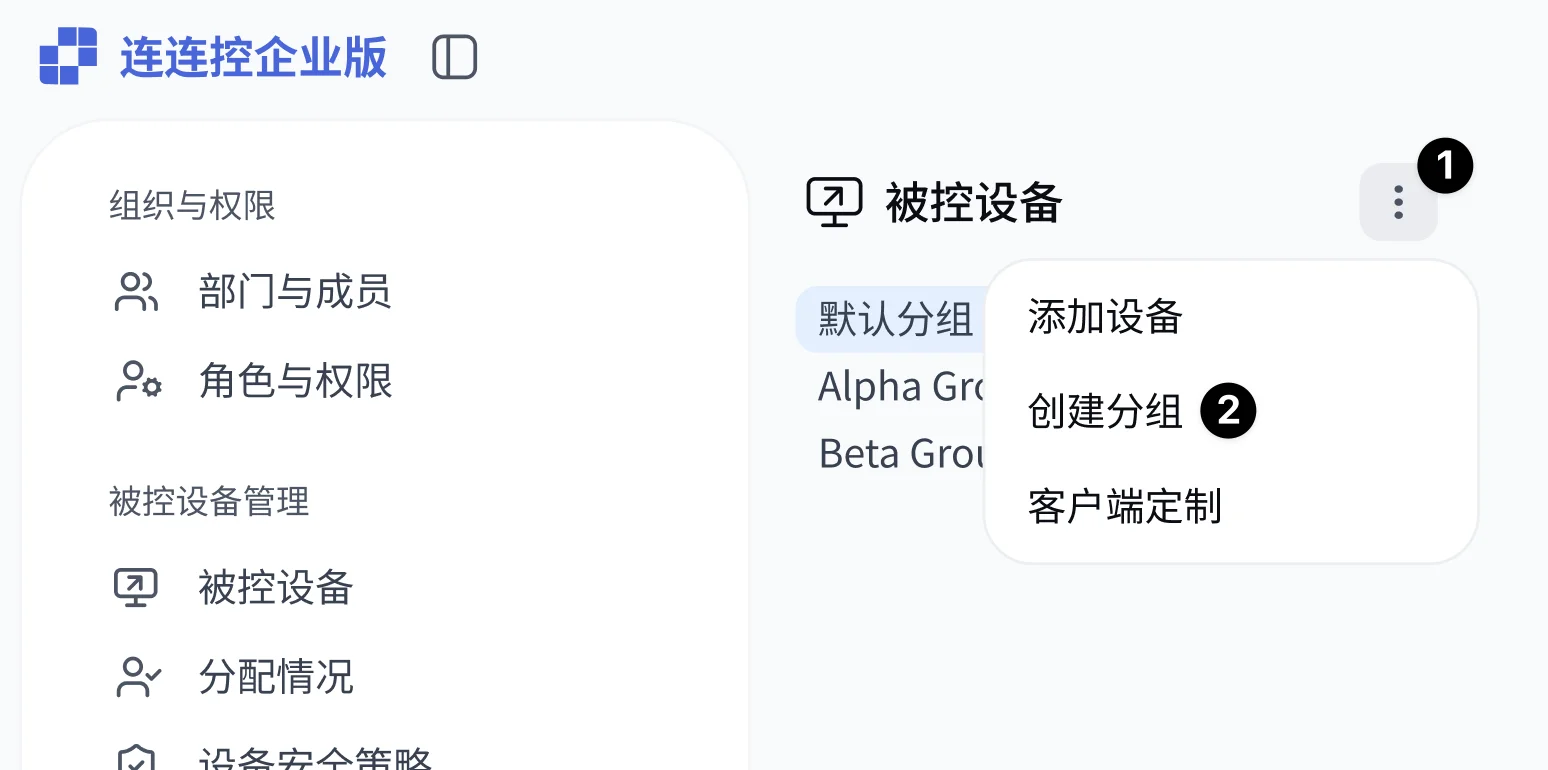
Una vez completado, el nuevo grupo aparecerá en la lista de grupos.
Mover dispositivos a un grupo
- En la lista de grupos, seleccione el grupo actual donde se encuentran los dispositivos que desea mover;
- En la lista de dispositivos, seleccione los dispositivos objetivo;
- Haga clic en Operaciones por lotes debajo de la lista;
- En el menú desplegado, haga clic en Mover al grupo;
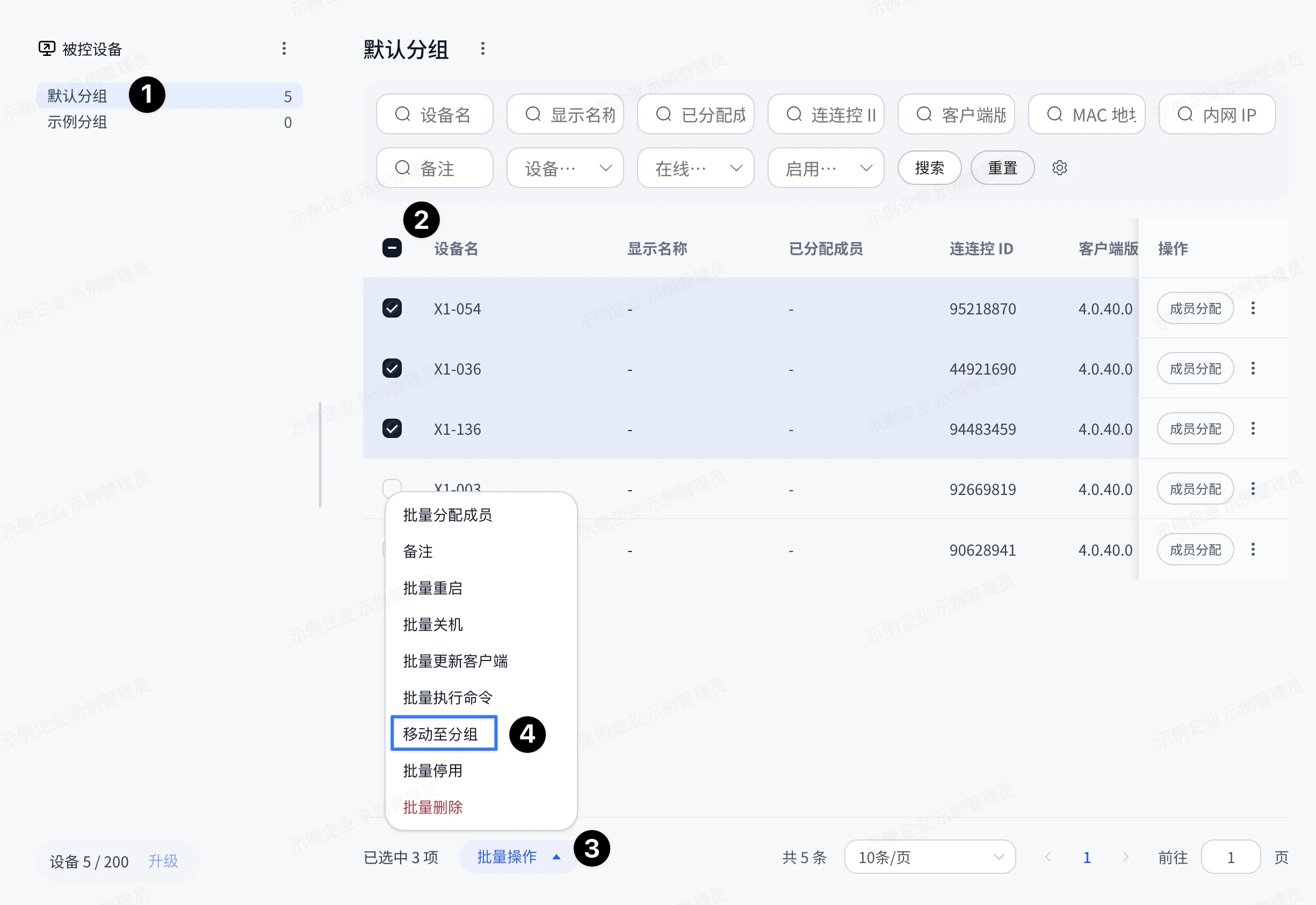
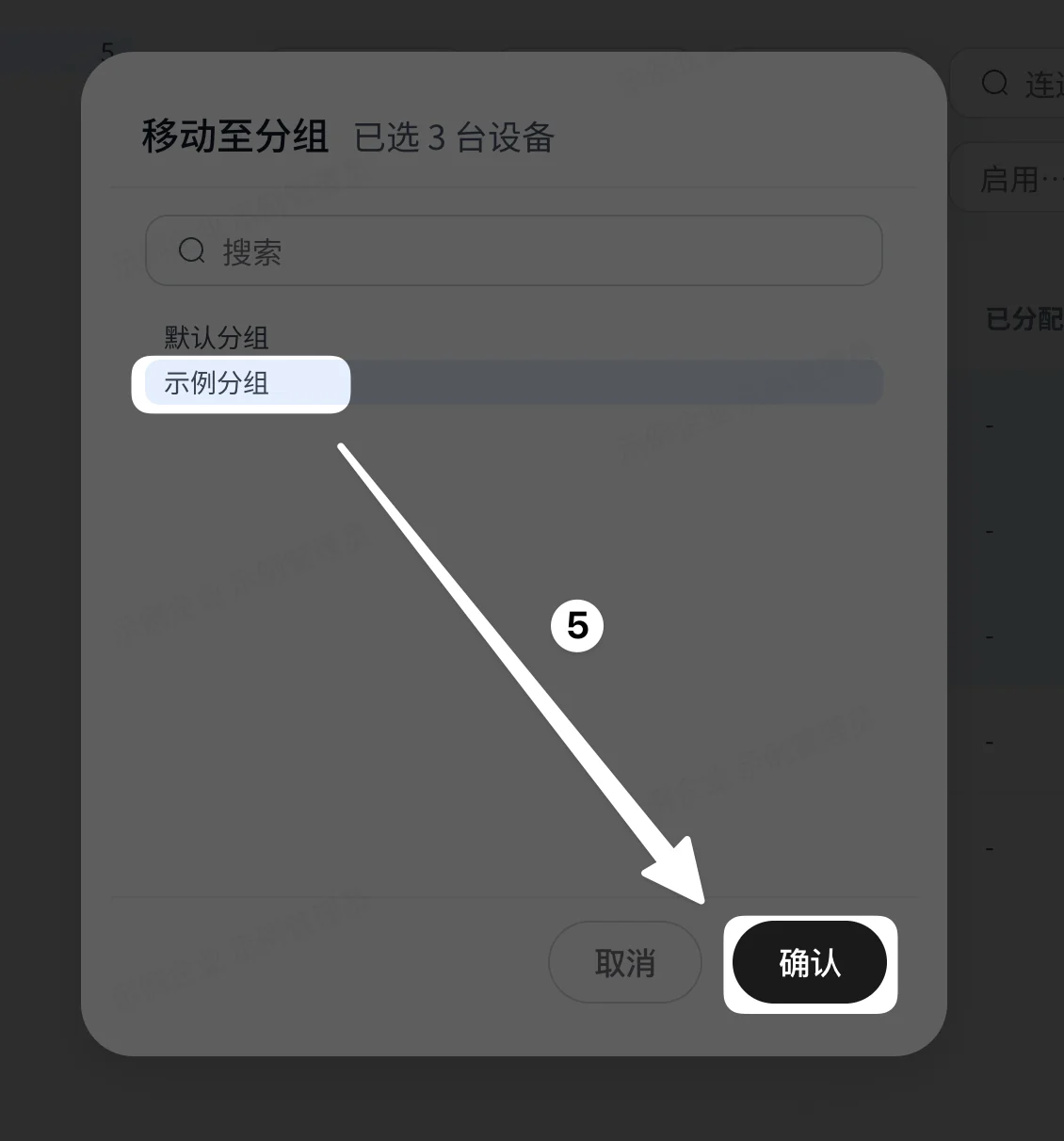
- Seleccione el grupo de destino;
- Haga clic en Confirmar.
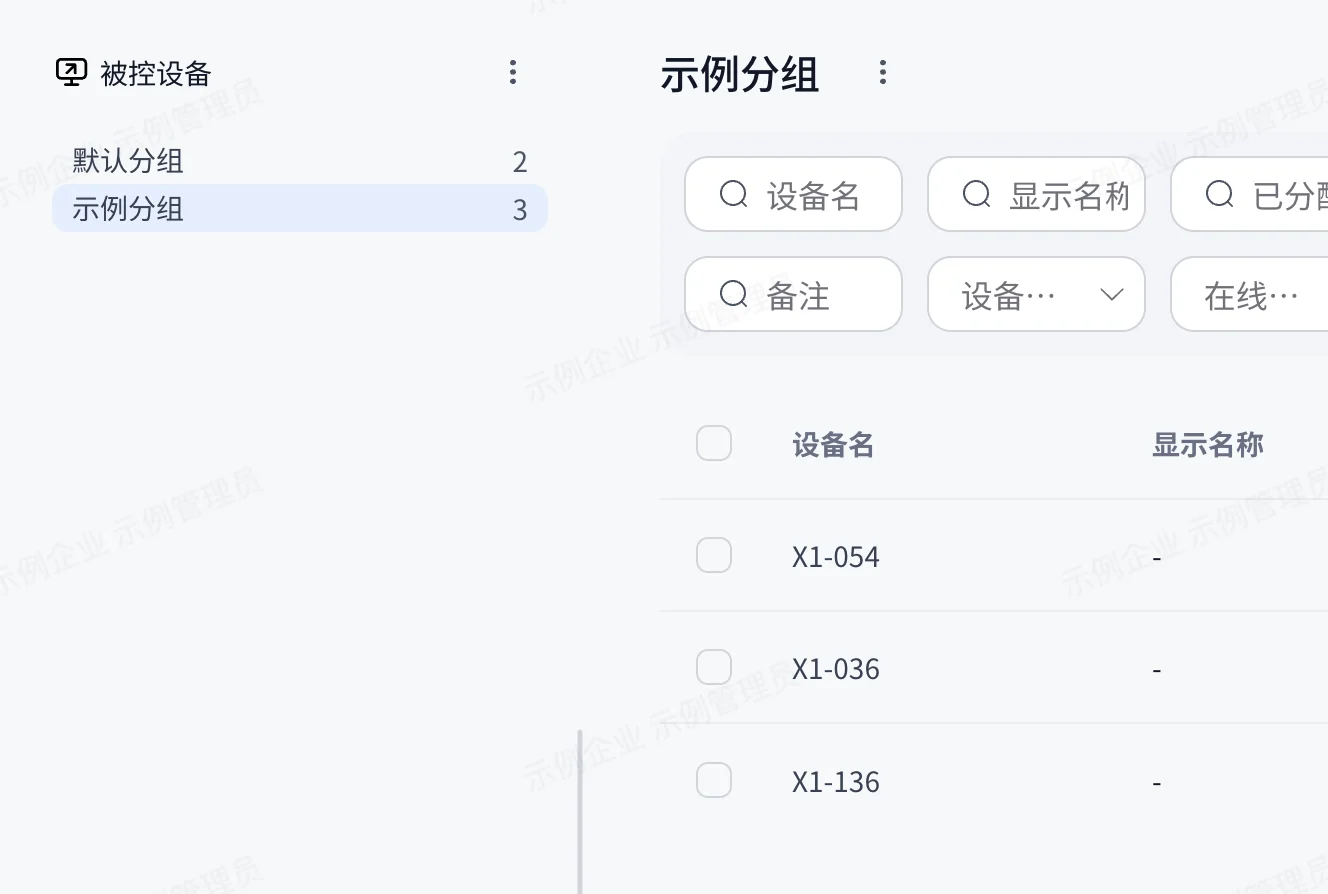
Una vez completado, los dispositivos seleccionados se moverán al grupo de destino.
Autorizar dispositivos a miembros
Después de incorporar dispositivos a la empresa, los miembros no obtienen permisos de acceso automáticamente. Los administradores deben autorizar los dispositivos a los miembros para que puedan verlos y conectarse a ellos desde Controlador AskLink Business.
Flujo recomendado:
- Seleccione el dispositivo objetivo en Dispositivos controlados;
- Busque el dispositivo que desea asignar y haga clic en Asignación de miembros en la columna de acciones;
- Seleccione los miembros que necesitan acceder a este dispositivo;
- Haga clic en Guardar.
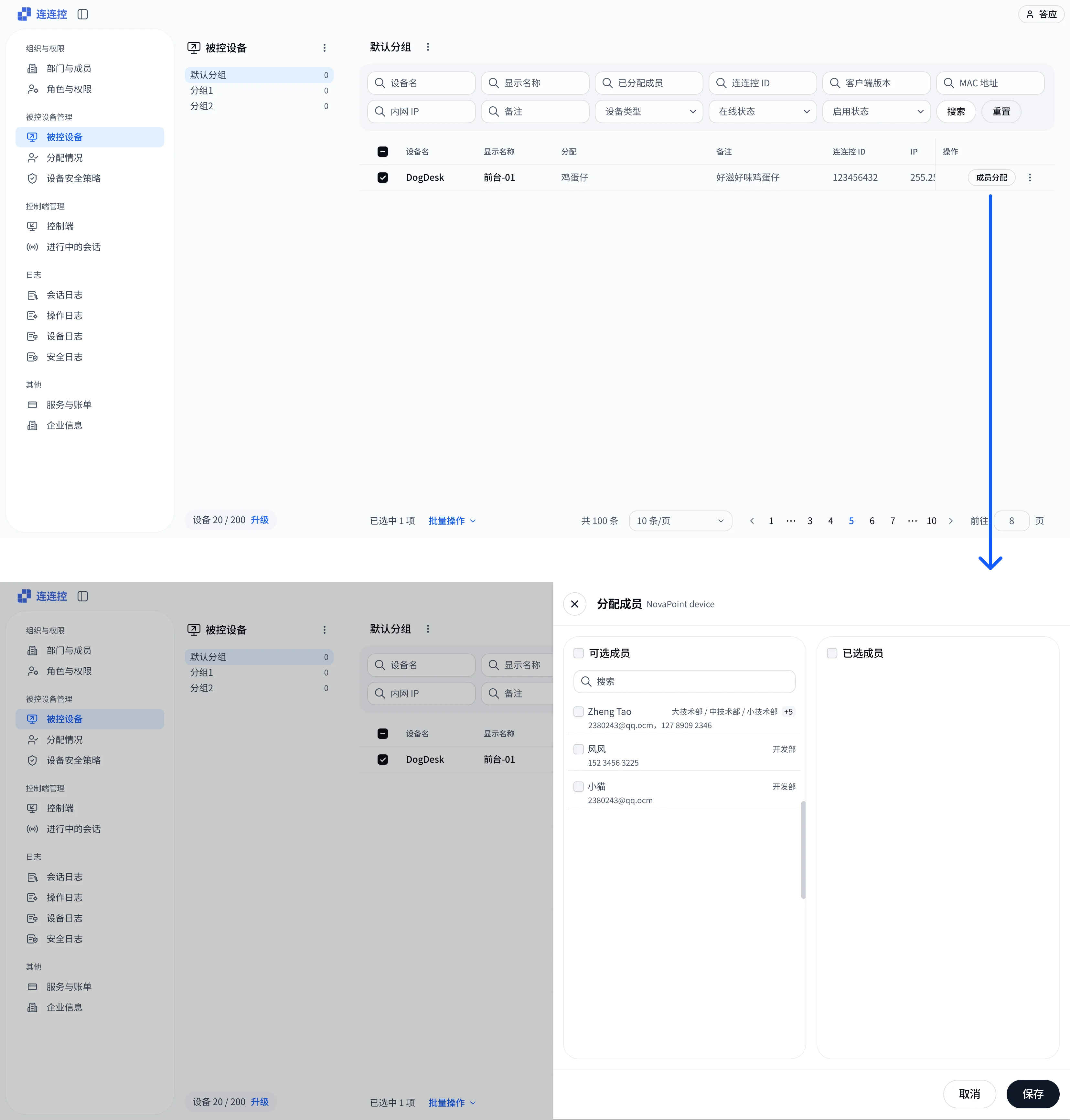
Una vez completado, los miembros podrán ver los dispositivos autorizados en la lista de dispositivos de la empresa tras iniciar sesión en Controlador AskLink Business.
Notas
- Desplegar Host AskLink Business solo incorpora dispositivos a la empresa; no significa que todos los miembros puedan acceder a ellos;
- Que un miembro pueda ver un dispositivo depende de si el administrador lo ha autorizado para ese miembro;
- Antes de eliminar un dispositivo o retirarlo de la empresa, confirme que ya no necesita ser accedido de forma remota por miembros de la empresa.