









'%3e%3cpath%20d='M7.48145%2024H3.74023C1.67456%2023.9999%204.09854e-05%2022.3467%200%2020.3076V16.6152H7.48145V24ZM15.8955%2024H8.41406V16.6152H15.8955V24ZM7.48145%2015.6924H0V8.30762H7.48145V15.6924ZM24%2015.6924H16.5195V8.30762H24V15.6924ZM15.5859%207.38477H8.10547V0H15.5859V7.38477ZM20.2598%200C22.3256%200%2024%201.65318%2024%203.69238V7.38477H16.5195V0H20.2598Z'%20fill='white'/%3e%3cpath%20d='M108.786%2019.0507L105.767%2014.2636H104.397L108.397%208.80874H111.915L108.119%2013.9483V12.3155L112.544%2019.0507H108.786ZM101.527%2019.0507V5.5061H104.897V19.0507H101.527Z'%20fill='white'/%3e%3cpath%20d='M88.8242%2019.0505V8.80858H91.4908V13.2059H91.3421C91.3421%2012.1422%2091.4779%2011.264%2091.7499%2010.5712C92.0214%209.86618%2092.4224%209.34052%2092.953%208.99418C93.4965%208.64778%2094.1506%208.47461%2094.9158%208.47461H95.0644C96.2245%208.47461%2097.1193%208.86427%2097.7488%209.64353C98.3911%2010.4104%2098.7117%2011.5917%2098.7117%2013.1874V19.0505H95.342V13.0946C95.342%2012.6246%2095.2001%2012.2411%2094.9158%2011.9443C94.6443%2011.635%2094.2679%2011.4804%2093.7864%2011.4804C93.3049%2011.4804%2092.9162%2011.635%2092.6202%2011.9443C92.3358%2012.2411%2092.194%2012.6369%2092.194%2013.1317V19.0505H88.8242Z'%20fill='white'/%3e%3cpath%20d='M82.4214%2019.0506V8.80875H85.7912V19.0506H82.4214ZM81.125%2011.2579V8.80875H85.7912V11.2579H81.125ZM83.81%207.99232C83.1928%207.99232%2082.7359%207.83773%2082.4398%207.5285C82.1561%207.2069%2082.0137%206.79872%2082.0137%206.30388C82.0137%205.80913%2082.1561%205.40713%2082.4398%205.09789C82.7359%204.77628%2083.1866%204.61548%2083.7916%204.61548C84.4088%204.61548%2084.8595%204.77628%2085.1433%205.09789C85.427%205.40713%2085.5688%205.80913%2085.5688%206.30388C85.5688%206.79872%2085.427%207.2069%2085.1433%207.5285C84.8595%207.83773%2084.4149%207.99232%2083.81%207.99232Z'%20fill='white'/%3e%3cpath%20d='M71.1328%2019.0507V5.5061H74.5769V19.0507H71.1328ZM74.2065%2019.0507V16.0449H79.6876V19.0507H74.2065Z'%20fill='white'/%3e%3cpath%20d='M65.4458%2019.0507L62.428%2014.2636H61.0576L65.0571%208.80874H68.5755L64.7795%2013.9483V12.3155L69.2049%2019.0507H65.4458ZM58.1875%2019.0507V5.5061H61.5578V19.0507H58.1875Z'%20fill='white'/%3e%3cpath%20d='M51.2917%2019.3845C49.8103%2019.3845%2048.6438%2019.0814%2047.7921%2018.4753C46.9403%2017.8568%2046.4836%2016.991%2046.4219%2015.8777H49.3844C49.4339%2016.1869%2049.6252%2016.4529%2049.9585%2016.6755C50.2918%2016.8982%2050.7608%2017.0095%2051.3657%2017.0095C51.7978%2017.0095%2052.1681%2016.9477%2052.4767%2016.824C52.7977%2016.6879%2052.9581%2016.4715%2052.9581%2016.1745C52.9581%2015.9148%2052.8347%2015.7045%2052.5878%2015.5437C52.3409%2015.3705%2051.8903%2015.2531%2051.2361%2015.1912L50.5325%2015.117C49.224%2014.9809%2048.2611%2014.6222%2047.6439%2014.0408C47.0267%2013.4595%2046.7181%2012.7297%2046.7181%2011.8515C46.7181%2011.0969%2046.9033%2010.4784%2047.2736%209.99603C47.6439%209.50126%2048.1562%209.13018%2048.8105%208.8828C49.4647%208.63541%2050.2115%208.51172%2051.0509%208.51172C52.4211%208.51172%2053.526%208.81473%2054.3653%209.42089C55.2048%2010.0146%2055.6492%2010.8743%2055.6986%2011.9999H52.7359C52.6866%2011.6907%2052.5199%2011.4309%2052.236%2011.2206C51.9521%2010.998%2051.5447%2010.8867%2051.0139%2010.8867C50.6312%2010.8867%2050.3164%2010.9547%2050.0696%2011.0907C49.835%2011.2268%2049.7178%2011.4185%2049.7178%2011.6659C49.7178%2011.9257%2049.8289%2012.1174%2050.0511%2012.2411C50.2856%2012.3648%2050.6559%2012.4576%2051.162%2012.5194L51.8657%2012.5936C53.1741%2012.7297%2054.1802%2013.0946%2054.8838%2013.6883C55.5998%2014.2697%2055.9578%2015.0366%2055.9578%2015.989C55.9578%2016.6941%2055.7664%2017.3002%2055.3838%2017.8073C55.0134%2018.3145%2054.4764%2018.7041%2053.7728%2018.9763C53.0816%2019.2484%2052.2545%2019.3845%2051.2917%2019.3845Z'%20fill='white'/%3e%3cpath%20d='M31.0117%2019.0507L35.3445%205.5061H40.8624L45.3434%2019.0507H41.7882L38.3072%207.91816L39.2885%208.28924H36.8444L37.8442%207.91816L34.4558%2019.0507H31.0117ZM34.5483%2015.915L35.5853%2013.0948H40.7143L41.7512%2015.915H34.5483Z'%20fill='white'/%3e%3c/g%3e%3cdefs%3e%3cclipPath%20id='clip0_5596_142775'%3e%3crect%20width='113'%20height='24'%20fill='white'/%3e%3c/clipPath%3e%3c/defs%3e%3c/svg%3e "AskLink")
Gestión del controlador
El Controlador AskLink Business es el cliente que usan los miembros para conectarse a los dispositivos controlados de la empresa. Los miembros deben unirse primero a la empresa y obtener los roles y permisos de dispositivos asignados por un administrador antes de poder usar el Controlador AskLink Business para ver y conectarse a dispositivos.
Descripción general
¿Qué es el Controlador AskLink Business?
El Controlador AskLink Business es el cliente utilizado para conectarse y gestionar de forma remota los dispositivos controlados de la empresa. Tras iniciar sesión, los miembros pueden acceder a los dispositivos autorizados por el administrador y realizar operaciones como control remoto y Transferencia de archivos.
Requisitos previos para usar el Controlador AskLink Business
Antes de usar el Controlador AskLink Business, los miembros deben cumplir las siguientes condiciones:
- El miembro ya se unió a la empresa;
- El administrador ya asignó un rol al miembro;
- El administrador ya autorizó dispositivos controlados para el miembro;
- El miembro ya instaló e inició sesión en el Controlador AskLink Business en el dispositivo.
Si falta cualquiera de estas condiciones, el miembro puede no poder iniciar sesión en la empresa, ver dispositivos o iniciar conexiones.
Configurar el controlador
Descargar, instalar e iniciar sesión
- Vaya a la página de descarga de AskLink Business en el sitio web oficial de AskLink y descargue el instalador del Controlador AskLink Business para la plataforma requerida;
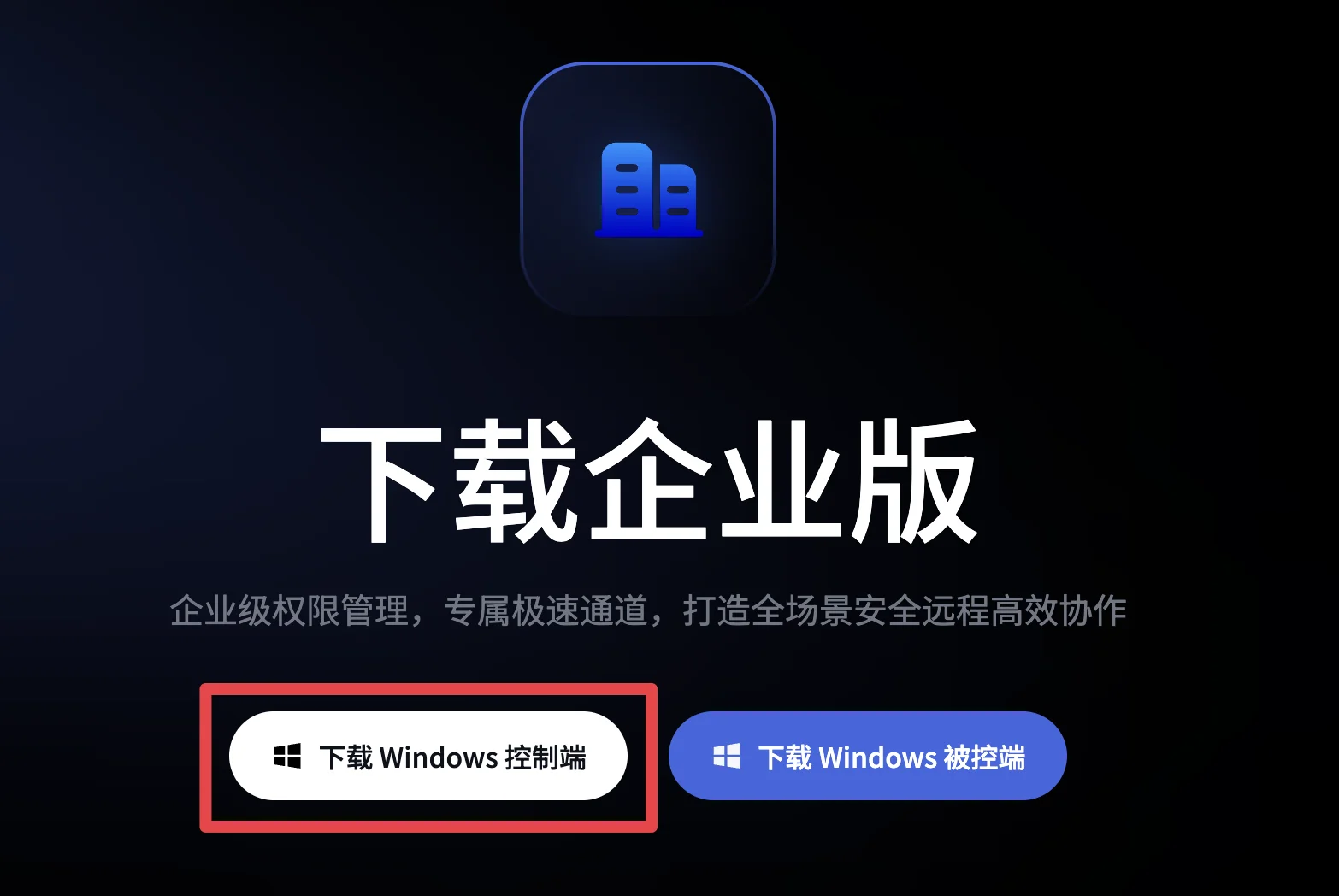
- Instale el Controlador AskLink Business en el dispositivo que actuará como controlador;
- Inicie sesión con una cuenta de miembro que ya se haya unido a la empresa.
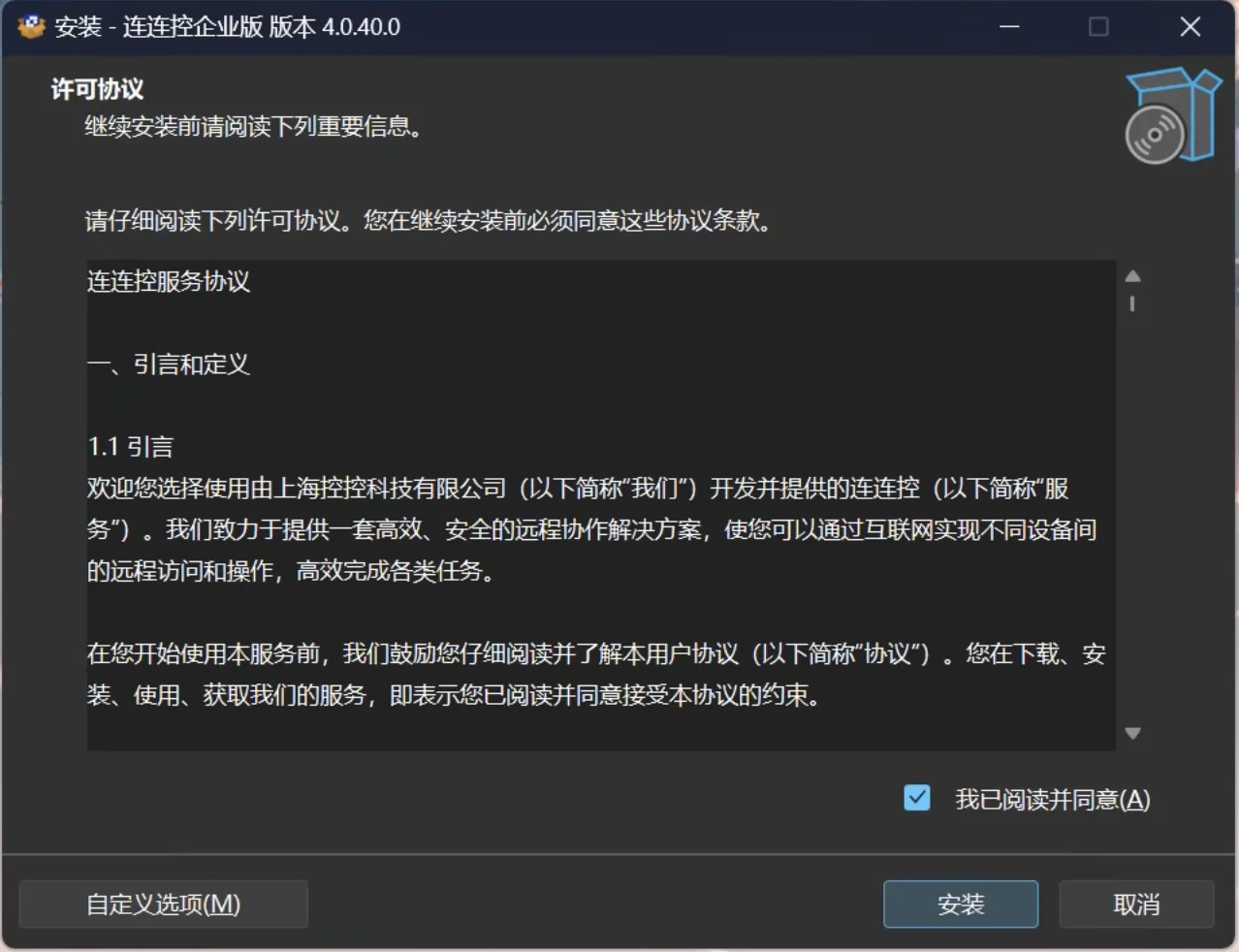
Al completar, el miembro podrá ver y conectarse a los dispositivos controlados autorizados en el Controlador AskLink Business. Los administradores también pueden ver este dispositivo controlador en la lista de Controladores de la Consola de administración.
Dejar de usar un controlador
Cuando un dispositivo controlador ya no se use, puede revocarse la autorización de controlador para ese dispositivo. Tras revocarla, el dispositivo ya no podrá seguir accediendo a dispositivos controlados de la empresa como Controlador AskLink Business.
Revocación por administrador
- Seleccione Controladores en la barra de navegación izquierda de la Consola de administración;
- Busque en la lista de controladores el dispositivo que ya no se usa;
- Haga clic en Revocar autorización en la columna de acciones;
- O bien, seleccione varios dispositivos que ya no se usan y haga clic en Revocación masiva de autorización en Operaciones por lotes.
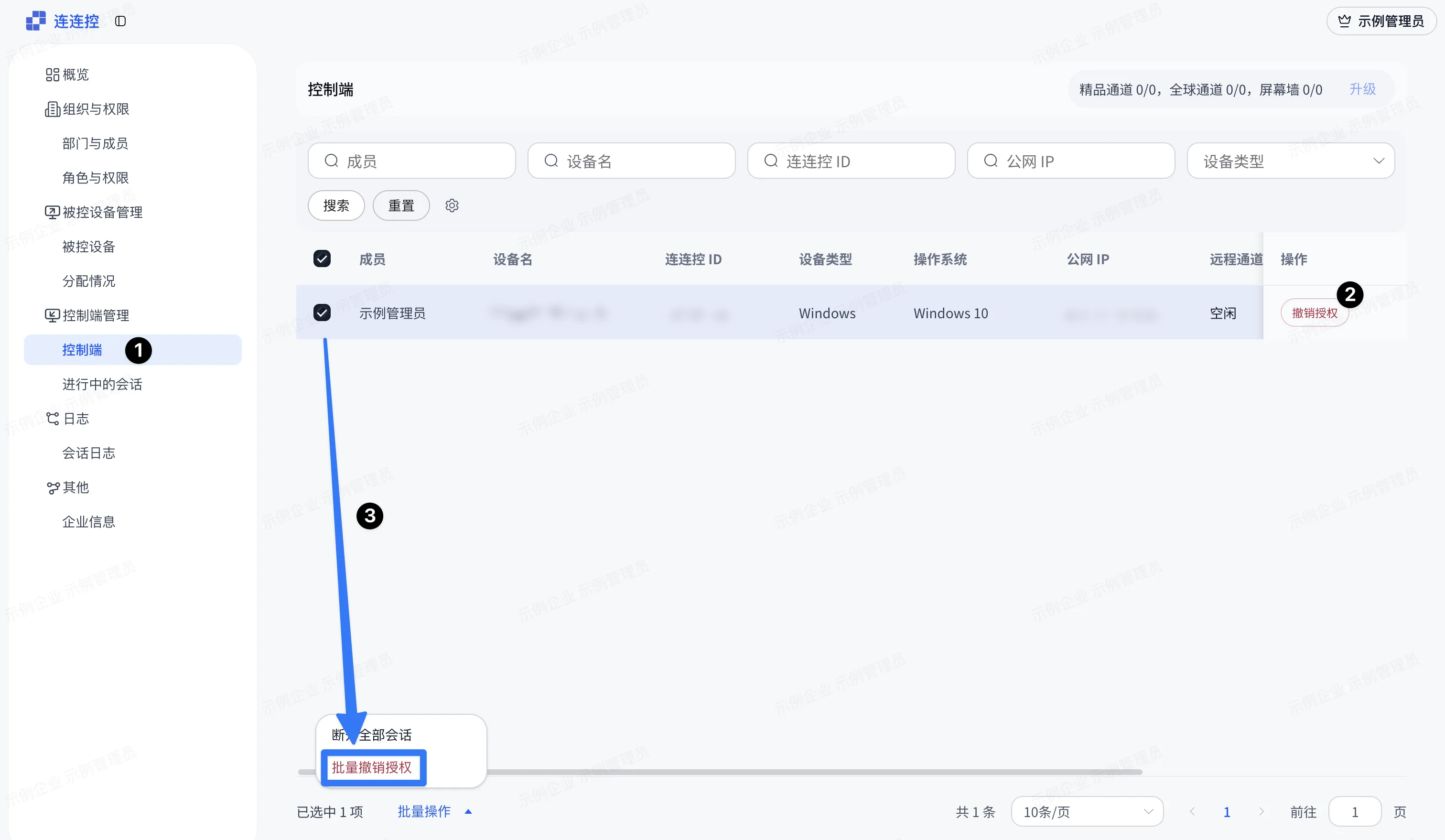
Al completar, el controlador revocado ya no podrá acceder a dispositivos controlados de la empresa.
Revocación por miembro
- Entre en Centro de seguridad de miembros dentro del Controlador AskLink Business;
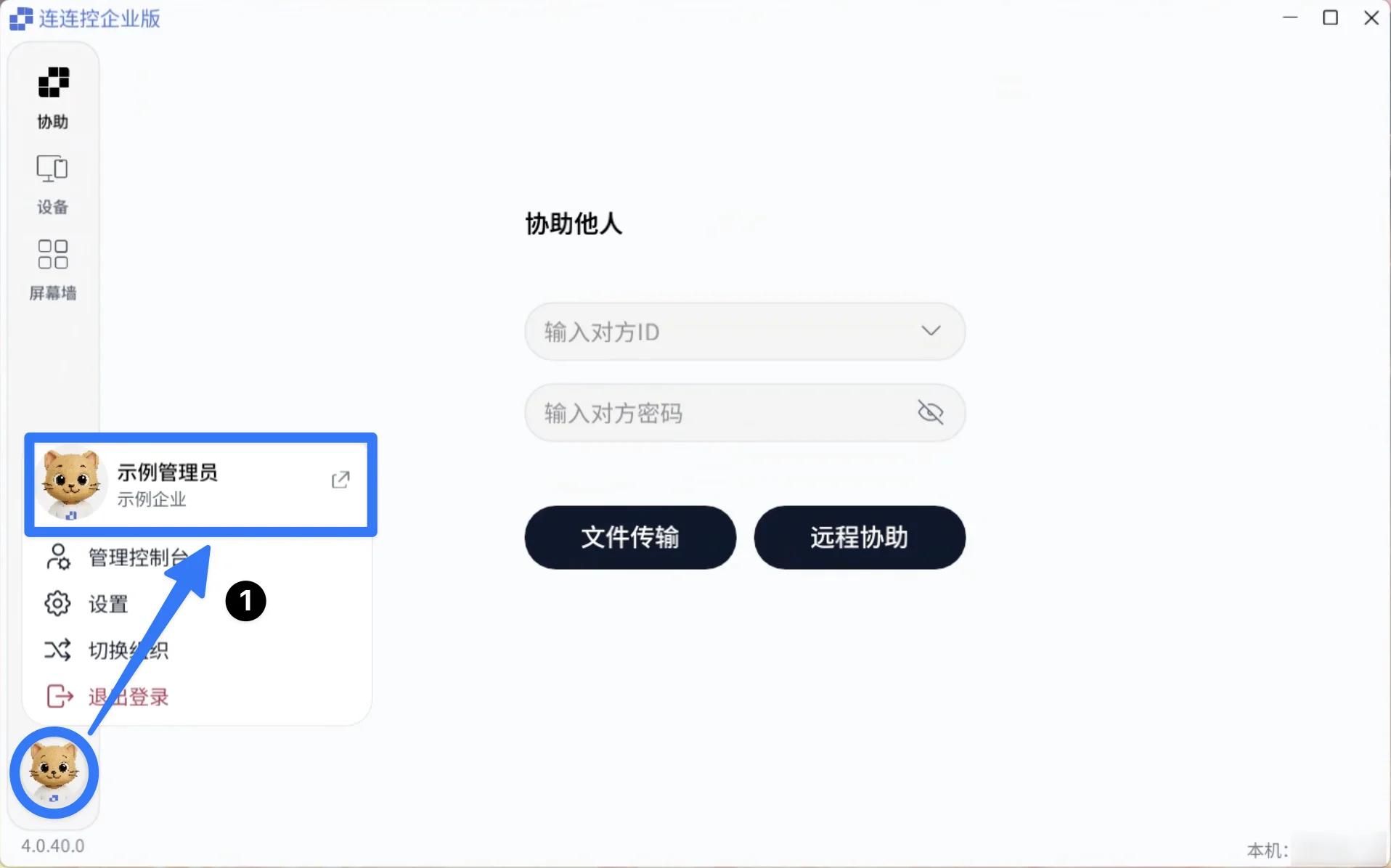
- En la lista de Controladores autorizados, haga clic en el dispositivo que ya no se usa;
- Haga clic en Revocar autorización.
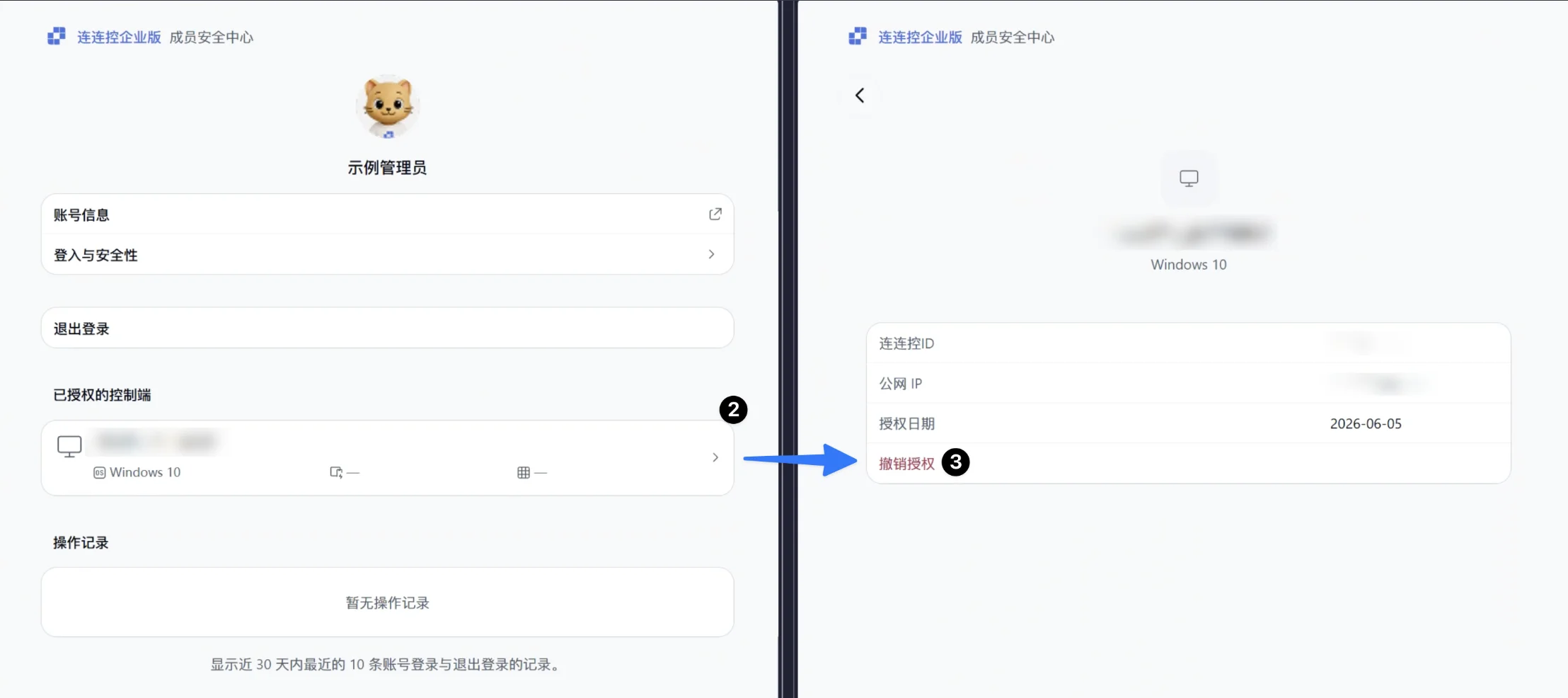
Al completar, se revocará la autorización del Controlador AskLink Business para ese dispositivo.
Desconectar sesiones iniciadas por un controlador
Si un controlador está iniciando control remoto, Transferencia de archivos o conexiones de Muro de pantallas, los administradores pueden desconectar las sesiones correspondientes en Sesiones en curso, o desconectar todas las sesiones iniciadas por ese controlador desde la lista de Controladores. Los miembros también pueden desconectar sesiones iniciadas por un controlador en Centro de seguridad de miembros. Para más detalles, consulte Sesiones en curso.
Notas
- Revocar la autorización del controlador no elimina la cuenta del miembro ni lo saca de la empresa;
- Después de cambiar de dispositivo, el miembro debe volver a iniciar sesión en el Controlador AskLink Business en el nuevo dispositivo;
- Si se detecta un controlador desconocido, primero revóquele la autorización y luego verifique la cuenta del miembro y los registros de sesiones de la empresa.