









'%3e%3cpath%20d='M7.48145%2024H3.74023C1.67456%2023.9999%204.09854e-05%2022.3467%200%2020.3076V16.6152H7.48145V24ZM15.8955%2024H8.41406V16.6152H15.8955V24ZM7.48145%2015.6924H0V8.30762H7.48145V15.6924ZM24%2015.6924H16.5195V8.30762H24V15.6924ZM15.5859%207.38477H8.10547V0H15.5859V7.38477ZM20.2598%200C22.3256%200%2024%201.65318%2024%203.69238V7.38477H16.5195V0H20.2598Z'%20fill='white'/%3e%3cpath%20d='M108.786%2019.0507L105.767%2014.2636H104.397L108.397%208.80874H111.915L108.119%2013.9483V12.3155L112.544%2019.0507H108.786ZM101.527%2019.0507V5.5061H104.897V19.0507H101.527Z'%20fill='white'/%3e%3cpath%20d='M88.8242%2019.0505V8.80858H91.4908V13.2059H91.3421C91.3421%2012.1422%2091.4779%2011.264%2091.7499%2010.5712C92.0214%209.86618%2092.4224%209.34052%2092.953%208.99418C93.4965%208.64778%2094.1506%208.47461%2094.9158%208.47461H95.0644C96.2245%208.47461%2097.1193%208.86427%2097.7488%209.64353C98.3911%2010.4104%2098.7117%2011.5917%2098.7117%2013.1874V19.0505H95.342V13.0946C95.342%2012.6246%2095.2001%2012.2411%2094.9158%2011.9443C94.6443%2011.635%2094.2679%2011.4804%2093.7864%2011.4804C93.3049%2011.4804%2092.9162%2011.635%2092.6202%2011.9443C92.3358%2012.2411%2092.194%2012.6369%2092.194%2013.1317V19.0505H88.8242Z'%20fill='white'/%3e%3cpath%20d='M82.4214%2019.0506V8.80875H85.7912V19.0506H82.4214ZM81.125%2011.2579V8.80875H85.7912V11.2579H81.125ZM83.81%207.99232C83.1928%207.99232%2082.7359%207.83773%2082.4398%207.5285C82.1561%207.2069%2082.0137%206.79872%2082.0137%206.30388C82.0137%205.80913%2082.1561%205.40713%2082.4398%205.09789C82.7359%204.77628%2083.1866%204.61548%2083.7916%204.61548C84.4088%204.61548%2084.8595%204.77628%2085.1433%205.09789C85.427%205.40713%2085.5688%205.80913%2085.5688%206.30388C85.5688%206.79872%2085.427%207.2069%2085.1433%207.5285C84.8595%207.83773%2084.4149%207.99232%2083.81%207.99232Z'%20fill='white'/%3e%3cpath%20d='M71.1328%2019.0507V5.5061H74.5769V19.0507H71.1328ZM74.2065%2019.0507V16.0449H79.6876V19.0507H74.2065Z'%20fill='white'/%3e%3cpath%20d='M65.4458%2019.0507L62.428%2014.2636H61.0576L65.0571%208.80874H68.5755L64.7795%2013.9483V12.3155L69.2049%2019.0507H65.4458ZM58.1875%2019.0507V5.5061H61.5578V19.0507H58.1875Z'%20fill='white'/%3e%3cpath%20d='M51.2917%2019.3845C49.8103%2019.3845%2048.6438%2019.0814%2047.7921%2018.4753C46.9403%2017.8568%2046.4836%2016.991%2046.4219%2015.8777H49.3844C49.4339%2016.1869%2049.6252%2016.4529%2049.9585%2016.6755C50.2918%2016.8982%2050.7608%2017.0095%2051.3657%2017.0095C51.7978%2017.0095%2052.1681%2016.9477%2052.4767%2016.824C52.7977%2016.6879%2052.9581%2016.4715%2052.9581%2016.1745C52.9581%2015.9148%2052.8347%2015.7045%2052.5878%2015.5437C52.3409%2015.3705%2051.8903%2015.2531%2051.2361%2015.1912L50.5325%2015.117C49.224%2014.9809%2048.2611%2014.6222%2047.6439%2014.0408C47.0267%2013.4595%2046.7181%2012.7297%2046.7181%2011.8515C46.7181%2011.0969%2046.9033%2010.4784%2047.2736%209.99603C47.6439%209.50126%2048.1562%209.13018%2048.8105%208.8828C49.4647%208.63541%2050.2115%208.51172%2051.0509%208.51172C52.4211%208.51172%2053.526%208.81473%2054.3653%209.42089C55.2048%2010.0146%2055.6492%2010.8743%2055.6986%2011.9999H52.7359C52.6866%2011.6907%2052.5199%2011.4309%2052.236%2011.2206C51.9521%2010.998%2051.5447%2010.8867%2051.0139%2010.8867C50.6312%2010.8867%2050.3164%2010.9547%2050.0696%2011.0907C49.835%2011.2268%2049.7178%2011.4185%2049.7178%2011.6659C49.7178%2011.9257%2049.8289%2012.1174%2050.0511%2012.2411C50.2856%2012.3648%2050.6559%2012.4576%2051.162%2012.5194L51.8657%2012.5936C53.1741%2012.7297%2054.1802%2013.0946%2054.8838%2013.6883C55.5998%2014.2697%2055.9578%2015.0366%2055.9578%2015.989C55.9578%2016.6941%2055.7664%2017.3002%2055.3838%2017.8073C55.0134%2018.3145%2054.4764%2018.7041%2053.7728%2018.9763C53.0816%2019.2484%2052.2545%2019.3845%2051.2917%2019.3845Z'%20fill='white'/%3e%3cpath%20d='M31.0117%2019.0507L35.3445%205.5061H40.8624L45.3434%2019.0507H41.7882L38.3072%207.91816L39.2885%208.28924H36.8444L37.8442%207.91816L34.4558%2019.0507H31.0117ZM34.5483%2015.915L35.5853%2013.0948H40.7143L41.7512%2015.915H34.5483Z'%20fill='white'/%3e%3c/g%3e%3cdefs%3e%3cclipPath%20id='clip0_5596_142775'%3e%3crect%20width='113'%20height='24'%20fill='white'/%3e%3c/clipPath%3e%3c/defs%3e%3c/svg%3e "AskLink")
Inicio rápido
Este artículo presenta el flujo básico desde la creación de una empresa hasta el uso de Controlador AskLink Business por parte de los miembros. Los administradores deben completar primero la configuración de empresa, miembros, dispositivos y permisos para que los miembros puedan usar dispositivos autorizados en Controlador AskLink Business.
Crear una empresa
- Acceda a la página de inicio de sesión de la Consola de administración, e inicie sesión con su cuenta de AskLink o registre una cuenta nueva;
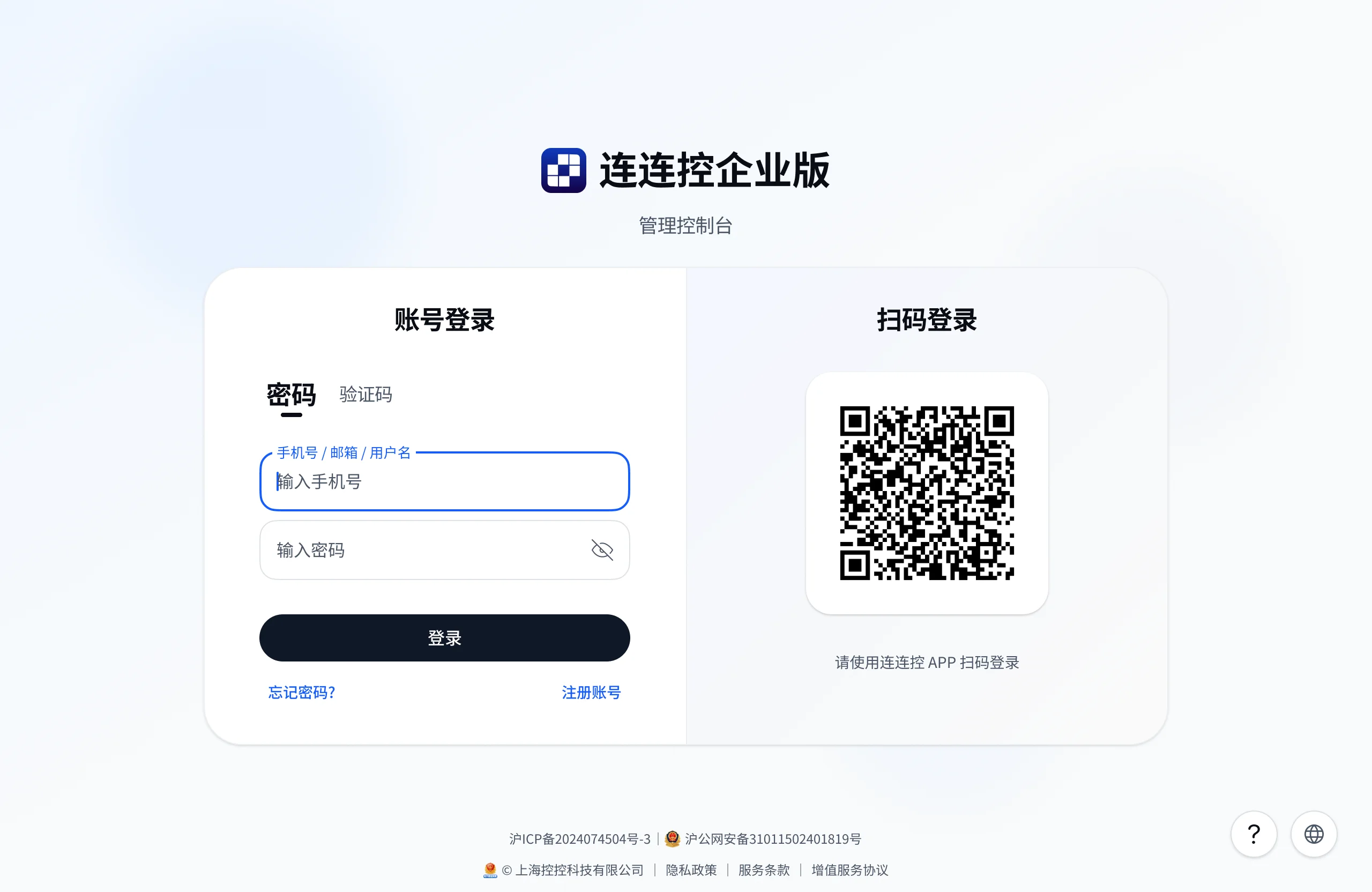
- En la página de lista de organizaciones, seleccione Crear organización;
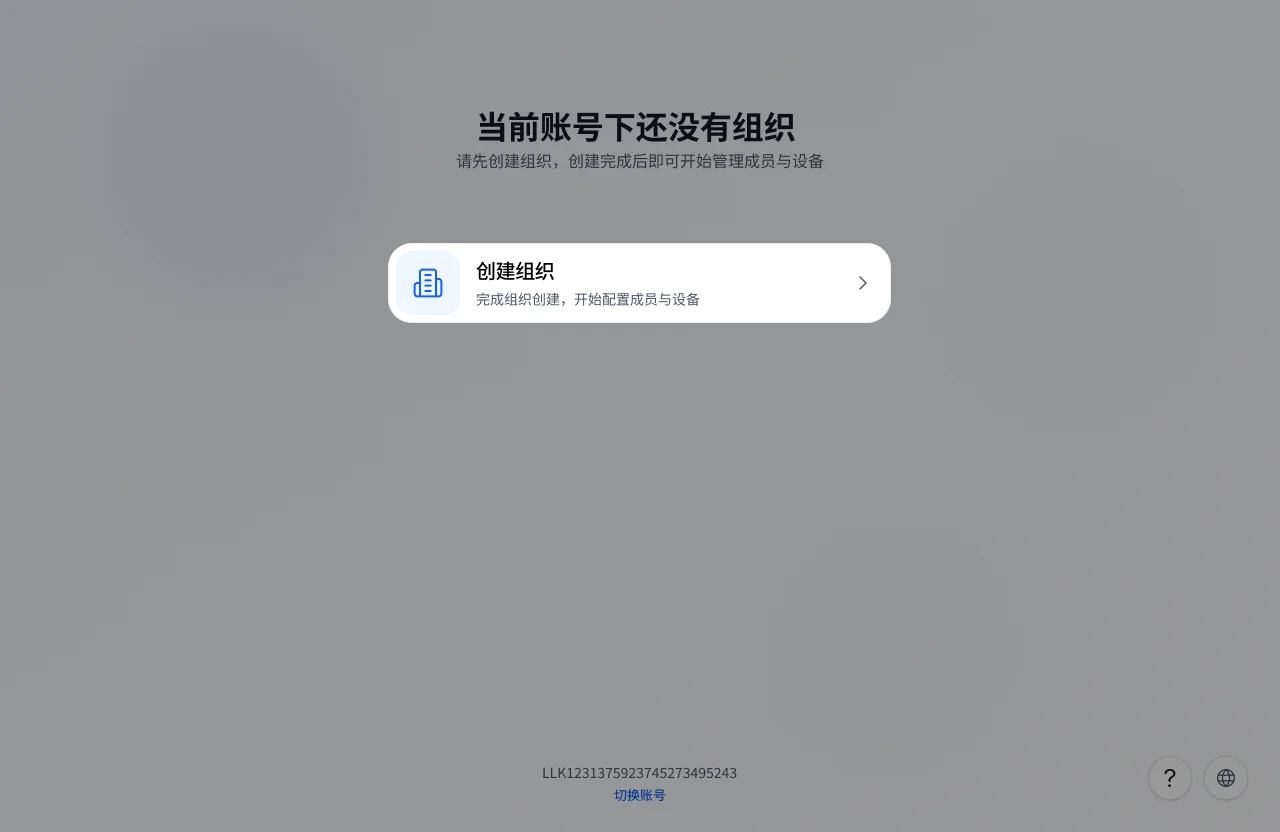
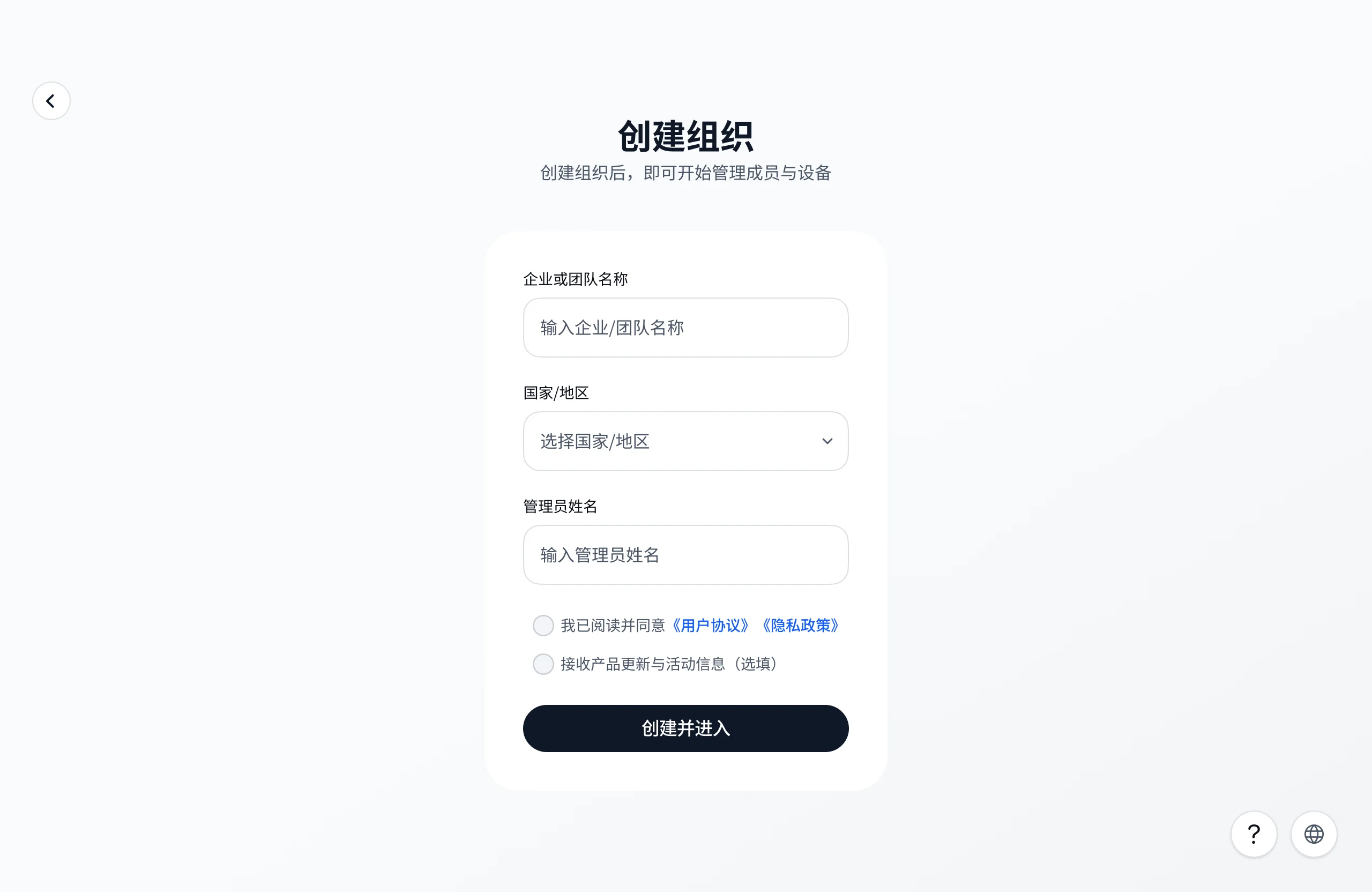
- Rellene la información de la organización y haga clic en Crear y entrar;
- Siga la guía de la página para configurar la verificación en dos pasos.
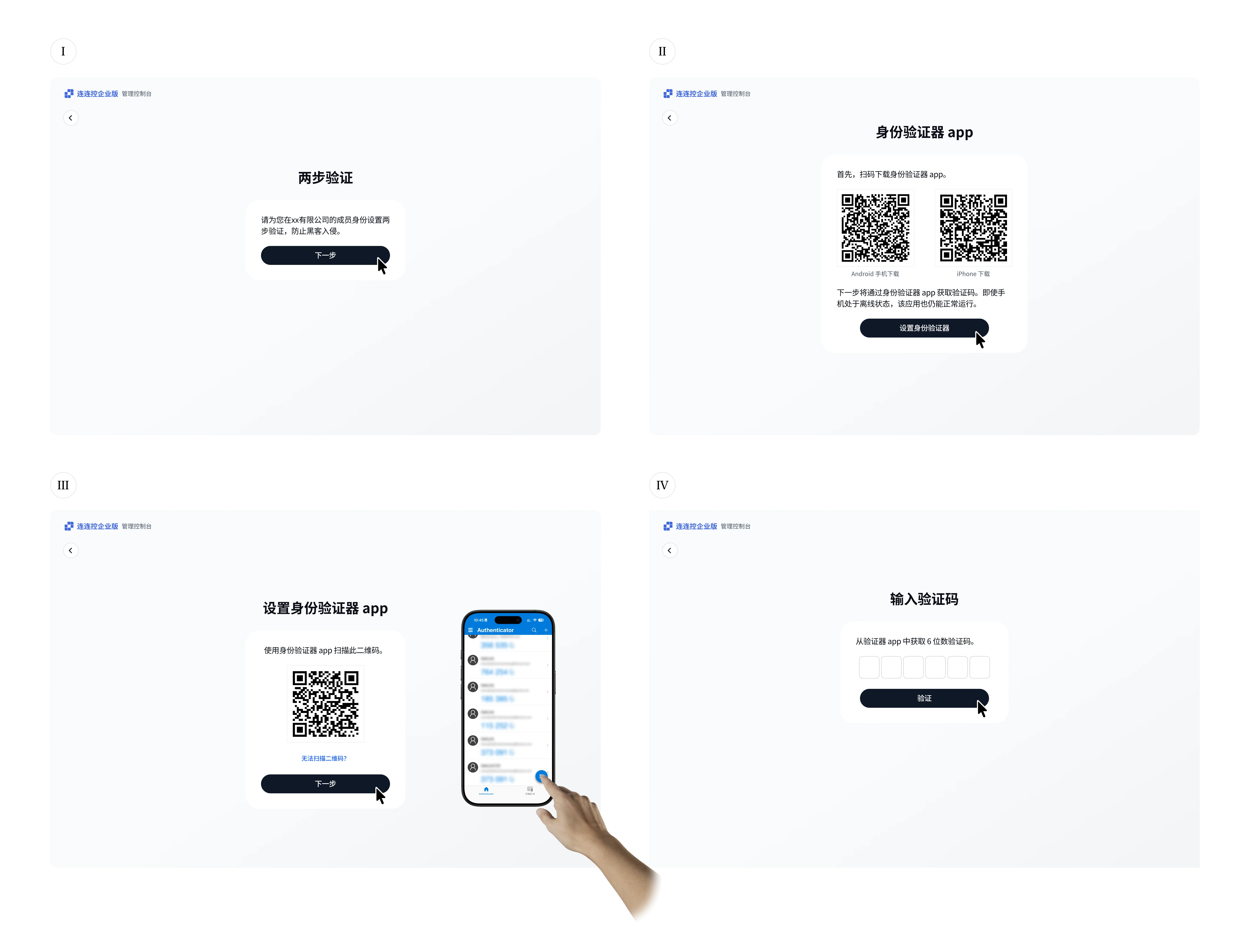
Una vez completado, el administrador entrará en la nueva empresa creada y podrá seguir invitando miembros, desplegando dispositivos controlados y configurando permisos.
Iniciar sesión en una empresa
- Acceda a la página de inicio de sesión de la Consola de administración e inicie sesión con su cuenta de AskLink;
- Seleccione en la lista de organizaciones la empresa a la que desea entrar;
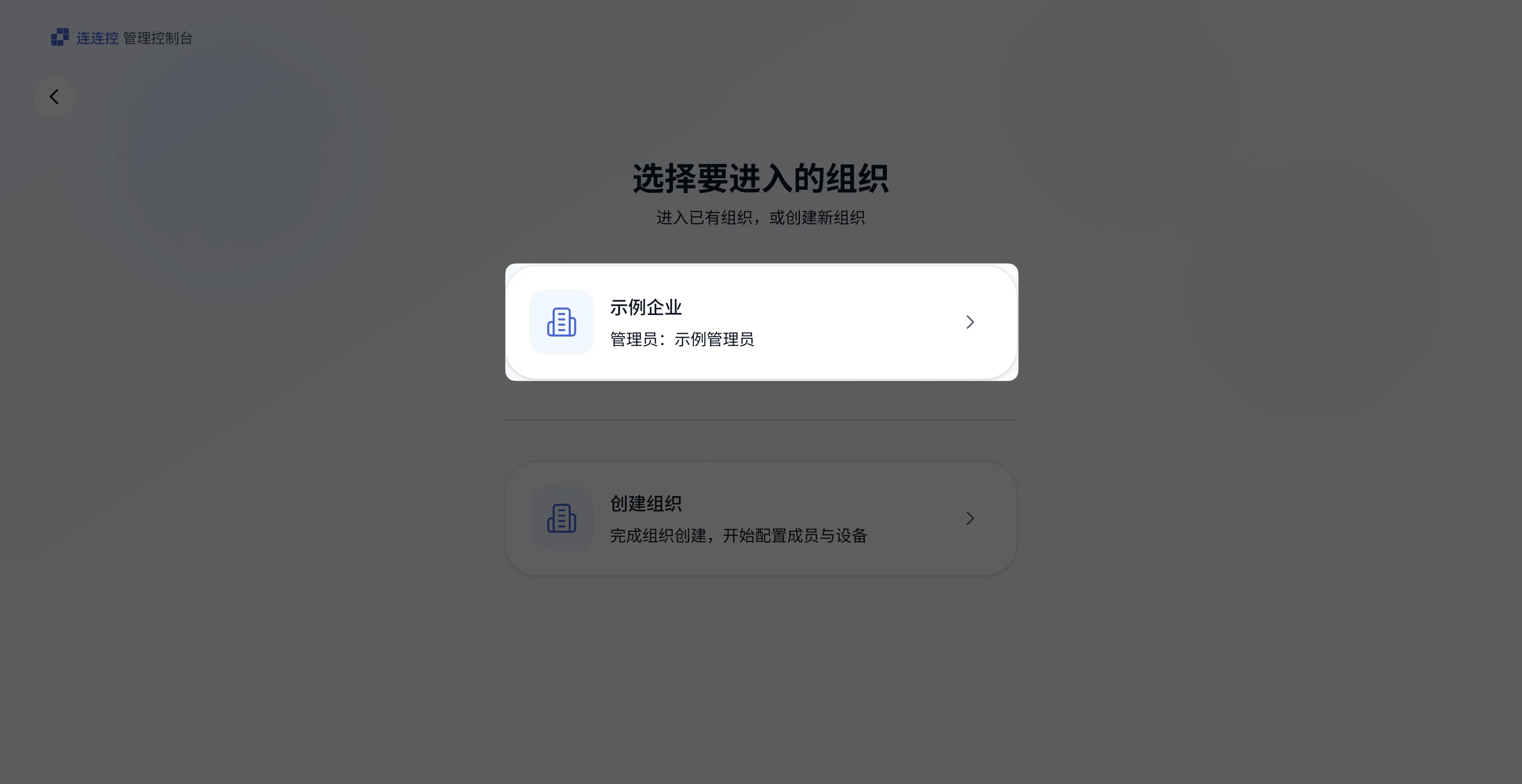
- Siga las indicaciones de la página y complete la verificación en dos pasos con el método de verificación configurado.
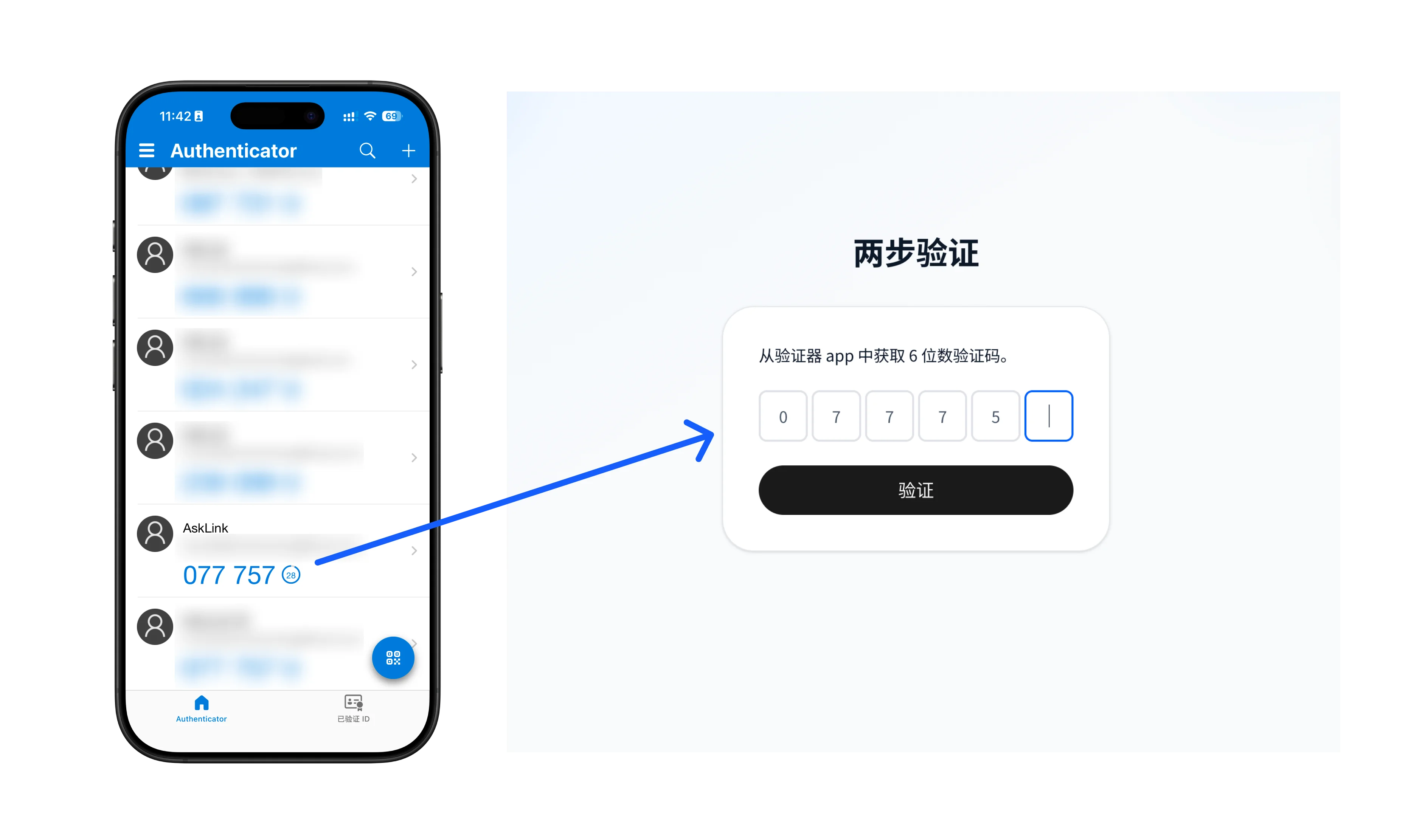
Una vez completado, el administrador podrá entrar en la Consola de administración.
Invitar miembros a unirse a la empresa
Los administradores deben invitar primero a los miembros a unirse a la empresa. Antes de unirse, los miembros no pueden usar Controlador AskLink Business para acceder a dispositivos empresariales.
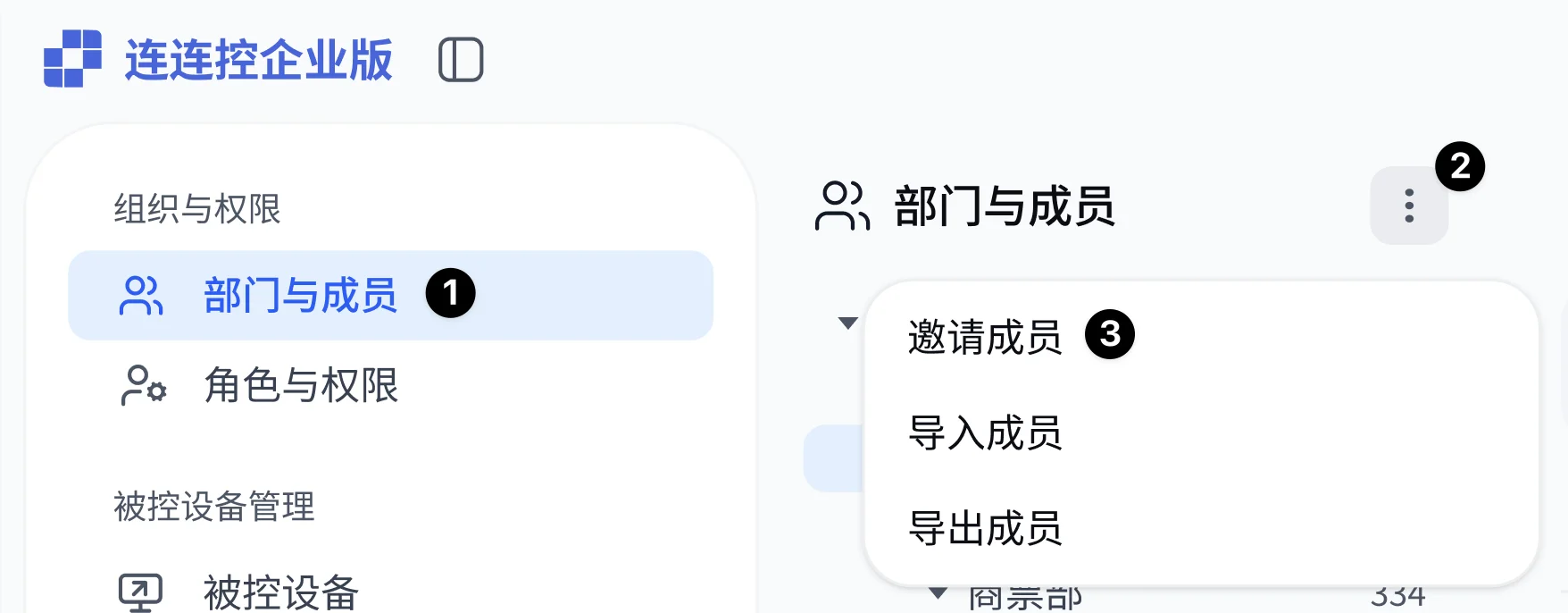
- Seleccione Departamentos y miembros en la barra de navegación izquierda;
- Haga clic en el botón Más encima de la lista de departamentos;
- En el menú desplegado, haga clic en Invitar miembros;
- Rellene la información del miembro y haga clic en Enviar invitación.
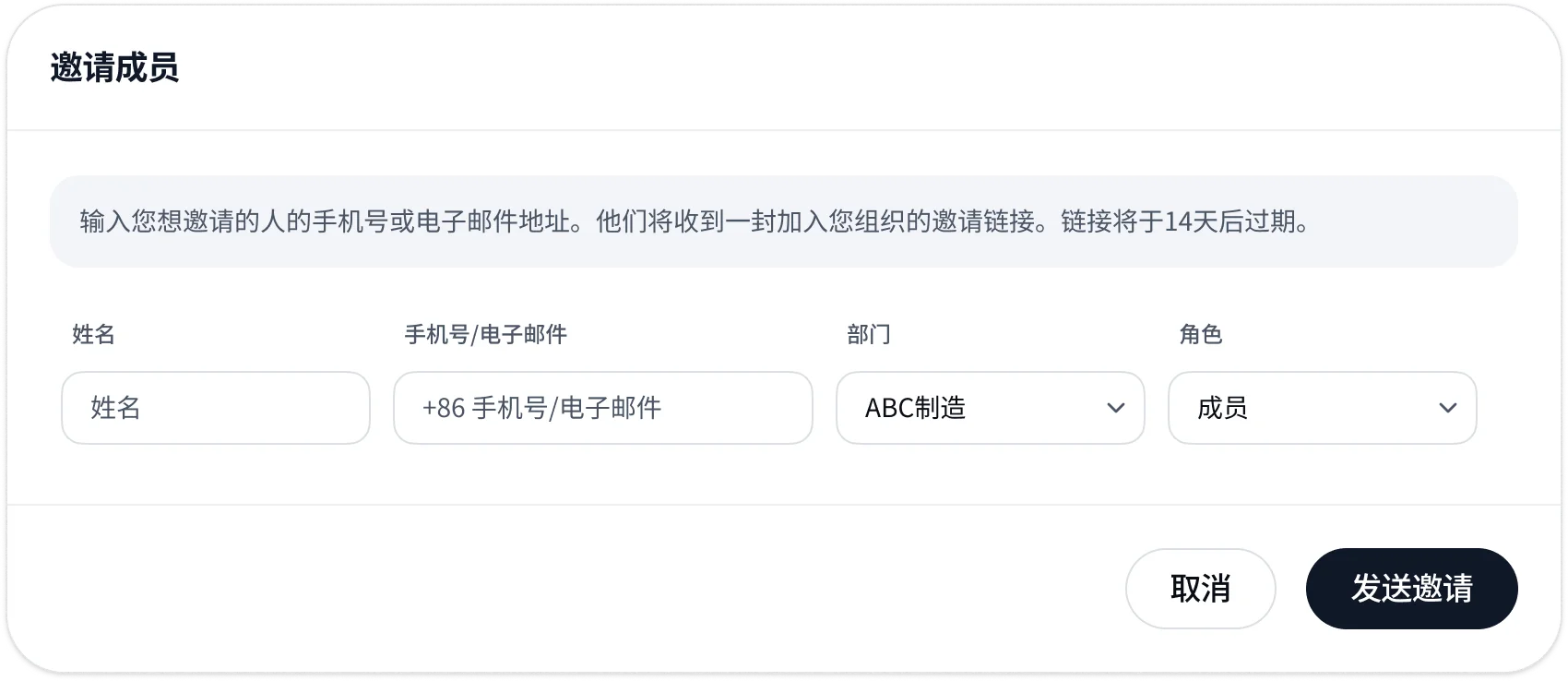
Una vez completado, el miembro recibirá una invitación por SMS o correo electrónico. Después de aceptar la invitación y unirse a la empresa, el administrador aún deberá asignarle roles y permisos de dispositivos.
Unirse a una empresa existente como miembro
- El miembro hace clic en el enlace de invitación del correo electrónico o SMS enviado por el administrador de la empresa;
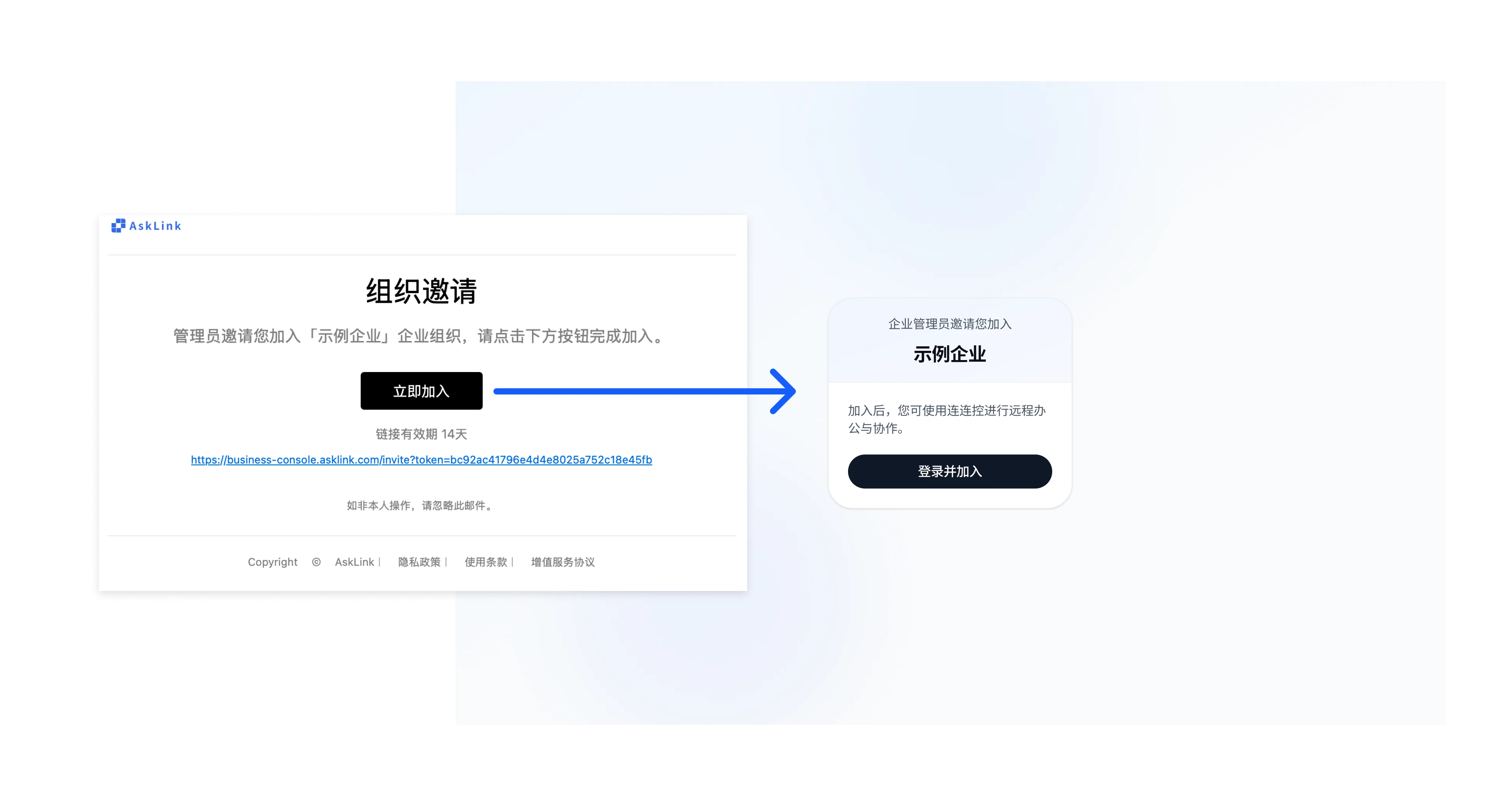
- Siga las indicaciones de la página para iniciar sesión o registrar una cuenta de AskLink;
- Siga la guía de la página para configurar la verificación en dos pasos.
Una vez completado, el miembro se unirá a la empresa.
Guía: Si el miembro aún no puede ver dispositivos en Controlador AskLink Business después de aceptar la invitación, contacte al administrador para confirmar si se asignaron roles y permisos de dispositivos.
Desplegar Host AskLink Business
- Seleccione Dispositivos controlados en la barra de navegación izquierda de la Consola de administración;
- Haga clic en el botón Más encima de la lista de grupos;
- En el menú desplegado, haga clic en Agregar dispositivo;
- Registre el código de despliegue de la empresa;
- Haga clic en Descargar para ir a la página de descarga del cliente de AskLink Business;
- Descargue el instalador de Host AskLink Business para el sistema operativo correspondiente;
- Instale Host AskLink Business en el dispositivo objetivo, introduzca el código de despliegue de la empresa y conéctelo a la empresa.
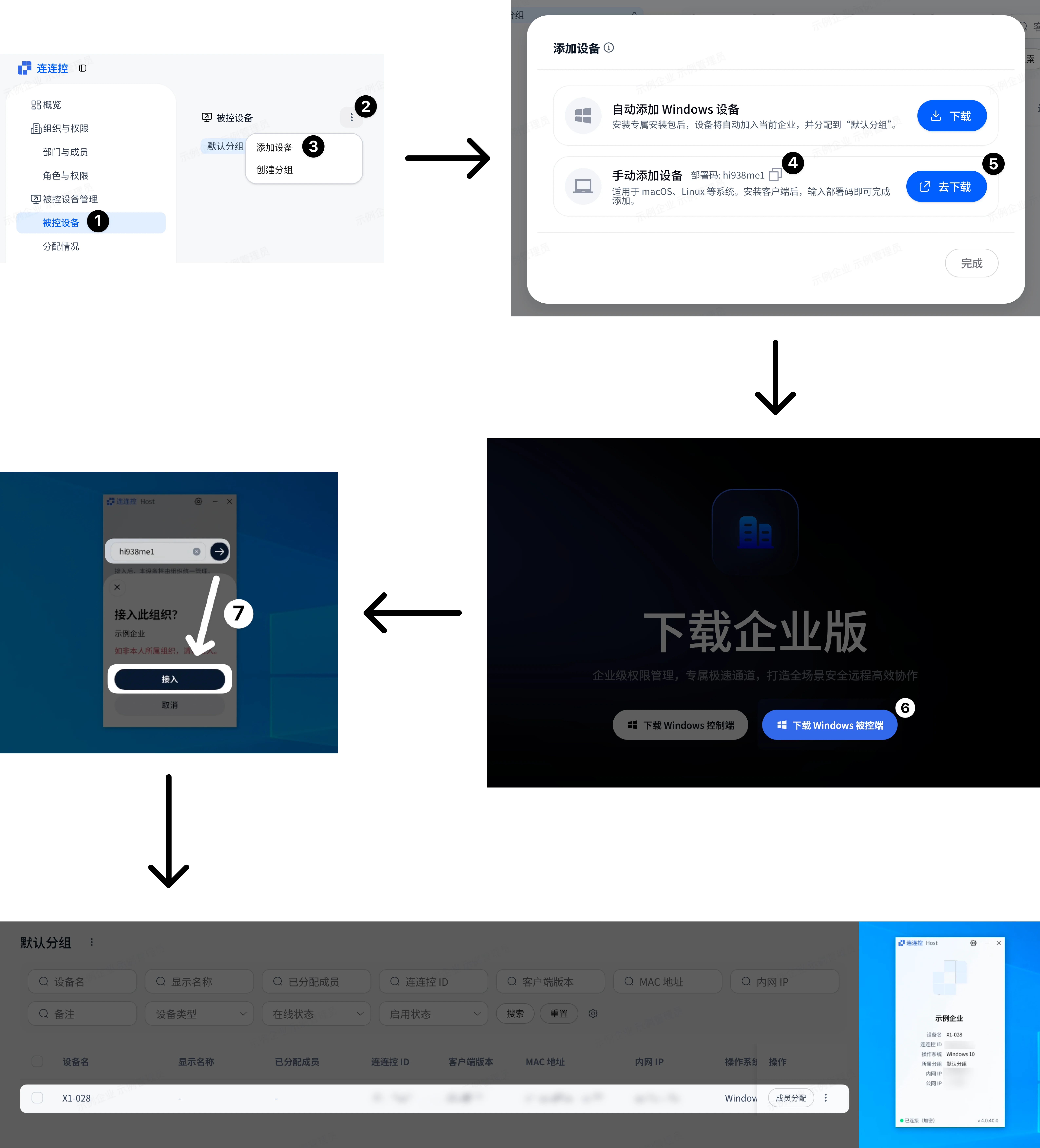
Una vez completado, actualice la Consola de administración para ver el nuevo dispositivo conectado en la lista de dispositivos controlados. Los nuevos dispositivos entran por defecto al Grupo predeterminado.
Configurar roles y permisos de dispositivos
- Seleccione Roles y permisos en la barra de navegación izquierda;
- Cree un rol y configure sus permisos;
- Edite el miembro en Departamentos y miembros y asígnele el rol;
- Autorice el dispositivo para el miembro en Dispositivos controlados.
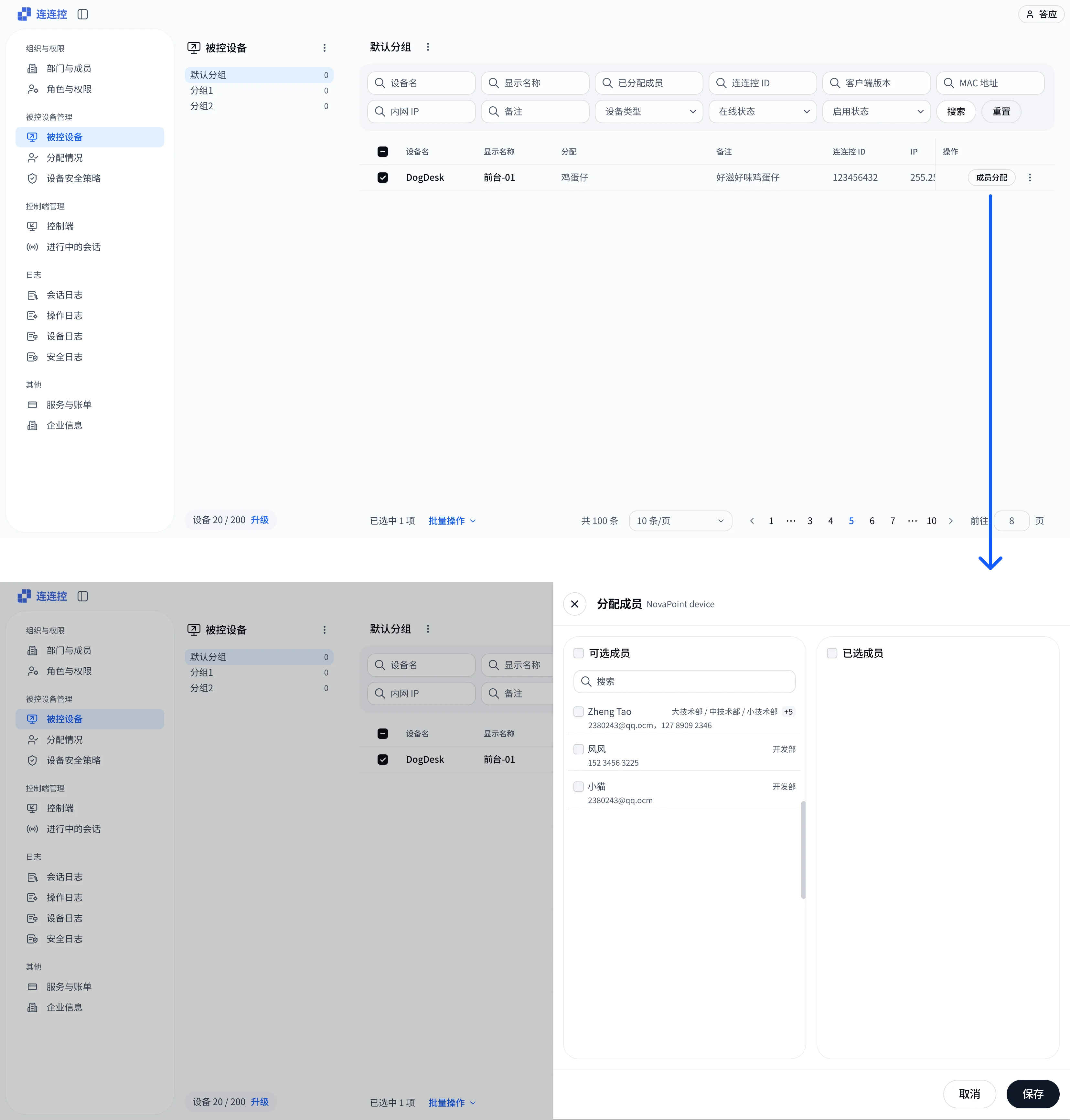
Una vez completado, el miembro podrá iniciar sesión en Controlador AskLink Business para ver y conectarse a dispositivos autorizados.
El miembro comienza a usar Controlador AskLink Business
Antes de usar Controlador AskLink Business, el miembro debe cumplir las siguientes condiciones:
- El miembro ya se unió a la empresa;
- El administrador ya asignó un rol al miembro;
- El administrador ya autorizó dispositivos controlados para el miembro;
- El miembro ya descargó e inició sesión en Controlador AskLink Business.
Una vez cumplidas estas condiciones, el miembro podrá ver dispositivos autorizados en Controlador AskLink Business e iniciar control remoto, Transferencia de archivos y otras operaciones.