'%3e%3cpath%20d='M7.48145%2024H3.74023C1.67456%2023.9999%204.09854e-05%2022.3467%200%2020.3076V16.6152H7.48145V24ZM15.8955%2024H8.41406V16.6152H15.8955V24ZM7.48145%2015.6924H0V8.30762H7.48145V15.6924ZM24%2015.6924H16.5195V8.30762H24V15.6924ZM15.5859%207.38477H8.10547V0H15.5859V7.38477ZM20.2598%200C22.3256%200%2024%201.65318%2024%203.69238V7.38477H16.5195V0H20.2598Z'%20fill='white'/%3e%3cpath%20d='M108.786%2019.0507L105.767%2014.2636H104.397L108.397%208.80874H111.915L108.119%2013.9483V12.3155L112.544%2019.0507H108.786ZM101.527%2019.0507V5.5061H104.897V19.0507H101.527Z'%20fill='white'/%3e%3cpath%20d='M88.8242%2019.0505V8.80858H91.4908V13.2059H91.3421C91.3421%2012.1422%2091.4779%2011.264%2091.7499%2010.5712C92.0214%209.86618%2092.4224%209.34052%2092.953%208.99418C93.4965%208.64778%2094.1506%208.47461%2094.9158%208.47461H95.0644C96.2245%208.47461%2097.1193%208.86427%2097.7488%209.64353C98.3911%2010.4104%2098.7117%2011.5917%2098.7117%2013.1874V19.0505H95.342V13.0946C95.342%2012.6246%2095.2001%2012.2411%2094.9158%2011.9443C94.6443%2011.635%2094.2679%2011.4804%2093.7864%2011.4804C93.3049%2011.4804%2092.9162%2011.635%2092.6202%2011.9443C92.3358%2012.2411%2092.194%2012.6369%2092.194%2013.1317V19.0505H88.8242Z'%20fill='white'/%3e%3cpath%20d='M82.4214%2019.0506V8.80875H85.7912V19.0506H82.4214ZM81.125%2011.2579V8.80875H85.7912V11.2579H81.125ZM83.81%207.99232C83.1928%207.99232%2082.7359%207.83773%2082.4398%207.5285C82.1561%207.2069%2082.0137%206.79872%2082.0137%206.30388C82.0137%205.80913%2082.1561%205.40713%2082.4398%205.09789C82.7359%204.77628%2083.1866%204.61548%2083.7916%204.61548C84.4088%204.61548%2084.8595%204.77628%2085.1433%205.09789C85.427%205.40713%2085.5688%205.80913%2085.5688%206.30388C85.5688%206.79872%2085.427%207.2069%2085.1433%207.5285C84.8595%207.83773%2084.4149%207.99232%2083.81%207.99232Z'%20fill='white'/%3e%3cpath%20d='M71.1328%2019.0507V5.5061H74.5769V19.0507H71.1328ZM74.2065%2019.0507V16.0449H79.6876V19.0507H74.2065Z'%20fill='white'/%3e%3cpath%20d='M65.4458%2019.0507L62.428%2014.2636H61.0576L65.0571%208.80874H68.5755L64.7795%2013.9483V12.3155L69.2049%2019.0507H65.4458ZM58.1875%2019.0507V5.5061H61.5578V19.0507H58.1875Z'%20fill='white'/%3e%3cpath%20d='M51.2917%2019.3845C49.8103%2019.3845%2048.6438%2019.0814%2047.7921%2018.4753C46.9403%2017.8568%2046.4836%2016.991%2046.4219%2015.8777H49.3844C49.4339%2016.1869%2049.6252%2016.4529%2049.9585%2016.6755C50.2918%2016.8982%2050.7608%2017.0095%2051.3657%2017.0095C51.7978%2017.0095%2052.1681%2016.9477%2052.4767%2016.824C52.7977%2016.6879%2052.9581%2016.4715%2052.9581%2016.1745C52.9581%2015.9148%2052.8347%2015.7045%2052.5878%2015.5437C52.3409%2015.3705%2051.8903%2015.2531%2051.2361%2015.1912L50.5325%2015.117C49.224%2014.9809%2048.2611%2014.6222%2047.6439%2014.0408C47.0267%2013.4595%2046.7181%2012.7297%2046.7181%2011.8515C46.7181%2011.0969%2046.9033%2010.4784%2047.2736%209.99603C47.6439%209.50126%2048.1562%209.13018%2048.8105%208.8828C49.4647%208.63541%2050.2115%208.51172%2051.0509%208.51172C52.4211%208.51172%2053.526%208.81473%2054.3653%209.42089C55.2048%2010.0146%2055.6492%2010.8743%2055.6986%2011.9999H52.7359C52.6866%2011.6907%2052.5199%2011.4309%2052.236%2011.2206C51.9521%2010.998%2051.5447%2010.8867%2051.0139%2010.8867C50.6312%2010.8867%2050.3164%2010.9547%2050.0696%2011.0907C49.835%2011.2268%2049.7178%2011.4185%2049.7178%2011.6659C49.7178%2011.9257%2049.8289%2012.1174%2050.0511%2012.2411C50.2856%2012.3648%2050.6559%2012.4576%2051.162%2012.5194L51.8657%2012.5936C53.1741%2012.7297%2054.1802%2013.0946%2054.8838%2013.6883C55.5998%2014.2697%2055.9578%2015.0366%2055.9578%2015.989C55.9578%2016.6941%2055.7664%2017.3002%2055.3838%2017.8073C55.0134%2018.3145%2054.4764%2018.7041%2053.7728%2018.9763C53.0816%2019.2484%2052.2545%2019.3845%2051.2917%2019.3845Z'%20fill='white'/%3e%3cpath%20d='M31.0117%2019.0507L35.3445%205.5061H40.8624L45.3434%2019.0507H41.7882L38.3072%207.91816L39.2885%208.28924H36.8444L37.8442%207.91816L34.4558%2019.0507H31.0117ZM34.5483%2015.915L35.5853%2013.0948H40.7143L41.7512%2015.915H34.5483Z'%20fill='white'/%3e%3c/g%3e%3cdefs%3e%3cclipPath%20id='clip0_5596_142775'%3e%3crect%20width='113'%20height='24'%20fill='white'/%3e%3c/clipPath%3e%3c/defs%3e%3c/svg%3e "AskLink")
 Maya Chen
AION 2 por fin está aquí, pero hay un problema para los jugadores de Mac: el juego no cuenta con una versión nativa para macOS. Su lanzamiento en Steam admite oficialmente Windows 10 y 11.
Entonces, ¿todavía puedes jugar a AION 2 en un MacBook o iMac? Sí, con una solución alternativa. Puedes probar CrossOver, conectarte a un PC en la nube con Windows o transmitir el juego desde tu propio PC de Juego utilizando AskLink. A continuación, compararemos estos 3 métodos y te mostraremos cómo empezar.
¿Puedes jugar AION 2 en Mac?
Sí. AION 2 se lanzó a nivel mundial en PC a través de Steam y PURPLE. En su ficha de Steam se especifican Windows 10/11, DirectX 12 y 100 GB de almacenamiento; no se menciona una versión para macOS. NC también describió el lanzamiento global como un estreno en PC a través de Steam y PURPLE en su anuncio de lanzamiento.
Por lo tanto, no puedes instalar una versión nativa para Mac, pero puedes intentar jugar AION 2 en un Mac mediante una solución alternativa.
3 formas de jugar AION 2 en Mac: comparación rápida
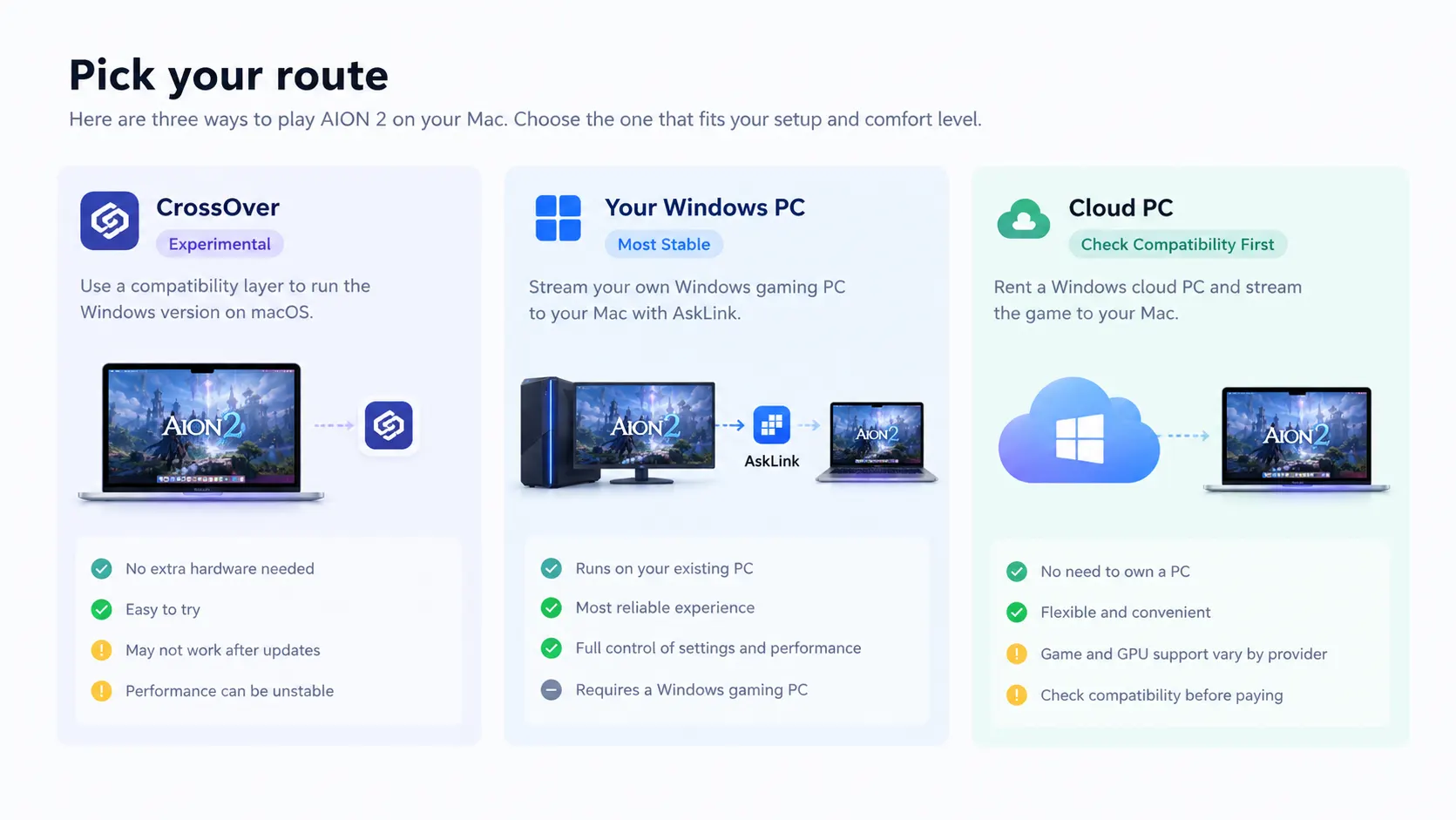
Aquí tienes la comparación rápida:
| Método | Lo mejor para | Limitación principal |
|---|---|---|
| CrossOver — experimental | Usuarios de Mac dispuestos a probar la compatibilidad y solucionar problemas | AION 2 podría no iniciarse o dejar de funcionar después de una actualización del juego. |
| AskLink + PC para Juego con Windows | Jugadores que ya poseen un PC que ejecuta AION 2 | El PC debe ser compatible, estar encendido y conectado. |
| PC en la nube de Windows | Jugadores sin su propia PC de juegos con Windows | El costo, el rendimiento y la compatibilidad con juegos o sistemas antitrampas dependen del proveedor. |
Si ya tienes un PC para Juego con Windows, empieza por ahí. Esto evita depender de una configuración experimental en Mac y mantiene el juego en un sistema Windows que cumple con los requisitos especificados.
Método 1: Juega AION 2 en Mac con CrossOver (experimental)
CrossOver puede ejecutar cierto software de Windows en macOS, pero no se ha verificado que una configuración funcional de AION 2 sea una solución reproducible. Considere estos pasos como una prueba experimental, no como una garantía de que el juego se inicie:
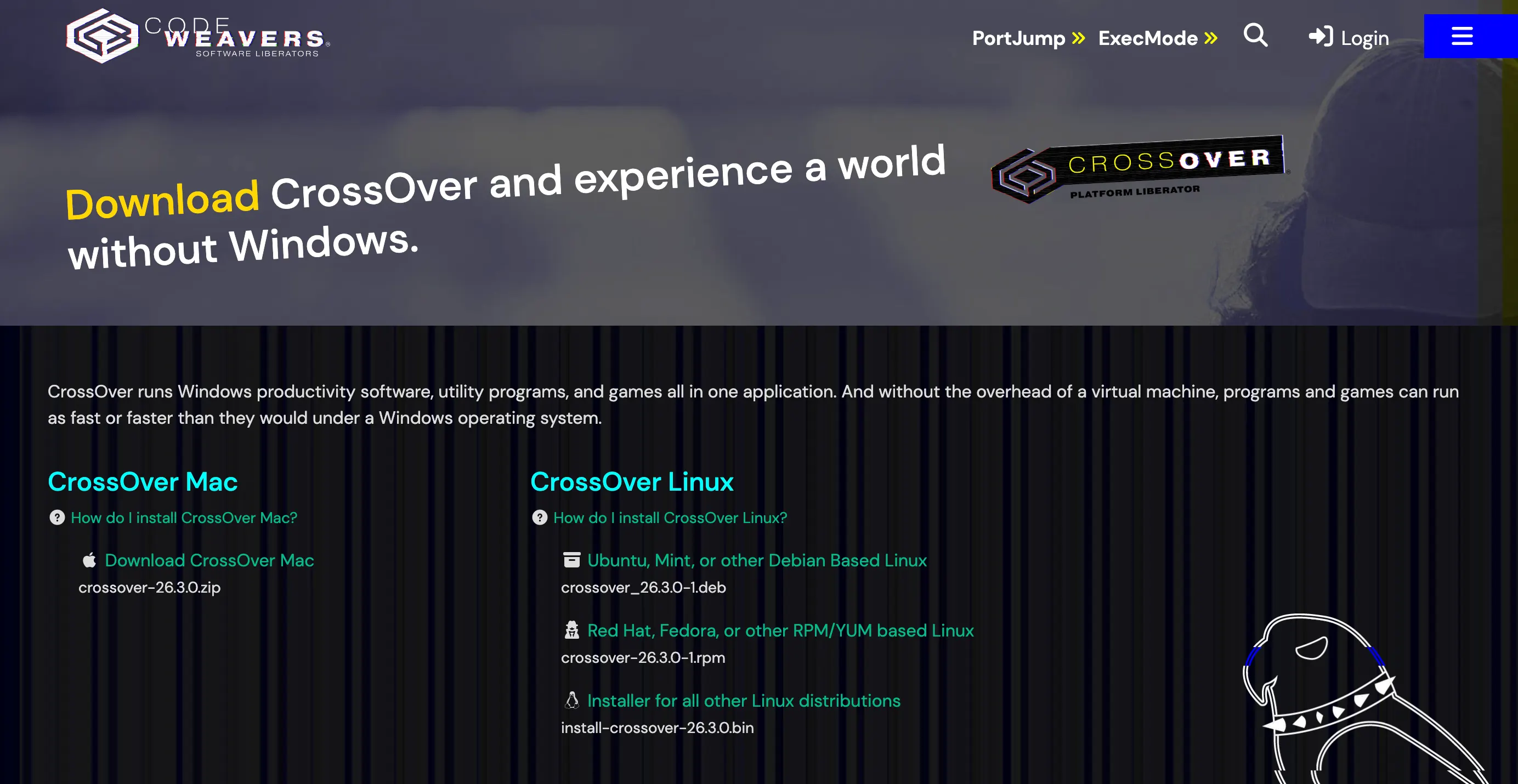
- Descargar CrossOvery compruebe que sus requisitos actuales de macOS y de hardware coincidan con los de su Mac.
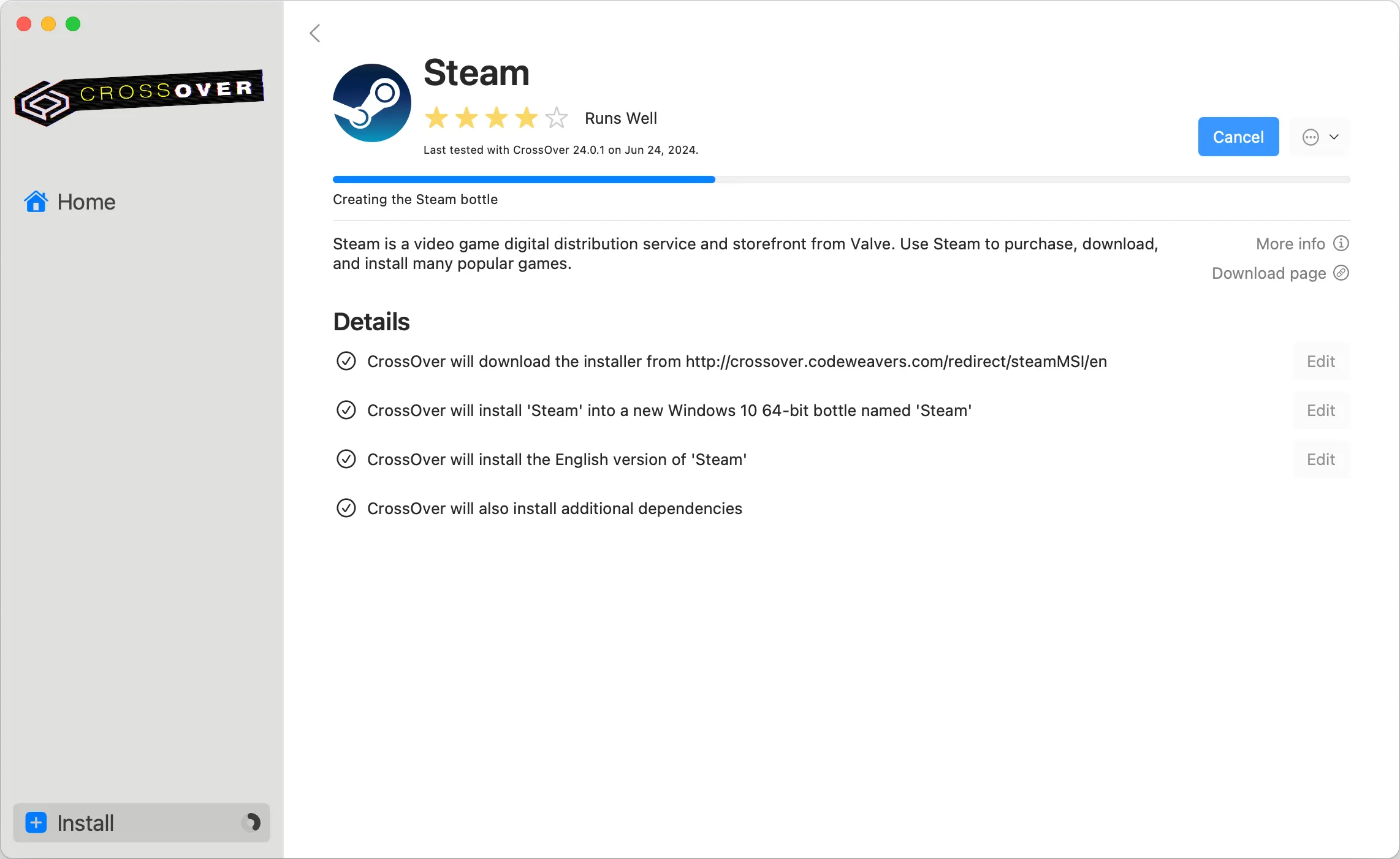
- Utilice el instalador de CrossOver para Instalar Windows Steam en una botella.Una botellaes el entorno de compatibilidad con Windows de CrossOver; no es necesario instalar una copia completa de Windows para este paso.
- En esa instalación de Steam, descarga AION 2 e intenta iniciar el juego.
- Si se produce un error al iniciar el programa o con el sistema antitrampas, consulte los informes de compatibilidad más recientes y Páginas de soporte global de AION 2 de NCantes de cambiar la configuración. La solución oficial de problemas de Windows no establece que CrossOver sea compatible.
Las afirmaciones de que el propio AION 2 se ejecuta provienen de jugadores individuales, y los informes varían: esta discusión de la comunidad incluye una configuración exitosa junto con dificultades al iniciar el juego. La configuración específica de un jugador, especialmente aquella que involucra el proceso de inicio o el comportamiento del sistema antitrampas, no constituye una solución universal. Si desea una forma predecible de jugar AION 2 en Mac, utilice una máquina con Windows que ejecute el juego sin problemas.
Método 2: Transmitir AION 2 desde un PC con Windows a una Mac mediante AskLink
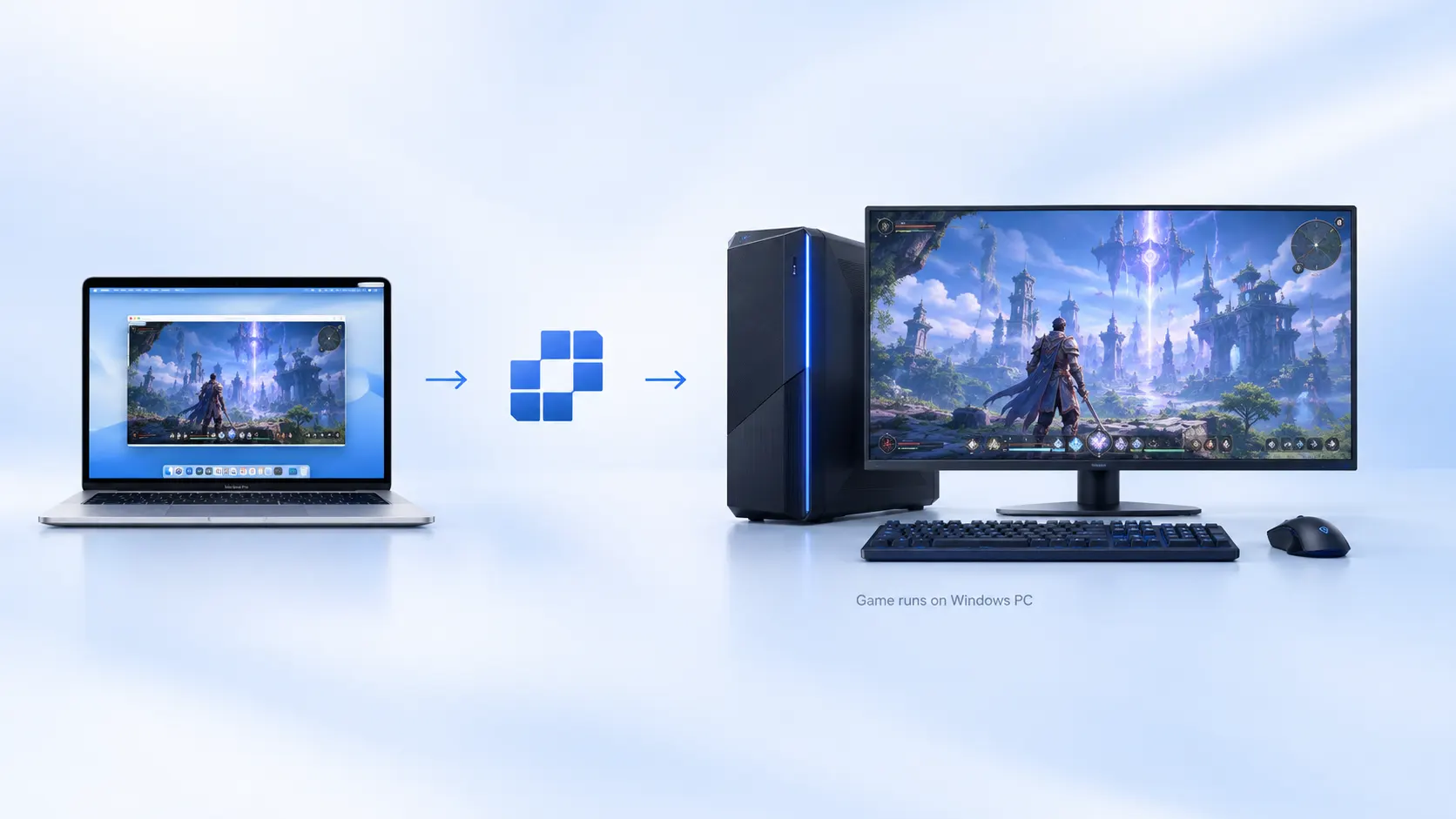
Aquí, su PC de juego con Windows es el host: instala y ejecuta AION 2. Su Mac es el dispositivo local: envía la entrada de su teclado y ratón y muestra la pantalla y el sonido del PC. En la interfaz de AskLink, la Mac actúa como Controlador y el PC con Windows es el Dispositivo controlado.
Esta es la ventaja práctica de esta solución. No tienes que resolver la compatibilidad de AION 2 con Windows en tu Mac; te conectas a un PC donde el juego ya funciona. AskLink gestiona la sesión remota, pero el PC con Windows aún debe cumplir los requisitos del juego y ejecutarlo correctamente por sí mismo.
Configúrelo con AskLink
- Prepare el PC host.Instale AION 2 en el PC de Juego con Windows y confirme que se inicia y se reproduce localmente. Deje el PC encendido, activo y conectado mientras juega de forma remota.
- Instale AskLink en ambos Dispositivos.Obtenga las aplicaciones para Windows y macOS desde el Página de descarga de AskLink.
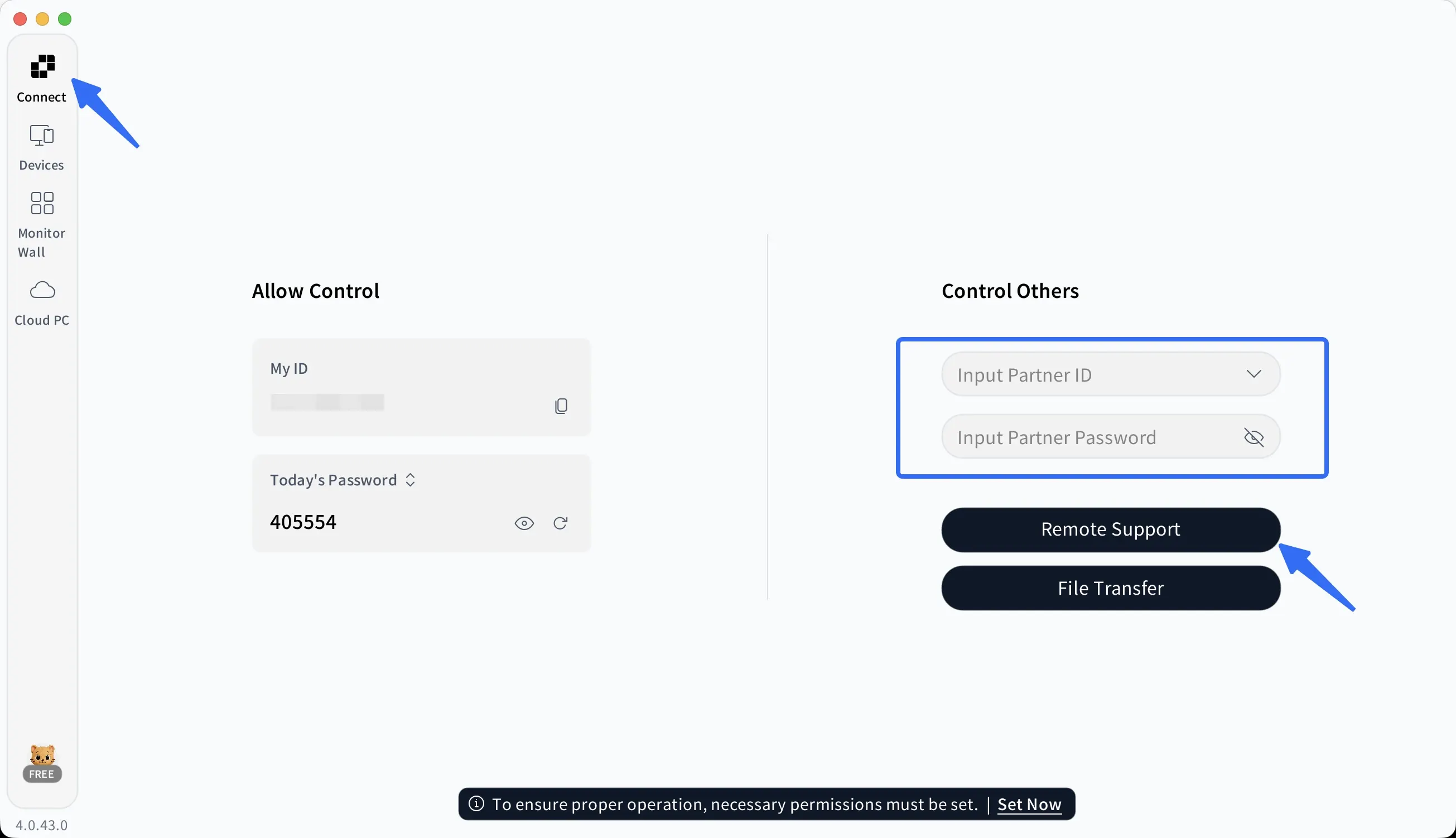
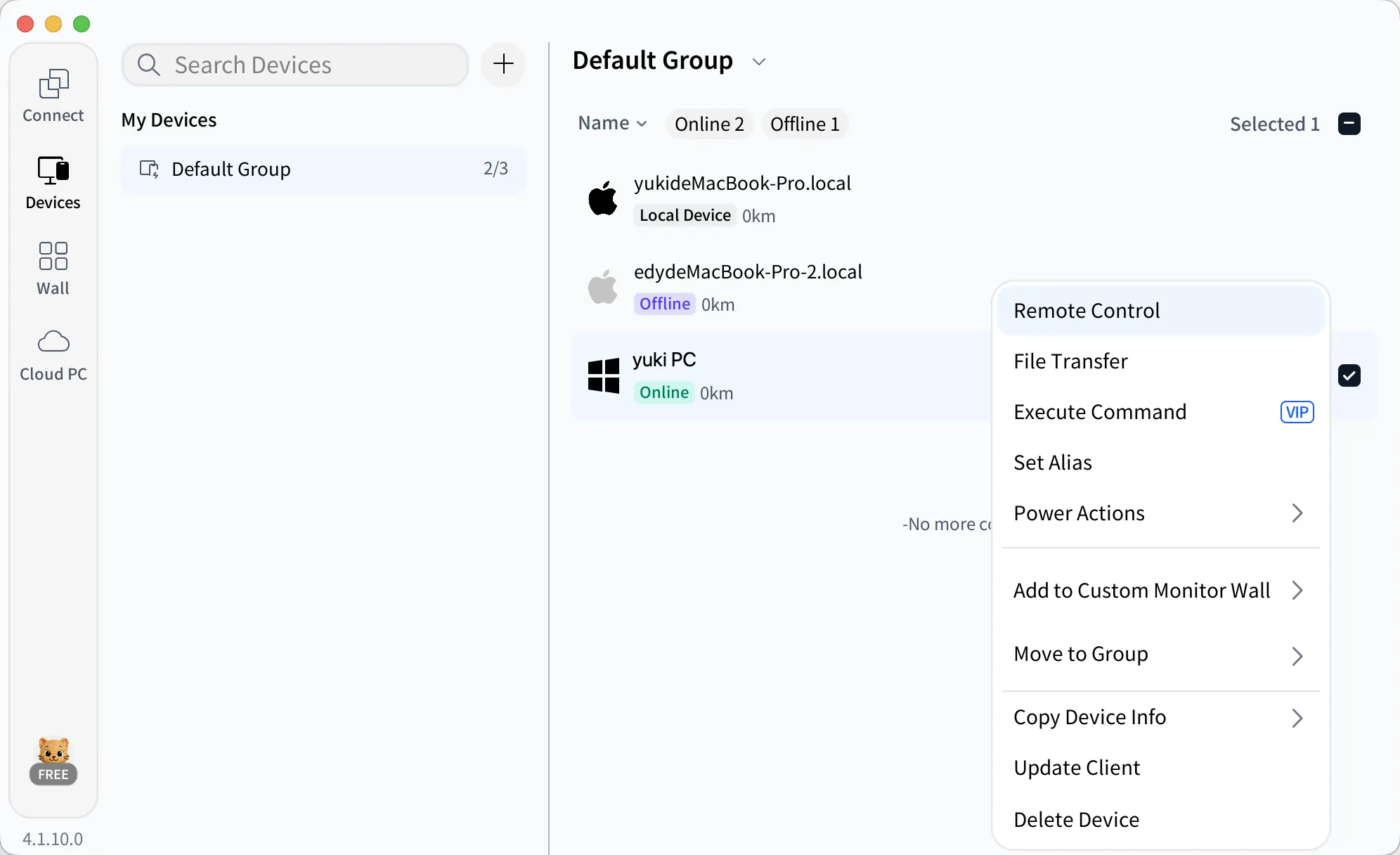
- Conéctese desde la Mac.Inicia sesión con la misma cuenta de AskLink en ambos dispositivos. Asigna al PC con Windows el rol de Controlado y al Mac el rol de Controlador. En el Mac, abre Dispositivos, selecciona tu PC para juego en línea y elige Control remoto.
- Iniciar AION 2 en Windows.Una vez que veas el escritorio de PC en tu Mac, inicia el juego desde allí. La instalación y el procesamiento del juego se mantienen en Windows.
- Ajusta la sesión antes de una pelea.Abra la flecha flotante en la parte superior de la pantalla del control remoto para acceder al Panel de Control de AskLink:
- En Mostrar, ajusta la calidad de imagen y la tasa de refresco para adaptarlos a tus Dispositivos y conexión si la transmisión se siente irregular.
- En Audio, encienda Audio remoto para escuchar la PC con Windows a través de tu Mac.
- En Juegos, intentaOptimizado para juegos 3D si el movimiento del ratón hace que la cámara gire o se comporte de manera inusual. Ajusta la sensibilidad del ratón allí si es necesario.
- Si usas un controlador conectado a tu Mac, Game Controller Mapping envía sus entradas al PC con Windows. No añade soporte para controladores a AION 2; comprueba si el juego reconoce tu configuración.
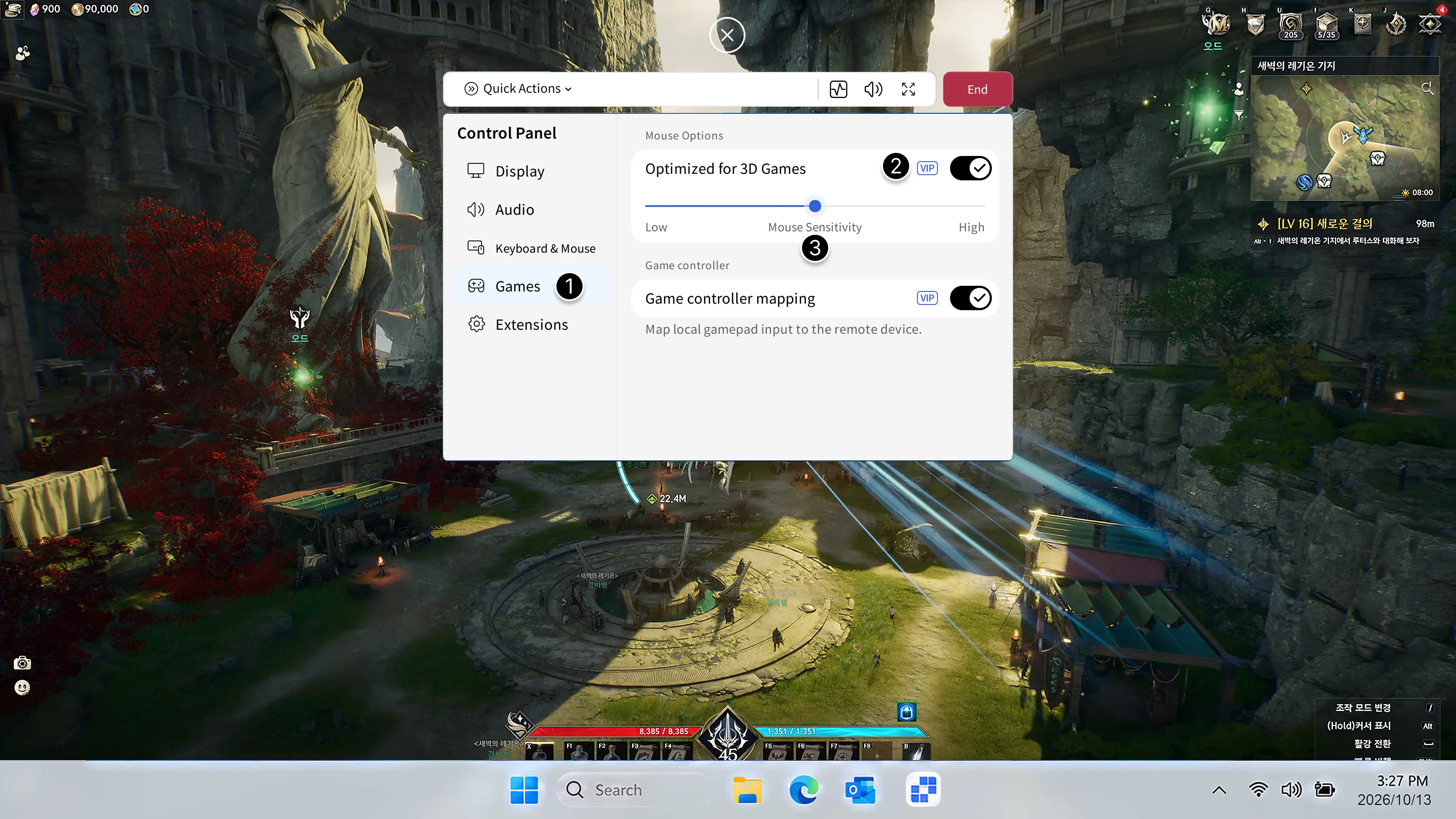
La optimización del mouse y el mapeo de Controlador de AskLink son funciones del plan Juego; las opciones de calidad y frecuencia de cuadros también varían según el plan. Consulta la comparación del plan actual antes de confiar en una configuración específica.
¿También quieres jugar desde otro dispositivo que no sea tu Mac? Consulta nuestra guía sobrecómo jugar AION 2 en dispositivos móviles.
Método 3: Juega AION 2 en Mac usando una PC en la nube
¿No tienes un PC de juegos con Windows? Un PC en la nube te alquila una máquina con Windows a la que puedes acceder desde tu Mac. Es otra opción posible, pero solo tener un escritorio Windows no es suficiente para garantizar que AION 2 funcione.
Antes de pagar, pregunte al proveedor si su PC en la nube cumple con los requisitos de GPU y almacenamiento de AION 2, permite el launcher y el sistema anti-trampas del juego, y le permite instalar y conservar el juego. Verifique también dónde está ubicado el PC en la nube: un servidor distante puede hacer que los controles se sientan lentos incluso cuando el juego funciona bien en esa máquina.
¿Puede tu conexión mantener el ritmo en una batalla de un MMO?
AION 2 te ofrece más aspectos para probar que solo si la imagen se ve nítida. El movimiento de cámara, el vuelo y las habilidades encadenadas pueden exponer rápidamente el retraso de entrada; el PvP abarrotado añade presión cuando necesitas reaccionar de inmediato.
Empieza en un lugar seguro. Muévete, gira la cámara, vuela e intenta una breve secuencia de habilidades desde tu Mac. Luego, prueba un combate de bajo riesgo antes de entrar en PvP serio o en un encuentro grupal exigente.
Si la imagen se entrecorta, reduce la calidad de la imagen remota y vuelve a intentarlo.
Si el juego se traba incluso cuando se ejecuta directamente en la PC con Windows, primero corrige el rendimiento del juego en el host: la configuración de transmisión no puede solucionar ese problema.
Conclusión
No necesitas una versión nativa de macOS para disfrutar de AION 2 en tu Mac. CrossOver vale la pena explorarlo si te sientes cómodo resolviendo problemas, mientras que las PC en la nube pueden funcionar si el proveedor admite el juego.
¿Ya tienes un PC de Juego con Windows? AskLink te permite conectarte a él desde tu Mac y jugar de forma remota sin instalar AION 2 en macOS. Configura tu conexión, prueba tu teclado y ratón, y ajusta la calidad del streaming para adaptarla a tu red.
¿Listo para probarlo? Descarga AskLink gratis y conecta tu Mac a tu PC con Windows.