




 Daniel Brooks
Revisar varios ordenadores para Juego uno por uno lleva tiempo. Uno todavía está actualizando, otro está esperando en la pantalla de inicio de sesión y un tercero muestra un error de conexión. Abres una sesión remota en cada ordenador para comprobar su estado y luego repites el proceso unos minutos después.
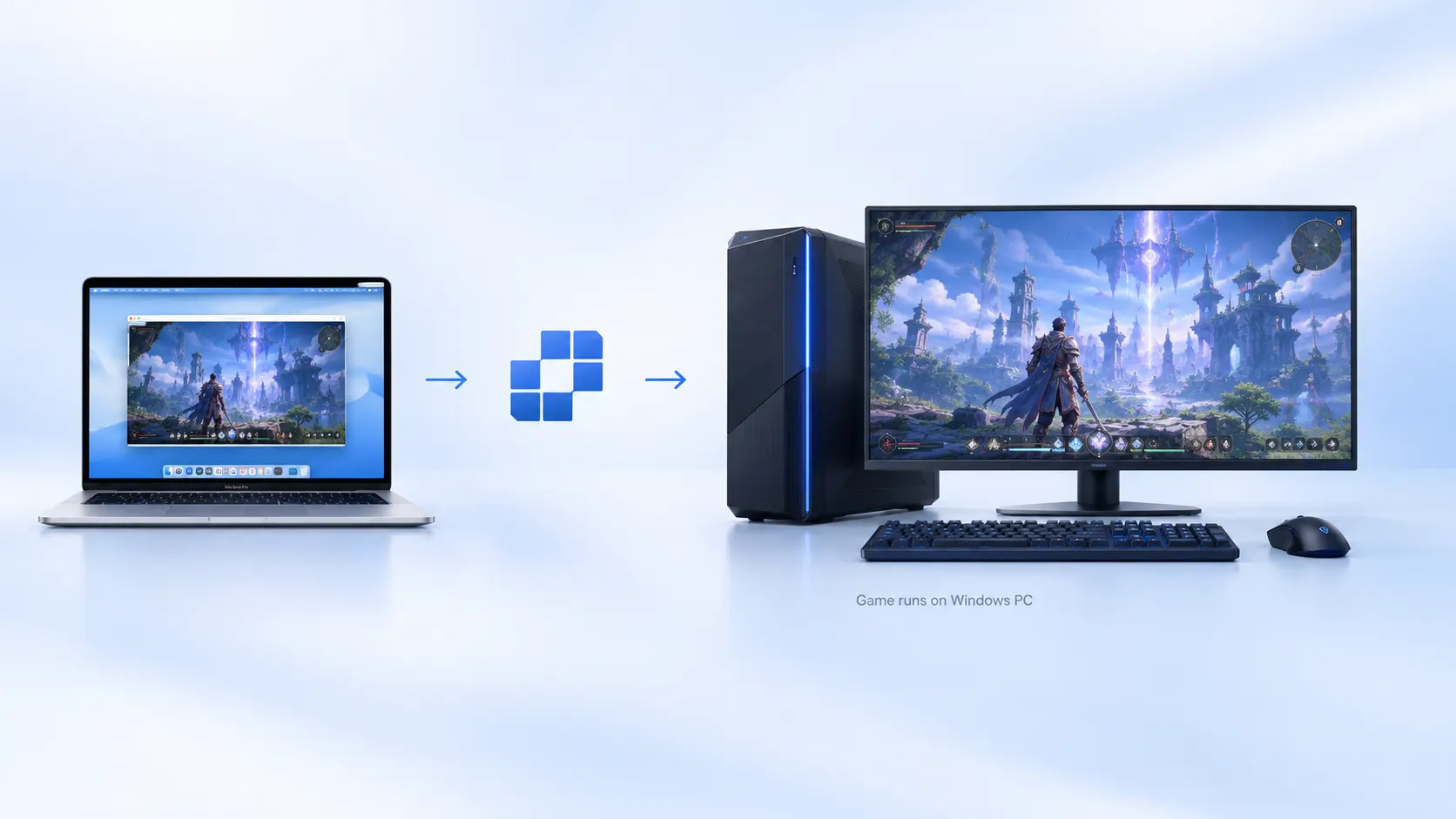
AskLink Multivista muestra tus PCs de juego juntos en una vista en vivo. Cuando un PC necesita atención, puedes ampliar su pantalla o iniciar una sesión de control remoto independiente. ¿Quieres saber cómo ver varios PCs de juego en una sola pantalla? Esta guía te explica la configuración paso a paso, con un ejemplo de AION 2 que muestra cómo revisar tus PCs antes de jugar.
¿Necesitas cambiar entre PCs o verlos todos a la vez?
| Opción | Uso principal |
|---|---|
| Un conmutador KVM convencional | Por lo general, conmuta entre PC utilizando un teclado, un monitor y un ratón compartidos. |
| Un monitor con Imagen por Imagen (PBP) o Imagen en Imagen (PiP) | Muestra video de dos o más ordenadores en una sola pantalla, según las entradas y los modos de visualización compatibles del monitor. |
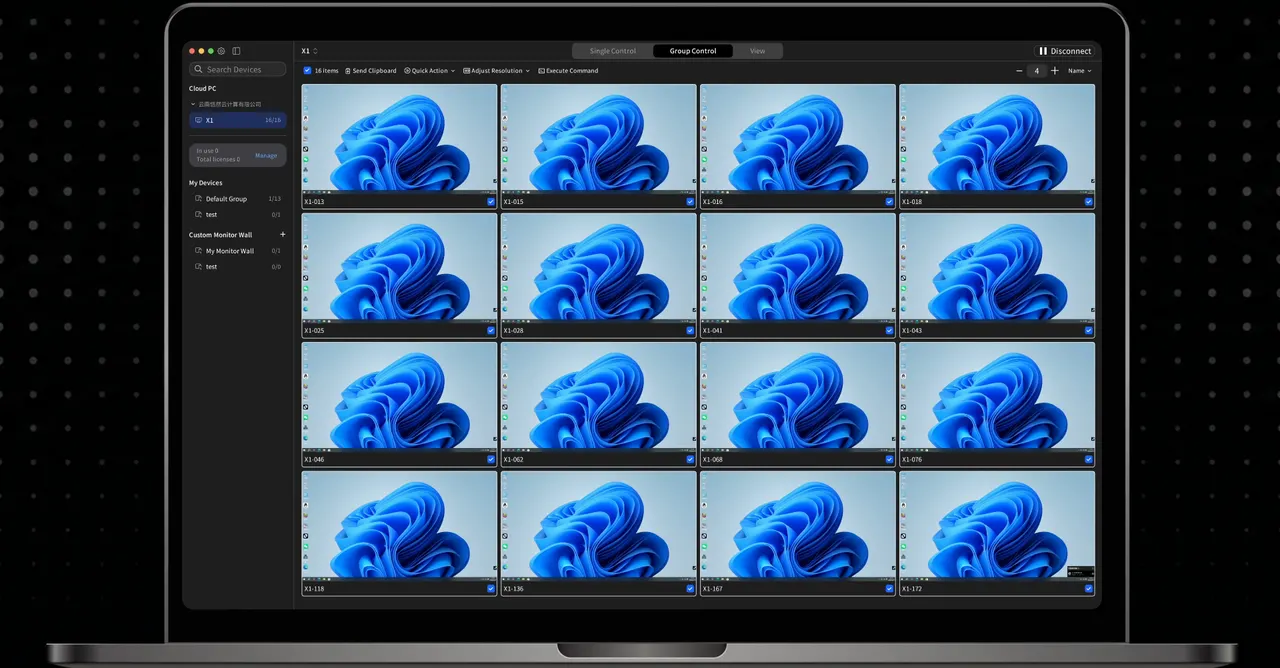
| Multivista | Muestra pantallas en tiempo real de múltiples equipos remotos a la vez. |
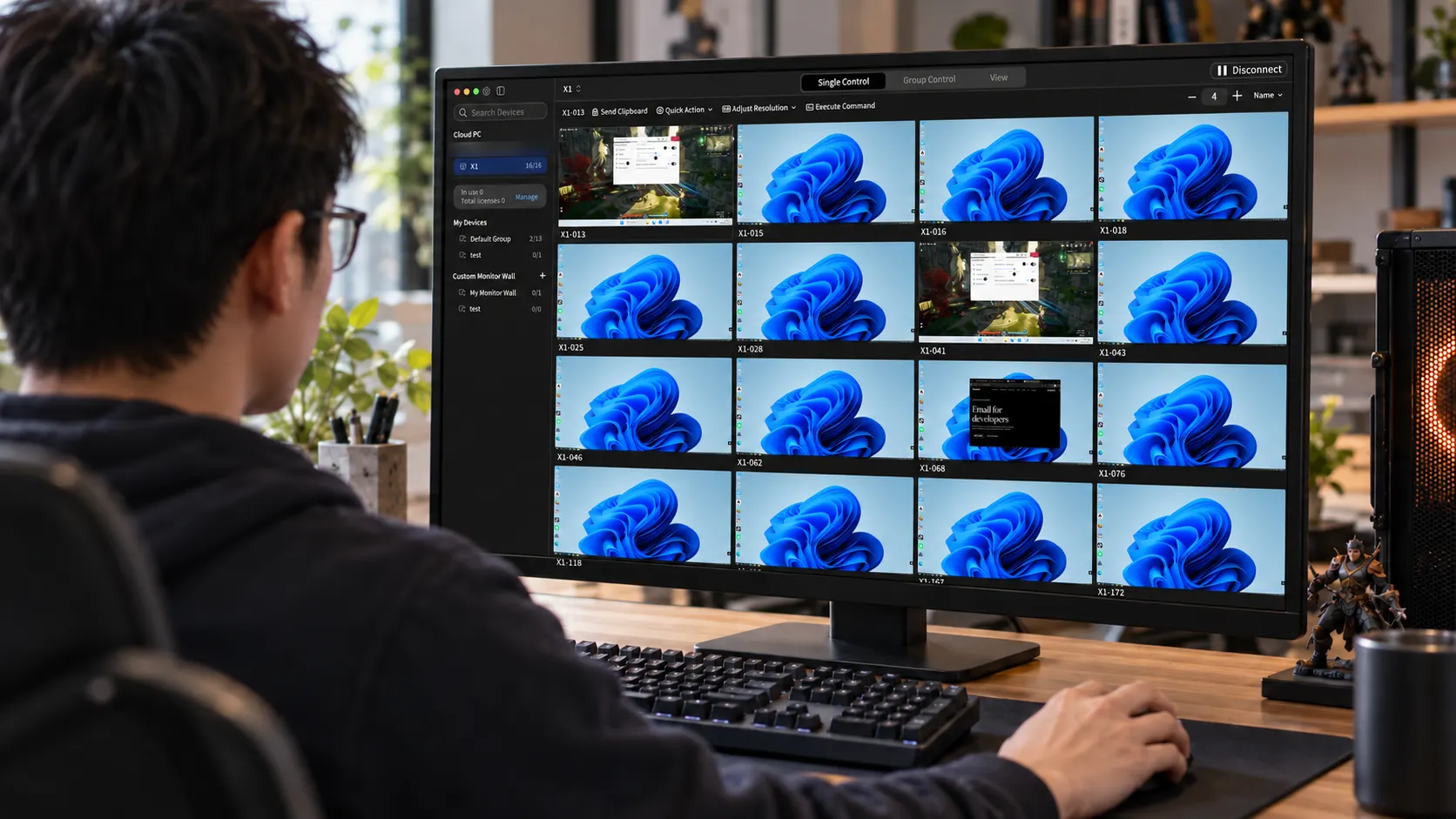
Aquí, cada pantalla de la cuadrícula proviene de un PC independiente conectado a través de AskLink.
Visualiza varias PC para Juego en una sola pantalla con AskLink
Multivista de AskLink te permite ver múltiples escritorios remotos a la vez. Los cuatro pasos a continuación utilizan AskLink Personal en una Mac para ver PCs de juego con Windows. También puedes seguirlos desde un PC con Windows. Antes de comenzar, adquiere suficientes licencias de Multivista para los PCs que deseas ver al mismo tiempo. Multivista se vende por separado; no se requiere ninguna Membresía de pago.
Instala AskLink y añade tus PC para Juego
(1) Descargar AskLink en el ordenador que utilizarás para ver las pantallas y en cada PC de Juego que poseas o tengas permiso para administrar.
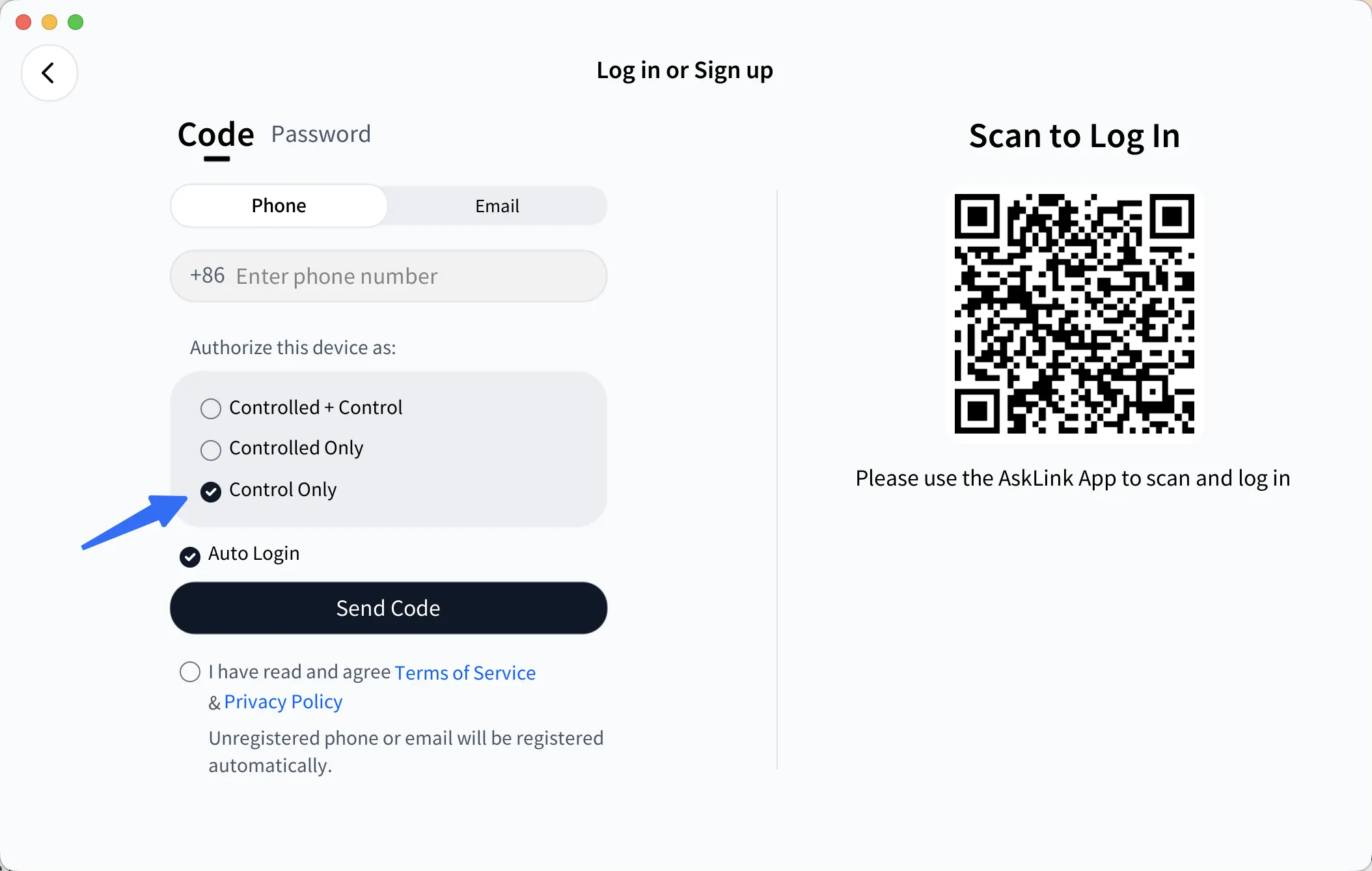
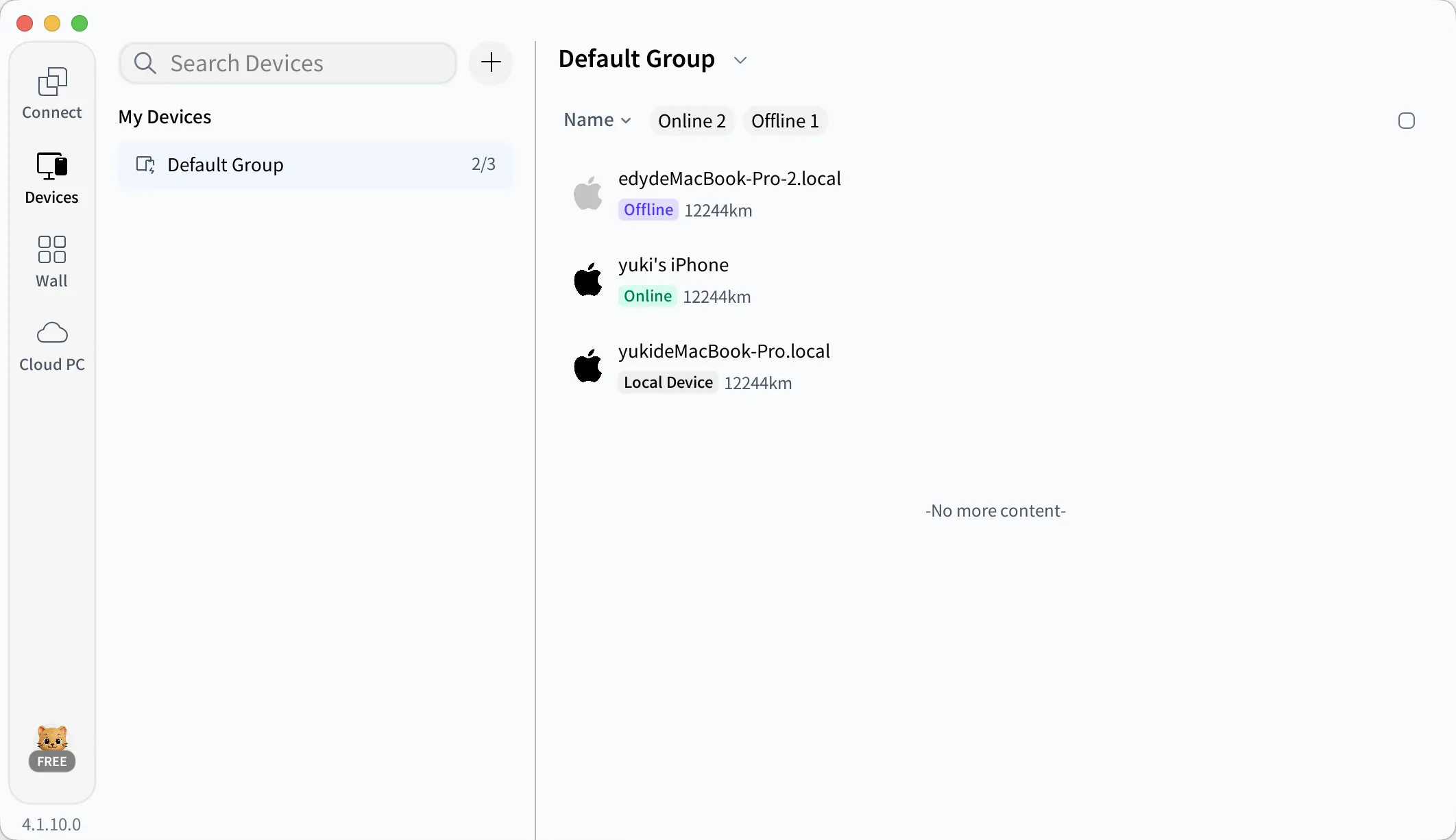
(2) En tu Mac, inicia sesión en AskLink y selecciona Solo control. En cada PC con Windows para Juego, abreYo > Iniciar sesión, inicia sesión con la misma cuenta de AskLink y selecciona Solo controlado. A continuación, los ordenadores para juegos deberían aparecer en la Lista de dispositivos de tu Mac.
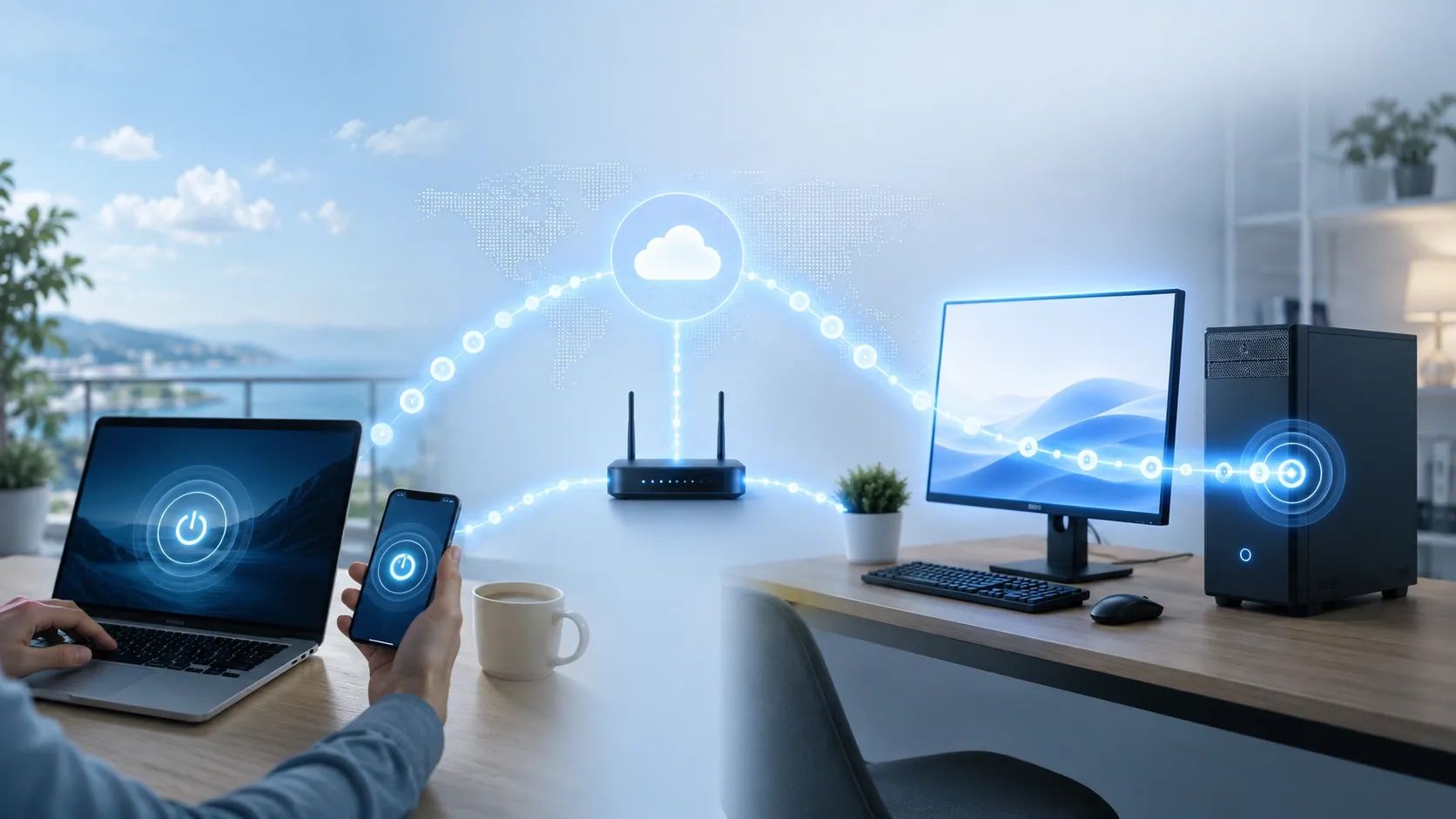
(3) Asigna a cada PC un nombre que puedas reconocer, como Escritorio-PC-01 o Escritorio-PC-02. Mantén los PCs encendidos, conectados a Internet y ejecutando AskLink. Para agregar PCs utilizando una ID y una Contraseña persistente en su lugar, consulta el guía de configuración del dispositivo.
Crea tu Multivista personalizada
(1) Abra la Multivista y haga clic en el botón + junto a Multivista personalizada. Asigne al grupo el nombre AION 2 — Comprobación de eventos.
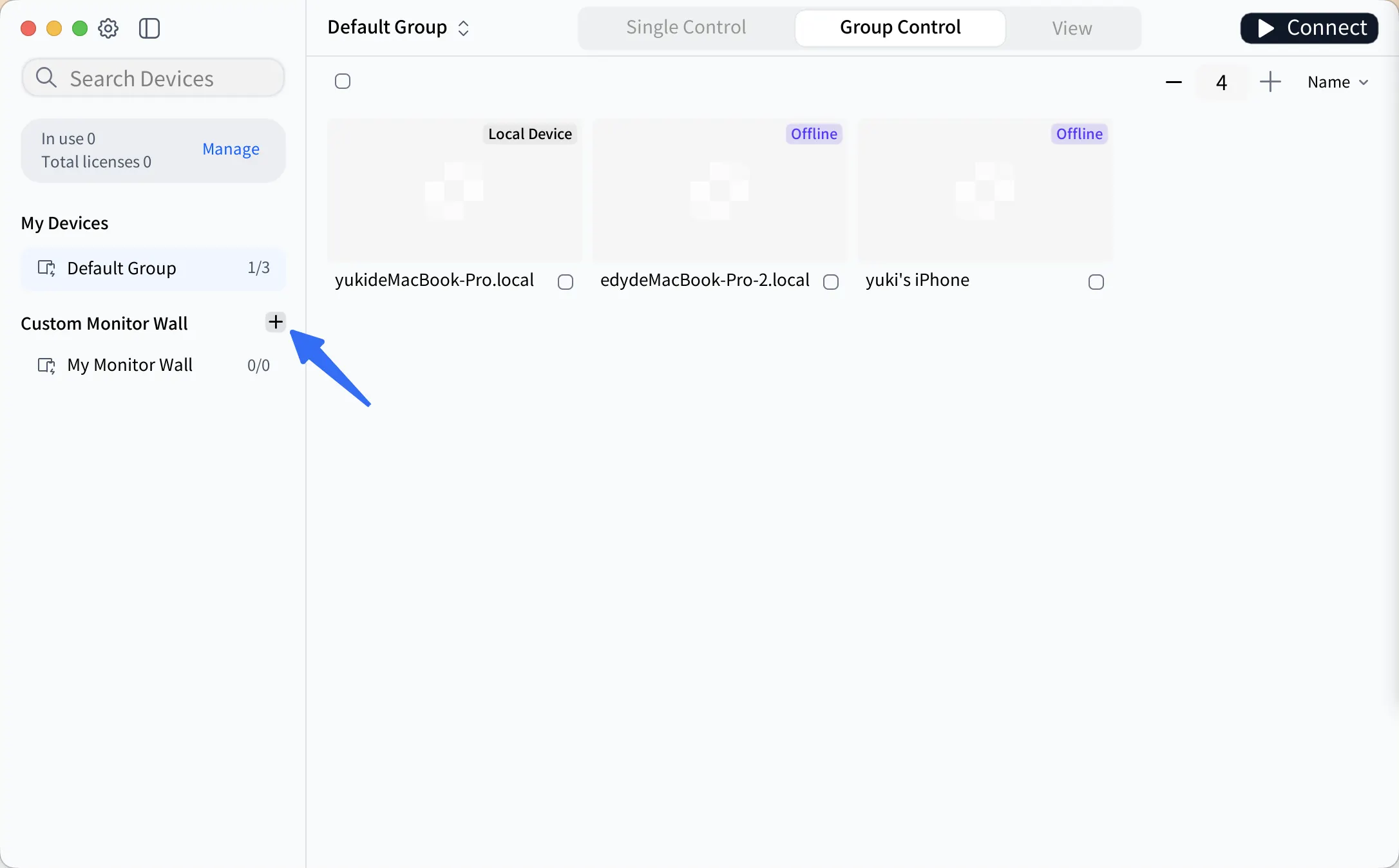
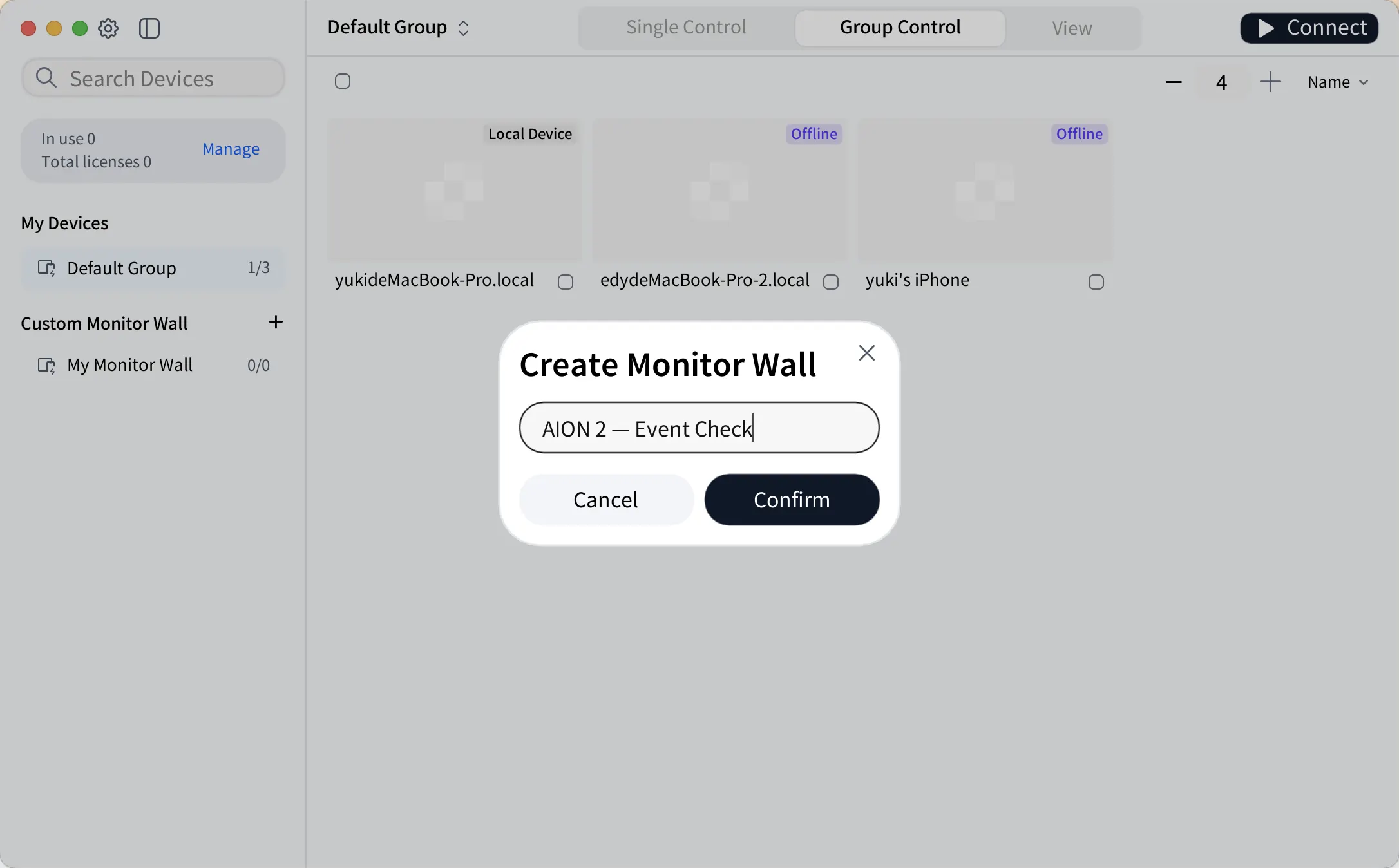
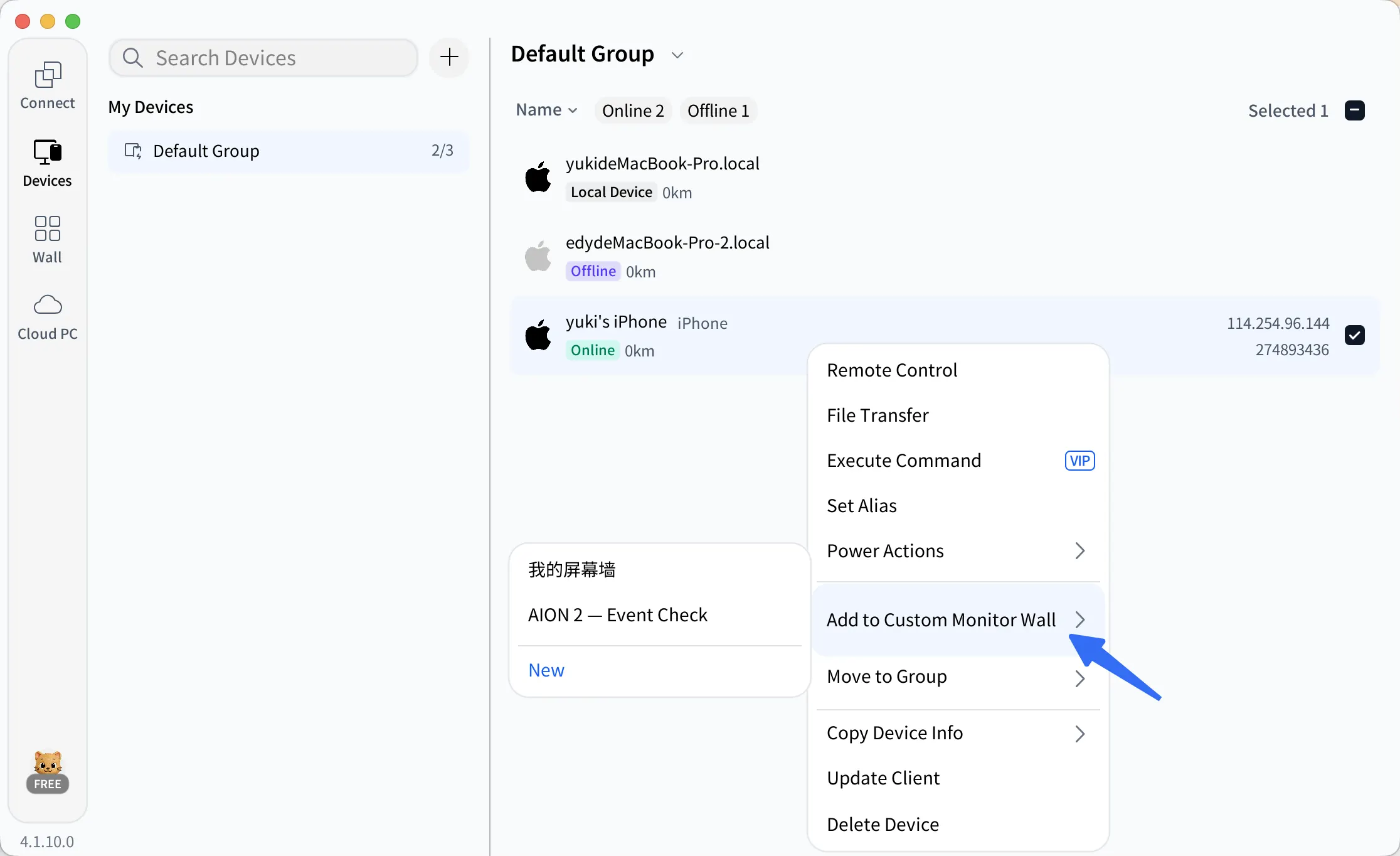
(2) Seleccione los PC para juegos en su Lista de dispositivos. Haga clic con el botón derecho en la selección y elija Agregar a Multivista personalizada > AION 2 — Comprobación de eventos Abra el grupo y haga clic en Conectar para mostrar sus pantallas en tiempo real.
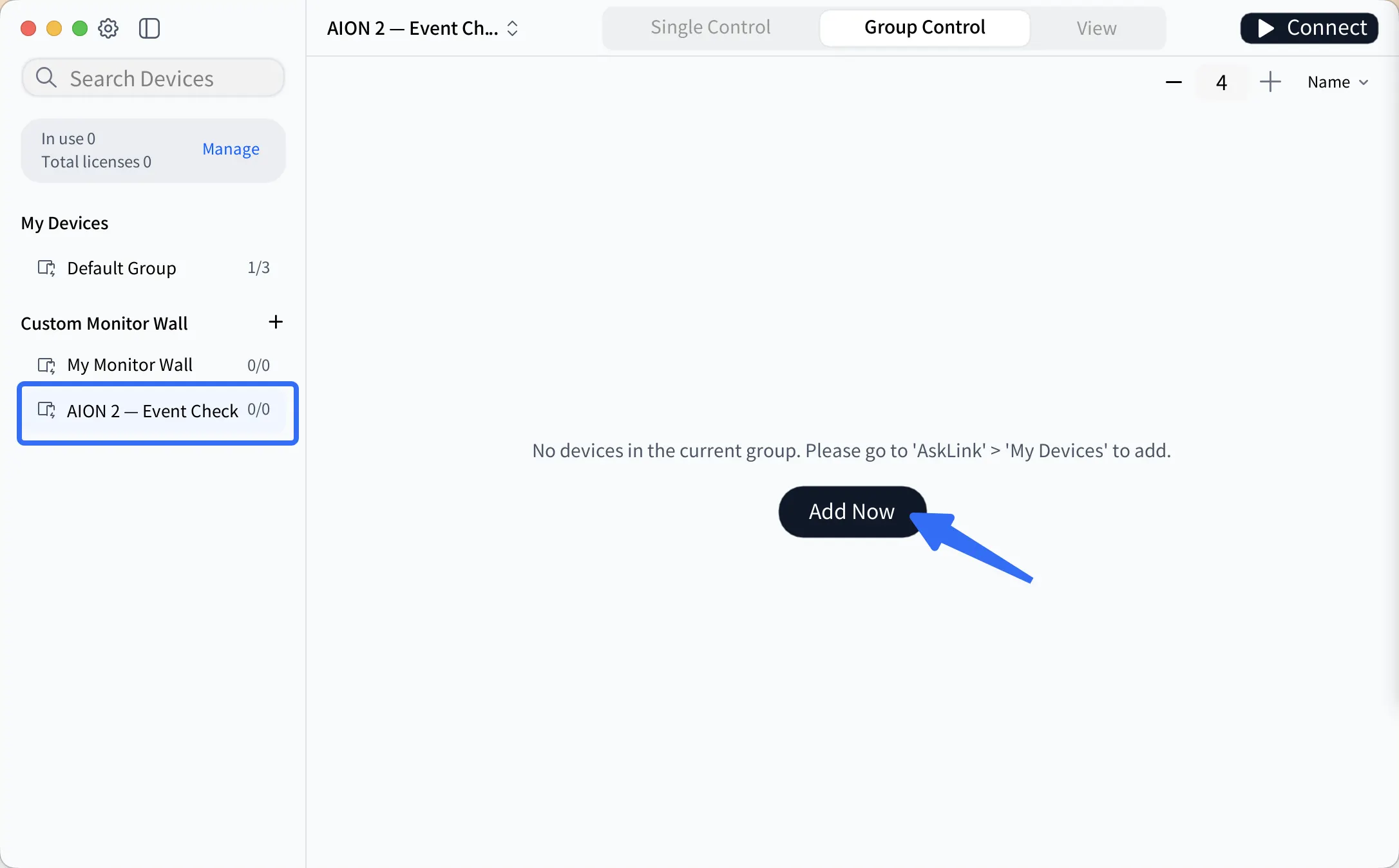
Cambiar al modo de vista y organizar la cuadrícula
Haga clicVeren la parte superior para revisar las pantallas sin enviar entradas del teclado ni del ratón. Utilice+ o −en la esquina superior derecha para ajustar el número de pantallas por fila. Elija un diseño que le permita saber si cada PC está actualizando, esperando en la pantalla de inicio de sesión o mostrando un mensaje. Amplíe una pantalla cuando necesite leer texto más pequeño.
Ahora tienes la visión general necesaria para supervisar múltiples PCs en una sola pantalla.
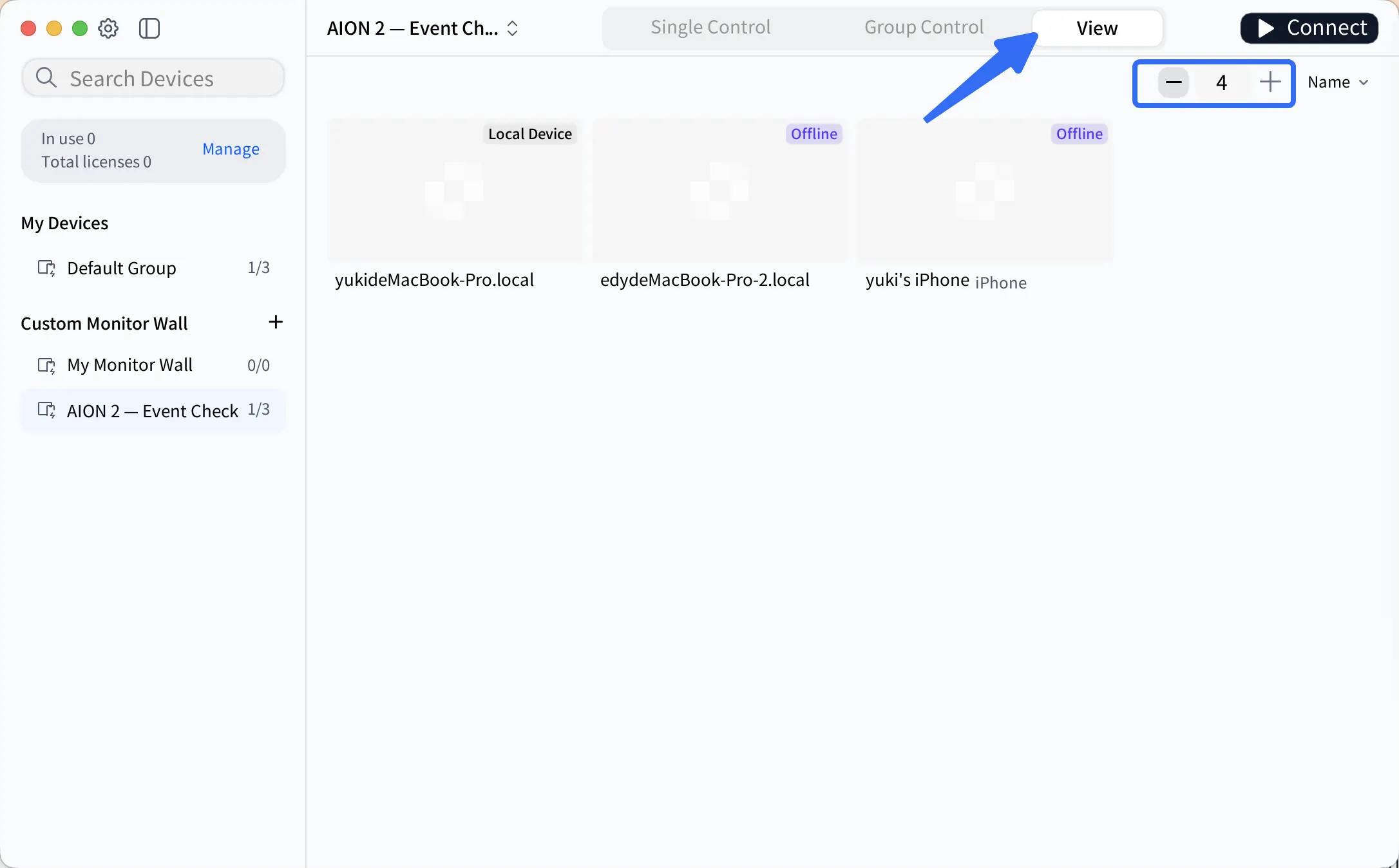
Abra una vista más cercana cuando sea necesario
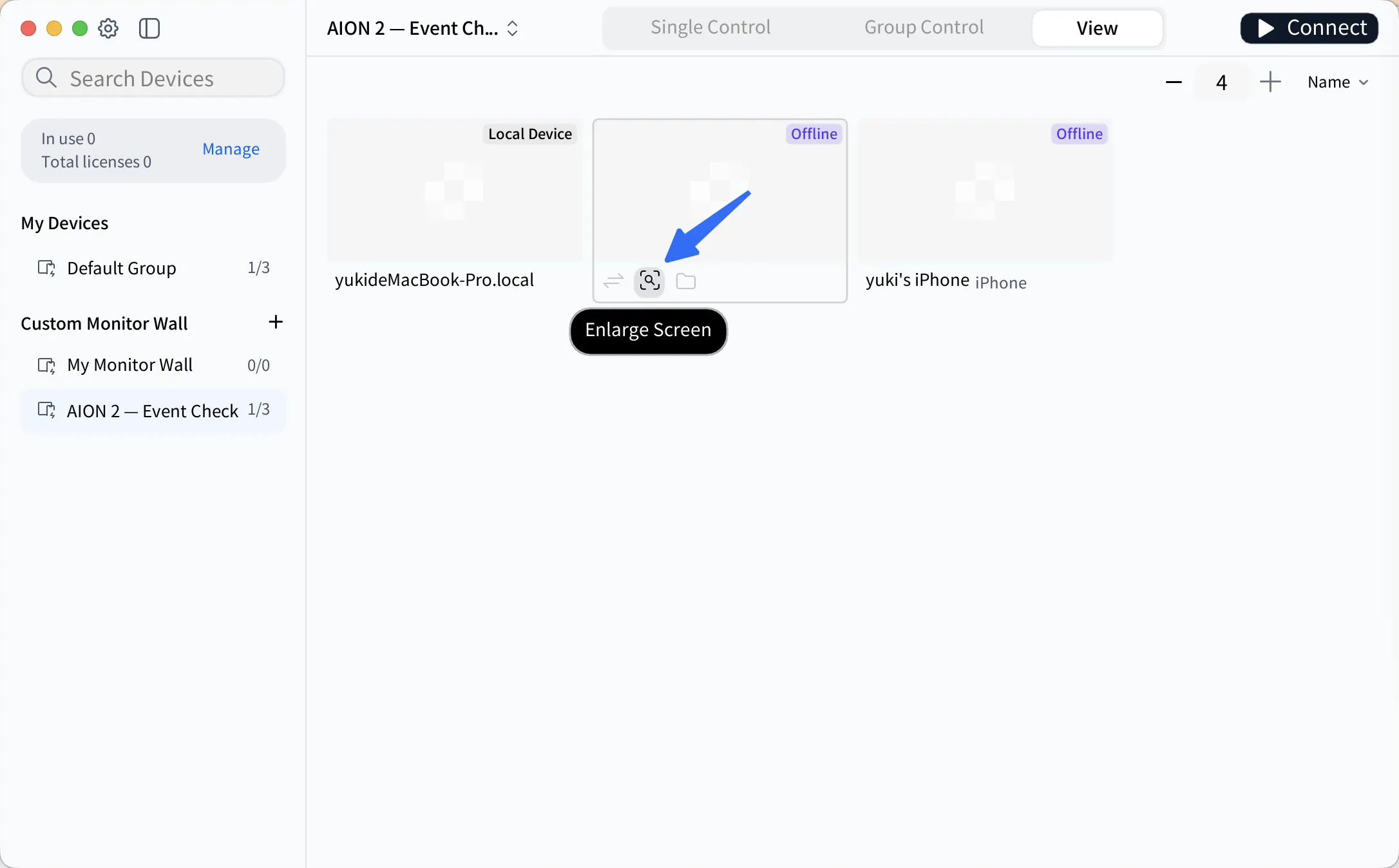
Usar Agrandar pantalla Para leer una ventana emergente del iniciador o un código de error, haga clic debajo del mosaico del PC afectado y, a continuación, utilice las flechas izquierda y derecha para revisar otros PCs en la vista ampliada.
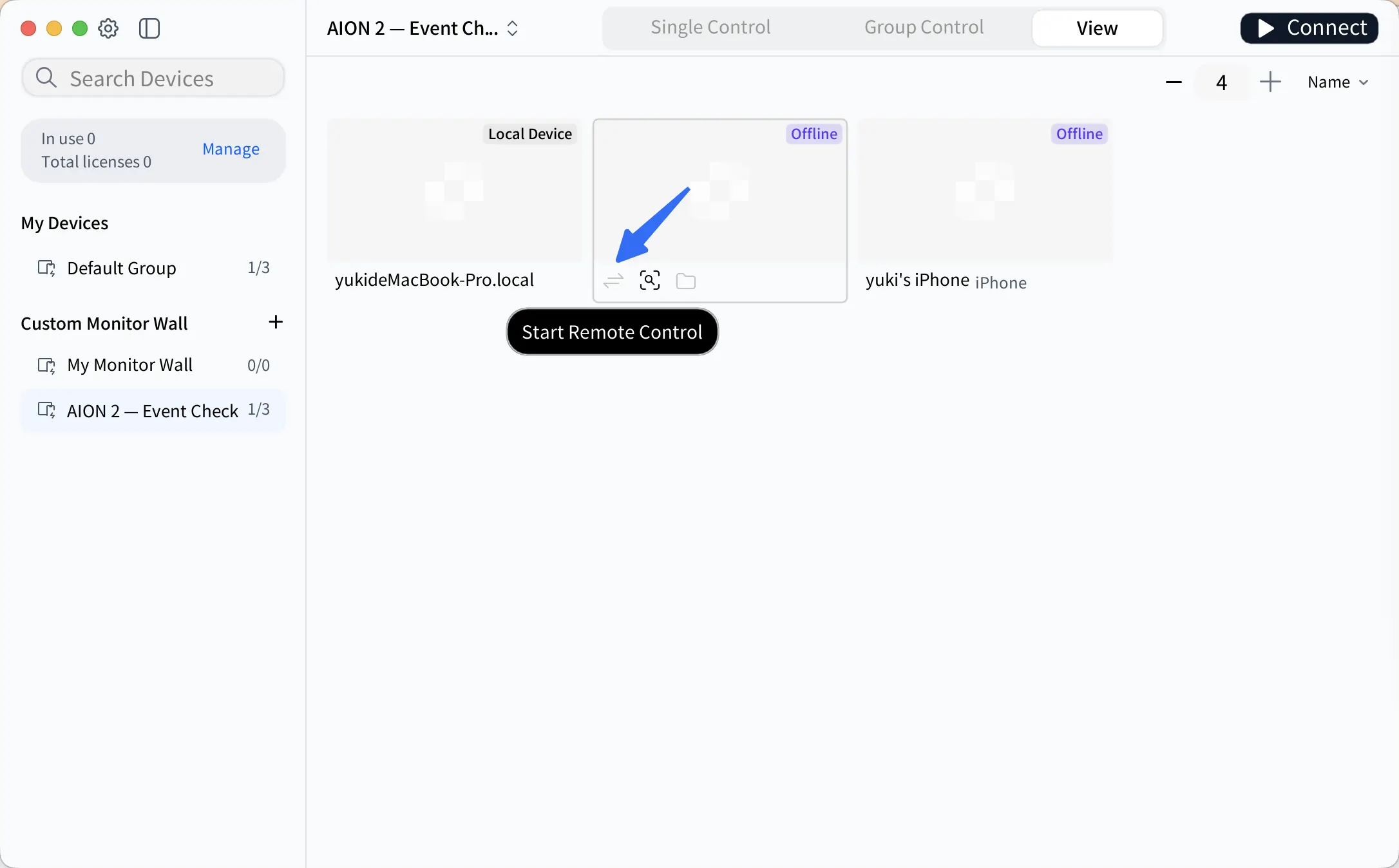
Para cambiar una configuración de Windows o investigar un problema con el iniciador, haga clic en Iniciar Control Remoto debajo del mosaico de esa PC para abrir una sesión independiente.
Cuando haya terminado, regrese a la Multivista y verifique el PC nuevamente. Por ejemplo, confirme que el mensaje de error se ha cerrado o que el iniciador ha reanudado la actualización. Para obtener más detalles, consulte el Guía de inicio rápido de Multivista.
Una comprobación de eventos de AION 2, pantalla por pantalla
AION 2 de¡Evento de ¡Truco o trato!Otorga monedas a los jugadores por la asistencia diaria y las misiones de eventos. El calendario europeo se extiende del 14 de octubre al 4 de noviembre de 2026, entre los períodos de mantenimiento programados. Consulta el anuncio oficial de tu región para conocer el horario exacto y las recompensas.
Antes de iniciar, verifique lo siguiente en cada PC:
| Comprobar | Acción de AskLink | Qué inspeccionar |
|---|---|---|
| Progreso del parche MORADO | Compare el progreso de actualización de cada PC en el modo de vista. | Compruebe el estado de la descarga o la instalación. Vuelva a consultar más tarde para ver si ha avanzado. |
| Selección de servidor y personaje | Aumente la pantalla de cada PC para verificar los detalles. | Verifique el servidor y el personaje seleccionados, y lea cualquier mensaje de conexión o de mantenimiento. |
| El juego se cierra inesperadamente en Windows | Haga clic en Ampliar pantalla para leer el mensaje de error, luego inicie el Control remoto si necesita investigar. | Busque un mensaje de error o un retorno inesperado al escritorio. Anote el mensaje de error completo y qué iniciador utiliza el PC. |
| Asistencia a eventos | Verifique el PC correspondiente de forma individual. | Para este evento global, abre el menú del juego > Asistencia e inspecciona la entrada de recompensas de Truco o Trato. |
Primero, compruebe los PC donde el juego no se inicia ni se conecta al servidor. Luego, verifique el progreso de asistencia en los PC restantes.
Deje de repetir la misma tarea en cada PC
Después de revisar las pantallas, es posible que debas abrir la misma carpeta en varios equipos o enviar un archivo de configuración a una máquina. Utiliza Control en grupo para la tarea de escritorio compartido y Transferencia de archivos para enviar el archivo.
Administre los PC seleccionados de forma conjunta
Cambie a Control de grupo y seleccione solo las PC en las que desea trabajar. Antes de enviar la misma entrada, asegúrese de que la misma ventana esté abierta y el cursor se encuentre en el mismo campo en cada PC. Por ejemplo, si todas las PC seleccionadas tienen la misma ruta de carpeta, puede abrirla simultáneamente después de colocar el cursor en la barra de direcciones de cada Explorador de archivos.
Multivista incluye Control de grupo, Control individual y Modo de visualización. No necesitas una Membresía de AskLink de pago para utilizar estos modos.
Enviar un archivo sin abrir otro escritorio
Para enviar un archivo de configuración, haga clic en Transferencia de archivos debajo del mosaico del PC objetivo. Puede hacerlo en el modo de vista sin abrir una sesión de control remoto independiente.
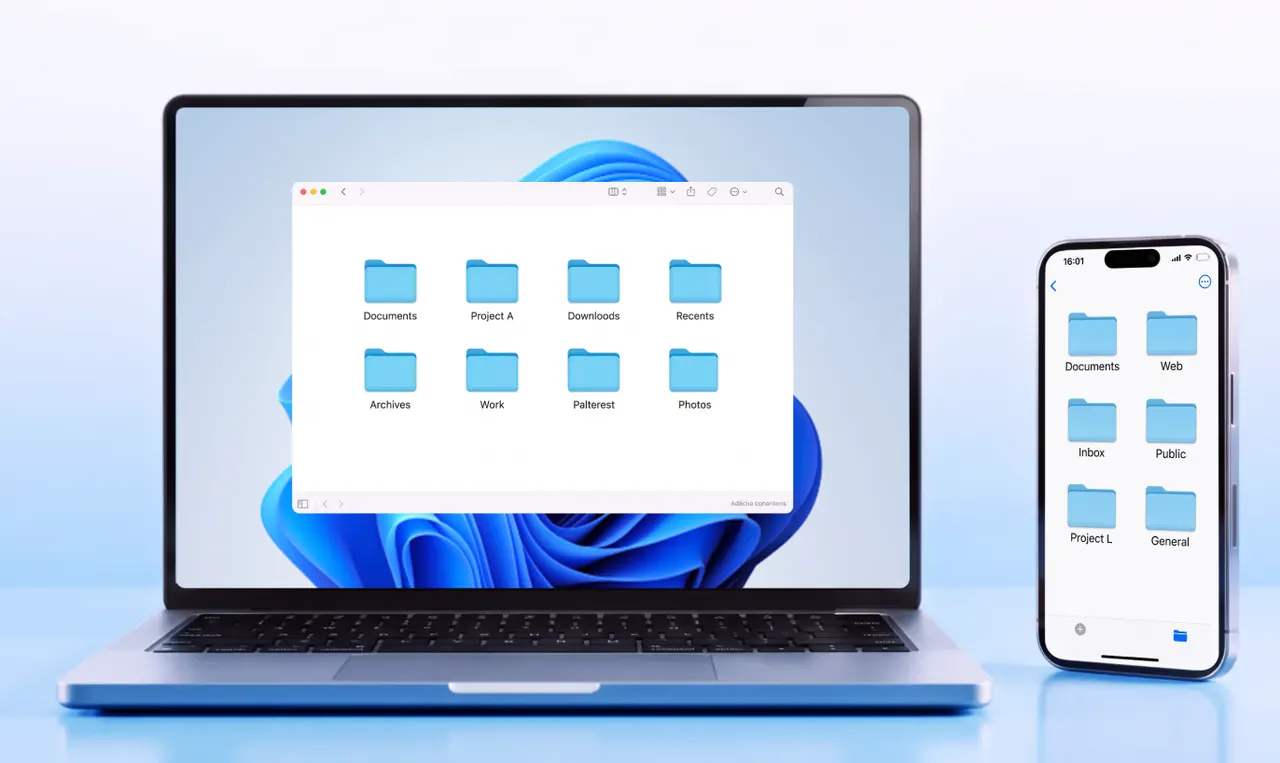
Enviar comandos de diagnóstico a múltiples PC
Cuando varios PC con Windows necesitan una verificación de red, los comandos remotos por lotes le permiten enviar el mismo comando a las máquinas seleccionadas. Por ejemplo, ejecute ipconfig para verificar la configuración de red de cada PC sin abrir el Símbolo del sistema en cada escritorio.
Los comandos remotos por lotes requieren una Membresía Pro, adquirida por separado de la Multivista. No necesitas la versión Pro para ver las pantallas ni para usar el Control en grupo. Consulta el tutorial de comandos por lotes para las instrucciones de configuración.
Verifique el juego antes de confiar en la entrada remota
En primer lugar, comprueba que AION 2 se muestra correctamente en Multivista. Si necesitas controlar el juego de forma remota, abre una sesión independiente en un PC y prueba el teclado y el ratón. Vuelve a comprobarlo después de las actualizaciones del juego, ya que podrían afectar a la captura de pantalla o a la entrada remota.
Usa el Modo de visualización para verificar las pantallas de AION 2 y mantén el mantenimiento del escritorio compartido separado de las acciones dentro del juego. Consulta las reglas del juego de tu región antes de usar la entrada remota. Si el juego bloquea una entrada o muestra una advertencia de seguridad, consulta su guía oficial. Los jugadores globales pueden consultar el AION 2 Política de Operaciones.
Conclusión: Mantén cada PC de Juego a la vista
AskLink Multivista reúne tus PCs de juego en una sola vista. Amplía una pantalla para leer un mensaje o inicia una sesión de control remoto separada cuando necesites investigar.
Descargar AskLink en tu computadora de visualización y PCs para juego, agrega los dispositivos y crea un grupo Multivista. Compra licencias por la cantidad de PCs que quieras visualizar a la vez. No se requiere Membresía pagada. ¡Solo pruébalo!