'%3e%3cpath%20d='M7.48145%2024H3.74023C1.67456%2023.9999%204.09854e-05%2022.3467%200%2020.3076V16.6152H7.48145V24ZM15.8955%2024H8.41406V16.6152H15.8955V24ZM7.48145%2015.6924H0V8.30762H7.48145V15.6924ZM24%2015.6924H16.5195V8.30762H24V15.6924ZM15.5859%207.38477H8.10547V0H15.5859V7.38477ZM20.2598%200C22.3256%200%2024%201.65318%2024%203.69238V7.38477H16.5195V0H20.2598Z'%20fill='white'/%3e%3cpath%20d='M108.786%2019.0507L105.767%2014.2636H104.397L108.397%208.80874H111.915L108.119%2013.9483V12.3155L112.544%2019.0507H108.786ZM101.527%2019.0507V5.5061H104.897V19.0507H101.527Z'%20fill='white'/%3e%3cpath%20d='M88.8242%2019.0505V8.80858H91.4908V13.2059H91.3421C91.3421%2012.1422%2091.4779%2011.264%2091.7499%2010.5712C92.0214%209.86618%2092.4224%209.34052%2092.953%208.99418C93.4965%208.64778%2094.1506%208.47461%2094.9158%208.47461H95.0644C96.2245%208.47461%2097.1193%208.86427%2097.7488%209.64353C98.3911%2010.4104%2098.7117%2011.5917%2098.7117%2013.1874V19.0505H95.342V13.0946C95.342%2012.6246%2095.2001%2012.2411%2094.9158%2011.9443C94.6443%2011.635%2094.2679%2011.4804%2093.7864%2011.4804C93.3049%2011.4804%2092.9162%2011.635%2092.6202%2011.9443C92.3358%2012.2411%2092.194%2012.6369%2092.194%2013.1317V19.0505H88.8242Z'%20fill='white'/%3e%3cpath%20d='M82.4214%2019.0506V8.80875H85.7912V19.0506H82.4214ZM81.125%2011.2579V8.80875H85.7912V11.2579H81.125ZM83.81%207.99232C83.1928%207.99232%2082.7359%207.83773%2082.4398%207.5285C82.1561%207.2069%2082.0137%206.79872%2082.0137%206.30388C82.0137%205.80913%2082.1561%205.40713%2082.4398%205.09789C82.7359%204.77628%2083.1866%204.61548%2083.7916%204.61548C84.4088%204.61548%2084.8595%204.77628%2085.1433%205.09789C85.427%205.40713%2085.5688%205.80913%2085.5688%206.30388C85.5688%206.79872%2085.427%207.2069%2085.1433%207.5285C84.8595%207.83773%2084.4149%207.99232%2083.81%207.99232Z'%20fill='white'/%3e%3cpath%20d='M71.1328%2019.0507V5.5061H74.5769V19.0507H71.1328ZM74.2065%2019.0507V16.0449H79.6876V19.0507H74.2065Z'%20fill='white'/%3e%3cpath%20d='M65.4458%2019.0507L62.428%2014.2636H61.0576L65.0571%208.80874H68.5755L64.7795%2013.9483V12.3155L69.2049%2019.0507H65.4458ZM58.1875%2019.0507V5.5061H61.5578V19.0507H58.1875Z'%20fill='white'/%3e%3cpath%20d='M51.2917%2019.3845C49.8103%2019.3845%2048.6438%2019.0814%2047.7921%2018.4753C46.9403%2017.8568%2046.4836%2016.991%2046.4219%2015.8777H49.3844C49.4339%2016.1869%2049.6252%2016.4529%2049.9585%2016.6755C50.2918%2016.8982%2050.7608%2017.0095%2051.3657%2017.0095C51.7978%2017.0095%2052.1681%2016.9477%2052.4767%2016.824C52.7977%2016.6879%2052.9581%2016.4715%2052.9581%2016.1745C52.9581%2015.9148%2052.8347%2015.7045%2052.5878%2015.5437C52.3409%2015.3705%2051.8903%2015.2531%2051.2361%2015.1912L50.5325%2015.117C49.224%2014.9809%2048.2611%2014.6222%2047.6439%2014.0408C47.0267%2013.4595%2046.7181%2012.7297%2046.7181%2011.8515C46.7181%2011.0969%2046.9033%2010.4784%2047.2736%209.99603C47.6439%209.50126%2048.1562%209.13018%2048.8105%208.8828C49.4647%208.63541%2050.2115%208.51172%2051.0509%208.51172C52.4211%208.51172%2053.526%208.81473%2054.3653%209.42089C55.2048%2010.0146%2055.6492%2010.8743%2055.6986%2011.9999H52.7359C52.6866%2011.6907%2052.5199%2011.4309%2052.236%2011.2206C51.9521%2010.998%2051.5447%2010.8867%2051.0139%2010.8867C50.6312%2010.8867%2050.3164%2010.9547%2050.0696%2011.0907C49.835%2011.2268%2049.7178%2011.4185%2049.7178%2011.6659C49.7178%2011.9257%2049.8289%2012.1174%2050.0511%2012.2411C50.2856%2012.3648%2050.6559%2012.4576%2051.162%2012.5194L51.8657%2012.5936C53.1741%2012.7297%2054.1802%2013.0946%2054.8838%2013.6883C55.5998%2014.2697%2055.9578%2015.0366%2055.9578%2015.989C55.9578%2016.6941%2055.7664%2017.3002%2055.3838%2017.8073C55.0134%2018.3145%2054.4764%2018.7041%2053.7728%2018.9763C53.0816%2019.2484%2052.2545%2019.3845%2051.2917%2019.3845Z'%20fill='white'/%3e%3cpath%20d='M31.0117%2019.0507L35.3445%205.5061H40.8624L45.3434%2019.0507H41.7882L38.3072%207.91816L39.2885%208.28924H36.8444L37.8442%207.91816L34.4558%2019.0507H31.0117ZM34.5483%2015.915L35.5853%2013.0948H40.7143L41.7512%2015.915H34.5483Z'%20fill='white'/%3e%3c/g%3e%3cdefs%3e%3cclipPath%20id='clip0_5596_142775'%3e%3crect%20width='113'%20height='24'%20fill='white'/%3e%3c/clipPath%3e%3c/defs%3e%3c/svg%3e "AskLink")
 Sophie Carter
Si buscas una aplicación gratuita de duplicación de pantalla, la elección correcta depende de tres factores: el dispositivo que envía la pantalla, el dispositivo que la recibe y si solo quieres ver la pantalla o realmente controlarla.
Para conectar Android a Chromecast o a Google TV, Google Home suele ser el punto de partida más sencillo. Para conectar un iPhone a un Apple TV, AirPlay suele ser suficiente. Para el control de Android desde una PC, scrcpy es difícil de superar si te sientes cómodo con una configuración técnica. Pero si necesitas acceder y controlar una computadora desde otro dispositivo o red,AskLinkes la opción más adecuada, no como receptor de transmisión a televisión, sino como una herramienta que va más allá de la simple duplicación de pantalla.
Respuesta rápida: la mejor herramienta gratuita de duplicación de pantalla para cada tarea
| Lo que deseas hacer | Mejor punto de partida | Limitación importante |
|---|---|---|
| Android → Chromecast o Google TV | Google Home / Google Cast | Generalmente requiere la misma red Wi-Fi |
| iPhone o iPad → TV o Mac | AirPlay | Muestra y transmite contenido; no permite controlar un iPhone desde un televisor |
| Duplicación local multiplataforma | LetsView | Duplicación local gratuita; la duplicación remota se cobra por separado |
| Android → PC con control | scrcpy | Requiere depuración USB o configuración de red |
| Acceso a ordenadores a través de redes | AskLink | El acceso gratuito está disponible; el uso de alta velocidad tiene una cuota mensual |
| Compartir desde el navegador o en reuniones | AirDroid Cast | El uso compartido remoto de red y algunos controles requieren la versión Premium |
| Receptor de TV para protocolos mixtos | AirScreen | La experiencia gratuita puede incluir anuncios o limitaciones de funciones |
| PC con Windows → pantalla compatible | Windows Cast / Miracast | Ambos dispositivos deben admitir Wireless Display o Miracast |
Importante distinción: AskLink no es un receptor Chromecast, AirPlay, Miracast, Roku ni Fire TV. Es un software de acceso y control remotos. Elíjalo cuando necesite abrir, operar o administrar un ordenador, no solo para mostrar el vídeo de un teléfono en una televisión.
La duplicación de pantalla, la transmisión y el control remoto son diferentes
Estos términos a menudo se confunden, pero describen funciones distintas.
- La duplicación de pantalla reproduce la mayor parte o la totalidad de la pantalla de un dispositivo en otra pantalla, generalmente para una reunión, presentación o sesión de asistencia técnica.
- La transmisión suele enviar contenido multimedia o la pantalla a un receptor cercano, como una televisión, un Chromecast o una pantalla compatible con AirPlay.
- El control remoto añade interacción: puede hacer clic, escribir, abrir aplicaciones, transferir archivos o gestionar el otro dispositivo.
Por eso AskLink resulta relevante en el momento en que la pregunta cambia de «¿Cómo veo esta pantalla?» a «¿Cómo utilizo y controlo ese ordenador?».
Las 8 mejores aplicaciones gratuitas de duplicación de pantalla y herramientas integradas en 2026
Google Home — Lo mejor para Android hacia Chromecast o Google TV
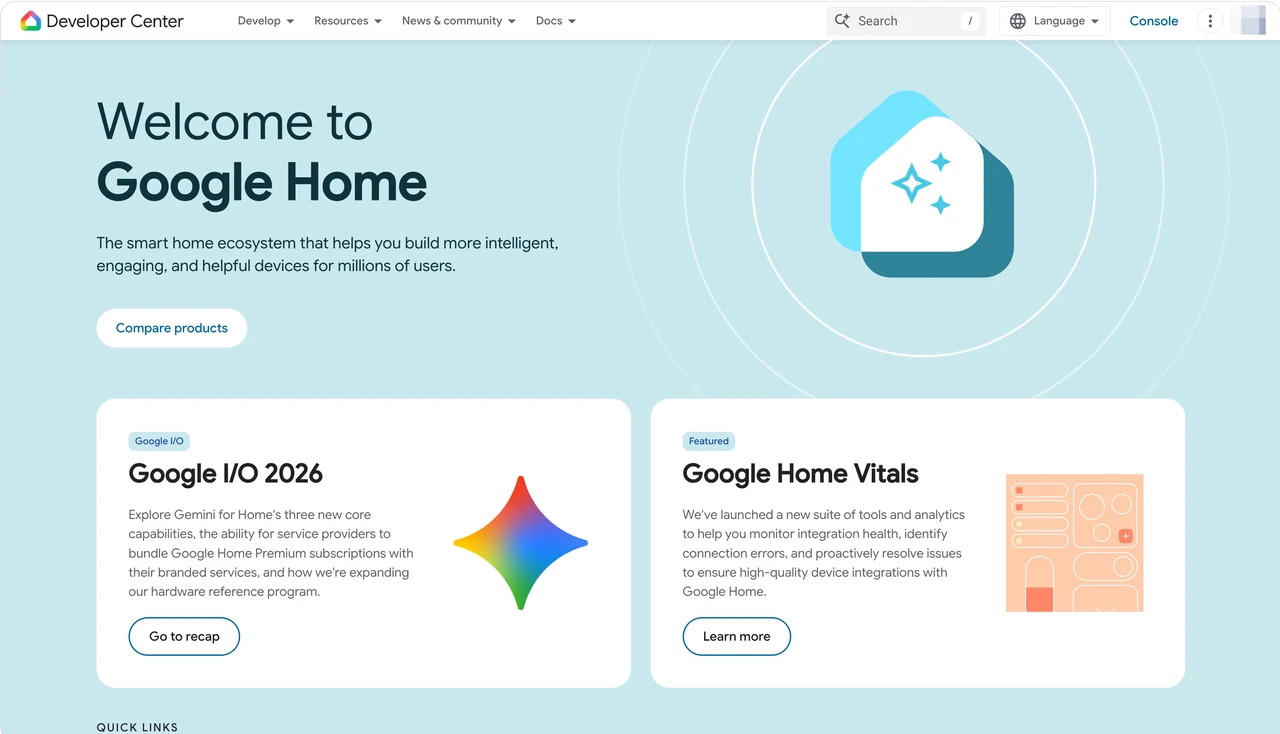
Si su teléfono Android y su televisor admiten Google Cast, empiece con Google Home o con la opción Cast ya integrada en una aplicación compatible.Las instrucciones de Googlegeneralmente requieren que el teléfono y el receptor estén conectados a la misma red Wi-Fi.
Google Cast funciona especialmente bien con vídeos, música y otros contenidos compatibles, aunque la transmisión desde aplicaciones no siempre es una duplicación a pantalla completa. Elíjalo para transmitir desde Android a Chromecast o Google TV, no para el control remoto de un PC.
AirPlay — La mejor opción integrada para iPhone hacia TV o Mac
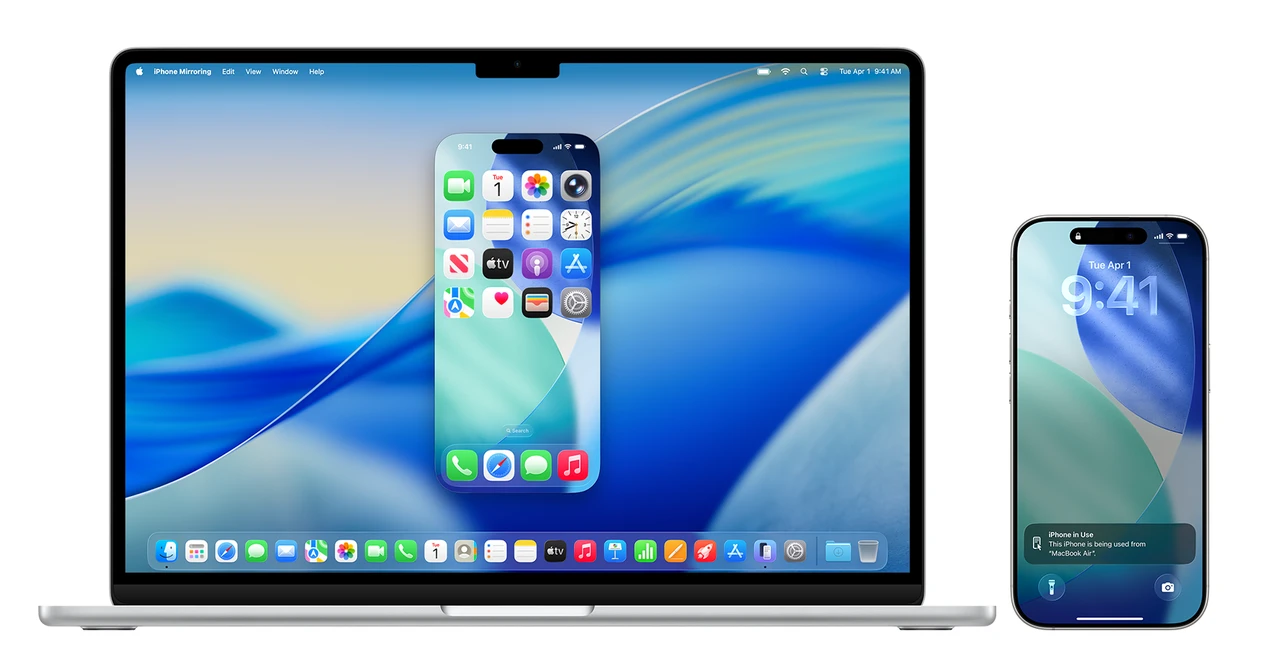
AirPlay es una opción práctica para transmitir vídeos, mostrar fotos o duplicar la pantalla de un iPhone o iPad en un Apple TV, una smart TV compatible con AirPlay o un Mac compatible. Utiliza Duplicación de pantalla en el Centro de control y, en general, funciona cuando los dispositivos comparten una red Wi‑Fi.
AirPlay puede mostrar la pantalla de un iPhone, pero no permite controlar el iPhone desde un televisor. Para la interacción desde un Mac cercano, Apple ofrece una función separada de duplicación de pantalla del iPhone; la disponibilidad y los requisitos varían según el dispositivo, la versión del sistema operativo y la región.
LetsView — Lo mejor para una duplicación multiplataforma sencilla
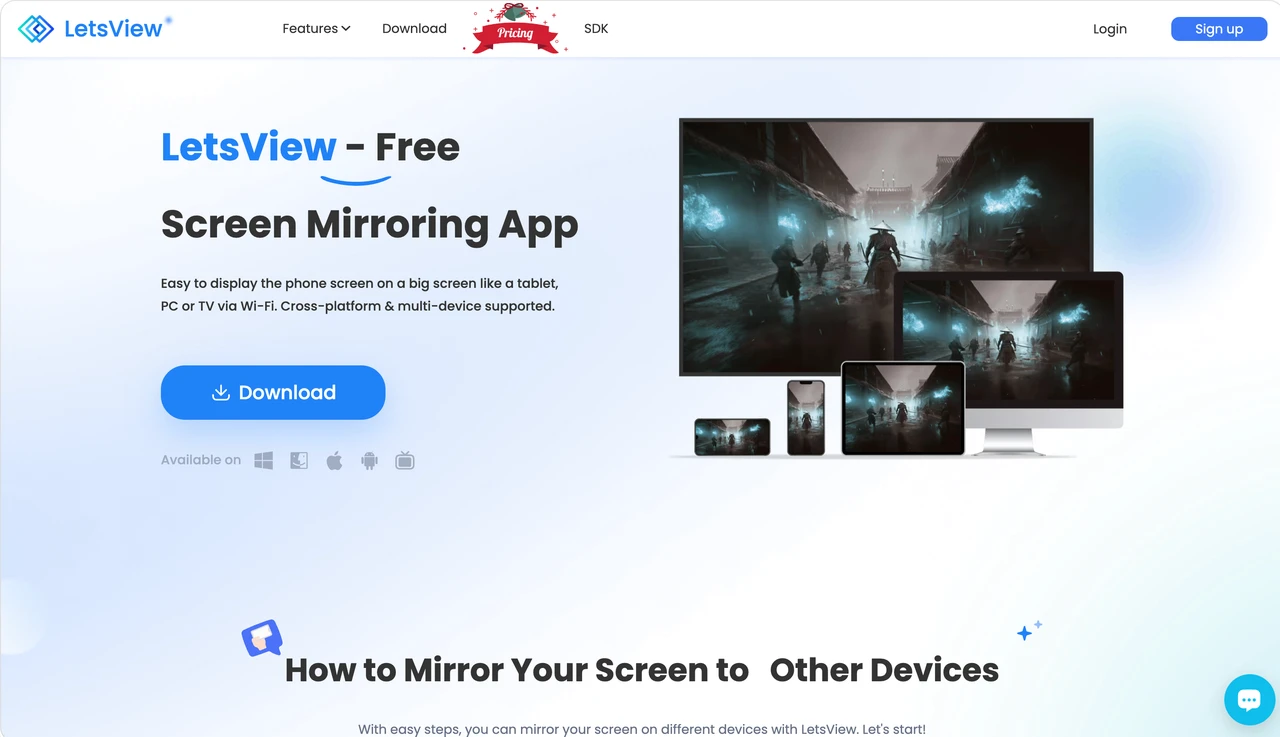
LetsView es una aplicación gráfica de duplicación multiplataforma para Windows, Mac, iOS, Android y TV. Admite conexiones locales por Wi‑Fi, configuración mediante código QR o clave de acceso, y duplicación remota de pantalla.
¿LetsView es realmente gratis, o es freemium? LetsView es genuinamente gratuita para la duplicación local básica, y su página de precios actual indica tiempo ilimitado de duplicación. La trampa es que la edición Básica gratuita está limitada a calidad SD, 30 fps y 4 Mbps, y no se indica como libre de marcas de agua. La duplicación local y la duplicación remota son servicios separados: Remote Cast funciona entre redes, pero requiere la compra independiente de tiempo de transmisión. Consulte las indicaciones actuales sobre planes y funciones antes de depender de la duplicación remota o del control avanzado.
scrcpy — Lo mejor para la duplicación y el control verdaderamente gratuitos de Android a PC
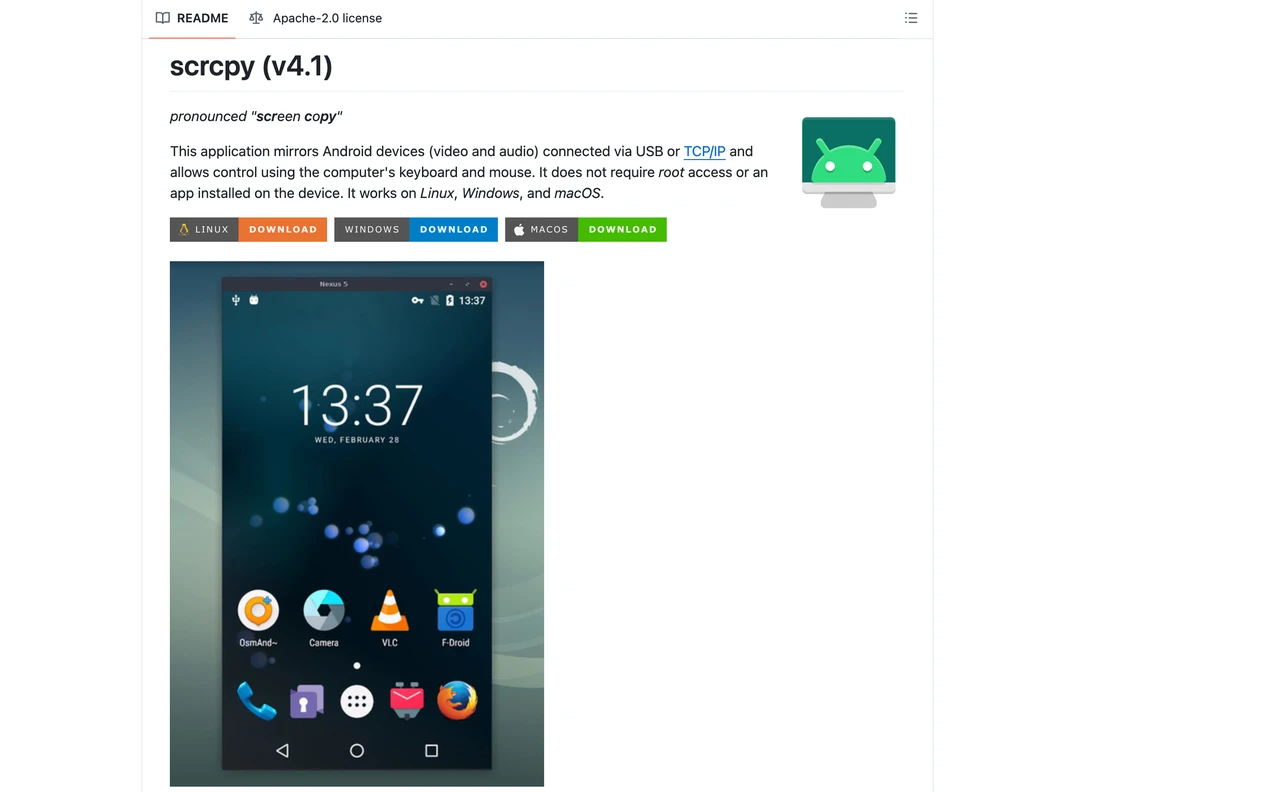
scrcpy es una herramienta ligera, gratuita y de código abierto que duplica el vídeo y el audio de Android en Windows, macOS o Linux y admite el control mediante teclado y ratón. No requiere root ni instalación permanente de una aplicación en Android.
¿Por qué les gusta a los usuarios técnicos y por qué podrían pasarlo por alto los usuarios comunes? El compromiso está en la configuración. Normalmente se necesitan la depuración USB, una conexión USB o la configuración TCP/IP, por lo que la configuración de desarrollador de Android forma parte del proceso. scrcpy es excelente para desarrolladores, probadores y usuarios avanzados que desean evitar anuncios y cuentas. No es una solución sencilla para iPhone, un receptor de TV ni un servicio pulido de acceso remoto entre redes.
AskLink — Lo mejor cuando necesita algo más que duplicación de pantalla
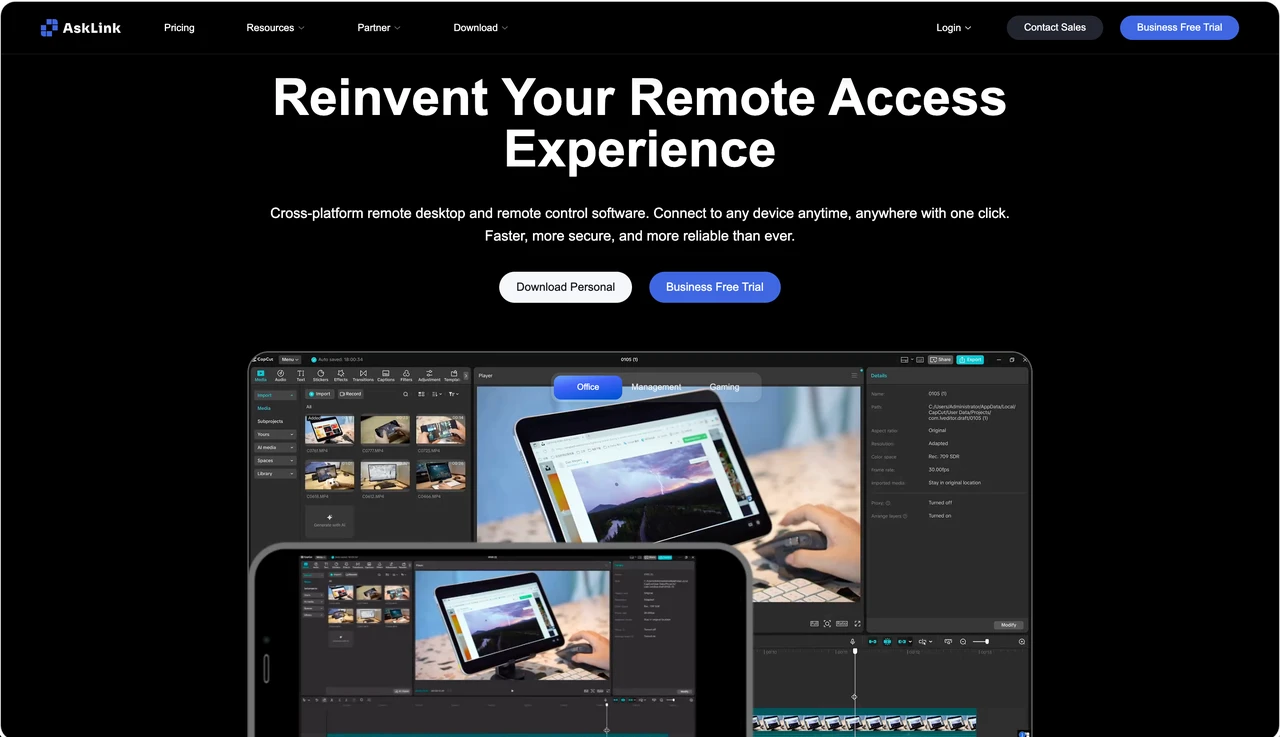
¿Cuándo deja de ser la duplicación de pantalla la función que realmente necesita? El punto de inflexión es sencillo: «No solo quiero duplicar la pantalla. Necesito controlar realmente el ordenador». AskLink está diseñado para acceso remoto gratuito a pago entre ordenadores y dispositivos móviles. Las tres razones para elegirlo son claras:
- Control real: puede interactuar con el ordenador en lugar de solo ver su pantalla.
- Acceso entre redes: el Controlador y el Dispositivo controlado no tienen que estar en la misma red Wi‑Fi.
- Acceso remoto gratuito:el plan Personal Gratis es de uso gratuito sin límite de tiempo. Incluye acceso básico a la conexión y 50 horas de conexión de alta velocidad cada mes; la página oficial de precios indica hasta 4K a 30 FPS y 8 Mbps para el plan Gratis.
Tenga en cuenta que las funciones disponibles dependen del Dispositivo controlado. Por ejemplo, un iPhone utilizado como Dispositivo controlado solo admite visualización, mientras que un teléfono Android puede admitir control remoto, sujeto a la compatibilidad del dispositivo y a los permisos.
Elija AskLink si desea ver y controlar su propio ordenador desde otro teléfono u ordenador, incluso entre redes diferentes.
AirDroid Cast — Lo mejor para el uso compartido basado en navegador y la transmisión remota
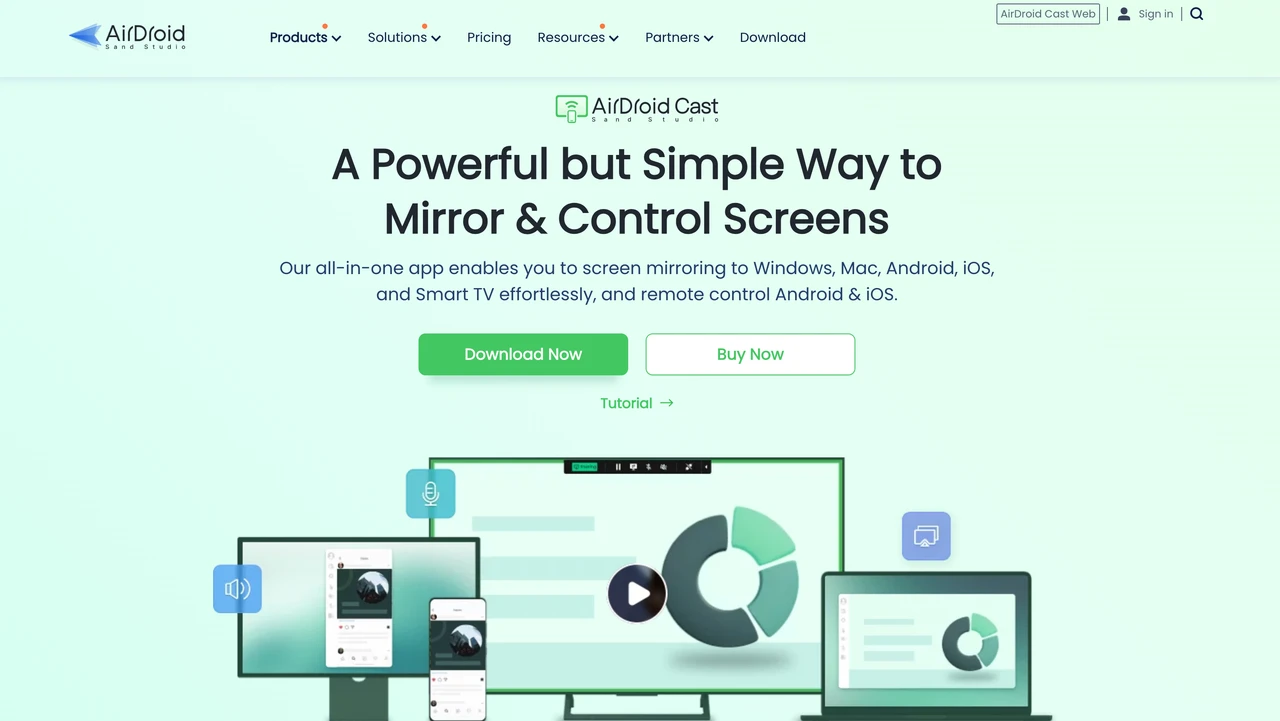
AirDroid Cast es una herramienta multiplataforma de uso compartido de pantalla para Windows, macOS, Android, iOS, navegadores y Android TV. Admite duplicación local, conexiones mediante código QR o código de transmisión, duplicación por USB y algunas funciones de control móvil.
La duplicación básica está disponible de forma gratuita, mientras que el uso compartido entre redes y algunas funciones de control requieren la suscripción Premium. Es adecuado para reuniones y demostraciones, pero consulte el plan vigente si la transmisión remota es esencial.
AirScreen — El mejor receptor de TV para protocolos mixtos
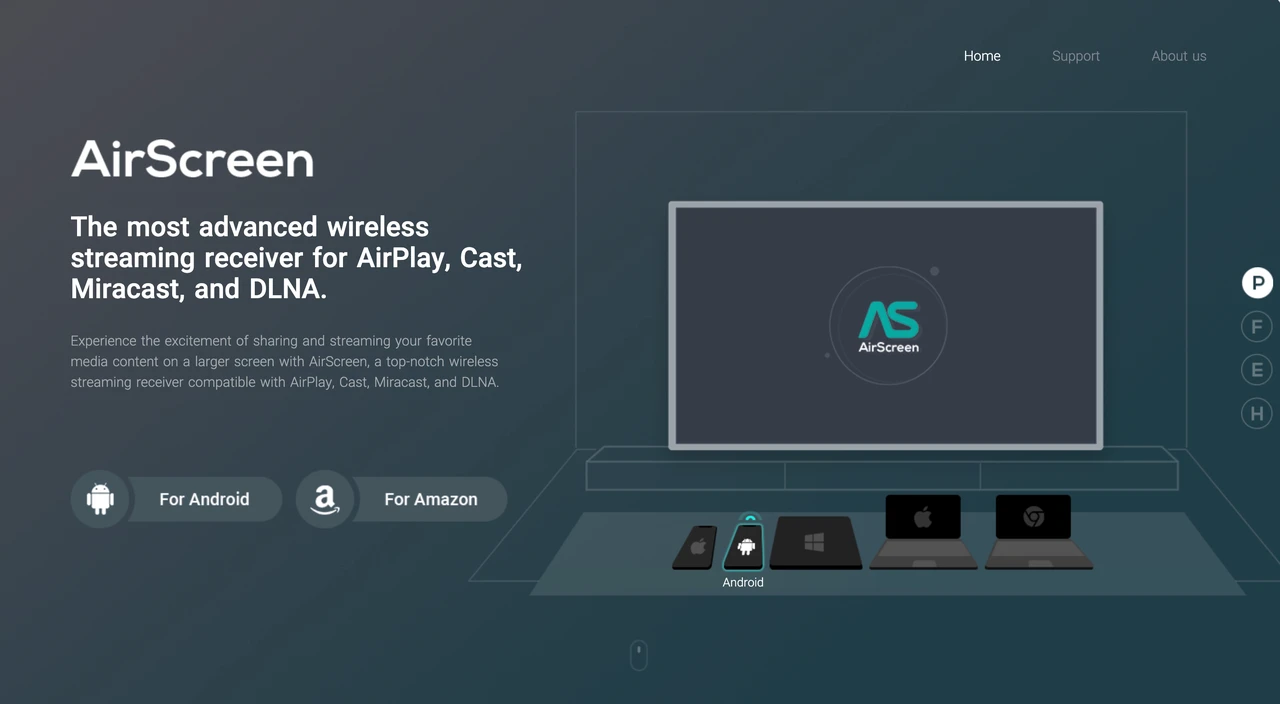
AirScreen convierte un televisor o dispositivo de transmisión compatible en un receptor para AirPlay, Google Cast, Miracast y DLNA. Es útil cuando el teléfono y el televisor utilizan ecosistemas de transmisión distintos y el televisor necesita una aplicación receptora en lugar de una conexión integrada directa.
AirScreen está diseñado para el entretenimiento local y la reproducción de medios, no para el acceso remoto al escritorio. Consulta la experiencia gratuita actual para conocer los anuncios, las limitaciones de resolución y las restricciones de reproducción.
Windows Cast y Miracast: la mejor opción sin descarga para transmitir desde Windows a la TV
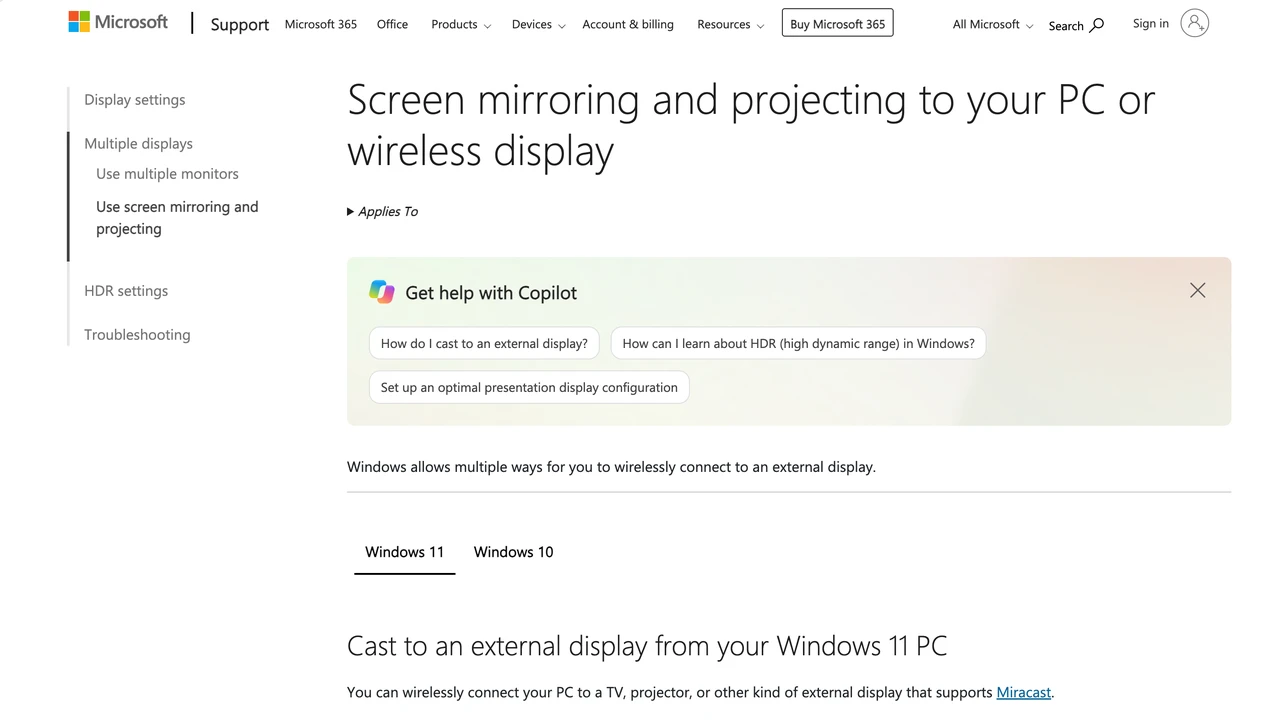
Windows ya incluye una opción de pantalla inalámbrica, por lo que instalar otra aplicación puede ser innecesario. En los dispositivos compatibles con Windows 10 y Windows 11,el flujo integrado de pantalla inalámbrica de Microsoftpuede conectar un PC a una TV, proyector o monitor compatible con Miracast. En Windows 11, presiona Windows + K, selecciona la pantalla y usa Windows + P para elegir Duplicar, Extender o Solo segunda pantalla.
Windows también puede proyectar en otro PC con Windows si el PC receptor tiene instalada y ejecutándose la función de pantalla inalámbrica. Este es un buen punto de partida sin descarga para la duplicación de pantalla desde Windows a la TV o a un monitor. Se trata de una proyección local, no de control remoto del ordenador.
¿Qué aplicación gratuita de duplicación de pantalla deberías elegir?
Empieza por el destino, no por la aplicación. Un problema de transmisión a la TV y un problema de control remoto del ordenador pueden describirse ambos como "duplicación de pantalla", pero requieren herramientas diferentes.
| Lo que quieres hacer | Empieza con |
|---|---|
| Duplicar Android en Chromecast o Google TV | Google Home |
| Duplicar iPhone en Apple TV o en una TV compatible con AirPlay o en un Mac | AirPlay |
| Usar un Mac para interactuar con un iPhone cercano | Duplicación de iPhone, si tus dispositivos cumplen los requisitos de Apple |
| Duplicar un teléfono en un ordenador con una configuración gráfica sencilla | LetsView o AirDroid Cast |
| Duplicar y controlar Android desde un PC de forma local | scrcpy |
| Acceder y controlar un ordenador desde otra red | AskLink |
| Convertir una TV o dispositivo de streaming compatible en un receptor multiprotocolo | AirScreen |
| Proyectar un PC con Windows en una TV o pantalla compatible | Windows Cast / Miracast |
No existe una única aplicación gratuita de duplicación de pantalla que sea la mejor para todos los dispositivos. Comprueba el dispositivo de origen, el destino, los requisitos de red y si necesitas solo visualización o también control antes de instalar nada.
¿La duplicación de pantalla no funciona? Revisa estas tres cosas
Tus Dispositivos No Se Encuentran Entre Sí
Para AirPlay, Google Cast y muchas herramientas de duplicación local, confirma que ambos dispositivos estén conectados a la misma red Wi-Fi y que admitan el mismo protocolo. Algunas redes Wi‑Fi de invitados aíslan los dispositivos entre sí, lo que a veces se denomina aislamiento AP, por lo que el teléfono no puede detectar el televisor ni el ordenador.
El video muestra una pantalla negra
Los servicios protegidos, como Netflix, pueden bloquear la duplicación debido a restricciones de derechos digitales. Cambiar a otra aplicación gratuita de duplicación de pantalla podría no eliminar esa limitación. En su lugar, prueba la aplicación oficial para TV del servicio o el método de transmisión compatible.
Puedes ver la pantalla pero no puedes controlarla
La duplicación de pantalla normalmente implica solo visualización. Hacer clic, escribir, transferir archivos y operar entre redes requieren funciones de control remoto. Para el control local de Android, prueba scrcpy. Para acceder a ordenadores de distintas plataformas a través de redes, AskLink es la herramienta más adecuada.
Consideración final
En última instancia, elige una herramienta que se adapte a tus dispositivos de hoy sin limitar lo que podrás hacer mañana. AskLink ofrece un punto de partida gratuito con posibilidades de evolución hacia el trabajo remoto diario, el acceso personal y el soporte técnico de dispositivos; así, a medida que tus necesidades aumenten, no tendrás que empezar de nuevo con otra solución.