




 Maya Chen
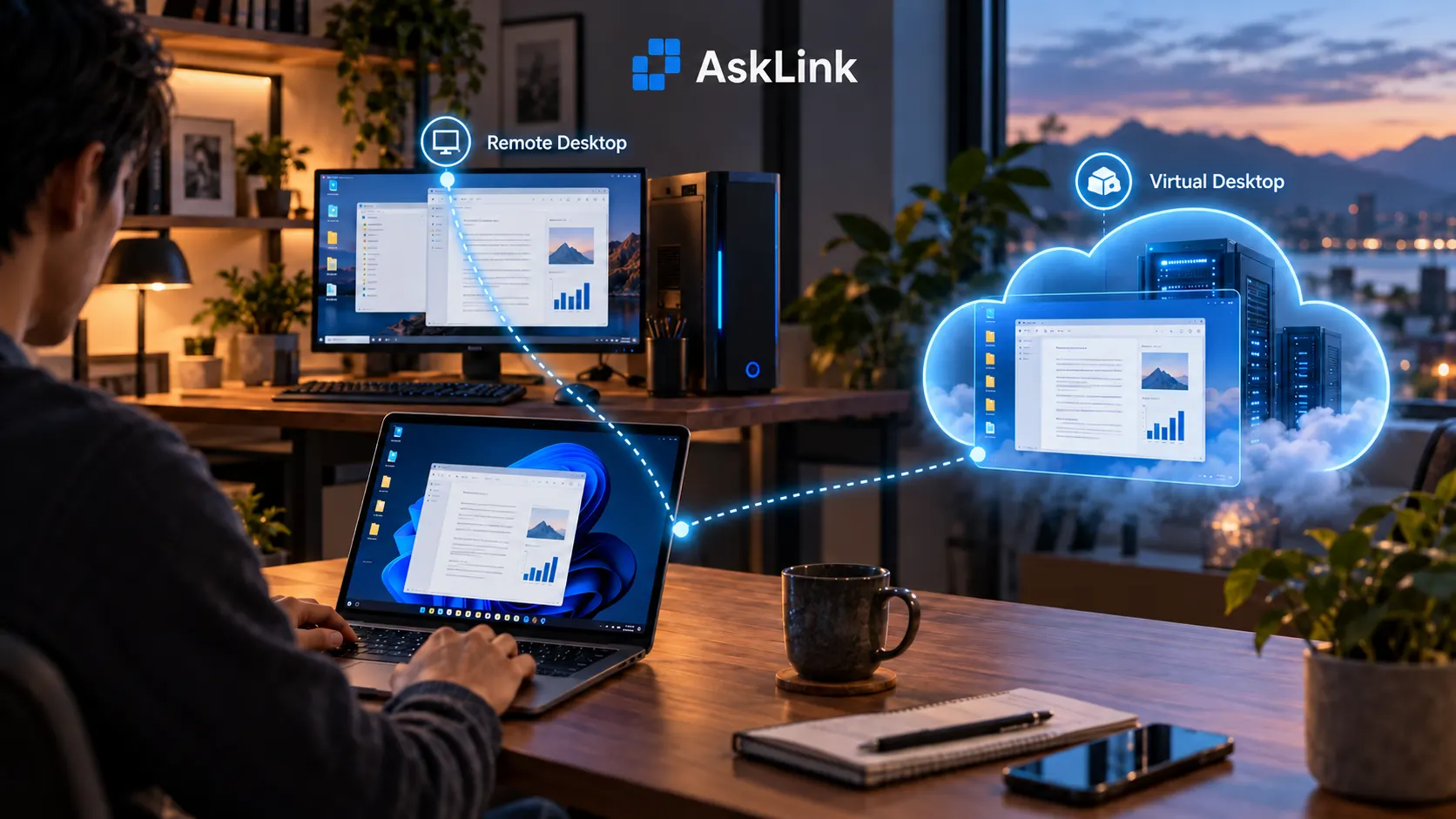
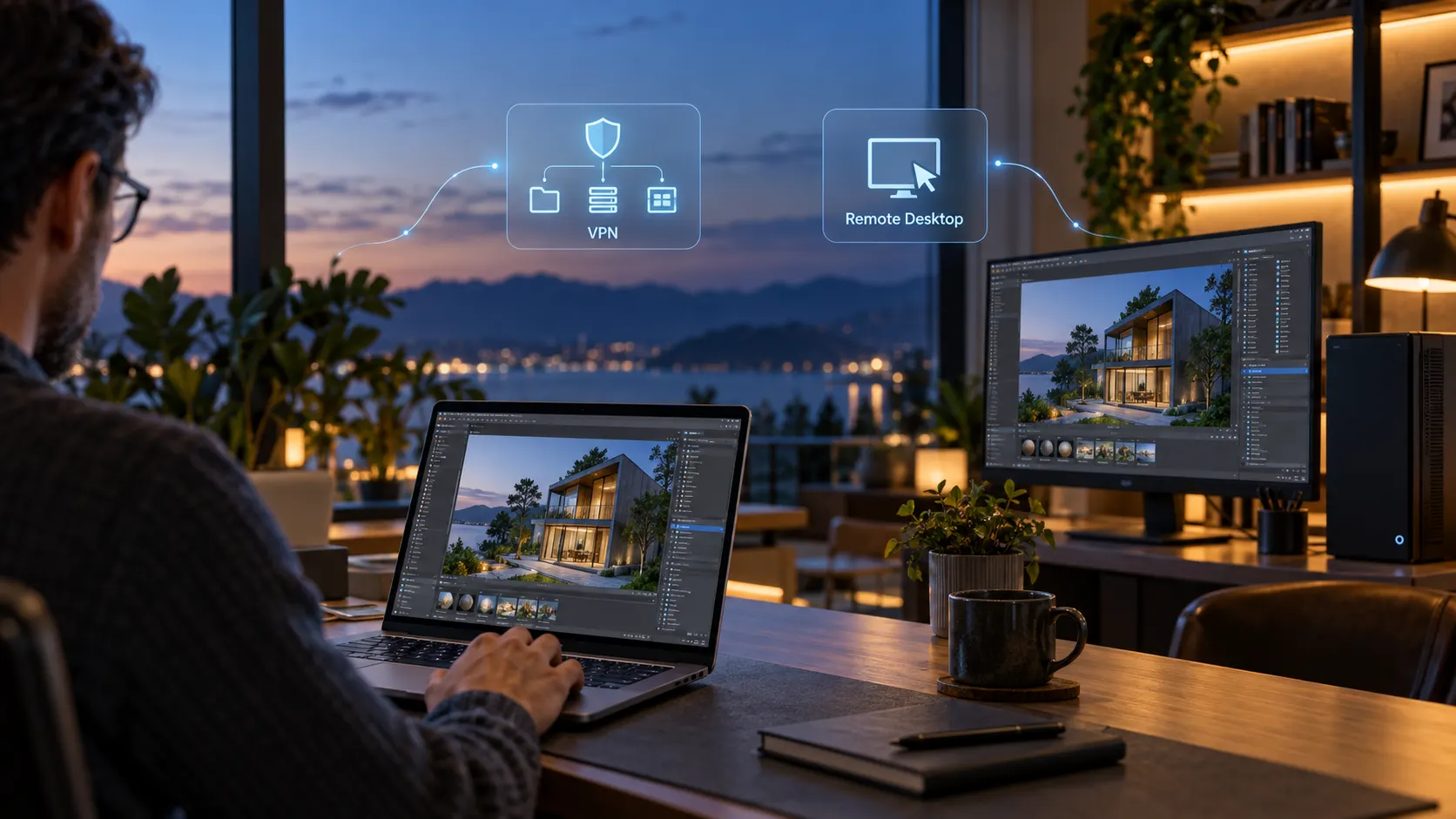
選擇VPN還是遠端桌面,取決於您需要存取的內容。企業VPN為您的裝置提供通往私人網路中許可資源的安全路徑。遠端桌面則讓您操作另一台電腦,使用該電腦上已有的應用程式和檔案。
它們也可以協同運作。如果某個應用程式在您的筆記型電腦上執行,但需要存取內部伺服器,您可能需要公司VPN。如果該應用程式和專案已經在您的辦公室電腦上,遠端桌面則讓您從其他裝置上操作那台電腦。有些公司會要求先建立VPN連線,才允許遠端桌面存取。在本文中,我們將從日常使用、效能、安全性、設定、擴充性及成本等面向比較VPN與遠端桌面,以協助您決定哪種方式適合您的工作。
什麼是 VPN,什麼是遠端桌面?
VPN(虛擬私人網路)會加密您裝置與 VPN 伺服器之間的流量。這裡指的是為您的家庭或公司網路所設定的 VPN。僅購買隱私 VPN 訂閱並無法讓您存取辦公室檔案。連接到 VPN 也不會自動讓您取得辦公電腦的控制權。您仍然需要一款遠端桌面工具才能操作其桌面。
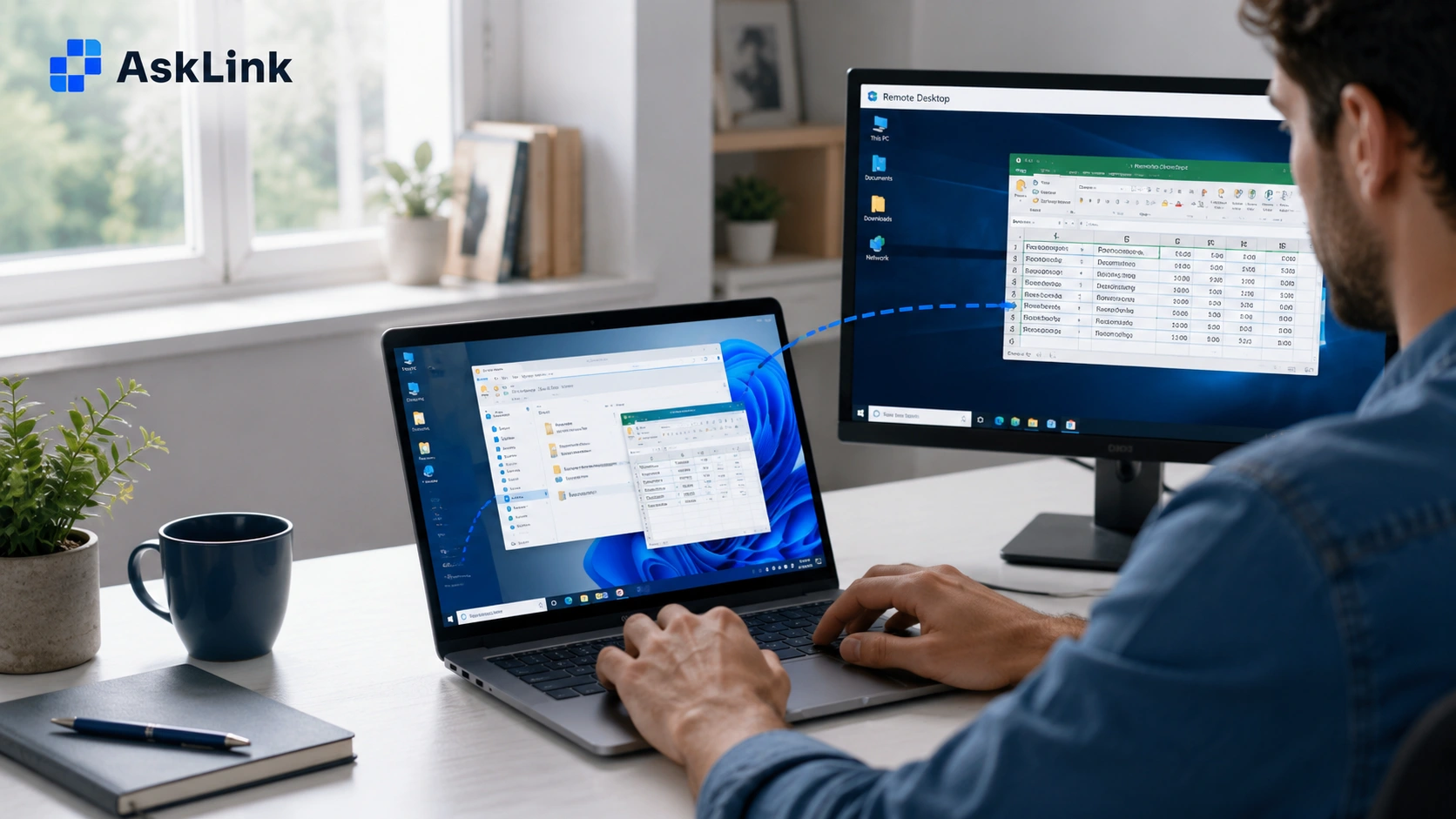
遠端桌面會將另一台電腦的螢幕顯示在您的裝置上,並將您的點擊和鍵盤輸入傳送回該電腦。微軟的 RDP(遠端桌面協定)是實現此功能的一種方式。其他遠端桌面應用程式可能會採用不同的連接方法。
從這裡開始:是網路、電腦,還是兩者都有?
選擇聽起來符合您工作需求的任務:
| 您需要做的事情 | 該選擇什麼 |
|---|---|
| 從筆記型電腦上的應用程式存取辦公室共用檔案或內部網站 | 貴公司的 VPN 或其他經 IT 部門核准的存取工具 |
| 從 Mac 或手機上使用安裝在辦公室 PC 上的 Windows 應用程式 | 在組織批准下使用遠端桌面軟體,例如 AskLink |
| 透過 RDP 連接到公司 PC | 由您的 IT 團隊提供的 VPN 或遠端桌面閘道器 |
| 協助他人解決電腦問題 | 使用臨時密碼進行遠端支援,且可隨時關閉存取權限 |
| 在瀏覽器中使用 Google Docs 等服務 | 通常都不是,除非你的公司有要求 |
VPN與遠端桌面一覽
下表比較了透過VPN在本地運行應用程式與在遠端電腦上運行應用程式的差異。遠端桌面會話也可以通過VPN進行。內建的RDP與第三方遠端桌面應用程式的設定與功能各有不同。
| 重要考量 | VPN | 遠端桌面 |
|---|---|---|
| 效能與速度 | 當應用程式在本地運行並透過VPN存取辦公數據時,大型文件傳輸及重複的伺服器請求可能會降低工作效率。 | 當應用程式在靠近其數據的遠端電腦上運行時,您或許可以避免將大型工作文件傳輸到您的裝置上。畫面更新與輸入仍取決於連線品質及主機效能。 |
| 使用者體驗 | 直接在本地應用程式中使用您自己的桌面與周邊設備。 | 使用遠端電腦的桌面與已安裝的應用程式。顯示、輸入及周邊設備支援因客戶端而異。 |
| 安全性 | 提供允許的網路存取。需要強力認證、端點保護及限制存取政策。 | 提供桌面存取。需要強力認證、主機保護,以及對檔案、剪貼簿和其他共享資源的控制。 |
| 易用性 | IT部門通常負責準備閘道或服務、用戶端設定、路由及權限。 | 受管應用程式通常避免變更路由器。內建RDP需要支援的主機及可用的存取路徑。 |
| 可擴展性 | 需規劃閘道容量、頻寬及使用者存取政策。 | 需規劃主機容量、同時會話數量及授權。單一工作站並非自動成為多使用者桌面服務。 |
| 成本 | 可能包含閘道硬體、服務方案、設定及持續管理費用。 | 符合資格的Windows版本內建RDP;受管應用程式提供免費版或專業版。需考量主機硬體、適用授權及管理費用。 |
速度測試:檔案載入與輸入延遲有所不同
假設一個CAD專案儲存在辦公室的檔案伺服器上。
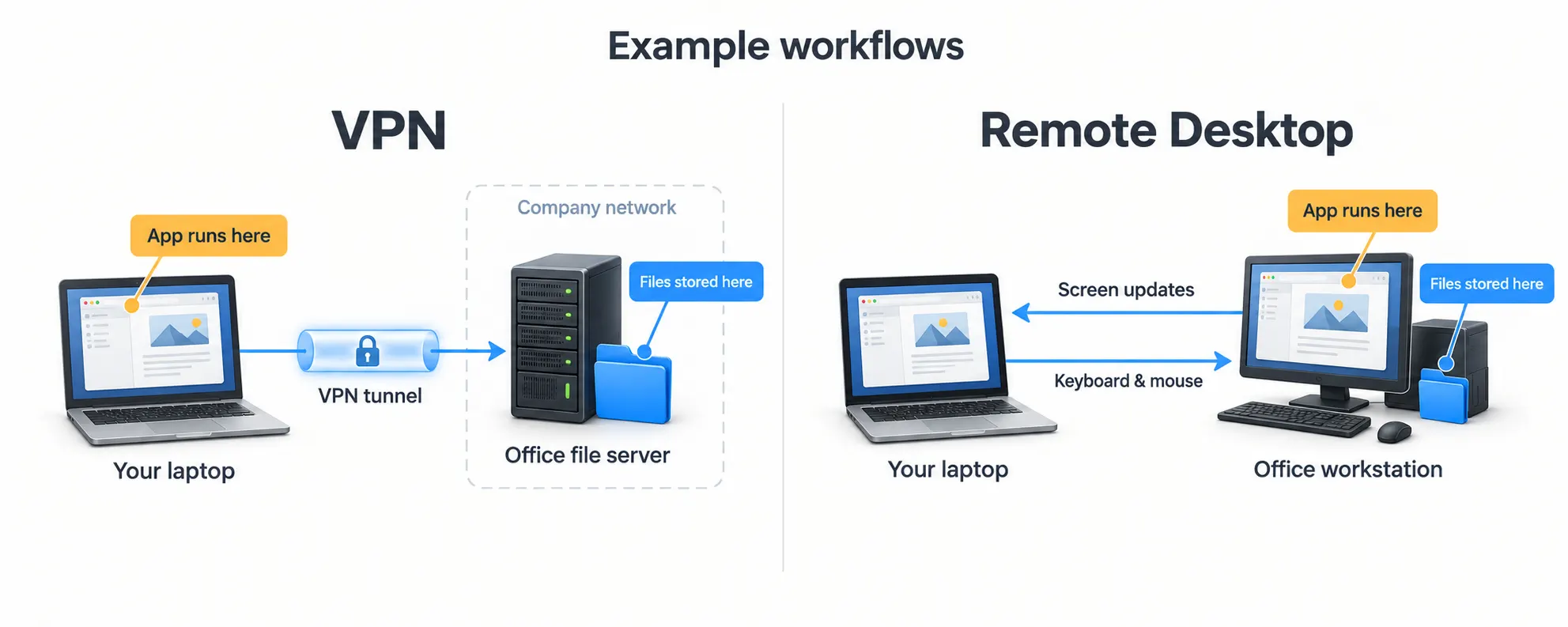
- 使用VPN時: 在筆記型電腦上執行CAD應用程式,並從辦公室伺服器開啟該專案。檔案與應用程式的請求會在您的筆記型電腦與辦公網路之間傳輸。
- 使用遠端桌面時: 在辦公室的PC上執行CAD應用程式,並在那裡開啟該專案。您的裝置會接收遠端顯示畫面,並將您的輸入回傳,而不必先下載專案再進行編輯。
如果辦公室PC與檔案伺服器之間的連線速度很快,遠端桌面可能會縮短等待專案資料的時間。不過,當您拖曳、縮放或輸入文字時,若遠端連線的延遲較高,仍可能感覺速度較慢。 在兩種設定都可用且已取得授權的情況下,請針對同一個專案進行測試:
- 記錄開啟與儲存所需的時間。
- 嘗試輸入、捲動和縮放。如果是影片編輯工作,也請測試播放效果。
- 檢查在網路短暫中斷後是否能重新連線。
記錄每種設定所使用的裝置、應用程式版本、網路及顯示設定。
哪個更安全?檢查存取權限與資料共享
兩者並非自動較安全。VPN 的風險部分取決於它讓哪些網路資源可被存取;遠端桌面的風險則取決於電腦、帳戶及會話所暴露的權限。當你比較遠端桌面與 VPN 的安全性時,應從三個問題著手:
- 誰可以連線?限制只有核准的使用者和設備才能存取,並在支援的情況下啟用多重因素認證。
- 他們可以存取或複製什麼?對於 VPN,審查使用者可接觸的內部系統。對於遠端桌面,審查帳戶權限、文件傳輸、剪貼簿共享及本機磁碟機存取。
- 如何移除存取權限?了解如何停用帳戶、撤銷設備的授權,以及終止現行會話。
遠端桌面讓你可以在不先將檔案下載到裝置的情況下處理檔案。這並不能保證資料僅留在遠端電腦上:文件傳輸、剪貼簿共享、磁碟機重定向及螢幕擷取仍可能產生本機副本。使用 VPN 時,本機應用程式可能會下載或快取公司資料,具體取決於其運作方式。在將檔案複製到個人裝置之前,請先確認你所在組織的規定。
在 Windows Remote Desktop Connection 中開啟 .rdp 檔案時,請檢查遠端電腦位址以及對您本地資源的請求存取權限。微軟 2026 年 4 月的安全更新預設會關閉這些分享選項,但組織政策可能會影響其行為。
您仍然需要為遠端桌面使用 VPN 嗎?
不一定。有三種常見的途徑:
- 透過 VPN 連接 RDP:先連接到已批准的家庭或公司 VPN,然後啟動 RDP 連接到被允許的電腦。VPN 提供網路連通性;RDP 提供桌面會話。
- 遠端桌面閘道器:管理員為授權的 RDP 連線提供一個閘道器。根據部署情況,使用者無需額外的 VPN 連線即可連接到已設定的桌面。
- 第三方遠端桌面軟體:這些應用程式透過自己的客戶端和連線基礎設施來安排存取,通常不需要進行 RDP 埠轉發。請查看產品支援的平台及授權選項。
對於 RDP,請避免將 3389 埠直接開放至網際網路。微軟建議使用 VPN,而不是以這種方式暴露電腦。請使用您的 IT 團隊提供的方法。在工作電腦上新增其他遠端存取工具之前,請先詢問。
只需要你的電腦嗎?AskLink 就是你的最佳選擇
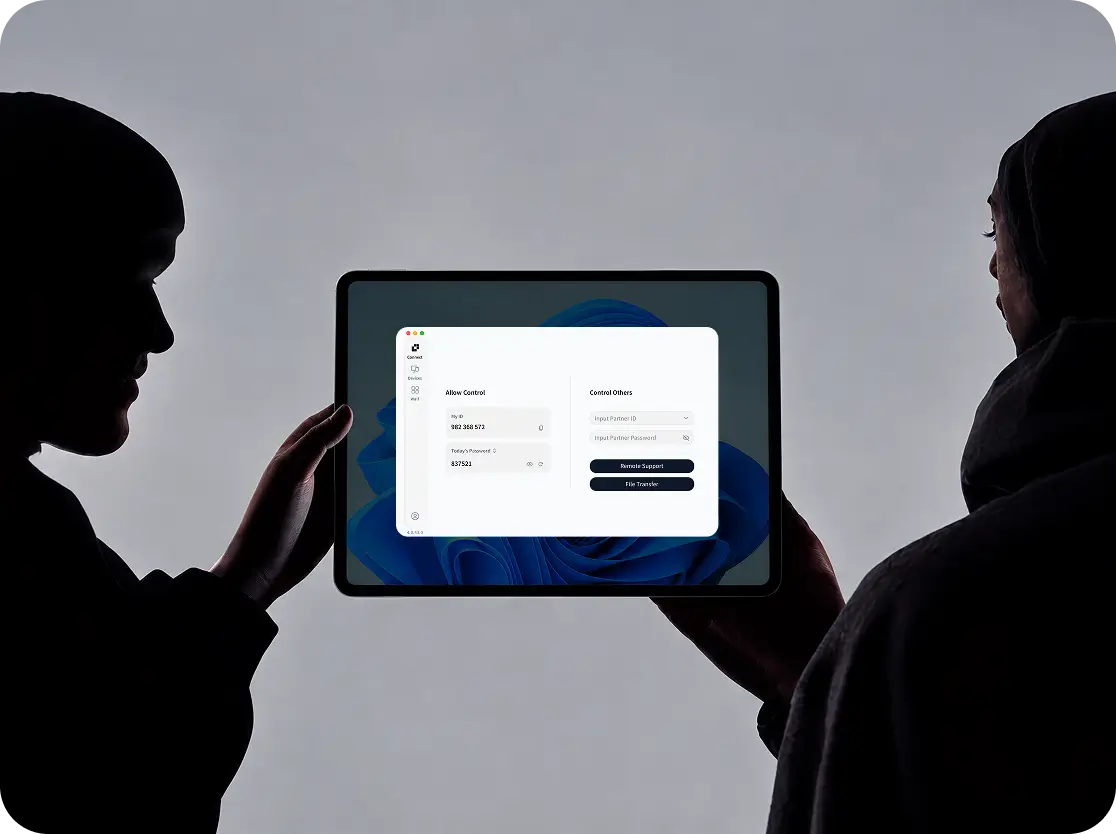
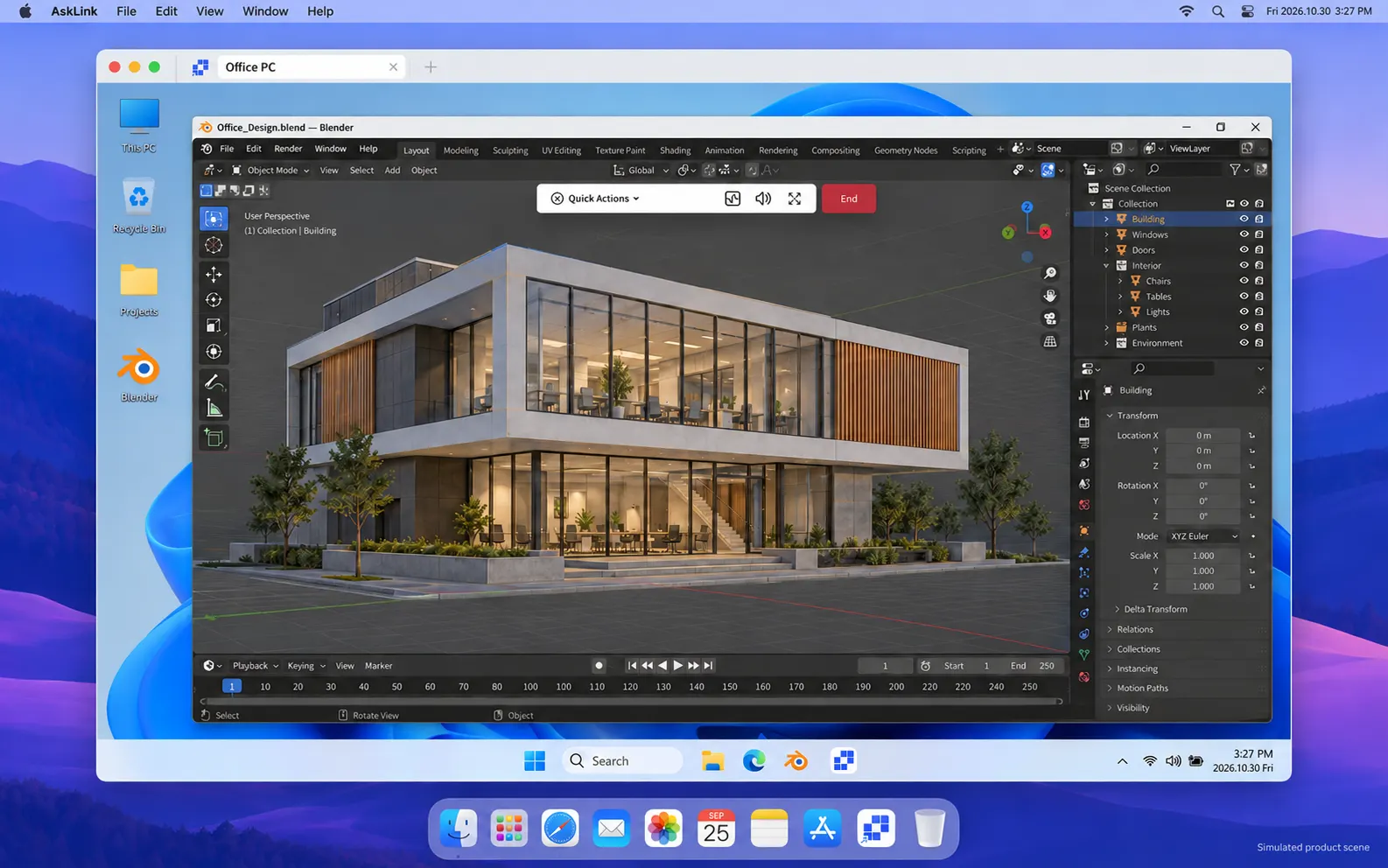
當你的工作依賴於特定的電腦,但又需要從其他裝置存取時,AskLink 是一個實用的解決方案。AskLink 讓你能夠從另一台裝置控制辦公室的 PC,並使用其中已安裝的應用程式和檔案,而無需設定 VPN 或配置 RDP 連接埠轉發。
- 在 Mac 或手機上維持你的 Windows 工作流程。在辦公室的 PC 上開啟應用程式,然後在 MacBook、平板電腦或手機上繼續專案。AskLink 同時也支援 macOS 和 Linux 電腦作為主機。為了方便定期存取,請授權你的查看裝置,這樣就能從設備列表中重新連接到辦公室的 PC。
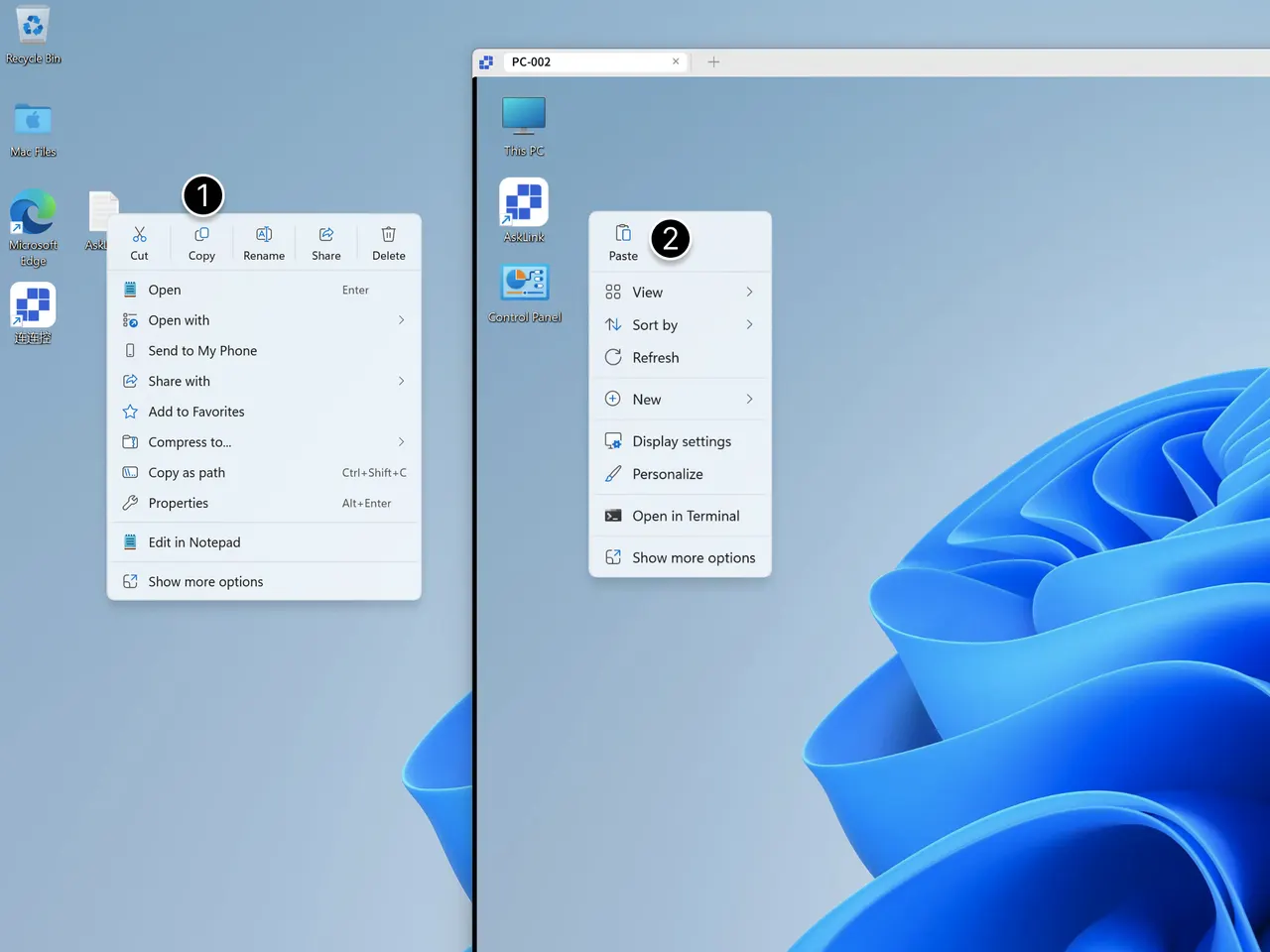
- 必要時傳輸完成的檔案。將工作檔案保留在辦公室的 PC 上,當組織允許時,可以使用文件傳輸功能將完成的報告或專案複製到你的筆記型電腦上。剪貼簿同步功能也能在支援的裝置之間傳遞文字。
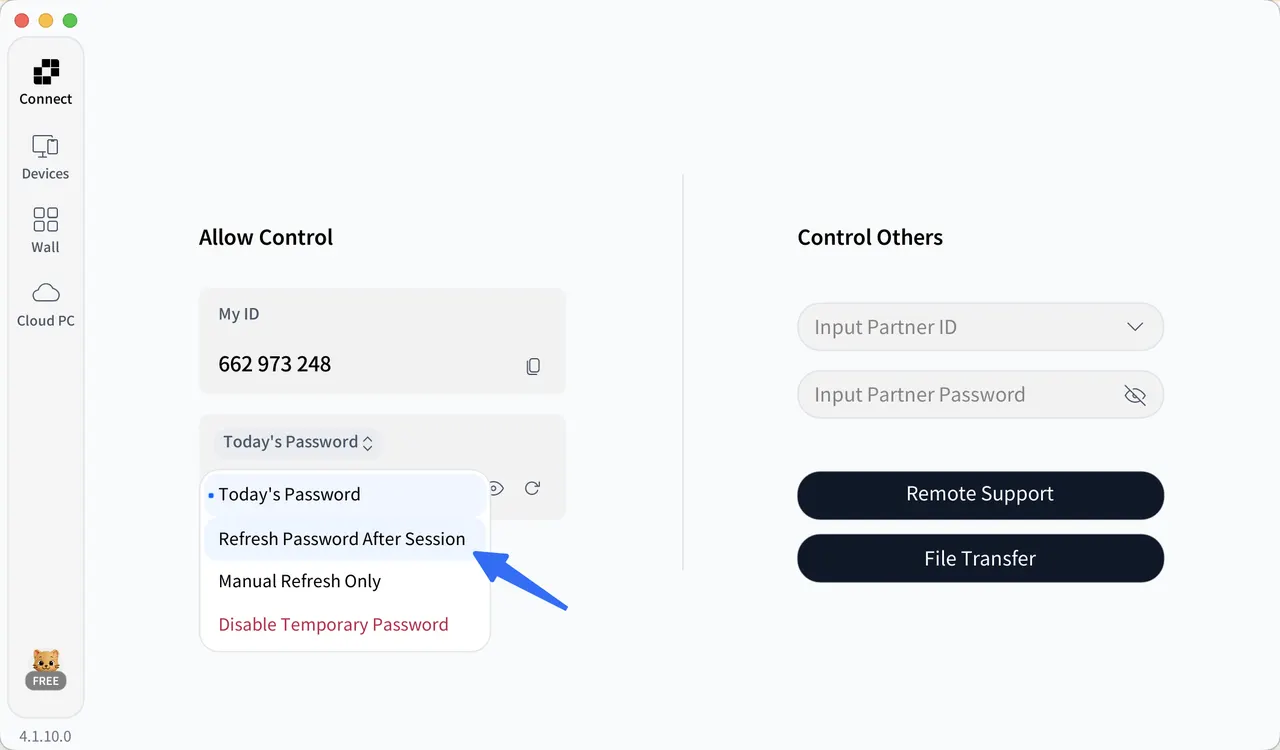
- 遠端協助同事。使用對方的AskLink ID和臨時密碼進行連接。若為一次性協助,請啟用「會話結束後重新生成密碼」功能。當不再需要持續存取時,請在我的 > 權限管理中移除未使用的設備,並變更任何已共享的永久密碼。
AskLink的免費版讓您能以自己的應用程式測試遠端存取。會話無時間限制,且該版本每月提供50小時的高速存取。當這些時數用盡後,仍可繼續使用基本連線。出發前先設定主機,並保持其開機、聯網及喚醒狀態。請遵守組織的存取規定與應用程式授權。我們的遠端桌面設定指南涵蓋整個連線流程。若需團隊部署,請參考AskLink Business,以進行設備管理和存取控制。
對於需要直接存取公司網路服務的本地應用程式,請使用IT團隊提供的VPN或經核准的存取服務。
結論:選擇適合您工作需求的連接方式
當您裝置上的應用程式需要存取內部網路資源時,請選擇 VPN。當您所需的應用程式和檔案位於另一台電腦上時,請選擇遠端桌面。如果您的組織要求先使用 VPN 再使用 RDP,則同時使用兩者。
如果您的任務是從 Mac 或手機上使用現有的辦公電腦,請試用 AskLink並事先獲得您組織的批准。