




 Daniel Brooks
逐一檢查幾台遊戲版電腦很耗時。一台仍在更新,另一台停留在登入畫面,還有一台顯示連線錯誤。你對每台電腦開啟遠端會話以檢查其狀態,然後幾分鐘後再重複這個過程。
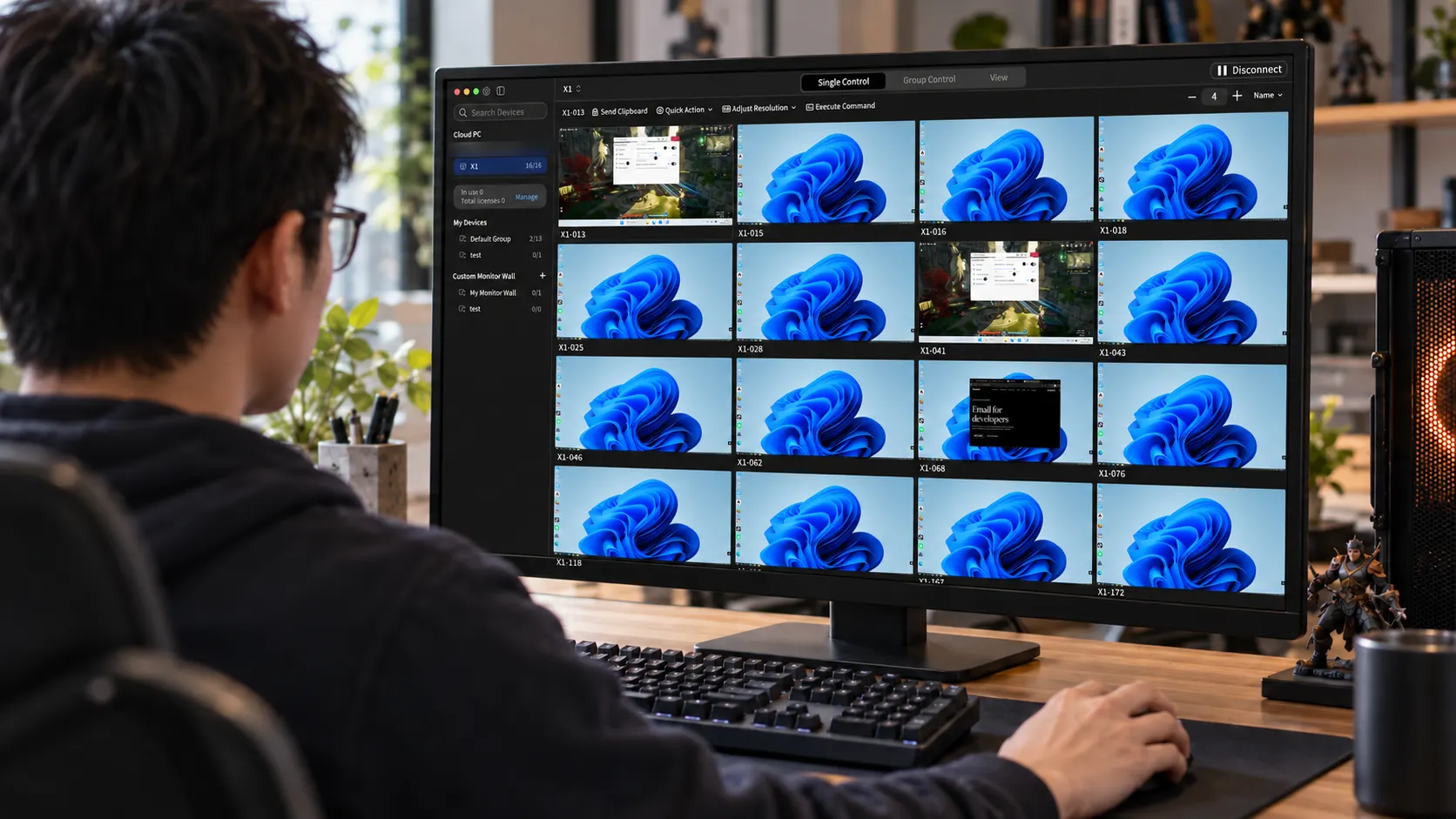
AskLink監控牆會將您的遊戲電腦以單一即時畫面同時顯示。當某台電腦需要關注時,您可以放大其螢幕或啟動獨立的遠端控制工作階段。想知道如何在一個畫面上同時查看多台遊戲電腦嗎?本指南將帶您完成設定流程,並以 AION 2 為例,示範如何在遊戲前檢查您的電腦。
您需要切換電腦,還是希望同時查看所有電腦?
| 選項 | 主要用途 |
|---|---|
| 傳統的KVM切換器 | 通常在多台電腦之間切換共用的鍵盤、顯示器和滑鼠。 |
| 具備畫面並排(PBP)或畫中畫(PiP)功能的顯示器 | 根據顯示器支援的輸入端子與顯示模式,可在單一螢幕上同時顯示來自兩台或多台電腦的畫面。 |
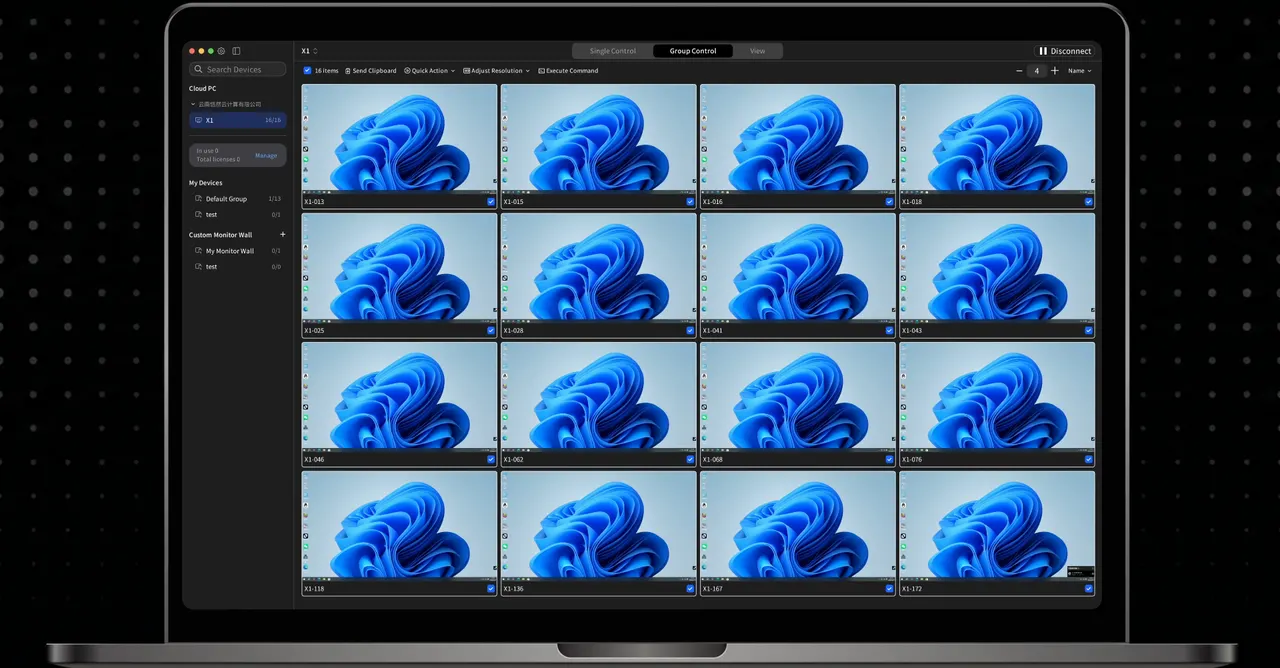
| 監控牆 | 同時顯示多台遠端電腦的即時畫面。 |
在這裡,網格中的每個畫面都來自一台透過 AskLink 連接的獨立電腦。
使用 AskLink 在一個畫面上查看多台遊戲版電腦
AskLink 監控牆讓您一次查看多個遠端桌面。以下四個步驟以 Mac 上的 AskLink Personal 為例,展示如何查看 Windows 遊戲版電腦。您也可以在 Windows 電腦上照著操作。開始之前,請為您希望同時查看的電腦購買足夠的監控牆授權。監控牆需單獨購買,無需付費會員資格。
安裝AskLink並新增您的遊戲版電腦
(1)下載 AskLink在您用來查看螢幕的電腦上,以及在每台您擁有或有管理權限的遊戲版電腦上。
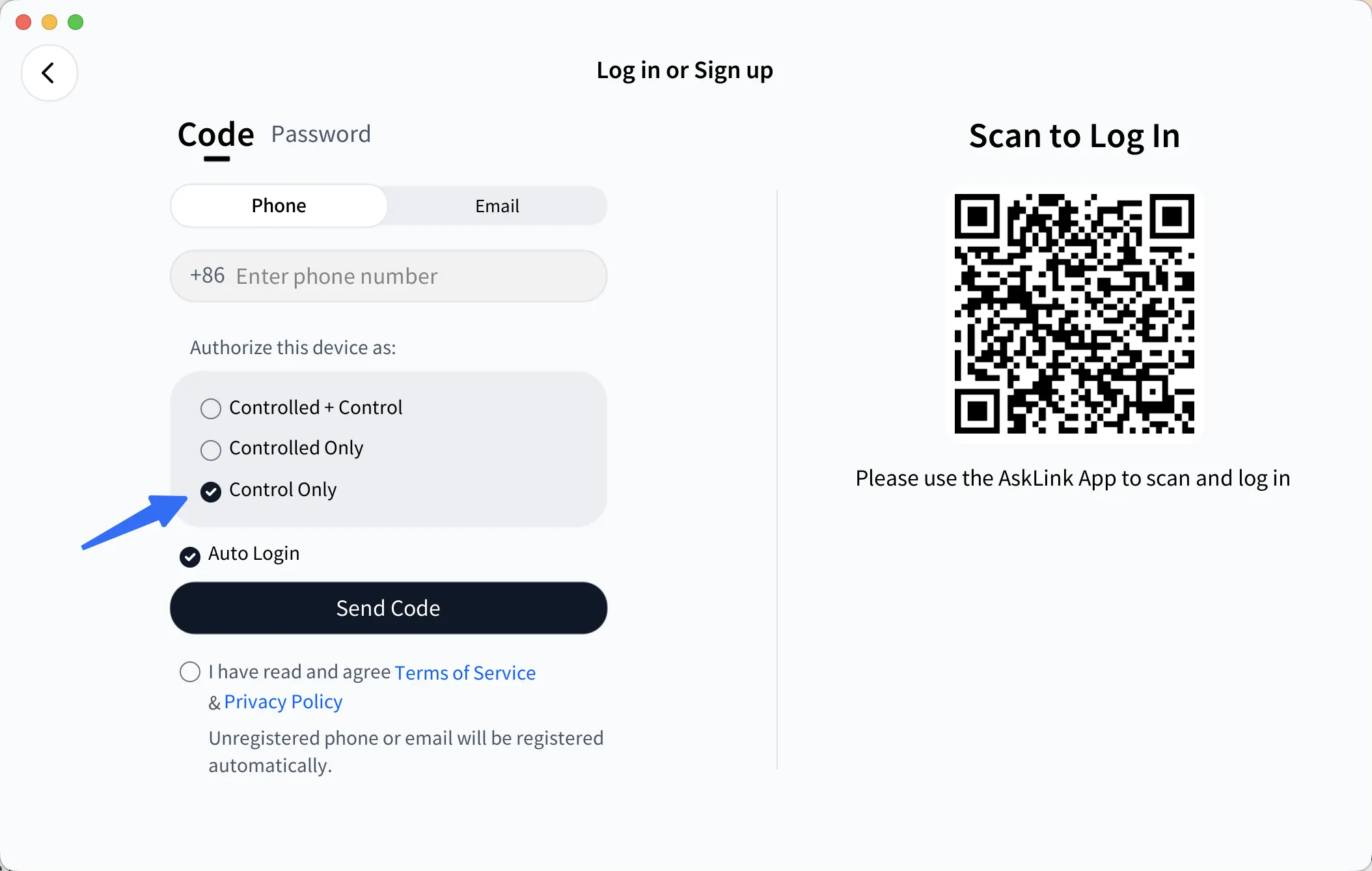
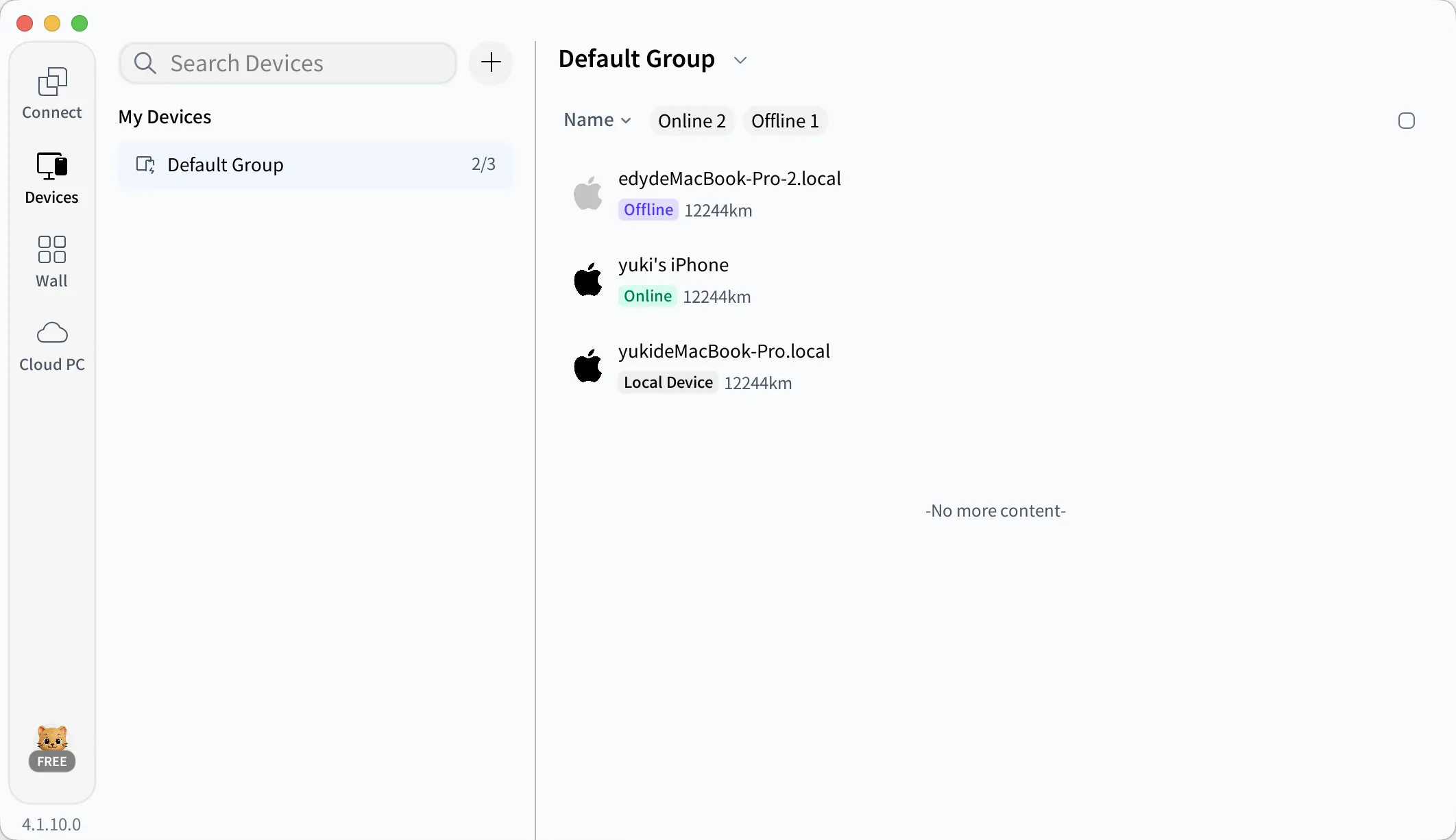
(2) 在您的 Mac 上,登入 AskLink 並選擇僅控制. 在每台 Windows 遊戲版電腦上,打開我的 > 登入,使用相同的 AskLink 帳號登入,並選擇「僅限被控端」。接著,遊戲版的電腦應該會出現在您的 Mac 的設備列表中。
(3) 為每台電腦命名,以便您能辨識,例如 Desk-PC-01 或 Desk-PC-02。請確保這些電腦保持喚醒狀態、連接至網路,並執行 AskLink。若要改用 ID 和永久密碼來新增電腦,請參閱裝置設定指南。
建立您自訂的監控牆
(1) 開啟監控牆,並點擊自訂監控牆將群組命名為 AION 2 — 事件檢查。
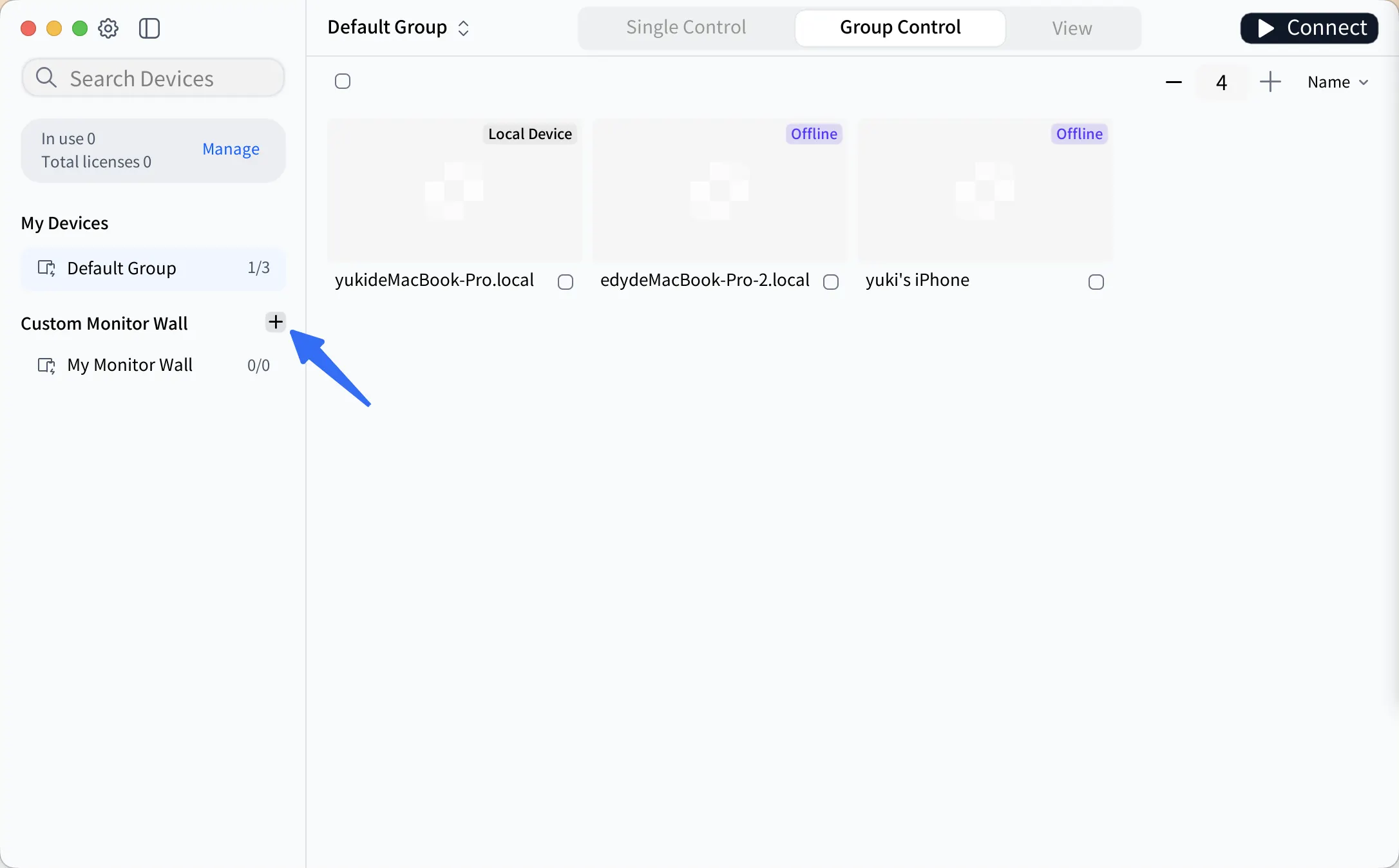
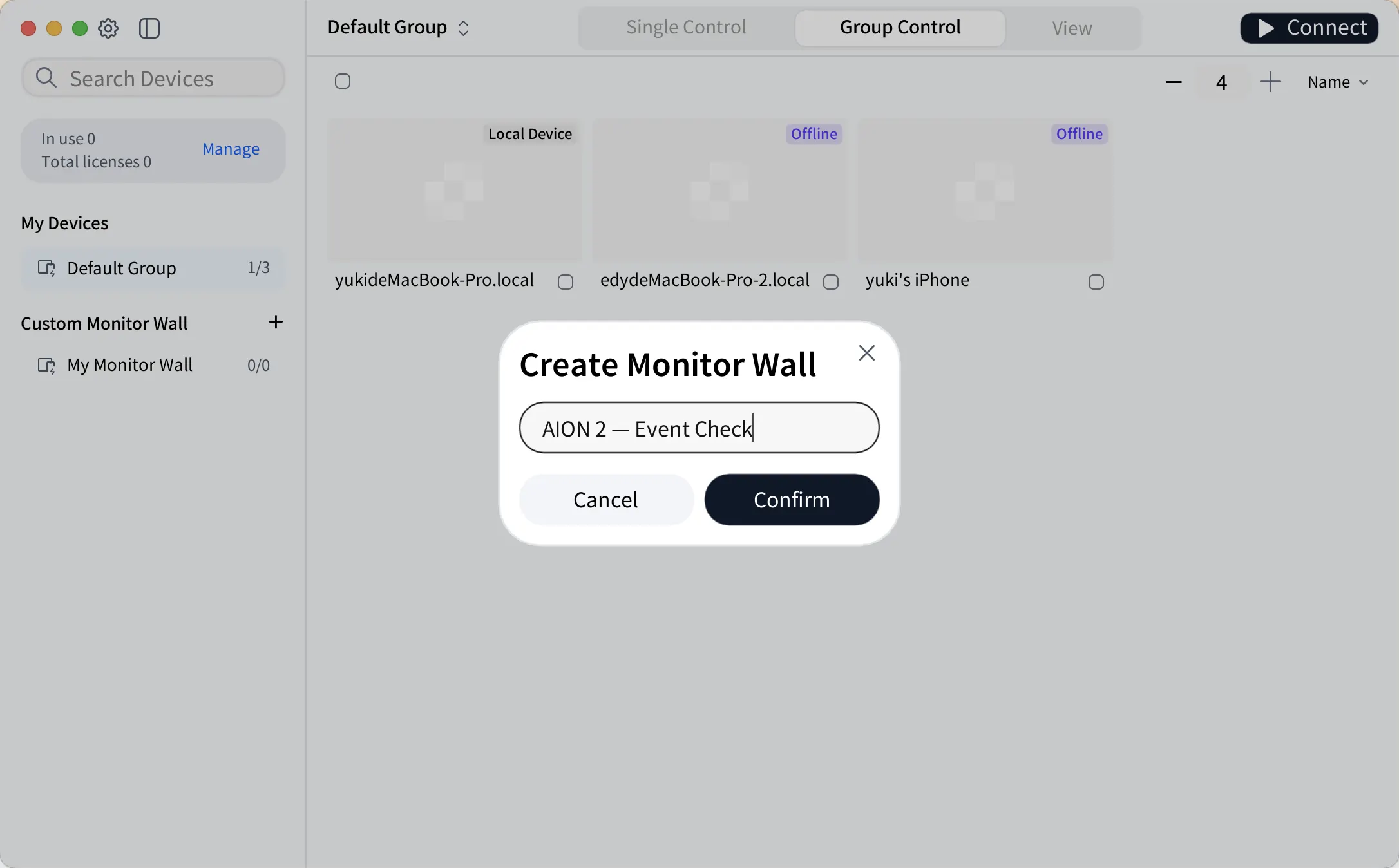
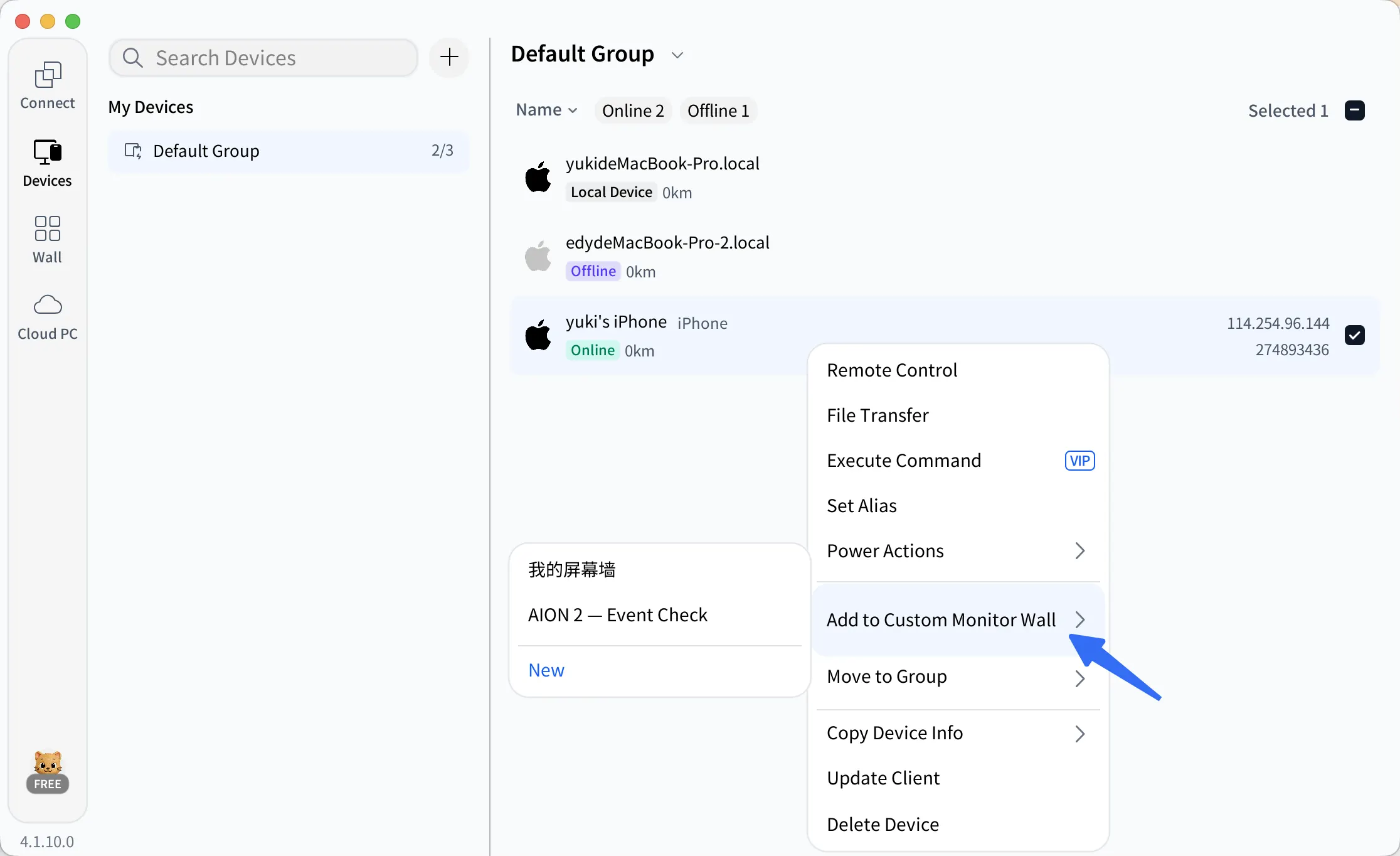
(2) 在您的設備列表中選擇遊戲版電腦。右鍵點擊所選項目,然後選擇新增至自訂監控牆 > AION 2 — 事件檢查. 開啟群組並點擊「連線」以顯示其即時畫面。
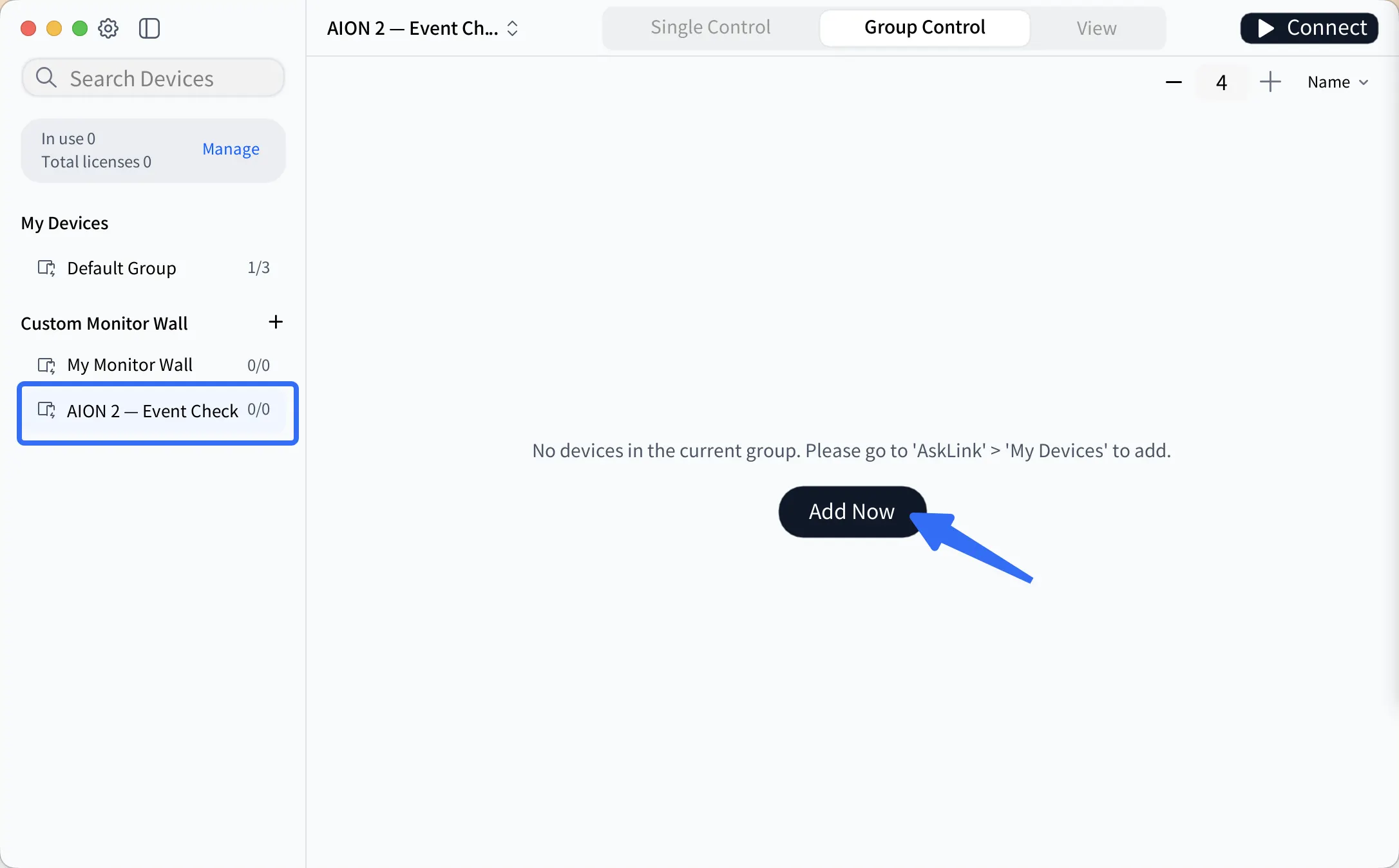
切換至檢視模式並排列網格
點擊檢視在頂端查看螢幕,而無需傳送鍵盤或滑鼠輸入。使用+ 或 −在右上角調整每行的螢幕數量。選擇一個佈局,讓您能夠判斷每台電腦是正在更新、等待登入,還是顯示訊息。當您需要閱讀較小的文字時,可以放大某個螢幕。
您現在已具備在一個螢幕上監控多部電腦所需的概覽。
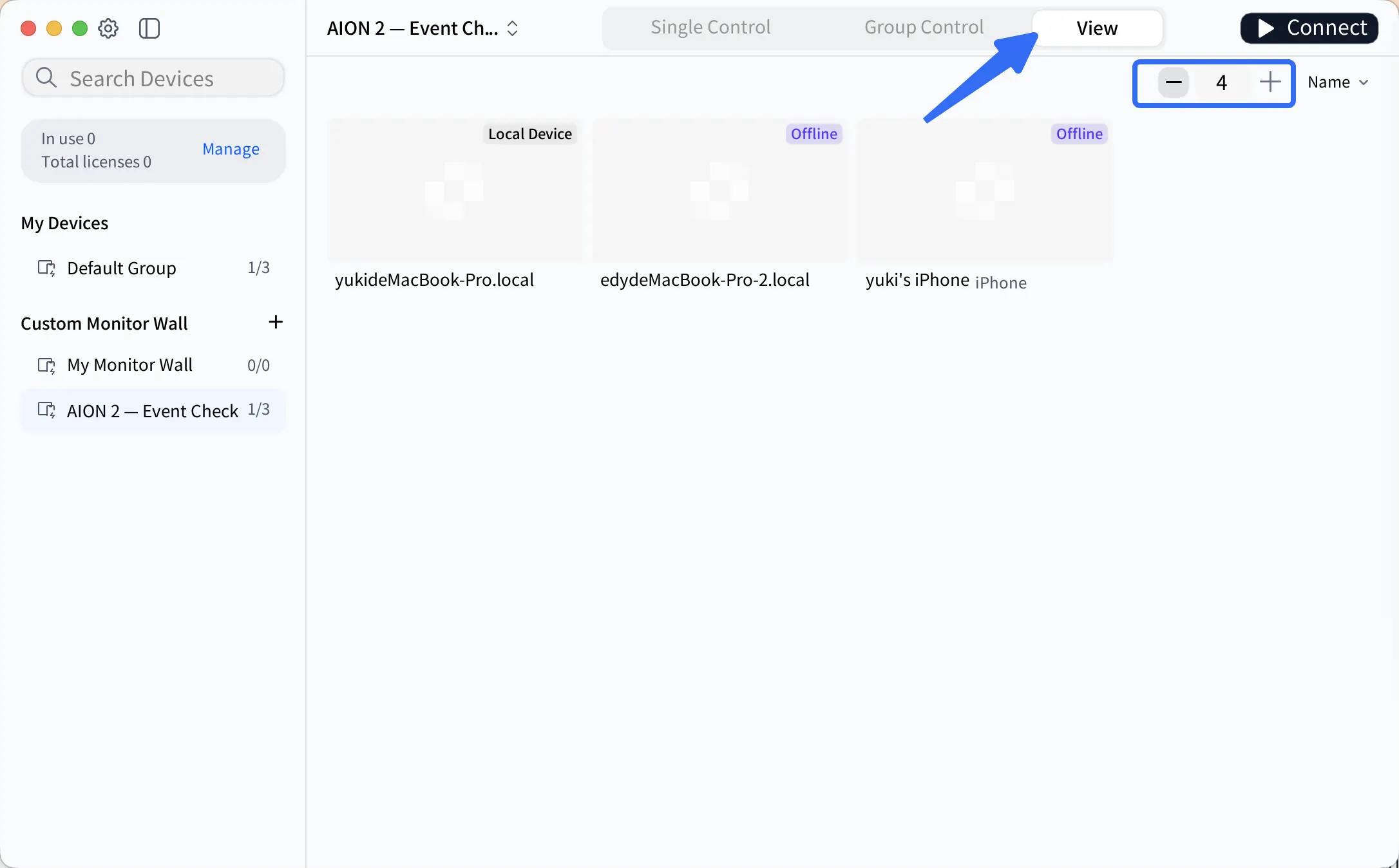
需要時開啟更近的視角
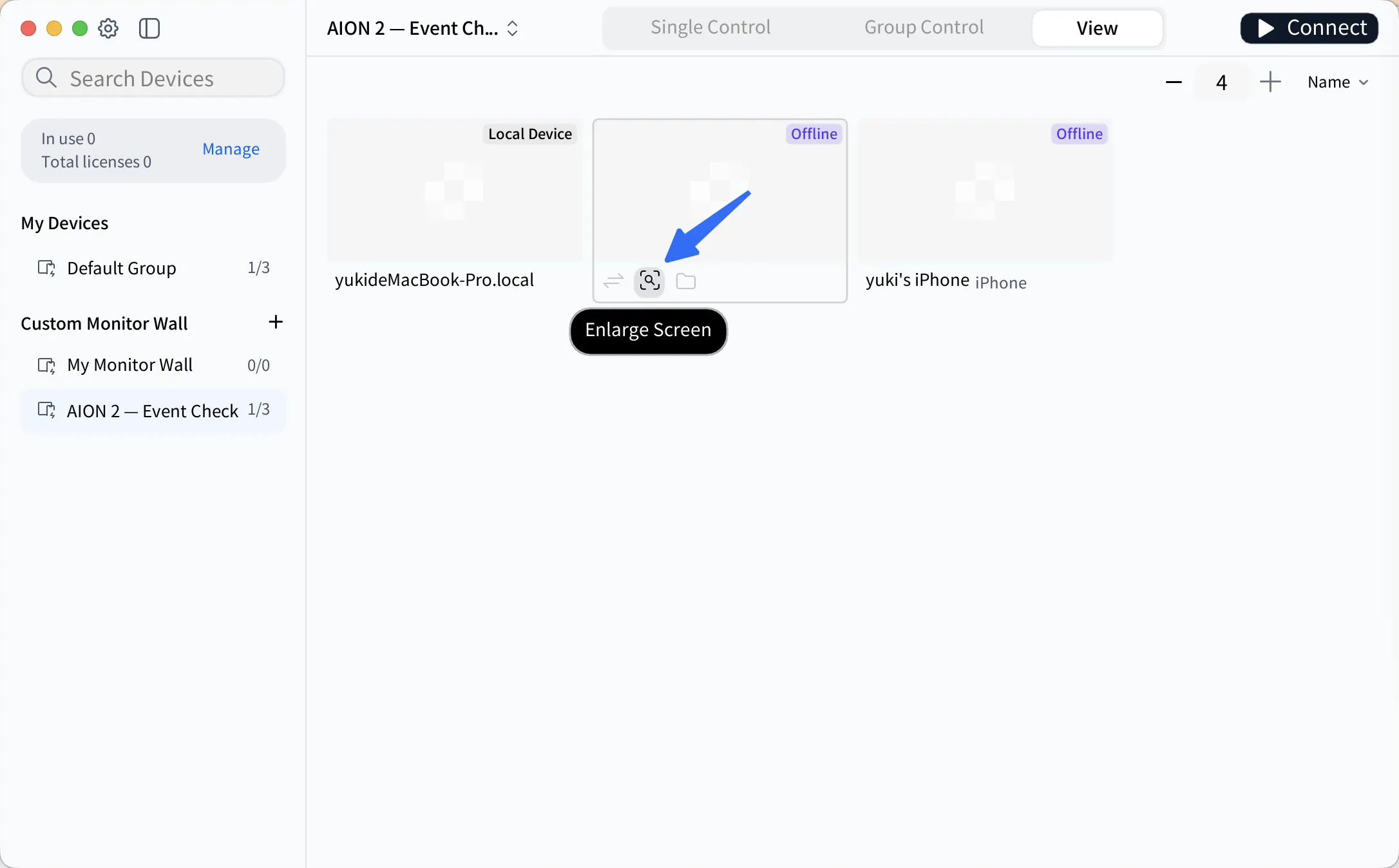
使用放大碎石n 以讀取啟動程式的彈出視窗或錯誤代碼。按一下受影響之 PC 磁磚下方的項目,然後使用左右箭頭鍵在放大檢視中檢查其他 PC。
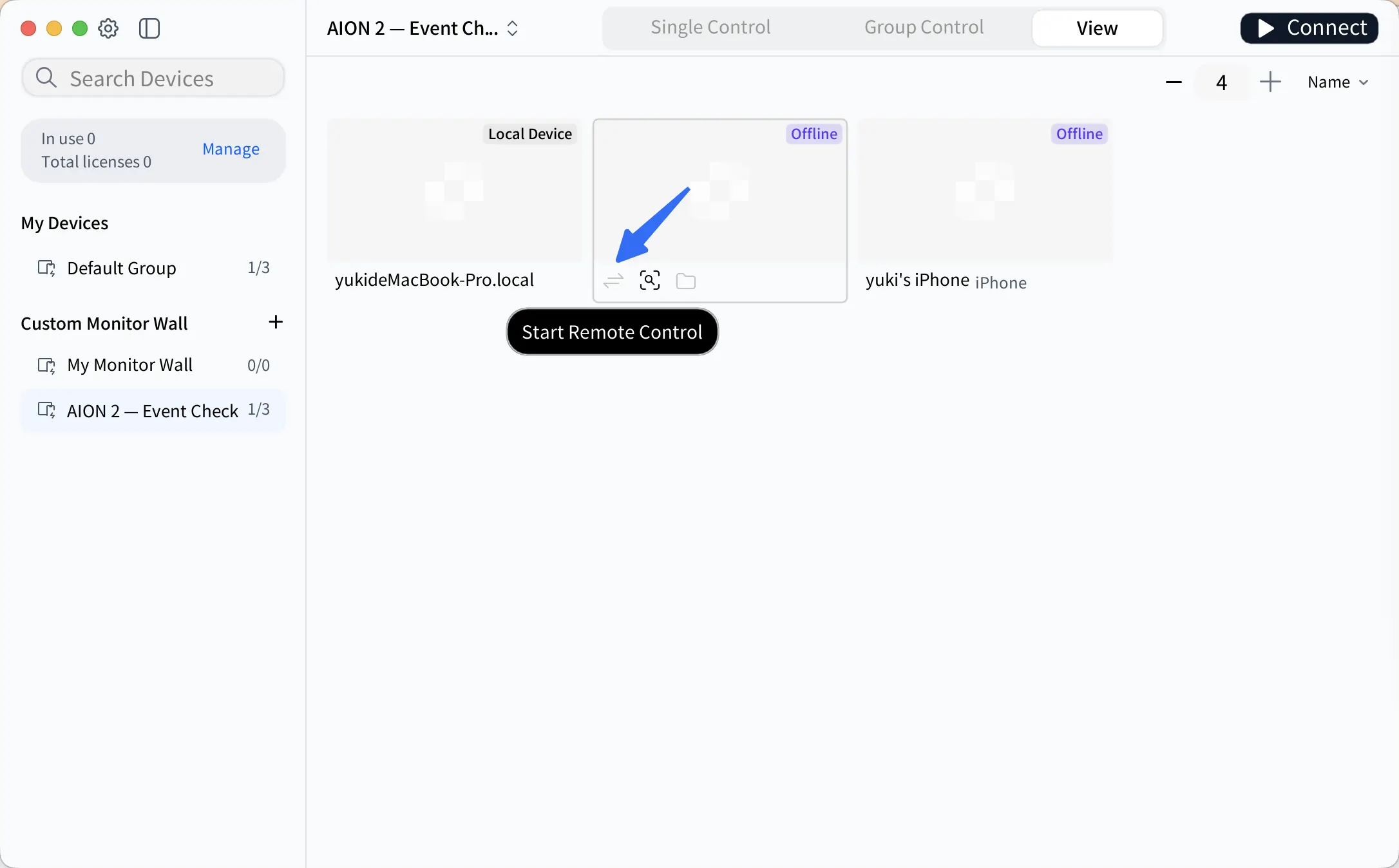
若要變更 Windows 設定或調查啟動器問題,請按一下啟動遠端控制位於該 PC 磚塊下方,以開啟獨立工作階段。
完成後,請返回監控牆並再次檢查 PC。例如,確認錯誤訊息已關閉或啟動器已恢復更新。如需更多詳細資訊,請參閱監控牆快速入門指南。
AION 2 活動檢查,逐頁檢視
AION 2 的Trick or Treat! 活動讓玩家獲得每日登入和活動任務的硬幣。歐洲區日程從 2026 年 10 月 14 日至 11 月 4 日,安排在定期維護期間之間進行。請查看您所在地區的官方公告以獲取確切的日程和獎勵。
在開始遊玩之前,請檢查每台電腦上的以下項目:
| 檢查 | AskLink 動作 | 檢查項目 |
|---|---|---|
| 紫色區塊進度 | 在檢視模式中比較每台電腦的更新進度。 | 檢查下載或安裝進度。稍後再查看是否已有進展。 |
| 伺服器與角色選擇 | 放大每個電腦的螢幕以檢查細節。 | 檢查所選的伺服器與角色,並閱讀任何連線或維護訊息。 |
| 遊戲在 Windows 上當機 | 按一下「放大螢幕」以閱讀錯誤訊息,然後在需要調查時按一下「開始遠端控制」。 | 尋找崩潰訊息或意外返回桌面的情況。記錄完整的錯誤訊息以及 PC 所使用的啟動器。 |
| 活動出席 | 逐一檢查相關的電腦。 | 針對此次全球活動,請開啟遊戲內選單 > 簽到,並查看「給糖還是搗蛋」獎勵項目。 |
首先檢查無法啟動遊戲或連線至伺服器的電腦,然後再檢查其餘電腦的出勤進度。
停止在每台電腦上重複執行相同的任務
檢查螢幕後,您可能需要在多台電腦上開啟相同的資料夾,或將設定檔傳送至其中一台機器。使用群組控制來處理共用桌面任務,並使用文件傳輸來傳送檔案。
一併處理選取的電腦
切換至群組控制,並僅選取您想要操作的電腦。在發送相同的輸入之前,請確保每台電腦上都開啟了相同的視窗,且游標位於相同的欄位中。例如,如果所有選取的電腦都具有相同的路徑,您可以在每個檔案總管的地址欄中放置游標後,一起開啟它。
監控牆包含群組控制、單機控制和檢視模式。您無需付費的 AskLink 會員資格即可使用這些模式。
在不開啟其他桌面應用程式的情況下傳送檔案
若要傳送設定檔,請在目標 PC 的圖示下方按一下「文件傳輸」。您可以在檢視模式下執行此操作,而無需開啟獨立的遠端控制工作階段。
將診斷命令傳送至多部電腦
當有多台 Windows 電腦需要進行網路檢查時,批次遠端指令可讓您將相同的指令傳送至選定的機器。例如,執行 ipconfig 來檢查每台電腦的網路設定,而無需在每個桌面開啟命令提示字元。
批次遠端指令需要專業版會員,需另行購買監控牆。您不需要專業版即可查看螢幕或使用群組控制。請參閱批次指令教學 關於設定說明。
在依賴遠端輸入前,先檢查遊戲
首先,確認 AION 2 在監控牆中顯示正確。如果您需要遠端控制遊戲,請在一部電腦上開啟獨立工作階段並測試鍵盤和滑鼠。在遊戲更新後再次檢查,因為更新可能會影響螢幕擷取或遠端輸入。
使用檢視模式來檢查 AION 2 畫面,並將共用桌面維護與遊戲內操作分開。在使用遠端輸入前,請先確認您所在地區的游戏規則。如果遊戲封鎖了某個輸入或顯示安全警告,請參考其官方指引。全球玩家可以參考 AION 2作業政策。
結論:讓每款遊戲版 PC 都在視野中
AskLink 監控牆將您的遊戲版電腦整合至單一視圖中。放大螢幕以閱讀訊息,或在需要調查時啟動獨立的遠端控制工作階段。
下載 AskLink在你的觀看電腦和遊戲版電腦上,新增設備,並建立監控牆群組。為你想要同時觀看的電腦數量購買授權。無需付費會員資格。只需試試看!