









'%3e%3cpath%20d='M7.48145%2024H3.74023C1.67456%2023.9999%204.09854e-05%2022.3467%200%2020.3076V16.6152H7.48145V24ZM15.8955%2024H8.41406V16.6152H15.8955V24ZM7.48145%2015.6924H0V8.30762H7.48145V15.6924ZM24%2015.6924H16.5195V8.30762H24V15.6924ZM15.5859%207.38477H8.10547V0H15.5859V7.38477ZM20.2598%200C22.3256%200%2024%201.65318%2024%203.69238V7.38477H16.5195V0H20.2598Z'%20fill='white'/%3e%3cpath%20d='M108.786%2019.0507L105.767%2014.2636H104.397L108.397%208.80874H111.915L108.119%2013.9483V12.3155L112.544%2019.0507H108.786ZM101.527%2019.0507V5.5061H104.897V19.0507H101.527Z'%20fill='white'/%3e%3cpath%20d='M88.8242%2019.0505V8.80858H91.4908V13.2059H91.3421C91.3421%2012.1422%2091.4779%2011.264%2091.7499%2010.5712C92.0214%209.86618%2092.4224%209.34052%2092.953%208.99418C93.4965%208.64778%2094.1506%208.47461%2094.9158%208.47461H95.0644C96.2245%208.47461%2097.1193%208.86427%2097.7488%209.64353C98.3911%2010.4104%2098.7117%2011.5917%2098.7117%2013.1874V19.0505H95.342V13.0946C95.342%2012.6246%2095.2001%2012.2411%2094.9158%2011.9443C94.6443%2011.635%2094.2679%2011.4804%2093.7864%2011.4804C93.3049%2011.4804%2092.9162%2011.635%2092.6202%2011.9443C92.3358%2012.2411%2092.194%2012.6369%2092.194%2013.1317V19.0505H88.8242Z'%20fill='white'/%3e%3cpath%20d='M82.4214%2019.0506V8.80875H85.7912V19.0506H82.4214ZM81.125%2011.2579V8.80875H85.7912V11.2579H81.125ZM83.81%207.99232C83.1928%207.99232%2082.7359%207.83773%2082.4398%207.5285C82.1561%207.2069%2082.0137%206.79872%2082.0137%206.30388C82.0137%205.80913%2082.1561%205.40713%2082.4398%205.09789C82.7359%204.77628%2083.1866%204.61548%2083.7916%204.61548C84.4088%204.61548%2084.8595%204.77628%2085.1433%205.09789C85.427%205.40713%2085.5688%205.80913%2085.5688%206.30388C85.5688%206.79872%2085.427%207.2069%2085.1433%207.5285C84.8595%207.83773%2084.4149%207.99232%2083.81%207.99232Z'%20fill='white'/%3e%3cpath%20d='M71.1328%2019.0507V5.5061H74.5769V19.0507H71.1328ZM74.2065%2019.0507V16.0449H79.6876V19.0507H74.2065Z'%20fill='white'/%3e%3cpath%20d='M65.4458%2019.0507L62.428%2014.2636H61.0576L65.0571%208.80874H68.5755L64.7795%2013.9483V12.3155L69.2049%2019.0507H65.4458ZM58.1875%2019.0507V5.5061H61.5578V19.0507H58.1875Z'%20fill='white'/%3e%3cpath%20d='M51.2917%2019.3845C49.8103%2019.3845%2048.6438%2019.0814%2047.7921%2018.4753C46.9403%2017.8568%2046.4836%2016.991%2046.4219%2015.8777H49.3844C49.4339%2016.1869%2049.6252%2016.4529%2049.9585%2016.6755C50.2918%2016.8982%2050.7608%2017.0095%2051.3657%2017.0095C51.7978%2017.0095%2052.1681%2016.9477%2052.4767%2016.824C52.7977%2016.6879%2052.9581%2016.4715%2052.9581%2016.1745C52.9581%2015.9148%2052.8347%2015.7045%2052.5878%2015.5437C52.3409%2015.3705%2051.8903%2015.2531%2051.2361%2015.1912L50.5325%2015.117C49.224%2014.9809%2048.2611%2014.6222%2047.6439%2014.0408C47.0267%2013.4595%2046.7181%2012.7297%2046.7181%2011.8515C46.7181%2011.0969%2046.9033%2010.4784%2047.2736%209.99603C47.6439%209.50126%2048.1562%209.13018%2048.8105%208.8828C49.4647%208.63541%2050.2115%208.51172%2051.0509%208.51172C52.4211%208.51172%2053.526%208.81473%2054.3653%209.42089C55.2048%2010.0146%2055.6492%2010.8743%2055.6986%2011.9999H52.7359C52.6866%2011.6907%2052.5199%2011.4309%2052.236%2011.2206C51.9521%2010.998%2051.5447%2010.8867%2051.0139%2010.8867C50.6312%2010.8867%2050.3164%2010.9547%2050.0696%2011.0907C49.835%2011.2268%2049.7178%2011.4185%2049.7178%2011.6659C49.7178%2011.9257%2049.8289%2012.1174%2050.0511%2012.2411C50.2856%2012.3648%2050.6559%2012.4576%2051.162%2012.5194L51.8657%2012.5936C53.1741%2012.7297%2054.1802%2013.0946%2054.8838%2013.6883C55.5998%2014.2697%2055.9578%2015.0366%2055.9578%2015.989C55.9578%2016.6941%2055.7664%2017.3002%2055.3838%2017.8073C55.0134%2018.3145%2054.4764%2018.7041%2053.7728%2018.9763C53.0816%2019.2484%2052.2545%2019.3845%2051.2917%2019.3845Z'%20fill='white'/%3e%3cpath%20d='M31.0117%2019.0507L35.3445%205.5061H40.8624L45.3434%2019.0507H41.7882L38.3072%207.91816L39.2885%208.28924H36.8444L37.8442%207.91816L34.4558%2019.0507H31.0117ZM34.5483%2015.915L35.5853%2013.0948H40.7143L41.7512%2015.915H34.5483Z'%20fill='white'/%3e%3c/g%3e%3cdefs%3e%3cclipPath%20id='clip0_5596_142775'%3e%3crect%20width='113'%20height='24'%20fill='white'/%3e%3c/clipPath%3e%3c/defs%3e%3c/svg%3e "AskLink")
クイックスタート
本記事では、企業作成からメンバーが AskLink Business 主制クライアントを利用するまでの基本フローを紹介します。管理者は、メンバーが AskLink Business 主制クライアントで権限付与済みデバイスを利用できるようにする前に、企業・メンバー・デバイス・権限の設定を完了する必要があります。
企業を作成
- 管理コンソールのログインページ へアクセスし、AskLink アカウントでログインするか新規登録します。
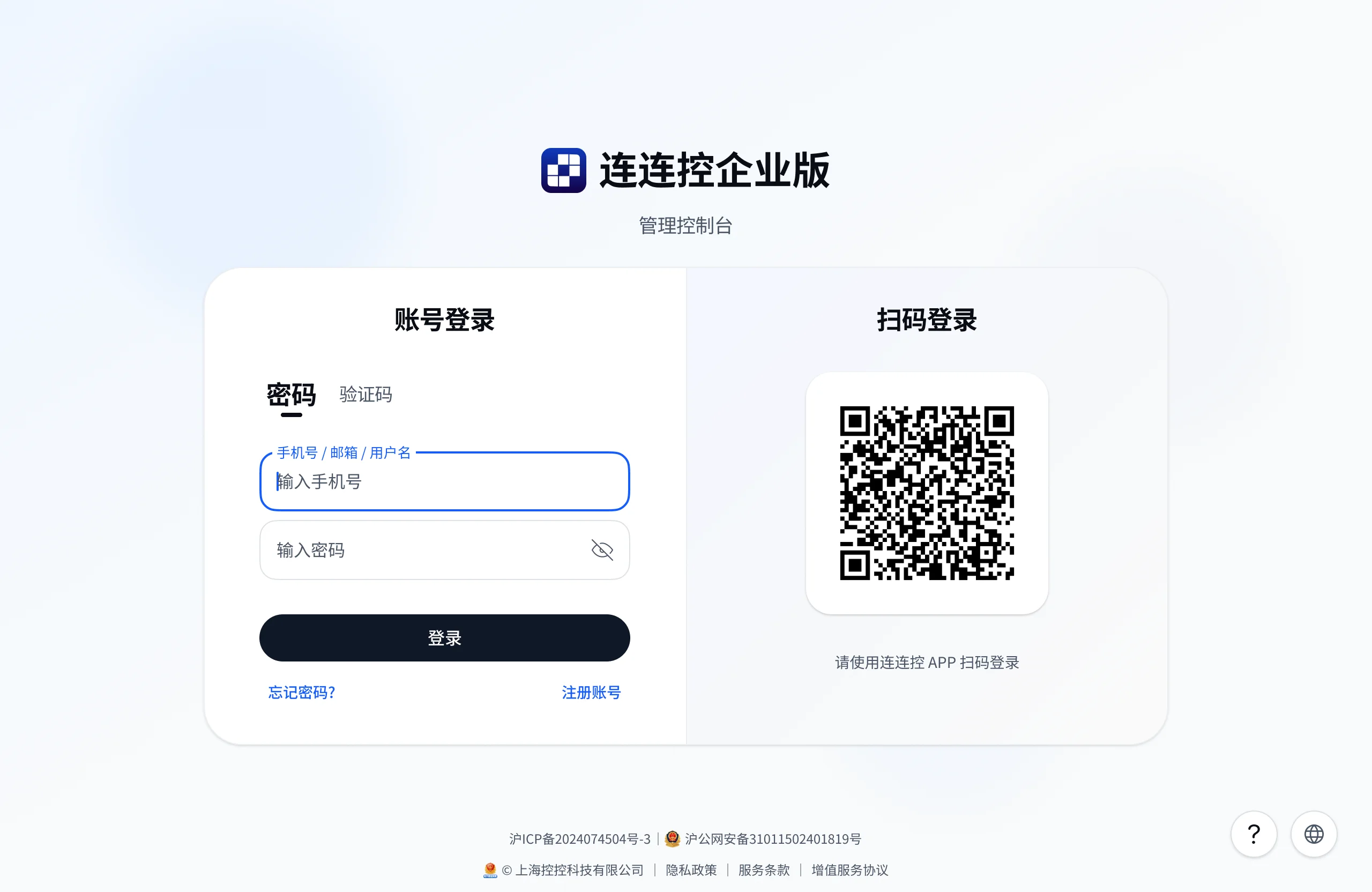
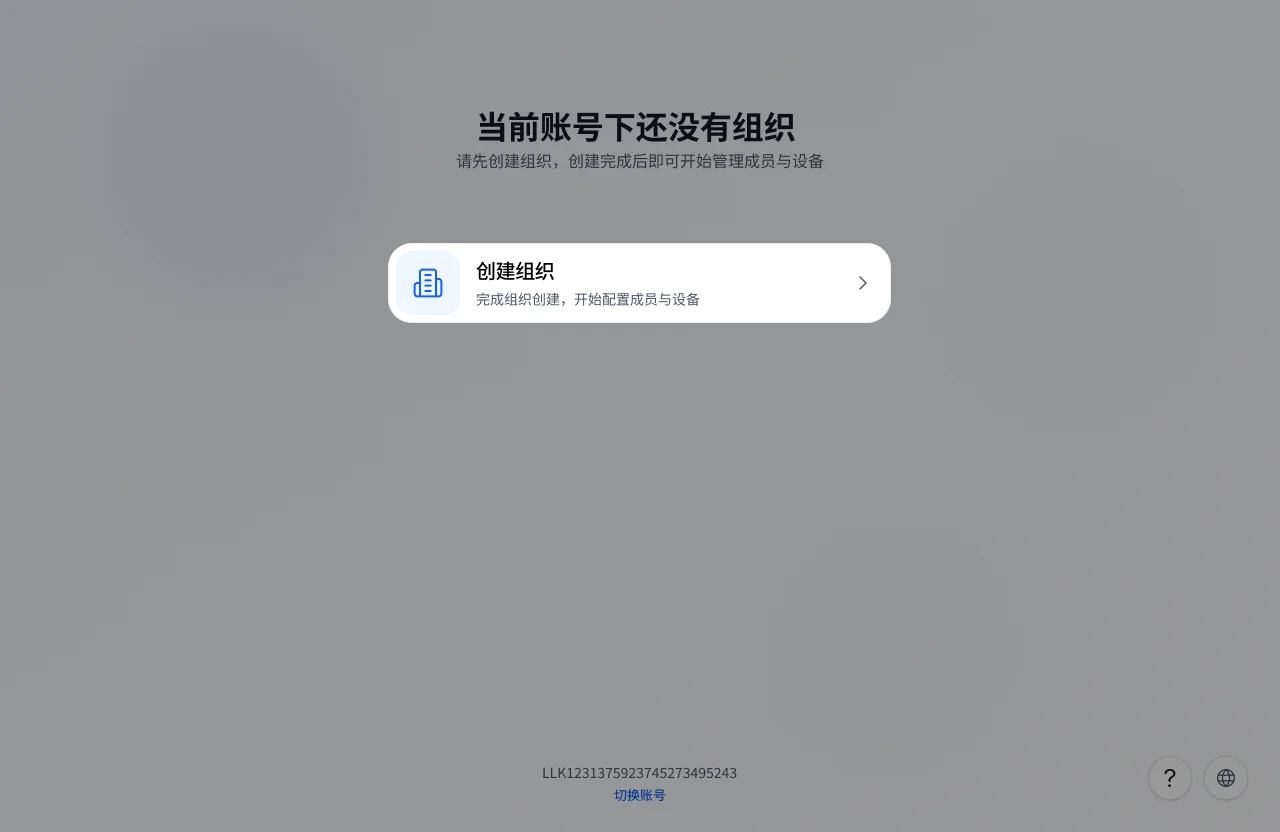
- 組織一覧ページで 組織を作成 を選択します。
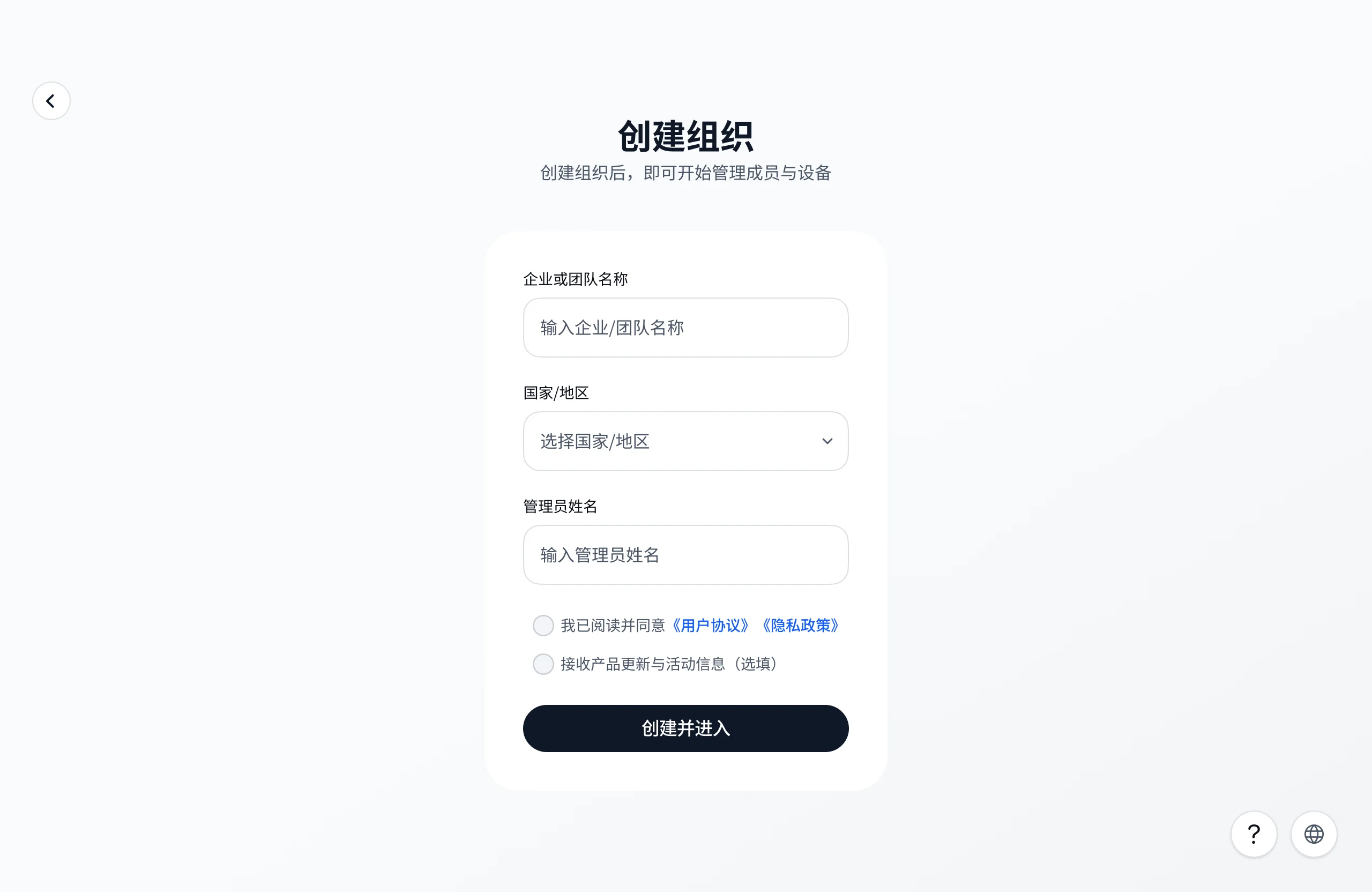
- 組織情報を入力し、作成して入る をクリックします。
- 画面ガイドに従って二段階認証を設定します。
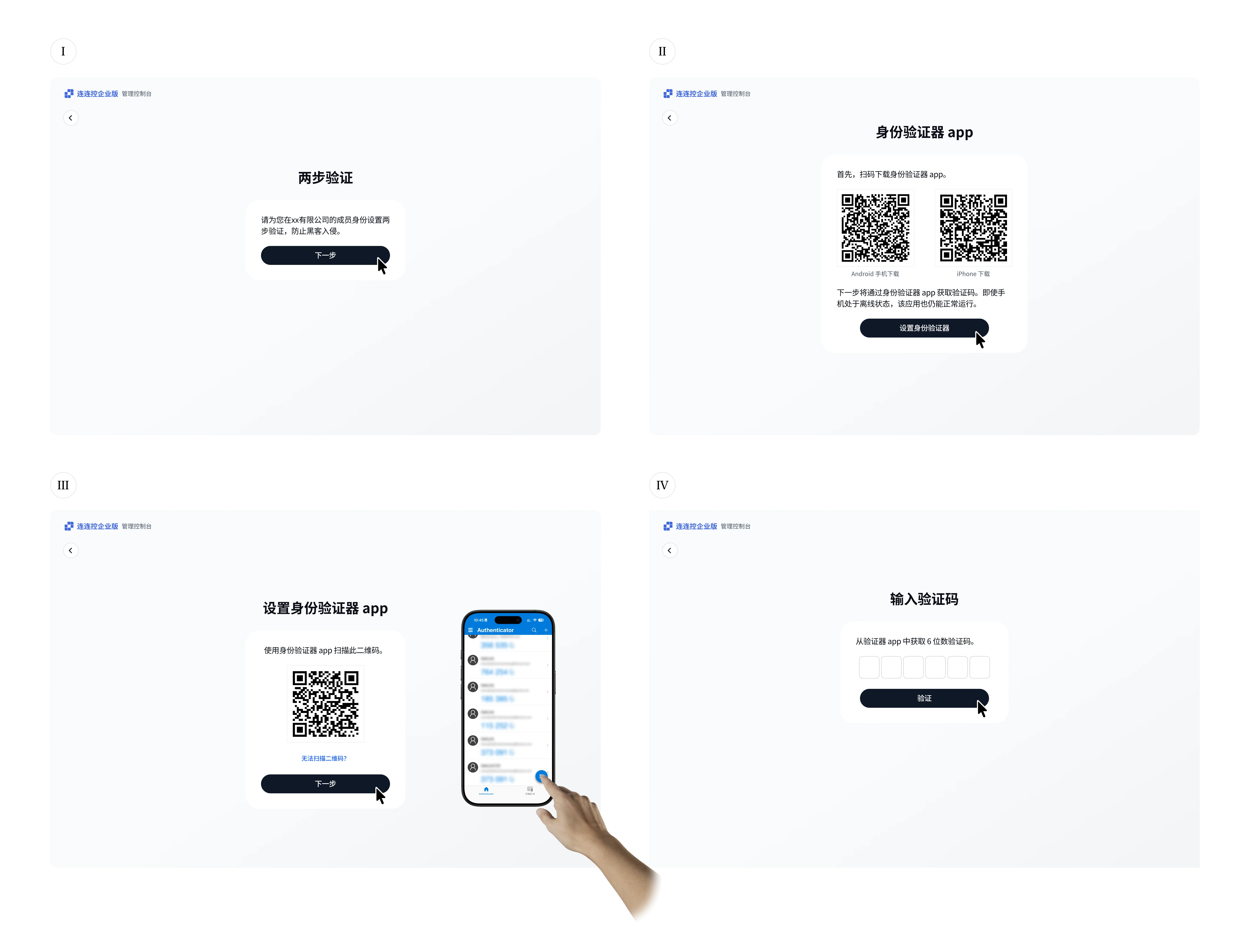
企業を作成すると、管理者はその企業に移動し、メンバーの招待、被制御デバイスの導入、権限設定を続けられます。
企業にログイン
- 管理コンソールのログインページにアクセスし、AskLink アカウントでログインします。
- 組織一覧から入る企業を選択します。
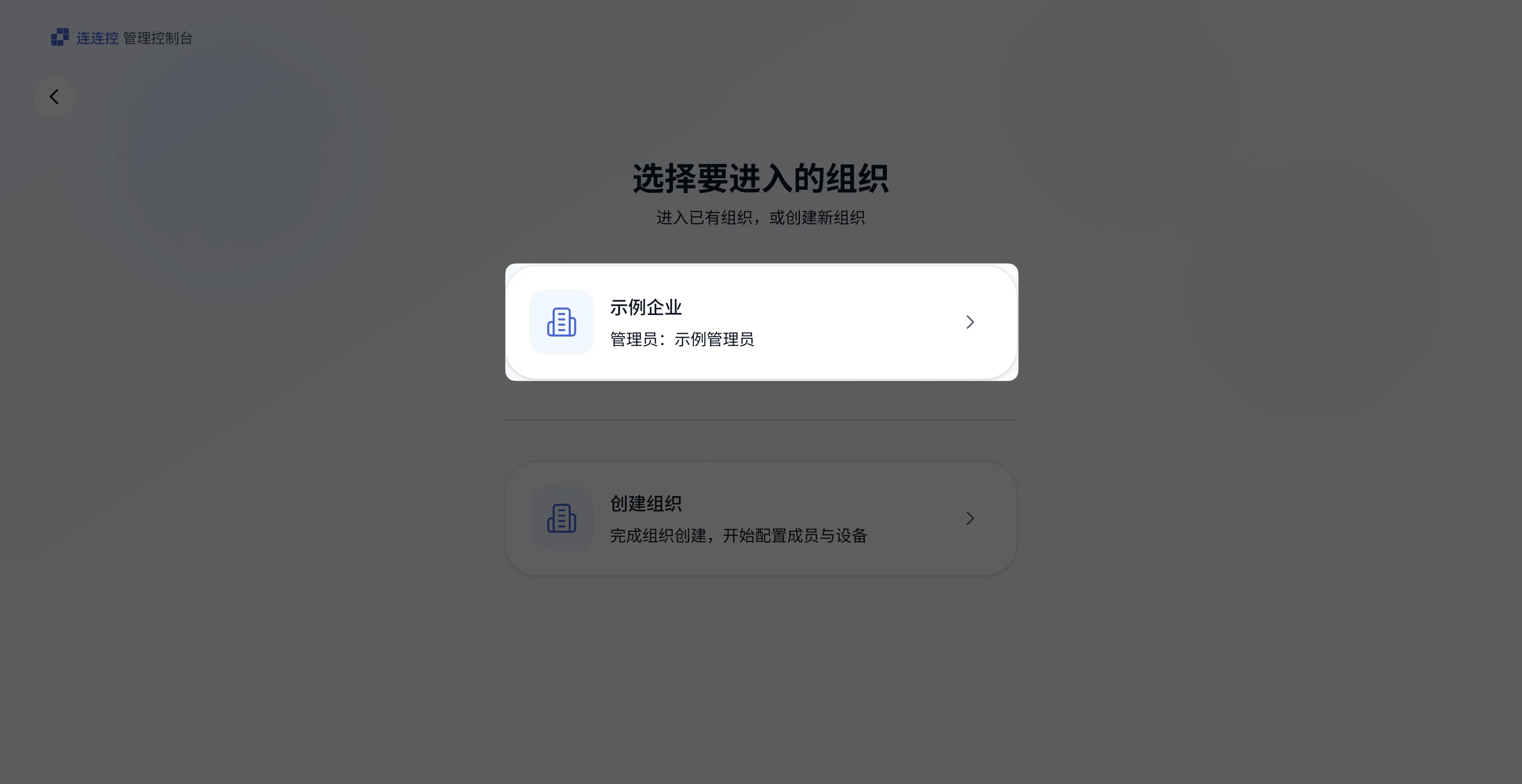
- 画面の案内に従い、設定済み認証方式で二段階認証を完了します。
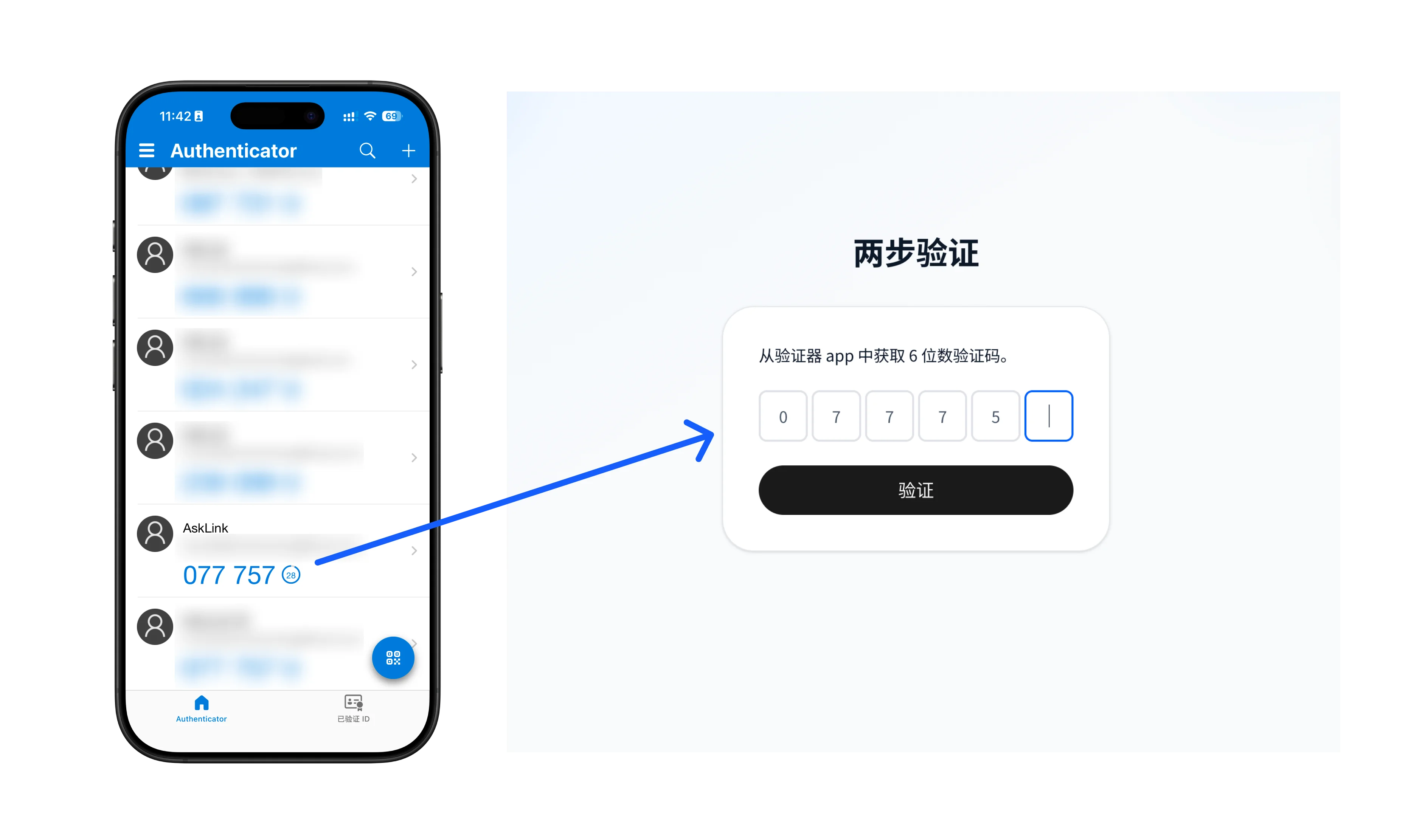
完了すると、管理者は管理コンソールを利用できるようになります。
メンバーを企業へ招待
管理者はまずメンバーを企業へ招待する必要があります。メンバーが企業に参加する前は、AskLink Business 主制クライアントで企業デバイスへアクセスできません。
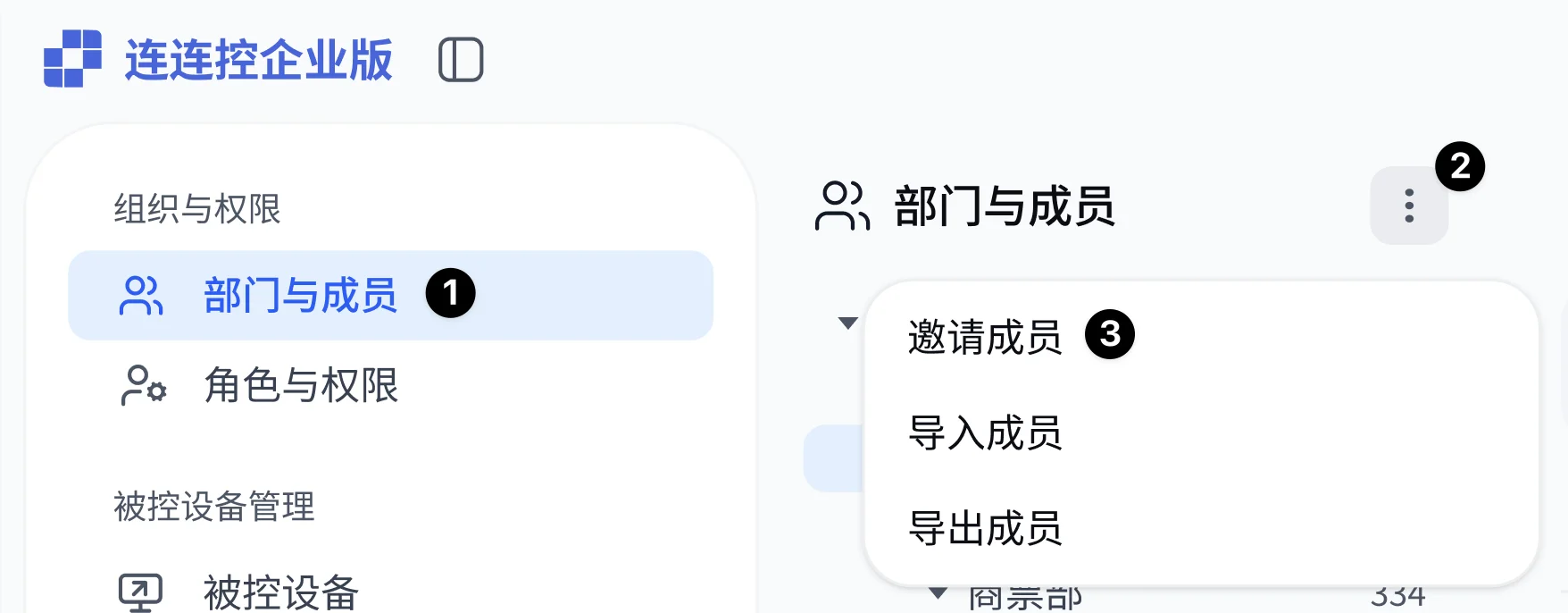
- 左側ナビゲーションで 部門とメンバー を選択します。
- 部門一覧上部の その他 ボタンをクリックします。
- 展開メニューで メンバー招待 をクリックします。
- メンバー情報を入力し、招待を送信 をクリックします。
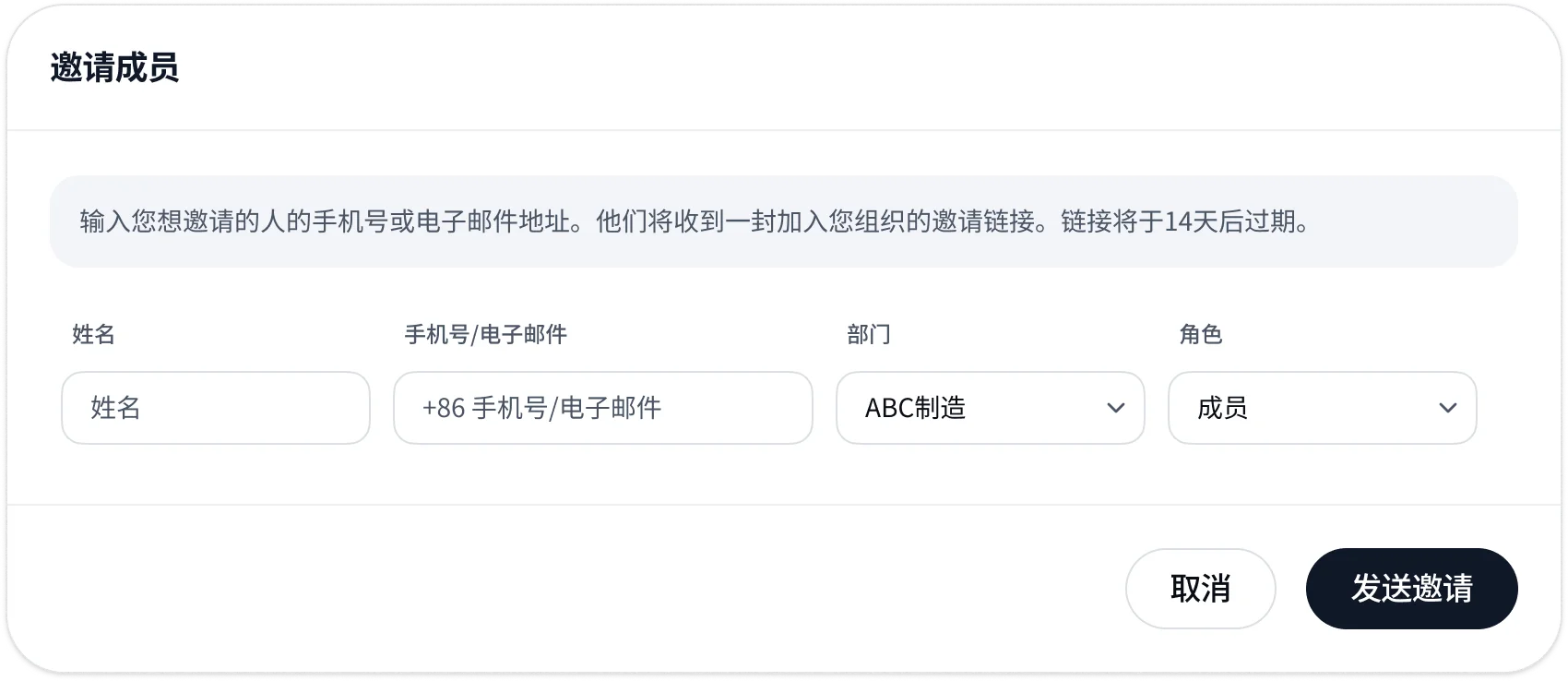
完了すると、メンバーに SMS またはメールで招待が届きます。メンバーが招待を受諾して企業に参加した後、管理者はさらにロールとデバイス権限を割り当てる必要があります。
メンバーが既存企業へ参加
- メンバーは、企業管理者から届いた招待メールまたは SMS に記載されている 招待リンク をクリックします。
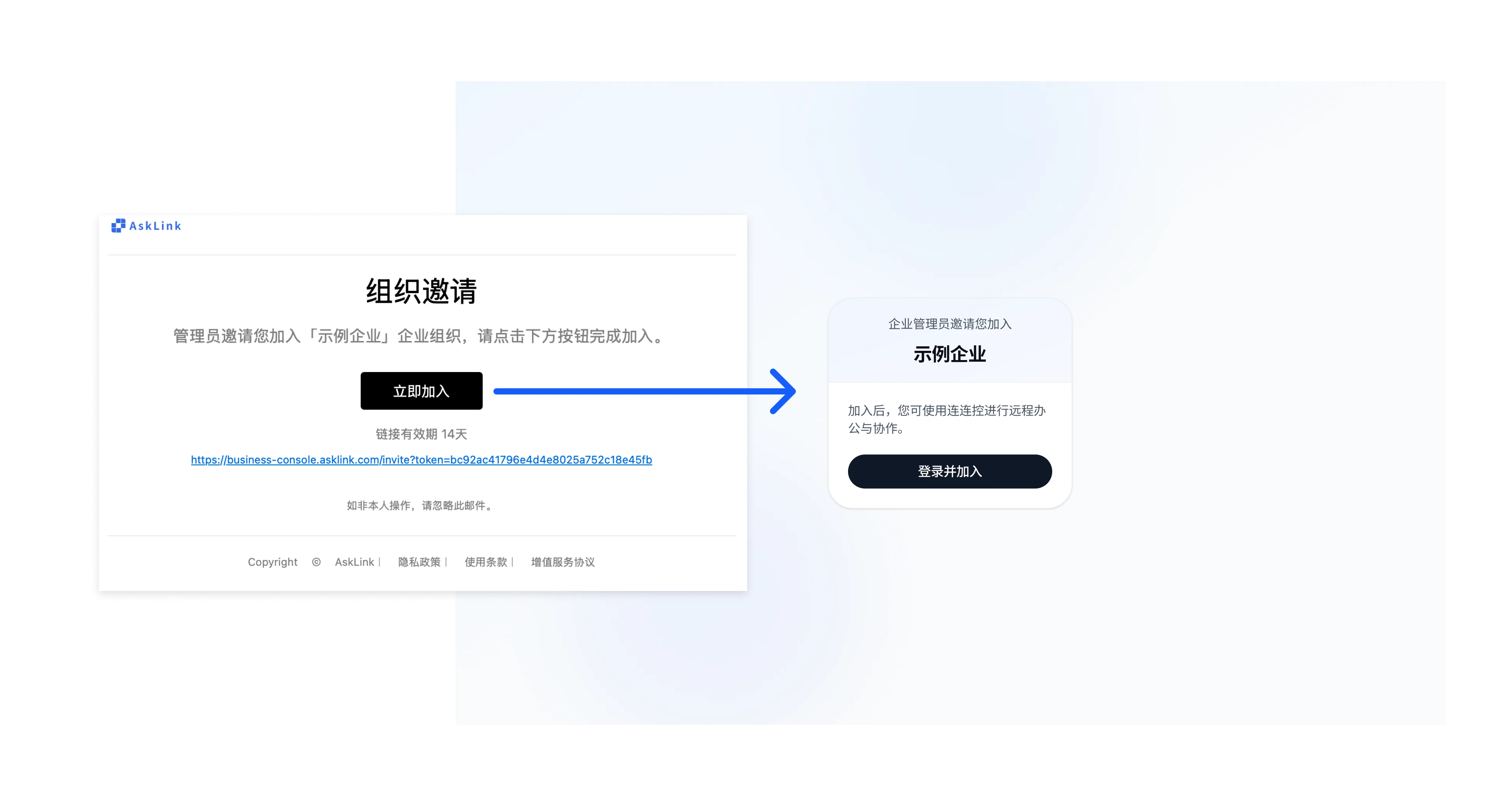
- 画面の案内に従って、AskLink アカウントにログインするか、新規登録します。
- 画面ガイドに従って二段階認証を設定します。
承認すると、メンバーの企業への参加が完了します。
招待を受諾した後も AskLink Business 主制クライアントにデバイスが表示されない場合は、管理者に連絡し、ロールとデバイス権限が割り当てられているか確認してください。
AskLink Business 被制御クライアントを導入
- 管理コンソール左側ナビゲーションで 被制御デバイス を選択します。
- グループ一覧上部の その他 ボタンをクリックします。
- 展開メニューで デバイスを追加 をクリックします。
- 企業導入コードを控えます。
- ダウンロード をクリックして AskLink Business クライアントのダウンロードページへ移動します。
- 対応する OS 向けの AskLink Business 被制御クライアントのインストーラーをダウンロードします。
- 対象デバイスに AskLink Business 被制御クライアントをインストールし、企業導入コードを入力して企業に接続します。
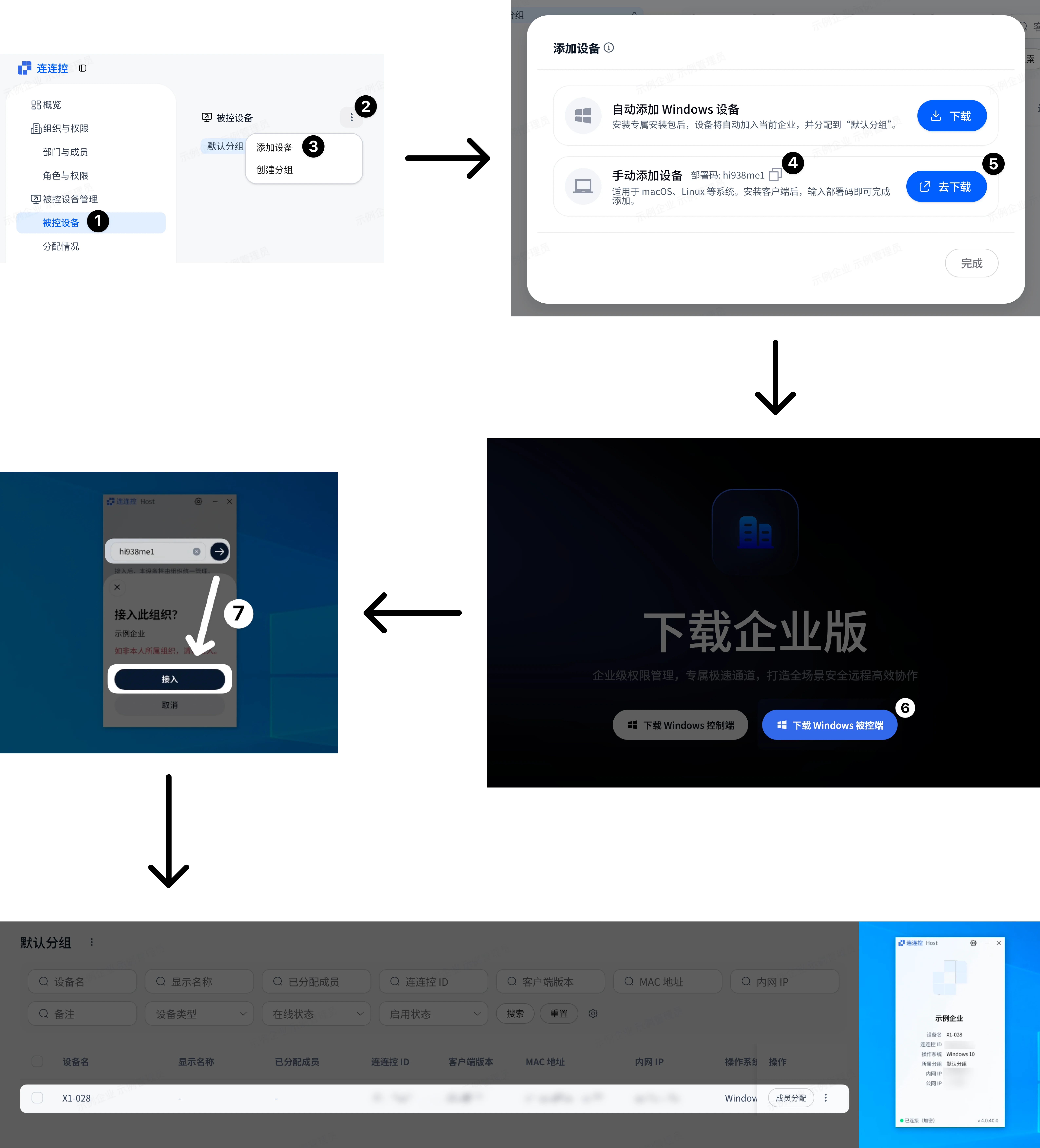
デバイスを接続して管理コンソールを更新すると、被制御デバイス一覧に表示されます。新しいデバイスは デフォルトグループ に追加されます。
ロールとデバイス権限を設定
- 左側ナビゲーションで ロールと権限 を選択します。
- ロールを作成し、権限を設定します。
- 部門とメンバー でメンバーを編集し、ロールを割り当てます。
- 被制御デバイス でメンバーにデバイス権限を付与します。
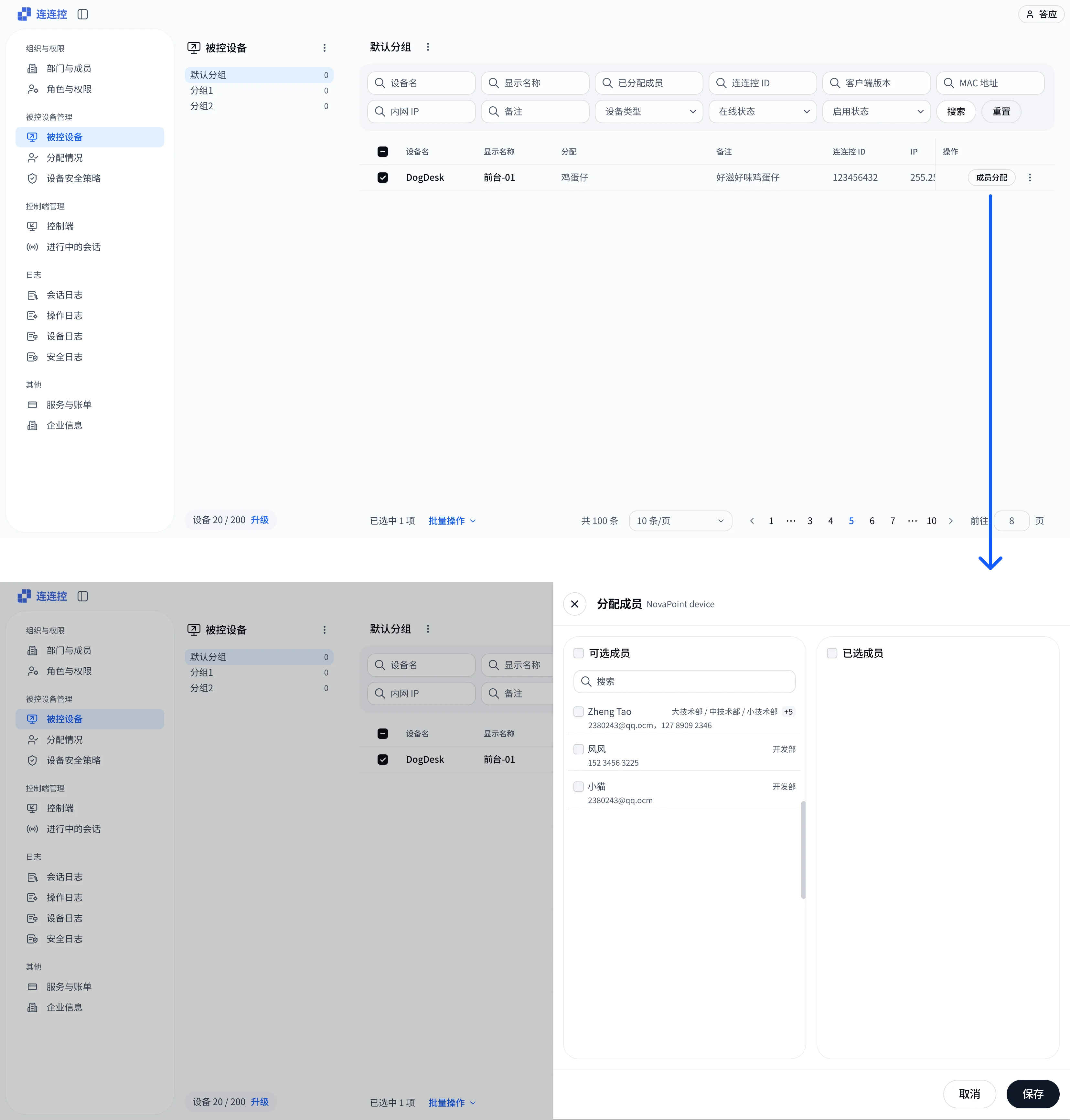
権限の設定後、メンバーが AskLink Business 主制クライアントにログインすると、権限付与済みデバイスを確認して接続できます。
メンバーが AskLink Business 主制クライアントの利用を開始
AskLink Business 主制クライアントを利用するには、メンバーが次の条件を満たしている必要があります。
- メンバーが企業に参加済みである。
- 管理者がメンバーへロールを付与済みである。
- 管理者がメンバーへ被制御デバイス権限を付与済みである。
- メンバーが AskLink Business 主制クライアントをダウンロードし、ログイン済みである。
これらの条件を満たすと、メンバーは AskLink Business 主制クライアントで権限付与済みデバイスを表示し、リモート操作、ファイル転送などの操作を開始できます。