









'%3e%3cpath%20d='M7.48145%2024H3.74023C1.67456%2023.9999%204.09854e-05%2022.3467%200%2020.3076V16.6152H7.48145V24ZM15.8955%2024H8.41406V16.6152H15.8955V24ZM7.48145%2015.6924H0V8.30762H7.48145V15.6924ZM24%2015.6924H16.5195V8.30762H24V15.6924ZM15.5859%207.38477H8.10547V0H15.5859V7.38477ZM20.2598%200C22.3256%200%2024%201.65318%2024%203.69238V7.38477H16.5195V0H20.2598Z'%20fill='white'/%3e%3cpath%20d='M108.786%2019.0507L105.767%2014.2636H104.397L108.397%208.80874H111.915L108.119%2013.9483V12.3155L112.544%2019.0507H108.786ZM101.527%2019.0507V5.5061H104.897V19.0507H101.527Z'%20fill='white'/%3e%3cpath%20d='M88.8242%2019.0505V8.80858H91.4908V13.2059H91.3421C91.3421%2012.1422%2091.4779%2011.264%2091.7499%2010.5712C92.0214%209.86618%2092.4224%209.34052%2092.953%208.99418C93.4965%208.64778%2094.1506%208.47461%2094.9158%208.47461H95.0644C96.2245%208.47461%2097.1193%208.86427%2097.7488%209.64353C98.3911%2010.4104%2098.7117%2011.5917%2098.7117%2013.1874V19.0505H95.342V13.0946C95.342%2012.6246%2095.2001%2012.2411%2094.9158%2011.9443C94.6443%2011.635%2094.2679%2011.4804%2093.7864%2011.4804C93.3049%2011.4804%2092.9162%2011.635%2092.6202%2011.9443C92.3358%2012.2411%2092.194%2012.6369%2092.194%2013.1317V19.0505H88.8242Z'%20fill='white'/%3e%3cpath%20d='M82.4214%2019.0506V8.80875H85.7912V19.0506H82.4214ZM81.125%2011.2579V8.80875H85.7912V11.2579H81.125ZM83.81%207.99232C83.1928%207.99232%2082.7359%207.83773%2082.4398%207.5285C82.1561%207.2069%2082.0137%206.79872%2082.0137%206.30388C82.0137%205.80913%2082.1561%205.40713%2082.4398%205.09789C82.7359%204.77628%2083.1866%204.61548%2083.7916%204.61548C84.4088%204.61548%2084.8595%204.77628%2085.1433%205.09789C85.427%205.40713%2085.5688%205.80913%2085.5688%206.30388C85.5688%206.79872%2085.427%207.2069%2085.1433%207.5285C84.8595%207.83773%2084.4149%207.99232%2083.81%207.99232Z'%20fill='white'/%3e%3cpath%20d='M71.1328%2019.0507V5.5061H74.5769V19.0507H71.1328ZM74.2065%2019.0507V16.0449H79.6876V19.0507H74.2065Z'%20fill='white'/%3e%3cpath%20d='M65.4458%2019.0507L62.428%2014.2636H61.0576L65.0571%208.80874H68.5755L64.7795%2013.9483V12.3155L69.2049%2019.0507H65.4458ZM58.1875%2019.0507V5.5061H61.5578V19.0507H58.1875Z'%20fill='white'/%3e%3cpath%20d='M51.2917%2019.3845C49.8103%2019.3845%2048.6438%2019.0814%2047.7921%2018.4753C46.9403%2017.8568%2046.4836%2016.991%2046.4219%2015.8777H49.3844C49.4339%2016.1869%2049.6252%2016.4529%2049.9585%2016.6755C50.2918%2016.8982%2050.7608%2017.0095%2051.3657%2017.0095C51.7978%2017.0095%2052.1681%2016.9477%2052.4767%2016.824C52.7977%2016.6879%2052.9581%2016.4715%2052.9581%2016.1745C52.9581%2015.9148%2052.8347%2015.7045%2052.5878%2015.5437C52.3409%2015.3705%2051.8903%2015.2531%2051.2361%2015.1912L50.5325%2015.117C49.224%2014.9809%2048.2611%2014.6222%2047.6439%2014.0408C47.0267%2013.4595%2046.7181%2012.7297%2046.7181%2011.8515C46.7181%2011.0969%2046.9033%2010.4784%2047.2736%209.99603C47.6439%209.50126%2048.1562%209.13018%2048.8105%208.8828C49.4647%208.63541%2050.2115%208.51172%2051.0509%208.51172C52.4211%208.51172%2053.526%208.81473%2054.3653%209.42089C55.2048%2010.0146%2055.6492%2010.8743%2055.6986%2011.9999H52.7359C52.6866%2011.6907%2052.5199%2011.4309%2052.236%2011.2206C51.9521%2010.998%2051.5447%2010.8867%2051.0139%2010.8867C50.6312%2010.8867%2050.3164%2010.9547%2050.0696%2011.0907C49.835%2011.2268%2049.7178%2011.4185%2049.7178%2011.6659C49.7178%2011.9257%2049.8289%2012.1174%2050.0511%2012.2411C50.2856%2012.3648%2050.6559%2012.4576%2051.162%2012.5194L51.8657%2012.5936C53.1741%2012.7297%2054.1802%2013.0946%2054.8838%2013.6883C55.5998%2014.2697%2055.9578%2015.0366%2055.9578%2015.989C55.9578%2016.6941%2055.7664%2017.3002%2055.3838%2017.8073C55.0134%2018.3145%2054.4764%2018.7041%2053.7728%2018.9763C53.0816%2019.2484%2052.2545%2019.3845%2051.2917%2019.3845Z'%20fill='white'/%3e%3cpath%20d='M31.0117%2019.0507L35.3445%205.5061H40.8624L45.3434%2019.0507H41.7882L38.3072%207.91816L39.2885%208.28924H36.8444L37.8442%207.91816L34.4558%2019.0507H31.0117ZM34.5483%2015.915L35.5853%2013.0948H40.7143L41.7512%2015.915H34.5483Z'%20fill='white'/%3e%3c/g%3e%3cdefs%3e%3cclipPath%20id='clip0_5596_142775'%3e%3crect%20width='113'%20height='24'%20fill='white'/%3e%3c/clipPath%3e%3c/defs%3e%3c/svg%3e "AskLink")
主制クライアント管理
AskLink Business 主制クライアントは、メンバーが企業の被制御デバイスへ接続するためのクライアントです。メンバーはまず企業に参加し、管理者からロールとデバイス権限を付与されてから、AskLink Business 主制クライアントでデバイスの表示・接続を行えます。
概要
AskLink Business 主制クライアントとは
AskLink Business 主制クライアントは、企業の被制御デバイスへリモート接続し、管理するためのクライアントです。ログインしたメンバーは、管理者から権限を付与されたデバイスにアクセスし、リモート操作やファイル転送などを行えます。
AskLink Business 主制クライアント利用の前提条件
AskLink Business 主制クライアントを利用するには、メンバーが次の条件を満たしている必要があります。
- メンバーが企業に参加済みである。
- 管理者からロールを付与されている。
- 管理者から被制御デバイスの権限を付与されている。
- メンバーが該当デバイスに AskLink Business 主制クライアントをインストールし、ログイン済みである。
いずれかの条件が欠けている場合、企業へログインできない、デバイスが表示されない、接続を開始できない可能性があります。
主制クライアントの設定
ダウンロード・インストール・ログイン
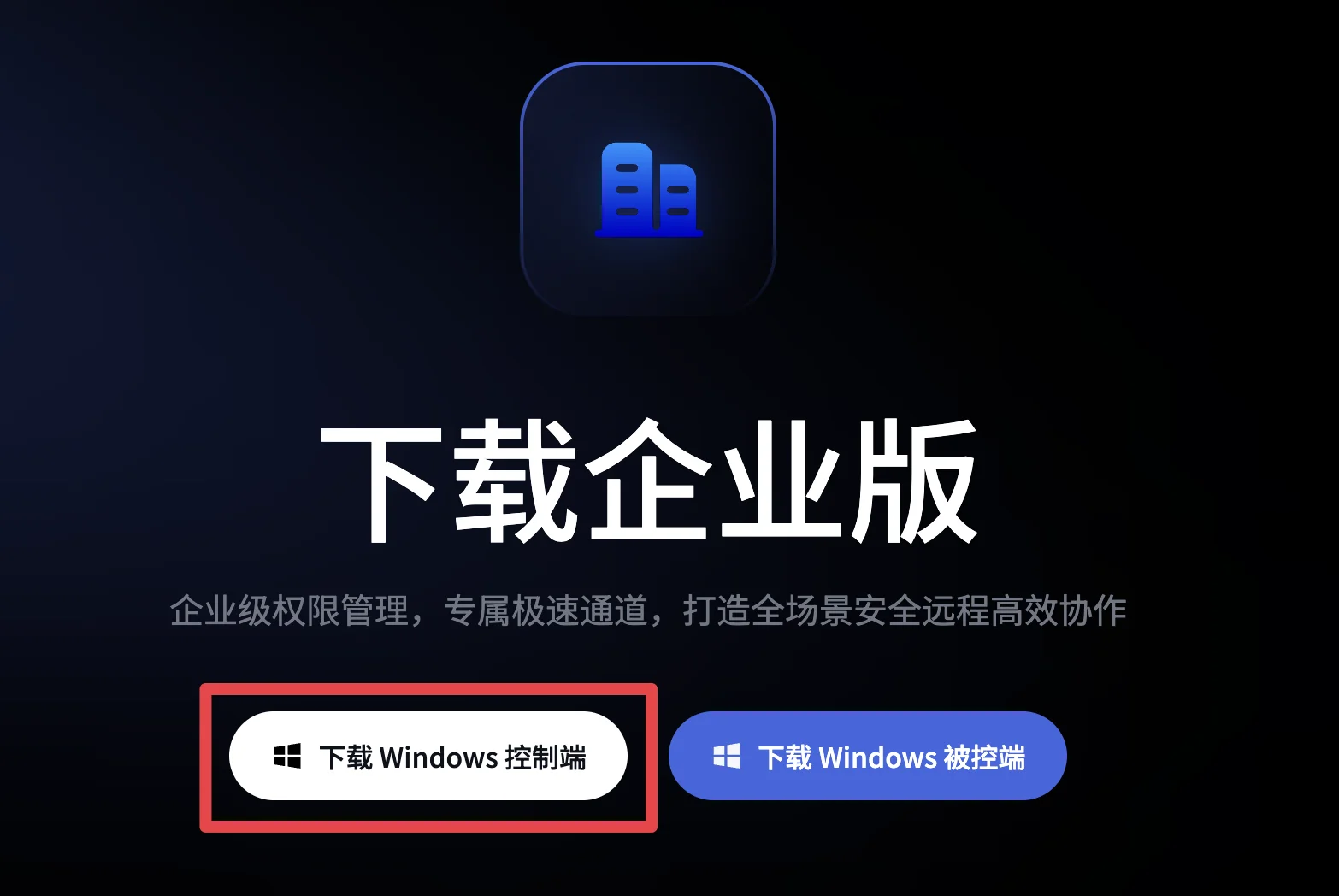
- AskLink 公式サイトの AskLink Business ダウンロードページにアクセスし、使用するプラットフォーム向けの AskLink Business 主制クライアントのインストーラーをダウンロードします。
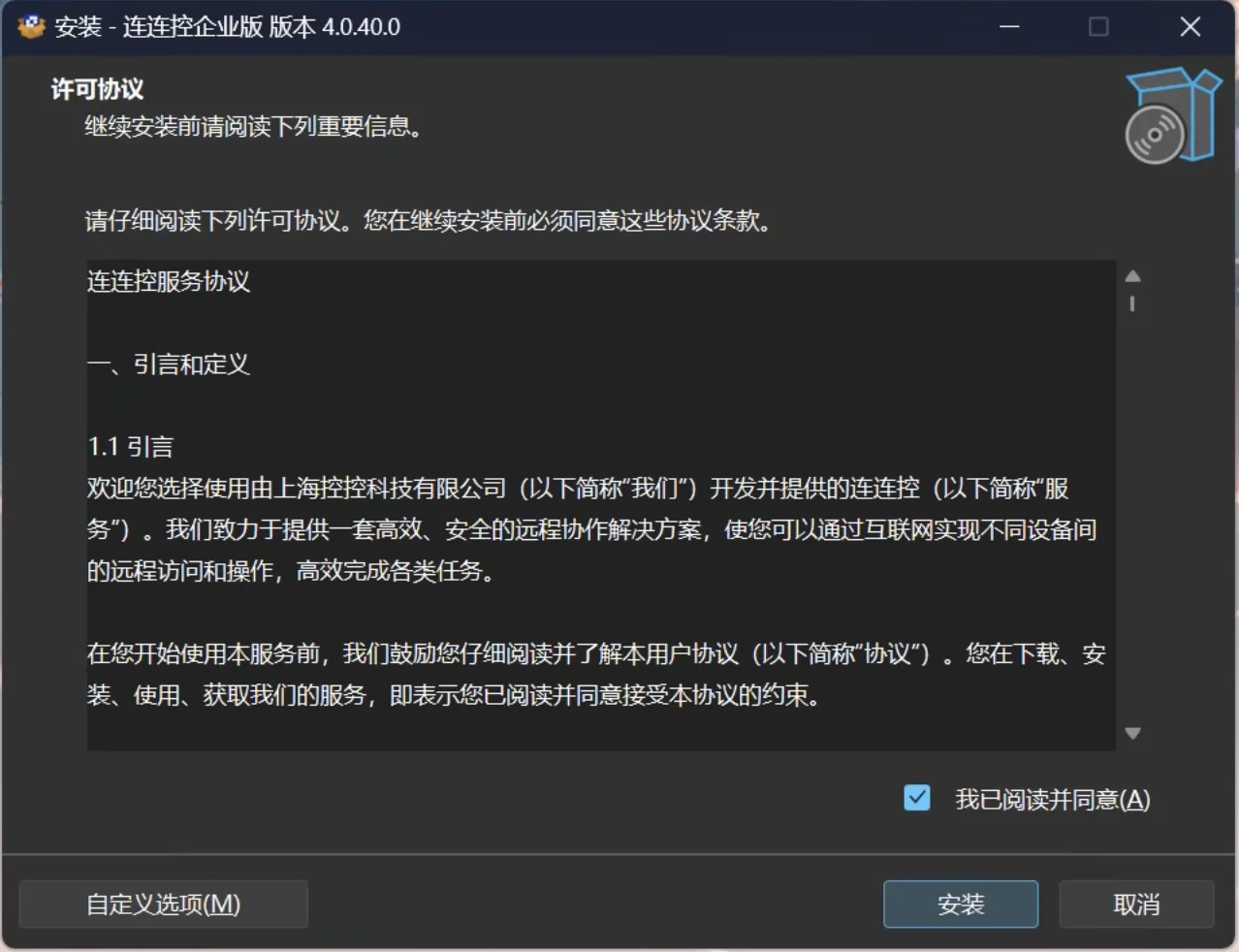
- 主制クライアントとして使用するデバイスに AskLink Business 主制クライアントをインストールします。
- 企業に参加済みのメンバーアカウントでログインします。
ログインすると、メンバーは AskLink Business 主制クライアントで権限付与済みの被制御デバイスを確認して接続できます。管理者は、管理コンソールの 主制クライアント 一覧で、このデバイスを確認できます。
主制クライアントの利用停止
主制クライアントデバイスを使用しなくなった場合、そのデバイスの主制クライアント権限を取り消せます。取り消し後、そのデバイスは AskLink Business 主制クライアントとして企業の被制御デバイスへ継続アクセスできなくなります。
管理者による権限取り消し
- 管理コンソール左側ナビゲーションで 主制クライアント を選択します。
- 主制クライアント一覧で、使用しなくなったデバイスを探します。
- 操作列の 権限を取り消す をクリックします。
- または、一覧で使用しなくなった複数デバイスを選択し、一括操作 の 権限を一括取り消し をクリックします。
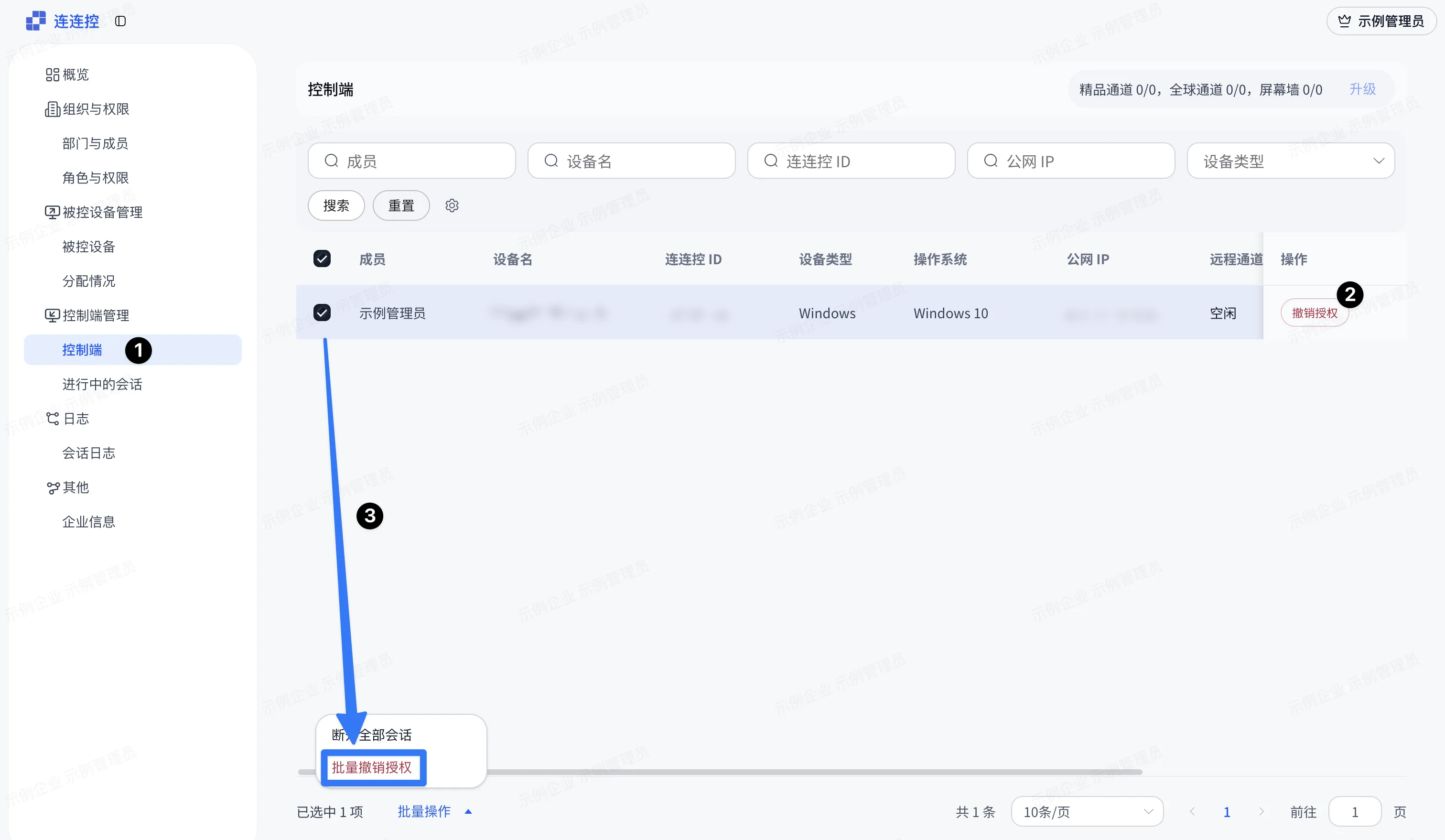
権限を取り消された主制クライアントは、企業の被制御デバイスへアクセスできなくなります。
メンバーによる権限取り消し
- AskLink Business 主制クライアントで メンバーセキュリティセンター を開きます。
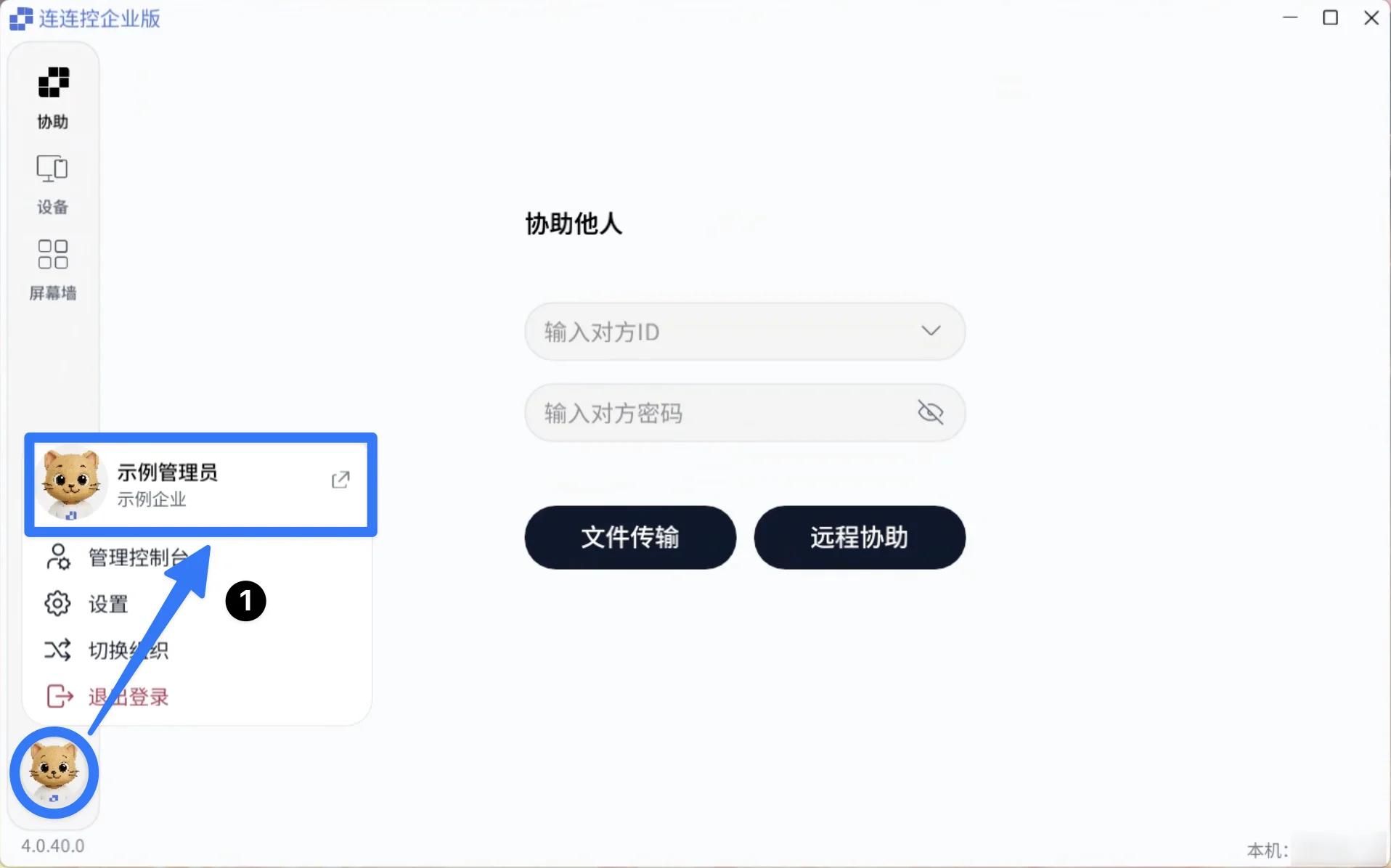
- 認可済み主制クライアント 一覧で使用しなくなったデバイスをクリックします。
- 権限を取り消す をクリックします。
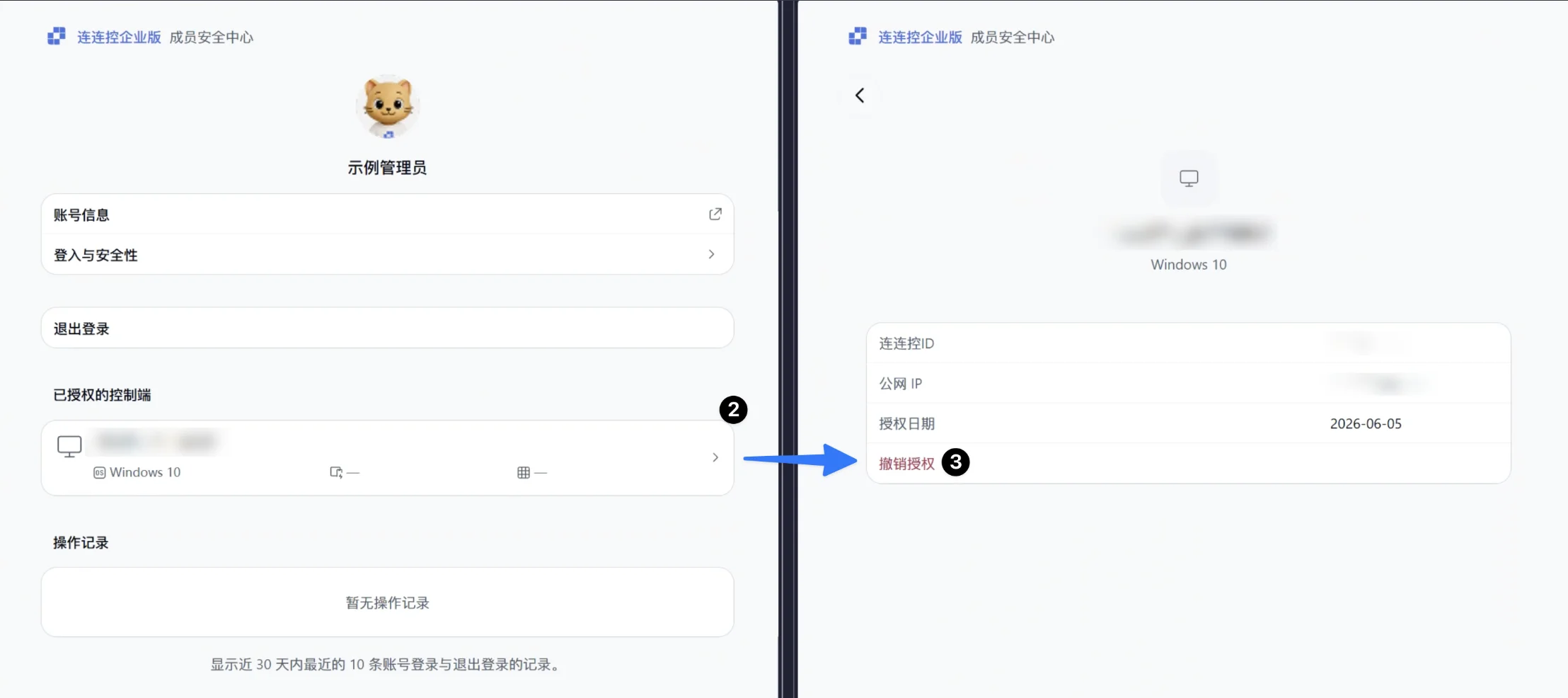
この操作により、デバイスの AskLink Business 主制クライアント権限が取り消されます。
主制クライアントが開始したセッションの切断
主制クライアントがリモート操作・ファイル転送・マルチビュー接続を開始している場合、管理者は 進行中セッション で該当セッションを切断するか、主制クライアント 一覧からその主制クライアントが開始した全セッションを切断できます。メンバーも メンバーセキュリティセンター で、主制クライアントが開始したセッションを切断できます。詳細は 進行中セッション を参照してください。
注意事項
- 主制クライアント権限の取り消しは、メンバーアカウントの削除や企業からのメンバー削除を意味しません。
- デバイス変更後、メンバーは新しいデバイスで AskLink Business 主制クライアントへ再ログインする必要があります。
- 不明な主制クライアントが見つかった場合は、先に権限を取り消し、その後メンバーアカウントと企業セッション記録を確認してください。