'%3e%3cpath%20d='M7.48145%2024H3.74023C1.67456%2023.9999%204.09854e-05%2022.3467%200%2020.3076V16.6152H7.48145V24ZM15.8955%2024H8.41406V16.6152H15.8955V24ZM7.48145%2015.6924H0V8.30762H7.48145V15.6924ZM24%2015.6924H16.5195V8.30762H24V15.6924ZM15.5859%207.38477H8.10547V0H15.5859V7.38477ZM20.2598%200C22.3256%200%2024%201.65318%2024%203.69238V7.38477H16.5195V0H20.2598Z'%20fill='white'/%3e%3cpath%20d='M108.786%2019.0507L105.767%2014.2636H104.397L108.397%208.80874H111.915L108.119%2013.9483V12.3155L112.544%2019.0507H108.786ZM101.527%2019.0507V5.5061H104.897V19.0507H101.527Z'%20fill='white'/%3e%3cpath%20d='M88.8242%2019.0505V8.80858H91.4908V13.2059H91.3421C91.3421%2012.1422%2091.4779%2011.264%2091.7499%2010.5712C92.0214%209.86618%2092.4224%209.34052%2092.953%208.99418C93.4965%208.64778%2094.1506%208.47461%2094.9158%208.47461H95.0644C96.2245%208.47461%2097.1193%208.86427%2097.7488%209.64353C98.3911%2010.4104%2098.7117%2011.5917%2098.7117%2013.1874V19.0505H95.342V13.0946C95.342%2012.6246%2095.2001%2012.2411%2094.9158%2011.9443C94.6443%2011.635%2094.2679%2011.4804%2093.7864%2011.4804C93.3049%2011.4804%2092.9162%2011.635%2092.6202%2011.9443C92.3358%2012.2411%2092.194%2012.6369%2092.194%2013.1317V19.0505H88.8242Z'%20fill='white'/%3e%3cpath%20d='M82.4214%2019.0506V8.80875H85.7912V19.0506H82.4214ZM81.125%2011.2579V8.80875H85.7912V11.2579H81.125ZM83.81%207.99232C83.1928%207.99232%2082.7359%207.83773%2082.4398%207.5285C82.1561%207.2069%2082.0137%206.79872%2082.0137%206.30388C82.0137%205.80913%2082.1561%205.40713%2082.4398%205.09789C82.7359%204.77628%2083.1866%204.61548%2083.7916%204.61548C84.4088%204.61548%2084.8595%204.77628%2085.1433%205.09789C85.427%205.40713%2085.5688%205.80913%2085.5688%206.30388C85.5688%206.79872%2085.427%207.2069%2085.1433%207.5285C84.8595%207.83773%2084.4149%207.99232%2083.81%207.99232Z'%20fill='white'/%3e%3cpath%20d='M71.1328%2019.0507V5.5061H74.5769V19.0507H71.1328ZM74.2065%2019.0507V16.0449H79.6876V19.0507H74.2065Z'%20fill='white'/%3e%3cpath%20d='M65.4458%2019.0507L62.428%2014.2636H61.0576L65.0571%208.80874H68.5755L64.7795%2013.9483V12.3155L69.2049%2019.0507H65.4458ZM58.1875%2019.0507V5.5061H61.5578V19.0507H58.1875Z'%20fill='white'/%3e%3cpath%20d='M51.2917%2019.3845C49.8103%2019.3845%2048.6438%2019.0814%2047.7921%2018.4753C46.9403%2017.8568%2046.4836%2016.991%2046.4219%2015.8777H49.3844C49.4339%2016.1869%2049.6252%2016.4529%2049.9585%2016.6755C50.2918%2016.8982%2050.7608%2017.0095%2051.3657%2017.0095C51.7978%2017.0095%2052.1681%2016.9477%2052.4767%2016.824C52.7977%2016.6879%2052.9581%2016.4715%2052.9581%2016.1745C52.9581%2015.9148%2052.8347%2015.7045%2052.5878%2015.5437C52.3409%2015.3705%2051.8903%2015.2531%2051.2361%2015.1912L50.5325%2015.117C49.224%2014.9809%2048.2611%2014.6222%2047.6439%2014.0408C47.0267%2013.4595%2046.7181%2012.7297%2046.7181%2011.8515C46.7181%2011.0969%2046.9033%2010.4784%2047.2736%209.99603C47.6439%209.50126%2048.1562%209.13018%2048.8105%208.8828C49.4647%208.63541%2050.2115%208.51172%2051.0509%208.51172C52.4211%208.51172%2053.526%208.81473%2054.3653%209.42089C55.2048%2010.0146%2055.6492%2010.8743%2055.6986%2011.9999H52.7359C52.6866%2011.6907%2052.5199%2011.4309%2052.236%2011.2206C51.9521%2010.998%2051.5447%2010.8867%2051.0139%2010.8867C50.6312%2010.8867%2050.3164%2010.9547%2050.0696%2011.0907C49.835%2011.2268%2049.7178%2011.4185%2049.7178%2011.6659C49.7178%2011.9257%2049.8289%2012.1174%2050.0511%2012.2411C50.2856%2012.3648%2050.6559%2012.4576%2051.162%2012.5194L51.8657%2012.5936C53.1741%2012.7297%2054.1802%2013.0946%2054.8838%2013.6883C55.5998%2014.2697%2055.9578%2015.0366%2055.9578%2015.989C55.9578%2016.6941%2055.7664%2017.3002%2055.3838%2017.8073C55.0134%2018.3145%2054.4764%2018.7041%2053.7728%2018.9763C53.0816%2019.2484%2052.2545%2019.3845%2051.2917%2019.3845Z'%20fill='white'/%3e%3cpath%20d='M31.0117%2019.0507L35.3445%205.5061H40.8624L45.3434%2019.0507H41.7882L38.3072%207.91816L39.2885%208.28924H36.8444L37.8442%207.91816L34.4558%2019.0507H31.0117ZM34.5483%2015.915L35.5853%2013.0948H40.7143L41.7512%2015.915H34.5483Z'%20fill='white'/%3e%3c/g%3e%3cdefs%3e%3cclipPath%20id='clip0_5596_142775'%3e%3crect%20width='113'%20height='24'%20fill='white'/%3e%3c/clipPath%3e%3c/defs%3e%3c/svg%3e "AskLink")
 Maya Chen
AION 2がついに登場しましたが、Macユーザーには一つ問題があります。このゲームにはネイティブなmacOS版がないのです。Steam版は公式にWindows 10および11のみをサポートしています。
では、MacBookやiMacでもAION 2はプレイできますか?はい、工夫次第で可能です。CrossOverを試す、WindowsのクラウドPCに接続する、またはAskLinkを使ってご自身のゲーム版PCからストリーミング配信するという方法があります。以下では、これら3つの方法を比較し、使い始め方をご案内します。
MacでAION 2をプレイできますか?
はい。AION 2は、SteamおよびPURPLEを通じてPC向けにグローバルでリリースされました。Steamの製品ページには、Windows 10/11、DirectX 12、ストレージ容量100 GBが要件として記載されており、macOS版については記載されていません。NC社も、リリース発表において、グローバル版をSteamおよびPURPLEを通じたPC向けのローンチであると説明しています。
つまり、ネイティブなMac版はインストールできませんが、回避策を用いてMacでAION 2をプレイすることは可能です。
MacでAION 2をプレイする3つの方法:簡易比較
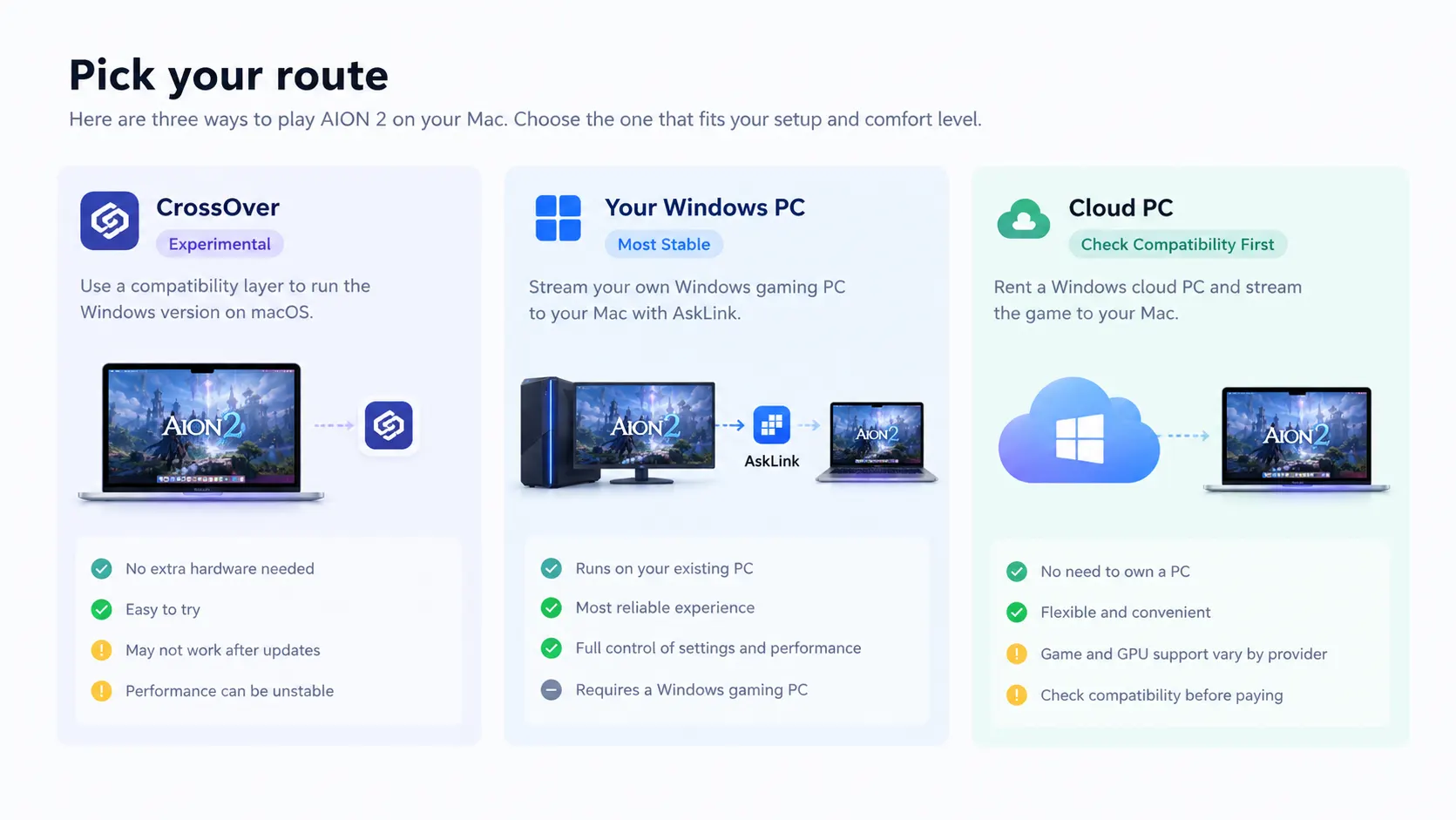
以下は簡単な比較です:
| 方法 | 最適なのは | 主な制限 |
|---|---|---|
| CrossOver — 実験的 | 互換性のテストとトラブルシューティングに協力いただけるMacユーザー | AION 2は、ゲームのアップデート後に起動しなくなったり、動作が停止したりする場合があります。 |
| AskLink + Windows ゲーム版 PC | AION 2を動作させることができるPCをすでに所有しているプレイヤー | PCは動作可能で、電源が入り、接続されている必要があります。 |
| WindowsクラウドPC | 独自のWindowsゲームPCを持たないプレイヤー | コスト、パフォーマンス、およびゲームやアンチチートとの互換性は、プロバイダーによって異なります。 |
すでにWindowsのゲーム版PCをお持ちであれば、そちらから始めましょう。これにより、実験的なMac環境に頼らず、ゲームが記載された要件を満たすWindowsシステム上で動作させることができます。
方法1:CrossOverを使用してMacでAION 2をプレイする(実験的)
CrossOverはmacOS上で一部のWindowsソフトウェアを実行できますが、AION 2の動作環境が再現可能な解決策として確認されているわけではありません。これらはあくまで実験の一環として扱い、ゲームが起動することを保証するものではありません。
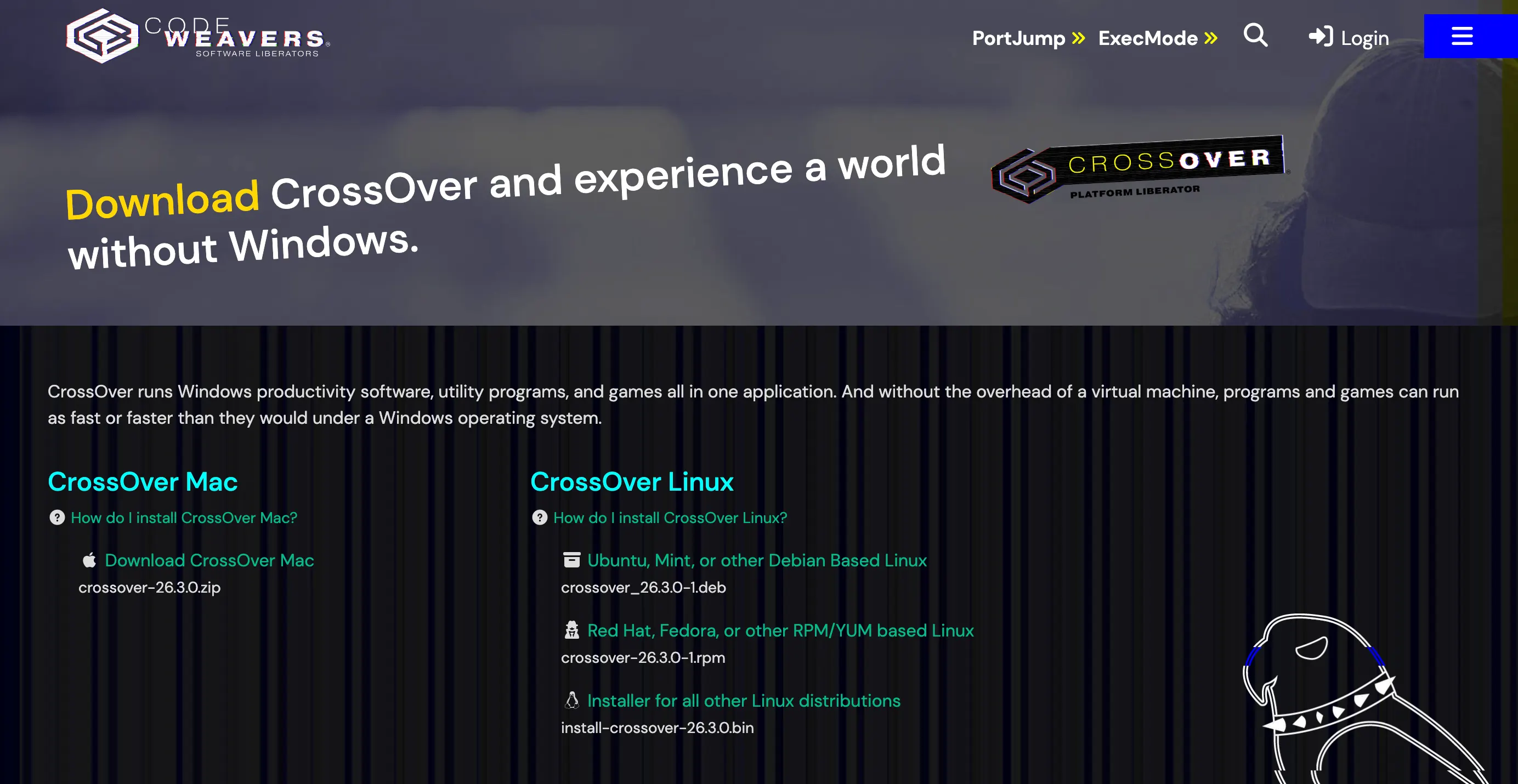
- CrossOverをダウンロードマイページで、現在のmacOSおよびハードウェア要件がお使いのMacと一致しているか確認してください。
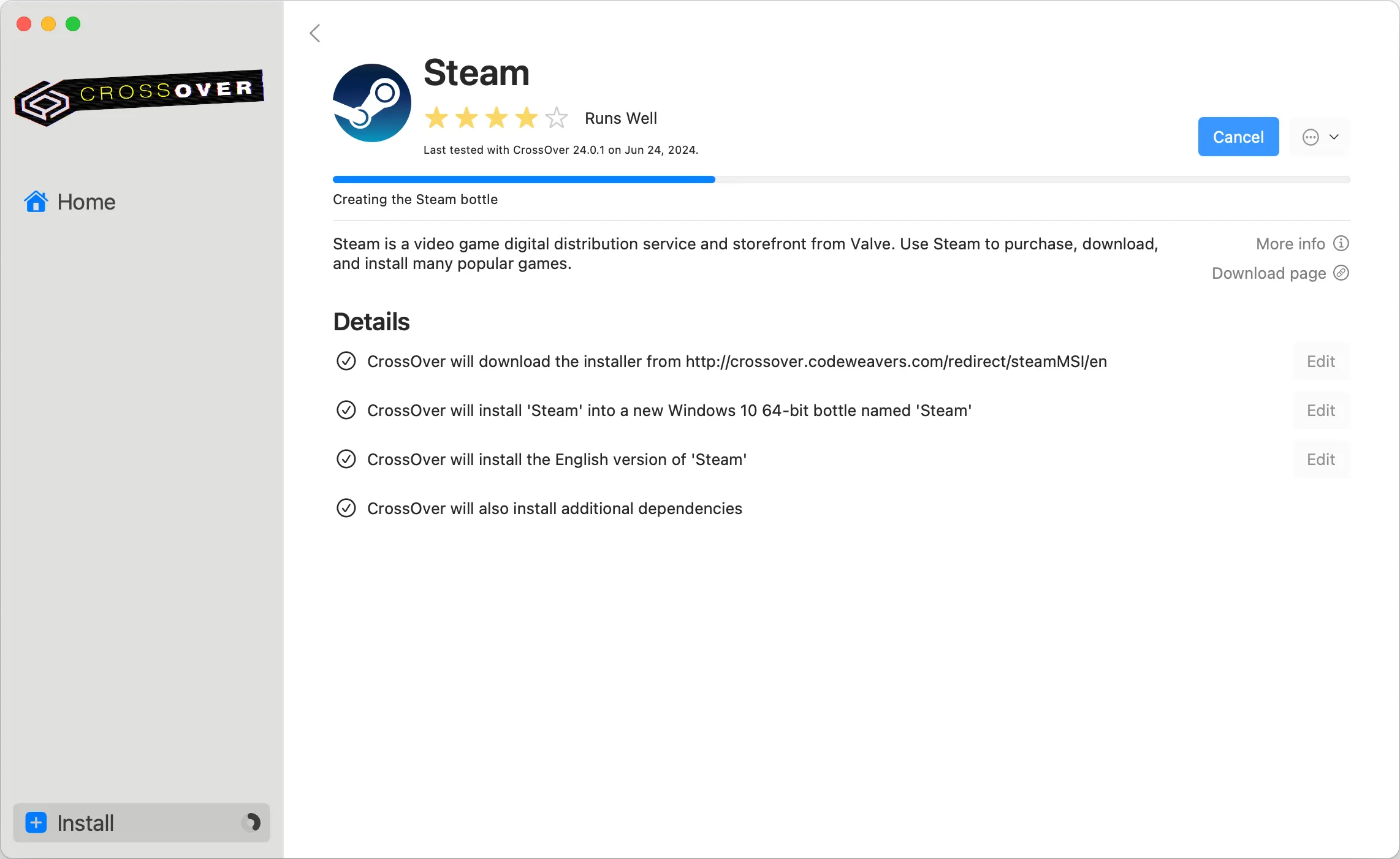
- CrossOverのインストーラーを使用してWindows Steamをボトル化してインストールする。ボトルCrossOverはWindows互換環境であり、この手順ではWindowsの完全版をインストールする必要はありません。
- そのSteamインストール環境で、AION 2をダウンロードし、起動してみてください。
- 起動エラーやアンチチートエラーが発生した場合は、最新の互換性レポートを確認し、NCのAION 2グローバルサポートページ設定を変更する前に。公式のWindowsトラブルシューティングでは、CrossOverがサポートされているとは確認されていません。
AION 2 本体が動作するという報告は個々のプレイヤーから寄せられており、その内容は異なっています。このコミュニティの議論では、正常に設定できた例と起動時の問題が発生した例が混在しています。特定のプレイヤーの環境設定(特に起動やアンチチート機能に関連するもの)が、すべてのユーザーに適用できる解決策になるわけではありません。Mac で AION 2 を確実にプレイしたい場合は、ゲームが正常に動作する Windows マシンをご使用ください。
方法2:AskLinkを使用して、Windows PCからMacへAION 2をストリーミングする
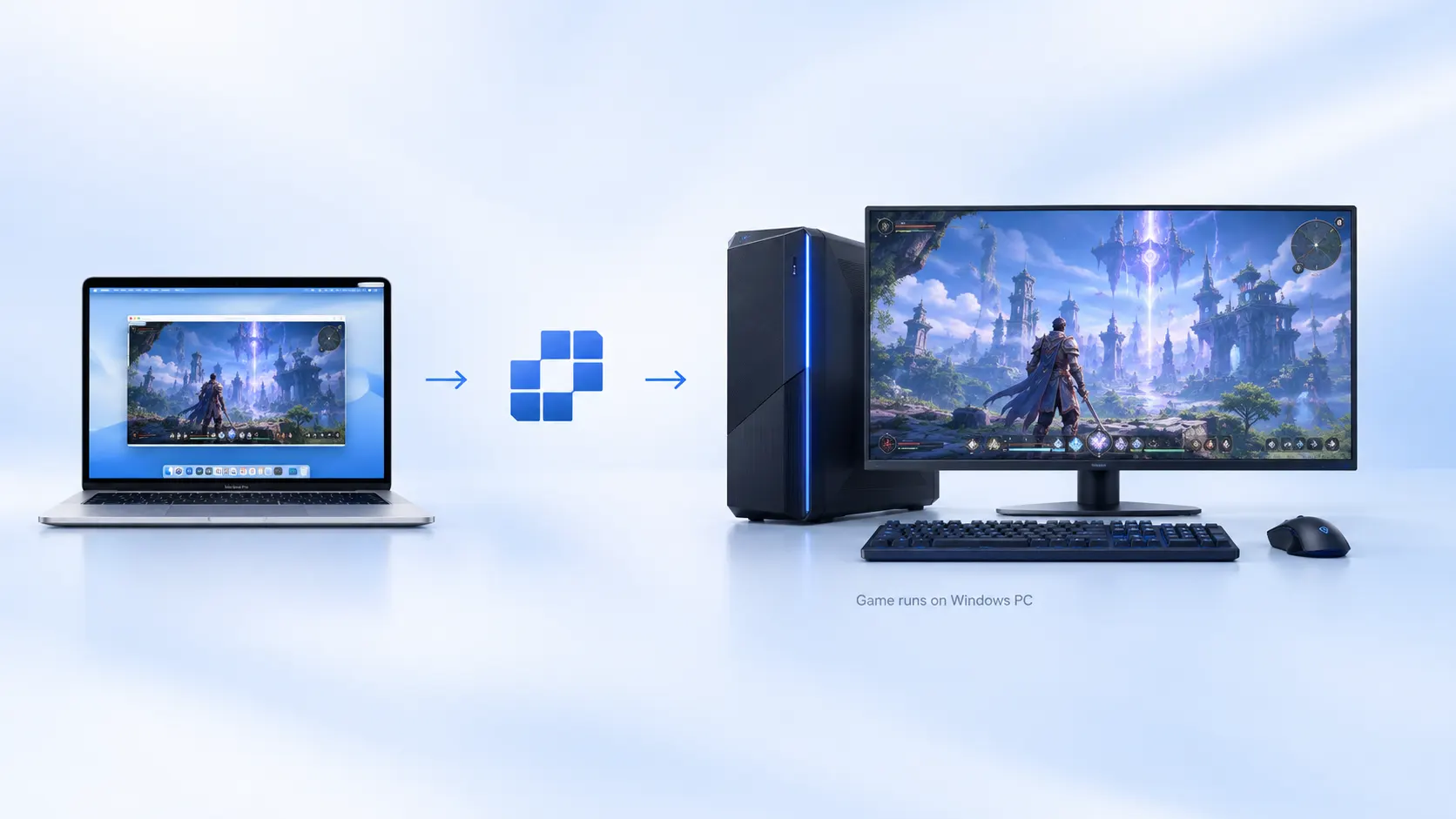
ここでは、Windowsのゲーム用PCがホストとなり、AION 2をインストールして実行します。Macはローカルデバイスとして機能し、キーボードとマウスの入力を送信するとともに、PCの画面と音声を表示します。AskLinkのインターフェースでは、Macが主制クライアントとなり、Windows PCが被制御デバイスとなります。
これがこの方法の実用的な利点です。Mac上でAION 2のWindows互換性を解決する必要はありません。ゲームがすでに動作しているPCに接続するだけです。リモートセッションはAskLinkが担いますが、Windows PC自体もゲームの要件を満たし、正常に動作させる必要があります。
AskLinkで設定する
- ホストPCを準備してください。Windowsゲーム版PCにAION 2をインストールし、ローカルで正常に起動してプレイできることを確認してください。リモートでプレイ中は、PCの電源を入れたまま、スリープ状態にせず、常に接続した状態にしてください。
- 両方のデバイスにAskLinkをインストールしてください。Windows および macOS アプリを以下から入手してくださいAskLinkのダウンロードページ。
- Macから接続します。両方のデバイスで同じAskLinkアカウントでログインします。Windows PCを被制御クライアントとして、Macを主制クライアントとして設定します。Macで「デバイス」を開き、オンラインゲーム用PCを選択して「リモートコントロール」を選択してください。
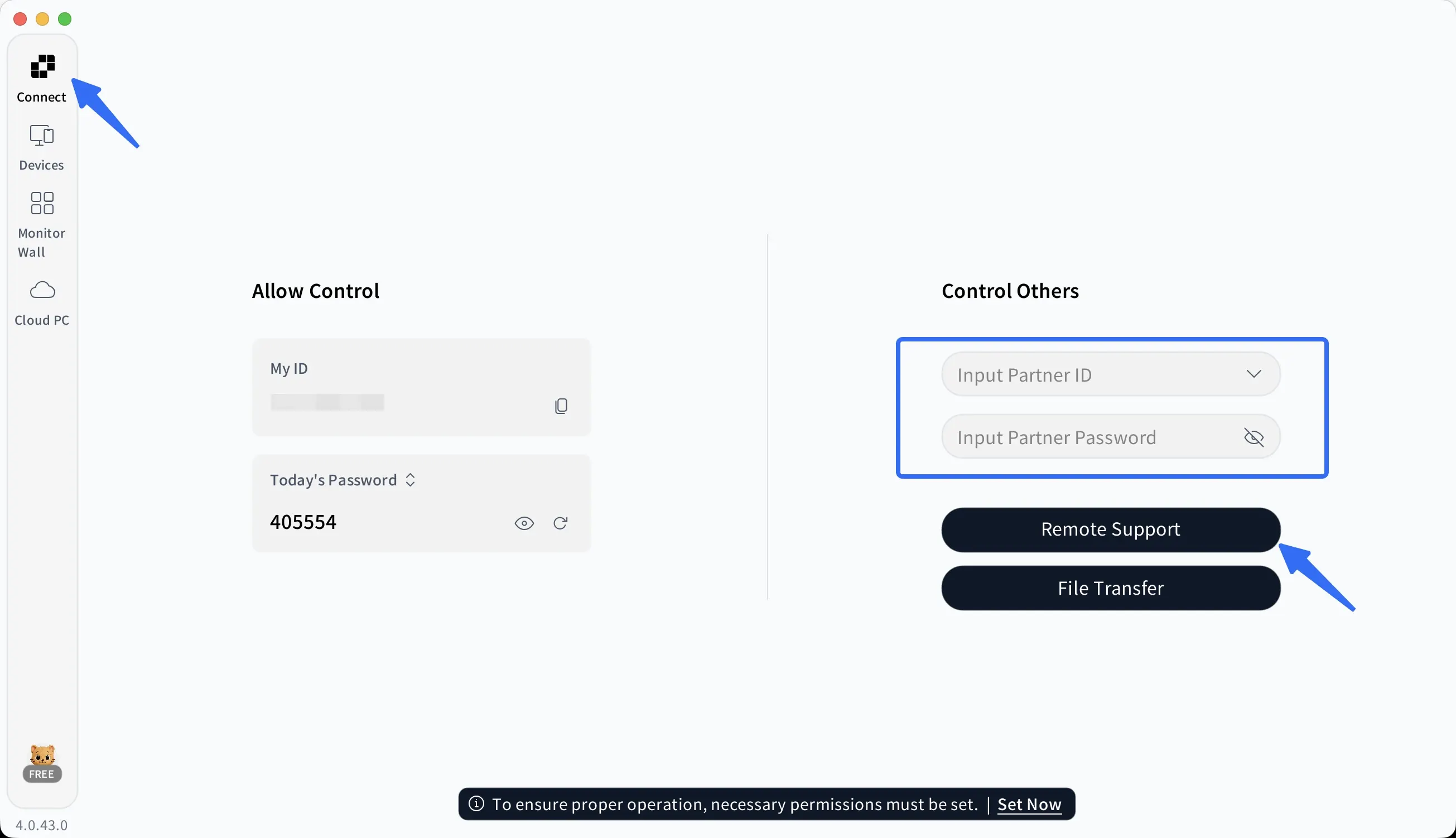
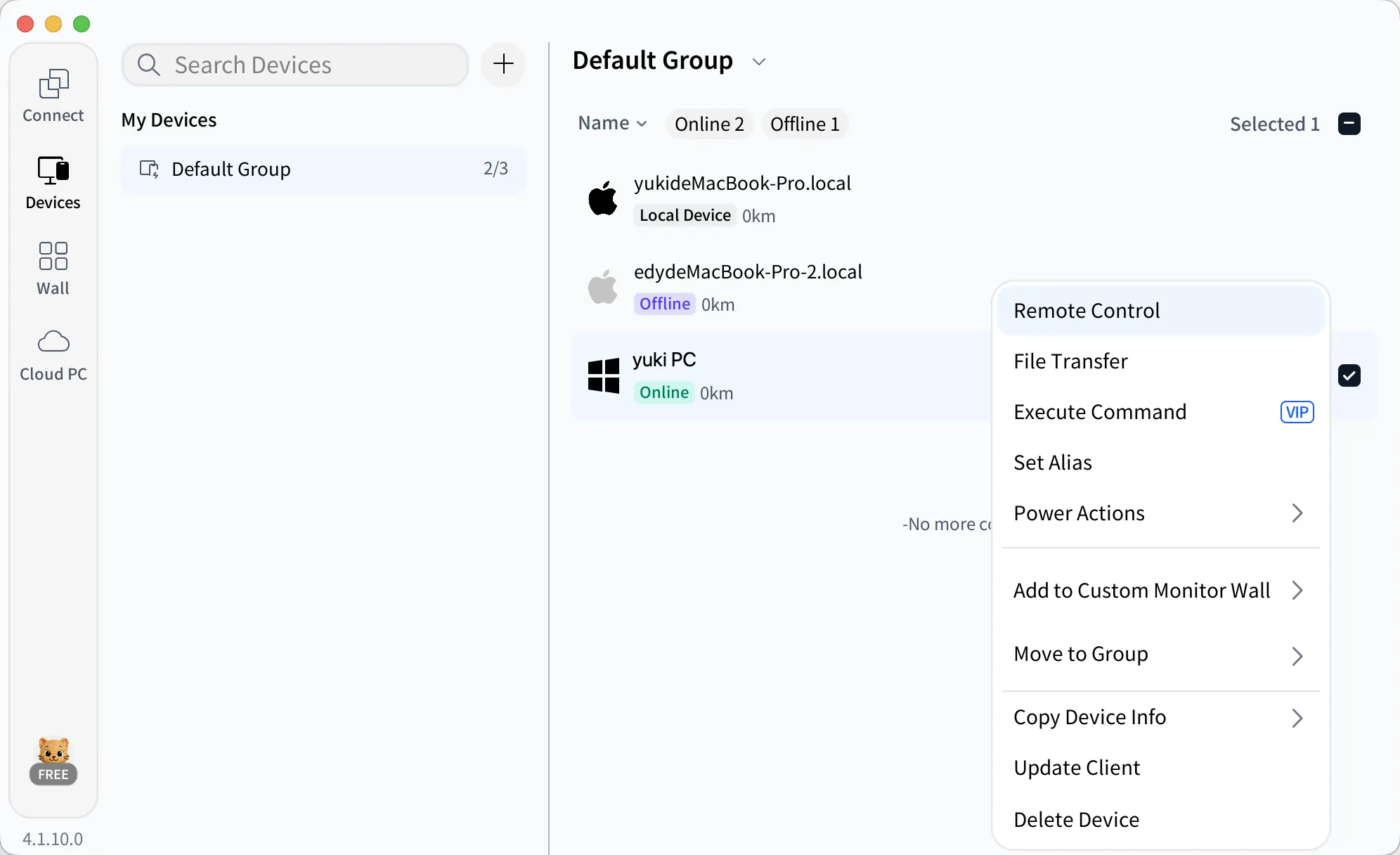
- WindowsでAION 2を起動します。MacでPCのデスクトップが表示されたら、そこでゲームを起動してください。インストールとゲームの処理はWindows上で行われます。
- 戦闘前にセッションを調整してください。リモート画面の上部にあるフローティング矢印を開き、AskLinkのコントロールパネルにアクセスします。
- において表示ストリームの表示が不安定に感じられる場合は、デバイスや接続状況に合わせて画質とリフレッシュレートを調整してください。
- においてオーディオ、オンにするリモートオーディオMacからWindows PCの音声を聞く。
- においてゲーム、試してみてください3Dゲーム向けに最適化マウスの動きによってカメラが回転したり、通常と異なる挙動をする場合は、必要に応じてそこでマウスの感度を調整してください。
- Macに接続された主制クライアントを使用している場合、Game Controller Mappingはその入力をWindows PCに送信します。これはAION 2にコントローラーのサポートを追加するものではありません。ゲームがお客様の設定を認識しているかどうかをご確認ください。
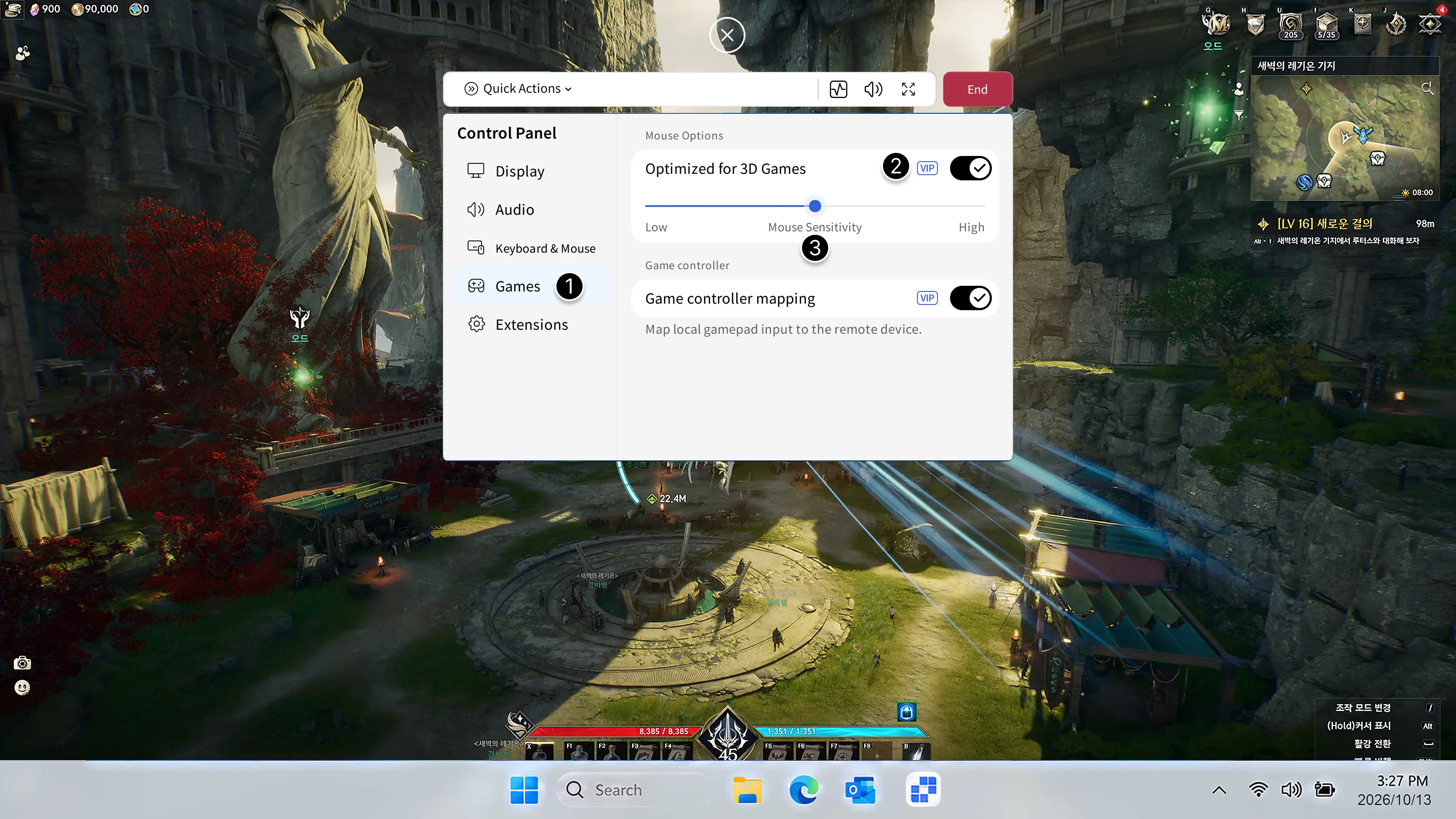
AskLinkのマウス最適化およびコントローラーのマッピング機能は、ゲーム版のプランに含まれています。また、利用可能な画質やフレームレートのオプションもプランによって異なります。現在のプランの比較特定の設定に依存する前に。
Mac から離れてプレイしたい場合も、ぜひご覧ください。当社のガイドをご覧ください。モバイルでAION 2をプレイする方法。
方法3:クラウドPCを使用してMacでAION 2をプレイする
Windowsのゲーム用PCをお持ちでない場合、クラウドPCを利用すると、MacからアクセスできるWindowsマシンをレンタルできます。これはもう一つの選択肢ですが、Windowsデスクトップがあるだけでは、AION 2が動作することを保証するものではありません。
支払う前に、プロバイダーにそのクラウドPCがAION 2のGPUおよびストレージ要件を満たしているか、ゲームのランチャーおよびアンチチート機能を利用できるか、さらにゲームのインストールと保持が可能かどうかを確認してください。また、クラウドPCの設置場所も確認しましょう。サーバーが遠方にあると、そのマシン上でゲームが正常に動作していても、操作感が遅く感じられることがあります。
あなたの接続はMMOの戦闘に耐えられますか?
AION 2では、映像が鮮明かどうかだけではなく、さらに多くの要素をテストできます。カメラの動きや飛行、連続スキルなどは入力遅延をすぐに明らかにしますし、混雑したPvPでは即座に対応する必要があるため、プレッシャーも増します。
まずは安全な場所から始めましょう。移動したり、カメラを回転させたり、飛んだりして、Mac で簡単なスキルコンボを試してみてください。その後、本格的な PvP や難易度の高いグループ戦に挑む前に、リスクの低い戦闘を一度テストしてみましょう。
画像がカクつく場合は、リモート画面の画質を下げてから再度お試しください。
Windows PCで直接プレイしてもゲームがカクつく場合は、まずホスト側のゲームパフォーマンスを改善してください。ストリーミング設定ではその問題は解決できません。
結論
MacでAION 2を楽しむために、macOSネイティブ版は必要ありません。トラブルシューティングに慣れている場合はCrossOverを検討する価値がありますし、クラウドPCも、提供元が対応していれば利用できる可能性があります。
すでにWindowsのゲーム版PCをお持ちですか?AskLinkを使えば、Macから接続して、macOSにAION 2をインストールすることなくリモートでプレイできます。接続を設定し、キーボードとマウスの動作をテストして、ネットワーク状況に合わせてストリームの画質を調整してください。
試してみる準備はできていますか?AskLinkの無料版をダウンロードし、MacをWindows PCに接続してください。