




 Daniel Brooks
複数のゲーム版PCを一つずつ確認するのは時間がかかります。あるPCはまだアップデート中、別のPCはログイン画面で待機しており、さらに別のPCでは接続エラーが表示されています。各PCでリモートセッションを開き状態を確認した後、数分後に同じ作業を繰り返します。
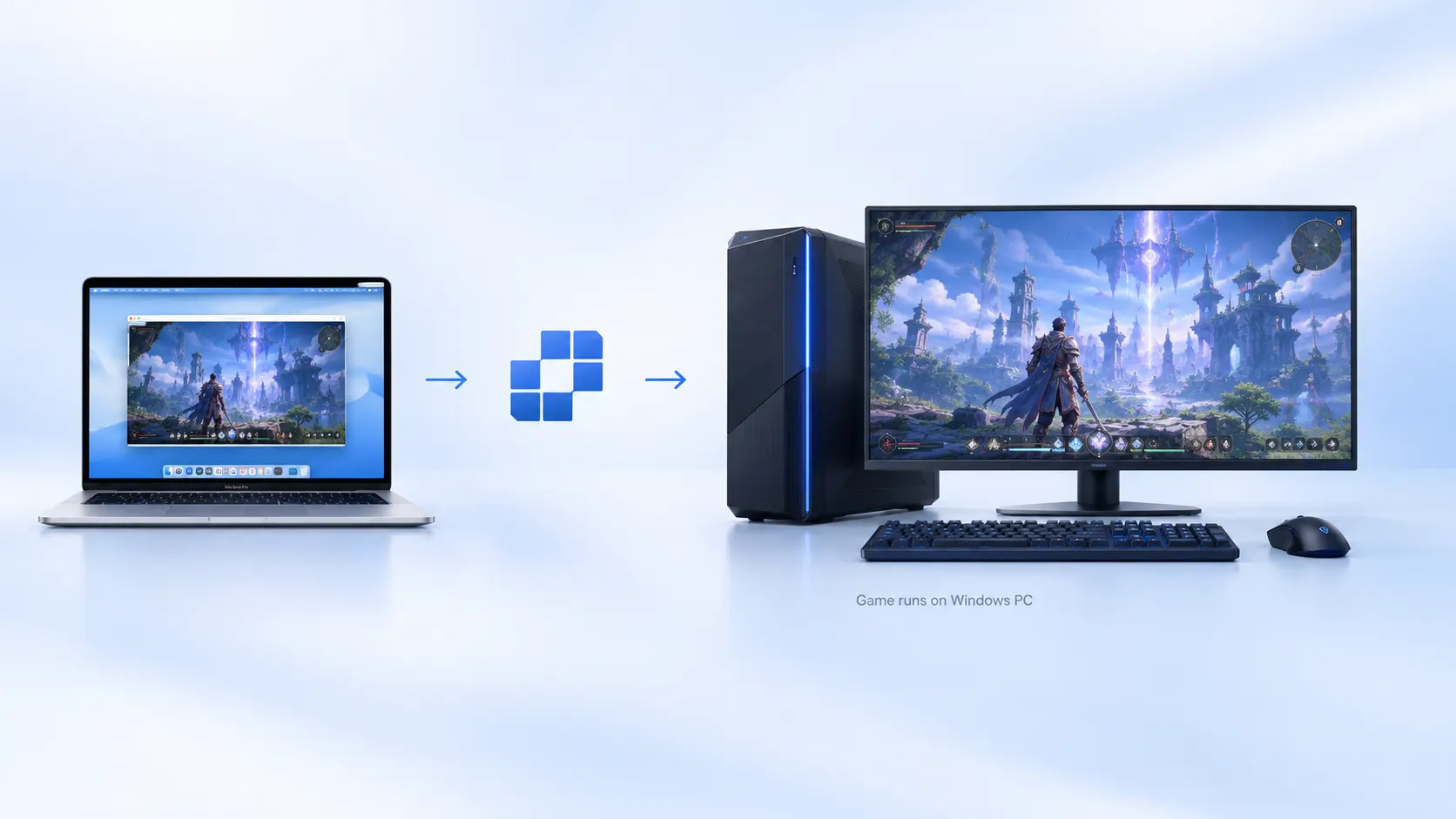
AskLinkマルチビューは、お使いのゲーム用PCを1つのライブビューでまとめて表示します。PCに注意が必要な場合は、その画面を拡大したり、個別のリモートコントロールセッションを開始したりできます。複数のゲーム用PCを1つの画面で表示する方法をご存知ですか?このガイドでは、設定手順を詳しく解説し、AION 2の例を交えて、プレイ前にPCを確認する方法をご紹介します。
PCを切り替える必要がありますか、それともすべて同時に表示したいですか?
| オプション | 主な用途 |
|---|---|
| 従来のKVMスイッチ | 通常、共有されたキーボード、モニター、マウスを複数のPC間で切り替えます。 |
| ピクチャー・バイ・ピクチャー(PBP)またはピクチャー・イン・ピクチャー(PiP)機能を備えたモニター | モニターのサポートする入力および表示モードに応じて、1台のディスプレイに2台以上のPCからの映像を表示します。 |
| マルチビュー | 複数のリモートPCの画面を同時にライブ表示します。 |
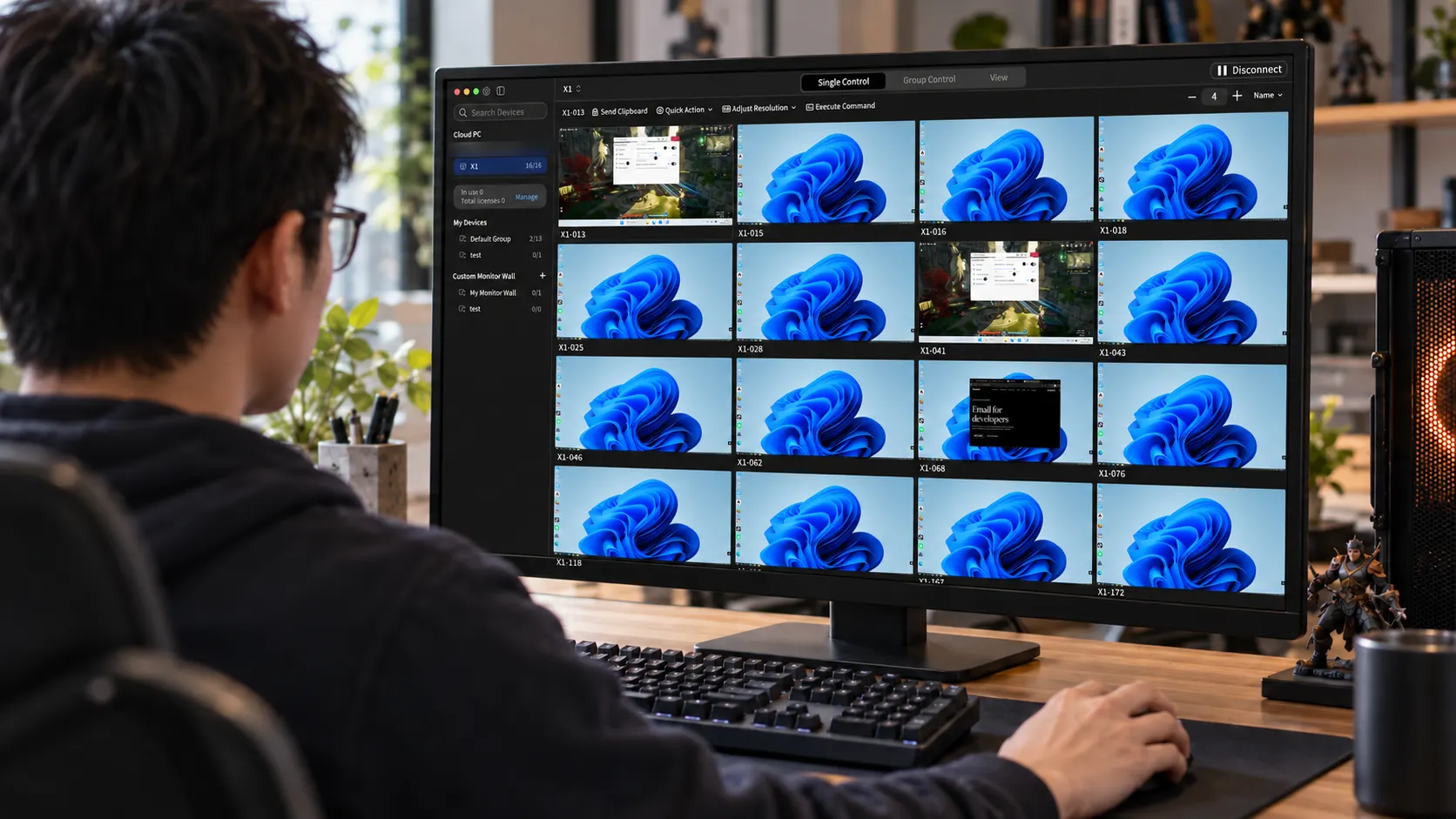
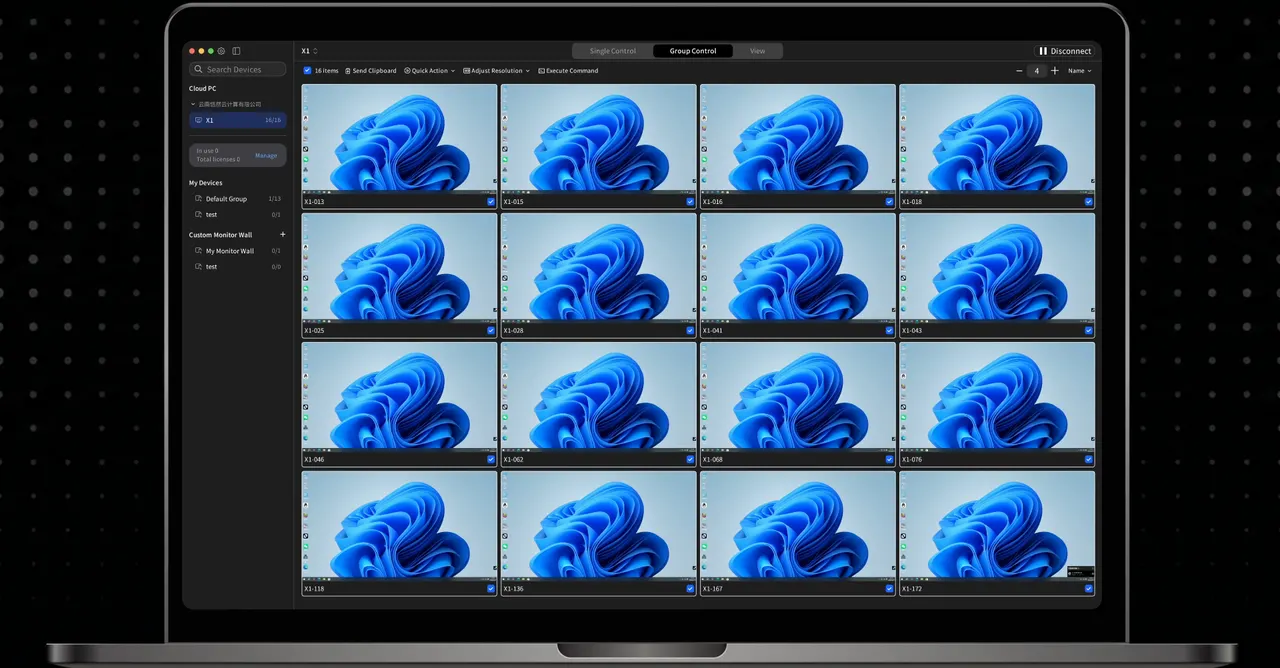
ここでは、グリッド内の各画面が、AskLink経由で接続された個別のPCから表示されています。
AskLinkで複数のゲーム用PCを1つの画面で表示する
AskLinkのマルチビューでは、複数のリモートデスクトップを一度に表示できます。以下の4つの手順は、MacでAskLink Personalを使用してWindowsのゲーム版PCを表示する方法です。Windows PCからでも同様に実行できます。開始前に、同時に表示したいPCの台数分のマルチビュー ライセンスを購入してください。マルチビューは別売りであり、有料の会員登録は必要ありません。
AskLinkをインストールして、ゲーム版のPCを追加してください
(1)AskLinkをダウンロード画面を表示するために使用するコンピューターおよび、所有しているか管理の許可を得ている各ゲーム版PCにインストールしてください。
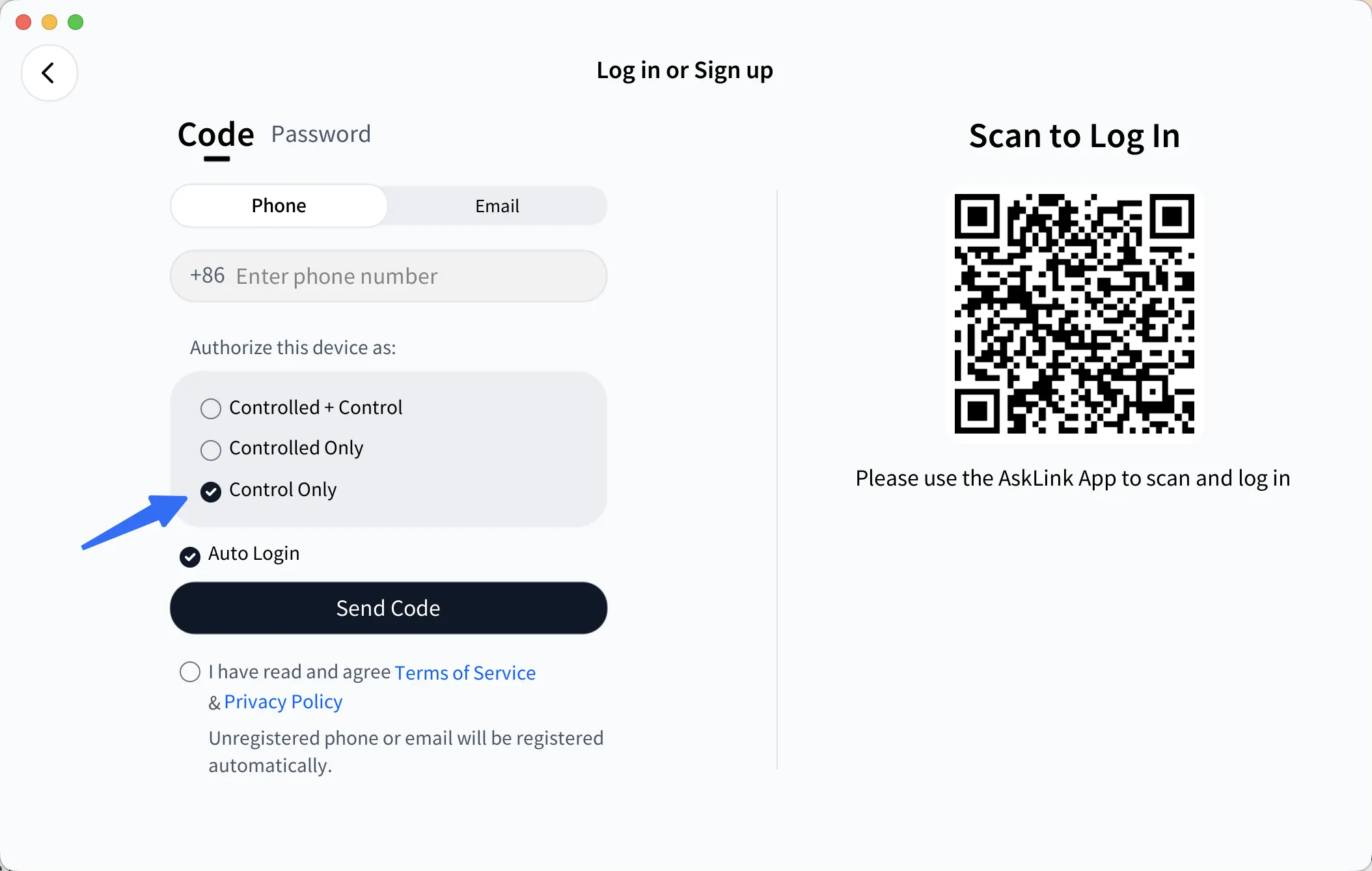
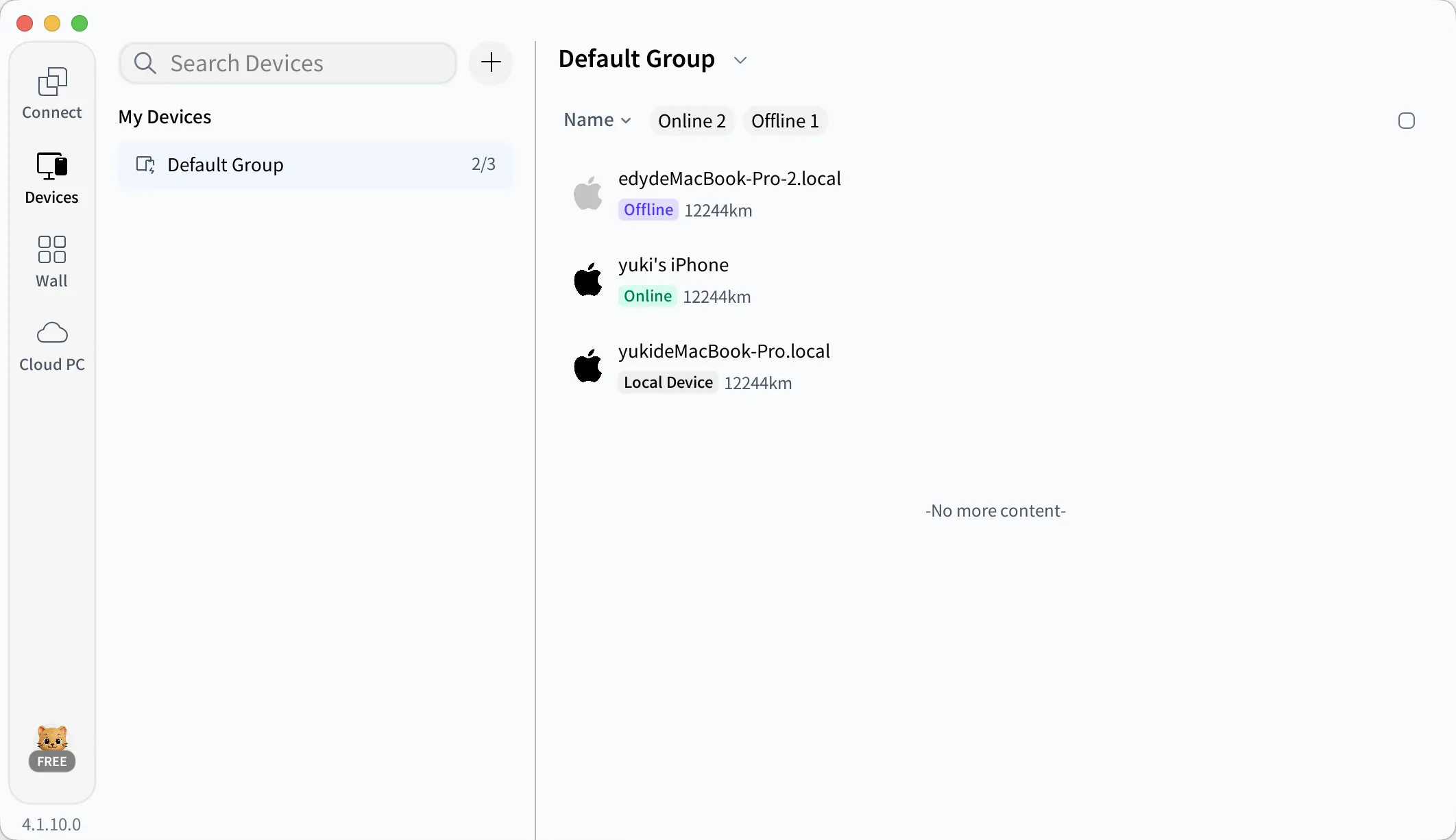
(2) Mac で AskLink にログインし、選択してください。制御のみ. 各Windowsゲーム版PCで、開くマイページ > ログイン、同じAskLinkアカウントでログインし、「被制御クライアントのみ」を選択してください。すると、ゲーム版のPCがMacのデバイスリストに表示されるはずです。
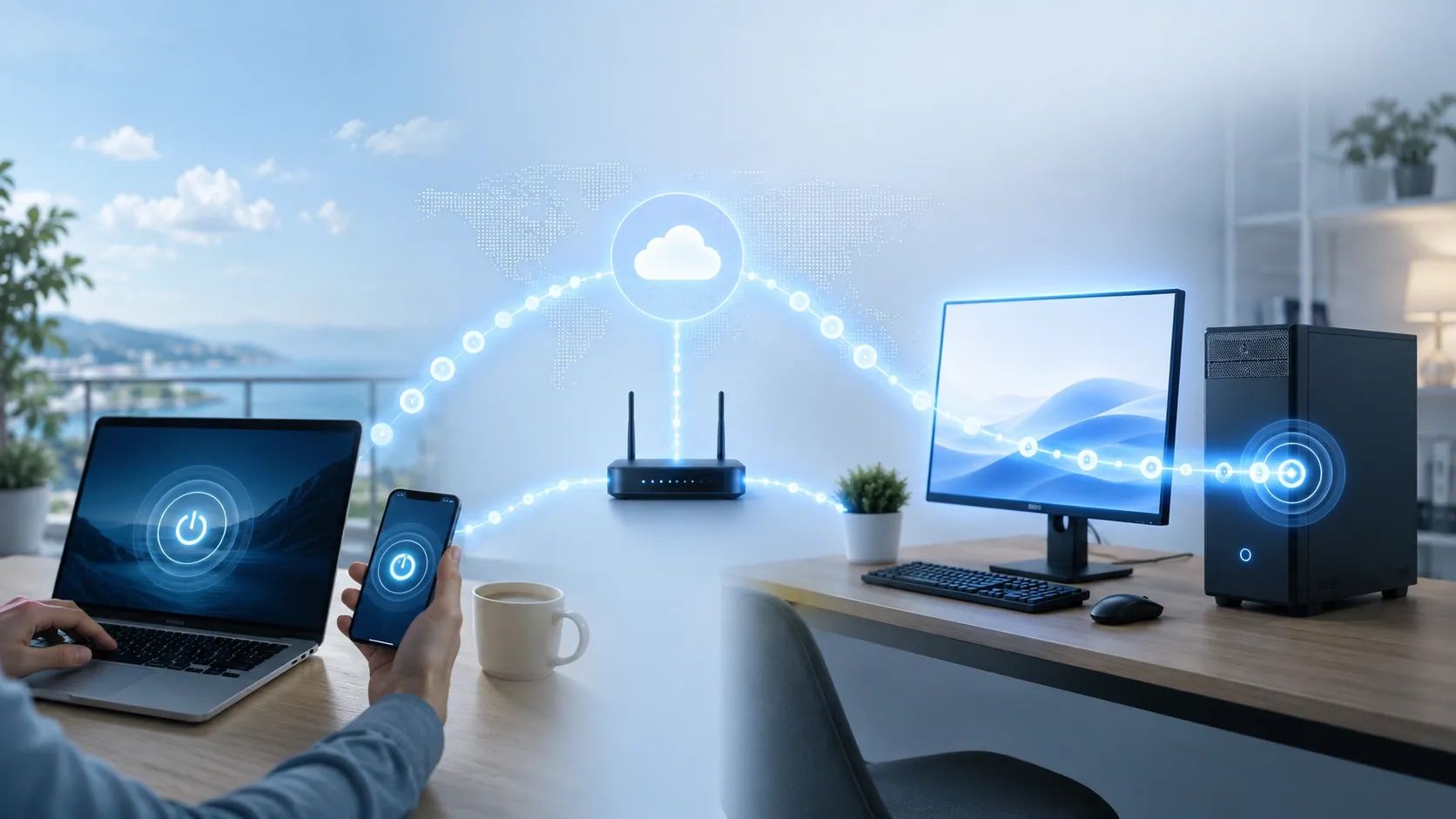
(3) 各PCにDesk-PC-01やDesk-PC-02など、わかりやすい名前を付けてください。PCがスリープ状態にならないようにし、インターネットに接続したまま、AskLinkを常時実行してください。IDと永続パスワードを使ってPCを追加する場合は、こちらをご覧ください。デバイス設定ガイド。
カスタムマルチビューを作成する
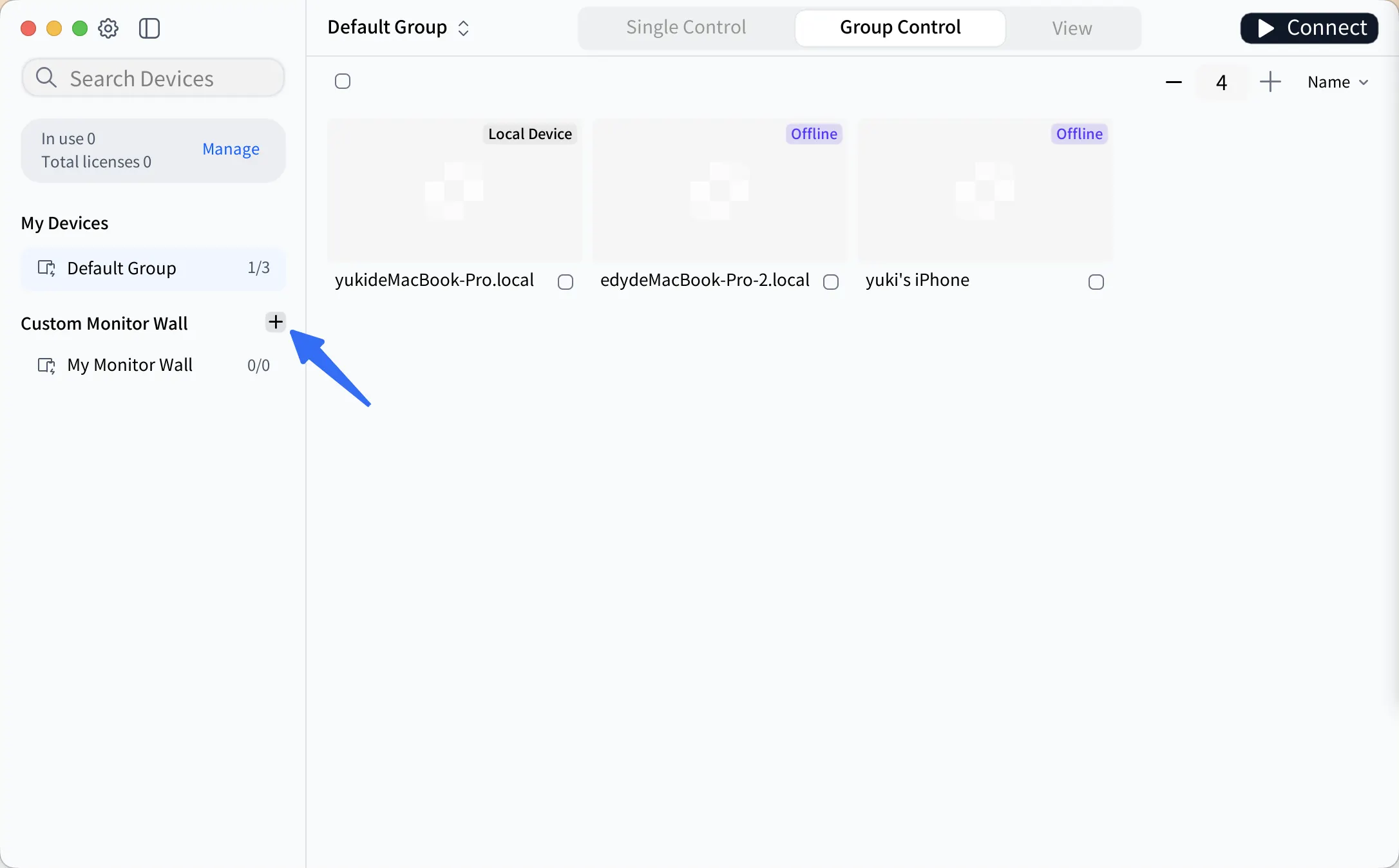
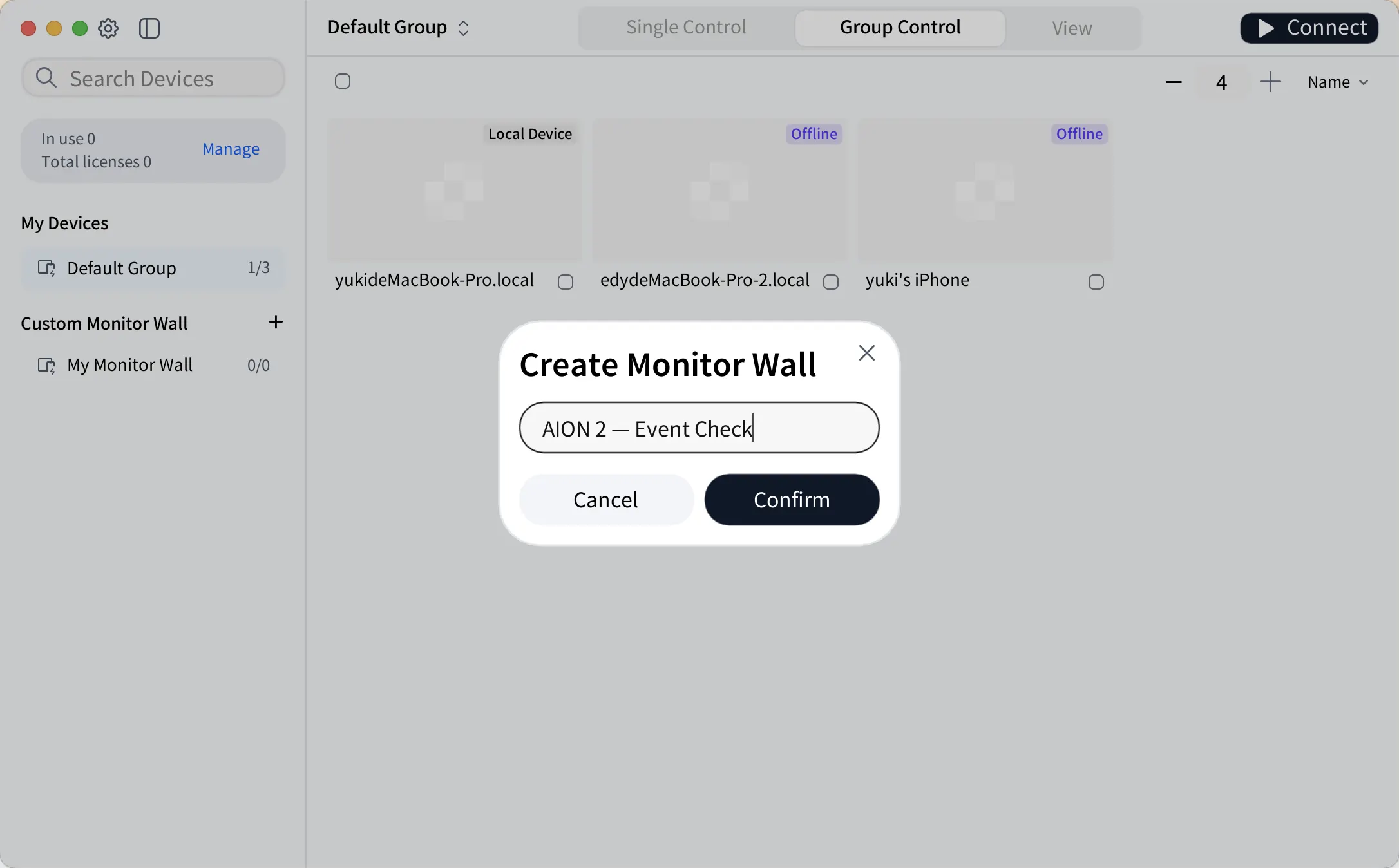
(1) マルチビューを開き、カスタムマルチビュー. グループ名を「AION 2 — イベントチェック」とします。
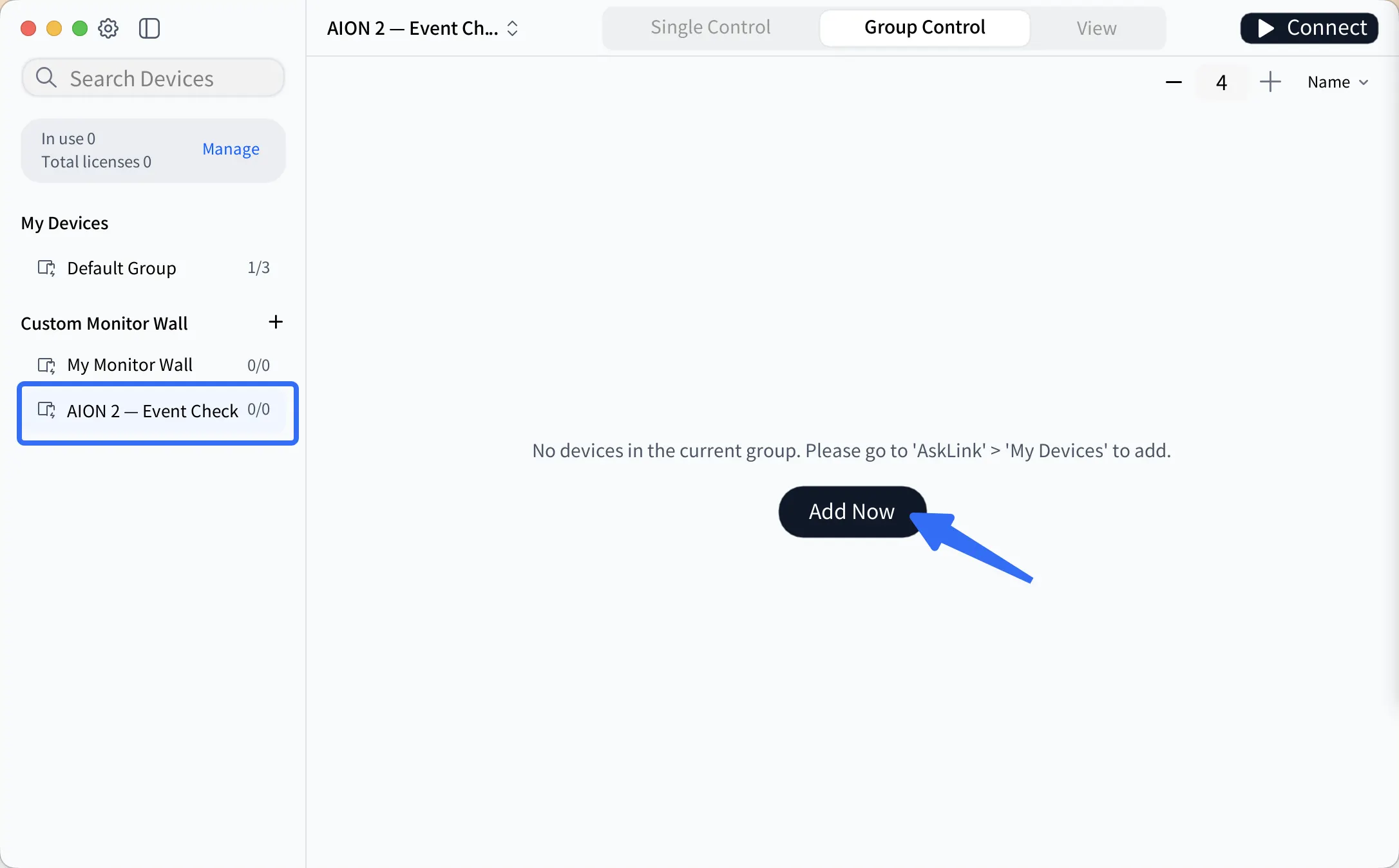
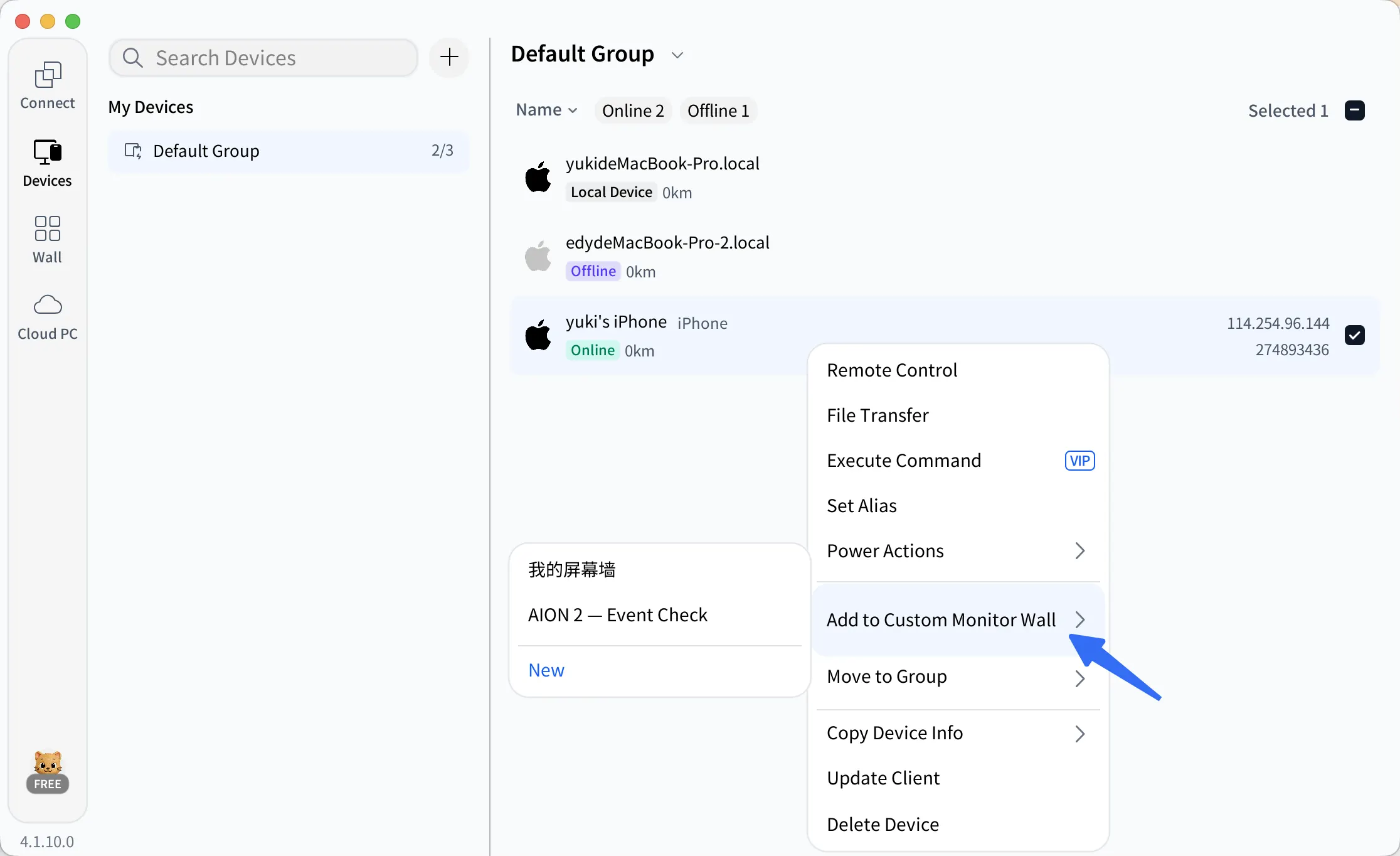
(2) デバイスリストでゲーム用PCを選択します。選択した項目を右クリックし、次を選びますカスタムマルチビューに追加 > AION 2 — イベントチェックグループを開き、「接続」をクリックすると、各ユーザーのライブ画面が表示されます。
表示モードに切り替え、グリッドを配置する
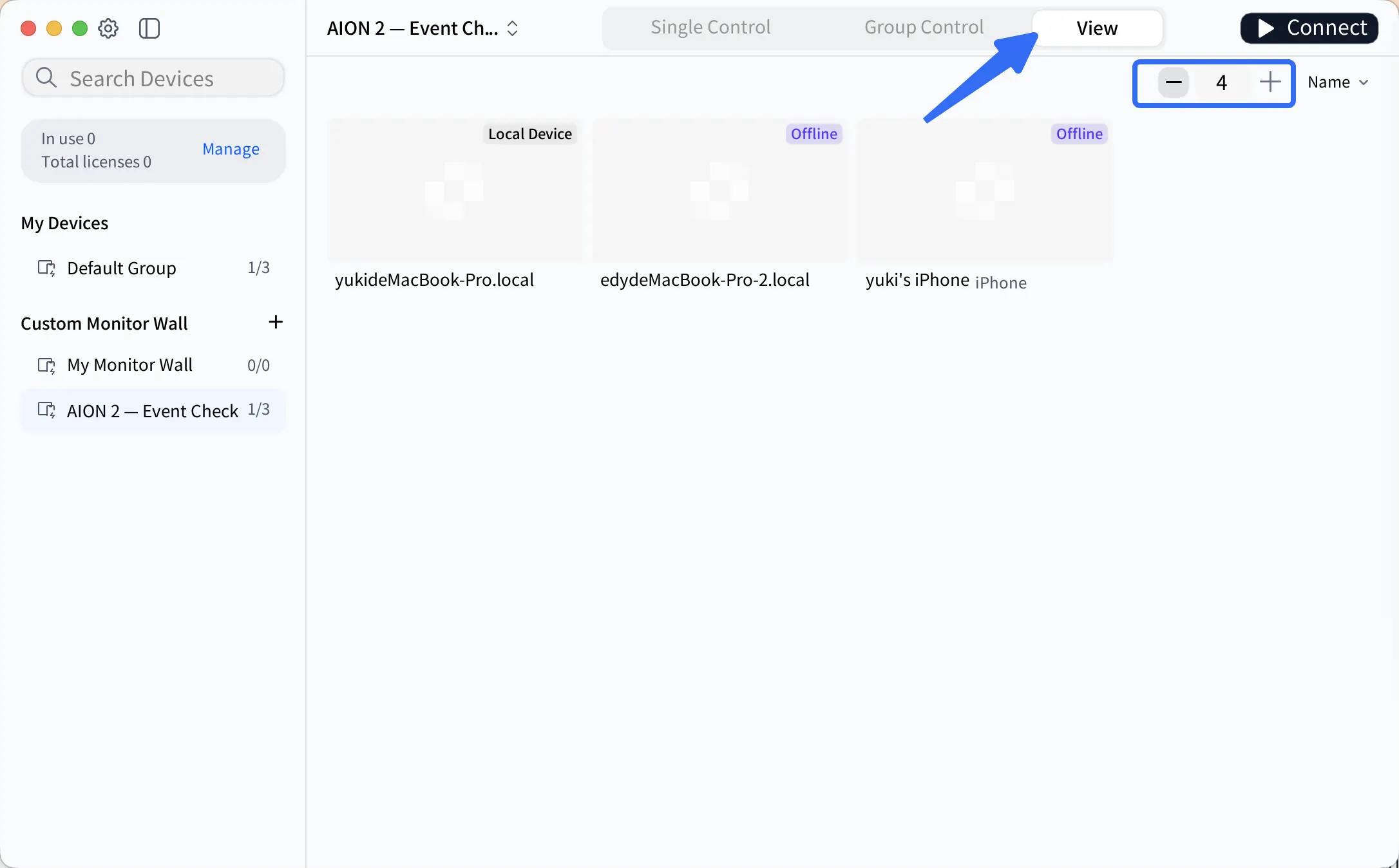
クリック表示上部で、キーボードやマウスの入力を送信せずに画面を確認します。使用してください+ または −右上隅の「マイページ」で、1行あたりの画面数を調整できます。各PCが更新中か、ログイン待ちか、メッセージ表示中かを確認できるレイアウトを選択してください。小さな文字を読む必要がある場合は、画面を拡大できます。
これで、1つの画面で複数のPCを監視するための概要が得られます。
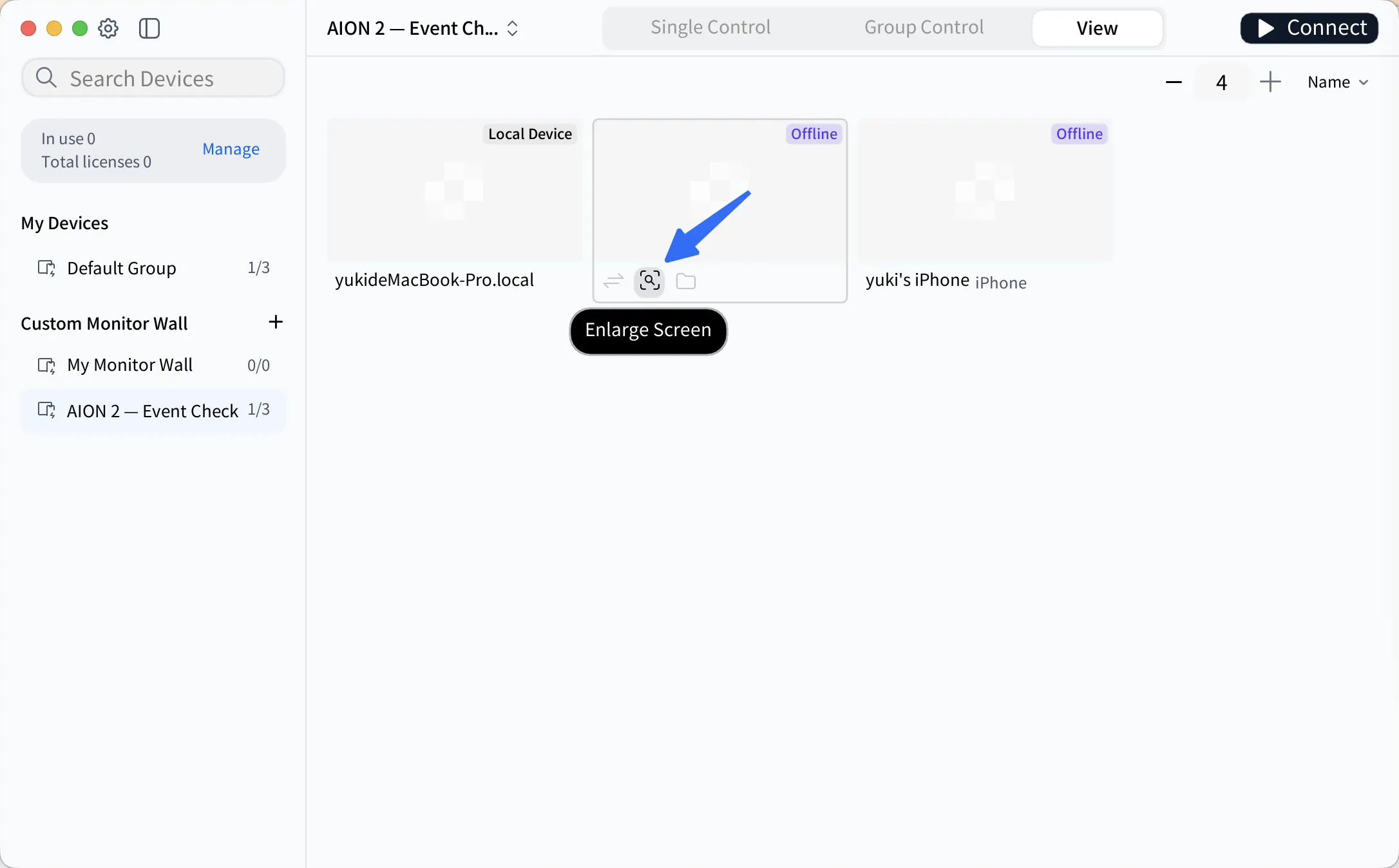
必要に応じてクローズアップ表示を開く
使用 礫石を拡大ランチャーのポップアップまたはエラーコードを読むには、影響を受けたPCのタイルの下にあるそれをクリックし、左矢印と右矢印を使用して拡大表示で他のPCを確認します。
Windowsの設定を変更するか、ランチャーの問題を調査するには、リモートコントロールを開始そのPCのタイルの下に移動して、別のセッションを開きます。
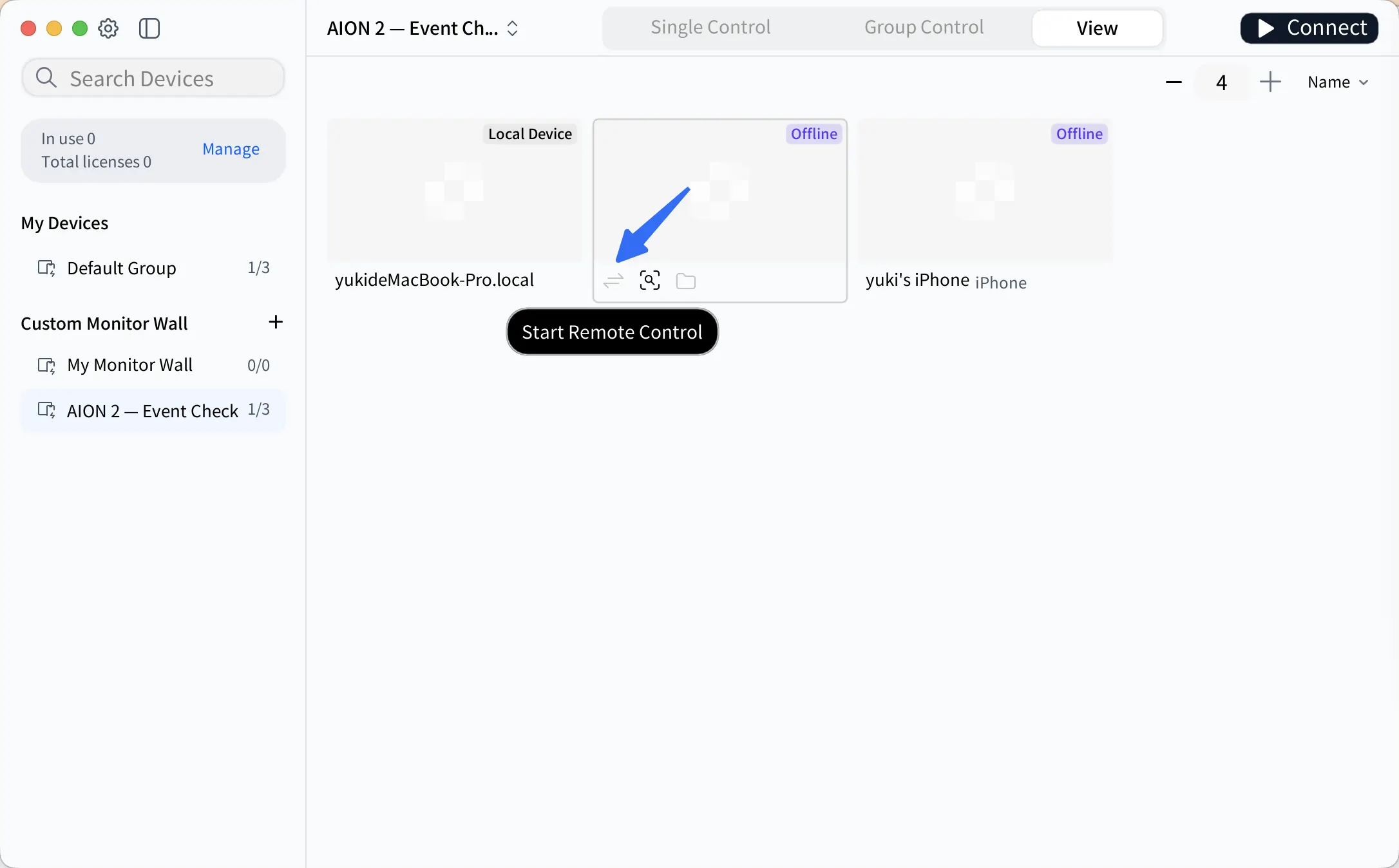
完了したら、マルチビューに戻り、PCを再度確認してください。たとえば、エラーメッセージが閉じたか、ランチャーの更新が再開したかを確認します。詳細については、「マルチビュー クイックスタート ガイド。
AION 2 イベントチェック、画面ごと
AION 2のトリック・オア・トリート!イベントマイページは、毎日のログインやイベントミッションに対してプレイヤーにコインを提供します。ヨーロッパのスケジュールは2026年10月14日から11月4日までで、予定されたメンテナンス期間の間に行われます。正確なスケジュールと報酬については、お住まいの地域の公式発表をご確認ください。
プレイする前に、各PCで以下を確認してください:
| チェック | AskLink アクション | 点検項目 |
|---|---|---|
| パープルパッチの進捗 | ビューモードで各PCの更新進行状況を比較します。 | ダウンロードまたはインストールの進行状況を確認します。後でもう一度確認し、進捗があるかどうかを確認してください。 |
| サーバーとキャラクターの選択 | 各PCの画面を拡大して詳細を確認します。 | 選択したサーバーとキャラクターを確認し、接続またはメンテナンスに関するメッセージをお読みください。 |
| Windowsでゲームがクラッシュする | エラーメッセージを読むには「画面を拡大」をクリックし、調査する必要がある場合は「リモートコントロールを開始」してください。 | クラッシュメッセージや、デスクトップへの予期せぬ戻りを探してください。完全なエラーメッセージとPCが使用するランチャーを記録します。 |
| イベント参加 | 関連するPCを個別に確認してください。 | このグローバルイベントでは、ゲーム内メニュー > 出席を確認し、「トリック・オア・トリート」報酬エントリを確認してください。 |
ゲームが起動しない、またはサーバーに接続できないPCをまず確認してください。その後、残りのPCでの出席進捗を確認します。
すべてのPCで同じタスクを繰り返さないでください
画面を確認した後、複数のPCで同じフォルダを開く必要がある場合や、設定ファイルを1台のマシンに送信する必要がある場合があります。共有デスクトップタスクにはグループコントロールを使用し、ファイル転送を使用してファイルを送信してください。
選択されたPCをまとめて扱う
グループコントロールに切り替え、作業対象のPCのみを選択します。同じ入力を送信する前に、各PCで同じウィンドウが開き、カーソルが同じフィールドにあることを確認してください。例えば、選択されたすべてのPCで同じフォルダーパスがある場合、各エクスプローラーのアドレスバーにカーソルを置いた後、一緒に開くことができます。
マルチビューにはグループ制御、単一制御、および表示モードが含まれます。これらのモードを使用するには、有料のAskLink会員である必要はありません。
別のデスクトップを開かずにファイルを送信
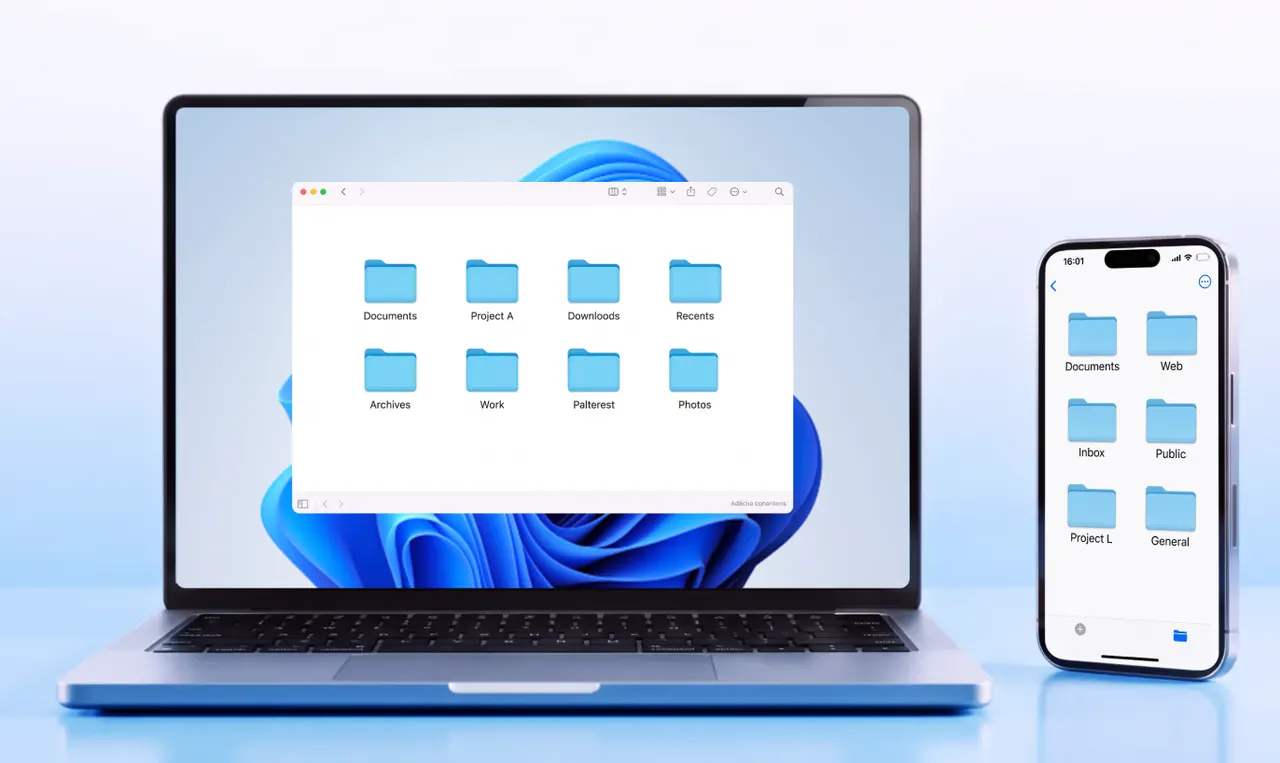
構成ファイルを送信するには、対象PCのタイルの下にある「ファイル転送」をクリックします。これは、別のリモートコントロールセッションを開かずに表示モードで実行できます。
複数のPCに診断コマンドを送信
複数のWindows PCのネットワークチェックが必要な場合、バッチリモートコマンドを使用すると、選択したマシンに同じコマンドを一括で送信できます。例えば、ipconfigを実行して、各PCのネットワーク構成を、すべてのデスクトップでコマンドプロンプトを開くことなく確認できます。
バッチリモートコマンドには、Monitor Wallとは別に購入する必要があるPro版の会員が必要です。画面の表示やグループコントロールの使用にはPro版は必要ありません。詳しくはバッチコマンドチュートリアル セットアップ手順については
リモート操作に依存する前にゲームを確認する
まず、AION 2 がマルチビューで正しく表示されていることを確認してください。ゲームをリモート操作する必要がある場合は、1台のPCで別のセッションを開き、キーボードとマウスをテストしてください。画面キャプチャやリモート入力が影響を受ける可能性があるため、ゲームのアップデート後も再確認してください。
View Mode を使用して AION 2 の画面を確認し、共有デスクトップのメンテナンスとゲーム内の操作を分離してください。リモート入力を使用する前に、ご利用の地域のゲーム規則をご確認ください。ゲームが入力をブロックしたり、セキュリティ警告を表示したりした場合は、公式ガイドラインをご参照ください。グローバルプレイヤーは AION 2 の運用ポリシー。
結論:すべてのゲーム版PCを視野内に保つ
AskLink マルチビューにより、ゲーム用PCを1つの画面で一元管理できます。メッセージを確認するために画面を拡大したり、調査が必要な場合に個別のリモートコントロールセッションを開始したりできます。
AskLinkをダウンロード視聴用コンピュータやゲームPCに追加し、マルチビューグループを作成します。一度に表示したいPCの数に応じてライセンスを購入してください。有料会員は不要です。ぜひお試しください!