'%3e%3cpath%20d='M7.48145%2024H3.74023C1.67456%2023.9999%204.09854e-05%2022.3467%200%2020.3076V16.6152H7.48145V24ZM15.8955%2024H8.41406V16.6152H15.8955V24ZM7.48145%2015.6924H0V8.30762H7.48145V15.6924ZM24%2015.6924H16.5195V8.30762H24V15.6924ZM15.5859%207.38477H8.10547V0H15.5859V7.38477ZM20.2598%200C22.3256%200%2024%201.65318%2024%203.69238V7.38477H16.5195V0H20.2598Z'%20fill='white'/%3e%3cpath%20d='M108.786%2019.0507L105.767%2014.2636H104.397L108.397%208.80874H111.915L108.119%2013.9483V12.3155L112.544%2019.0507H108.786ZM101.527%2019.0507V5.5061H104.897V19.0507H101.527Z'%20fill='white'/%3e%3cpath%20d='M88.8242%2019.0505V8.80858H91.4908V13.2059H91.3421C91.3421%2012.1422%2091.4779%2011.264%2091.7499%2010.5712C92.0214%209.86618%2092.4224%209.34052%2092.953%208.99418C93.4965%208.64778%2094.1506%208.47461%2094.9158%208.47461H95.0644C96.2245%208.47461%2097.1193%208.86427%2097.7488%209.64353C98.3911%2010.4104%2098.7117%2011.5917%2098.7117%2013.1874V19.0505H95.342V13.0946C95.342%2012.6246%2095.2001%2012.2411%2094.9158%2011.9443C94.6443%2011.635%2094.2679%2011.4804%2093.7864%2011.4804C93.3049%2011.4804%2092.9162%2011.635%2092.6202%2011.9443C92.3358%2012.2411%2092.194%2012.6369%2092.194%2013.1317V19.0505H88.8242Z'%20fill='white'/%3e%3cpath%20d='M82.4214%2019.0506V8.80875H85.7912V19.0506H82.4214ZM81.125%2011.2579V8.80875H85.7912V11.2579H81.125ZM83.81%207.99232C83.1928%207.99232%2082.7359%207.83773%2082.4398%207.5285C82.1561%207.2069%2082.0137%206.79872%2082.0137%206.30388C82.0137%205.80913%2082.1561%205.40713%2082.4398%205.09789C82.7359%204.77628%2083.1866%204.61548%2083.7916%204.61548C84.4088%204.61548%2084.8595%204.77628%2085.1433%205.09789C85.427%205.40713%2085.5688%205.80913%2085.5688%206.30388C85.5688%206.79872%2085.427%207.2069%2085.1433%207.5285C84.8595%207.83773%2084.4149%207.99232%2083.81%207.99232Z'%20fill='white'/%3e%3cpath%20d='M71.1328%2019.0507V5.5061H74.5769V19.0507H71.1328ZM74.2065%2019.0507V16.0449H79.6876V19.0507H74.2065Z'%20fill='white'/%3e%3cpath%20d='M65.4458%2019.0507L62.428%2014.2636H61.0576L65.0571%208.80874H68.5755L64.7795%2013.9483V12.3155L69.2049%2019.0507H65.4458ZM58.1875%2019.0507V5.5061H61.5578V19.0507H58.1875Z'%20fill='white'/%3e%3cpath%20d='M51.2917%2019.3845C49.8103%2019.3845%2048.6438%2019.0814%2047.7921%2018.4753C46.9403%2017.8568%2046.4836%2016.991%2046.4219%2015.8777H49.3844C49.4339%2016.1869%2049.6252%2016.4529%2049.9585%2016.6755C50.2918%2016.8982%2050.7608%2017.0095%2051.3657%2017.0095C51.7978%2017.0095%2052.1681%2016.9477%2052.4767%2016.824C52.7977%2016.6879%2052.9581%2016.4715%2052.9581%2016.1745C52.9581%2015.9148%2052.8347%2015.7045%2052.5878%2015.5437C52.3409%2015.3705%2051.8903%2015.2531%2051.2361%2015.1912L50.5325%2015.117C49.224%2014.9809%2048.2611%2014.6222%2047.6439%2014.0408C47.0267%2013.4595%2046.7181%2012.7297%2046.7181%2011.8515C46.7181%2011.0969%2046.9033%2010.4784%2047.2736%209.99603C47.6439%209.50126%2048.1562%209.13018%2048.8105%208.8828C49.4647%208.63541%2050.2115%208.51172%2051.0509%208.51172C52.4211%208.51172%2053.526%208.81473%2054.3653%209.42089C55.2048%2010.0146%2055.6492%2010.8743%2055.6986%2011.9999H52.7359C52.6866%2011.6907%2052.5199%2011.4309%2052.236%2011.2206C51.9521%2010.998%2051.5447%2010.8867%2051.0139%2010.8867C50.6312%2010.8867%2050.3164%2010.9547%2050.0696%2011.0907C49.835%2011.2268%2049.7178%2011.4185%2049.7178%2011.6659C49.7178%2011.9257%2049.8289%2012.1174%2050.0511%2012.2411C50.2856%2012.3648%2050.6559%2012.4576%2051.162%2012.5194L51.8657%2012.5936C53.1741%2012.7297%2054.1802%2013.0946%2054.8838%2013.6883C55.5998%2014.2697%2055.9578%2015.0366%2055.9578%2015.989C55.9578%2016.6941%2055.7664%2017.3002%2055.3838%2017.8073C55.0134%2018.3145%2054.4764%2018.7041%2053.7728%2018.9763C53.0816%2019.2484%2052.2545%2019.3845%2051.2917%2019.3845Z'%20fill='white'/%3e%3cpath%20d='M31.0117%2019.0507L35.3445%205.5061H40.8624L45.3434%2019.0507H41.7882L38.3072%207.91816L39.2885%208.28924H36.8444L37.8442%207.91816L34.4558%2019.0507H31.0117ZM34.5483%2015.915L35.5853%2013.0948H40.7143L41.7512%2015.915H34.5483Z'%20fill='white'/%3e%3c/g%3e%3cdefs%3e%3cclipPath%20id='clip0_5596_142775'%3e%3crect%20width='113'%20height='24'%20fill='white'/%3e%3c/clipPath%3e%3c/defs%3e%3c/svg%3e "AskLink")
 Daniel Brooks
Si vous pensez que quelqu'un peut accéder à votre téléphone, commencez par ce qui se passe en ce moment. Mettez fin à tout appel actif, partage d'écran ou session de support à distance. Puis vérifiez comment cette personne pourrait revenir : via une application, votre compte ou un appareil que vous avez autrefois lié.
Vous pouvez effectuer ces premières vérifications gratuitement à l'aide des outils intégrés de votre téléphone.
Avant de modifier quoi que ce soit : Si vous pensez qu’un partenaire ou une personne proche de vous surveille votre téléphone, ces modifications pourraient les alerter. Utilisez un appareil auquel ils n’ont pas accès pour planifier vos prochaines étapes et obtenir de l’aide.
Arrêtez l'accès d'abord
Recherchez un avis de partage d'écran, une étiquette de contrôle à distance ou une application de support indiquant une connexion active. Si vous en trouvez un, mettez fin à cette session en premier.
- Sur les iPhone compatibles : Appuyez sur Arrêt dans la fenêtre de partage, ou mettre fin à l'appel.Contrôle à distance FaceTime nécessite que les deux participants utilisent iOS 18, iPadOS 18 ou une version ultérieure. Télécommande pendant un appel téléphonique nécessite iOS 26 ou une version ultérieure. La télécommande n'est actuellement pas disponible dans l'Union européenne, et sa disponibilité peut varier selon les régions. Si vous ne voyez pas le contrôle, votre logiciel, votre appareil ou votre région peut ne pas le prendre en charge.
- Dans une application de support à distance : Ouvrez les contrôles de la session active et choisissez Fin, Arrêter de partager ou Déconnecter.
Si vous ne parvenez pas à trouver les contrôles de session, désactivez temporairement à la fois le Wi-Fi et les données cellulaires. Vérifiez le Wi-Fi séparément, car il peut rester activé en mode avion. Cela interrompt une session Internet, mais ne supprime pas la connexion à un compte ni l'autorisation d'une application. Les étapes suivantes traitent ces aspects.
Si quelqu'un a regardé pendant que vous ouvriez une application bancaire, saisissiez un mot de passe ou receviez un code de vérification, contactez cette banque ou ce service via son application officielle ou un numéro figurant sur votre carte. N'utilisez pas un numéro fourni par l'appelant.
Vérification 1 : Identifiez le type d'accès que vous observez
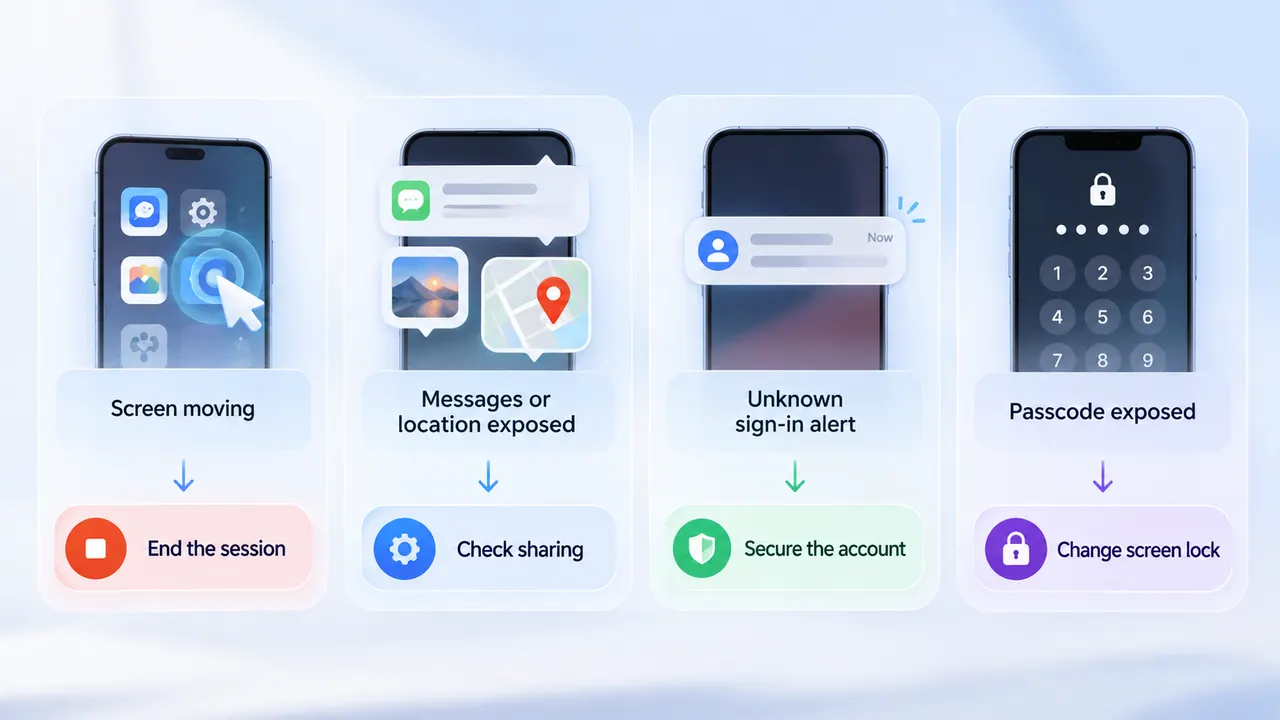
Commencez par la chose la plus claire que vous pouvez voir. Vous n'avez pas besoin de vérifier tous les paramètres en même temps.
| Ce que vous avez remarqué | Que faire ensuite |
|---|---|
| Votre écran est contrôlé, ou vous voyez un avis de partage | Arrêtez d'abord la session en direct. Puis utilisez Vérifier 2 pour inspecter le téléphone et Vérifier 4 pour supprimer l'accès au support à distance. |
| Quelqu'un connaît vos messages, photos ou emplacement, mais votre écran n'est pas contrôlé | Utilisez Vérifier 2 pour examiner le partage et l'accès aux applications. Ensuite, sécurisez le compte concerné dans Vérifier 3. |
| Vous recevez une alerte de connexion ou un code que vous n'avez pas demandé | Accédez directement à l'étape 3 sur un appareil de confiance. Déconnectez les appareils inconnus et vérifiez les détails de récupération. |
| Quelqu'un connaît votre code d'accès ou a utilisé votre téléphone déverrouillé | Modifiez le verrouillage d'écran lorsque c'est sûr. Ensuite, utilisez Vérifier 2 pour trouver tout ce qu'ils ont éventuellement configuré. |
Vous remarquez uniquement de la chaleur ou une décharge rapide de la batterie ? Commencez par les vérifications pour iPhone ou Android. Ces seuls signes ne montrent pas que quelqu'un a accès à votre appareil, donc ne réinitialisez pas votre téléphone en vous basant sur eux.
Vérification 2 : Vérifiez l'accès sur votre téléphone
Suivez la section correspondant à votre téléphone. Cette vérification se concentre sur les paramètres et les applications stockés sur l'appareil ; les connexions de compte sont gérées dans la Vérification 3.
Sur iPhone, commencez par Vérification de sécurité
Pour empêcher quelqu'un d'accéder à votre iPhone à distance, ouvrez Paramètres → Confidentialité et sécurité → Vérification de la sécurité. Sur un iPhone avec iOS 16 ou une version ultérieure, vous pouvez choisir :
- Gérer le partage et l'accès pour examiner qui a accès à quoi, puis supprimer les partages que vous ne souhaitez pas.
- Réinitialisation d'urgence pour arrêter rapidement le partage pris en charge, puis vérifier la sécurité du compte par la suite.
Suivez les instructions jusqu'à la fin. Le Contrôle de sécurité peut afficher les personnes et les applications avec lesquelles vous partagez des informations, ainsi que les appareils connectés à votre compte Apple. Il peut également vous aider à vérifier votre code d'accès et la sécurité de votre compte.Guide de vérification de la sécurité d'Apple montre ce que couvre chaque option.
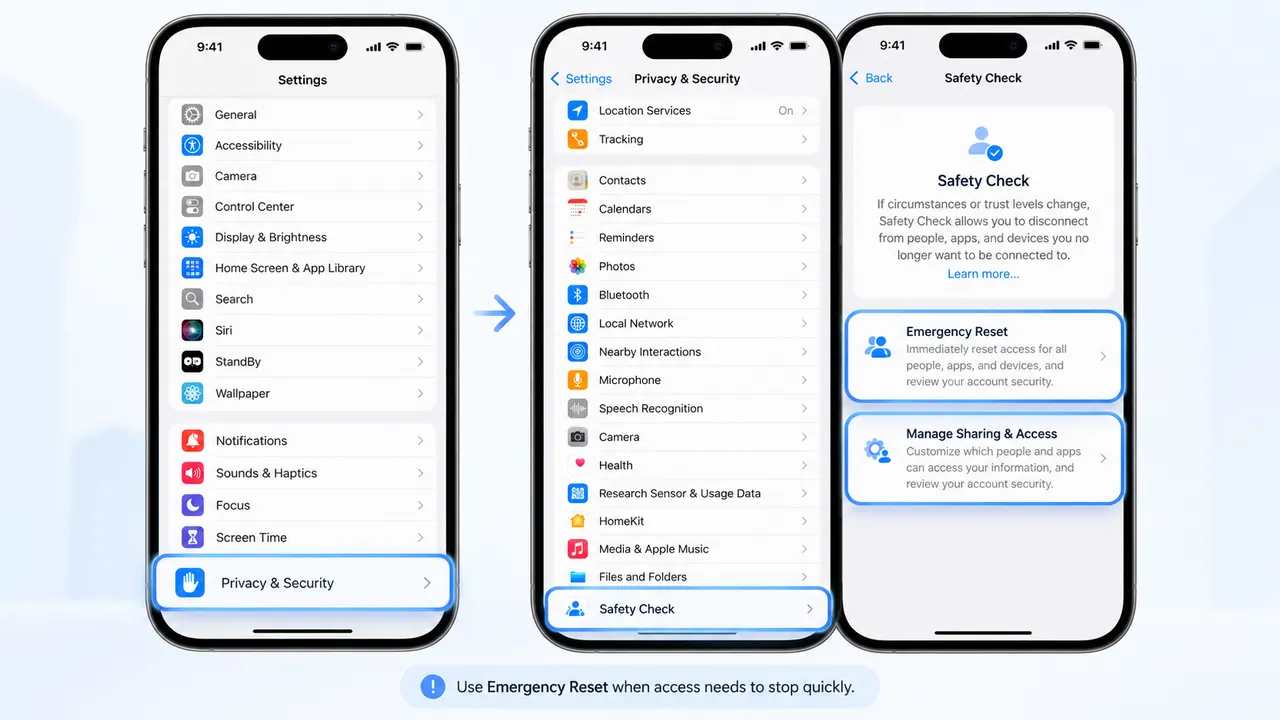
Ensuite, vérifiez le paramètre qui correspond à votre problème :
- Un Mac apparaît sous Miroir iPhone : Ouvrir Réglages → Général → AirPlay et Continuité → Miroir iPhone. Examinez les Macs répertoriés et supprimez celui que vous ne reconnaissez pas. Vous pouvez également y voir l'activité récente de mise en miroir. La fonction Miroir iPhone n'est pas un accès distant général basé sur Internet : elle fonctionne avec un Mac proche connecté au même compte Apple pendant que l'iPhone est verrouillé. Si un Mac inconnu apparaît, révocquez-le et vérifiez la sécurité de votre compte Apple dans le point 3. Le guide de Miroir iPhone d'Apple indique où chercher.
- Vous voyez un profil de gestion que vous ne reconnaissez pas : Ouvrir Paramètres → Général → VPN et gestion des appareils. S'il s'agit d'un téléphone professionnel ou scolaire, demandez à son administrateur avant de supprimer un profil.
- Quelqu'un semble recevoir vos messages : Rechercher des paramètres pour Transfert de messages texte et examiner les appareils affichés. Si les messages proviennent d'une autre application, vérifiez plutôt les appareils liés de cette application.
La vérification de sécurité n’examine pas chaque compte non Apple ni chaque session de réseau social. Si l’indice provient d’un de ces services, passez à l’étape 3.
Sur Android, vérifiez les applications et les autorisations puissantes
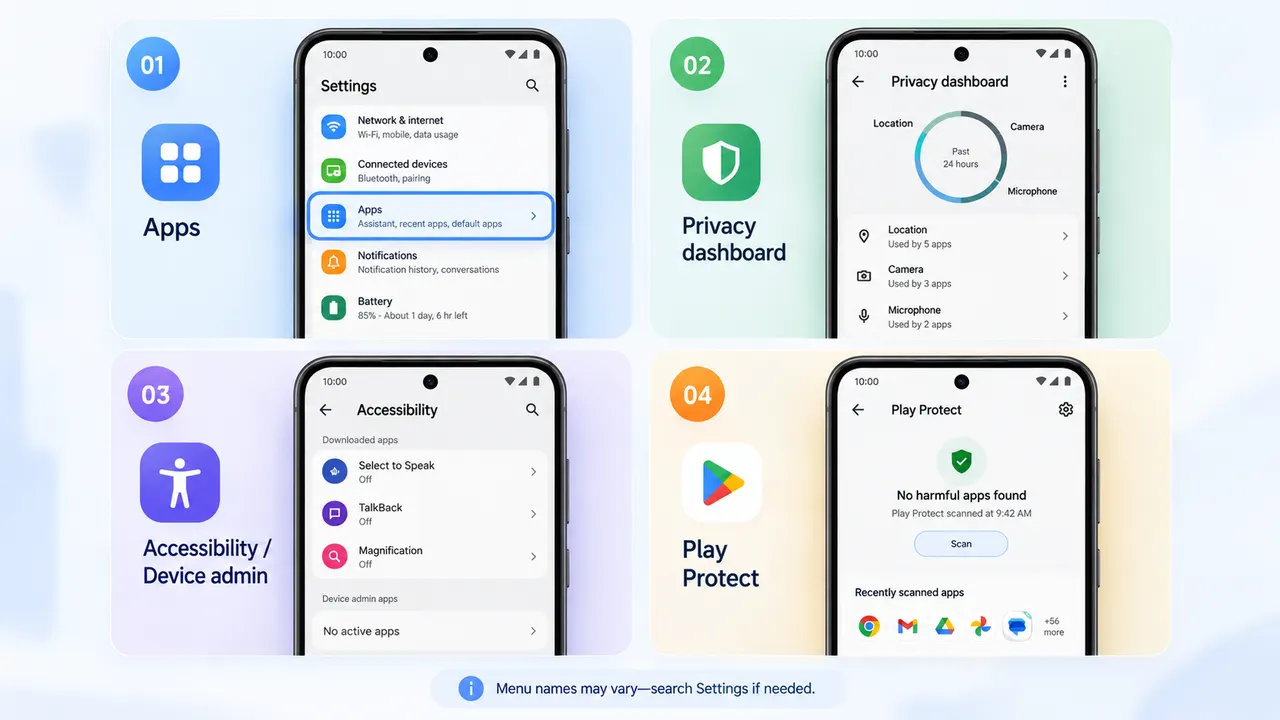
Pour empêcher quelqu'un d'accéder à votre téléphone Android à distance, recherchez une application capable de consulter des informations ou d'agir sur votre téléphone. Les noms des menus varient selon la marque, utilisez donc la barre de recherche dans Paramètres lorsque cela est nécessaire.
- Examinez vos applications. Ouvrir Paramètres → Applications. Recherchez les applications de prise en charge à distance que vous n'utilisez plus et celles dont vous ne vous souvenez pas avoir installé. Vérifiez ce qu'une application fait avant de la supprimer ; un nom inconnu seul ne signifie pas qu'elle est nuisible.
- Vérifier l'utilisation récente des autorisations. Ouvrir Paramètres → Sécurité et confidentialité ou Confidentialité → Tableau de bord de la confidentialité. Consultez les applications qui ont récemment utilisé votre caméra, votre microphone ou votre position. Appuyez sur une application pour supprimer l'accès dont elle n'a pas besoin. Guide du tableau de bord de confidentialité de Googleexplique les différences entre les versions.
- Examinez les autorisations avancées.Recherchez les paramètres relatifs à l’accessibilité, aux applications d’administration de l’appareil et à l’installation d’applications inconnues. Si une application qui ne vous inspire pas confiance dispose de l’une de ces autorisations, désactivez cet accès et supprimez l’application. Laissez les autorisations activées pour les outils d’accessibilité que vous connaissez et utilisez.
- Exécutez Play Protect.Dans le Google Play Store, appuyez sur votre photo de profil et ouvrez Play Protect. Assurez-vous que la fonctionnalité de scan est activée et consultez les éventuels avertissements.
Ces actions vérifient le téléphone lui-même. Si vous avez également vu une connexion Google inconnue, passez à l’étape 3 de la vérification.
Vérification 3 : Sécurisez vos comptes et les Appareils associés
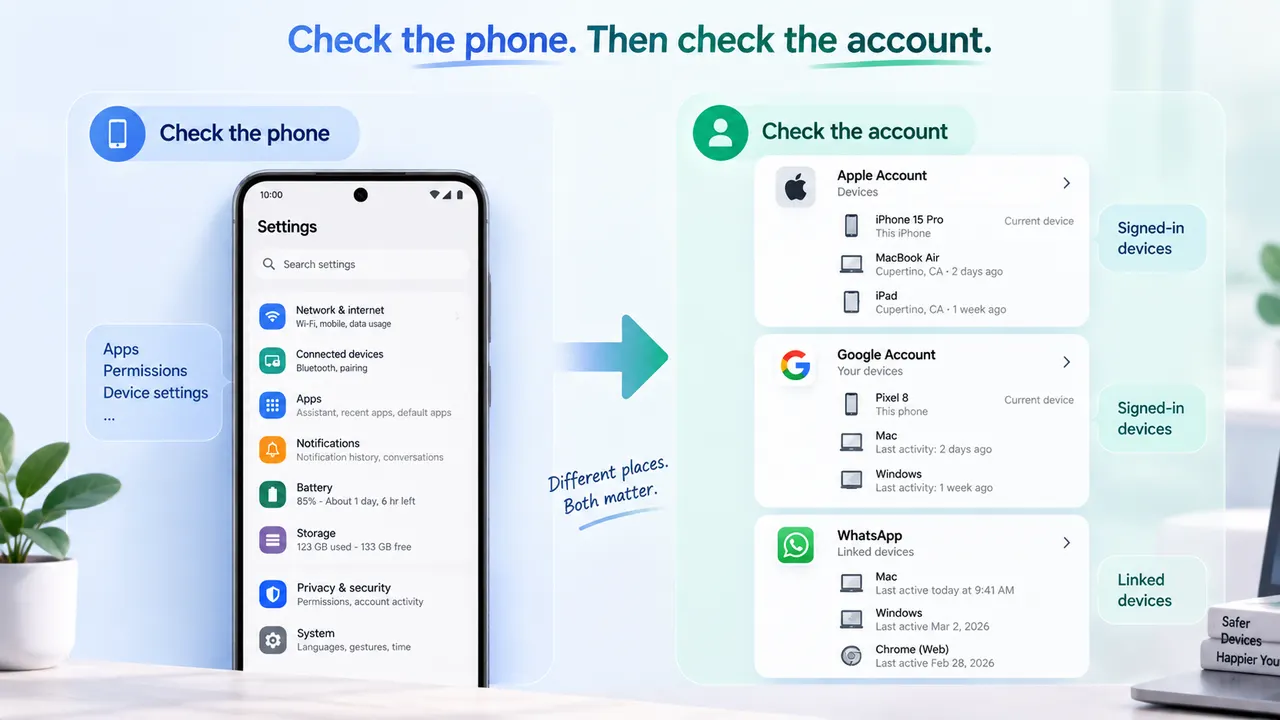
Utilisez un appareil en qui vous avez confiance si vous pensez que quelqu’un pourrait encore surveiller votre téléphone.
Ouvrez les paramètres de sécurité de votre compte Apple ou Google. Consultez les Appareils connectés, déconnectez-vous de ceux qui ne vous appartiennent pas et modifiez le mot de passe si quelqu’un d’autre pourrait le connaître. Vérifiez également l’adresse e-mail et le numéro de téléphone de récupération, puis assurez-vous que l’authentification à deux facteurs est activée. Pour Google, Sécurité et connexion → Gérer tous les appareilsaffiche les sessions récentes ; le guide de Google explique comment les consulter.
Ensuite, ouvrez le service où vous avez d’abord constaté le problème. Sur WhatsApp, par exemple, ouvrez la section Appareils liés et supprimez tout appareil que vous ne reconnaissez pas. Pour la messagerie électronique, les photos ou les réseaux sociaux, vérifiez les paramètres relatifs aux appareils connectés et au partage de ce service.
La sécurisation de votre compte Apple ou Google ne ferme pas automatiquement chaque session d’application individuelle. Vérifiez directement le service concerné.
Vérification 4 : Révoquer l’accès au support à distance
Si vous avez déjà utilisé une application de support à distance, la fermeture de la session en cours peut ne pas supprimer toutes les possibilités de vous reconnecter. Ouvrez l’application et vérifiez les Appareils autorisés ou approuvés. Supprimez les appareils que vous n’utilisez plus, puis modifiez ou désactivez tout mot de passe de connexion qui pourrait encore être valide. Dans AskLink, l’autorisation des appareils et les mots de passe de connexion sont gérés séparément. Si vous avez déjà utilisé AskLink pour le support à distance, vérifiez chacun de ces paramètres d’accès :
- OuvrirMoi → Appareils du Contrôleuret révoquez tout Contrôleur auquel vous n’accordez plus votre confiance. Cela empêche cet appareil de se connecter via la Liste des appareils de votre compte.
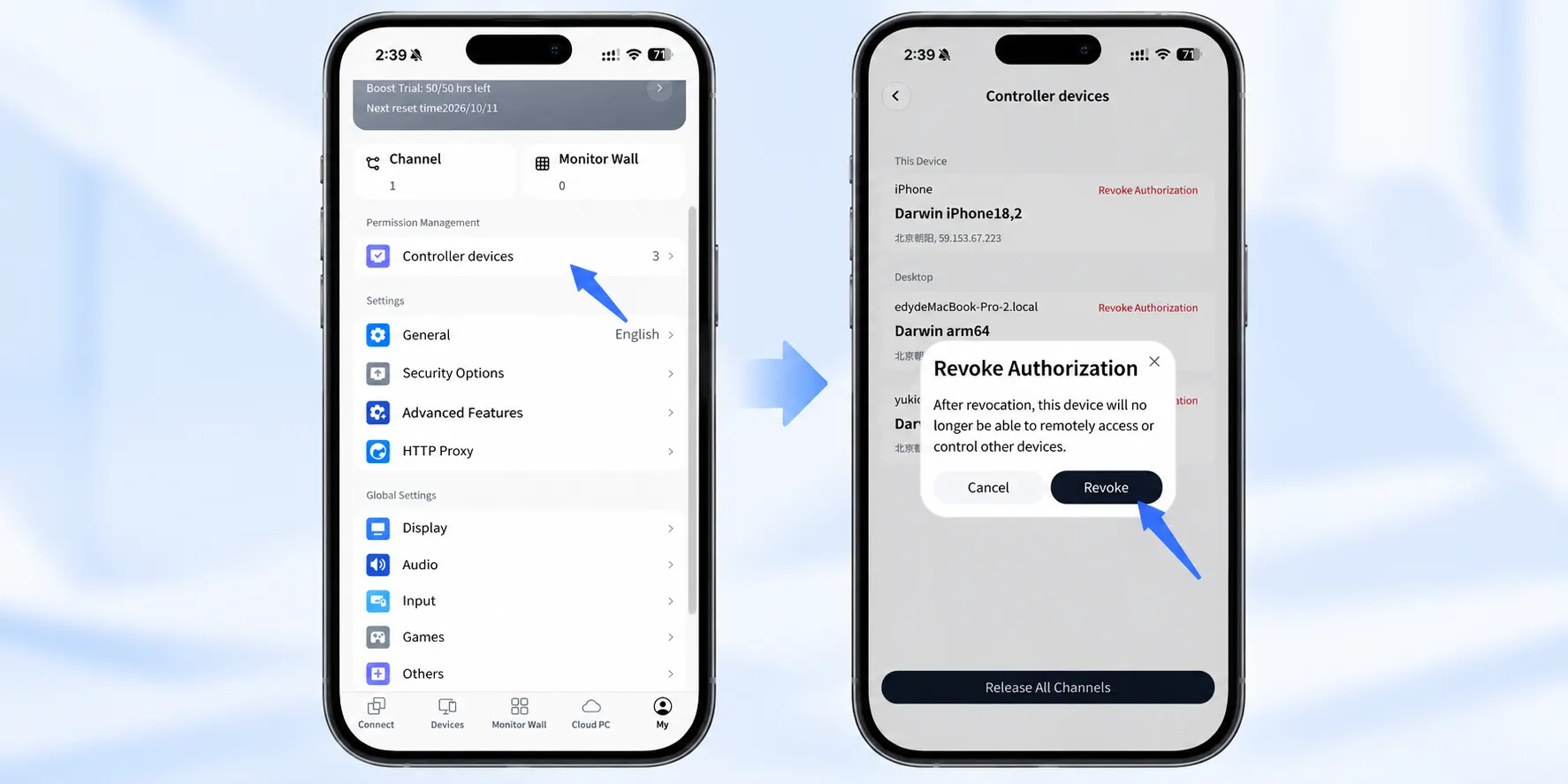
- Actualisez tout mot de passe temporaire que vous avez partagé. Vous pouvez également le désactiver si vous n’avez pas actuellement besoin d’une session d’assistance.
- Si quelqu'un connaît votre Mot de passe persistant, modifiez-le ou désactivez-le sousMoi → Options de sécuritélorsque vous n'avez plus besoin d'un accès continu.
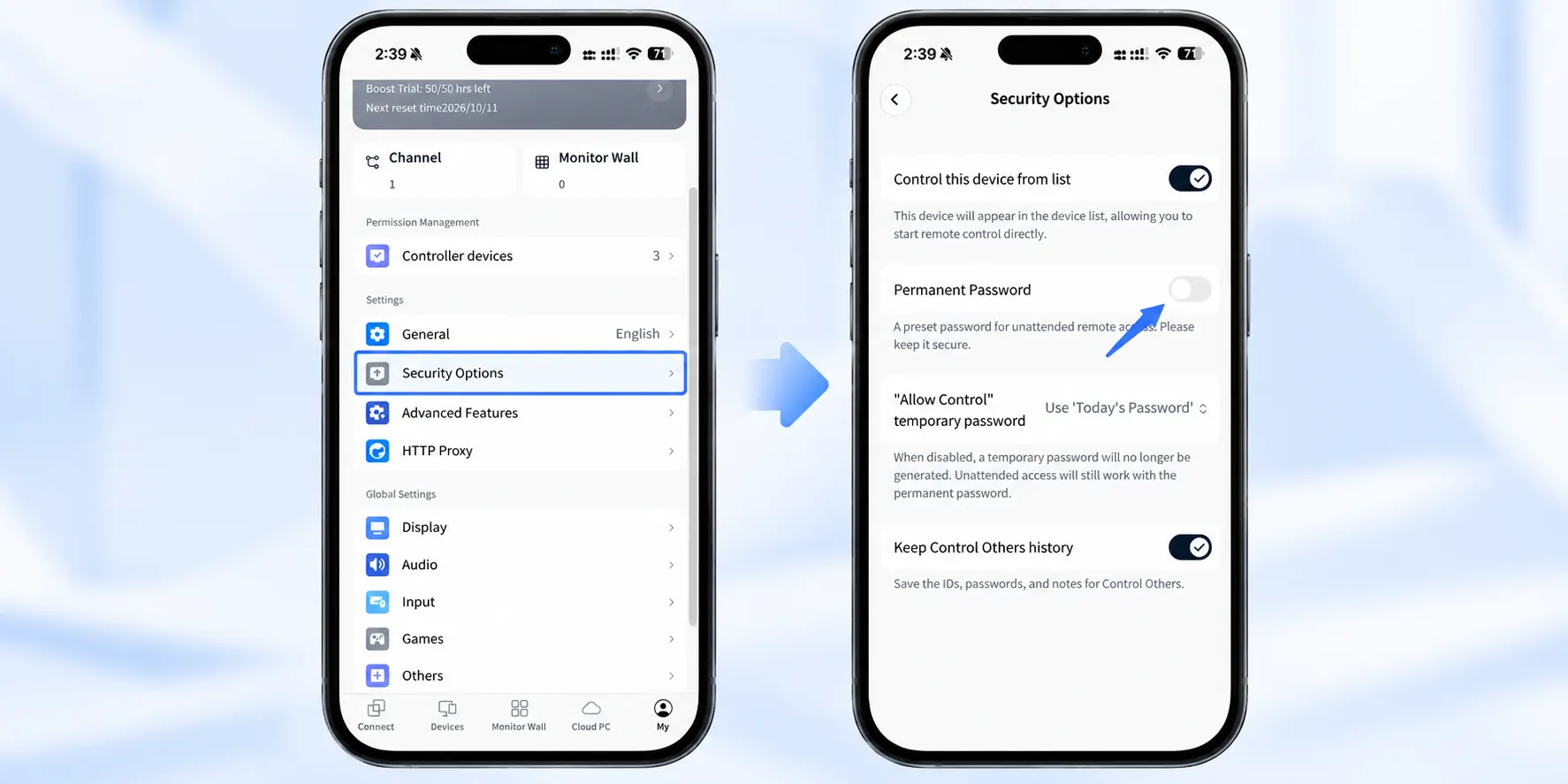
Ces contrôles d’accès sont gérés séparément, donc examinez chacun de ceux que vous avez utilisés. Les guides d’AskLink expliquentcomment gérer les autorisations du Contrôleuret Modifier les options du mot de passe de connexion.
Si l’activité suspecte se poursuit
Notez brièvement ce qui s’est passé et à quel moment : une session inconnue, un paramètre modifié, une nouvelle application ou un message que vous n’avez pas envoyé. Enregistrez des captures d’écran ou d’autres preuves dans un endroit où l’autre personne ne peut pas y accéder. Installez également les mises à jour logicielles disponibles pour votre téléphone.
Si des activités suspectes persistent après avoir vérifié les sessions, les autorisations et les comptes, une réinitialisation aux paramètres d’usine peut s’avérer nécessaire. Sauvegardez d’abord vos photos et fichiers importants. Si vous soupçonnez la présence de logiciels espions, la FTC déconseille de restaurer toutes les applications à partir d’une ancienne sauvegarde, car cela pourrait réinstaller l’application indésirable. Configurez soigneusement le téléphone et ne réinstallez que les applications en lesquelles vous avez confiance.
Une réinitialisation concerne le téléphone. Vous devez tout de même sécuriser séparément les comptes et les services associés. Si l’appareil appartient à votre employeur ou à votre établissement scolaire, demandez à son administrateur de vous aider plutôt que de supprimer un profil de gestion ou de procéder vous-même à une réinitialisation.
Empêchez les accès non autorisés la prochaine fois
Avant d’accepter une assistance à distance, confirmez l’identité de la personne par un moyen de contact que vous jugez fiable. Demandez ce qu’elle pourra voir ou contrôler, et ne communiquez jamais de code bancaire ni de code de vérification de compte. Mettez fin à la session dès que la tâche est terminée.
Pour l’avenir AskLinksessions, utilisez un Mot de passe temporaire et sélectionnez « Renouveler le mot de passe après la session » lorsque le même code ne doit plus fonctionner. Conservez un Mot de passe persistant uniquement lorsque vous avez délibérément besoin d’un accès continu ou sans surveillance.