





 Maya Chen
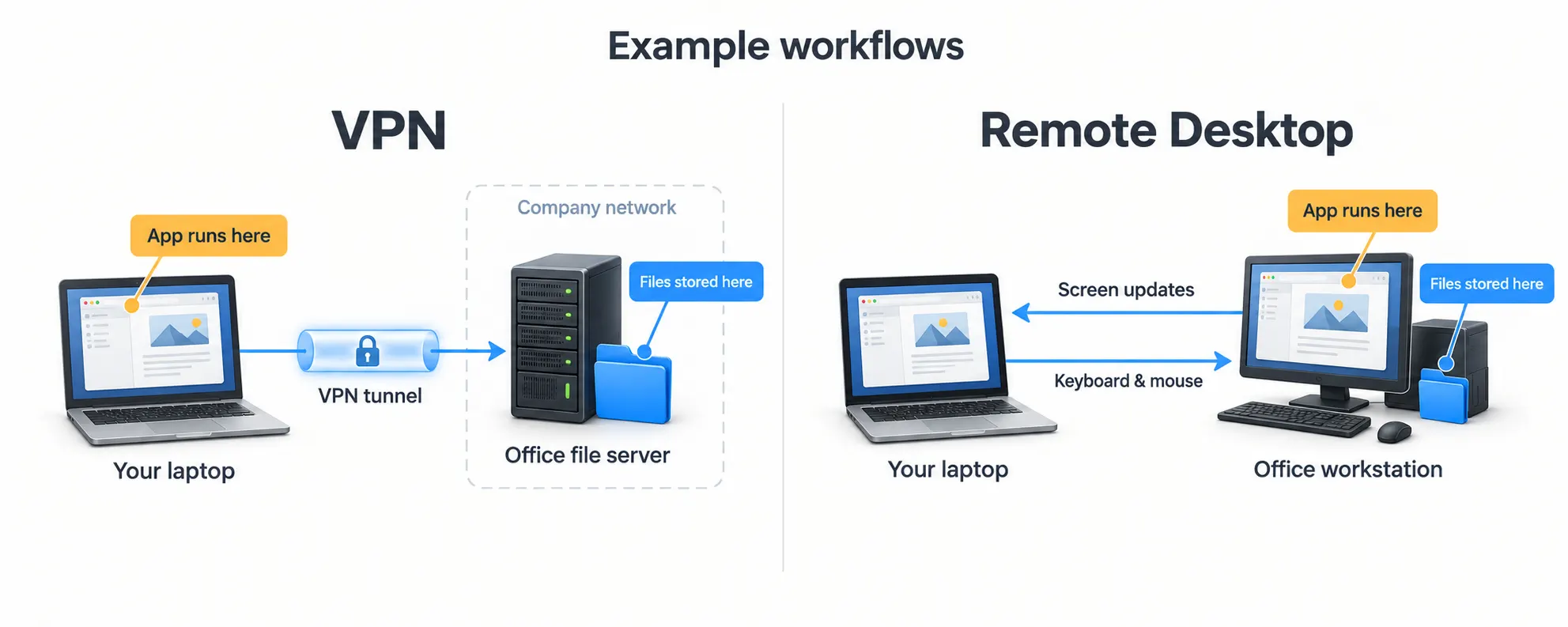
La elección entre VPN y escritorio remoto depende de lo que necesites acceder. Una VPN corporativa proporciona a tu dispositivo una ruta protegida a los recursos permitidos en una red privada. El escritorio remoto te permite operar otra computadora, utilizando las aplicaciones y archivos que ya están allí.
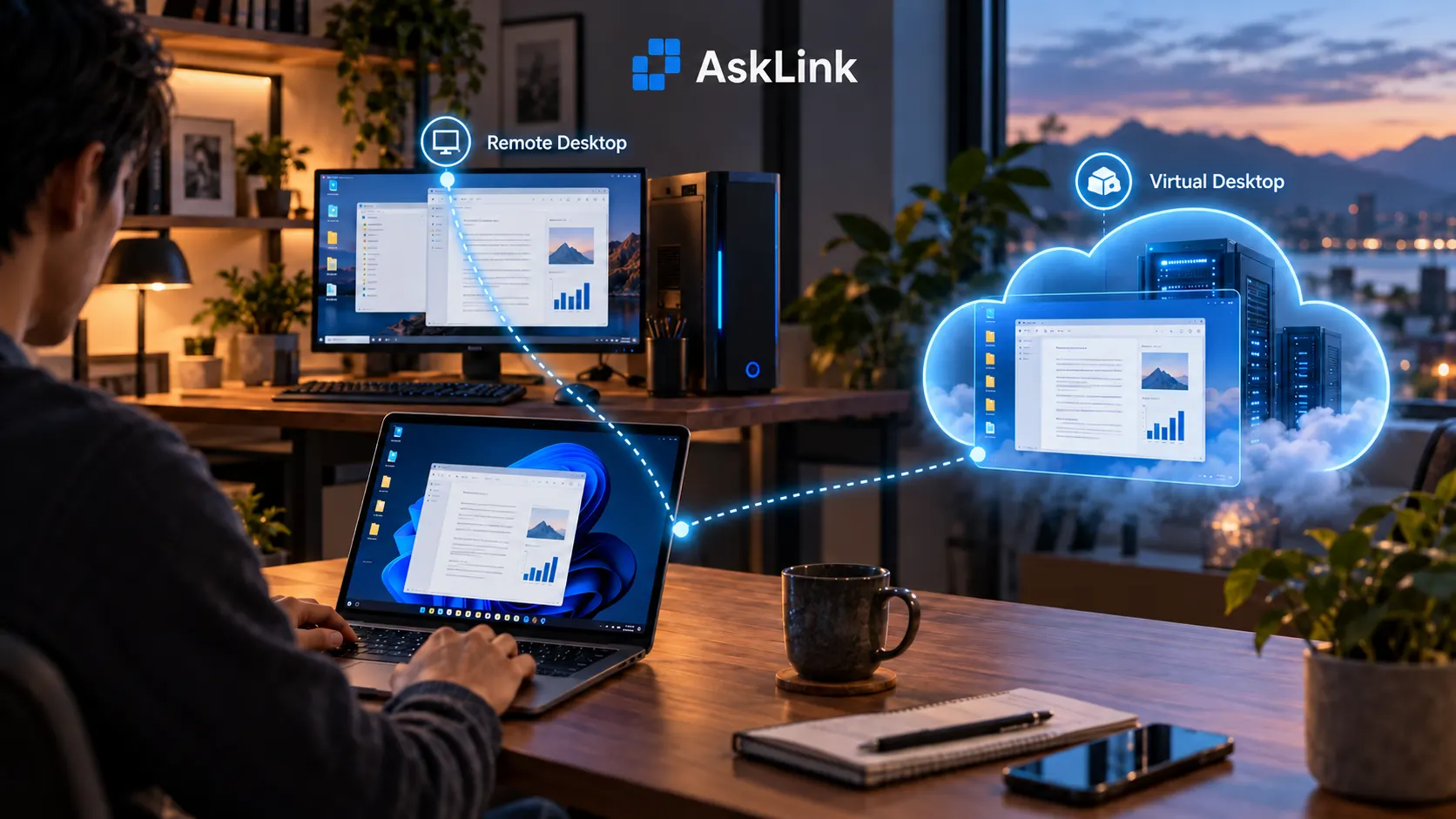
También pueden funcionar juntos. Si una aplicación se ejecuta en tu portátil pero necesita acceso a un servidor interno, es posible que necesites una VPN de la empresa. Si la aplicación y el proyecto ya están en tu PC de oficina, el escritorio remoto te permite trabajar en esa PC desde otro dispositivo. Algunas empresas requieren una conexión VPN antes de permitir el acceso al escritorio remoto. En este artículo, comparamos la VPN y el escritorio remoto según su uso cotidiano, rendimiento, seguridad, configuración, escalabilidad y costo para ayudarte a decidir qué enfoque se adapta a tu trabajo.
¿Qué es una VPN y qué es el escritorio remoto?
Una VPN (red privada virtual) cifra el tráfico entre tu dispositivo y un servidor VPN. Aquí nos referimos a una VPN configurada para tu red doméstica o empresarial. Una suscripción a una VPN de privacidad por sí sola no te dará acceso a los archivos de tu oficina. Conectarte a una VPN no te da automáticamente control sobre un PC de la oficina. Aún necesitas una herramienta de escritorio remoto para operar su escritorio.
Escritorio remoto muestra la pantalla del otro ordenador en tu dispositivo y envía tus clics y pulsaciones de teclado de vuelta a él.El RDP (Protocolo de Escritorio Remoto) de Microsoft es una forma de hacerlo. Otras aplicaciones de escritorio remoto pueden utilizar diferentes métodos de conexión.
Empieza aquí: ¿una red, un ordenador o ambos?
Elige la tarea que se parezca a tu trabajo:
| Lo que necesitas hacer | Qué elegir |
|---|---|
| Acceder a archivos compartidos de la oficina o a sitios web internos desde aplicaciones en tu portátil | La VPN de tu empresa u otra herramienta de acceso aprobada por TI |
| Usar aplicaciones de Windows instaladas en tu PC de la oficina desde un Mac o un teléfono | Software de escritorio remoto, como AskLink, con la aprobación de tu organización |
| Conectarte a un PC de la empresa mediante RDP | La VPN o el Gateway de Escritorio Remoto que proporciona tu equipo de TI |
| Ayudar a alguien a solucionar un problema informático | Soporte remoto con una contraseña temporal y acceso que puedes desactivar |
| Utiliza servicios como Google Docs en tu navegador | Normalmente ninguno de los dos, a menos que tu empresa lo requiera |
VPN frente a Escritorio remoto de un vistazo
La tabla a continuación compara el uso de aplicaciones localmente a través de una VPN con su ejecución en una computadora remota. Una sesión de escritorio remoto también puede realizarse a través de una VPN. La configuración y las funciones varían entre RDP integrado y aplicaciones de escritorio remoto de terceros.
| Lo que importa | VPN | Escritorio remoto |
|---|---|---|
| Rendimiento y velocidad | Cuando las aplicaciones se ejecutan localmente y acceden a los datos de la oficina a través de una VPN, las transferencias de archivos grandes y las solicitudes repetidas al servidor pueden ralentizar el trabajo. | Cuando las aplicaciones se ejecutan en la PC remota cerca de sus datos, es posible evitar la transferencia de archivos de trabajo grandes a tu dispositivo. Las actualizaciones de pantalla y la entrada siguen dependiendo de la calidad de la conexión y del rendimiento del host. |
| Experiencia del usuario | Trabaja directamente en aplicaciones locales con tu propio escritorio y periféricos. | Utiliza el escritorio y las aplicaciones instaladas de la computadora remota. La visualización, la entrada y el soporte para periféricos varían según el cliente. |
| Seguridad | Proporciona acceso a la red permitido. Requiere autenticación fuerte, protección del punto final y políticas de acceso restringido. | Proporciona acceso al escritorio. Requiere autenticación fuerte, protección del host y controles sobre archivos, portapapeles y otros Recursos compartidos. |
| Facilidad de uso | Por lo general, el departamento de TI prepara la puerta de enlace o el servicio, la configuración del cliente, el enrutamiento y los permisos. | Las aplicaciones gestionadas suelen evitar cambios en el enrutador. El RDP integrado necesita un host compatible y una ruta de acceso funcional. |
| Escalabilidad | Planifique la capacidad de la puerta de enlace, el ancho de banda y las políticas de acceso de los usuarios. | Planifique la capacidad del host, las sesiones simultáneas y la licencia. Un equipo de trabajo no es automáticamente un servicio de escritorio multiusuario. |
| Coste | Puede incluir hardware de la puerta de enlace, Suscripciones de servicio, configuración y administración continua. | Las ediciones de Windows elegibles incluyen RDP; las aplicaciones gestionadas ofrecen planes Gratis o de pago. Incluya el hardware del host, las licencias aplicables y la administración. |
Comprobación de velocidad: la carga de archivos y el retraso en la entrada son diferentes
Supongamos que un proyecto de CAD está almacenado en un servidor de archivos de la oficina.
- Con una VPN:Ejecuta la aplicación de CAD en tu portátil y abre el proyecto desde el servidor de la oficina. Los archivos y las solicitudes de la aplicación viajan entre tu portátil y la red de la oficina.
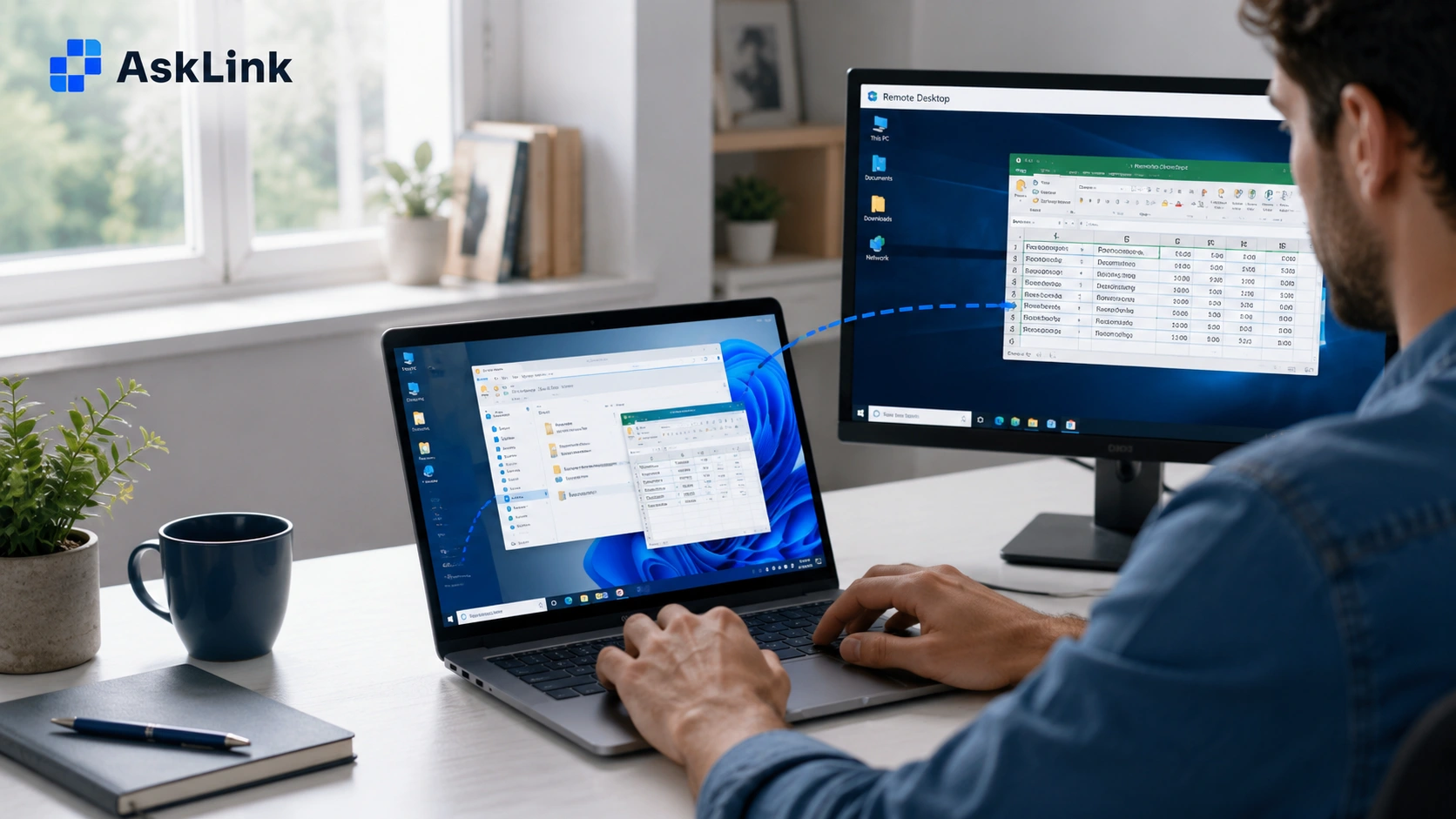
- Con escritorio remoto:Ejecuta la aplicación de CAD en tu PC de la oficina y abre el proyecto allí. Tu dispositivo recibe la pantalla remota y envía tu entrada, en lugar de descargar el proyecto solo para editarlo.
Si el PC de la oficina tiene una conexión rápida al servidor de archivos, el escritorio remoto puede reducir el tiempo de espera para los datos del proyecto. Aun así, puede sentirse lento cuando arrastras, haces zoom o escribes si la conexión remota tiene una latencia alta. Cuando ambas configuraciones están disponibles y licenciadas, prueba el mismo proyecto:
- Mide cuánto tiempo tarda en abrirse y guardarse.
- Prueba a escribir, desplazarte y hacer zoom. Para trabajos de video, prueba también la reproducción.
- Comprueba si puedes volver a conectarte después de una breve interrupción de la red.
Registra el dispositivo, la versión de la aplicación, la red y la configuración de la pantalla para cada configuración.
¿Cuál es más seguro? Comprueba el acceso, los permisos y el intercambio de datos
Ninguno es automáticamente más seguro. El riesgo de una VPN depende en parte de qué recursos de red hace accesibles; el riesgo del escritorio remoto depende de las permisos del equipo, de la cuenta y de la sesión que se exponen. Cuando compares la seguridad del escritorio remoto frente a la de una VPN, empieza por tres preguntas:
- ¿Quién puede conectarse? Restringe el acceso a usuarios y dispositivos autorizados, y habilita la autenticación multifactor cuando sea posible.
- ¿A qué pueden acceder o copiar? Para una VPN, revisa los sistemas internos a los que pueden acceder los usuarios. Para el escritorio remoto, revisa los permisos de la cuenta, la transferencia de archivos, el uso del portapapeles y el acceso a unidades locales.
- ¿Cómo se revoca el acceso? Conoce cómo deshabilitar una cuenta, revocar la autorización de un dispositivo y finalizar una sesión activa.
El escritorio remoto te permite trabajar en un archivo sin descargarlo primero en tu dispositivo. Eso no garantiza que los datos permanezcan únicamente en el PC remoto: la transferencia de archivos, el uso del portapapeles, la redirección de unidades y la captura de pantalla aún pueden crear copias locales. Con una VPN, las aplicaciones locales podrían descargar o almacenar en caché datos de la empresa, según su funcionamiento. Consulta las normas de tu organización antes de copiar archivos en un dispositivo personal.
Al abrir un archivo .rdp en la Conexión de Escritorio Remoto de Windows, verifica la dirección del equipo remoto y el acceso solicitado a tus Recursos locales. La actualización de seguridad de abril de 2026 de Microsoft desactiva estas opciones de uso compartido de forma predeterminada, aunque las políticas de la organización pueden afectar el comportamiento.
¿Sigues necesitando una VPN para el escritorio remoto?
No siempre. Hay tres vías comunes:
- RDP a través de VPN: Conéctate a la VPN aprobada del hogar o de la empresa, luego inicia RDP hacia el equipo permitido. La VPN proporciona la conectividad de red; RDP proporciona la sesión de escritorio.
- Puerta de enlace de escritorio remoto: Un administrador proporciona una puerta de enlace para las conexiones RDP autorizadas. Los usuarios pueden acceder a los escritorios configurados sin una conexión VPN separada, dependiendo del despliegue.
- Software de escritorio remoto de terceros: Estas aplicaciones gestionan el acceso mediante sus propios clientes e infraestructura de conexión, generalmente sin reenvío del puerto RDP. Revisa las plataformas compatibles y las opciones de autenticación del producto.
Para RDP, evita abrir el puerto 3389 directamente a Internet. Microsoft recomienda usar una VPN en lugar de exponer el PC de esta manera. Utiliza el método que te proporcione tu equipo de TI. Pregunta antes de añadir otra herramienta de acceso remoto a un ordenador de trabajo.
¿Solo necesitas tu computadora? Aquí es donde encaja AskLink
AskLink es una solución práctica cuando tu trabajo depende de una computadora en particular, pero necesitas acceder a ella desde otro dispositivo. AskLink te permite controlar tu PC de oficina desde otro dispositivo y usar las aplicaciones y los archivos que ya están en ella, sin configurar una VPN ni redirigir el puerto RDP.
- Mantén tu flujo de trabajo de Windows en una Mac o en un teléfono.Abre la aplicación en tu PC de oficina y continúa el proyecto desde una MacBook, una tableta o un teléfono. AskLink también admite computadoras con macOS y Linux como hosts. Para acceso regular, autoriza tu dispositivo de visualización para que puedas volver a conectarte a la PC de oficina desde tu Lista de dispositivos.
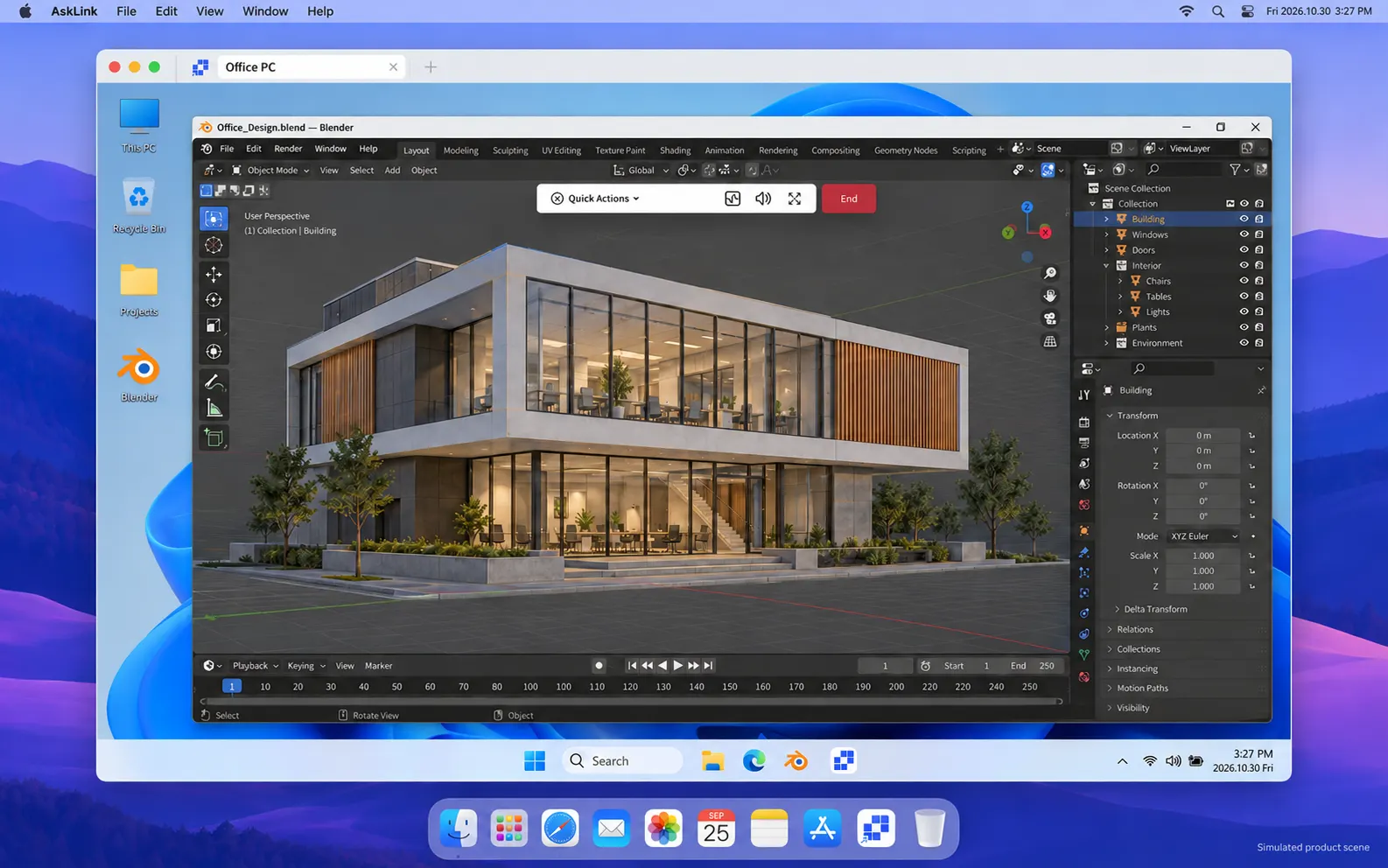
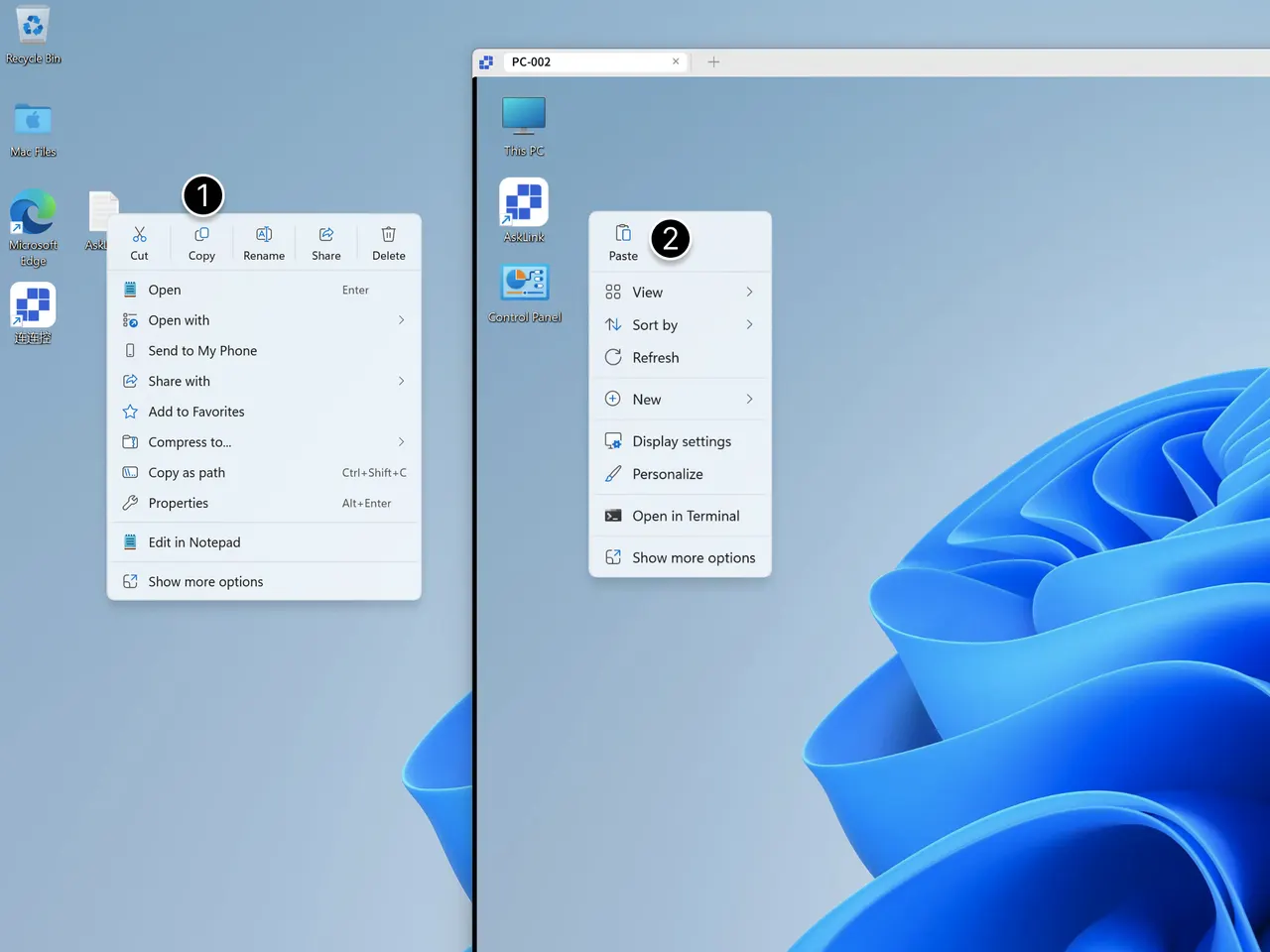
- Transfiere el archivo terminado cuando sea necesario.Mantén los archivos de trabajo en la PC de oficina y utiliza la Transferencia de archivos para copiar un informe o proyecto terminado a tu portátil cuando tu organización lo permita. La sincronización del portapapeles también puede mover texto entre dispositivos compatibles.
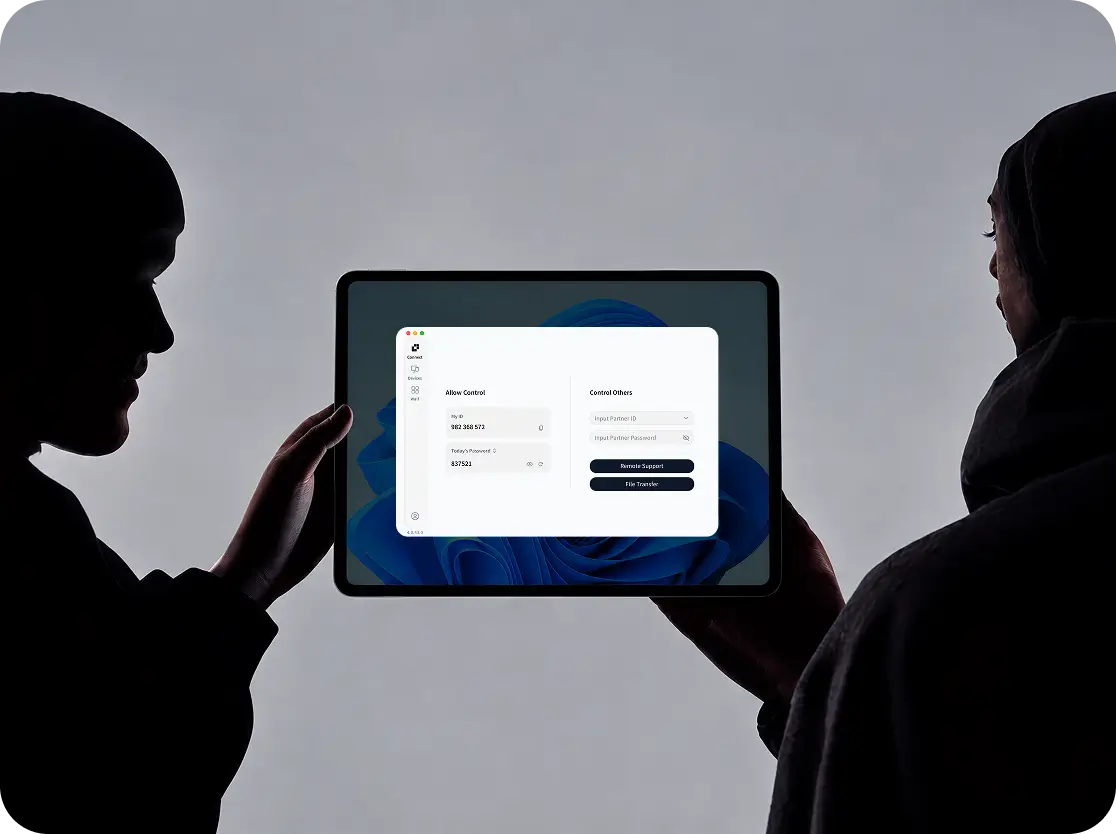
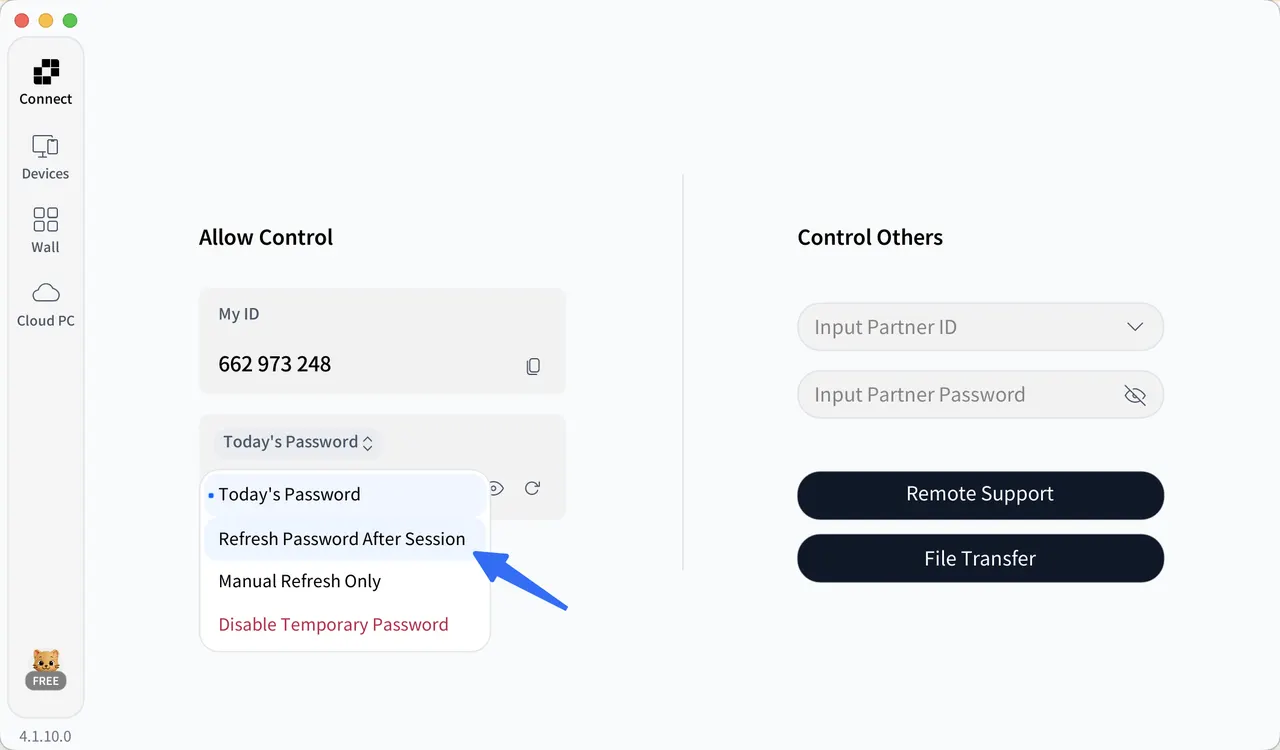
- Ayuda a un colega de forma remota. Conéctate utilizando su ID de AskLink y la contraseña temporal. Para asistencia puntual, activa la opción Actualizar contraseña después de la sesión. Cuando ya no se necesite el acceso continuo, elimina los dispositivos de visualización no utilizados en Yo > Gestión de permisos y cambia cualquier contraseña persistente que se haya compartido.
de AskLink el plan gratuito te permite probar el acceso remoto con tus propias aplicaciones. Las sesiones no tienen límite de tiempo y el plan incluye 50 horas de acceso de alta velocidad cada mes. Una vez agotadas esas horas, puedes seguir utilizando la conexión básica. Configura el equipo host antes de salir y mantenlo encendido, conectado y activo. Sigue las normas de acceso y las licencias de las aplicaciones de tu organización. Nuestra guía de configuración del escritorio remoto cubre el proceso de conexión. Para el despliegue en equipo, consulta AskLink Business para la gestión de dispositivos y los controles de acceso.
Para las aplicaciones locales que requieren acceso directo a los servicios de la red corporativa, utiliza la VPN de tu equipo de TI o el servicio de acceso aprobado.
Conclusión: Elige la conexión que tu trabajo necesita
Elige una VPN cuando las aplicaciones de tu dispositivo necesiten acceso a los recursos de la red interna. Elige el escritorio remoto cuando las aplicaciones y los archivos que necesitas estén en otra computadora. Usa ambos cuando tu organización requiera una VPN antes del RDP.
Si tu tarea es usar una PC de oficina existente desde un Mac o un teléfono, prueba AskLink con la aprobación de tu organización.