'%3e%3cpath%20d='M7.48145%2024H3.74023C1.67456%2023.9999%204.09854e-05%2022.3467%200%2020.3076V16.6152H7.48145V24ZM15.8955%2024H8.41406V16.6152H15.8955V24ZM7.48145%2015.6924H0V8.30762H7.48145V15.6924ZM24%2015.6924H16.5195V8.30762H24V15.6924ZM15.5859%207.38477H8.10547V0H15.5859V7.38477ZM20.2598%200C22.3256%200%2024%201.65318%2024%203.69238V7.38477H16.5195V0H20.2598Z'%20fill='white'/%3e%3cpath%20d='M108.786%2019.0507L105.767%2014.2636H104.397L108.397%208.80874H111.915L108.119%2013.9483V12.3155L112.544%2019.0507H108.786ZM101.527%2019.0507V5.5061H104.897V19.0507H101.527Z'%20fill='white'/%3e%3cpath%20d='M88.8242%2019.0505V8.80858H91.4908V13.2059H91.3421C91.3421%2012.1422%2091.4779%2011.264%2091.7499%2010.5712C92.0214%209.86618%2092.4224%209.34052%2092.953%208.99418C93.4965%208.64778%2094.1506%208.47461%2094.9158%208.47461H95.0644C96.2245%208.47461%2097.1193%208.86427%2097.7488%209.64353C98.3911%2010.4104%2098.7117%2011.5917%2098.7117%2013.1874V19.0505H95.342V13.0946C95.342%2012.6246%2095.2001%2012.2411%2094.9158%2011.9443C94.6443%2011.635%2094.2679%2011.4804%2093.7864%2011.4804C93.3049%2011.4804%2092.9162%2011.635%2092.6202%2011.9443C92.3358%2012.2411%2092.194%2012.6369%2092.194%2013.1317V19.0505H88.8242Z'%20fill='white'/%3e%3cpath%20d='M82.4214%2019.0506V8.80875H85.7912V19.0506H82.4214ZM81.125%2011.2579V8.80875H85.7912V11.2579H81.125ZM83.81%207.99232C83.1928%207.99232%2082.7359%207.83773%2082.4398%207.5285C82.1561%207.2069%2082.0137%206.79872%2082.0137%206.30388C82.0137%205.80913%2082.1561%205.40713%2082.4398%205.09789C82.7359%204.77628%2083.1866%204.61548%2083.7916%204.61548C84.4088%204.61548%2084.8595%204.77628%2085.1433%205.09789C85.427%205.40713%2085.5688%205.80913%2085.5688%206.30388C85.5688%206.79872%2085.427%207.2069%2085.1433%207.5285C84.8595%207.83773%2084.4149%207.99232%2083.81%207.99232Z'%20fill='white'/%3e%3cpath%20d='M71.1328%2019.0507V5.5061H74.5769V19.0507H71.1328ZM74.2065%2019.0507V16.0449H79.6876V19.0507H74.2065Z'%20fill='white'/%3e%3cpath%20d='M65.4458%2019.0507L62.428%2014.2636H61.0576L65.0571%208.80874H68.5755L64.7795%2013.9483V12.3155L69.2049%2019.0507H65.4458ZM58.1875%2019.0507V5.5061H61.5578V19.0507H58.1875Z'%20fill='white'/%3e%3cpath%20d='M51.2917%2019.3845C49.8103%2019.3845%2048.6438%2019.0814%2047.7921%2018.4753C46.9403%2017.8568%2046.4836%2016.991%2046.4219%2015.8777H49.3844C49.4339%2016.1869%2049.6252%2016.4529%2049.9585%2016.6755C50.2918%2016.8982%2050.7608%2017.0095%2051.3657%2017.0095C51.7978%2017.0095%2052.1681%2016.9477%2052.4767%2016.824C52.7977%2016.6879%2052.9581%2016.4715%2052.9581%2016.1745C52.9581%2015.9148%2052.8347%2015.7045%2052.5878%2015.5437C52.3409%2015.3705%2051.8903%2015.2531%2051.2361%2015.1912L50.5325%2015.117C49.224%2014.9809%2048.2611%2014.6222%2047.6439%2014.0408C47.0267%2013.4595%2046.7181%2012.7297%2046.7181%2011.8515C46.7181%2011.0969%2046.9033%2010.4784%2047.2736%209.99603C47.6439%209.50126%2048.1562%209.13018%2048.8105%208.8828C49.4647%208.63541%2050.2115%208.51172%2051.0509%208.51172C52.4211%208.51172%2053.526%208.81473%2054.3653%209.42089C55.2048%2010.0146%2055.6492%2010.8743%2055.6986%2011.9999H52.7359C52.6866%2011.6907%2052.5199%2011.4309%2052.236%2011.2206C51.9521%2010.998%2051.5447%2010.8867%2051.0139%2010.8867C50.6312%2010.8867%2050.3164%2010.9547%2050.0696%2011.0907C49.835%2011.2268%2049.7178%2011.4185%2049.7178%2011.6659C49.7178%2011.9257%2049.8289%2012.1174%2050.0511%2012.2411C50.2856%2012.3648%2050.6559%2012.4576%2051.162%2012.5194L51.8657%2012.5936C53.1741%2012.7297%2054.1802%2013.0946%2054.8838%2013.6883C55.5998%2014.2697%2055.9578%2015.0366%2055.9578%2015.989C55.9578%2016.6941%2055.7664%2017.3002%2055.3838%2017.8073C55.0134%2018.3145%2054.4764%2018.7041%2053.7728%2018.9763C53.0816%2019.2484%2052.2545%2019.3845%2051.2917%2019.3845Z'%20fill='white'/%3e%3cpath%20d='M31.0117%2019.0507L35.3445%205.5061H40.8624L45.3434%2019.0507H41.7882L38.3072%207.91816L39.2885%208.28924H36.8444L37.8442%207.91816L34.4558%2019.0507H31.0117ZM34.5483%2015.915L35.5853%2013.0948H40.7143L41.7512%2015.915H34.5483Z'%20fill='white'/%3e%3c/g%3e%3cdefs%3e%3cclipPath%20id='clip0_5596_142775'%3e%3crect%20width='113'%20height='24'%20fill='white'/%3e%3c/clipPath%3e%3c/defs%3e%3c/svg%3e "AskLink")
 Daniel Brooks
Si cree que alguien puede acceder a su teléfono, comience por lo que está ocurriendo en este momento. Finalice cualquier llamada activa, sesión de uso compartido de pantalla o sesión de asistencia remota. A continuación, verifique cómo esa persona podría volver a ingresar: mediante una aplicación, su cuenta o un dispositivo que haya vinculado anteriormente.
Puedes realizar estas primeras comprobaciones de forma gratuita utilizando las herramientas integradas de tu teléfono.
Antes de realizar cualquier cambio: Si cree que un compañero o alguien cercano a usted podría estar monitoreando su teléfono, esos cambios podrían alertarlos. Utilice un dispositivo al que ellos no tengan acceso para planificar sus próximas acciones y obtener ayuda.
Primero, detenga el acceso.
Busque un aviso de uso compartido de pantalla, una etiqueta de control remoto o una aplicación de asistencia que muestre una conexión activa. Si encuentra alguno, cierre esa sesión primero.
- En iPhones compatibles:ToqueDeteneren la ventana de compartición, o finalizar la llamada.Control remoto de FaceTimerequiere que ambos participantes utilicen iOS 18, iPadOS 18 o versiones posteriores.Control remoto durante una llamada telefónica requiere iOS 26 o posterior. El control remoto actualmente no está disponible en la Unión Europea y su disponibilidad puede variar según la región. Si no puedes ver el control, es posible que tu software, dispositivo o región no lo admitan.
- En una aplicación de soporte remoto: Abra los controles de sesión activa y elija Finalizar, Dejar de compartir o Desconectar.
Si no puedes encontrar los controles de sesión, desactiva temporalmente tanto el Wi-Fi como los datos móviles por ahora. Comprueba el Wi-Fi por separado, ya que puede permanecer activado en modo avión. Esto interrumpe una sesión de Internet, pero no elimina el inicio de sesión de una cuenta ni los permisos de una aplicación. Los siguientes pasos tratan sobre esos aspectos.
Si alguien te observó mientras abrías una aplicación bancaria, ingresabas una contraseña o recibías un código de verificación, contacta a ese banco o servicio a través de su aplicación oficial o de un número impreso en tu tarjeta. No utilices un número que te haya proporcionado el interlocutor.
Comprobación 1: Identifica el tipo de acceso que estás viendo
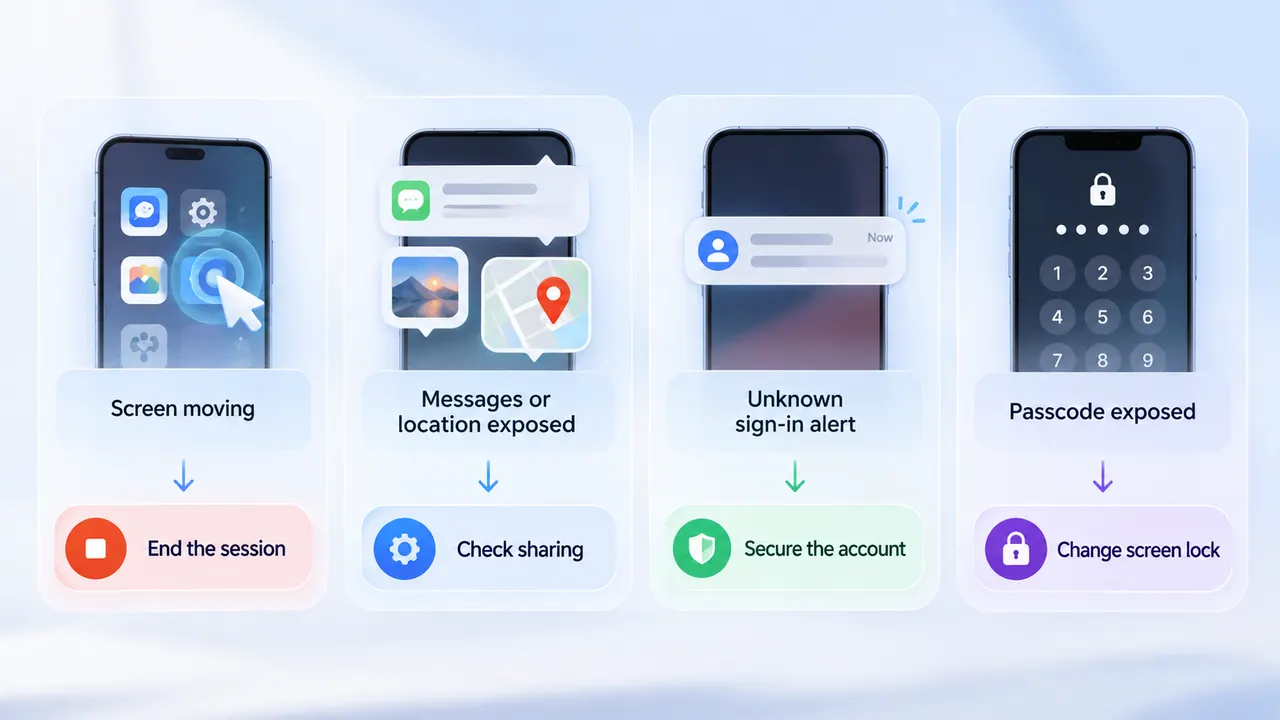
Comienza con lo que puedas ver más claramente. No necesitas revisar toda la configuración de una sola vez.
| Lo que observó | Qué hacer a continuación |
|---|---|
| Tu pantalla está siendo controlada o ves un aviso de compartición | Detenga primero la sesión en vivo. Luego, use Verificar 2 para inspeccionar el teléfono y Verificar 4 para eliminar el acceso de asistencia remota. |
| Alguien conoce tus mensajes, fotos o ubicación, pero tu pantalla no está siendo controlada | Usa la verificación 2 para revisar el acceso compartido y de aplicaciones. Luego, asegura la cuenta afectada en la verificación 3. |
| Recibes una alerta de inicio de sesión o un código que no solicitaste | Ve directamente a la Verificación 3 en un dispositivo de confianza. Cierra sesión en los dispositivos desconocidos y revisa los detalles de recuperación. |
| Alguien conoce tu código de acceso o ha utilizado tu teléfono desbloqueado | Cambia el bloqueo de pantalla cuando sea seguro. Luego, usa Check 2 para buscar cualquier configuración que hayan establecido. |
¿Solo notas calor o un drenaje rápido de la batería? Comienza con las comprobaciones para iPhone o Android. Esos signos por sí solos no indican que alguien tenga acceso, así que no restablezcas tu teléfono basándote en ellos.
Verificación 2: Compruebe el acceso en su teléfono
Sigue la sección correspondiente a tu teléfono. Esta verificación se centra en la configuración y las aplicaciones almacenadas en el dispositivo; los inicios de sesión de cuenta se gestionan en la Verificación 3.
En iPhone, comienza con la Verificación de seguridad
Para evitar que alguien acceda a tu iPhone de forma remota, abre Configuración → Privacidad y seguridad → Verificación de seguridad. En un iPhone con iOS 16 o posterior, puedes elegir:
- Gestiona el acceso y la compartición para revisar quién y qué tiene acceso, y luego elimina las comparticiones que no deseas.
- Restablecimiento de emergencia para detener rápidamente la sesión compartida y revisar posteriormente la seguridad de la cuenta.
Siga las indicaciones hasta el final. La función de comprobación de seguridad puede mostrar a las personas y las aplicaciones con las que comparte información, así como los Dispositivos conectados a su cuenta de Apple. También puede ayudarle a revisar su código de acceso y la seguridad de su cuenta.Guía de la función de seguridad de Applemuestra lo que cubre cada opción.
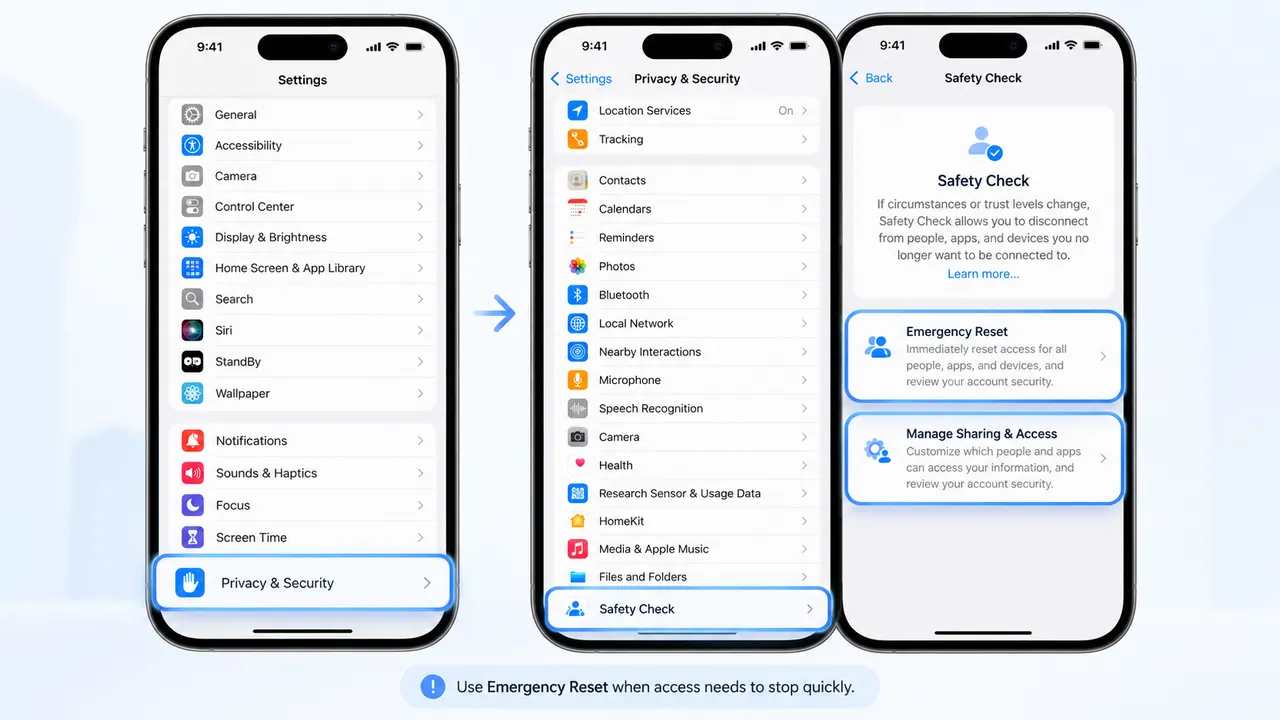
A continuación, compruebe la configuración que corresponde a su inquietud:
- Un Mac aparece bajo la opción de "Duplicación de iPhone":AbrirConfiguración → General → AirPlay y Continuidad → Duplicación de iPhoneRevise las Mac que aparecen en la lista y elimine aquella que no reconozca. También puede ver allí la actividad de duplicación reciente. La función de Duplicación de iPhone no es un acceso remoto general basado en Internet: funciona con una Mac cercana que esté iniciada sesión en la misma cuenta de Apple mientras el iPhone está bloqueado. Si aparece una Mac desconocida, revóquela y revise la seguridad de su cuenta de Apple en el Paso 3. La guía de Duplicación de iPhone de Apple indica dónde encontrar esta configuración.
- Ves un perfil de administración que no reconoces:AbrirConfiguración → General → VPN y gestión del dispositivo. Si este es un teléfono de trabajo o escolar, consulte con su administrador antes de eliminar un perfil.
- Parece que alguien está recibiendo tus mensajes de texto:Configuración de búsqueda para Reenvío de mensajes de textoy revisa los Dispositivos mostrados. Si los mensajes provienen de otra aplicación, verifica los Dispositivos vinculados de esa aplicación en su lugar.
La Verificación de Seguridad no revisa cada cuenta que no sea de Apple ni cada sesión en redes sociales. Si la pista provino de uno de esos servicios, continúe con el Paso 3.
En Android, revisa las aplicaciones y los permisos avanzados.
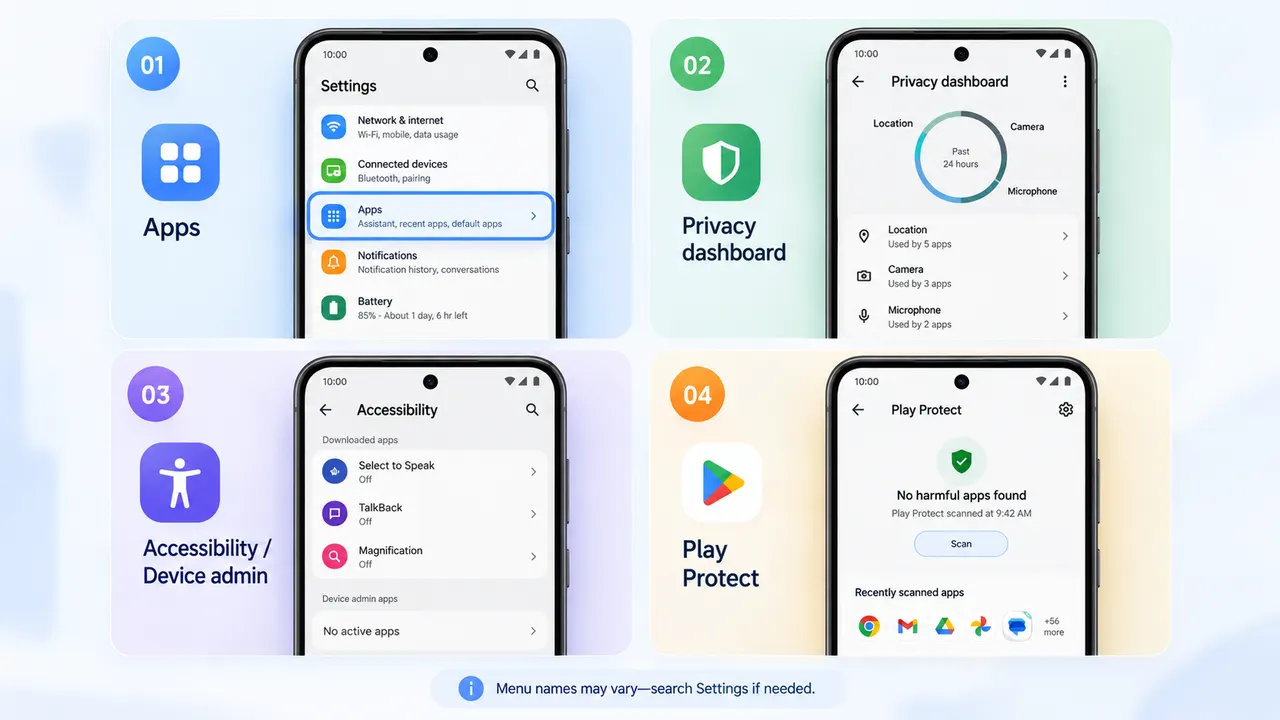
Para evitar que alguien acceda a su teléfono Android de forma remota, busque una aplicación que pueda ver información o realizar acciones en su teléfono. Los nombres de los menús varían según la marca, así que utilice la barra de búsqueda en Configuracionescuando sea necesario.
- Revise sus aplicaciones.AbrirConfiguración → AplicacionesBusque aplicaciones de soporte remoto que ya no utilice y aplicaciones que no recuerde haber instalado. Verifique la función de una aplicación antes de eliminarla; el simple hecho de que sea de un nombre desconocido no implica que sea perjudicial.
- Verifique el uso reciente de los permisos.AbrirConfiguración → Seguridad y privacidad o Privacidad → Panel de privacidad. Consulta qué aplicaciones han utilizado recientemente tu cámara, micrófono o ubicación. Toca una aplicación para revocar el acceso que no necesita.Guía del panel de privacidad de Googleexplica las diferencias entre versiones.
- Revise los permisos avanzados.Busque las configuraciones de Accesibilidad, Aplicaciones de administración del dispositivo e Instalar aplicaciones desconocidas. Si una aplicación que no es de confianza tiene alguno de estos permisos, desactive dicho acceso y elimine la aplicación. Deje los permisos activados para las herramientas de accesibilidad que conoce y utiliza.
- Ejecute Play Protect.En la Google Play Store, toca tu foto de perfil y abre Play Protect. Asegúrate de que la función de escaneo esté activada y revisa cualquier advertencia.
Estas acciones verifican el propio teléfono. Si también vio un inicio de sesión de Google no reconocido, continúe con la Comprobación 3.
Comprobación 3: Protege tus cuentas y los Dispositivos vinculados
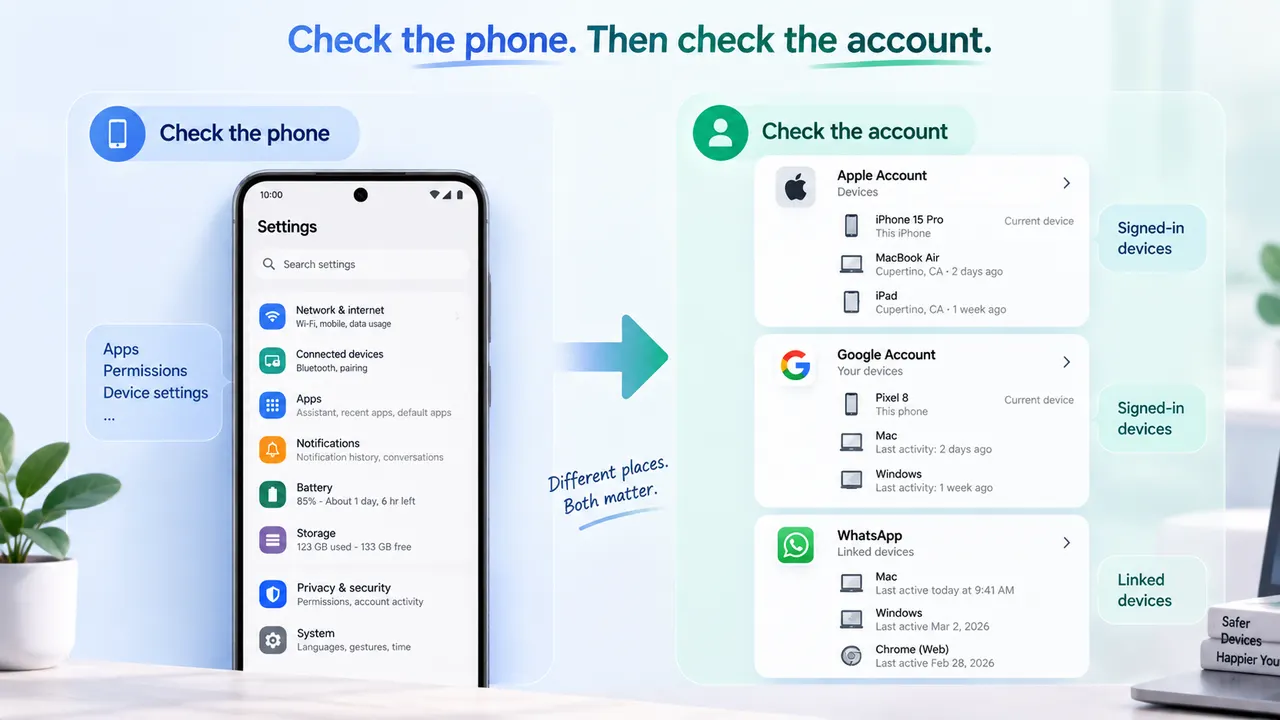
Utilice un dispositivo en el que confíe si cree que alguien aún podría estar vigilando su teléfono.
Abre la configuración de seguridad de tu cuenta de Apple o de Google. Revisa los Dispositivos donde has iniciado sesión, cierra la sesión en cualquiera que no te pertenezca y cambia la contraseña si alguien más podría conocerla. Verifica también el correo electrónico y el número de teléfono de recuperación, y asegúrate de que la autenticación de dos factores esté activada. Para Google,Seguridad e inicio de sesión → Administrar todos los dispositivosmuestra las sesiones recientes; la guía de Google explica cómo revisarlas.
Luego, abre el servicio donde primero notaste el problema. En WhatsApp, por ejemplo, abre Dispositivos vinculados y elimina cualquier dispositivo que no reconozcas. Para el correo electrónico, las fotos o las redes sociales, revisa los dispositivos con sesión iniciada y la configuración de uso compartido de ese servicio.
La seguridad de su cuenta de Apple o de Google no cierra automáticamente todas las sesiones individuales de las aplicaciones. Verifique directamente el servicio afectado.
Comprobación 4: Revocar el acceso de soporte remoto
Si ya ha utilizado una aplicación de soporte remoto, cerrar la sesión actual podría no eliminar todas las formas de volver a conectarse. Abra la aplicación y revise los Dispositivos autorizados o de confianza. Elimine los dispositivos que ya no utilice y, a continuación, cambie o deshabilite cualquier contraseña de conexión que aún pueda estar vigente. En AskLink, la autorización de dispositivos y las contraseñas de conexión se gestionan por separado. Si anteriormente utilizó AskLink para el soporte remoto, revise cada una de estas configuraciones de acceso:
- AbrirYo → Dispositivos Controladory revoca cualquier Controlador al que ya no tengas confianza. Esto impide que ese dispositivo se conecte a través de la Lista de dispositivos de tu cuenta.
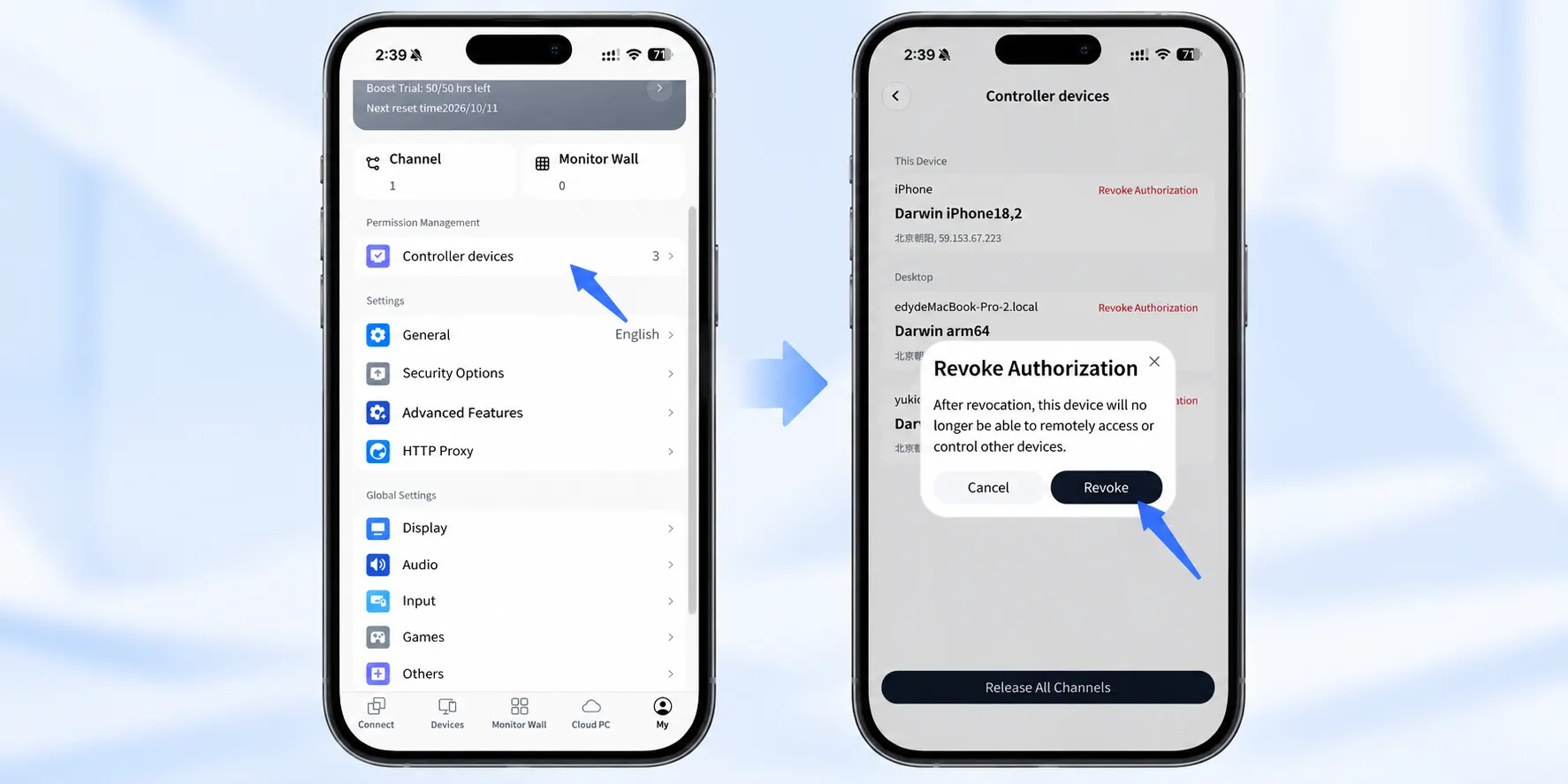
- Actualice cualquier contraseña temporal que haya compartido. También puede deshabilitarla si actualmente no necesita una sesión de asistencia.
- Si alguien conoce tu Contraseña Persistente, cámbiala o desactívala enYo → Opciones de seguridadcuando ya no necesite acceso continuo.
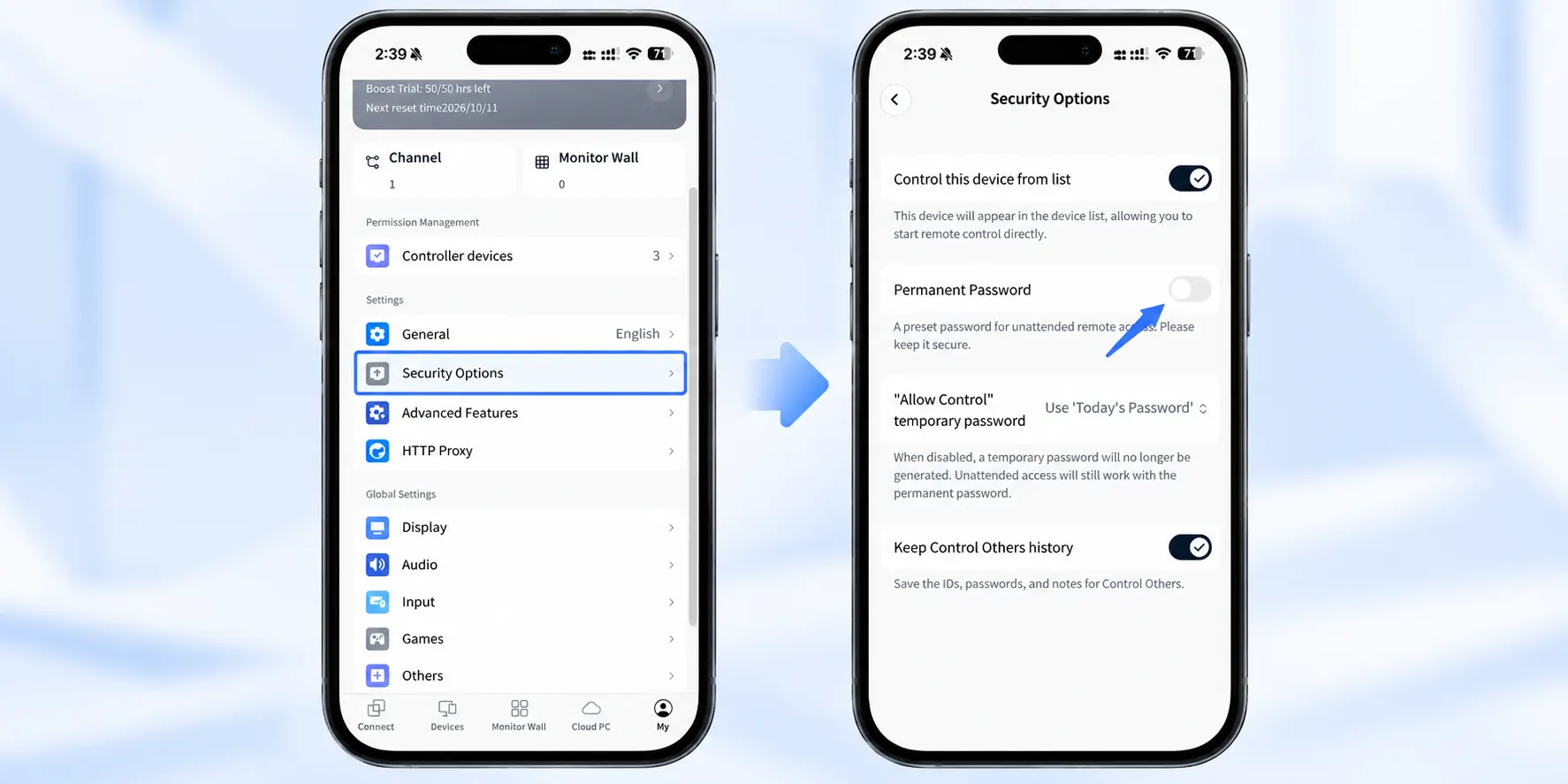
Estos controles de acceso se gestionan de forma independiente, por lo que revise cada uno de los que haya utilizado. Las guías de AskLink explicancómo gestionar los permisos del Controlador y cambiar las opciones de contraseña de conexión.
Si la actividad sospechosa continúa
Haz una breve nota de lo que sucedió y cuándo: una sesión desconocida, un cambio de configuración, una nueva aplicación o un mensaje que no enviaste. Guarda capturas de pantalla u otra evidencia en algún lugar al que la otra persona no pueda acceder. Además, instala las actualizaciones de software del teléfono disponibles.
Si la actividad sospechosa continúa después de haber revisado las sesiones, los permisos y las cuentas, puede ser apropiado realizar una restauración de fábrica. Primero, haz una copia de seguridad de las fotos y archivos importantes. Si sospechas que hay software espía, la FTC desaconeja restaurar todas las aplicaciones desde una copia de seguridad antigua, ya que eso podría volver a instalar la aplicación no deseada. Configura el teléfono con cuidado y reinstala solo las aplicaciones en las que confías.
Un restablecimiento afecta al teléfono. Debes asegurar las cuentas y los servicios vinculados por separado. Si el dispositivo pertenece a tu empleador o escuela, pide ayuda a su administrador en lugar de eliminar un perfil de gestión o restablecerlo tú mismo.
Evitar el acceso no deseado la próxima vez
Antes de aceptar ayuda remota, confirme la identidad de la persona a través de un método de contacto que ya confíe. Pregunte qué podrá ver o controlar y nunca comparta un código bancario ni un código de verificación de cuenta. Finalice la sesión tan pronto como se haya completado la tarea.
Para el futuroAskLink sesiones, utilice una Contraseña temporal y seleccione Actualizar contraseña después de la sesión cuando el mismo código no debe volver a funcionar. Mantenga una Contraseña persistente únicamente cuando necesite deliberadamente acceso continuo o sin supervisión.