


'%3e%3cpath%20d='M11.0762%2022.1543H20.9223V32.0005H11.0762V22.1543Z'%20fill='%233F67E0'/%3e%3cpath%20d='M0%2022.1543H9.84615V32.0005H4.92308C2.20414%2032.0005%200%2029.7963%200%2027.0774V22.1543Z'%20fill='%233F67E0'/%3e%3cpath%20d='M0%2011.0762H9.84615V20.9223H0V11.0762Z'%20fill='%233F67E0'/%3e%3cpath%20d='M21.7441%200H26.6672C29.3862%200%2031.5903%202.20414%2031.5903%204.92308V9.84615H21.7441V0Z'%20fill='%233F67E0'/%3e%3cpath%20d='M21.7441%2011.0762H31.5903V20.9223H21.7441V11.0762Z'%20fill='%233F67E0'/%3e%3cpath%20d='M10.666%200H20.5122V9.84615H10.666V0Z'%20fill='%233F67E0'/%3e%3cpath%20d='M145.348%2025.4012L141.315%2019.0185H139.485L144.829%2011.7453H149.529L144.457%2018.598V16.4209L150.37%2025.4012H145.348ZM135.65%2025.4012V7.3418H140.153V25.4012H135.65Z'%20fill='white'/%3e%3cpath%20d='M118.672%2025.4V11.7441H122.235V17.6073H122.036C122.036%2016.1889%20122.217%2015.018%20122.581%2014.0943C122.943%2013.1543%20123.479%2012.4534%20124.188%2011.9916C124.914%2011.5297%20125.788%2011.2988%20126.811%2011.2988H127.009C128.559%2011.2988%20129.755%2011.8184%20130.596%2012.8574C131.454%2013.8799%20131.882%2015.455%20131.882%2017.5826V25.4H127.38V17.4588C127.38%2016.8321%20127.19%2016.3209%20126.811%2015.925C126.448%2015.5127%20125.945%2015.3065%20125.302%2015.3065C124.658%2015.3065%20124.139%2015.5127%20123.743%2015.925C123.364%2016.3209%20123.174%2016.8486%20123.174%2017.5083V25.4H118.672Z'%20fill='white'/%3e%3cpath%20d='M110.117%2025.4011V11.7453H114.619V25.4011H110.117ZM108.385%2015.0108V11.7453H114.619V15.0108H108.385ZM111.972%2010.6567C111.147%2010.6567%20110.537%2010.4506%20110.141%2010.0383C109.762%209.60953%20109.572%209.06528%20109.572%208.40551C109.572%207.74584%20109.762%207.20983%20110.141%206.79751C110.537%206.3687%20111.139%206.1543%20111.947%206.1543C112.772%206.1543%20113.374%206.3687%20113.753%206.79751C114.132%207.20983%20114.322%207.74584%20114.322%208.40551C114.322%209.06528%20114.132%209.60953%20113.753%2010.0383C113.374%2010.4506%20112.78%2010.6567%20111.972%2010.6567Z'%20fill='white'/%3e%3cpath%20d='M95.0391%2025.4012V7.3418H99.6405V25.4012H95.0391ZM99.1457%2025.4012V21.3935H106.469V25.4012H99.1457Z'%20fill='white'/%3e%3cpath%20d='M87.4397%2025.4012L83.4077%2019.0185H81.5768L86.9204%2011.7453H91.6211L86.5495%2018.598V16.4209L92.4621%2025.4012H87.4397ZM77.7422%2025.4012V7.3418H82.2451V25.4012H77.7422Z'%20fill='white'/%3e%3cpath%20d='M68.5278%2025.8466C66.5487%2025.8466%2064.9901%2025.4425%2063.8521%2024.6344C62.7142%2023.8098%2062.1039%2022.6553%2062.0215%2021.1709H65.9796C66.0457%2021.5832%2066.3013%2021.9378%2066.7466%2022.2347C67.1919%2022.5316%2067.8186%2022.68%2068.6268%2022.68C69.204%2022.68%2069.6988%2022.5975%2070.1111%2022.4326C70.5399%2022.2512%2070.7543%2021.9626%2070.7543%2021.5667C70.7543%2021.2204%2070.5894%2020.94%2070.2595%2020.7256C69.9297%2020.4947%2069.3277%2020.3381%2068.4536%2020.2556L67.5135%2020.1567C65.7652%2019.9752%2064.4788%2019.497%2063.6542%2018.7218C62.8296%2017.9466%2062.4173%2016.9736%2062.4173%2015.8026C62.4173%2014.7966%2062.6647%2013.9719%2063.1595%2013.3287C63.6542%2012.669%2064.3387%2012.1742%2065.2128%2011.8444C66.0869%2011.5145%2067.0847%2011.3496%2068.2062%2011.3496C70.0368%2011.3496%2071.5129%2011.7536%2072.6344%2012.5618C73.756%2013.3535%2074.3497%2014.4997%2074.4157%2016.0005H70.4574C70.3915%2015.5882%2070.1688%2015.2419%2069.7894%2014.9615C69.4101%2014.6646%2068.8659%2014.5162%2068.1567%2014.5162C67.6454%2014.5162%2067.2248%2014.6069%2066.895%2014.7883C66.5816%2014.9697%2066.425%2015.2254%2066.425%2015.5552C66.425%2015.9016%2066.5734%2016.1572%2066.8703%2016.3221C67.1837%2016.487%2067.6784%2016.6107%2068.3546%2016.6932L69.2947%2016.7922C71.0429%2016.9736%2072.387%2017.4601%2073.3271%2018.2518C74.2837%2019.0269%2074.762%2020.0494%2074.762%2021.3193C74.762%2022.2595%2074.5063%2023.0676%2073.9951%2023.7438C73.5003%2024.42%2072.7828%2024.9395%2071.8428%2025.3023C70.9192%2025.6652%2069.8142%2025.8466%2068.5278%2025.8466Z'%20fill='white'/%3e%3cpath%20d='M41.4355%2025.4012L47.2244%207.3418H54.5967L60.5834%2025.4012H55.8336L51.1827%2010.5579L52.4938%2011.0526H49.2283L50.5642%2010.5579L46.037%2025.4012H41.4355ZM46.1606%2021.2203L47.5461%2017.46H54.3987L55.7841%2021.2203H46.1606Z'%20fill='white'/%3e%3c/g%3e%3cdefs%3e%3cclipPath%20id='clip0_809_55652'%3e%3crect%20width='150.974'%20height='32'%20fill='white'/%3e%3c/clipPath%3e%3c/defs%3e%3c/svg%3e "AskLink")
Linux Xorg 設定
在部分 Linux 發行版(如 Ubuntu、Debian、Fedora、CentOS、Arch、Manjaro、openSUSE 等)上使用 AskLink 時,如果出現黑屏、無法連線、輸入異常等情況,可能與系統目前使用的 Wayland 工作階段 有關。
建議切換為 Xorg(X11)工作階段 以獲得更穩定的遠端控制體驗。
本文僅介紹透過圖形介面(GUI)切換工作階段的操作方法,不需使用命令行。
操作前說明
- 需要在 登入介面(輸入密碼之前)進行設定,鎖定螢幕介面無效。
- 若系統開啟了自動登入,請在桌面先點選 【登出】,傳回登入介面。
- 不同發行版介面略有差異,但核心步驟相同:
在登入介面選擇 Xorg / X11 工作階段 → 再登入系統。
操作步驟
GNOME 桌面(Ubuntu / Debian / Fedora 等發行版)
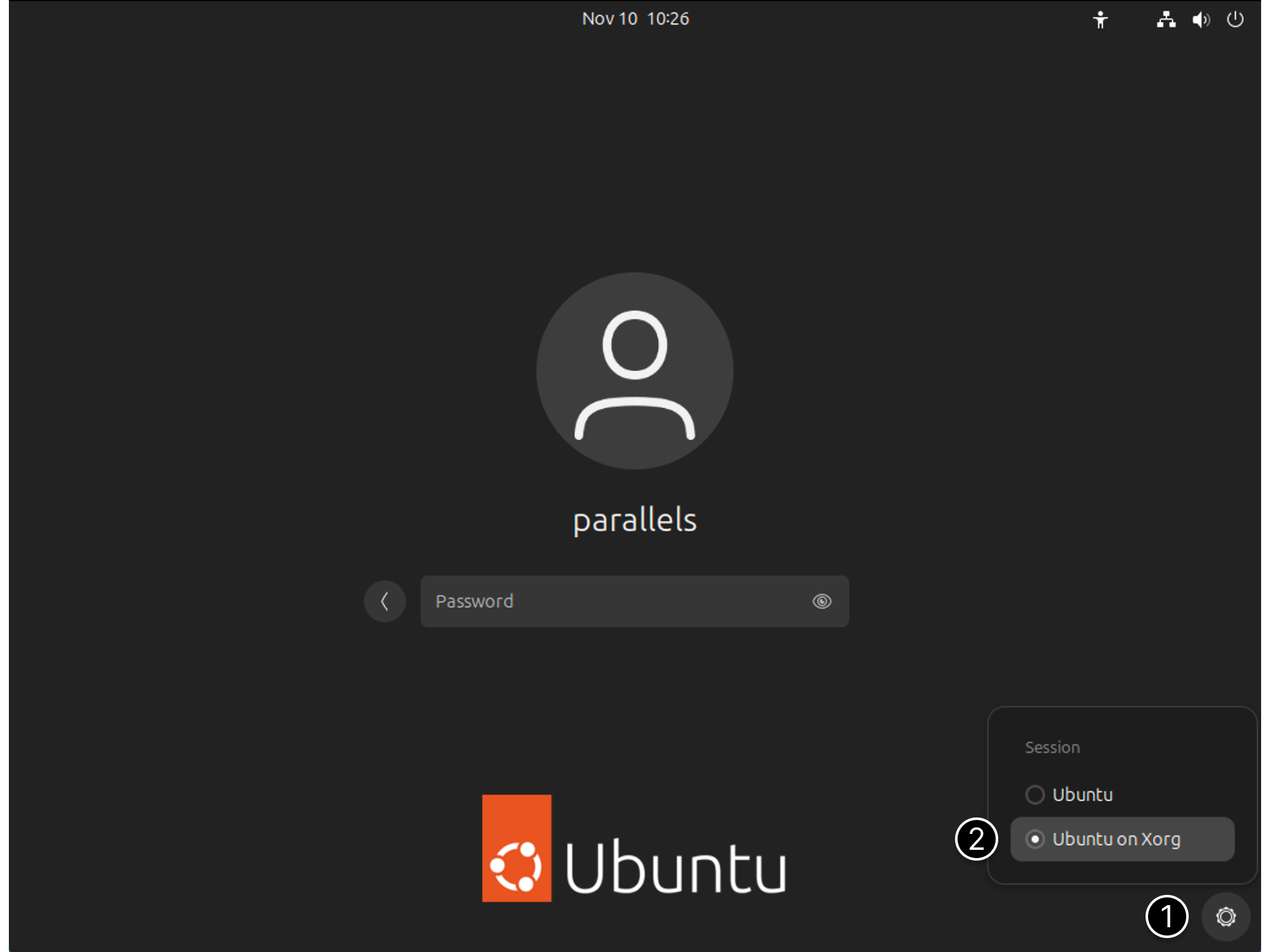
適用於登入介面帶有 齒輪圖示 的系統(GDM 登入管理器)。
- 在登入介面點選你的 使用者名稱。
- 出現密碼輸入框後,在介面底部或密碼框附近點選 齒輪圖示。
- 在下拉選單中選擇:
- Ubuntu on Xorg(Ubuntu 系統) 或 GNOME on Xorg(其他使用 GNOME 桌面環境的系統)或其他帶有“X11”“Xorg”字樣的選項。
- 輸入密碼登入系統。
- 登入後再次嘗試使用 AskLink。
KDE Plasma 桌面(Manjaro / openSUSE / Arch / Fedora KDE 等發行版)
適用於登入介面底部或角落帶有 Session / 工作階段 按鈕的系統(SDDM 登入管理器)。
- 在登入介面點選 Session / 工作階段 按鈕。
- 在工作階段列表中選擇 Plasma (X11) 或 KDE Plasma (X11)。
- 輸入密碼登入系統。
- 登入後使用 AskLink 進行遠端連線。
Xfce / MATE / Cinnamon 桌面(Linux Mint / Xubuntu / Ubuntu MATE 等發行版)
適用於登入介面帶有 工作階段 / 桌面 切換選單的系統(LightDM 登入管理器)。
- 在登入介面找到 工作階段 / 桌面 切換選單(通常位於上方或側邊的圖示或下拉框)。
- 在列表中選擇對應桌面環境的工作階段,優先選擇 不帶“Wayland”字樣 的選項,例如:
- Xfce Session
- MATE
- Cinnamon
- 輸入密碼登入系統。
大多數基於 LightDM 的桌面預設即為 Xorg,不需額周邊設備置;只要沒有明確選擇“Wayland”即可。