직무별
 산업별
 용도별
 학습 및 지원
 파트너
 회사



팀이 다시 업무에 복귀하도록 지원
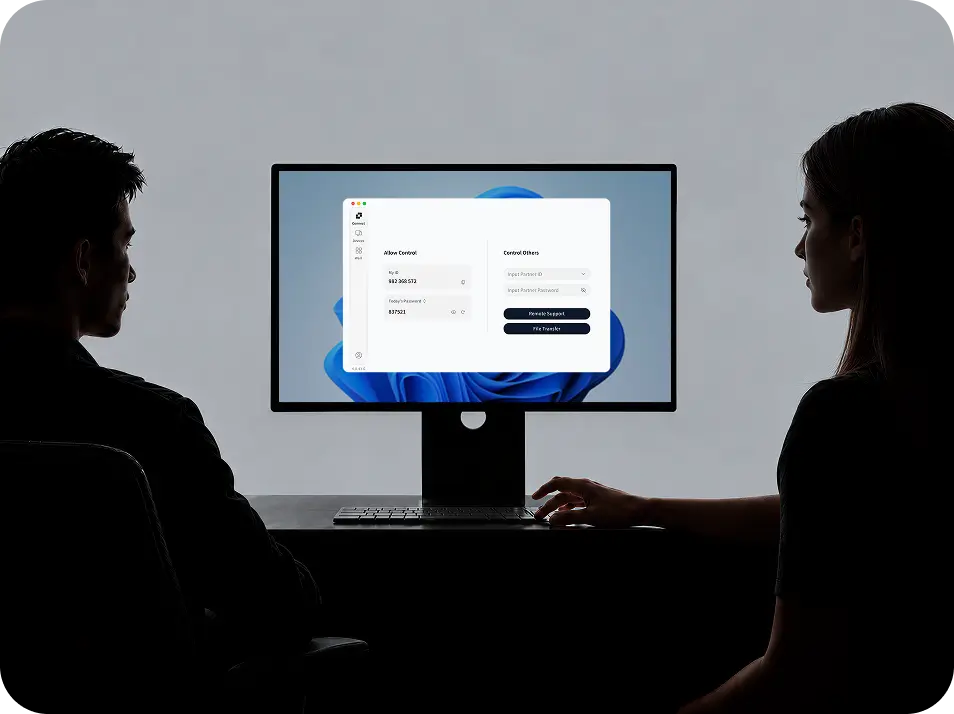
앱이 실행되지 않습니다. 설정에 문제가 생겼습니다. 업무는 밀려 있습니다. AskLink는 팀이 직접 자리로 찾아가지 않고도 설정을 확인하고 소프트웨어 문제를 해결할 수 있는 원격 IT 지원 도구를 제공합니다. AskLink를 사용해 문제를 10분 안에 해결하고 동료들이 다시 업무에 복귀하도록 지원하십시오.
IT 문제 하나로 하루 업무 전체가 중단되어서는 안 됩니다. 완전한 원격 지원 솔루션인 AskLink를 사용하면 옆자리든 멀리 떨어진 곳이든 상황을 확인하고 직접 개입하여 사용자가 업무를 계속할 수 있도록 도울 수 있습니다.
앱이 실행되지 않습니다. 설정에 문제가 생겼습니다. 업무는 밀려 있습니다. AskLink는 팀이 직접 자리로 찾아가지 않고도 설정을 확인하고 소프트웨어 문제를 해결할 수 있는 원격 IT 지원 도구를 제공합니다. AskLink를 사용해 문제를 10분 안에 해결하고 동료들이 다시 업무에 복귀하도록 지원하십시오.
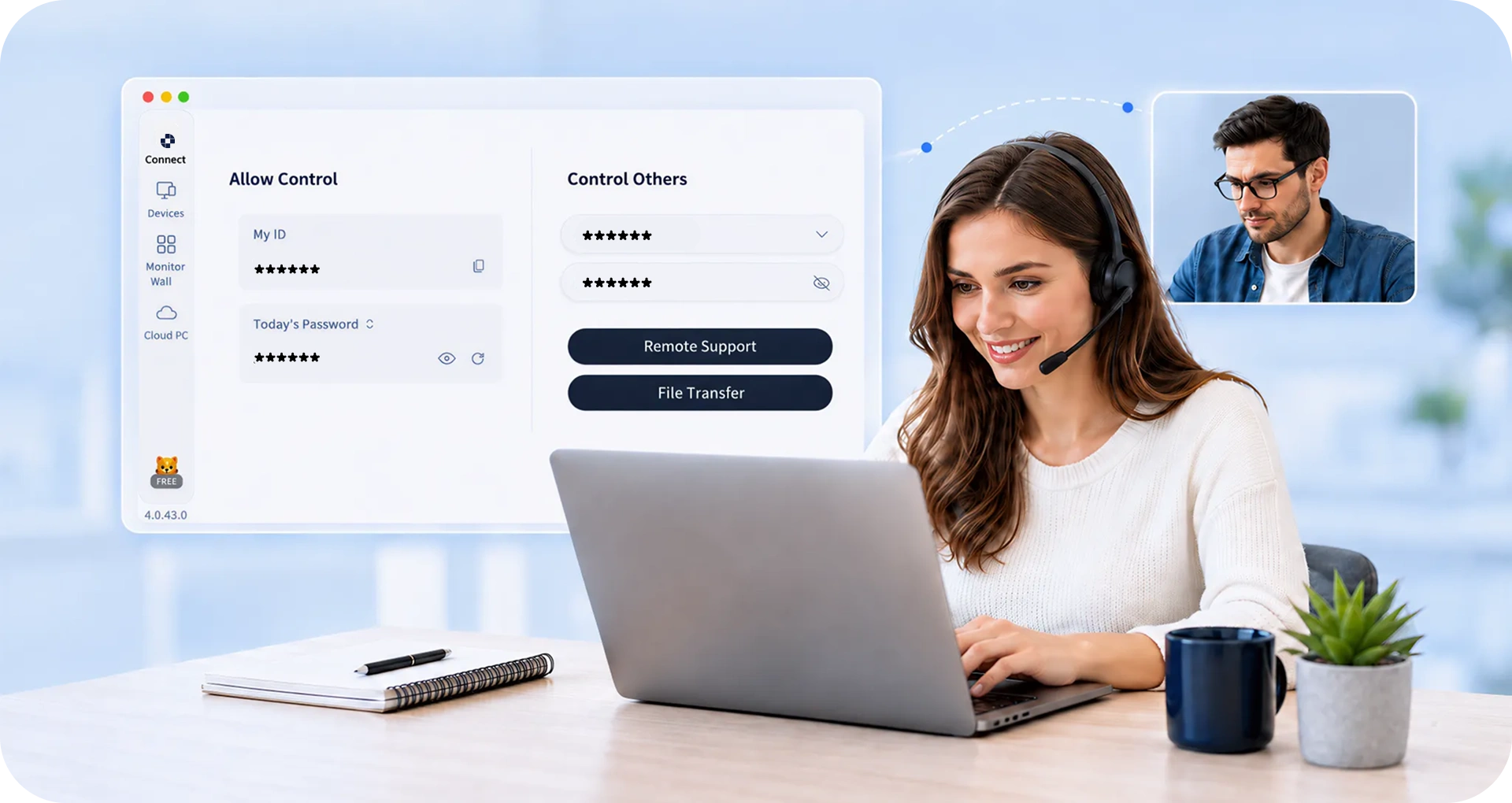
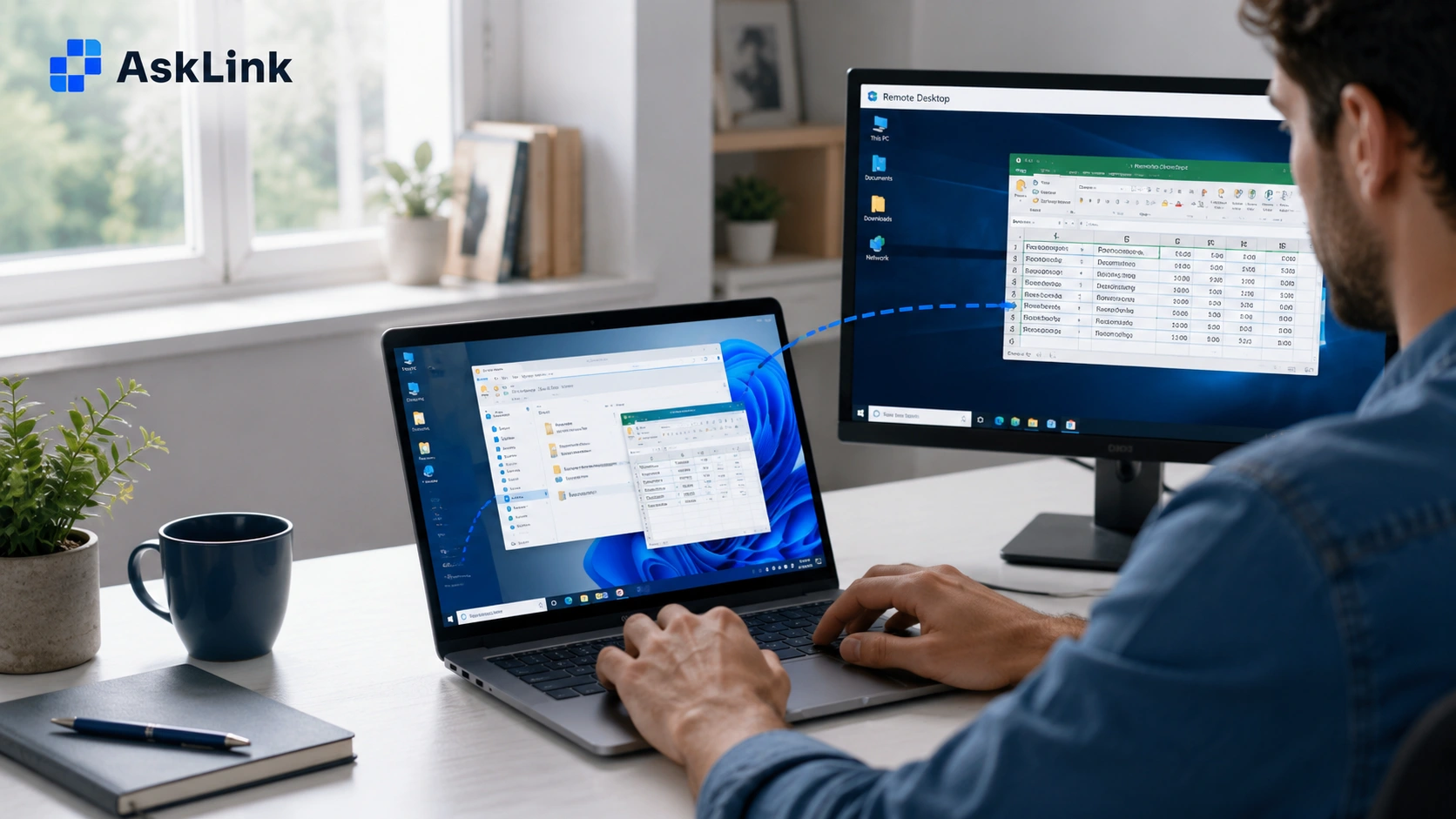
끝없이 스크린샷을 주고받으며 "여기를 클릭해 보세요"라고 말할 필요가 없습니다. AskLink를 사용하면 고객 화면에서 문제를 확인하고 함께 해결하며 지원되는 장치에서 직접 변경할 수 있습니다. IT 헬프 데스크 기술자든 고객 지원 팀이든, 고객이 따라 할 수 있는 안내와 직접 확인할 수 있는 결과를 제공하는 원격 데스크톱 지원이 가능합니다.
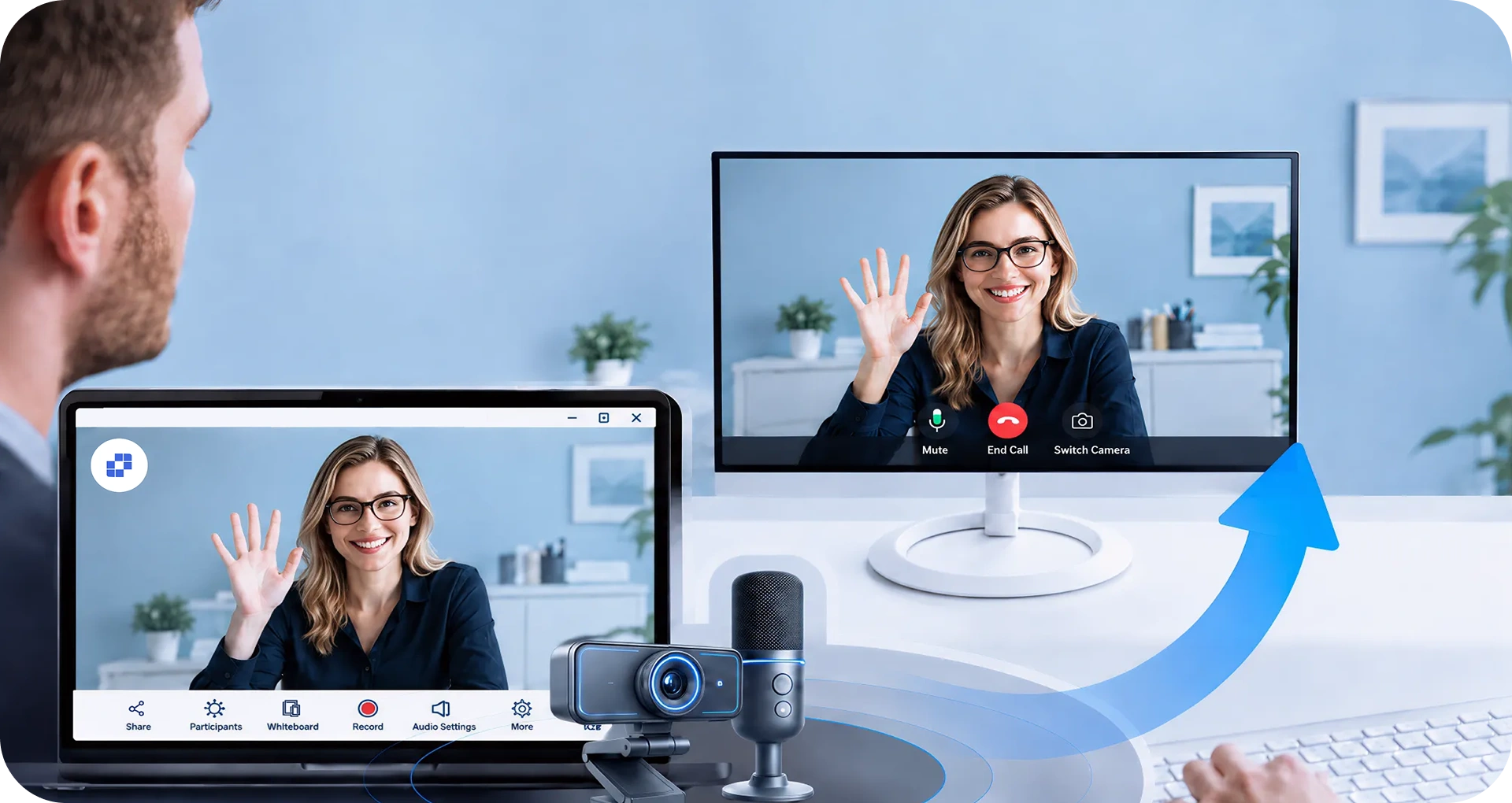
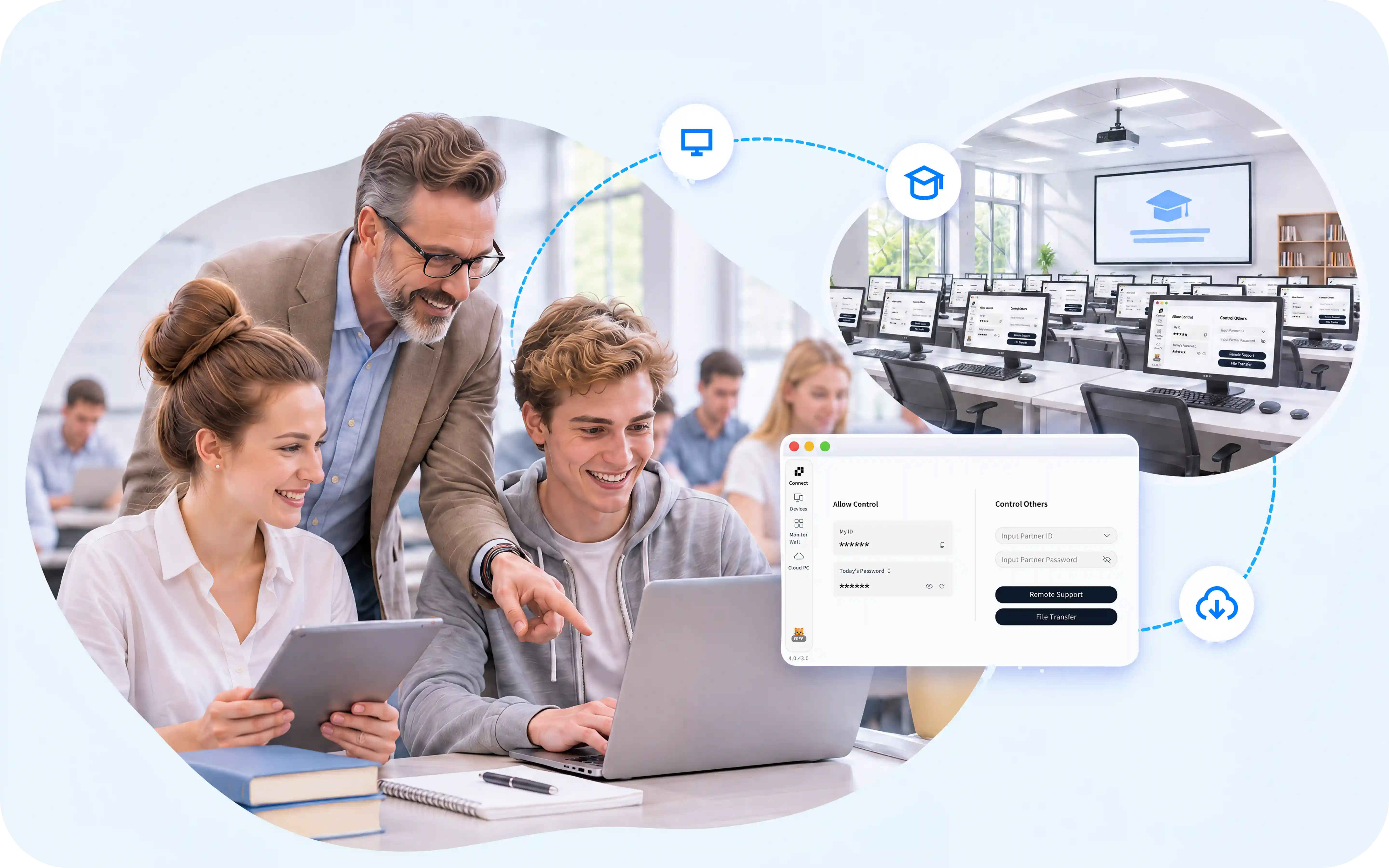
AskLink 원격 데스크톱을 사용하면 사용자의 화면에서 각 단계를 차례로 안내할 수 있습니다. 신입 직원은 설정에 관한 도움을 받을 수 있습니다. 고객은 소프트웨어 사용 방법을 익힐 수 있습니다. 질문이 생길 때마다 바로 답할 수 있어, 마치 바로 옆에 있는 것처럼 원격 교육을 진행할 수 있습니다.
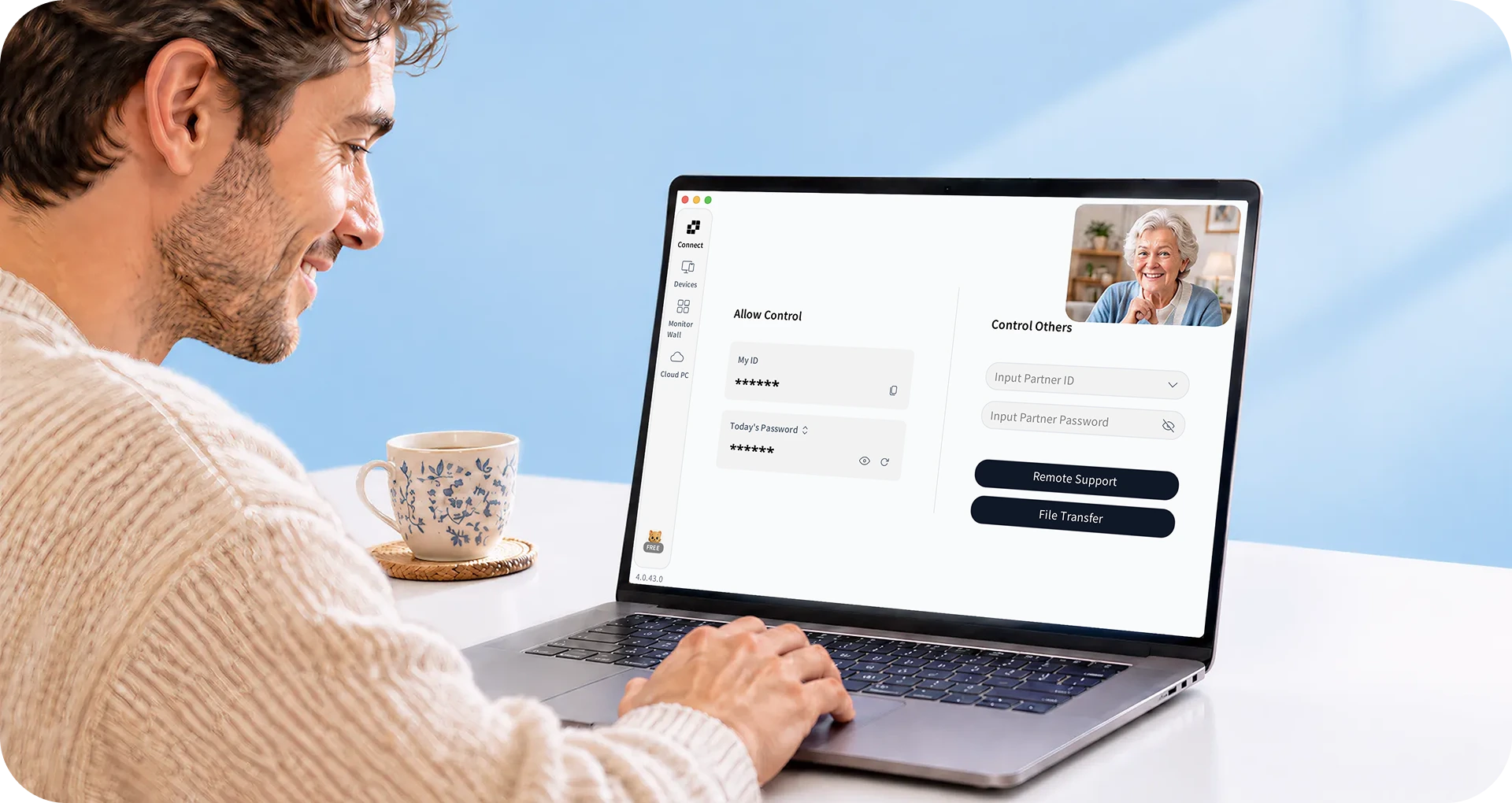
"아니요, 그 옆 버튼이요." 익숙한 상황인가요? AskLink의 원격 기술 지원 소프트웨어를 사용하면 가족의 화면을 보고 직접 도울 수 있습니다. 말썽인 앱을 고치고, 설정을 변경하거나, 사용 방법을 보여줄 수 있으며 긴 통화를 하거나 직접 찾아갈 필요가 없습니다. 정말 간단합니다!
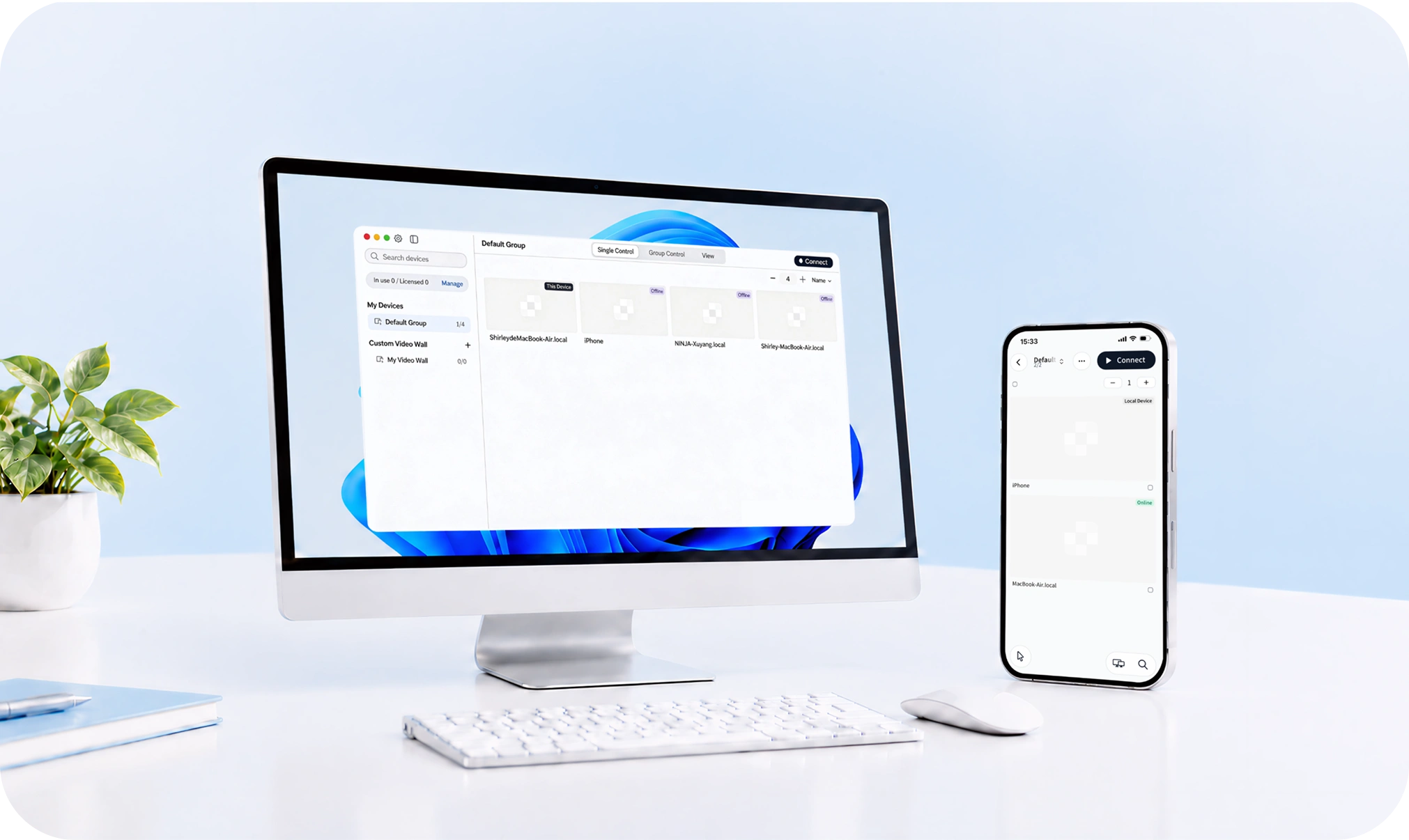
AskLink의 실시간 화면 공유를 사용하면 문제가 발생하는 즉시 확인할 수 있습니다. 다른 스크린샷을 기다릴 필요 없이 오류 메시지를 읽고, 설정을 확인하며, 사용자의 작업을 따라갈 수 있습니다. 다중 화면 지원으로 원격 모니터 사이를 전환할 수 있으며, 가상 화면을 사용하면 로그, 앱, 문제 해결 도구를 계속 표시할 수 있는 추가 공간을 확보할 수 있습니다.
자리에 아무도 없나요? 그래도 작업할 수 있습니다. AskLink의 무인 액세스를 사용하면 매 연결을 누군가 수락할 때까지 기다리지 않고도 승인된 장치의 문제를 해결하고, 소프트웨어를 업데이트하며, 유지 관리할 수 있습니다. 액세스를 구성한 후에는 장치의 전원이 켜져 있고 온라인 상태일 때 언제든 연결할 수 있습니다.
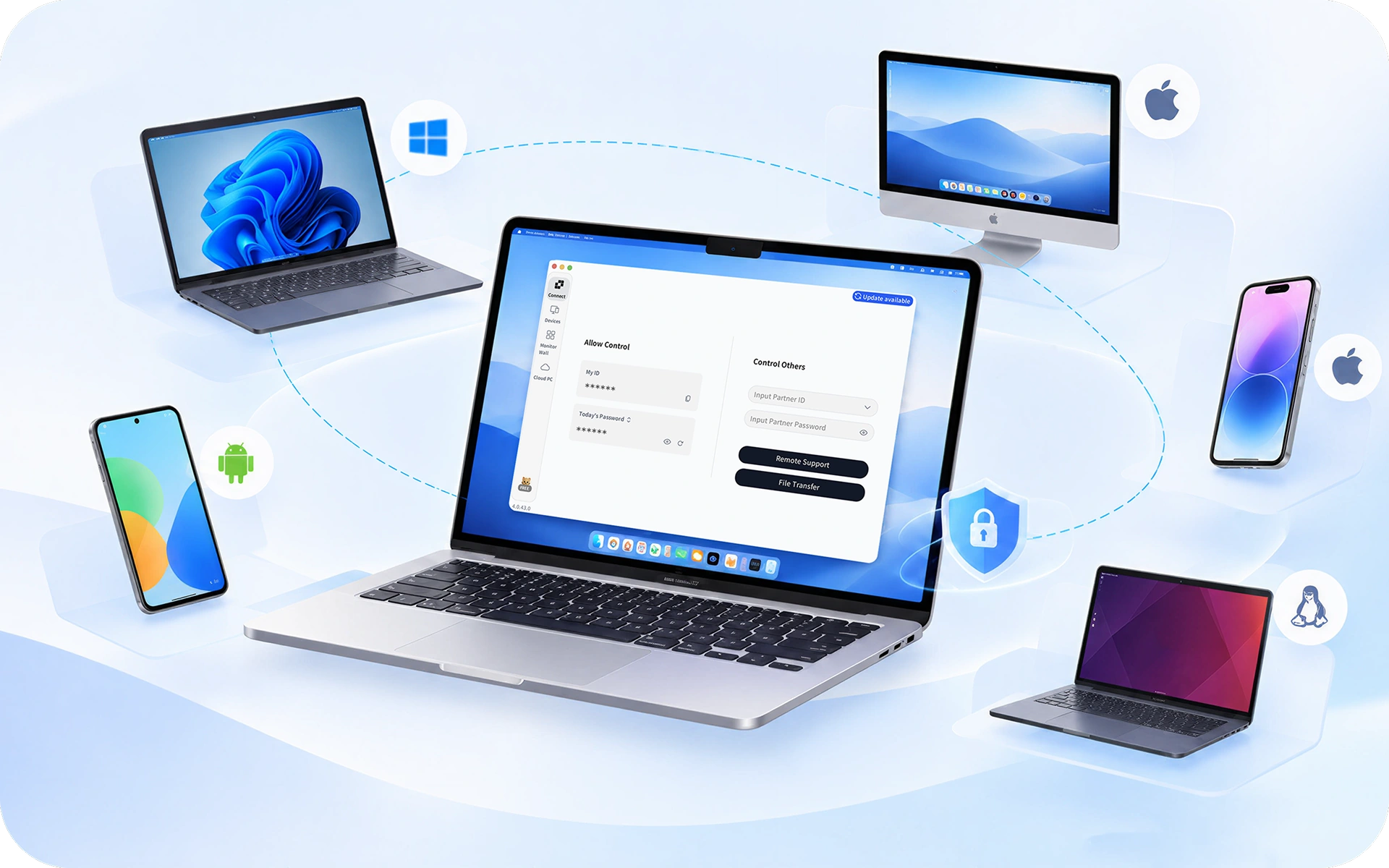
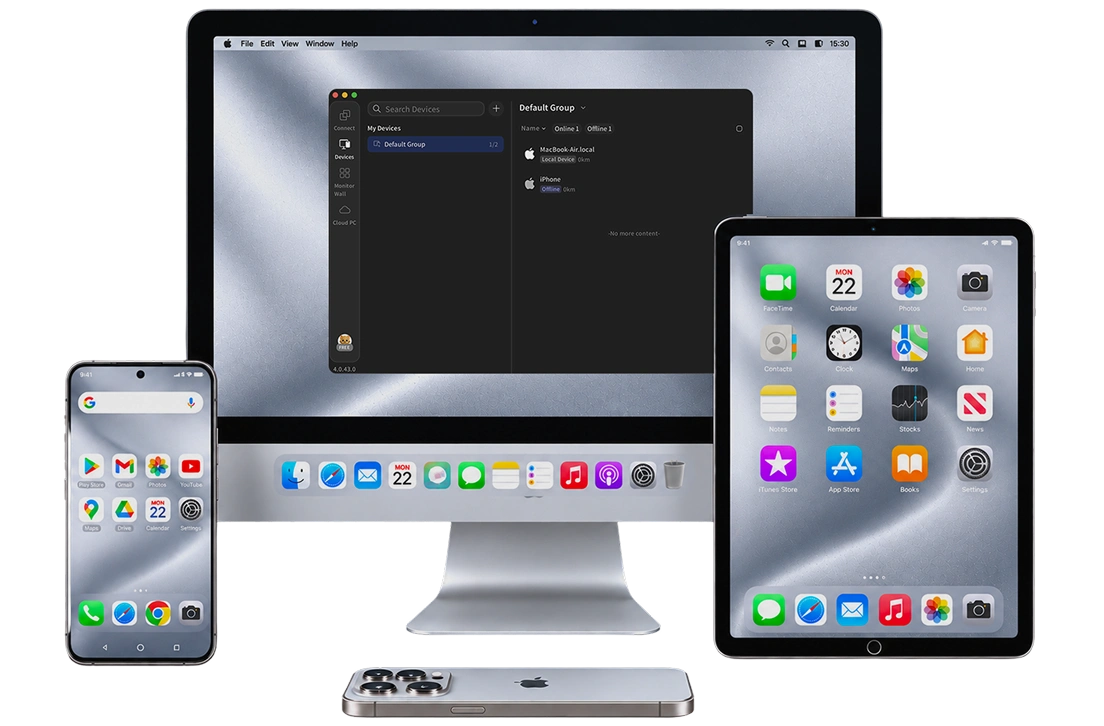
원격 지원 솔루션은 사용자가 있는 모든 곳에서 작동해야 합니다. AskLink는 Windows, macOS, Linux, Android, iOS 및 iPadOS를 연결하여 여러 장치에서 지원할 수 있도록 합니다. 원격 컴퓨터를 제어하고, 지원되는 Android 장치를 돕거나, iPhone 또는 iPad 화면을 보면서 사용자가 다음 단계를 진행하도록 안내할 수 있습니다.
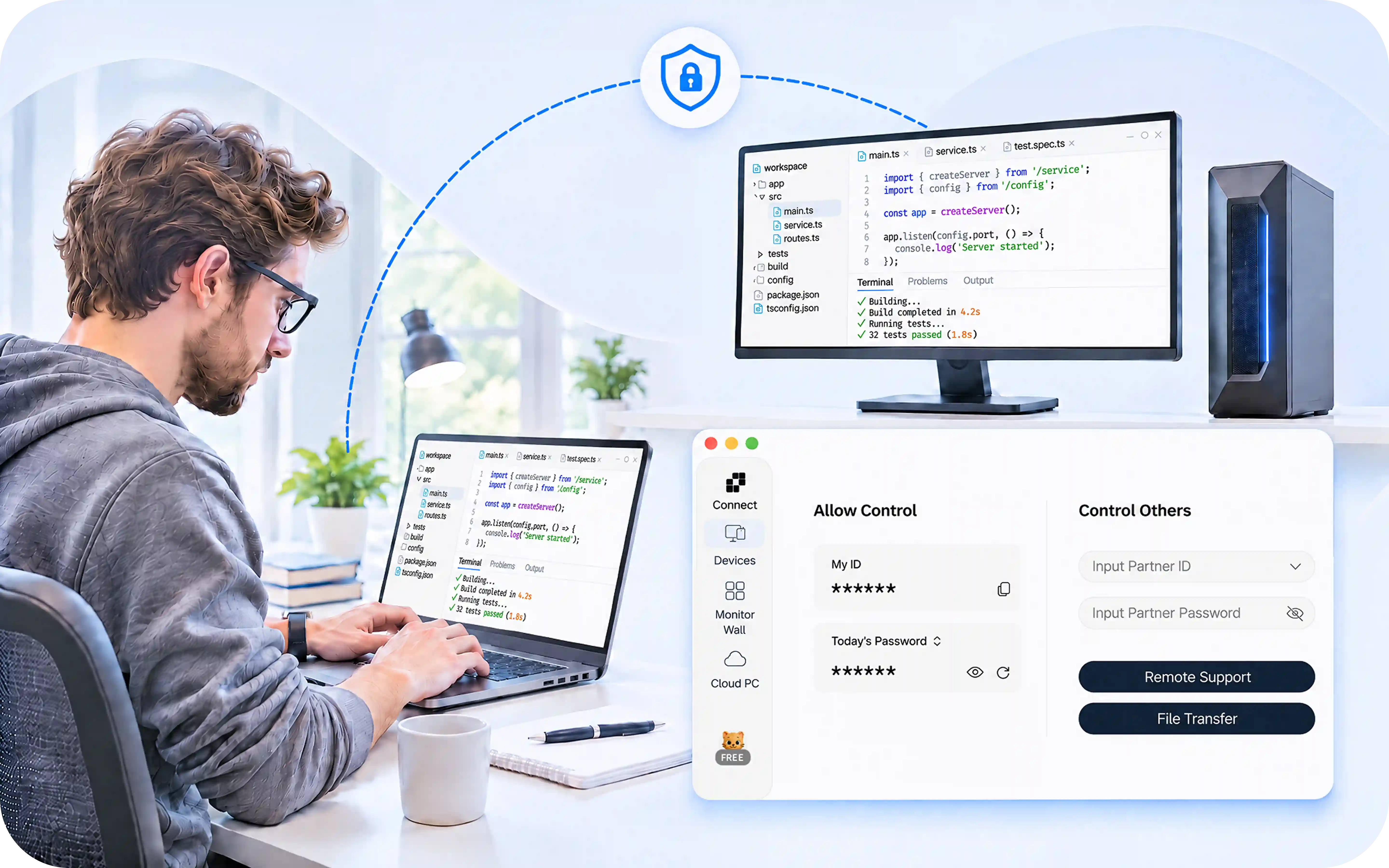
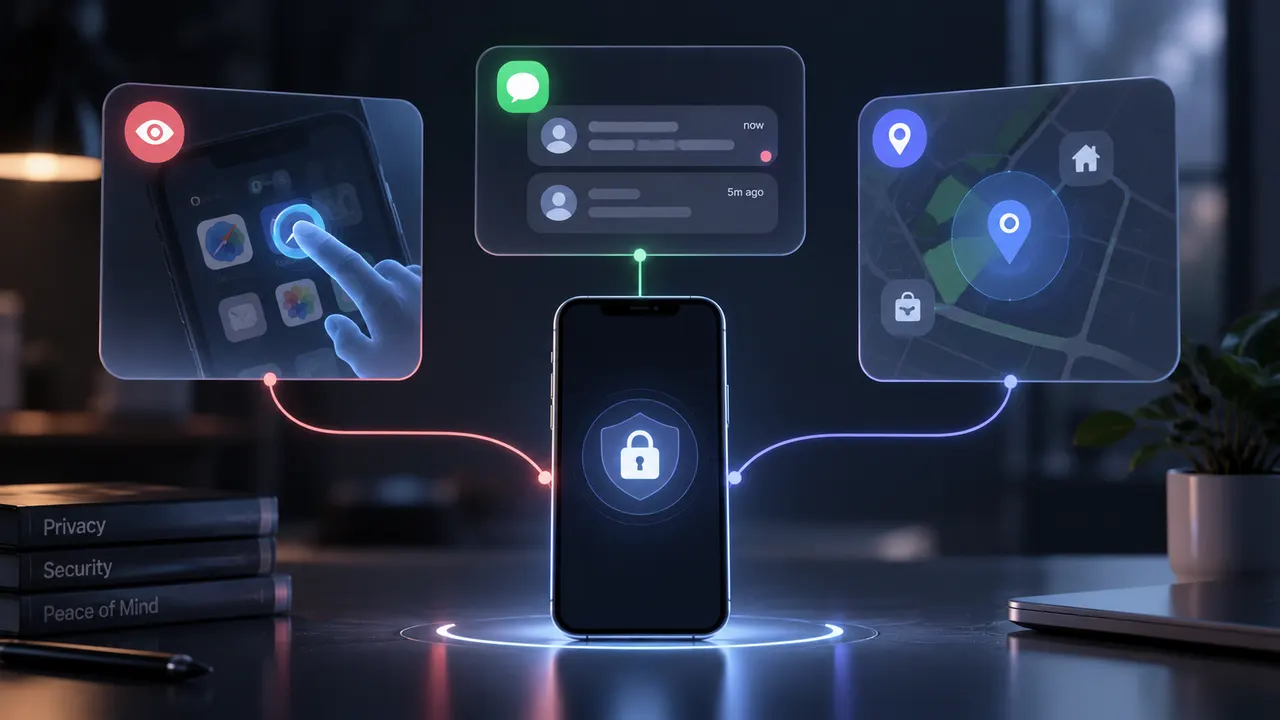
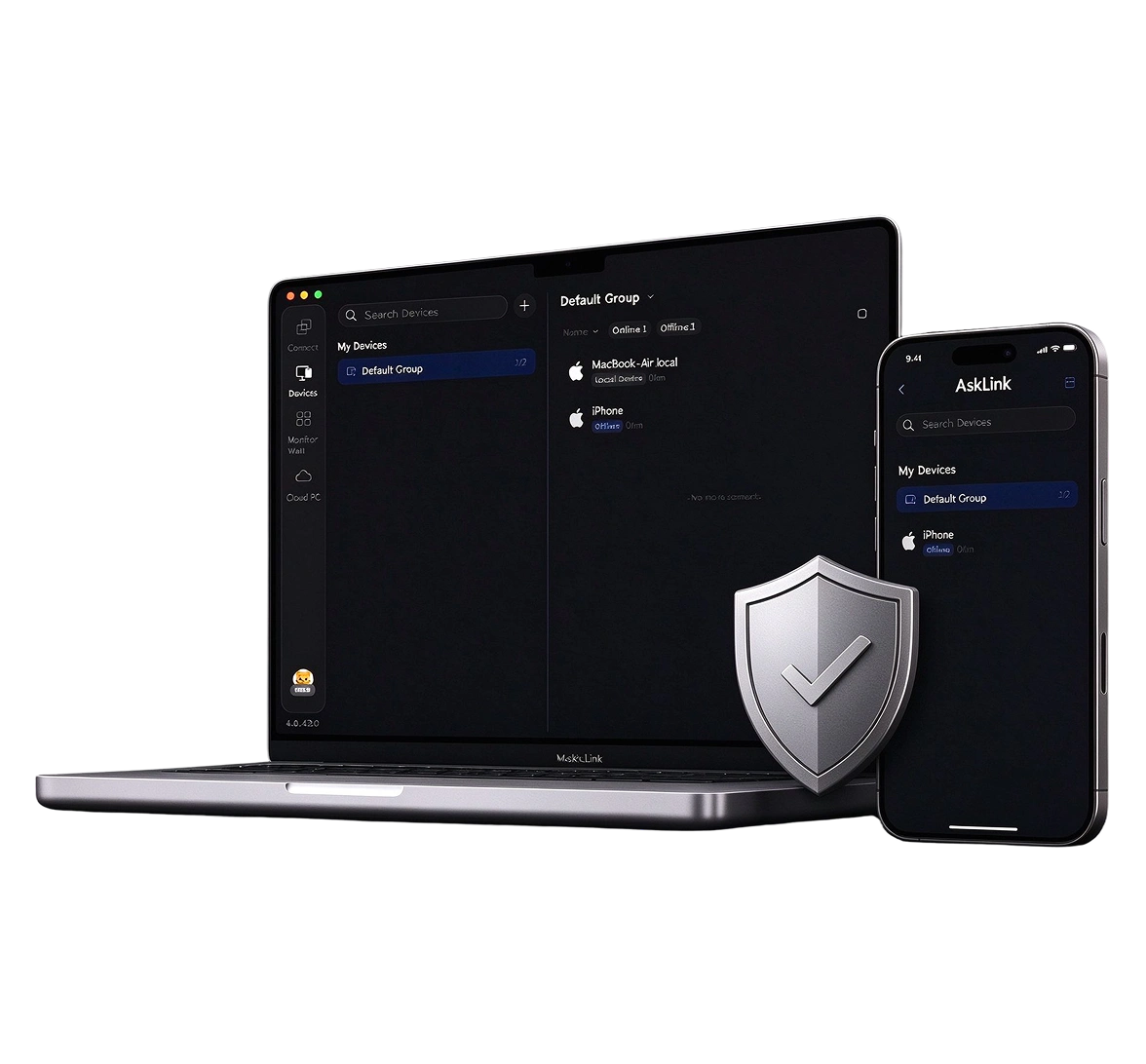
AskLink는 클라이언트 측 암호화, SSL 보안 채널 및 2048비트 RSA 키 교환을 통해 원격 세션을 보호합니다. 임시 비밀번호를 사용해 원격으로 다른 사람을 돕거나, 승인된 장치에 무인 액세스할 수 있도록 영구 비밀번호를 설정할 수 있습니다. 유연한 비밀번호 갱신 설정으로 임시 액세스를 관리할 수 있습니다.
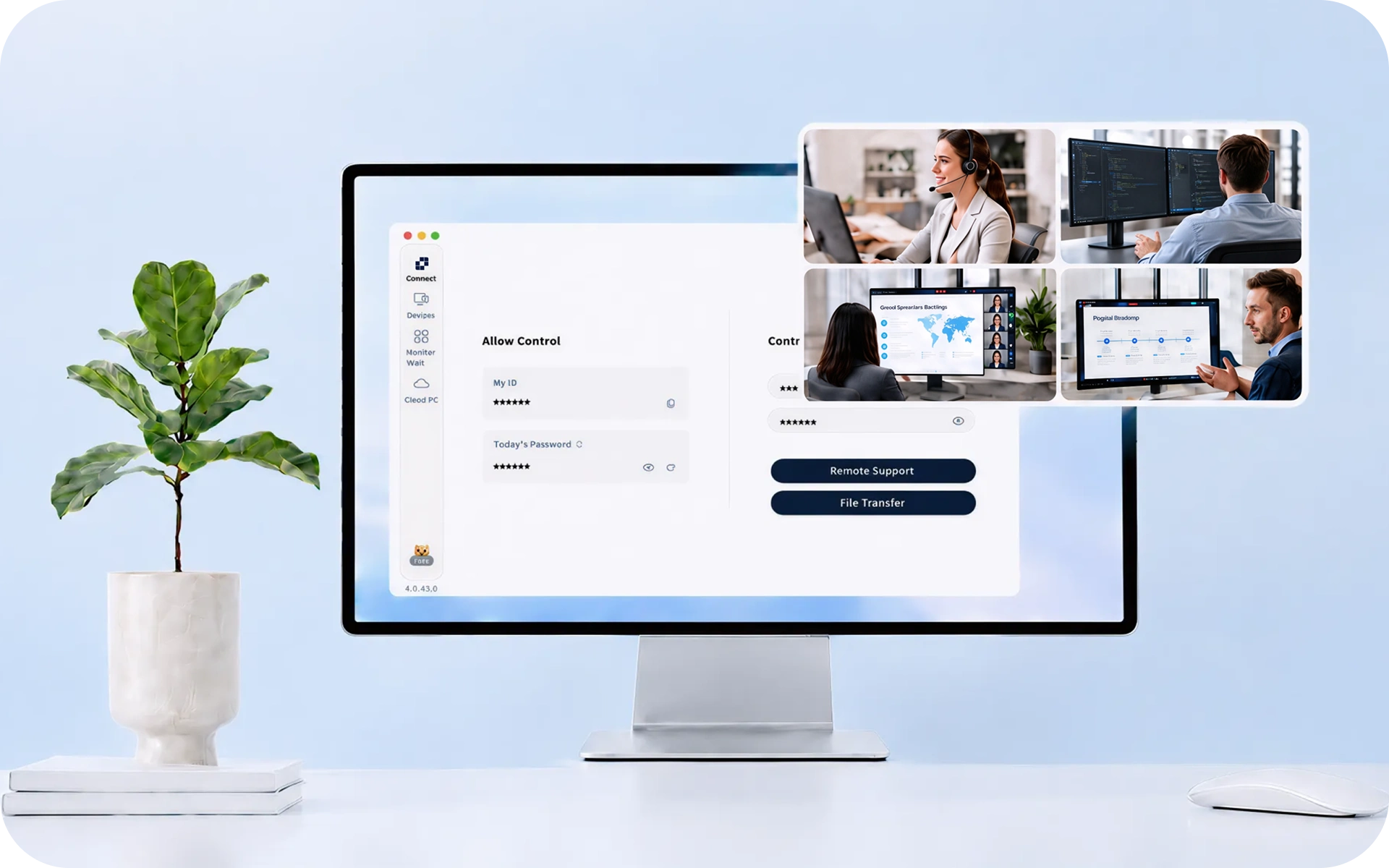
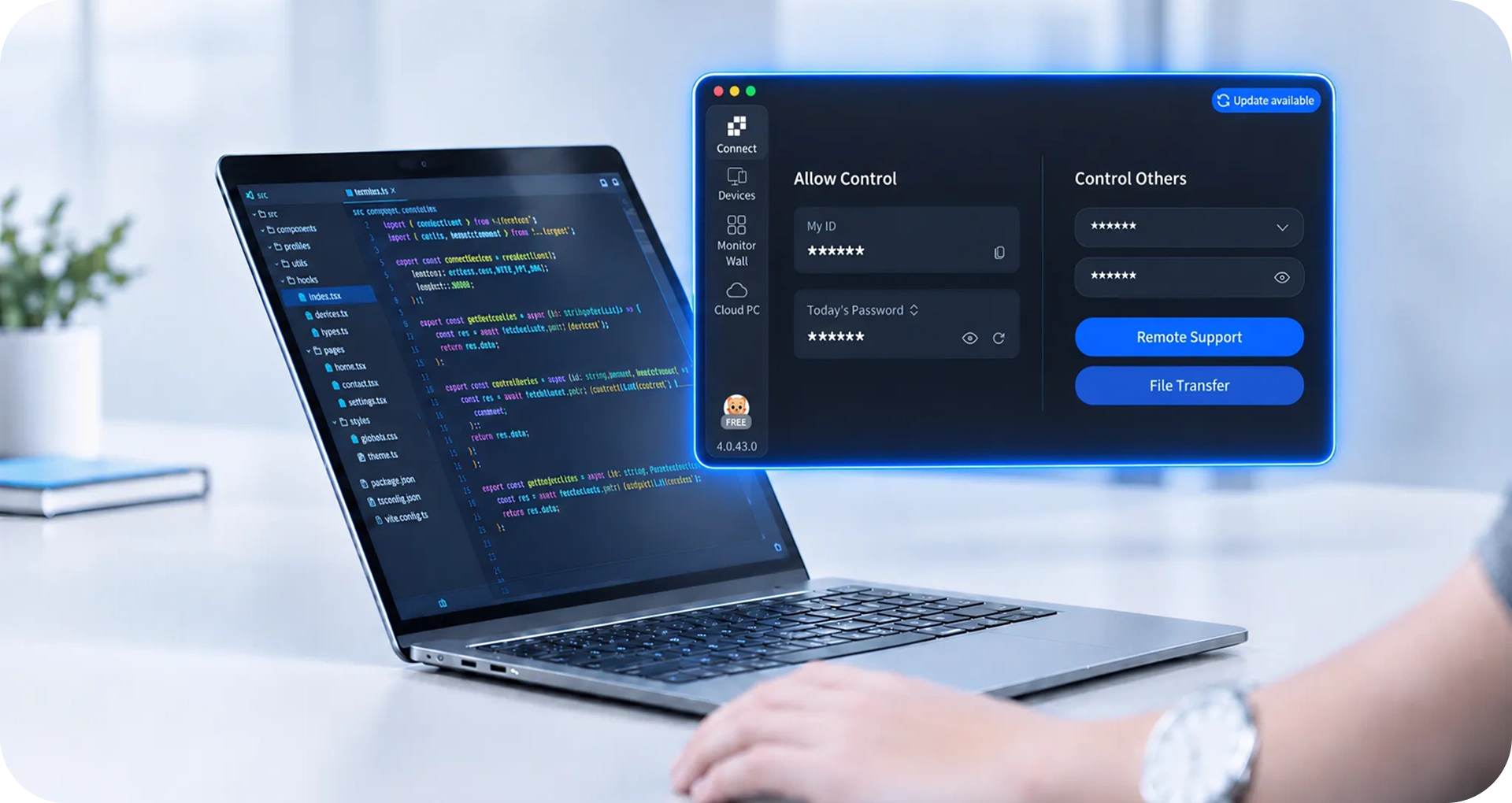
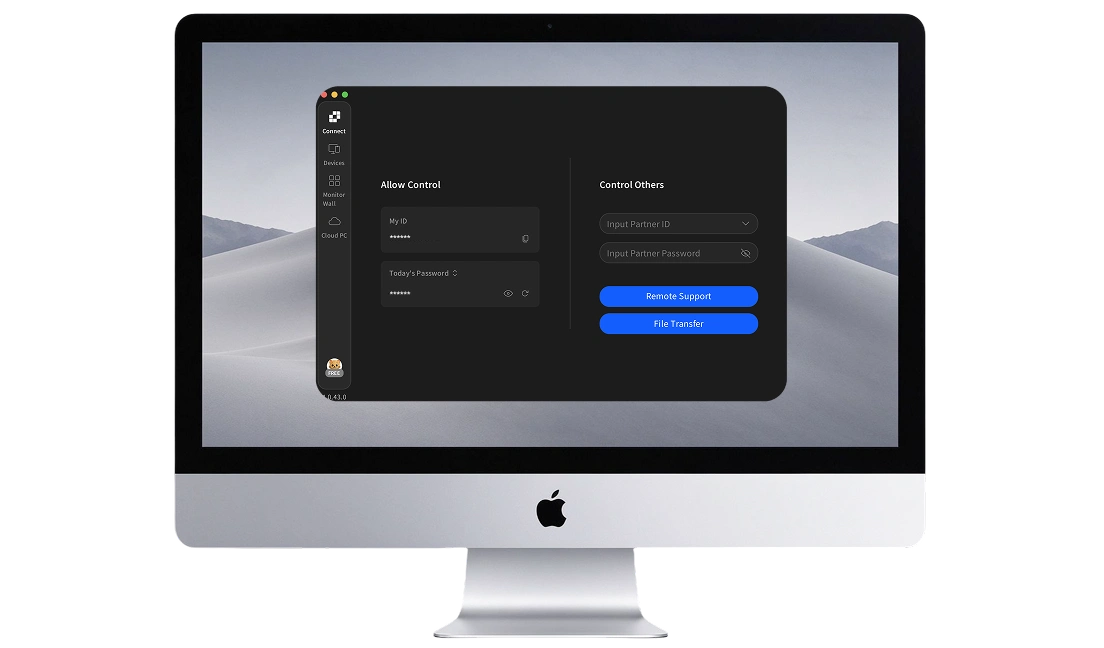
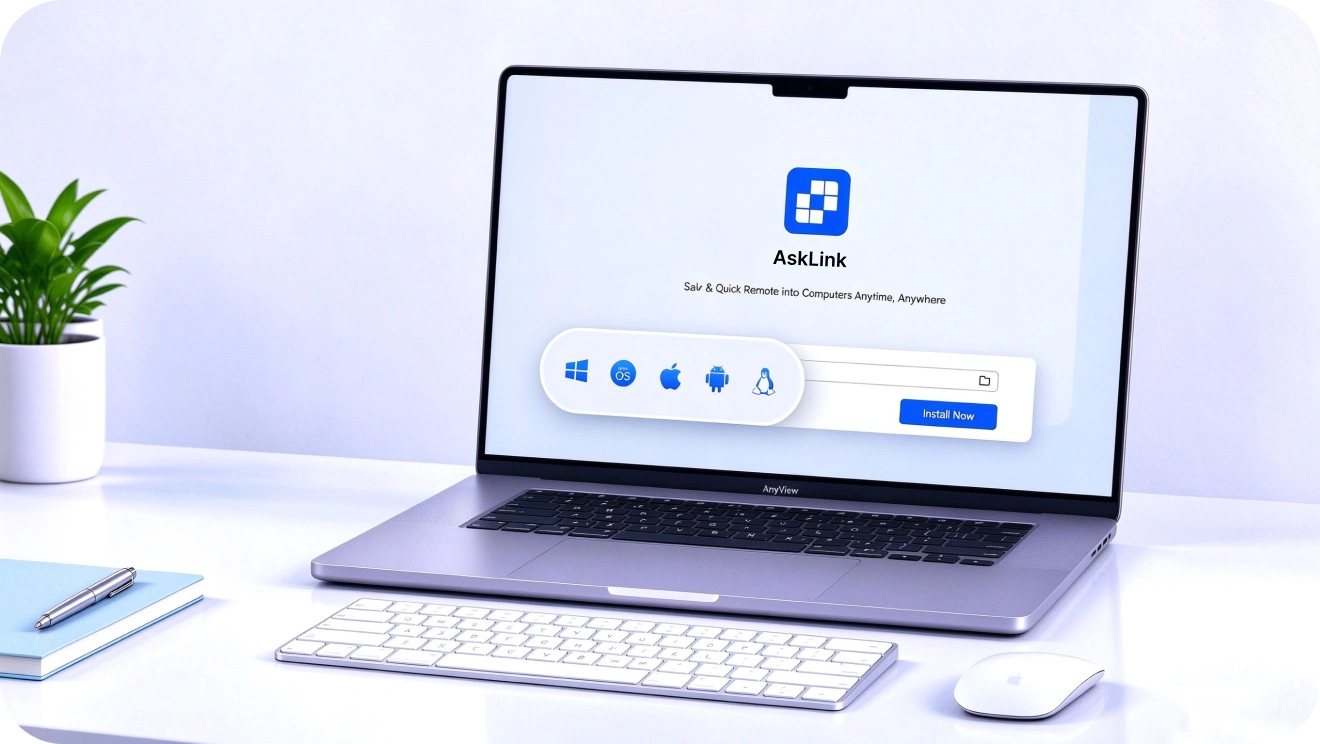
지원하는 사람과 지원받는 사람 모두 AskLink를 설치하고 실행해야 합니다. 사용자는 원격 액세스에 필요한 시스템 권한을 모두 허용한 다음, 원격 지원 화면에서 장치 ID와 임시 비밀번호를 확인합니다. 설정과 필수 시스템 권한 허용을 완료하면 연결할 준비가 된 것입니다.
사용자가 장치 ID와 임시 비밀번호를 공유합니다. 이 정보를 AskLink에 입력하여 승인된 원격 지원 세션을 시작합니다.
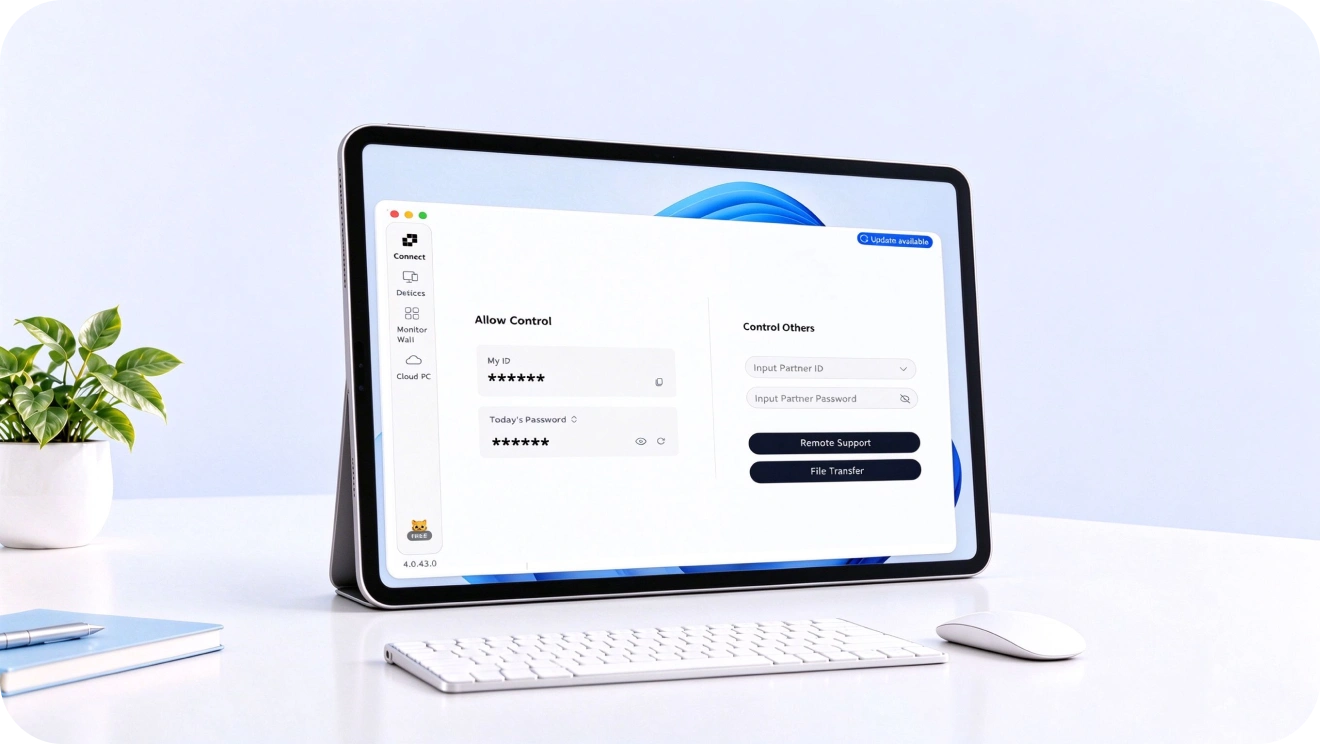
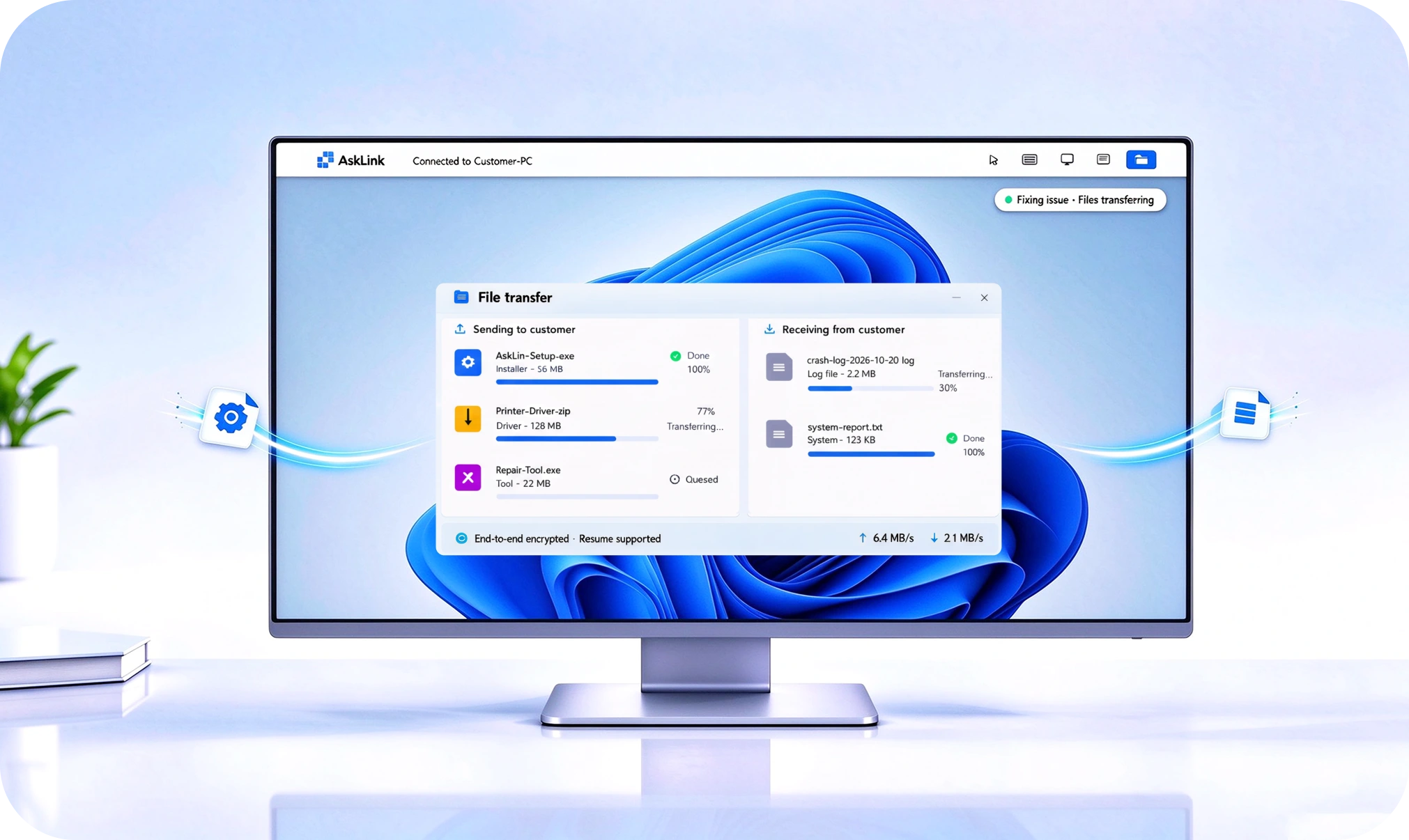
화면을 보고, 지원되는 장치를 제어하며, 필요에 따라 파일을 전송할 수 있습니다. 함께 수정 결과를 테스트한 후 세션을 종료합니다. 사용자는 이후 임시 비밀번호를 갱신해야 합니다.
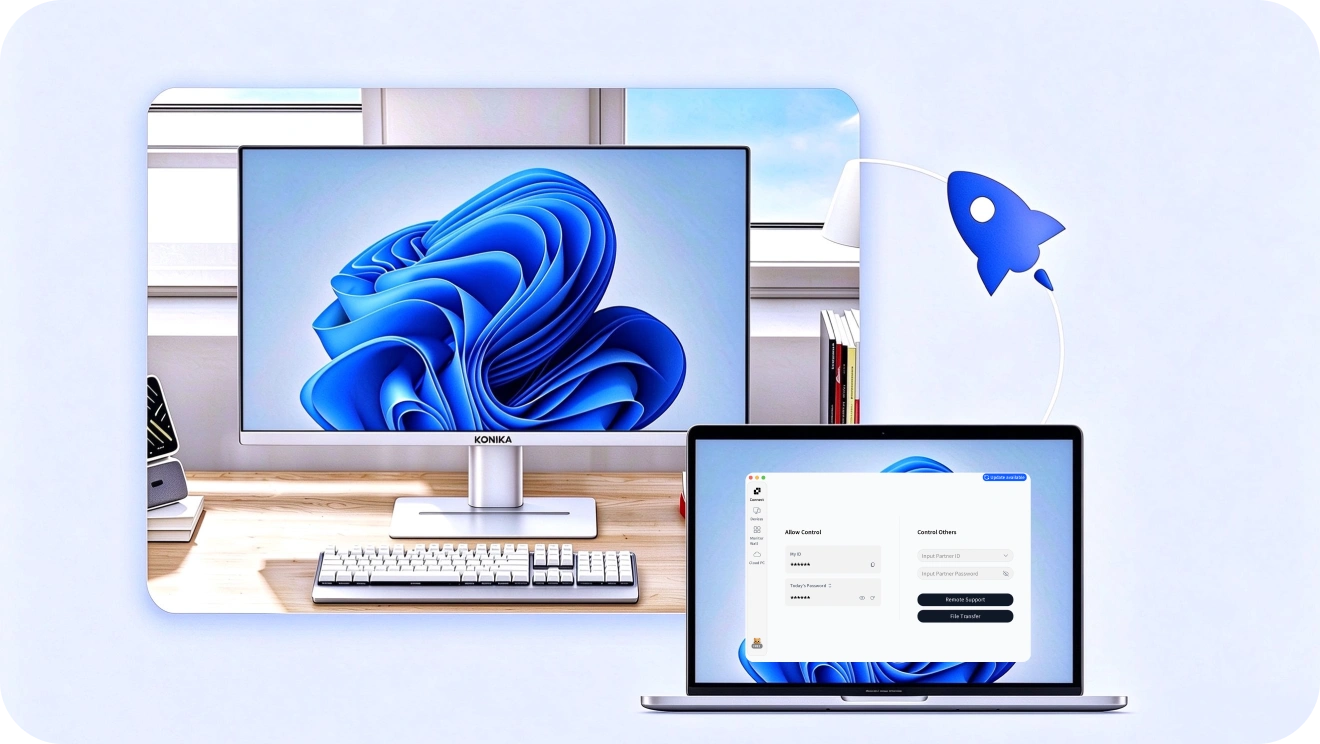

내 기기. 나만의 자유. AskLink Personal로 언제든 내 컴퓨터에 접속해 원격 근무, 게임, 창작 프로젝트와 일상적인 지원을 할 수 있습니다. 어디에 있든 모든 플랫폼에서 안전한 원격 제어를 이용하세요. 무료로 시작하고 더 많은 기능이 필요할 때 업그레이드하세요.


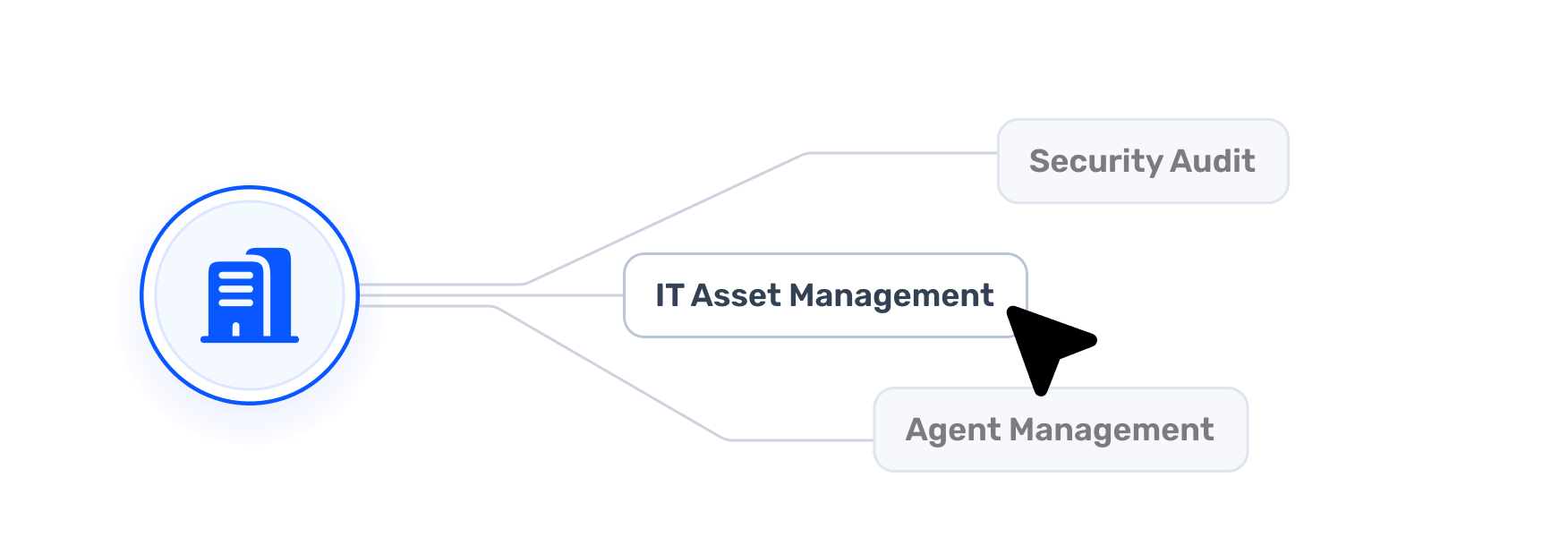
더 많은 기기. 더 많은 사람. 모든 관리를 한곳에서. AskLink Business는 원격 액세스, 기기 관리, 팀 권한을 하나로 통합합니다. 팀은 여러 사무실과 장소에 걸쳐 사용자를 지원하고, 기기를 유지보수하며, 액세스를 관리하는 동시에 비즈니스 성장에 필요한 관리와 제어를 유지할 수 있습니다.
원격 지원 소프트웨어를 사용하면 인터넷을 통해 다른 사용자의 화면을 보고 지원되는 장치를 제어할 수 있습니다. 직접 방문하지 않고도 설정 변경, 파일 전송, 작업 단계 안내와 같은 즉각적인 기술 지원을 제공할 수 있습니다.
예. AskLink Personal은 필수 원격 액세스 도구와 파일 전송을 제공하는 무료 플랜을 갖추고 있습니다. 세션 시간 제한이나 강제 연결 해제는 없습니다. 매월 50시간 동안 고속 채널에 액세스할 수 있으며, 이후에는 기본 채널에서 연결이 계속됩니다.
예. ID 기반 원격 지원 세션을 이용하려면 두 장치 모두에 AskLink가 필요합니다. 지원을 받는 사람은 원격 지원 화면을 열고 장치 ID와 임시 비밀번호를 공유합니다. 필수 시스템 권한도 모두 허용해야 합니다.
예. AskLink에서는 영구 비밀번호를 사용해 승인된 장치에 대한 무인 액세스를 설정할 수 있습니다. 구성을 완료하면 매 세션을 누군가 수락하지 않아도 연결할 수 있습니다. 원격 장치의 전원이 켜져 있고 온라인 상태여야 하며 AskLink가 실행 중이어야 합니다.
AskLink는 사용자를 지원하고 컴퓨터를 원격으로 유지 관리해야 하는 소규모 기업을 위한 원격 지원 소프트웨어입니다. 공유 장치 관리, 팀 권한 및 중앙 집중식 액세스 제어가 필요한 경우 AskLink Business에서 전용 도구를 제공합니다. 에디션을 비교하고 해당 라이선스 약관을 확인하여 적합한 옵션을 찾을 수 있습니다.
AskLink를 사용하면 문제를 확인하고, 지원되는 장치를 제어하며, 사용자가 다시 정상적으로 작업하도록 도울 수 있습니다. 다음 원격 지원 세션을 여기에서 시작하십시오.
가입