









'%3e%3cpath%20d='M7.48145%2024H3.74023C1.67456%2023.9999%204.09854e-05%2022.3467%200%2020.3076V16.6152H7.48145V24ZM15.8955%2024H8.41406V16.6152H15.8955V24ZM7.48145%2015.6924H0V8.30762H7.48145V15.6924ZM24%2015.6924H16.5195V8.30762H24V15.6924ZM15.5859%207.38477H8.10547V0H15.5859V7.38477ZM20.2598%200C22.3256%200%2024%201.65318%2024%203.69238V7.38477H16.5195V0H20.2598Z'%20fill='white'/%3e%3cpath%20d='M108.786%2019.0507L105.767%2014.2636H104.397L108.397%208.80874H111.915L108.119%2013.9483V12.3155L112.544%2019.0507H108.786ZM101.527%2019.0507V5.5061H104.897V19.0507H101.527Z'%20fill='white'/%3e%3cpath%20d='M88.8242%2019.0505V8.80858H91.4908V13.2059H91.3421C91.3421%2012.1422%2091.4779%2011.264%2091.7499%2010.5712C92.0214%209.86618%2092.4224%209.34052%2092.953%208.99418C93.4965%208.64778%2094.1506%208.47461%2094.9158%208.47461H95.0644C96.2245%208.47461%2097.1193%208.86427%2097.7488%209.64353C98.3911%2010.4104%2098.7117%2011.5917%2098.7117%2013.1874V19.0505H95.342V13.0946C95.342%2012.6246%2095.2001%2012.2411%2094.9158%2011.9443C94.6443%2011.635%2094.2679%2011.4804%2093.7864%2011.4804C93.3049%2011.4804%2092.9162%2011.635%2092.6202%2011.9443C92.3358%2012.2411%2092.194%2012.6369%2092.194%2013.1317V19.0505H88.8242Z'%20fill='white'/%3e%3cpath%20d='M82.4214%2019.0506V8.80875H85.7912V19.0506H82.4214ZM81.125%2011.2579V8.80875H85.7912V11.2579H81.125ZM83.81%207.99232C83.1928%207.99232%2082.7359%207.83773%2082.4398%207.5285C82.1561%207.2069%2082.0137%206.79872%2082.0137%206.30388C82.0137%205.80913%2082.1561%205.40713%2082.4398%205.09789C82.7359%204.77628%2083.1866%204.61548%2083.7916%204.61548C84.4088%204.61548%2084.8595%204.77628%2085.1433%205.09789C85.427%205.40713%2085.5688%205.80913%2085.5688%206.30388C85.5688%206.79872%2085.427%207.2069%2085.1433%207.5285C84.8595%207.83773%2084.4149%207.99232%2083.81%207.99232Z'%20fill='white'/%3e%3cpath%20d='M71.1328%2019.0507V5.5061H74.5769V19.0507H71.1328ZM74.2065%2019.0507V16.0449H79.6876V19.0507H74.2065Z'%20fill='white'/%3e%3cpath%20d='M65.4458%2019.0507L62.428%2014.2636H61.0576L65.0571%208.80874H68.5755L64.7795%2013.9483V12.3155L69.2049%2019.0507H65.4458ZM58.1875%2019.0507V5.5061H61.5578V19.0507H58.1875Z'%20fill='white'/%3e%3cpath%20d='M51.2917%2019.3845C49.8103%2019.3845%2048.6438%2019.0814%2047.7921%2018.4753C46.9403%2017.8568%2046.4836%2016.991%2046.4219%2015.8777H49.3844C49.4339%2016.1869%2049.6252%2016.4529%2049.9585%2016.6755C50.2918%2016.8982%2050.7608%2017.0095%2051.3657%2017.0095C51.7978%2017.0095%2052.1681%2016.9477%2052.4767%2016.824C52.7977%2016.6879%2052.9581%2016.4715%2052.9581%2016.1745C52.9581%2015.9148%2052.8347%2015.7045%2052.5878%2015.5437C52.3409%2015.3705%2051.8903%2015.2531%2051.2361%2015.1912L50.5325%2015.117C49.224%2014.9809%2048.2611%2014.6222%2047.6439%2014.0408C47.0267%2013.4595%2046.7181%2012.7297%2046.7181%2011.8515C46.7181%2011.0969%2046.9033%2010.4784%2047.2736%209.99603C47.6439%209.50126%2048.1562%209.13018%2048.8105%208.8828C49.4647%208.63541%2050.2115%208.51172%2051.0509%208.51172C52.4211%208.51172%2053.526%208.81473%2054.3653%209.42089C55.2048%2010.0146%2055.6492%2010.8743%2055.6986%2011.9999H52.7359C52.6866%2011.6907%2052.5199%2011.4309%2052.236%2011.2206C51.9521%2010.998%2051.5447%2010.8867%2051.0139%2010.8867C50.6312%2010.8867%2050.3164%2010.9547%2050.0696%2011.0907C49.835%2011.2268%2049.7178%2011.4185%2049.7178%2011.6659C49.7178%2011.9257%2049.8289%2012.1174%2050.0511%2012.2411C50.2856%2012.3648%2050.6559%2012.4576%2051.162%2012.5194L51.8657%2012.5936C53.1741%2012.7297%2054.1802%2013.0946%2054.8838%2013.6883C55.5998%2014.2697%2055.9578%2015.0366%2055.9578%2015.989C55.9578%2016.6941%2055.7664%2017.3002%2055.3838%2017.8073C55.0134%2018.3145%2054.4764%2018.7041%2053.7728%2018.9763C53.0816%2019.2484%2052.2545%2019.3845%2051.2917%2019.3845Z'%20fill='white'/%3e%3cpath%20d='M31.0117%2019.0507L35.3445%205.5061H40.8624L45.3434%2019.0507H41.7882L38.3072%207.91816L39.2885%208.28924H36.8444L37.8442%207.91816L34.4558%2019.0507H31.0117ZM34.5483%2015.915L35.5853%2013.0948H40.7143L41.7512%2015.915H34.5483Z'%20fill='white'/%3e%3c/g%3e%3cdefs%3e%3cclipPath%20id='clip0_5596_142775'%3e%3crect%20width='113'%20height='24'%20fill='white'/%3e%3c/clipPath%3e%3c/defs%3e%3c/svg%3e "AskLink")
빠른 시작
이 문서는 기업 생성부터 멤버가 AskLink Business 주제어 클라이언트를 사용하는 기본 흐름을 소개합니다. 멤버가 AskLink Business 주제어 클라이언트에서 권한이 부여된 장치를 사용할 수 있기 전에, 관리자는 기업/멤버/장치/권한 설정을 완료해야 합니다.
기업 생성
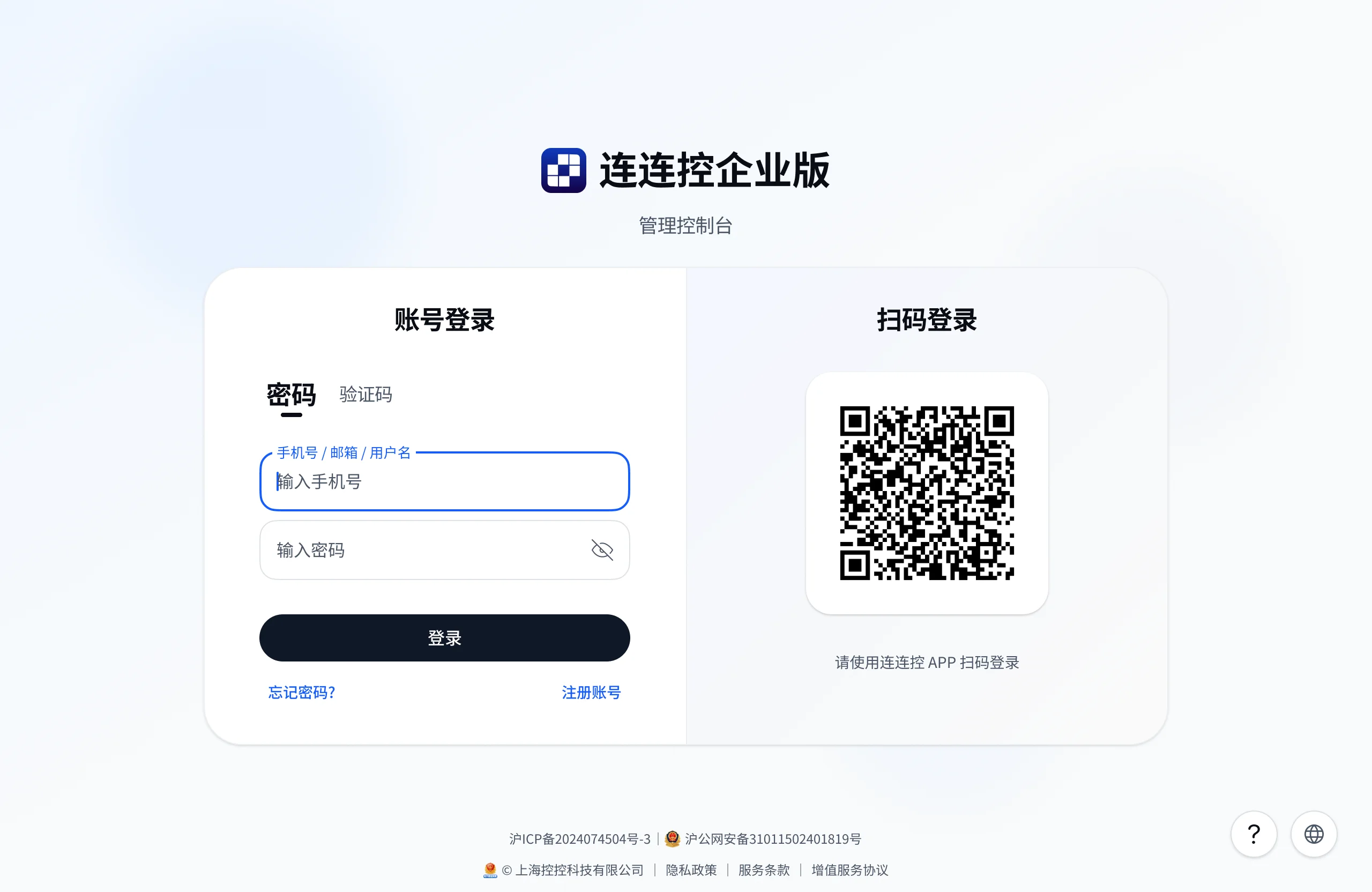
- 관리 콘솔 로그인 페이지로 이동한 뒤 AskLink 계정으로 로그인하거나 새 계정을 등록합니다.
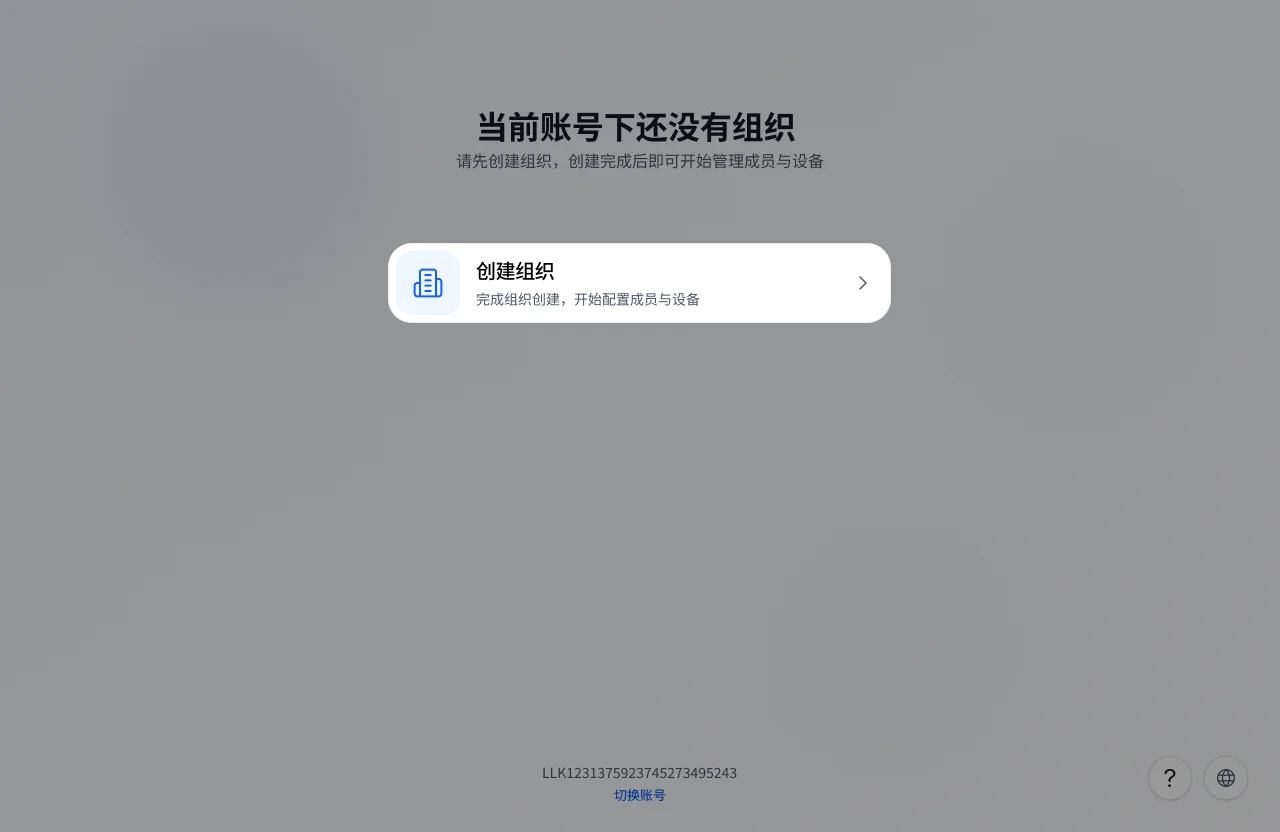
- 조직 목록 페이지에서 조직 생성 을 선택합니다.
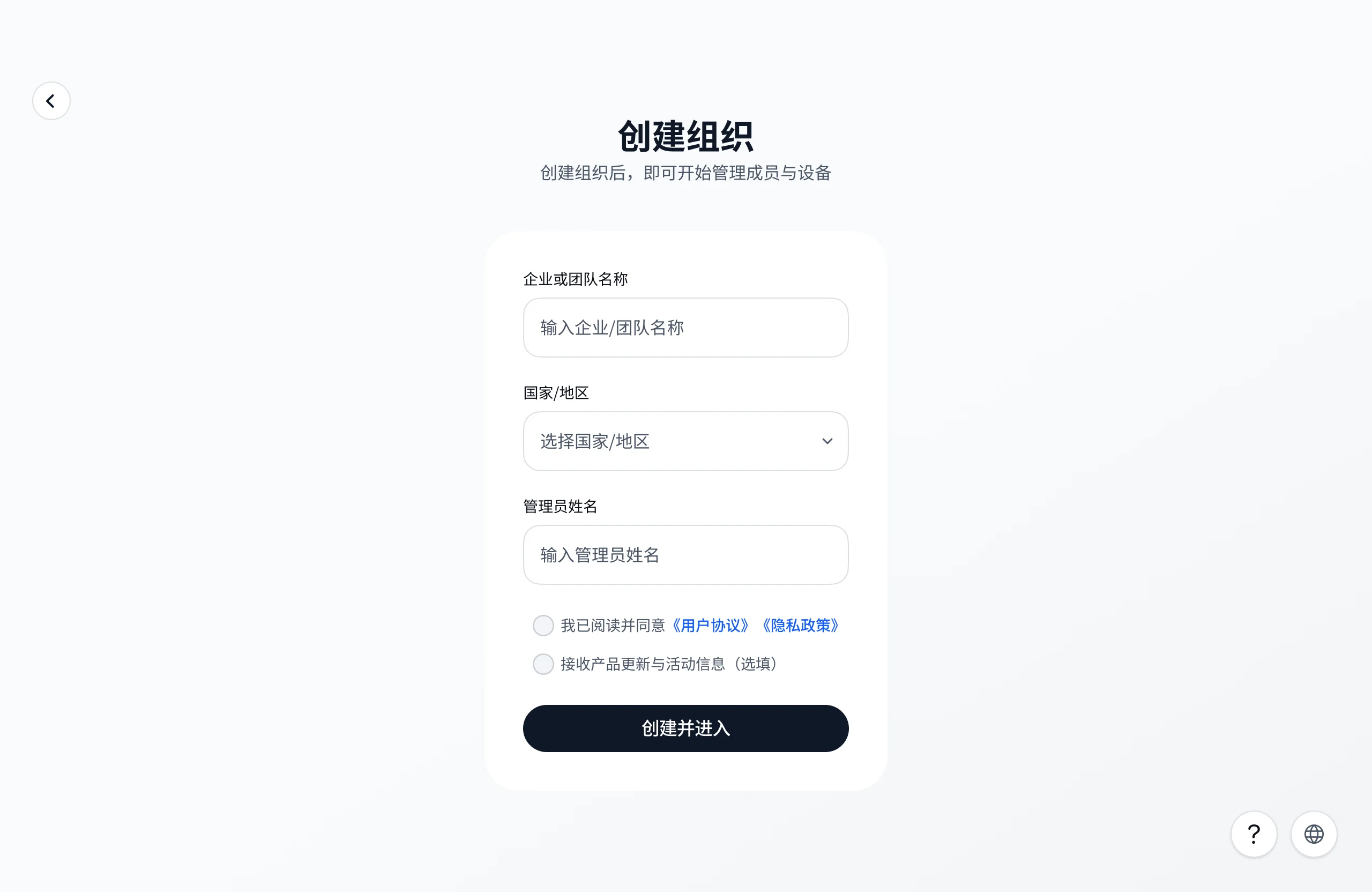
- 조직 정보를 입력하고 생성 후 진입 을 클릭합니다.
- 페이지 안내에 따라 2단계 인증을 설정합니다.
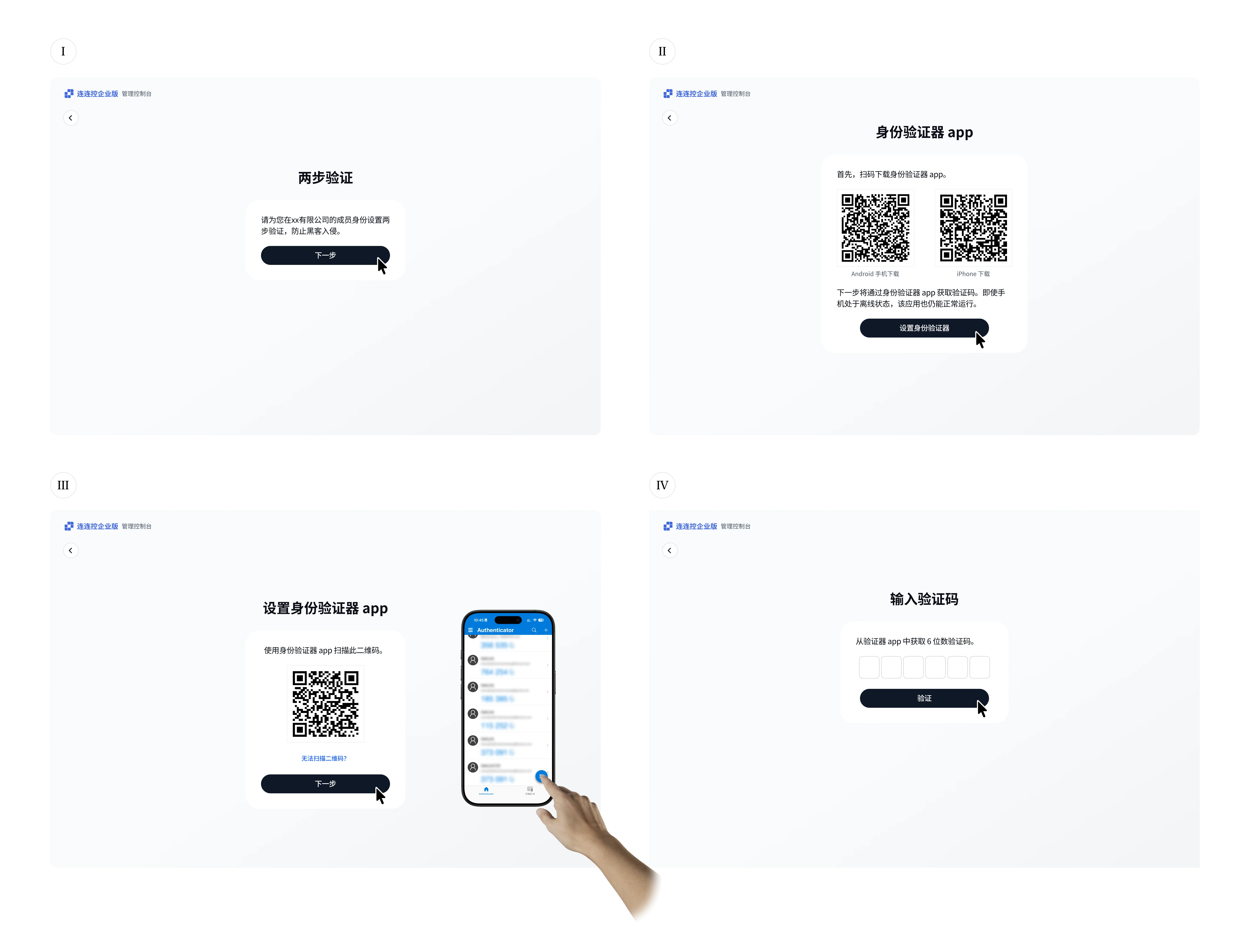
기업을 만들면 관리자는 해당 기업으로 이동하여 멤버 초대, 피제어 장치 배포, 권한 설정을 계속할 수 있습니다.
기업 로그인
- 관리 콘솔 로그인 페이지로 이동해 AskLink 계정으로 로그인합니다.
- 조직 목록에서 이용할 기업을 선택합니다.
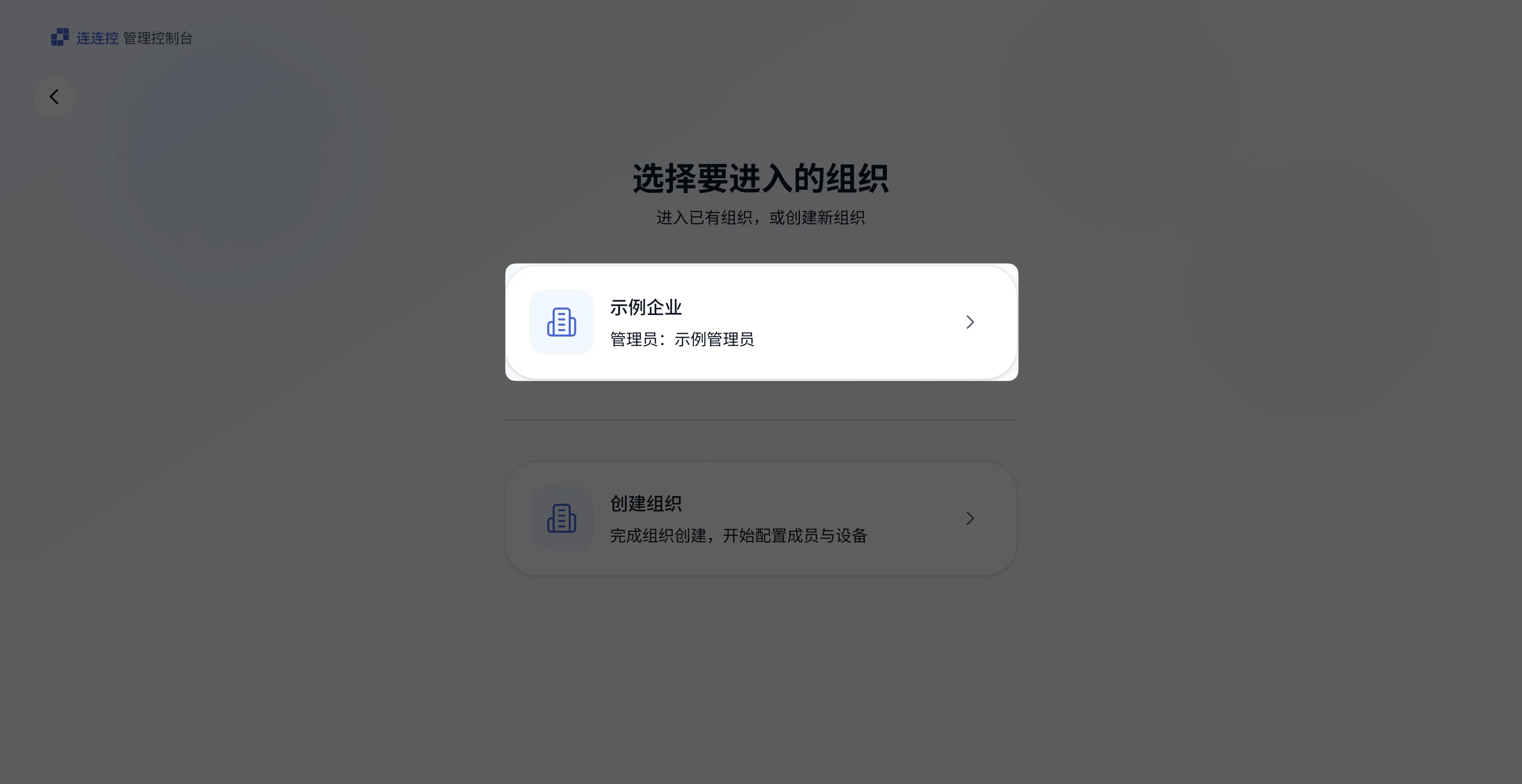
- 페이지 안내에 따라 설정된 인증 방식으로 2단계 인증을 완료합니다.
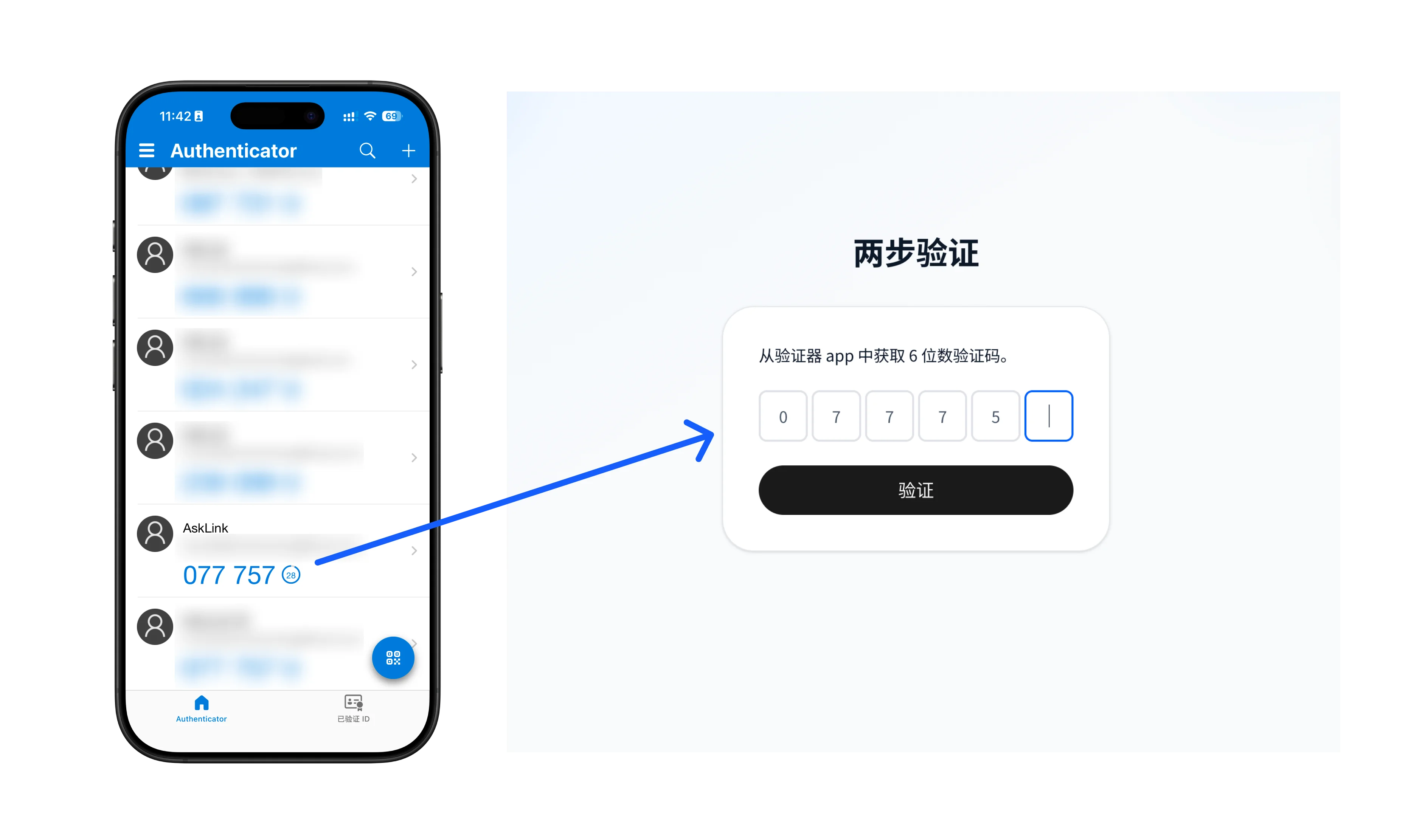
인증을 마치면 관리 콘솔이 열립니다.
멤버를 기업에 초대
관리자는 먼저 멤버를 기업에 초대해야 합니다. 멤버가 기업에 가입하기 전에는 AskLink Business 주제어 클라이언트로 기업 장치에 접근할 수 없습니다.
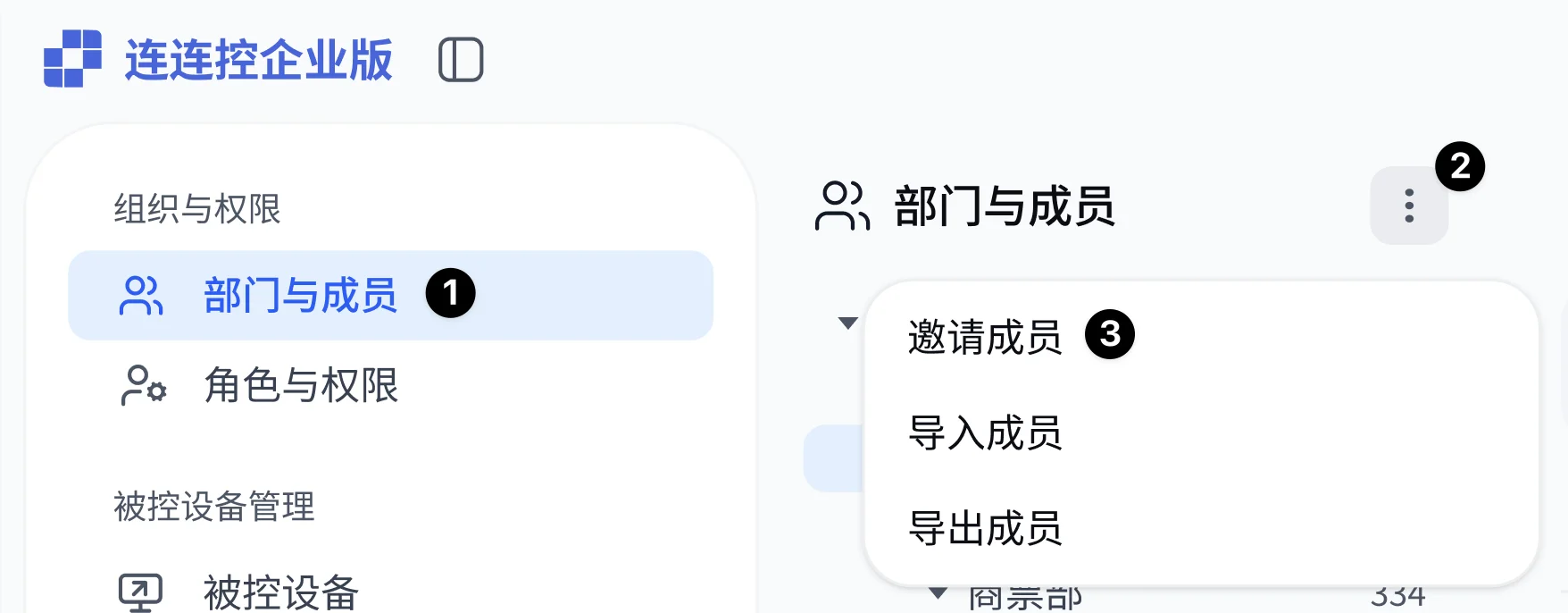
- 좌측 내비게이션에서 부서 및 멤버 를 선택합니다.
- 부서 목록 위의 더보기 버튼을 클릭합니다.
- 펼쳐진 메뉴에서 멤버 초대 를 클릭합니다.
- 멤버 정보를 입력하고 초대 전송 을 클릭합니다.
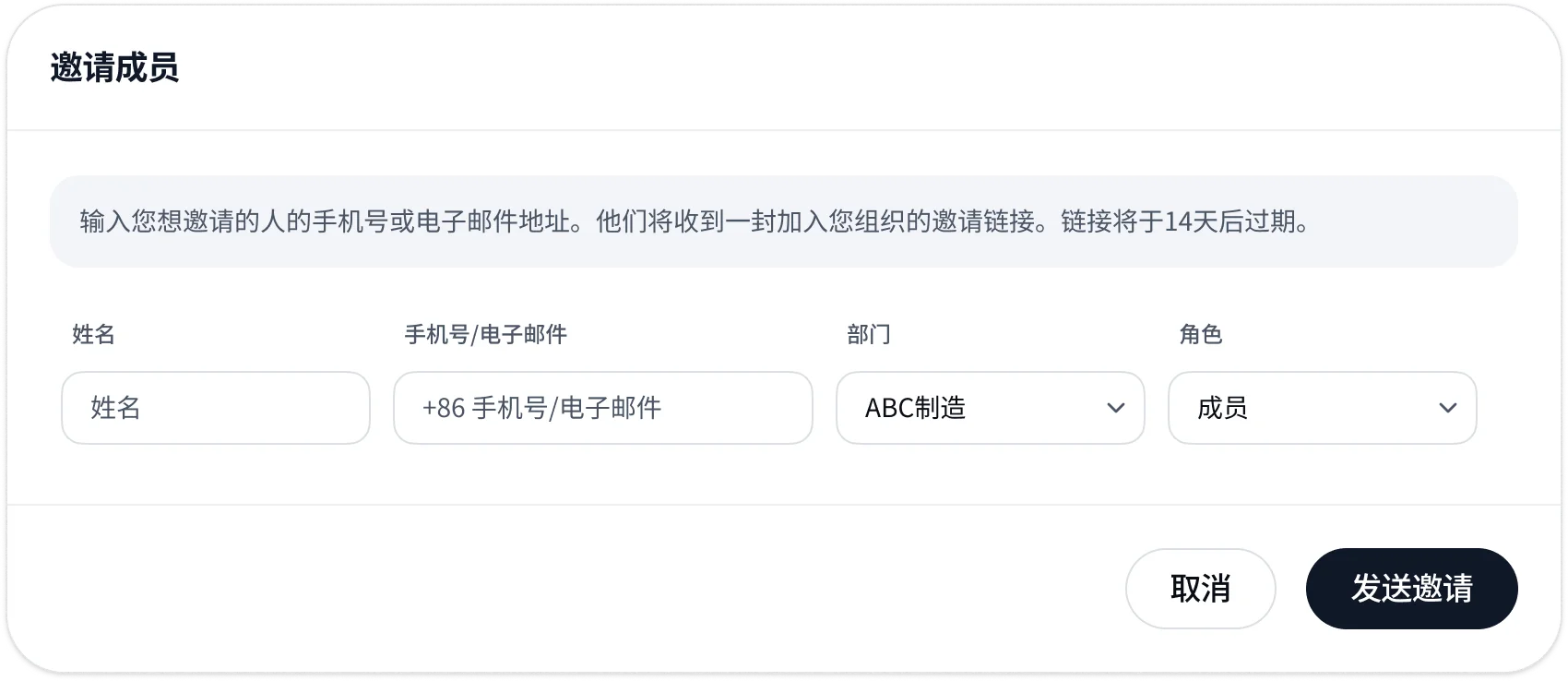
멤버에게 SMS 또는 이메일로 초대가 전송됩니다. 멤버가 초대를 수락하고 기업에 가입하면 관리자는 해당 멤버에게 역할과 장치 권한을 할당합니다.
멤버가 기존 기업에 가입
- 멤버는 기업 관리자가 보낸 이메일 또는 SMS의 초대 링크 를 클릭합니다.
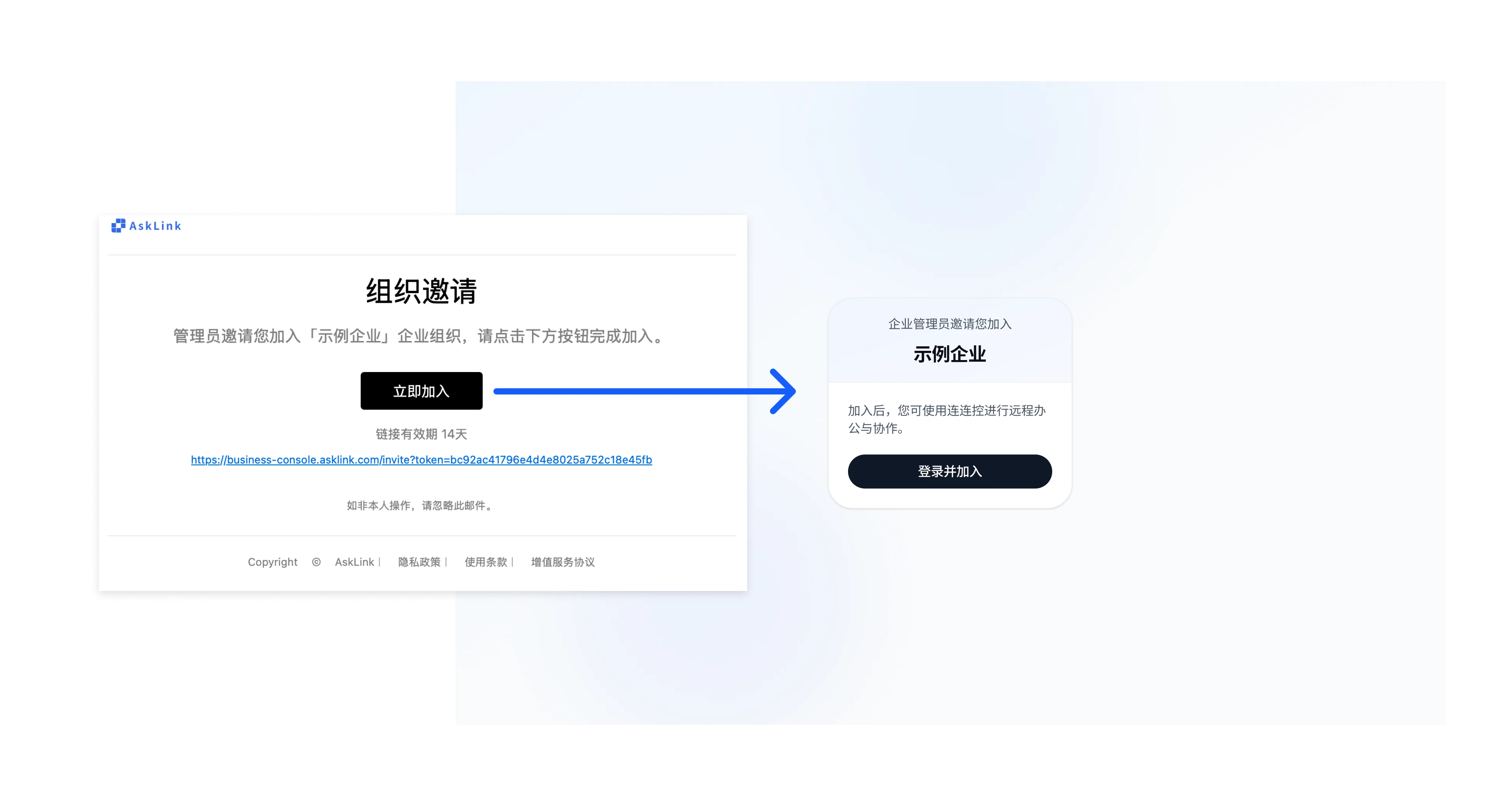
- 페이지 안내에 따라 AskLink 계정에 로그인하거나 새로 등록합니다.
- 페이지 안내에 따라 2단계 인증을 설정합니다.
초대를 수락하면 기업 가입이 완료됩니다.
가이드: 멤버가 초대를 수락한 후에도 AskLink Business 주제어 클라이언트에서 장치가 보이지 않으면, 관리자에게 역할 및 장치 권한이 할당되었는지 확인해 달라고 요청하세요.
AskLink Business 피제어 클라이언트 배포
- 관리 콘솔 좌측 내비게이션에서 피제어 장치 를 선택합니다.
- 그룹 목록 상단의 더보기 버튼을 클릭합니다.
- 펼쳐진 메뉴에서 장치 추가 를 클릭합니다.
- 기업 배포 코드를 기록합니다.
- 다운로드 를 클릭해 AskLink Business 클라이언트 다운로드 페이지로 이동합니다.
- 해당 운영체제용 AskLink Business 피제어 클라이언트 설치 파일을 다운로드합니다.
- 대상 장치에 AskLink Business 피제어 클라이언트를 설치하고 기업 배포 코드를 입력해 기업에 연결합니다.
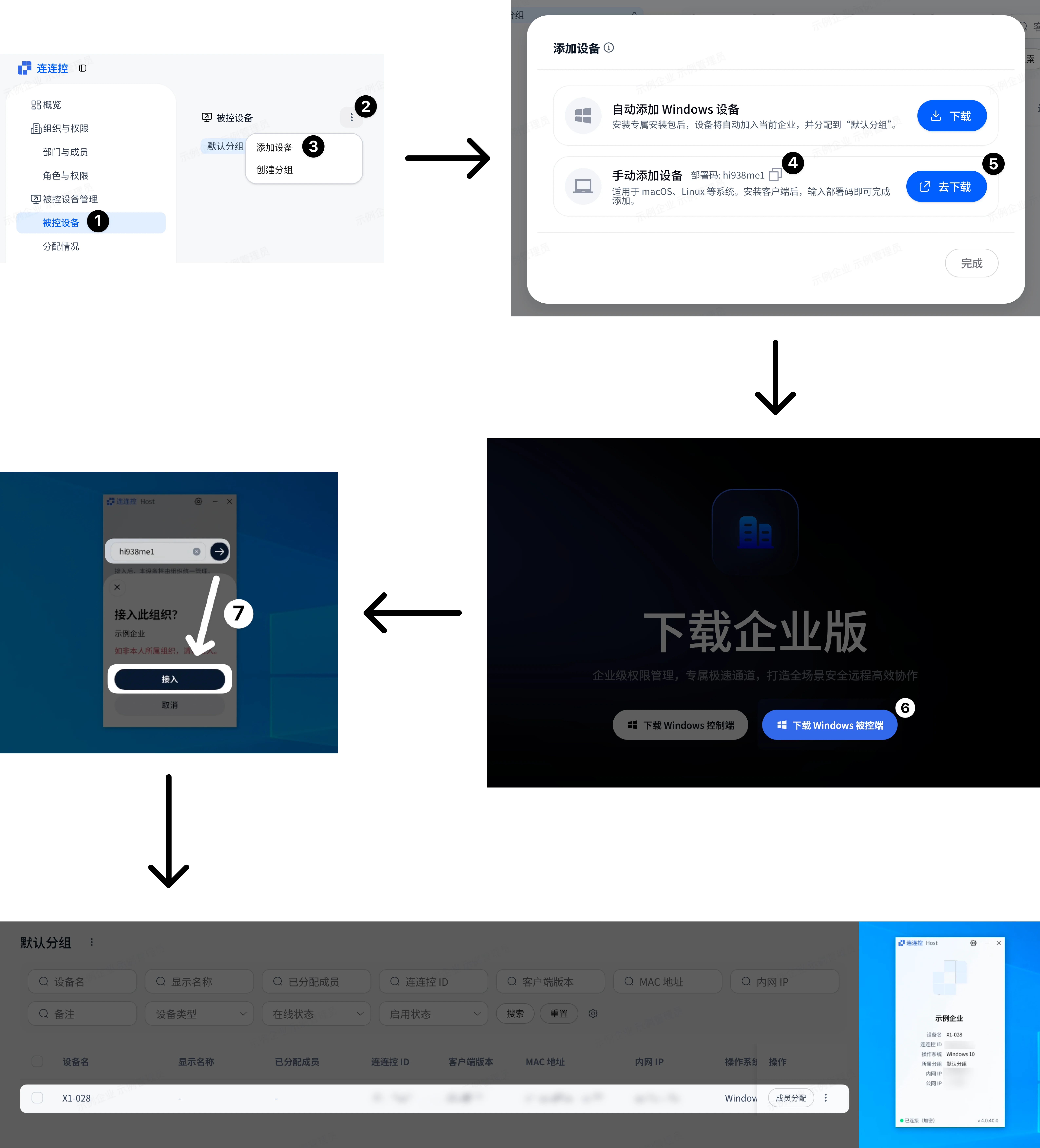
장치를 연결한 뒤 관리 콘솔을 새로 고치면 피제어 장치 목록에 표시됩니다. 새 장치는 기본 그룹에 추가됩니다.
역할 및 장치 권한 설정
- 좌측 내비게이션에서 역할 및 권한 을 선택합니다.
- 역할을 생성하고 권한을 설정합니다.
- 부서 및 멤버 에서 멤버를 편집해 역할을 할당합니다.
- 피제어 장치 에서 해당 멤버에게 장치 권한을 부여합니다.
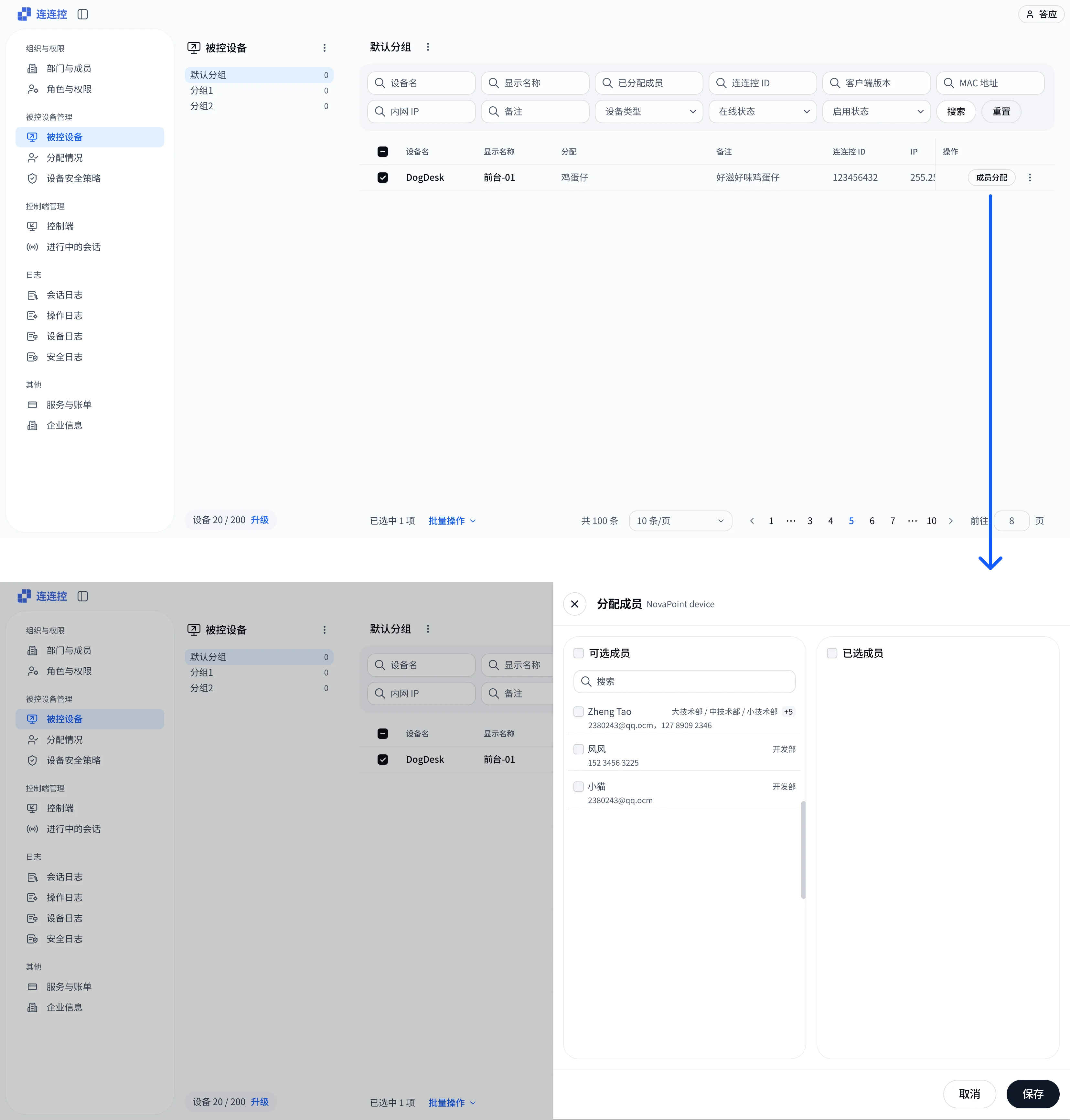
권한을 설정한 후 멤버가 AskLink Business 주제어 클라이언트에 로그인하면, 권한이 부여된 장치를 확인하고 연결할 수 있습니다.
멤버가 AskLink Business 주제어 클라이언트 사용 시작
AskLink Business 주제어 클라이언트를 사용하기 전에 멤버는 다음 조건을 충족해야 합니다:
- 멤버가 기업에 가입되어 있어야 합니다.
- 관리자가 멤버에게 역할을 할당해야 합니다.
- 관리자가 멤버에게 피제어 장치 권한을 부여해야 합니다.
- 멤버가 AskLink Business 주제어 클라이언트를 다운로드하고 로그인해야 합니다.
위 조건이 충족되면 멤버는 AskLink Business 주제어 클라이언트에서 권한이 부여된 장치를 확인하고 원격 제어, 파일 전송 등 작업을 시작할 수 있습니다.