









'%3e%3cpath%20d='M7.48145%2024H3.74023C1.67456%2023.9999%204.09854e-05%2022.3467%200%2020.3076V16.6152H7.48145V24ZM15.8955%2024H8.41406V16.6152H15.8955V24ZM7.48145%2015.6924H0V8.30762H7.48145V15.6924ZM24%2015.6924H16.5195V8.30762H24V15.6924ZM15.5859%207.38477H8.10547V0H15.5859V7.38477ZM20.2598%200C22.3256%200%2024%201.65318%2024%203.69238V7.38477H16.5195V0H20.2598Z'%20fill='white'/%3e%3cpath%20d='M108.786%2019.0507L105.767%2014.2636H104.397L108.397%208.80874H111.915L108.119%2013.9483V12.3155L112.544%2019.0507H108.786ZM101.527%2019.0507V5.5061H104.897V19.0507H101.527Z'%20fill='white'/%3e%3cpath%20d='M88.8242%2019.0505V8.80858H91.4908V13.2059H91.3421C91.3421%2012.1422%2091.4779%2011.264%2091.7499%2010.5712C92.0214%209.86618%2092.4224%209.34052%2092.953%208.99418C93.4965%208.64778%2094.1506%208.47461%2094.9158%208.47461H95.0644C96.2245%208.47461%2097.1193%208.86427%2097.7488%209.64353C98.3911%2010.4104%2098.7117%2011.5917%2098.7117%2013.1874V19.0505H95.342V13.0946C95.342%2012.6246%2095.2001%2012.2411%2094.9158%2011.9443C94.6443%2011.635%2094.2679%2011.4804%2093.7864%2011.4804C93.3049%2011.4804%2092.9162%2011.635%2092.6202%2011.9443C92.3358%2012.2411%2092.194%2012.6369%2092.194%2013.1317V19.0505H88.8242Z'%20fill='white'/%3e%3cpath%20d='M82.4214%2019.0506V8.80875H85.7912V19.0506H82.4214ZM81.125%2011.2579V8.80875H85.7912V11.2579H81.125ZM83.81%207.99232C83.1928%207.99232%2082.7359%207.83773%2082.4398%207.5285C82.1561%207.2069%2082.0137%206.79872%2082.0137%206.30388C82.0137%205.80913%2082.1561%205.40713%2082.4398%205.09789C82.7359%204.77628%2083.1866%204.61548%2083.7916%204.61548C84.4088%204.61548%2084.8595%204.77628%2085.1433%205.09789C85.427%205.40713%2085.5688%205.80913%2085.5688%206.30388C85.5688%206.79872%2085.427%207.2069%2085.1433%207.5285C84.8595%207.83773%2084.4149%207.99232%2083.81%207.99232Z'%20fill='white'/%3e%3cpath%20d='M71.1328%2019.0507V5.5061H74.5769V19.0507H71.1328ZM74.2065%2019.0507V16.0449H79.6876V19.0507H74.2065Z'%20fill='white'/%3e%3cpath%20d='M65.4458%2019.0507L62.428%2014.2636H61.0576L65.0571%208.80874H68.5755L64.7795%2013.9483V12.3155L69.2049%2019.0507H65.4458ZM58.1875%2019.0507V5.5061H61.5578V19.0507H58.1875Z'%20fill='white'/%3e%3cpath%20d='M51.2917%2019.3845C49.8103%2019.3845%2048.6438%2019.0814%2047.7921%2018.4753C46.9403%2017.8568%2046.4836%2016.991%2046.4219%2015.8777H49.3844C49.4339%2016.1869%2049.6252%2016.4529%2049.9585%2016.6755C50.2918%2016.8982%2050.7608%2017.0095%2051.3657%2017.0095C51.7978%2017.0095%2052.1681%2016.9477%2052.4767%2016.824C52.7977%2016.6879%2052.9581%2016.4715%2052.9581%2016.1745C52.9581%2015.9148%2052.8347%2015.7045%2052.5878%2015.5437C52.3409%2015.3705%2051.8903%2015.2531%2051.2361%2015.1912L50.5325%2015.117C49.224%2014.9809%2048.2611%2014.6222%2047.6439%2014.0408C47.0267%2013.4595%2046.7181%2012.7297%2046.7181%2011.8515C46.7181%2011.0969%2046.9033%2010.4784%2047.2736%209.99603C47.6439%209.50126%2048.1562%209.13018%2048.8105%208.8828C49.4647%208.63541%2050.2115%208.51172%2051.0509%208.51172C52.4211%208.51172%2053.526%208.81473%2054.3653%209.42089C55.2048%2010.0146%2055.6492%2010.8743%2055.6986%2011.9999H52.7359C52.6866%2011.6907%2052.5199%2011.4309%2052.236%2011.2206C51.9521%2010.998%2051.5447%2010.8867%2051.0139%2010.8867C50.6312%2010.8867%2050.3164%2010.9547%2050.0696%2011.0907C49.835%2011.2268%2049.7178%2011.4185%2049.7178%2011.6659C49.7178%2011.9257%2049.8289%2012.1174%2050.0511%2012.2411C50.2856%2012.3648%2050.6559%2012.4576%2051.162%2012.5194L51.8657%2012.5936C53.1741%2012.7297%2054.1802%2013.0946%2054.8838%2013.6883C55.5998%2014.2697%2055.9578%2015.0366%2055.9578%2015.989C55.9578%2016.6941%2055.7664%2017.3002%2055.3838%2017.8073C55.0134%2018.3145%2054.4764%2018.7041%2053.7728%2018.9763C53.0816%2019.2484%2052.2545%2019.3845%2051.2917%2019.3845Z'%20fill='white'/%3e%3cpath%20d='M31.0117%2019.0507L35.3445%205.5061H40.8624L45.3434%2019.0507H41.7882L38.3072%207.91816L39.2885%208.28924H36.8444L37.8442%207.91816L34.4558%2019.0507H31.0117ZM34.5483%2015.915L35.5853%2013.0948H40.7143L41.7512%2015.915H34.5483Z'%20fill='white'/%3e%3c/g%3e%3cdefs%3e%3cclipPath%20id='clip0_5596_142775'%3e%3crect%20width='113'%20height='24'%20fill='white'/%3e%3c/clipPath%3e%3c/defs%3e%3c/svg%3e "AskLink")
Paramètres de Multivue
Dans Multivue, vous pouvez régler la Résolution de capture, le Taux de trame, la Qualité, l'Audio de Multivue et le Clavier et souris via pilote. Adaptez ces paramètres aux performances de l'appareil et à votre usage afin de trouver le bon équilibre entre netteté et fluidité.
Résolution de capture
La résolution de capture permet d'appliquer la même résolution à tous les groupes de Multivue afin d'assurer un affichage homogène.
- Cliquez sur l'icône Paramètres en haut à gauche de Multivue et choisissez Résolution de capture.
- Cliquez sur la résolution souhaitée pour l'appliquer.
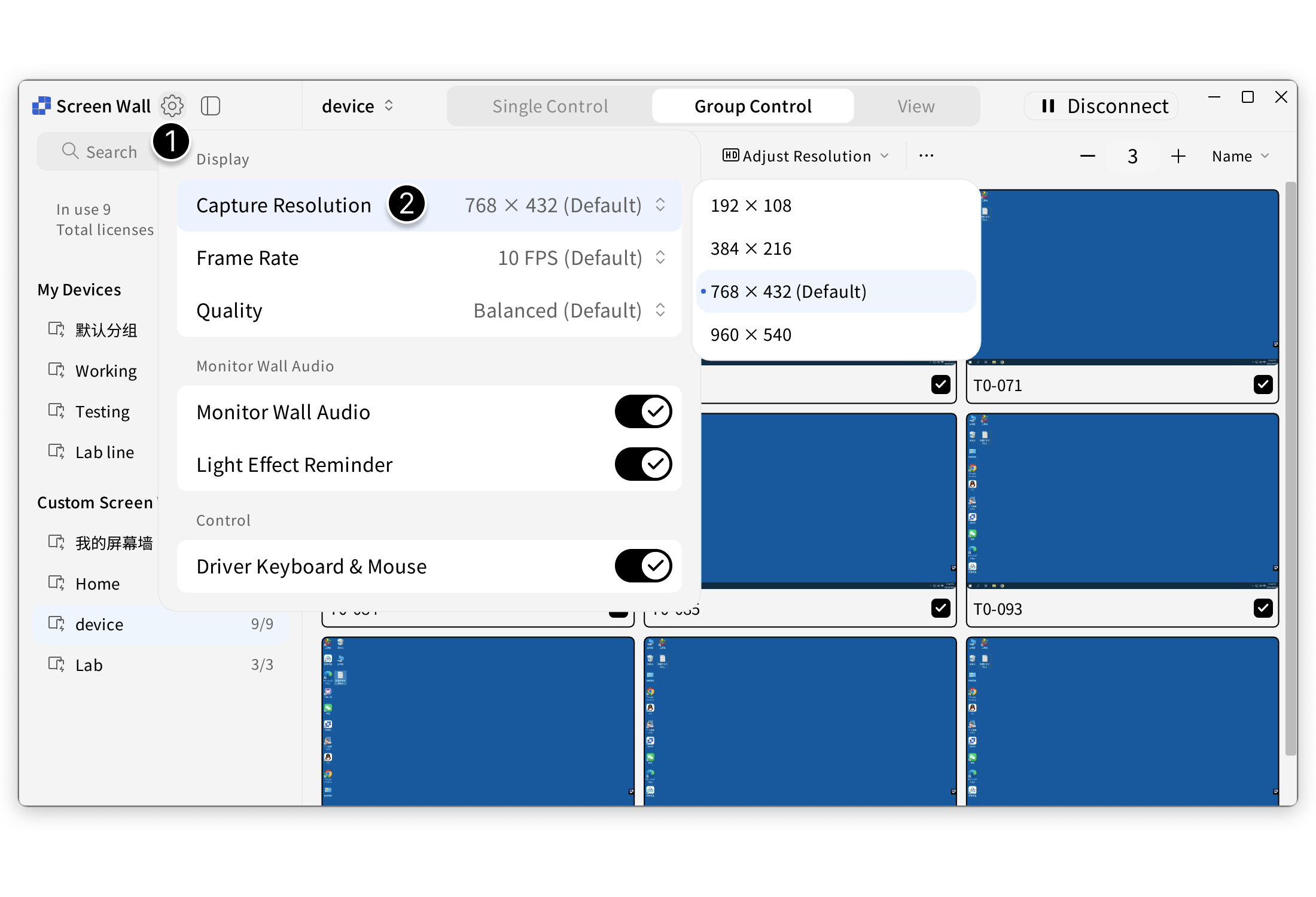
Une résolution plus élevée utilise davantage de ressources système. Adaptez-la aux performances de l'appareil.
Taux de trame
Le taux de trame permet d'appliquer le même taux à tous les groupes et influe sur la fluidité de l'affichage.
- Cliquez sur l'icône Paramètres en haut à gauche de Multivue et choisissez Taux de trame.
- Cliquez sur le taux de trame souhaité pour l'appliquer.
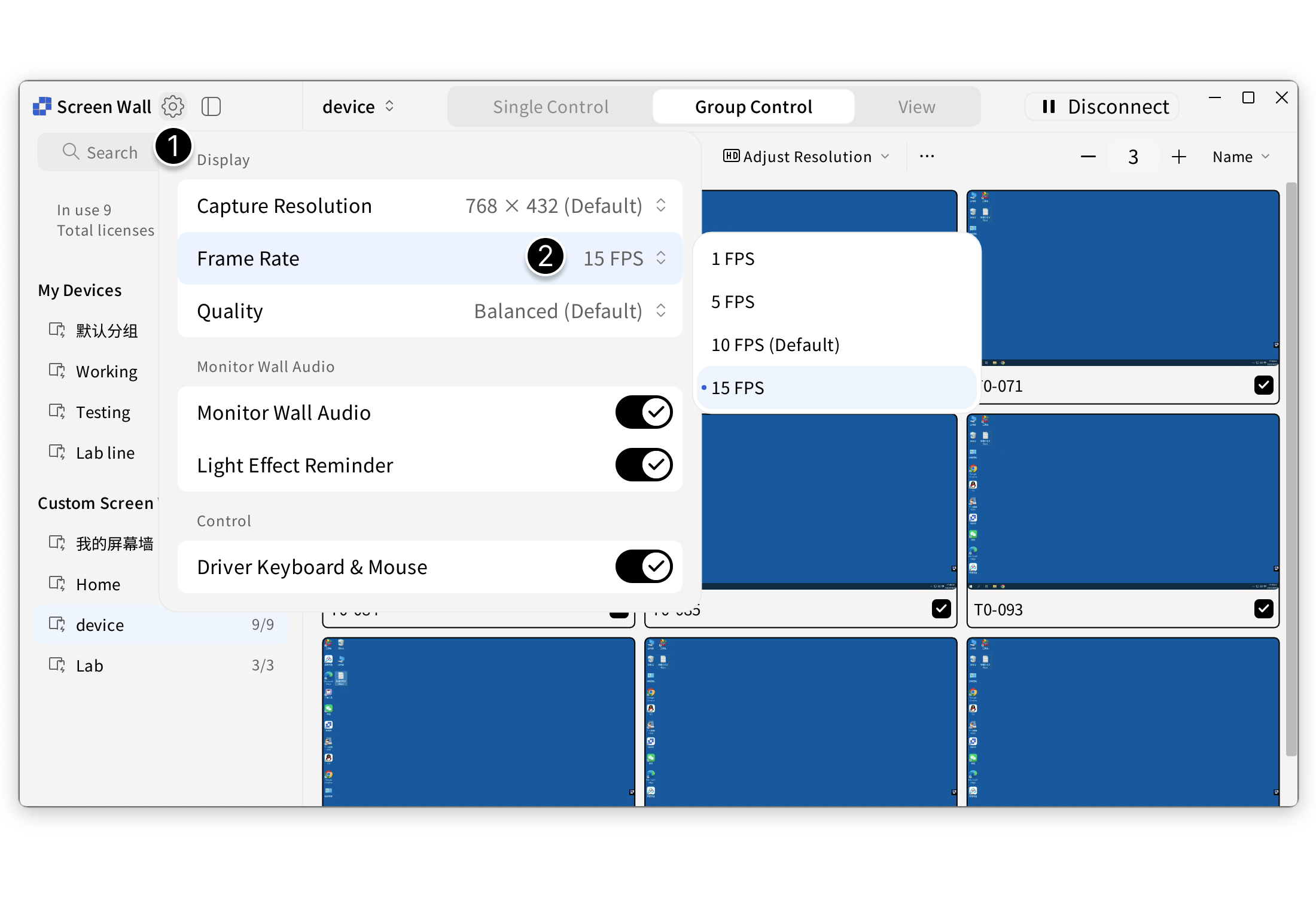
Un taux de trame plus élevé utilise davantage de ressources système. Adaptez-le aux performances de l'appareil.
Qualité
La qualité permet d'appliquer le même niveau de rendu à tous les groupes et influe sur la netteté de l'image ainsi que sur la bande passante utilisée.
- Cliquez sur l'icône Paramètres en haut à gauche de Multivue et choisissez Qualité.
- Cliquez sur le niveau de qualité souhaité pour l'appliquer.
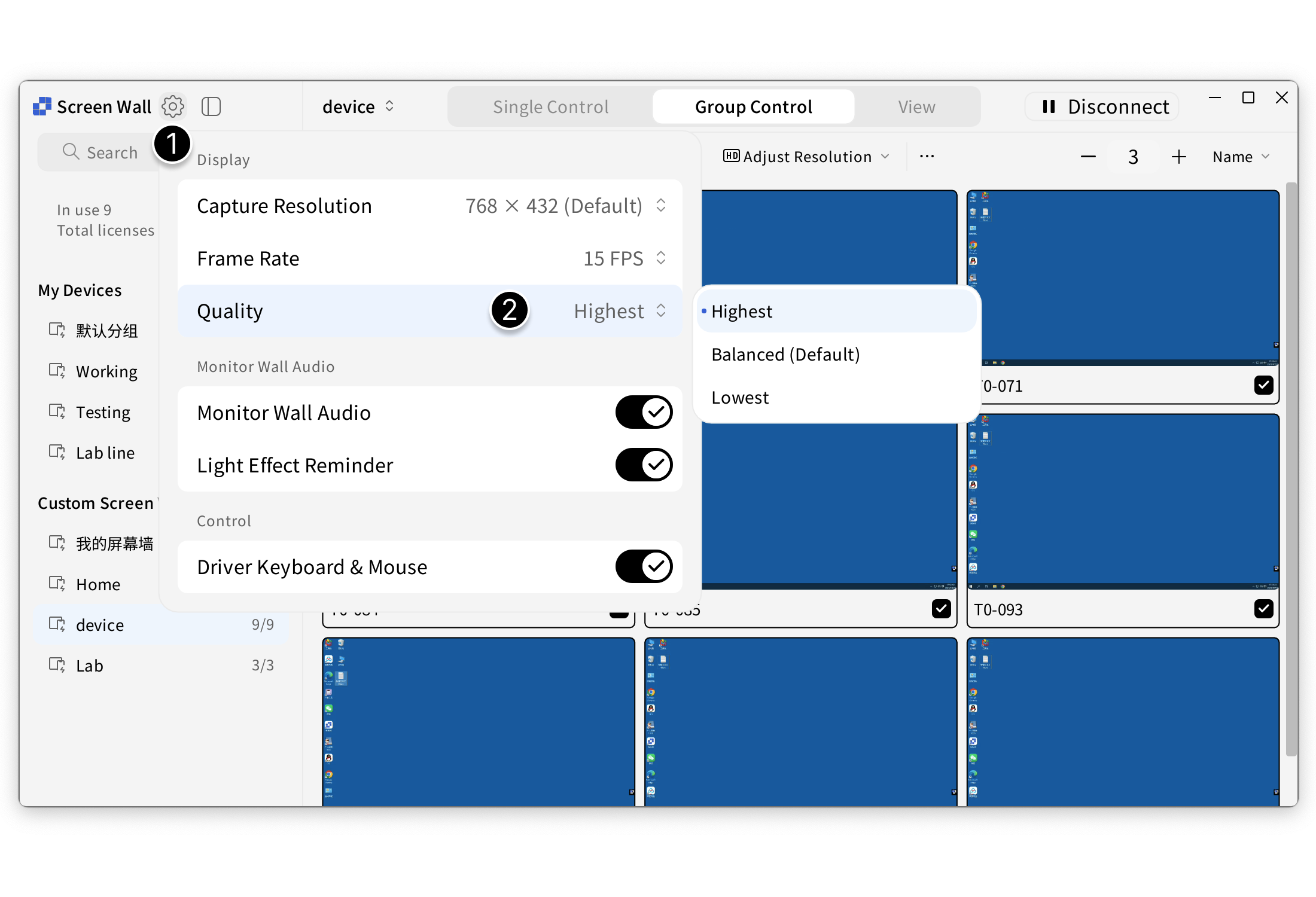
Une meilleure qualité consomme davantage de bande passante réseau. Ajustez en fonction des conditions du réseau.
Audio de Multivue
Ce paramètre permet d'appliquer le même réglage de transmission audio à tous les groupes. Il influe sur la qualité sonore et la bande passante utilisée.
- Cliquez sur l'icône Paramètres en haut à gauche de Multivue et choisissez Audio.
- Activez Audio de Multivue.
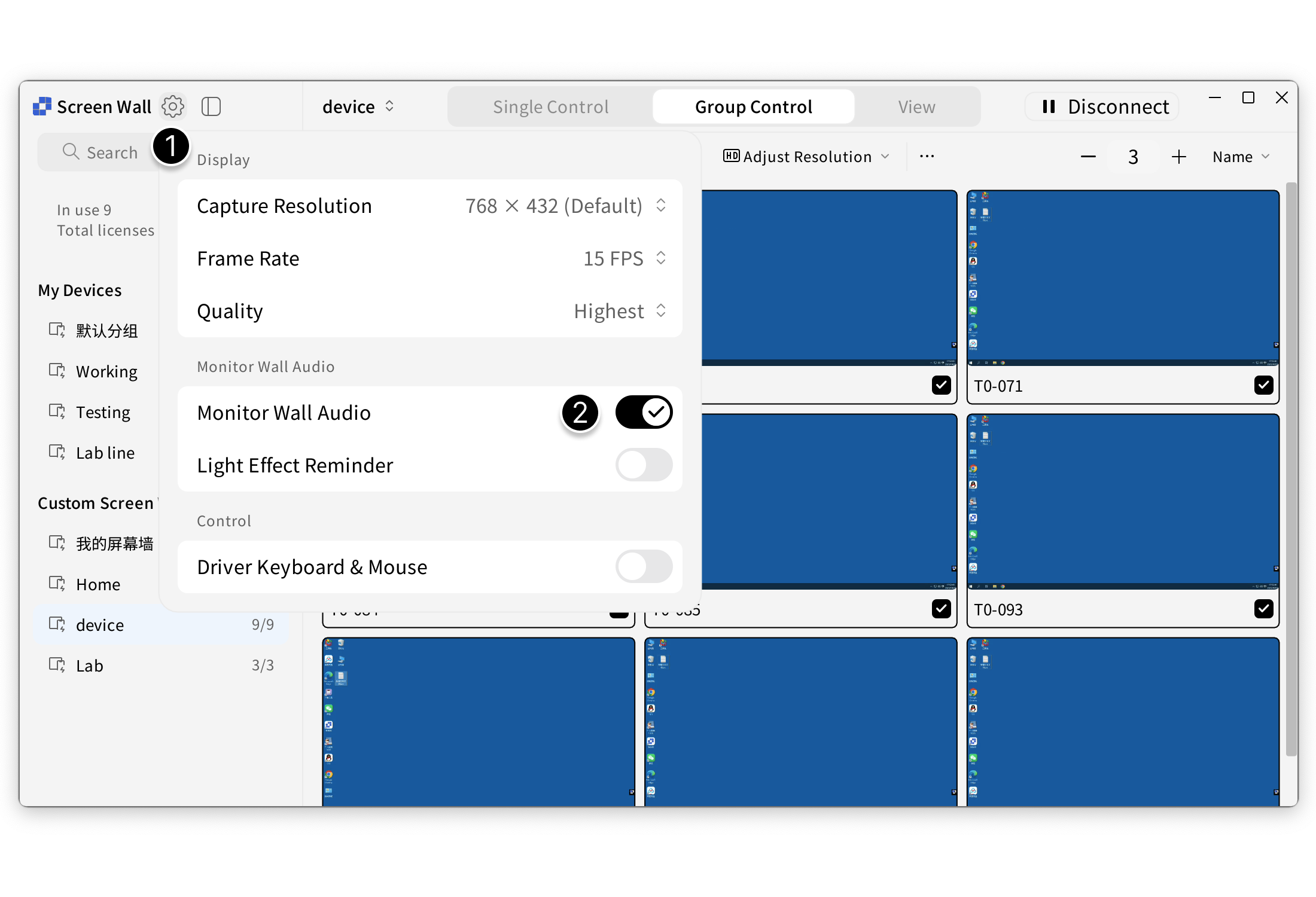
L'activation de l'audio augmente l'utilisation de la bande passante. Activez-le uniquement si nécessaire.
Rappel d'effets lumineux
Lorsqu'un appareil de Multivue émet du son, sa bordure s'illumine pour vous aider à le repérer rapidement.
- Cliquez sur l'icône Paramètres en haut à gauche de Multivue et choisissez Audio.
- Activez Rappel d'effets lumineux.
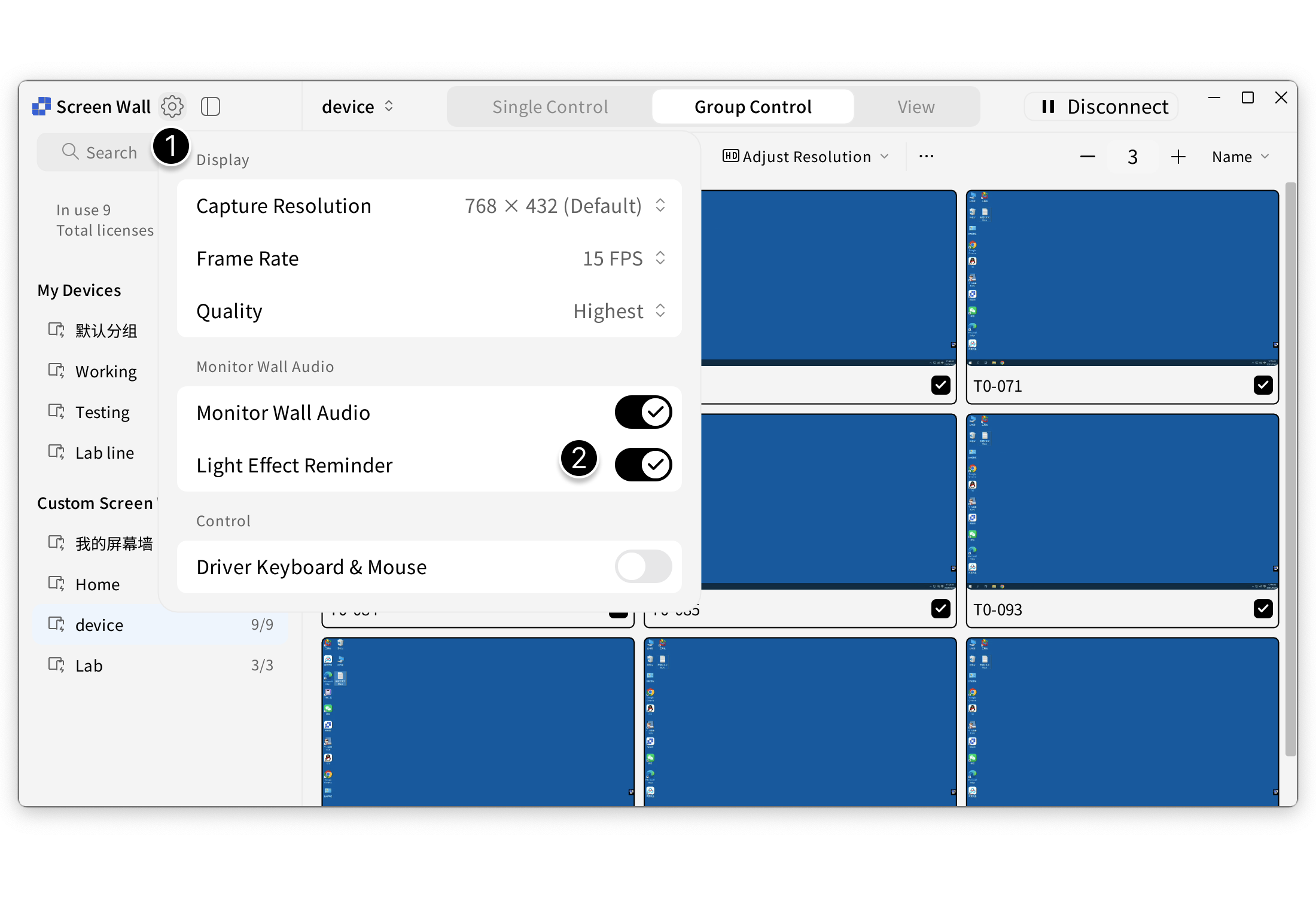
Clavier et souris via pilote
Ce paramètre permet d'appliquer les mêmes autorisations de contrôle du clavier et de la souris à tous les groupes et influe sur le confort d'utilisation.
- Cliquez sur l'icône Paramètres en haut à gauche de Multivue et choisissez Clavier et souris via pilote.
- Cliquez sur l'option clavier/souris souhaitée pour l'appliquer.
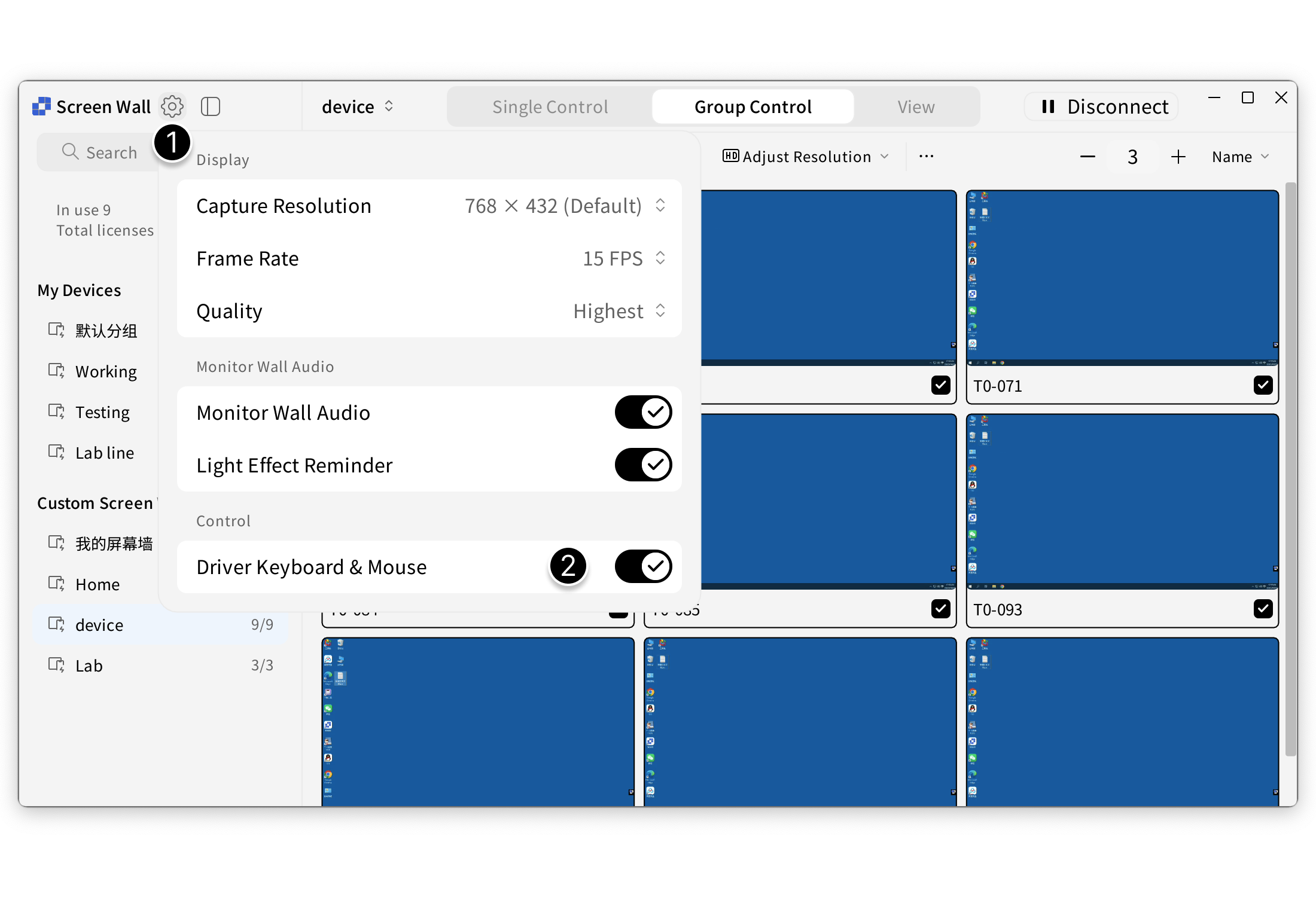
L'activation du clavier et de la souris via pilote améliore la précision. Adaptez ce réglage à votre usage.
Remarques
- Vous devez rétablir la connexion après avoir modifié les paramètres.