









'%3e%3cpath%20d='M7.48145%2024H3.74023C1.67456%2023.9999%204.09854e-05%2022.3467%200%2020.3076V16.6152H7.48145V24ZM15.8955%2024H8.41406V16.6152H15.8955V24ZM7.48145%2015.6924H0V8.30762H7.48145V15.6924ZM24%2015.6924H16.5195V8.30762H24V15.6924ZM15.5859%207.38477H8.10547V0H15.5859V7.38477ZM20.2598%200C22.3256%200%2024%201.65318%2024%203.69238V7.38477H16.5195V0H20.2598Z'%20fill='white'/%3e%3cpath%20d='M108.786%2019.0507L105.767%2014.2636H104.397L108.397%208.80874H111.915L108.119%2013.9483V12.3155L112.544%2019.0507H108.786ZM101.527%2019.0507V5.5061H104.897V19.0507H101.527Z'%20fill='white'/%3e%3cpath%20d='M88.8242%2019.0505V8.80858H91.4908V13.2059H91.3421C91.3421%2012.1422%2091.4779%2011.264%2091.7499%2010.5712C92.0214%209.86618%2092.4224%209.34052%2092.953%208.99418C93.4965%208.64778%2094.1506%208.47461%2094.9158%208.47461H95.0644C96.2245%208.47461%2097.1193%208.86427%2097.7488%209.64353C98.3911%2010.4104%2098.7117%2011.5917%2098.7117%2013.1874V19.0505H95.342V13.0946C95.342%2012.6246%2095.2001%2012.2411%2094.9158%2011.9443C94.6443%2011.635%2094.2679%2011.4804%2093.7864%2011.4804C93.3049%2011.4804%2092.9162%2011.635%2092.6202%2011.9443C92.3358%2012.2411%2092.194%2012.6369%2092.194%2013.1317V19.0505H88.8242Z'%20fill='white'/%3e%3cpath%20d='M82.4214%2019.0506V8.80875H85.7912V19.0506H82.4214ZM81.125%2011.2579V8.80875H85.7912V11.2579H81.125ZM83.81%207.99232C83.1928%207.99232%2082.7359%207.83773%2082.4398%207.5285C82.1561%207.2069%2082.0137%206.79872%2082.0137%206.30388C82.0137%205.80913%2082.1561%205.40713%2082.4398%205.09789C82.7359%204.77628%2083.1866%204.61548%2083.7916%204.61548C84.4088%204.61548%2084.8595%204.77628%2085.1433%205.09789C85.427%205.40713%2085.5688%205.80913%2085.5688%206.30388C85.5688%206.79872%2085.427%207.2069%2085.1433%207.5285C84.8595%207.83773%2084.4149%207.99232%2083.81%207.99232Z'%20fill='white'/%3e%3cpath%20d='M71.1328%2019.0507V5.5061H74.5769V19.0507H71.1328ZM74.2065%2019.0507V16.0449H79.6876V19.0507H74.2065Z'%20fill='white'/%3e%3cpath%20d='M65.4458%2019.0507L62.428%2014.2636H61.0576L65.0571%208.80874H68.5755L64.7795%2013.9483V12.3155L69.2049%2019.0507H65.4458ZM58.1875%2019.0507V5.5061H61.5578V19.0507H58.1875Z'%20fill='white'/%3e%3cpath%20d='M51.2917%2019.3845C49.8103%2019.3845%2048.6438%2019.0814%2047.7921%2018.4753C46.9403%2017.8568%2046.4836%2016.991%2046.4219%2015.8777H49.3844C49.4339%2016.1869%2049.6252%2016.4529%2049.9585%2016.6755C50.2918%2016.8982%2050.7608%2017.0095%2051.3657%2017.0095C51.7978%2017.0095%2052.1681%2016.9477%2052.4767%2016.824C52.7977%2016.6879%2052.9581%2016.4715%2052.9581%2016.1745C52.9581%2015.9148%2052.8347%2015.7045%2052.5878%2015.5437C52.3409%2015.3705%2051.8903%2015.2531%2051.2361%2015.1912L50.5325%2015.117C49.224%2014.9809%2048.2611%2014.6222%2047.6439%2014.0408C47.0267%2013.4595%2046.7181%2012.7297%2046.7181%2011.8515C46.7181%2011.0969%2046.9033%2010.4784%2047.2736%209.99603C47.6439%209.50126%2048.1562%209.13018%2048.8105%208.8828C49.4647%208.63541%2050.2115%208.51172%2051.0509%208.51172C52.4211%208.51172%2053.526%208.81473%2054.3653%209.42089C55.2048%2010.0146%2055.6492%2010.8743%2055.6986%2011.9999H52.7359C52.6866%2011.6907%2052.5199%2011.4309%2052.236%2011.2206C51.9521%2010.998%2051.5447%2010.8867%2051.0139%2010.8867C50.6312%2010.8867%2050.3164%2010.9547%2050.0696%2011.0907C49.835%2011.2268%2049.7178%2011.4185%2049.7178%2011.6659C49.7178%2011.9257%2049.8289%2012.1174%2050.0511%2012.2411C50.2856%2012.3648%2050.6559%2012.4576%2051.162%2012.5194L51.8657%2012.5936C53.1741%2012.7297%2054.1802%2013.0946%2054.8838%2013.6883C55.5998%2014.2697%2055.9578%2015.0366%2055.9578%2015.989C55.9578%2016.6941%2055.7664%2017.3002%2055.3838%2017.8073C55.0134%2018.3145%2054.4764%2018.7041%2053.7728%2018.9763C53.0816%2019.2484%2052.2545%2019.3845%2051.2917%2019.3845Z'%20fill='white'/%3e%3cpath%20d='M31.0117%2019.0507L35.3445%205.5061H40.8624L45.3434%2019.0507H41.7882L38.3072%207.91816L39.2885%208.28924H36.8444L37.8442%207.91816L34.4558%2019.0507H31.0117ZM34.5483%2015.915L35.5853%2013.0948H40.7143L41.7512%2015.915H34.5483Z'%20fill='white'/%3e%3c/g%3e%3cdefs%3e%3cclipPath%20id='clip0_5596_142775'%3e%3crect%20width='113'%20height='24'%20fill='white'/%3e%3c/clipPath%3e%3c/defs%3e%3c/svg%3e "AskLink")
Paramètres Linux Xorg
Lorsque vous utilisez AskLink sur certaines distributions Linux (telles qu'Ubuntu, Debian, Fedora, CentOS, Arch, Manjaro ou openSUSE), vous pouvez rencontrer un écran noir, des échecs de connexion ou des dysfonctionnements de saisie.
Ces problèmes sont souvent causés par le fait que votre système exécute une session Wayland.
Il est recommandé de passer à une session Xorg (X11) pour une expérience de contrôle à distance plus stable.
Ce guide ne couvre que la façon de changer de session via l'interface graphique (GUI) — aucune opération en ligne de commande n'est requise.
Avant de commencer
- La session doit être changée sur l'écran de connexion (avant d'entrer votre mot de passe).
Faire cela sur l'écran de verrouillage ne fonctionnera pas. - Si votre système est configuré pour se connecter automatiquement, déconnectez-vous d'abord afin de revenir à l'écran de connexion.
- Bien que l'interface puisse varier légèrement selon les distributions, l'étape clé est la même :
Sélectionnez une session Xorg / X11 à l'écran de connexion → puis connectez-vous.
Étapes
Bureau GNOME (Ubuntu / Debian / Fedora et similaires)
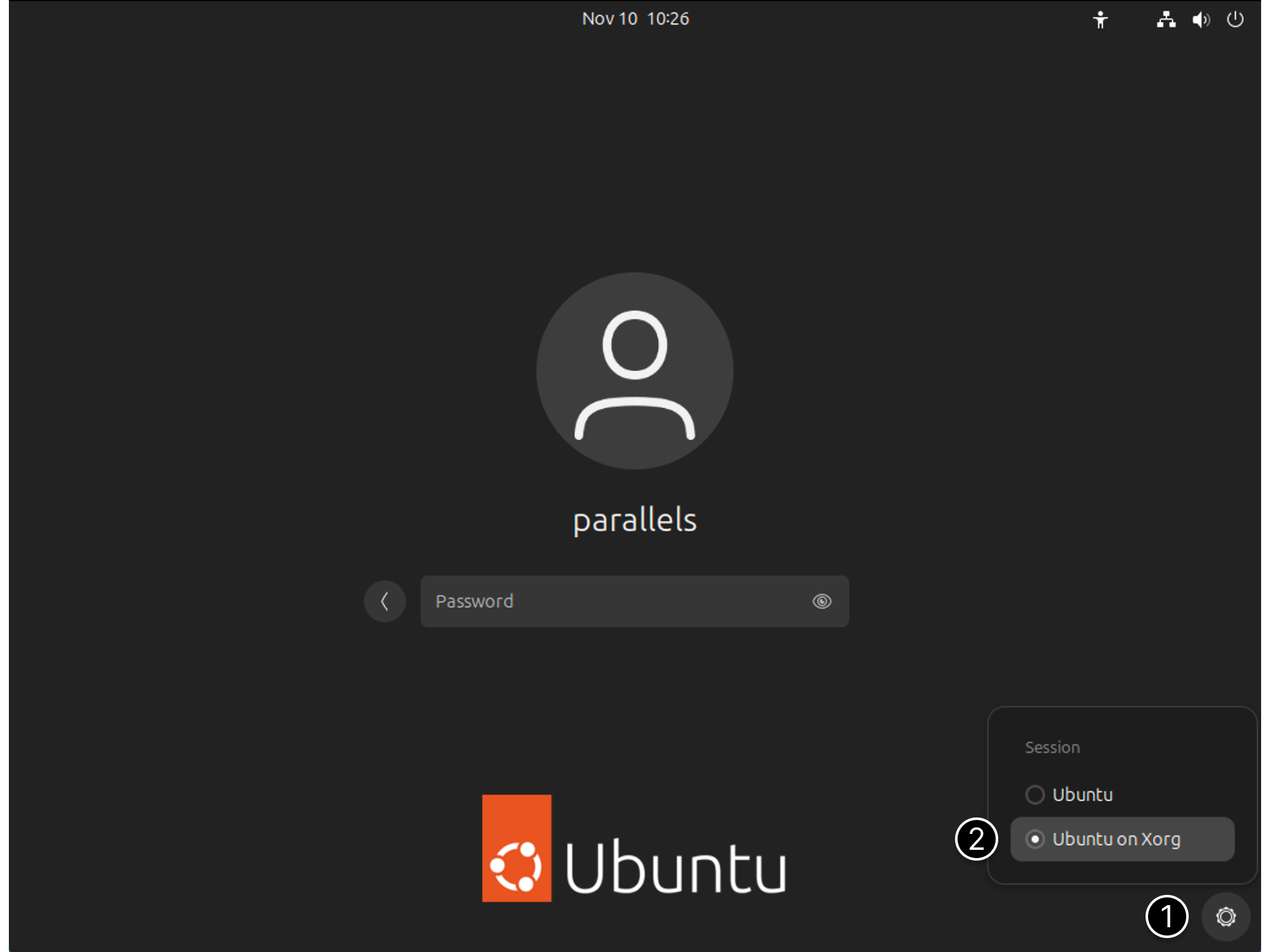
Pour les systèmes qui utilisent le gestionnaire de connexion GDM avec une icône d'engrenage sur l'écran de connexion :
- Sur l'écran de connexion, cliquez sur votre nom d'utilisateur.
- Lorsque le champ mot de passe apparaît, cliquez sur l'icône engrenage près du bas ou à côté de la zone de saisie.
- Dans le menu déroulant, sélectionnez :
- Ubuntu sur Xorg (pour Ubuntu), ou
- GNOME sur Xorg (pour les autres systèmes basés sur GNOME), ou
- Toute option contenant « X11 » ou « Xorg ».
- Entrez votre mot de passe pour vous connecter.
- Essayez d'utiliser AskLink à nouveau après vous être connecté.
Bureau KDE Plasma (Manjaro / openSUSE / Arch / Fedora KDE et similaires)
Pour les systèmes qui utilisent le gestionnaire de connexion SDDM avec un bouton Session en bas ou dans le coin de l'écran :
- Sur l'écran de connexion, cliquez sur le bouton Session.
- Dans la liste, choisissez Plasma (X11) ou KDE Plasma (X11).
- Entrez votre mot de passe pour vous connecter.
- Après vous être connecté, utilisez AskLink pour l'accès à distance.
Bureaux Xfce / MATE / Cinnamon (Linux Mint / Xubuntu / Ubuntu MATE et similaires)
Pour les systèmes qui utilisent le gestionnaire de connexion LightDM avec un menu de sélection Session / Bureau :
- Sur l'écran de connexion, localisez le menu Session / Bureau (généralement une petite icône ou un menu déroulant en haut ou sur le côté).
- Choisissez la session qui correspond à votre environnement de bureau, en privilégiant celles sans « Wayland » dans le nom, par exemple :
- Session Xfce
- MATE
- Cinnamon
- Entrez votre mot de passe pour vous connecter.
La plupart des environnements basés sur LightDM utilisent déjà Xorg par défaut.
Tant que vous ne sélectionnez pas explicitement une session « Wayland », aucune configuration supplémentaire n'est nécessaire.