









远程开机(Wake-on-LAN,WOL)
远程唤醒功能可让目标电脑在休眠、睡眠,以及关机状态下,通过网络被远程开机。连连控提供一键远程唤醒能力,在完成相关配置后,可更便捷地实现设备唤醒。本文将为您介绍如何使用 连连控的远程唤醒功能,以及如何分别在 Windows 系统和主流主板 BIOS中开启 Wake-on-LAN(WOL)。
连连控一键唤醒
- 打开连连控,在设备列表中选中需要唤醒的离线设备。
- 右键点击该设备,选择 远程开机,即可发送唤醒指令。
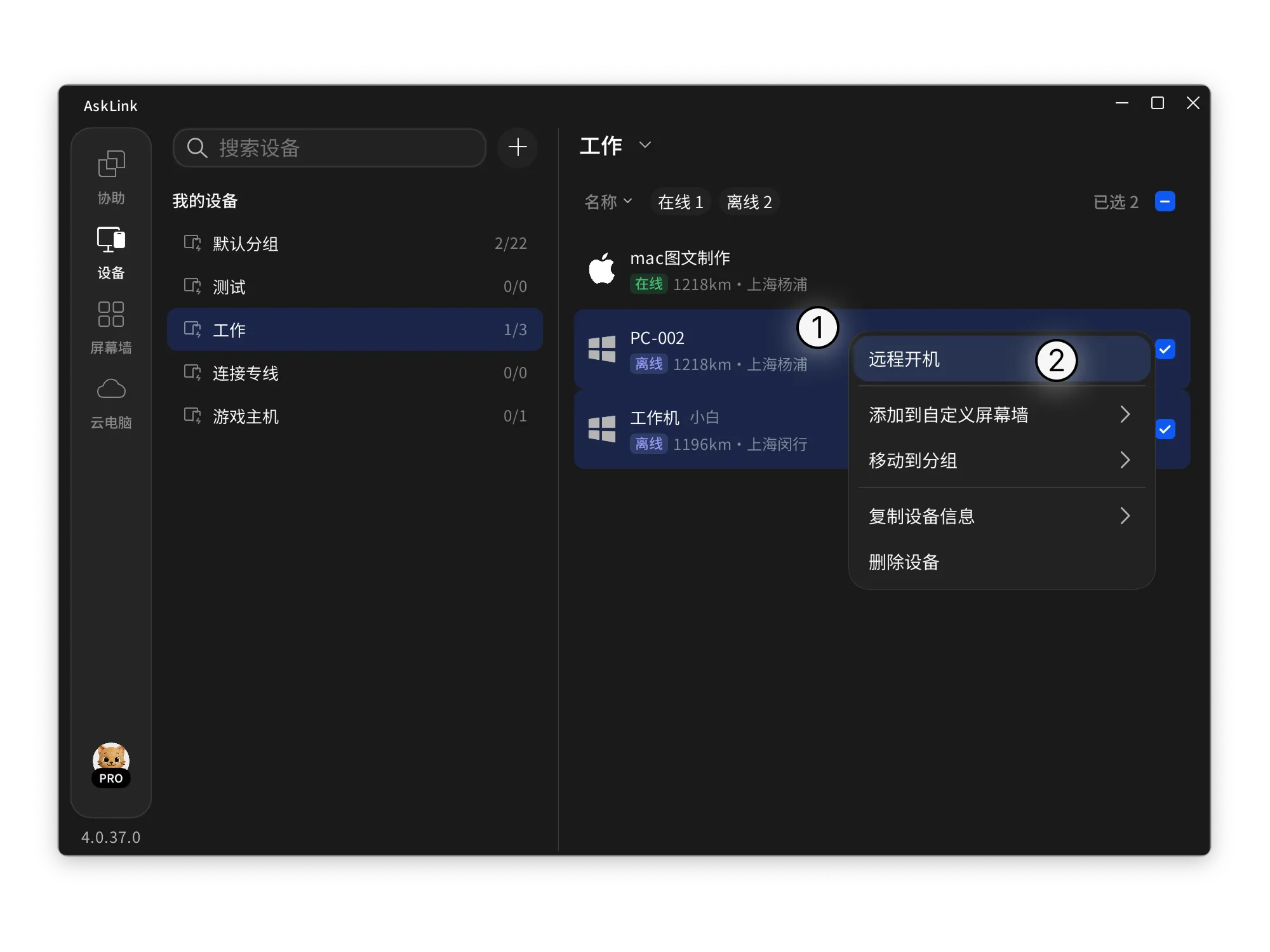
- 发送唤醒指令后,可能出现以下几种情况:
① 满足唤醒条件
当前设备满足唤醒条件,可直接尝试唤醒。
② 检测到设置可能不满足唤醒条件
可能是主板 BIOS 未开启 Wake-on-LAN(WOL),或 Windows 网卡未开启“允许此设备唤醒计算机”等相关选项,但仍可尝试发送唤醒指令。
③ 没有可执行唤醒的设备
请确认目标设备所在局域网内,至少有一台正在运行连连控且处于在线状态的设备。
唤醒规则
- 唤醒范围:仅支持通过设备列表唤醒当前处于离线状态的设备。
- 网络条件:目标设备所在局域网内,必须至少有一台已登录连连控且处于在线状态的设备,用于协助发送唤醒指令。
- 支持平台:当前支持对 Windows 与 Linux 设备发起远程唤醒。
- 前置条件:目标设备需在主板 BIOS及系统网卡电源管理中正确开启 Wake-on-LAN(WOL) 相关选项,否则可能无法成功唤醒。
设置教程
1. Windows 系统设置
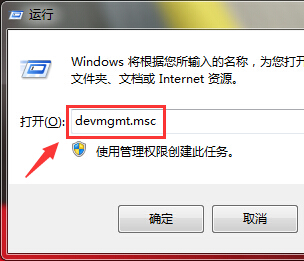
- 按下 Windows 徽标键 + R,打开“运行”窗口。
- 输入 devmgmt.msc,按回车或点击“确定”,打开 设备管理器。
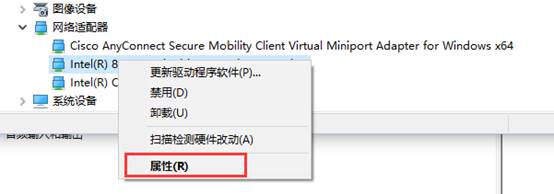
- 在 设备管理器 中展开 网络适配器。不同品牌或型号的网卡,显示名称可能有所不同。
Intel 网卡: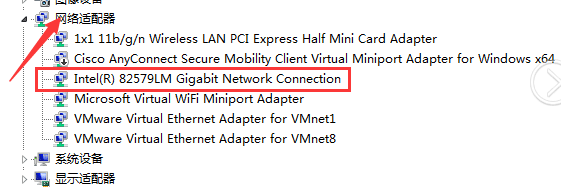
Atheros 网卡:
Broadcom 网卡:
- 右键点击目标网卡,在菜单中选择 属性。
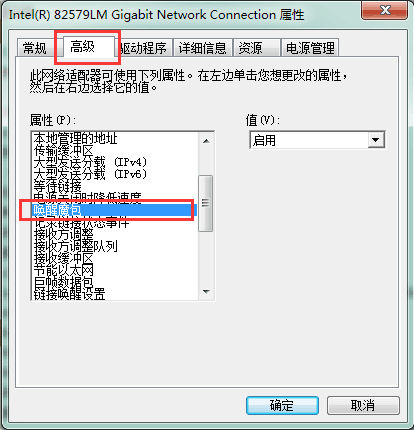
- 打开 高级 选项卡,找到 唤醒魔包,并将其设置为启用。
- 打开 电源管理 选项卡,勾选与唤醒相关的选项,例如:
- 允许此设备唤醒计算机
- 只允许魔术封包唤醒计算机
不同网卡驱动显示的选项可能略有差异,请以实际界面为准。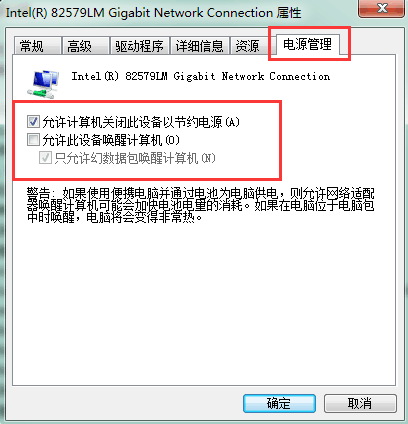
2. 主流 BIOS 设置
华硕 ASUS
1. 确认主板是否支持网络唤醒功能
- 前往华硕官网,搜索并打开对应主板型号的产品页面。
- 进入 技术规格 页面。

- 在 管理能力 或相关说明中,确认是否支持 WOL by PME 或类似的网络唤醒功能。

2. 在 BIOS 中启用网络唤醒(示例:ROG MAXIMUS XII FORMULA)
- 开机后立即按下键盘上的 Delete 键,进入 BIOS 的 Advanced Mode。
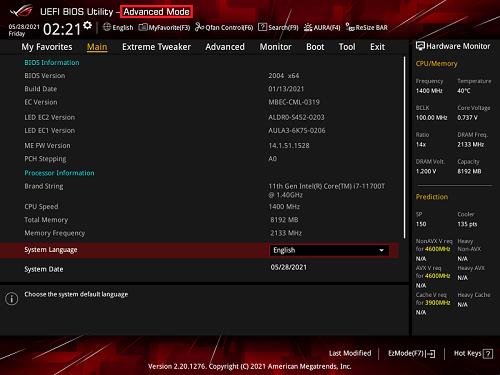
若按下 Delete 键后已直接进入 Advanced Mode,则无需再按 F7。 - 进入 Advanced 页面,选择 APM Configuration。
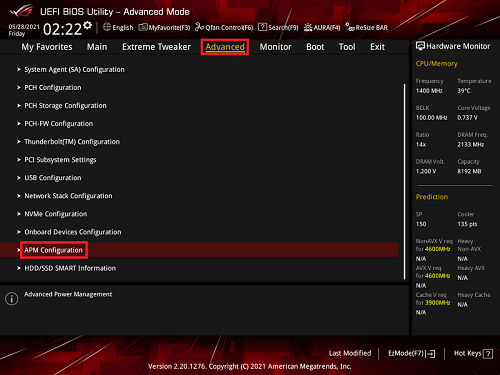
- 将 Power On By PCI-E 设置为 Enabled。
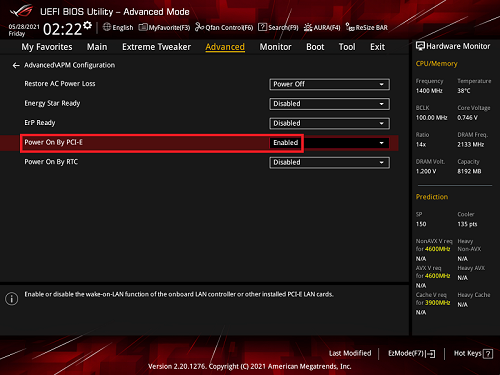
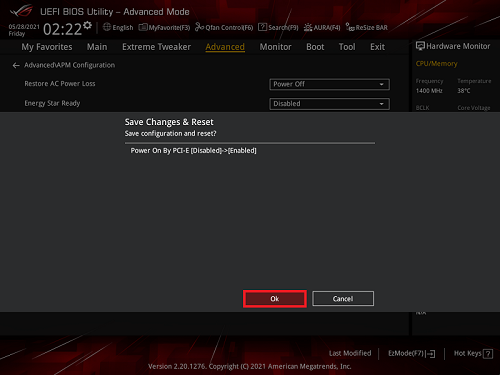
- 按下 F10,选择 OK 保存设置并重启电脑。
微星 MSI
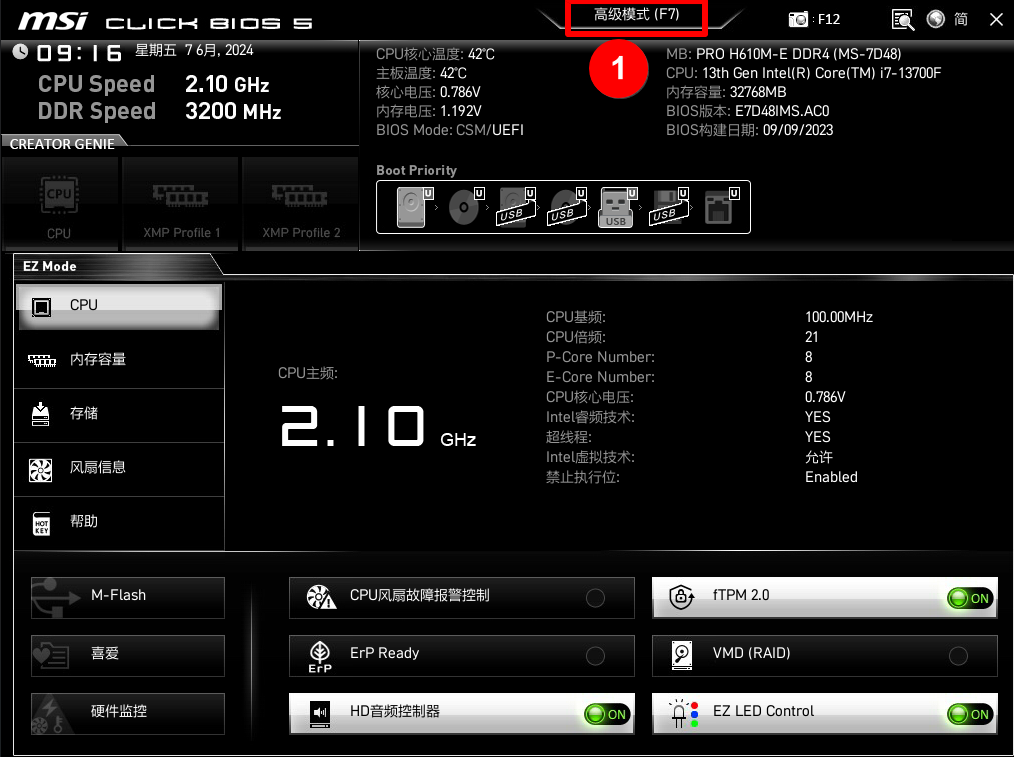
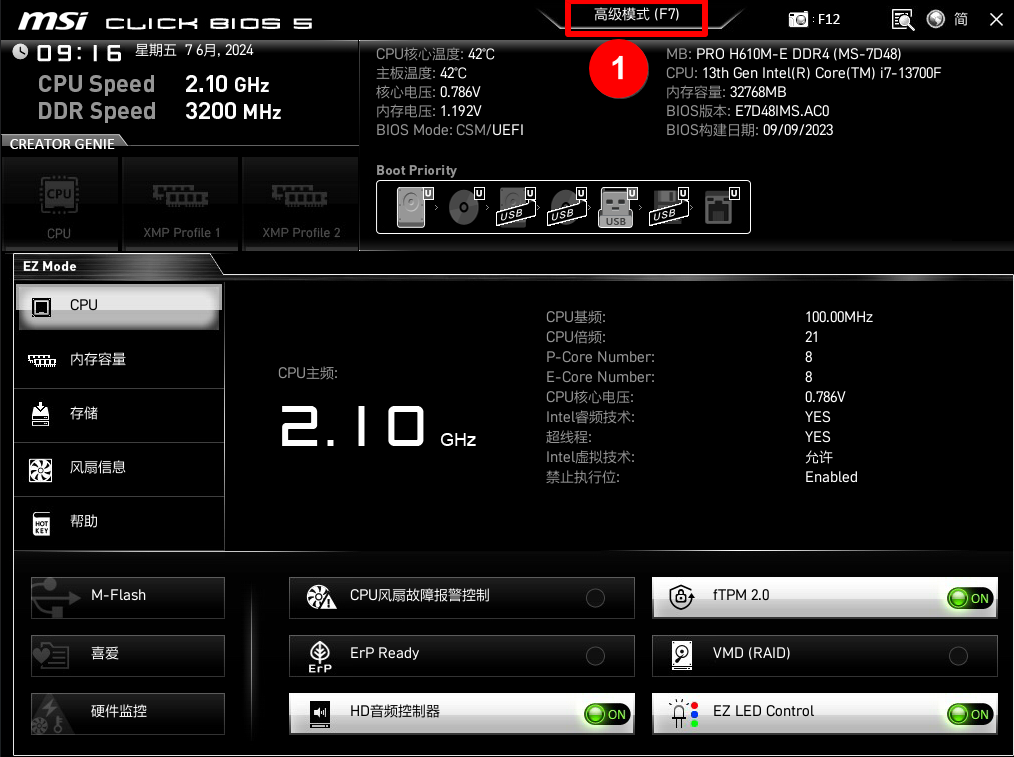
- 电脑开机后,立即连续按下 Delete 键,进入 BIOS 设置界面,并切换到 高级模式。
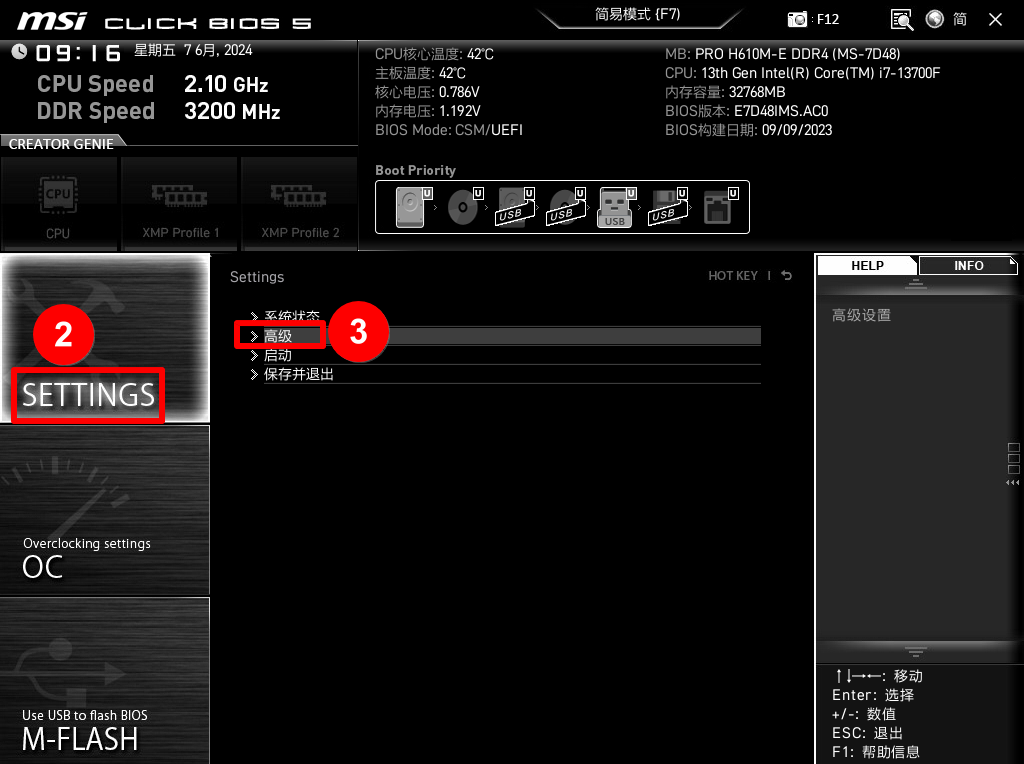
- 进入 SETTINGS > 高级。
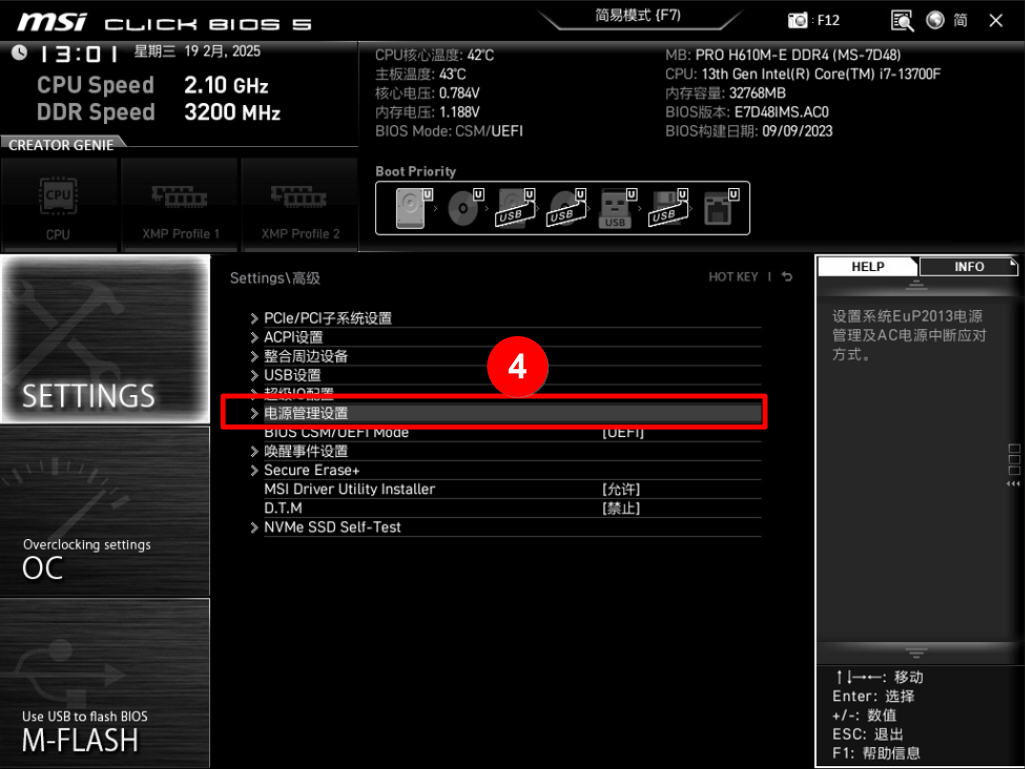
- 选择 电源管理设置。
- 将 ErP Ready 设置为 禁止。
注意:某些主板中该选项可能显示为 EuP 2013,同样设置为禁止。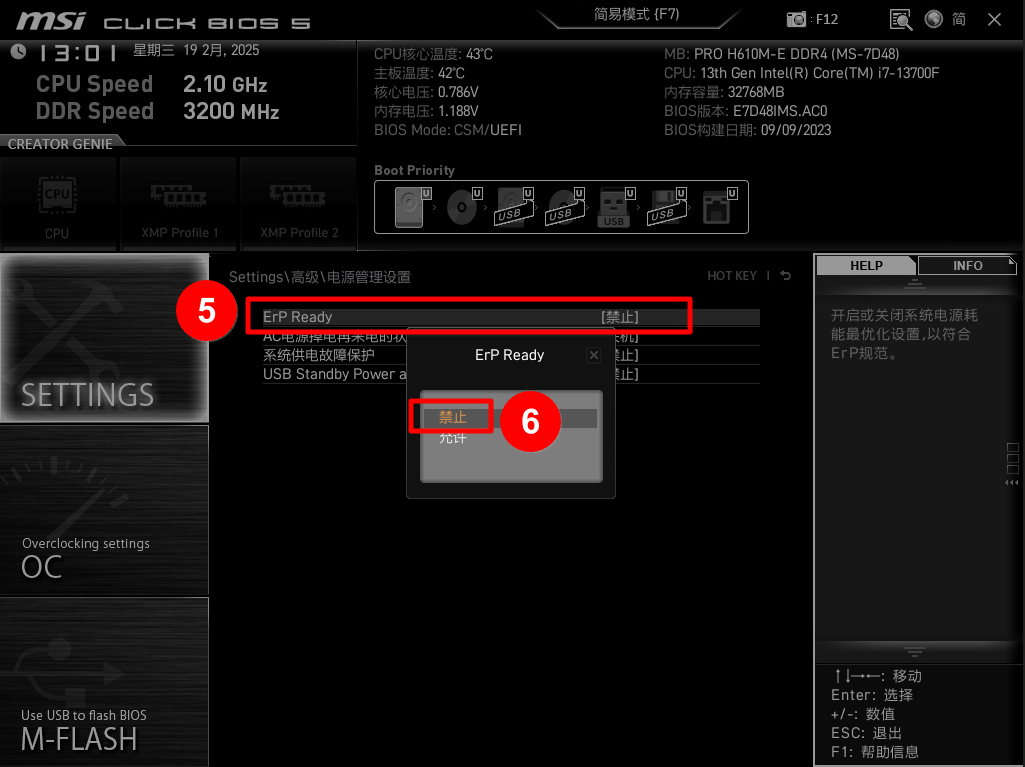
- 返回 SETTINGS > 高级,进入 唤醒事件设置。
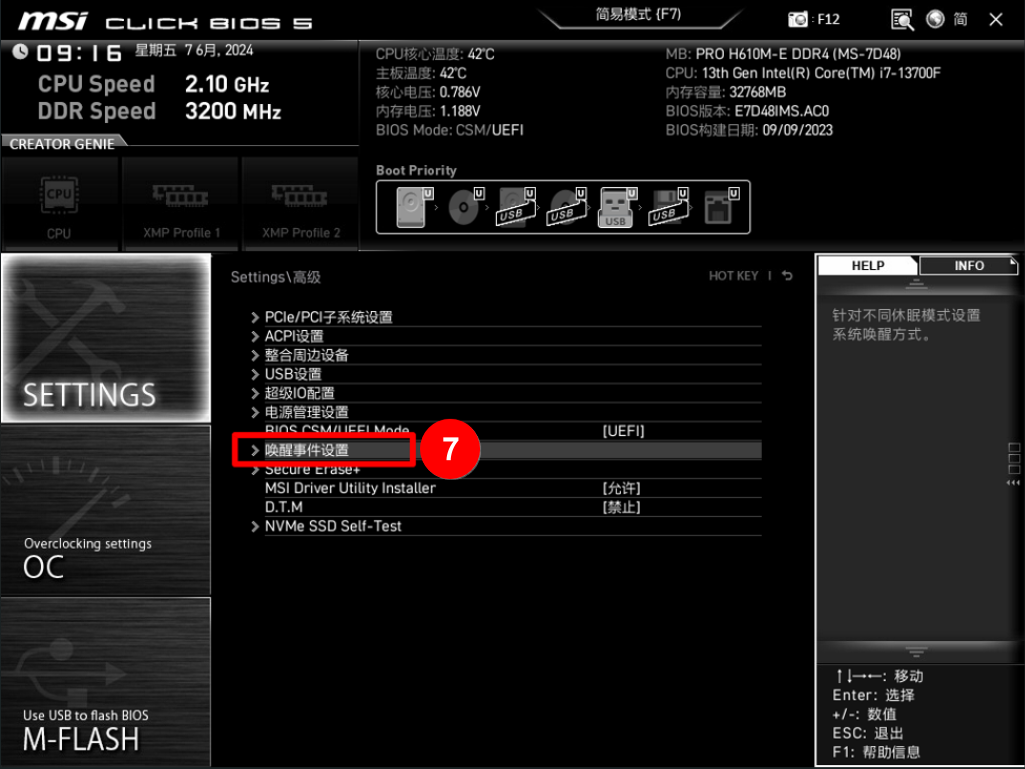
- 找到 PCIE/Networking Device Wake Up 或对应选项。
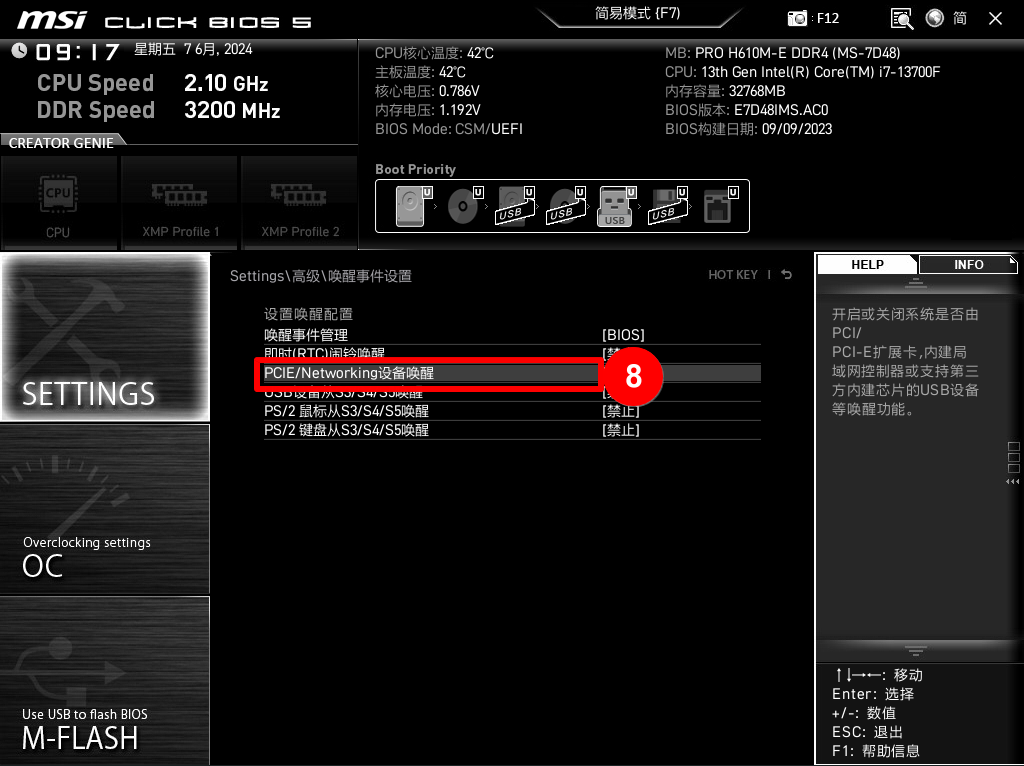
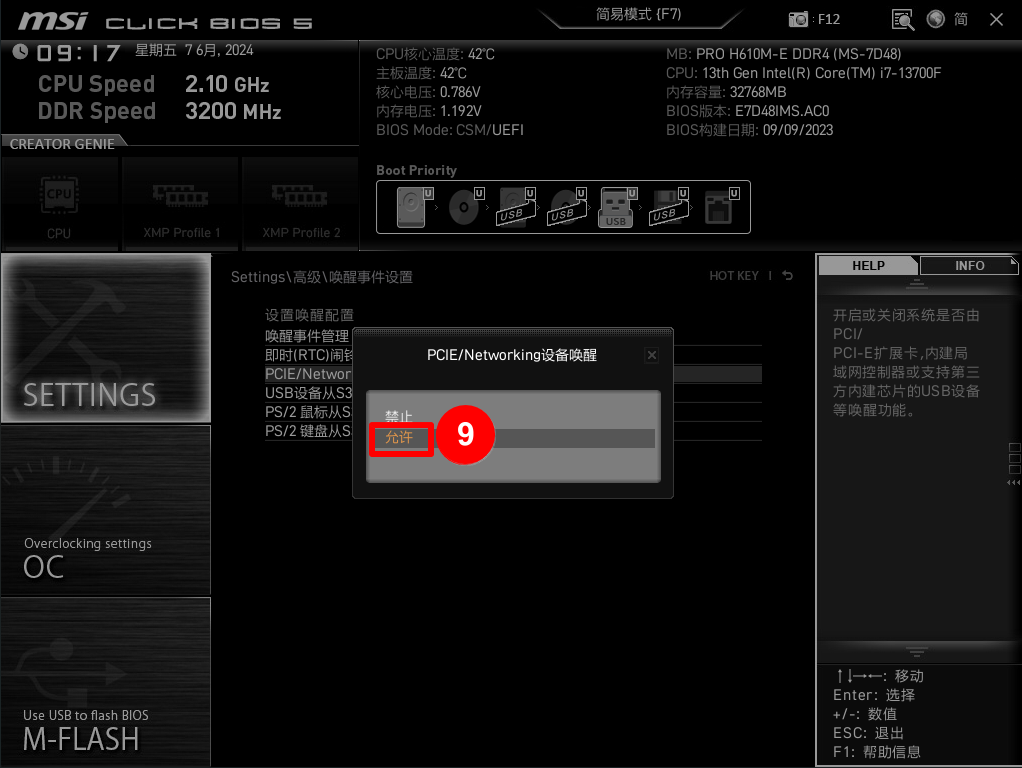
- 将其从 禁止 改为 允许。
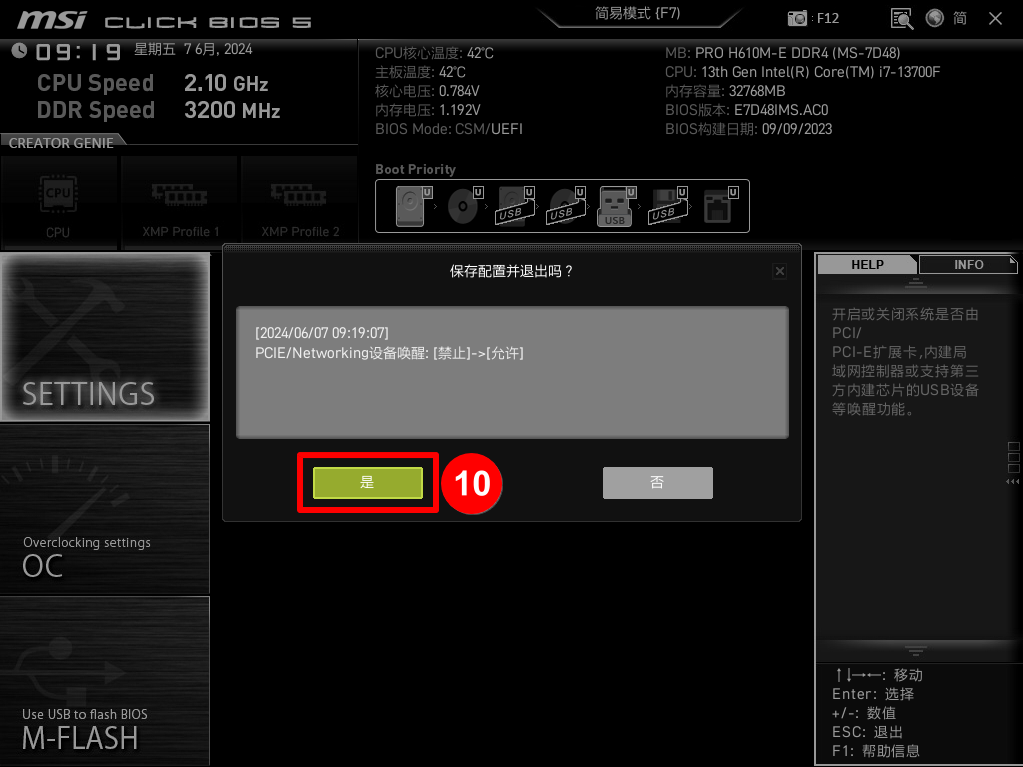
- 按下 F10,选择 是,保存设置并重启电脑。
超微 Supermicro
- 重启服务器,并按 Delete 或 F2 进入 BIOS。
- 在 Advanced、Power Management 或相近菜单中,查找 Wake on LAN、Resume by LAN、PME Event Wake Up 等相关选项。
- 将该选项设置为 Enabled。
- 保存设置并重启。
- 进入操作系统后,再确认网卡驱动中的 Wake-on-LAN 相关选项已启用。
**说明:**部分超微服务器同时支持 IPMI 远程开机。IPMI 属于独立的带外管理能力,与 Wake-on-LAN(WOL) 并非同一种机制。如设备已启用 IPMI,也可直接通过 IPMI 控制电源,无需依赖 WOL。
英特尔 Intel
- 进入 BIOS,查找与 Wake on LAN、PME Wake Up、PCIe 唤醒 相关的选项。
- 将相关选项设置为 Enabled。
- 如果 BIOS 中提供 Wake from S5、Wake on PCI-E 等选项,也建议一并开启。
- 进入 Windows 后,再检查 Intel 网卡驱动中的 Wake-on-LAN 和 电源管理 设置是否已启用。
注意:
- 部分多端口网卡仅在特定端口支持 WOL,请以设备规格说明为准。
- 不同主板、网卡和驱动版本的选项名称可能不同,请以实际界面为准。
联想 Lenovo
台式机 / 一体机
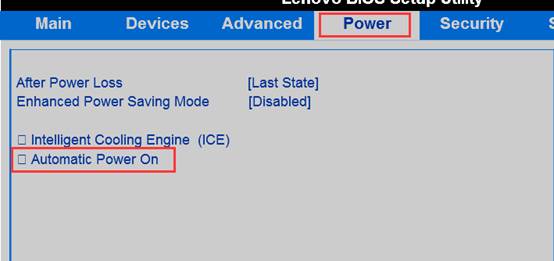
- 进入 BIOS,使用方向键移动到 Power > Automatic Power On。
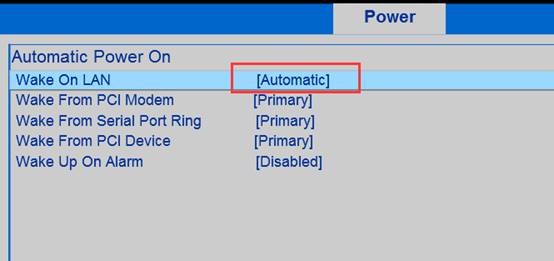
- 将 Wake On LAN 设置为 Automatic。
- 若已自行加装 PCI 网卡,建议确认 网卡的 WOL 数据线 已正确连接到主板上的 WOL 接口(通常为 3 针接口),否则可能无法正常发送唤醒信号。
ThinkPad 笔记本
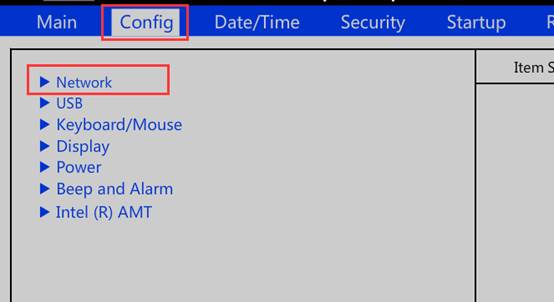
- 进入 BIOS,通过方向键移动到 Config。
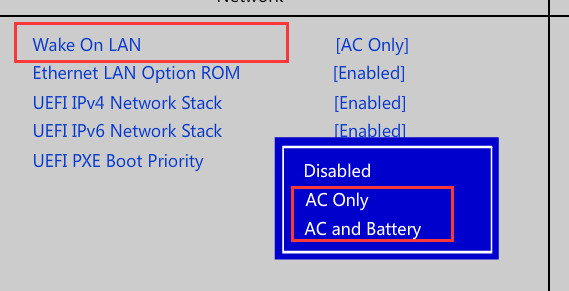
- 在 Wake On LAN 中选择 AC Only 或 AC and Battery。
**注意:**不同机型对 Wake-on-LAN(WOL) 的支持范围有所不同,尤其是部分笔记本仅在接通电源适配器时支持网络唤醒,请以机型说明为准。
戴尔 Dell
1. 前提条件
要使用 Wake-on-LAN(WOL) 功能,设备通常需要满足以下条件:
- 主板和网卡支持 WOL。
- BIOS 中已开启相关选项。
- 系统中的网卡驱动已启用唤醒功能。
- 若 BIOS 中存在深度睡眠或节能以太网选项,通常需要按机型要求进行调整。
- 设备需处于支持唤醒的电源状态,具体取决于机型。
2. BIOS 设置
- 重启电脑,并在开机过程中连续按下 F2,进入 BIOS。
- 在 BIOS 中进入 System Management,找到 Wake-on-LAN 相关选项。

- 根据需要选择合适的唤醒模式。
- 点击 Apply 并退出,系统将自动重启。
3. 如何唤醒设备
完成设置后,可先关闭电脑并观察网口指示灯是否仍处于亮起状态。若指示灯仍亮,通常表示网卡仍在待机供电,可继续尝试唤醒。
在同一网络中的另一台设备上,使用任意支持 WOL 的工具,填写目标设备网卡的 物理地址(MAC 地址) 后发送唤醒指令。若前述设置正确,目标设备应可被唤醒并启动。
惠普 HP
- 进入 BIOS,在 启动选项 中确认已启用 Network(PXE),并根据需要关闭 Fast Boot。
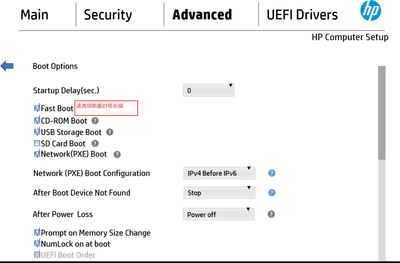
- 在 内置设备 或相关菜单中,找到 Wake on LAN 选项。通常会提供多个模式:
- Disabled:关闭
- Boot to Hard Drive:唤醒后从本地硬盘启动
- Boot to Network:唤醒后从网络启动
大多数情况下,建议选择 Boot to Hard Drive。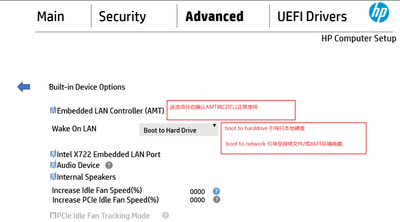
- 部分机型中还会出现 AMT 相关选项。若已完成 BIOS 和系统网卡设置,但设备仍无法被唤醒,可进一步检查该选项是否影响网络唤醒功能。
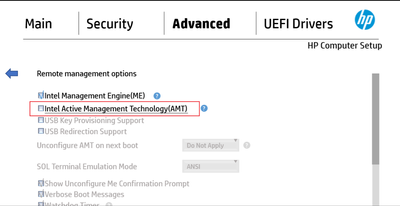
**注意:**一般情况下,第 1、2 项为重点设置项;第 3 项是否需要调整,请以设备型号和实际场景为准。