


通过设备列表管理远程设备
设备列表为您提供多种设备管理功能,均可批量管理设备,助您更有效地实现设备的集中管理。
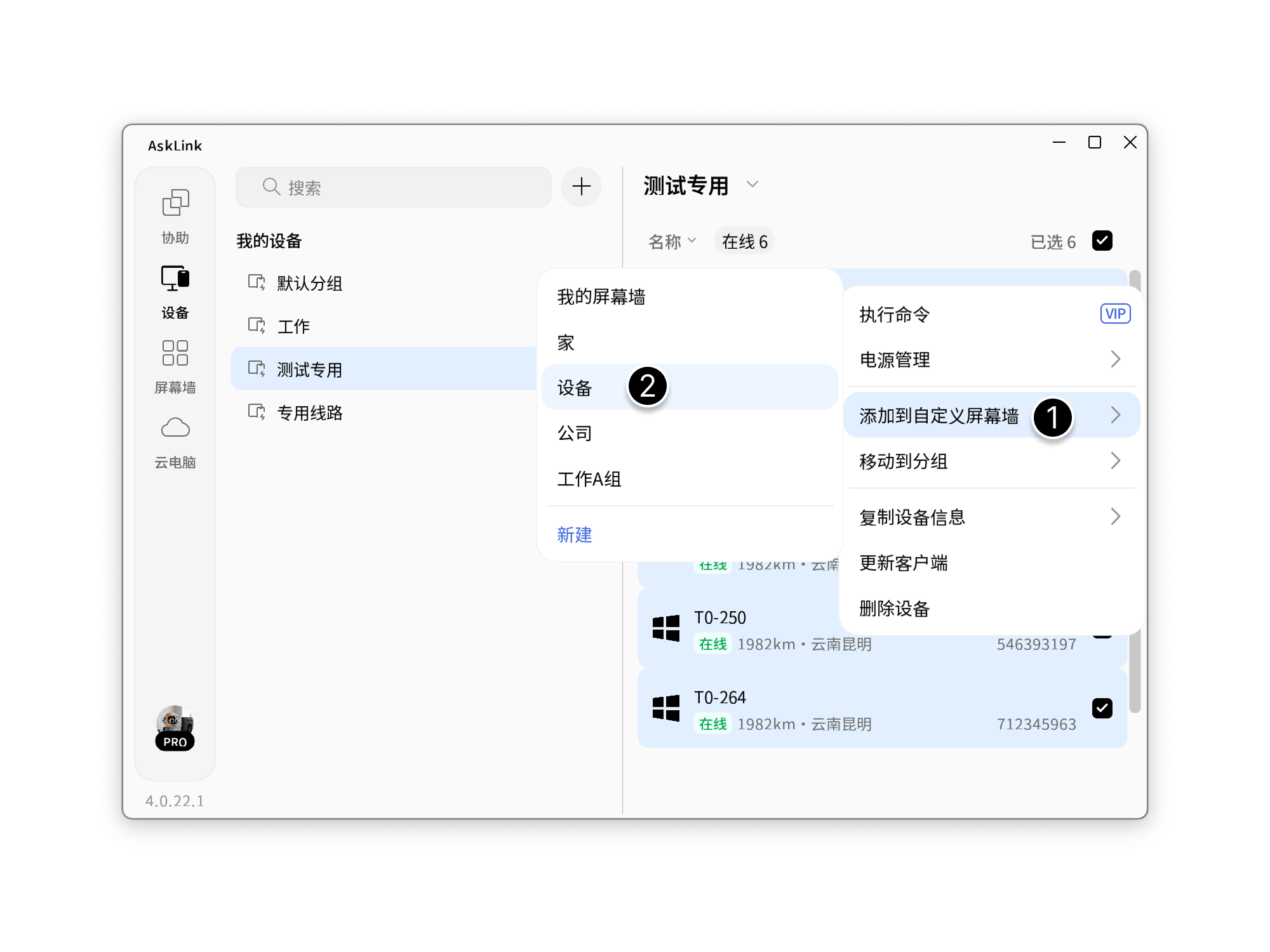
添加到自定义屏幕墙
设备列表中的设备将自动同步至屏幕墙的【我的设备】中,但通过"添加到自定义屏幕墙"功能,可将特定设备加入到屏幕墙的自定义分组中,实现更灵活的集中管理。
- 选中单台或多台目标设备,右键选择【添加到自定义屏幕墙】。
- 点击要添加的分组即可完成添加。
移动到分组
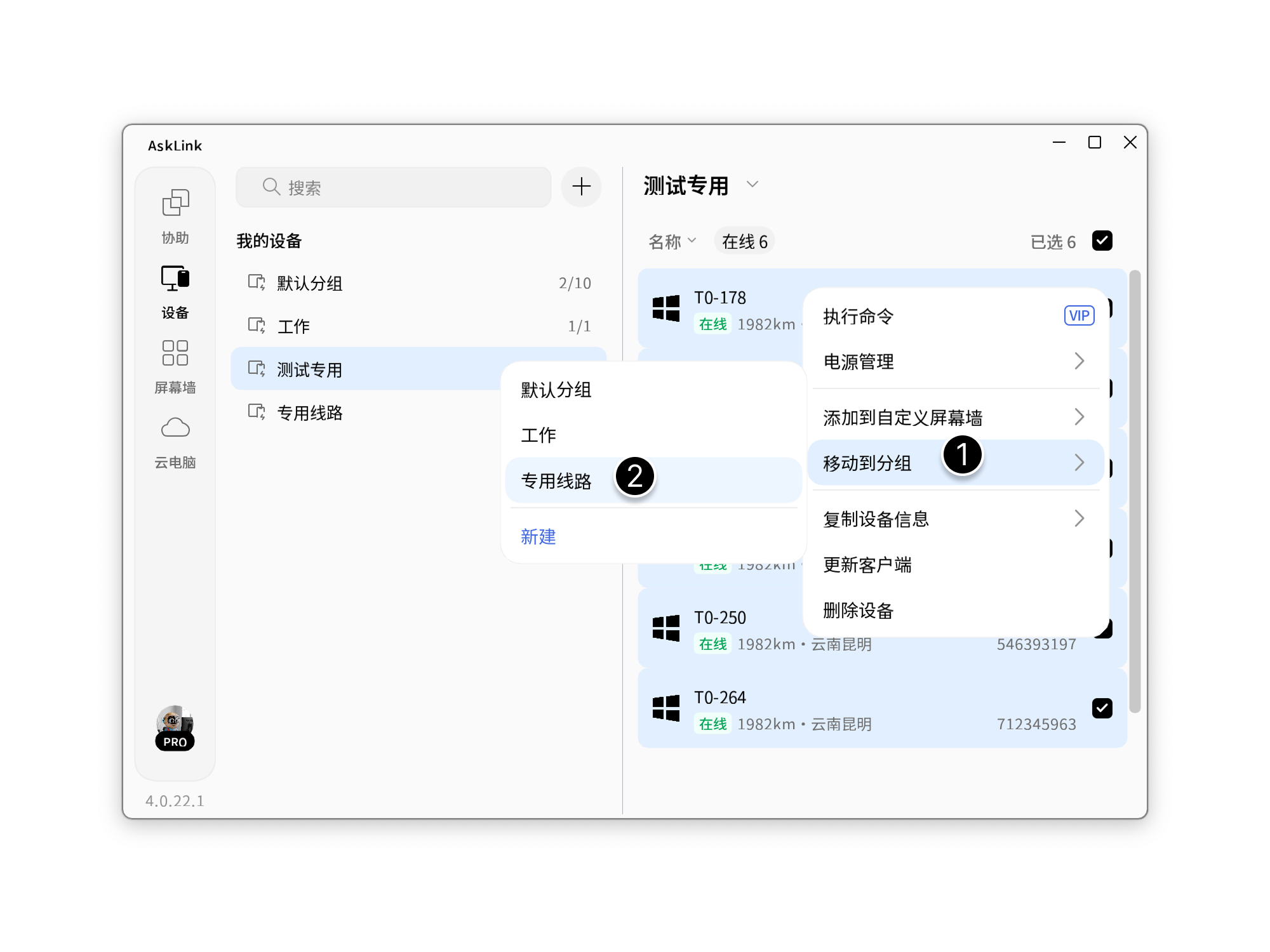
移动到分组可以将选中的设备移至设备列表的其他分组中。
- 选中单台或多台目标设备,右键选择【移动到分组】。
- 点击要移动的分组即可完成移动。
复制设备信息
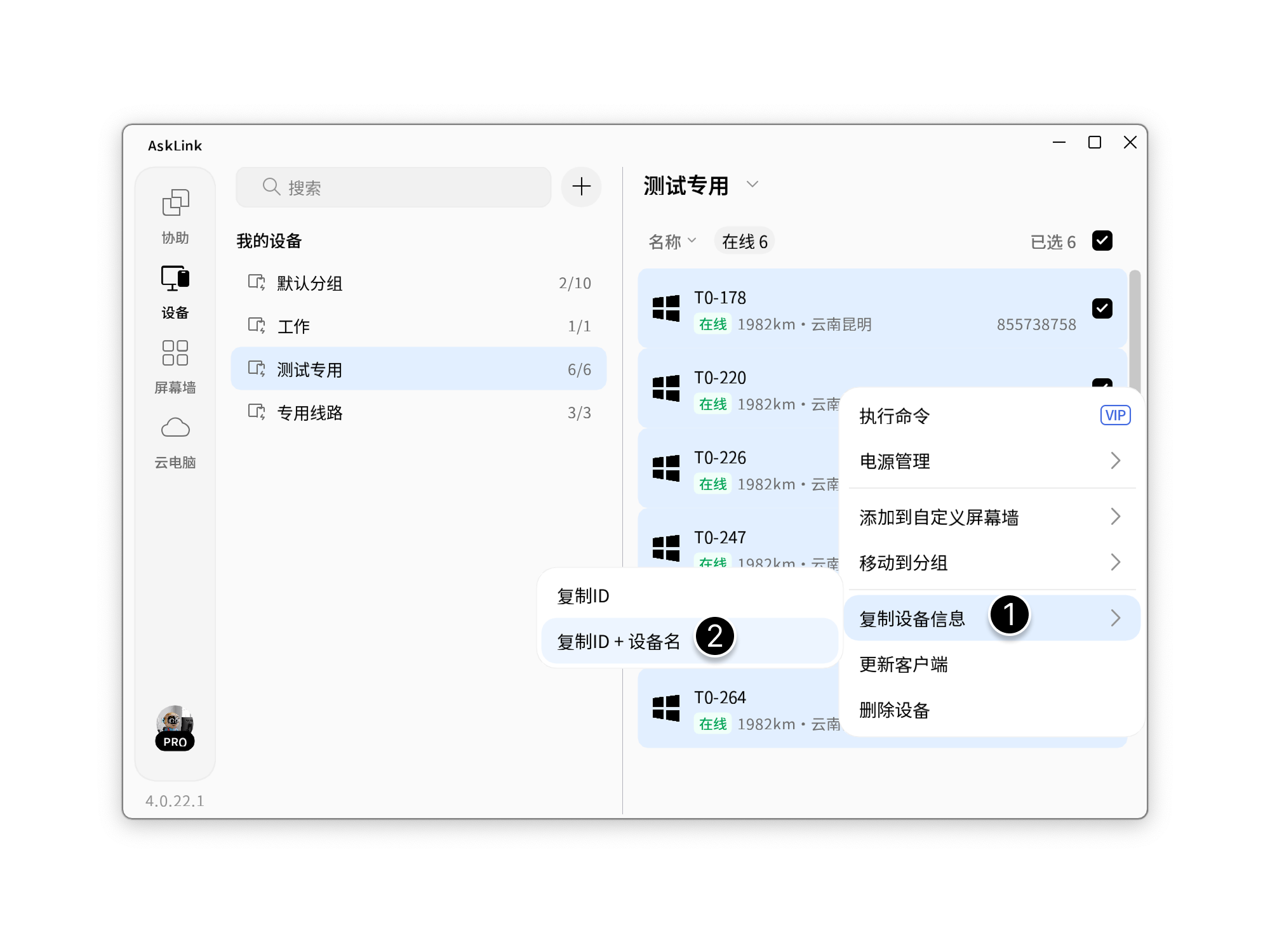
可以通过设备列表单独或批量复制设备的ID,或同时复制ID和设备名,便于快速分享或记录关键设备信息。
- 选中单台或多台目标设备,右键选择【复制设备信息】。
- 点击【复制 ID】或者【复制 ID+设备名】即可将信息获取至剪贴板。
更新客户端
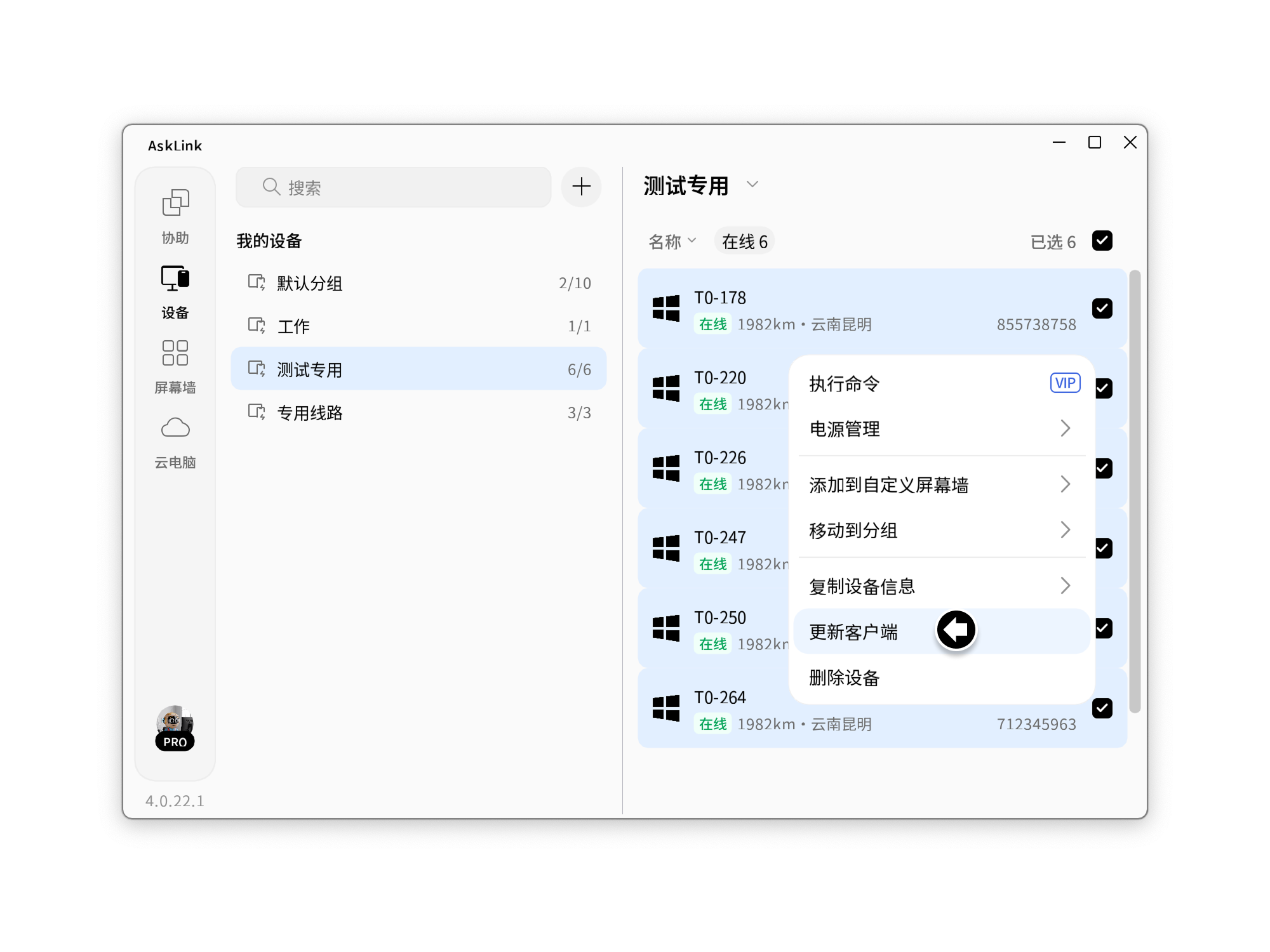
将所有设备升级至连连控最新版本,可以确保远程管理的流畅性和稳定性。您可通过该功能在设备列表中一键批量更新所有设备的客户端。
选中单台或多台目标设备,右键选择【更新客户端】即可。
删除设备
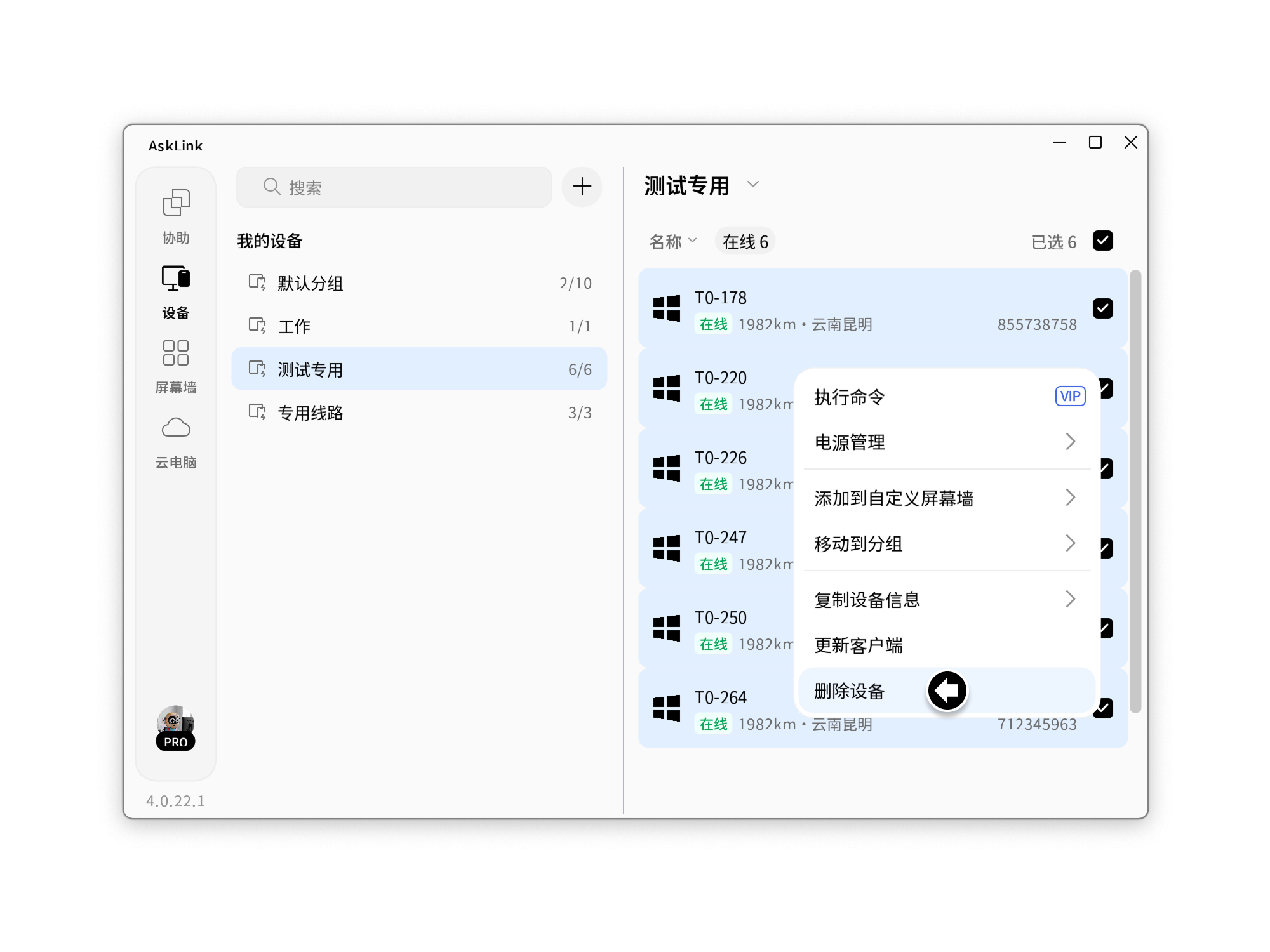
选中单台或多台目标设备,右键选择【删除设备】即可在该分组中快速删除选中的设备。