








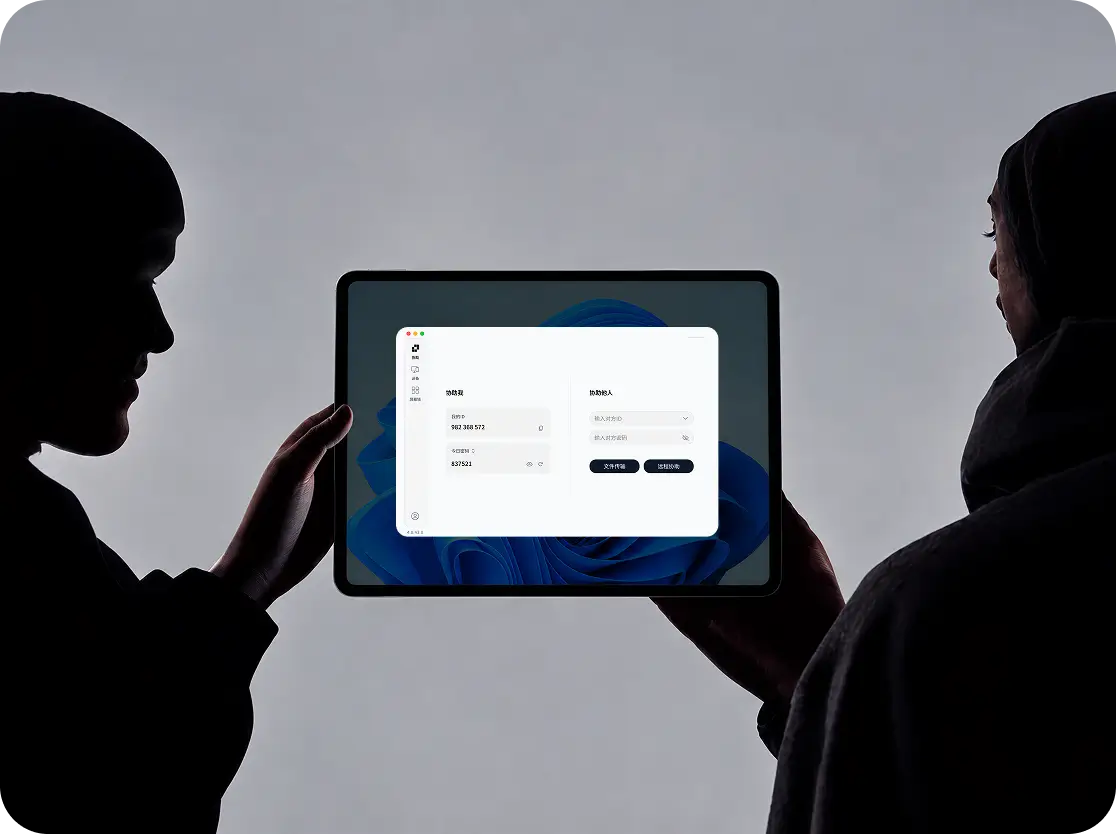

远控过程常用功能
成员发起远程控制后,可以通过远控画面上方的悬浮箭头展开控制面板,并按需调整画面、音频、键鼠、剪贴板、偏好和性能监视器等功能。
使用前提
- 成员已加入企业;
- 管理员已将目标设备授权给该成员;
- 成员已成功发起远程控制会话;
- 当前成员拥有对应功能权限。
如果某个功能入口不可见,请联系企业管理员确认角色权限。
分辨率、刷新率与画质
远程会话中如需调整分辨率、刷新率或画质,请先点击屏幕上方的悬浮箭头展开控制面板,进入画面,再按需进行以下设置。
分辨率
点击分辨率,按需选择合适的分辨率选项。
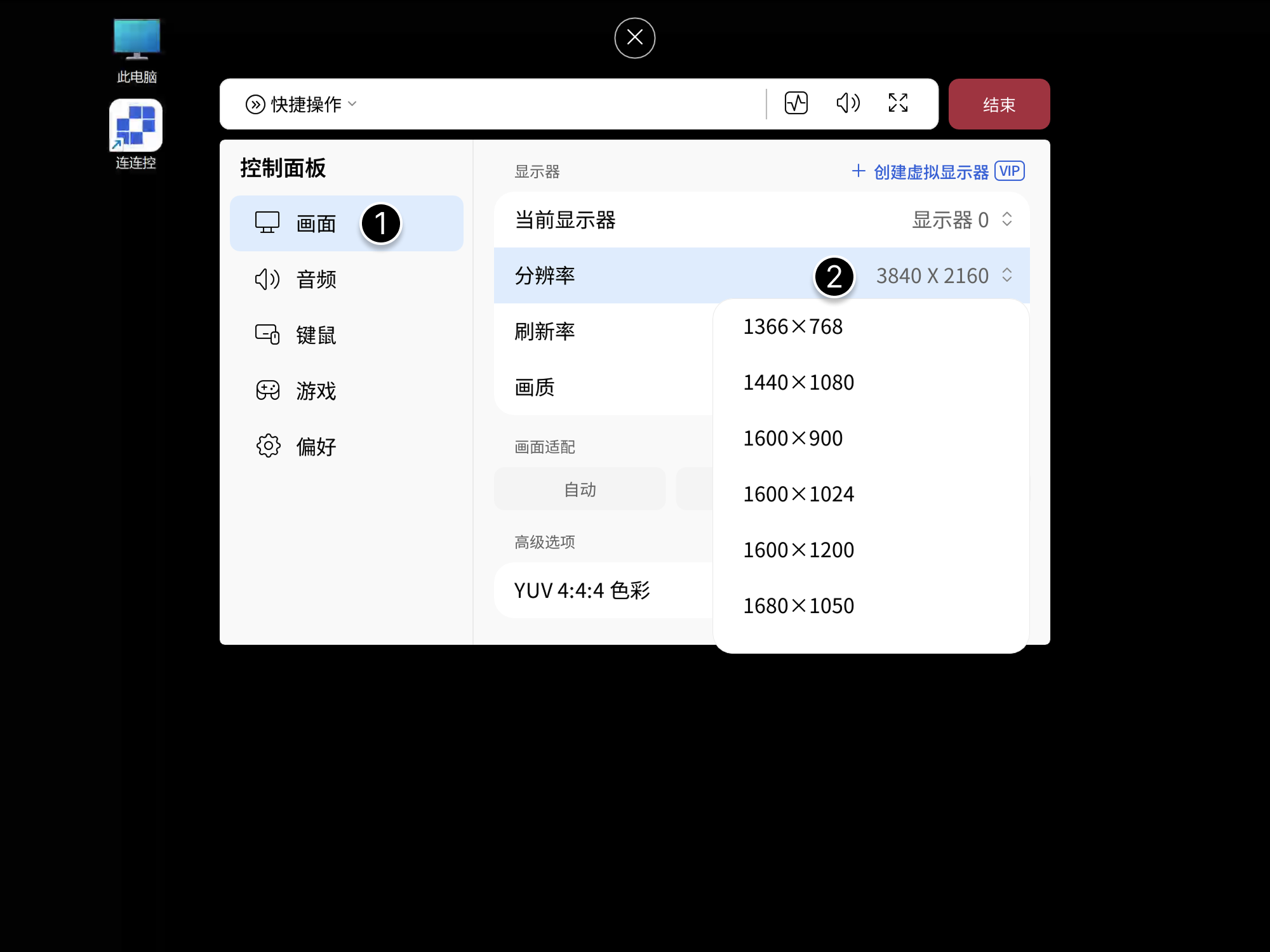
最高支持 8K 分辨率。
刷新率
点击刷新率,选择合适的刷新率。
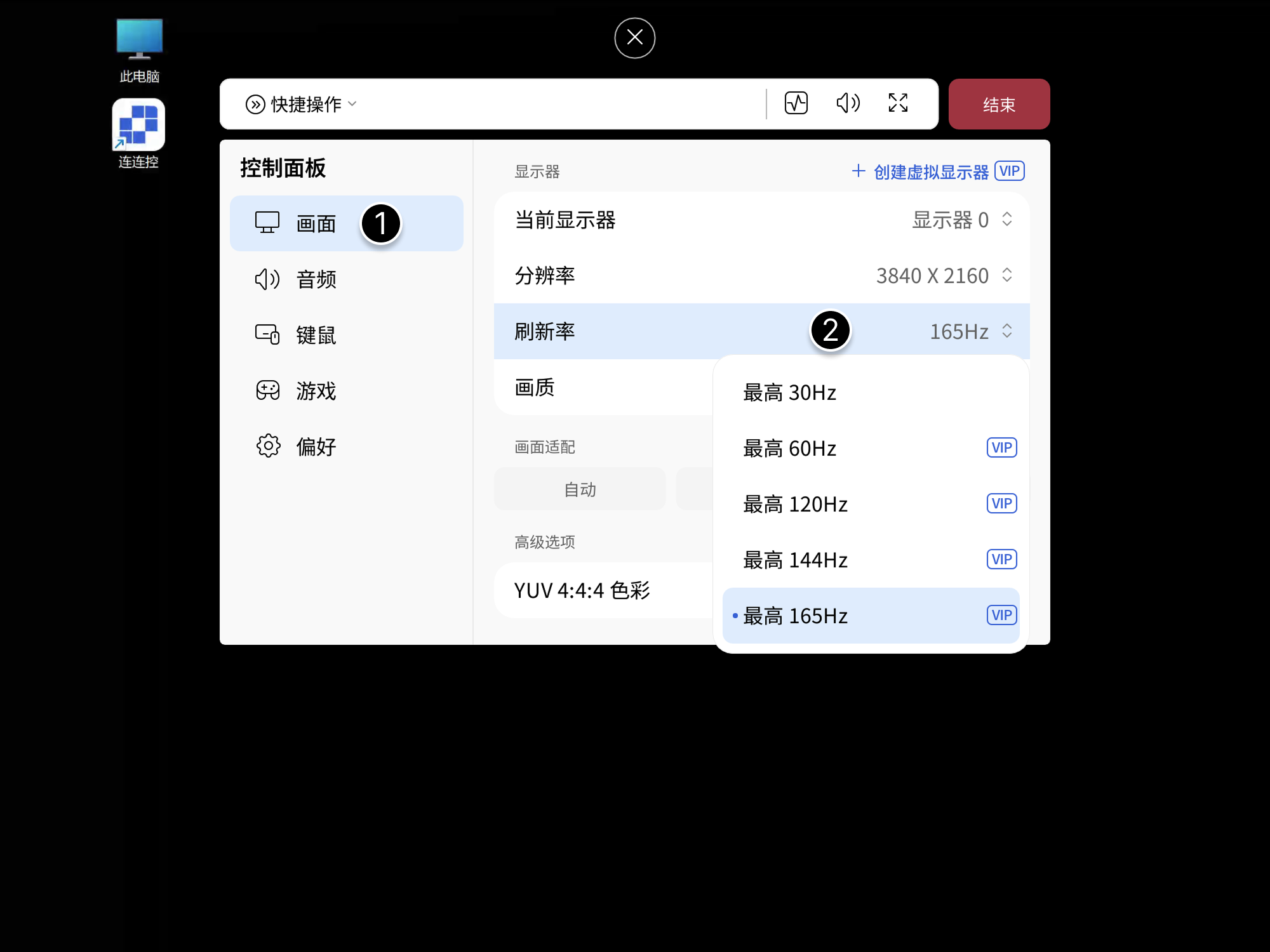
最高支持 165Hz。
画质
点击画质,按需选择合适的画质选项。
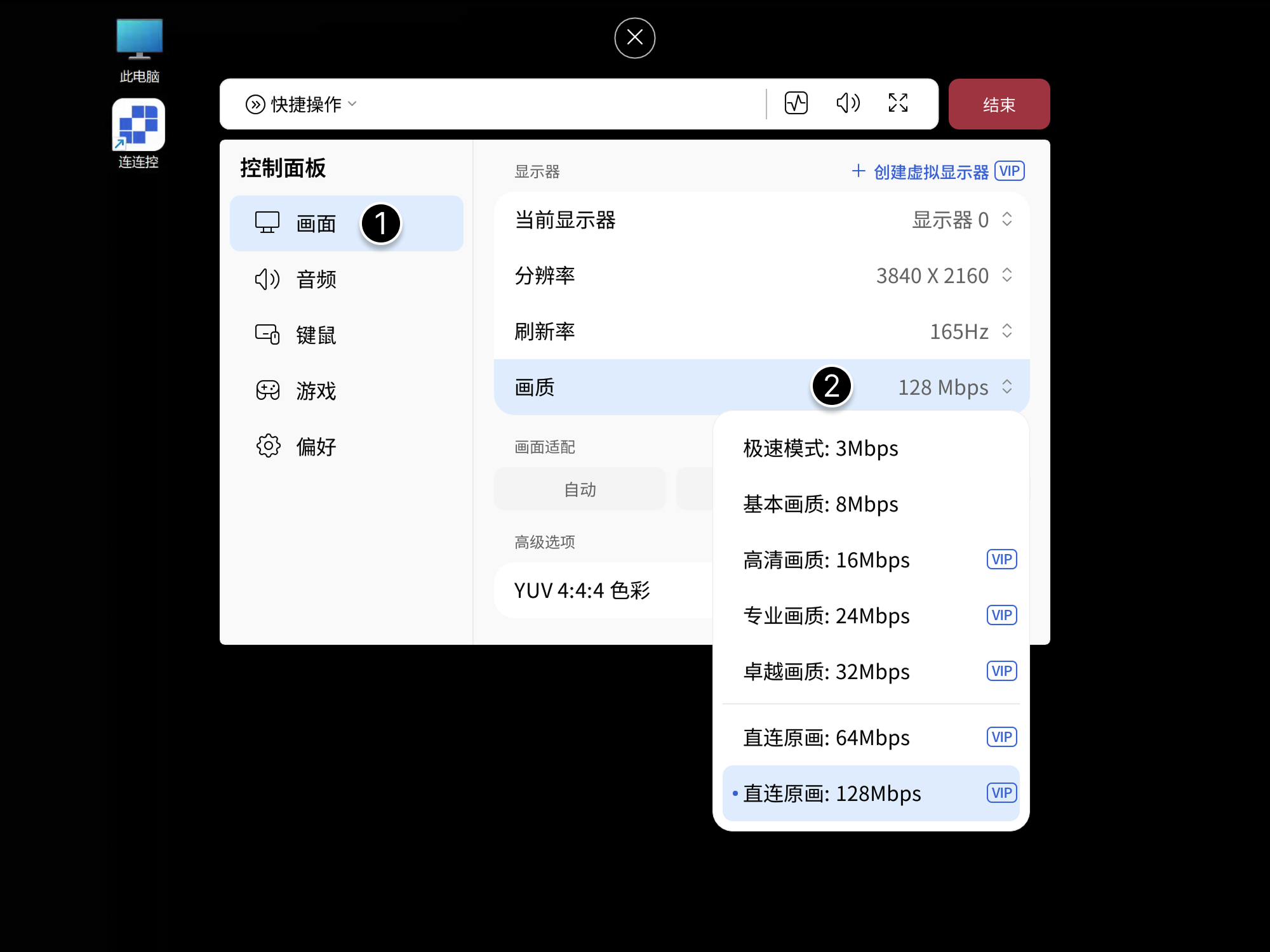
高级选项:勾选 YUV 4:4:4 色彩可提升画面色彩表现力。
企业版中可选画质上限可能受企业服务、线路和管理员配置影响。
全屏、最大化与画面适配
本节说明连连控的画面适配选项,帮助您在清晰显示与便捷操作之间找到合适的设置。
画面适配选项
通过画面适配,您可以选择远程画面与窗口的适配方式,包含以下三种模式:
- 缩放模式:远程画面等比填充于远程窗口内,与窗口大小同步调整;
- 原始模式:远程画面以原始分辨率显示,远程画面分辨率大于本机分辨率时,会出现滚动条;
- 自动模式:智能结合缩放与原始策略。
若出现黑边,通常是被控端与控制端的宽高比不一致,可在被控端调整分辨率比例。
点击远程画面上方的悬浮箭头展开控制面板,选择画面设置项,在画面适配中选择需要的显示模式。
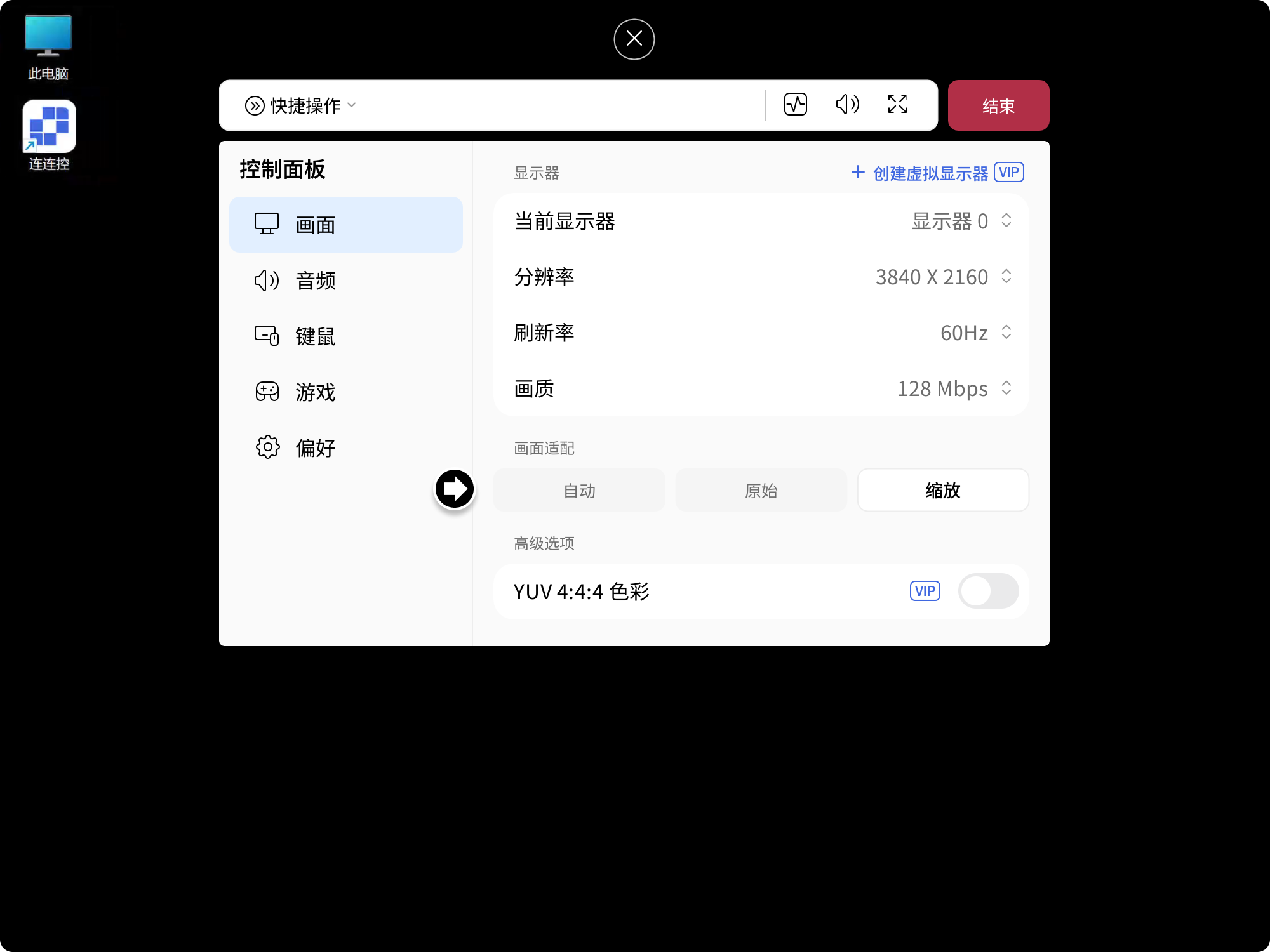
全屏时的适配策略
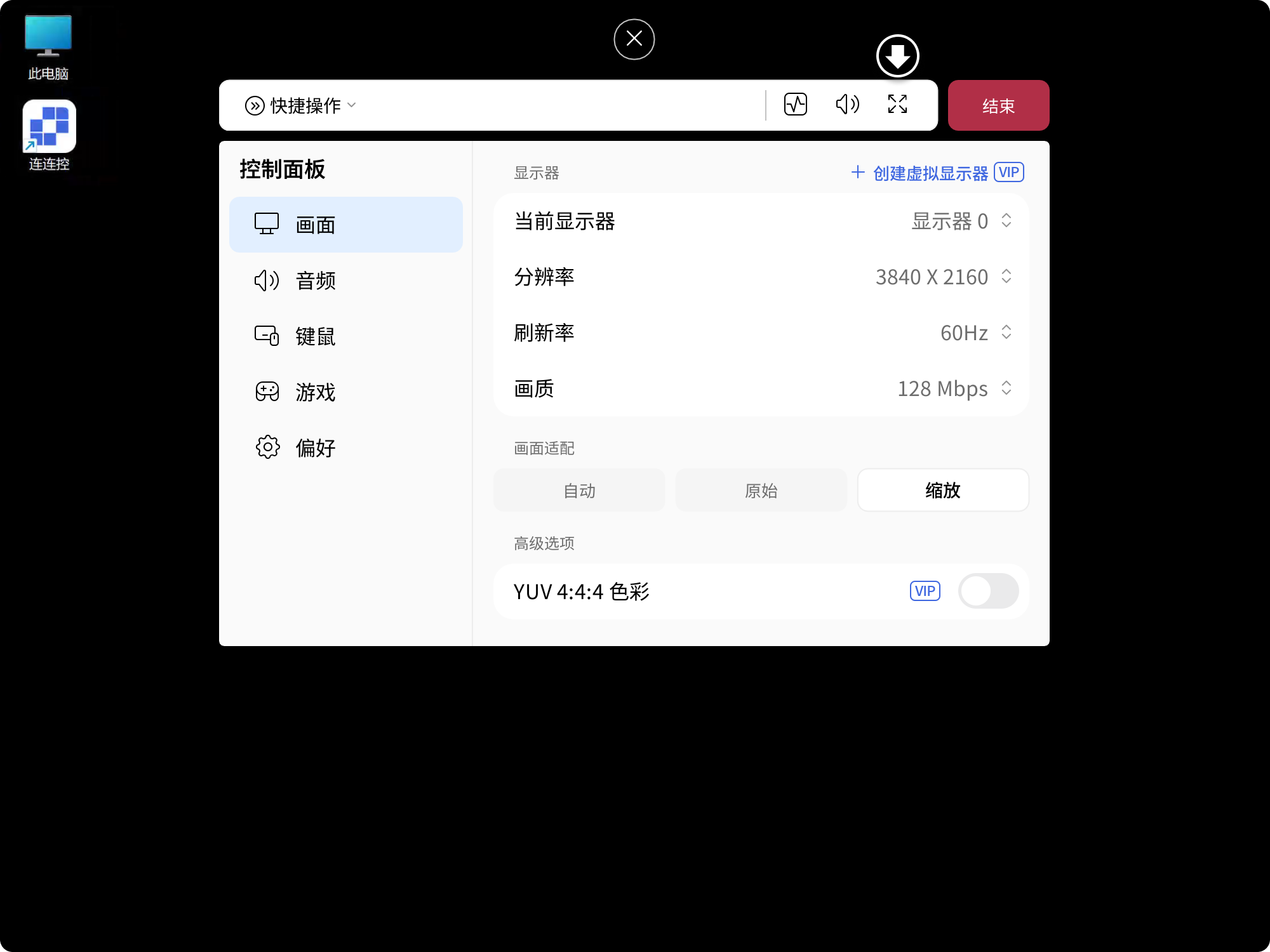
点击画面上方的悬浮箭头展开控制面板,点击全屏模式按钮即可。
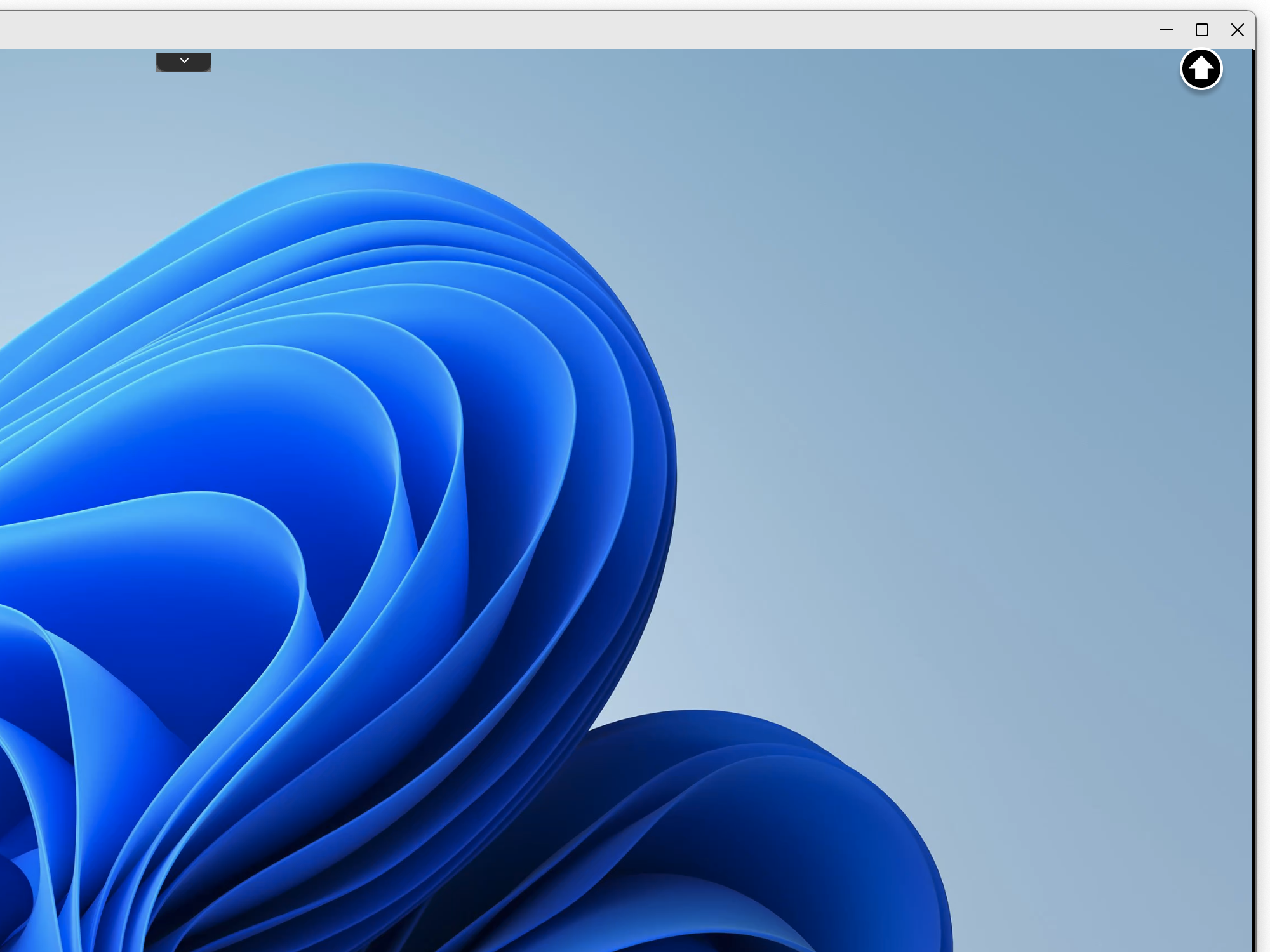
最大化时的适配策略
- 自动:远程画面等比填充于远程窗口内;
- 原始:远程画面平铺于远程窗口内;
- 缩放:远程画面等比填充于远程窗口内。
点击窗口上方的最大化按钮或双击任务栏即可实现窗口最大化。
macOS 默认缩放模式不能调整。
远程音频
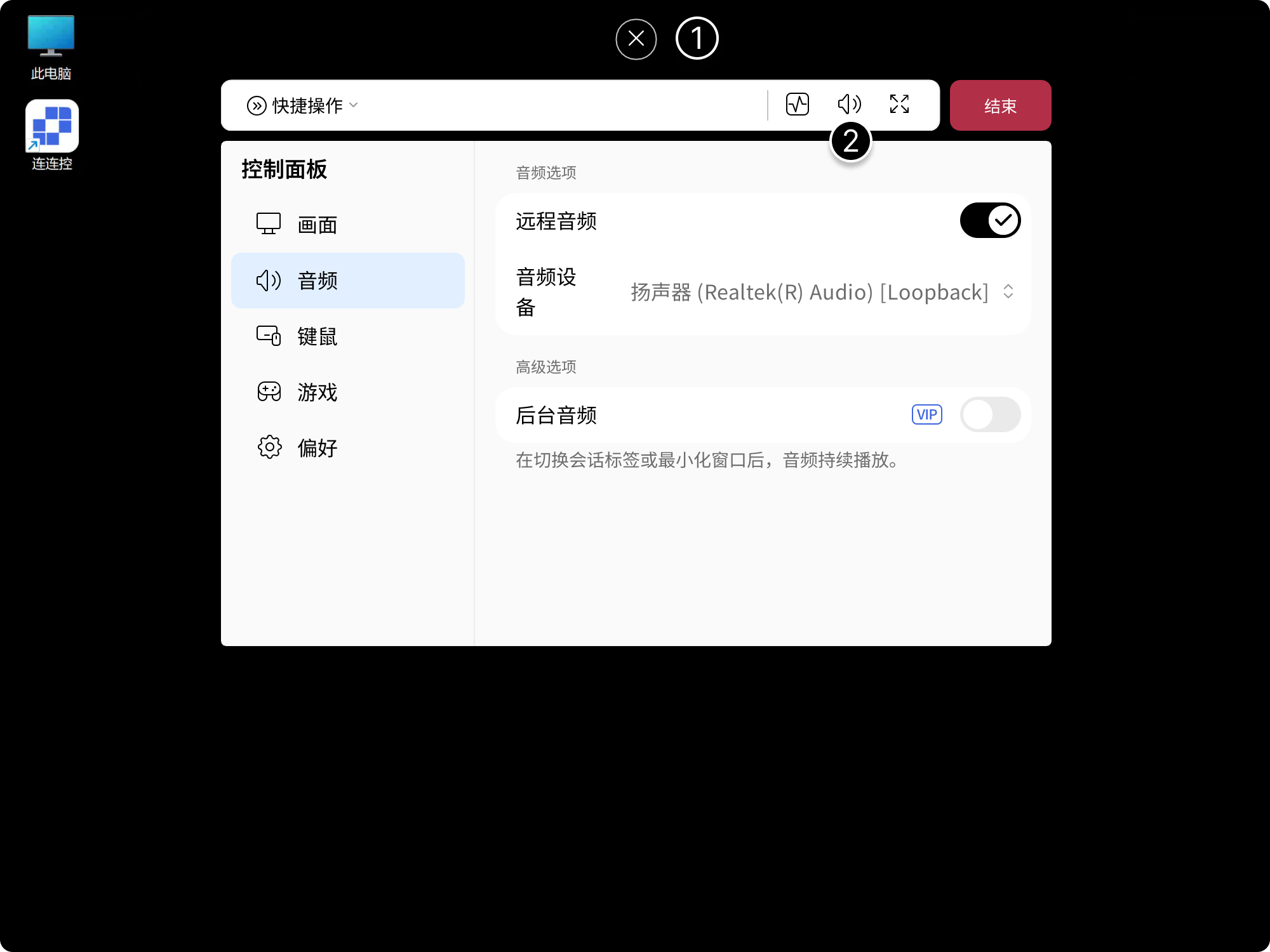
远程音频可将被控设备的声音传输至控制端,便于同步接收系统提示、会议或媒体播放等内容。您也可以按需选择被控端的采集设备,以满足不同使用场景。
开关远程音频
通过控制面板
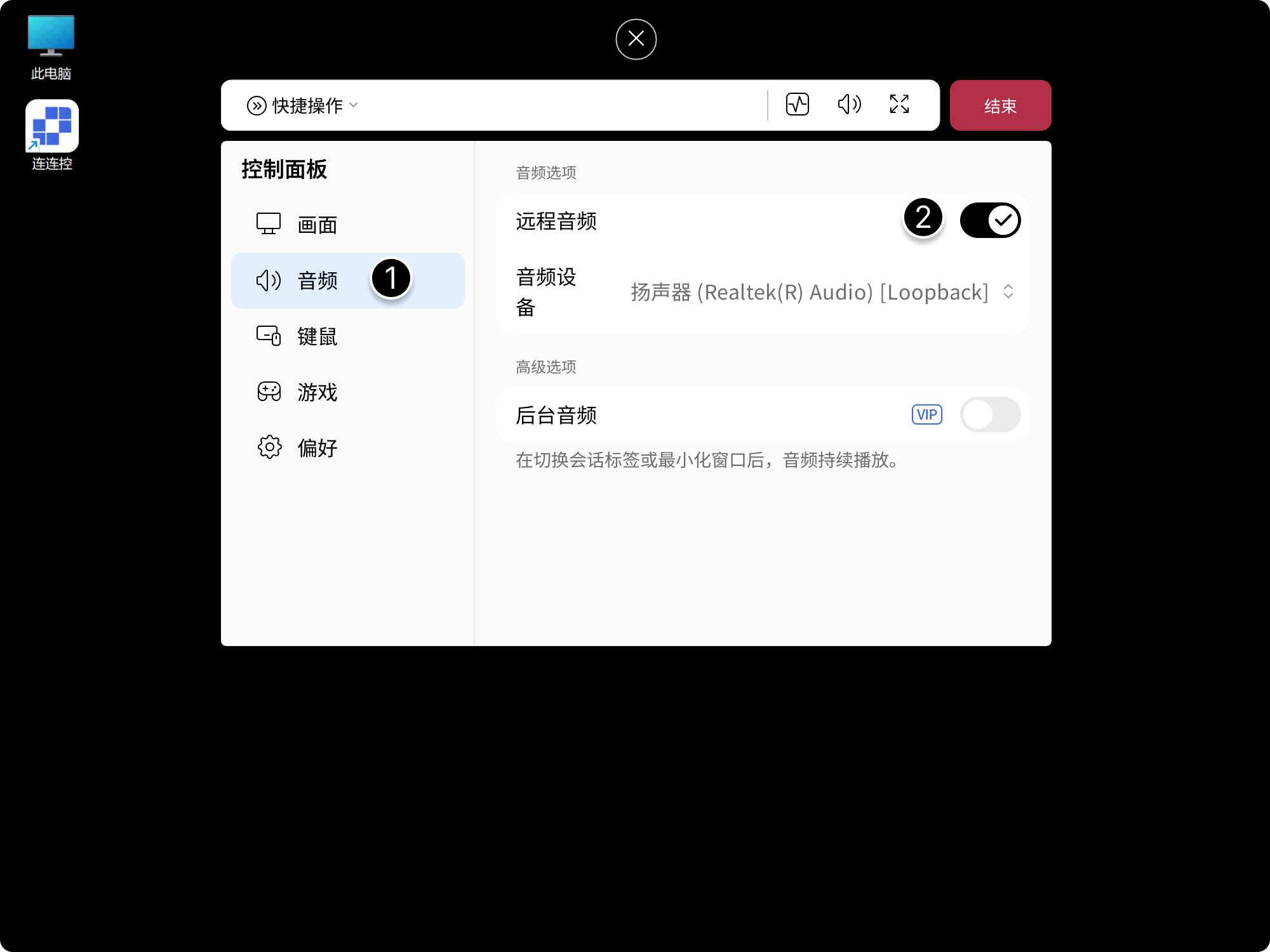
- 点击远程画面上方的悬浮箭头展开控制面板,选择音频设置项;
- 打开或关闭远程音频选项,即可开启或关闭远程音频。
通过快捷栏
- 点击远程画面上方的悬浮箭头展开控制面板;
- 点击音频按键,开启或关闭音频传输。
后台音频
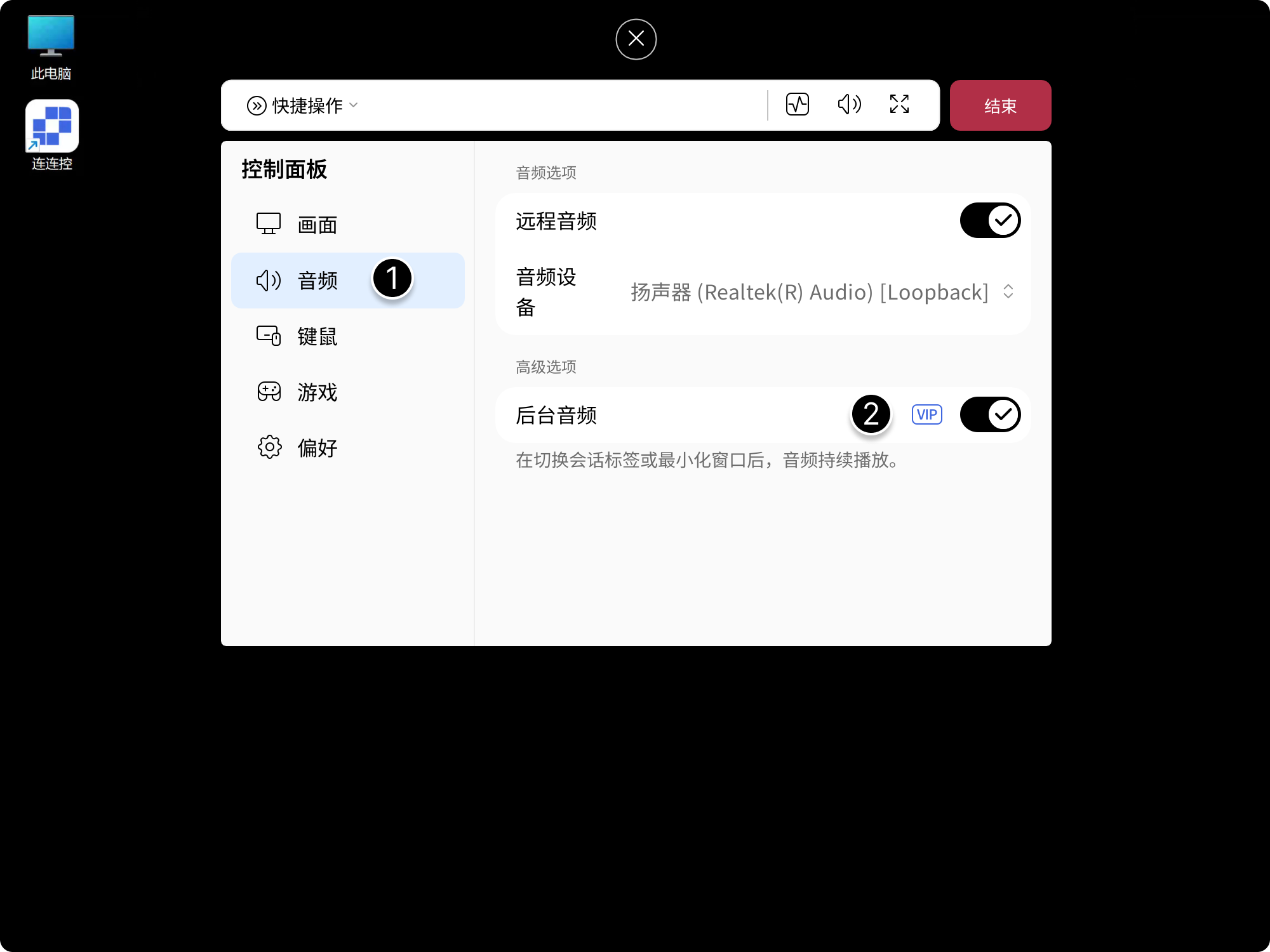
在电脑端,后台音频可以在切换会话标签或最小化窗口后,让音频仍持续播放。
- 点击远程画面上方的悬浮箭头展开控制面板,选择音频设置项;
- 打开或关闭后台音频选项,即可开启或关闭后台音频。
在移动设备上,开启后台音频后,即使切换至其他应用,远程音频仍可持续播放。
- 点击远程画面右下角的设置按钮;
- 选择音频后勾选后台音频。
音频设备
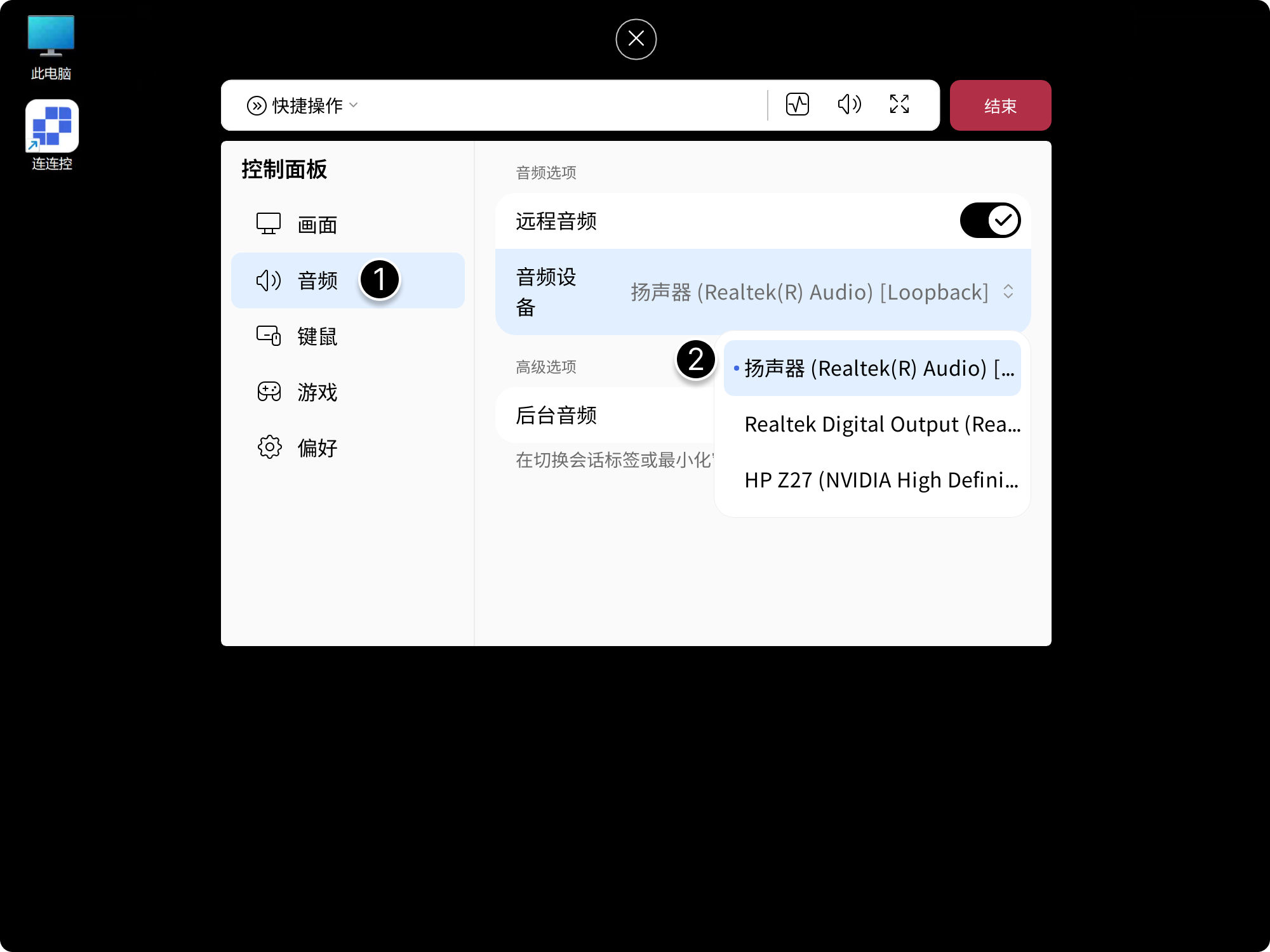
在同一设备中,系统可能存在多个音频设备,您可选择不同的音频输出设备来进行切换。
- 点击远程画面上方的悬浮箭头展开控制面板,选择音频设置项;
- 点击音频设备选择所需音频设备。
键鼠与输入
连连控提供多种键鼠与输入设置选项。您可以根据使用习惯进行调整。
锁定鼠标在远控画面内
开启此选项可以将鼠标锁定在远控画面窗口内,防止误操作本地设备。
- 点击画面上方的悬浮箭头展开控制面板,选择键鼠;
- 开启锁定鼠标在远控画面内。
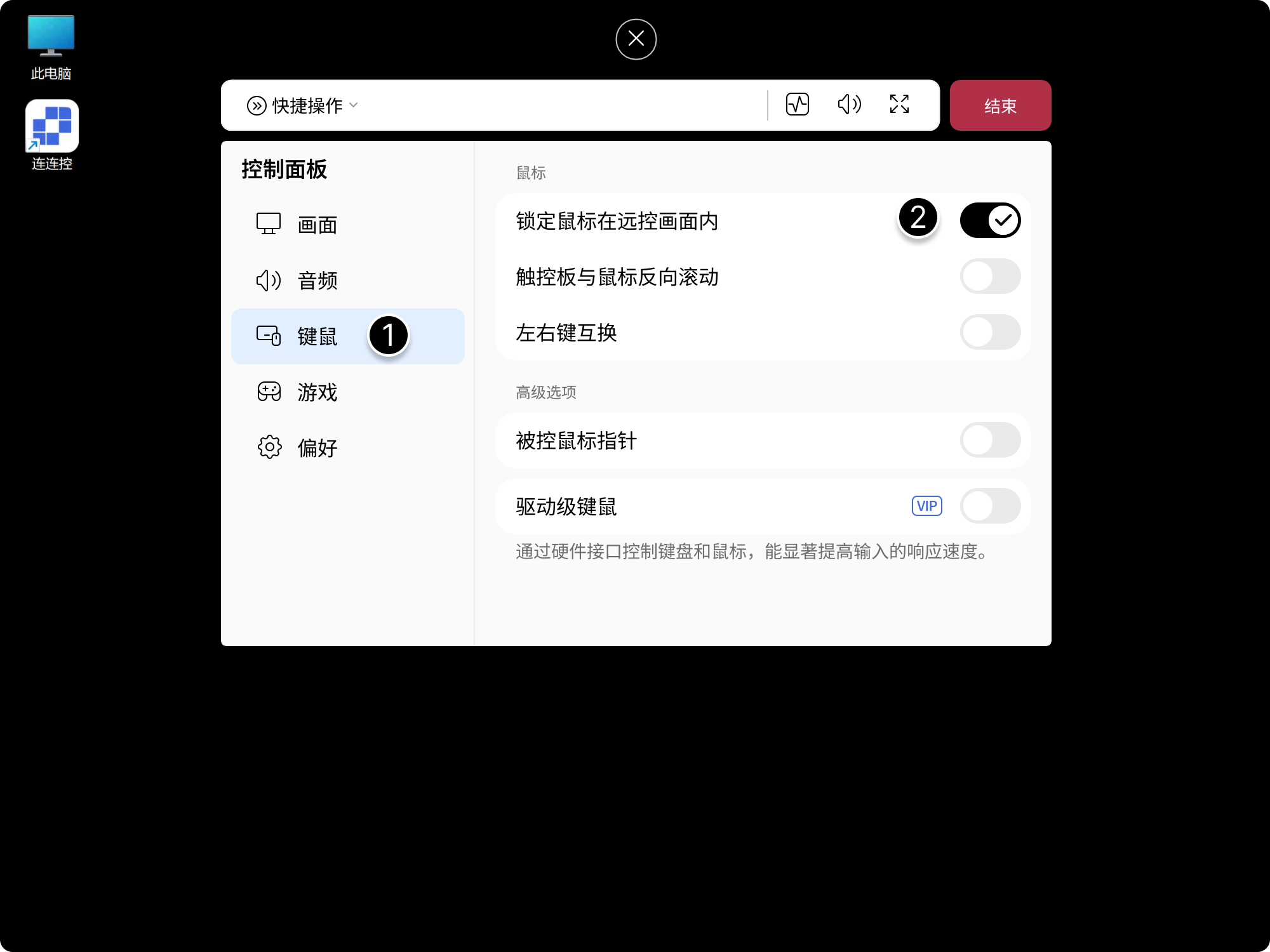
可以通过 Ctrl + Alt + M 将鼠标切回本机。
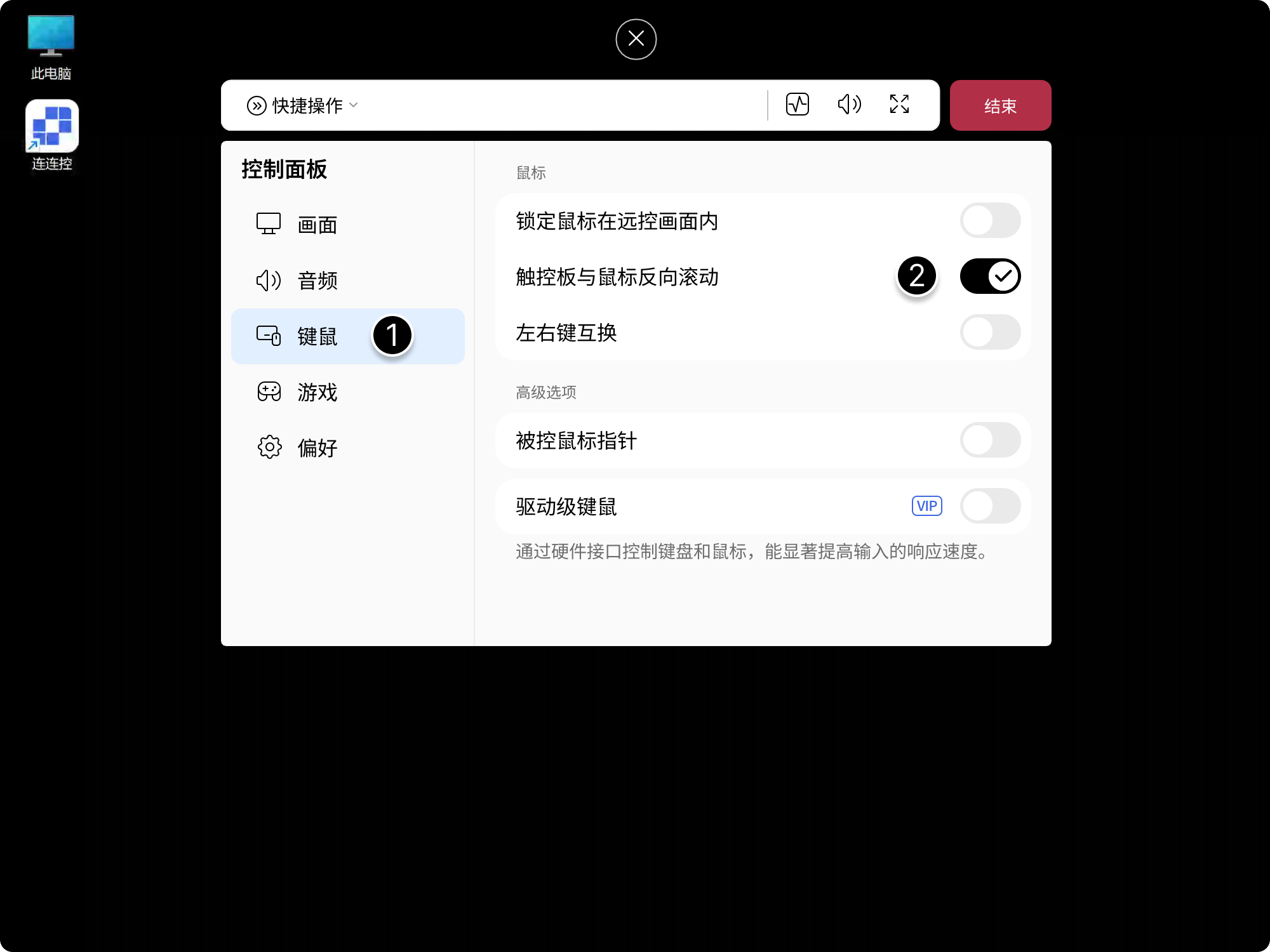
触控板与鼠标反向滚动
开启此选项可统一改变触控板与鼠标的滚轮方向。
- 点击画面上方的悬浮箭头展开控制面板,选择键鼠;
- 开启触控板与鼠标反向滚动。
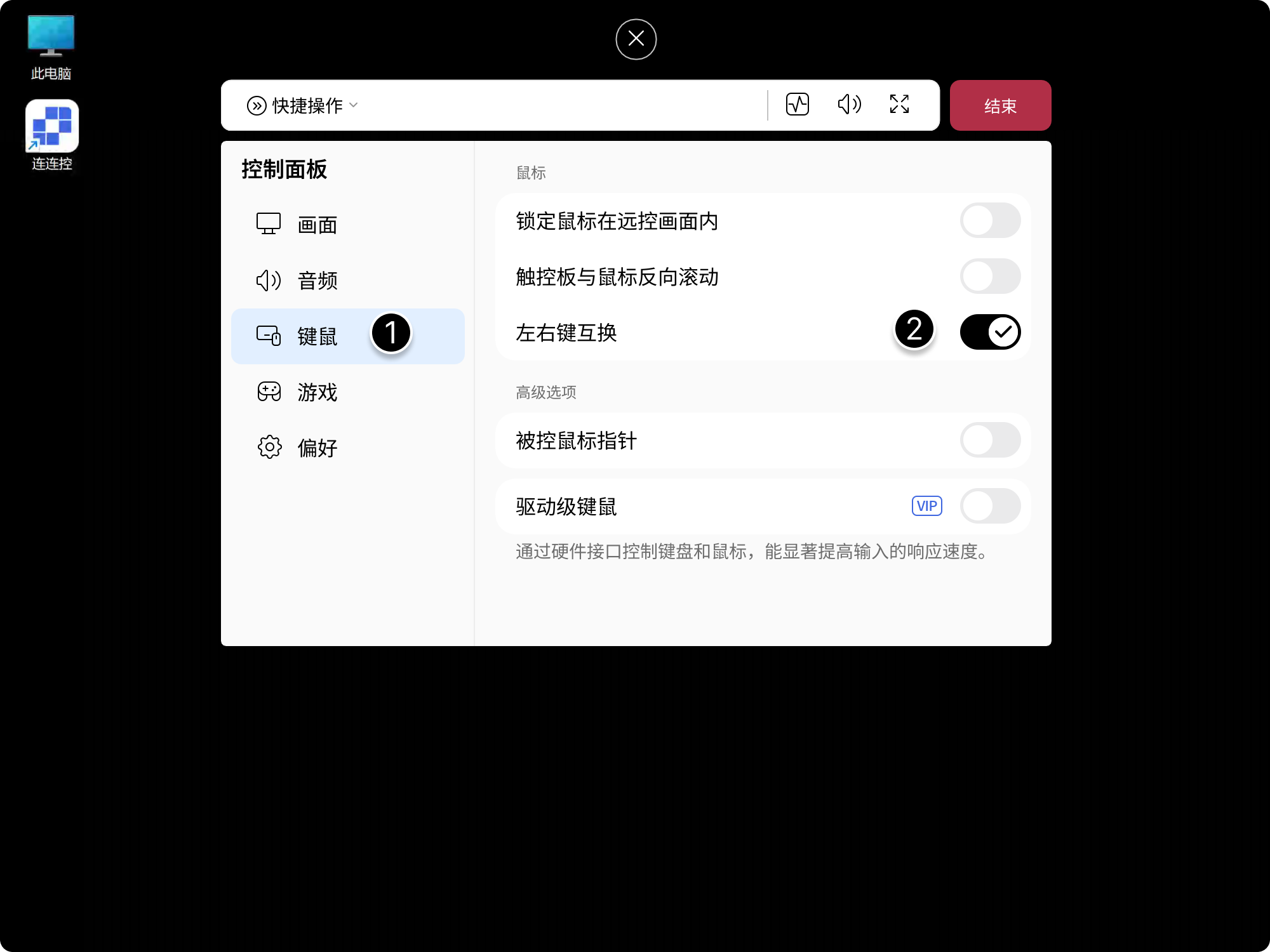
左右键互换
开启此选项可切换鼠标左右键功能。
- 点击画面上方的悬浮箭头展开控制面板,选择键鼠;
- 开启左右键互换。
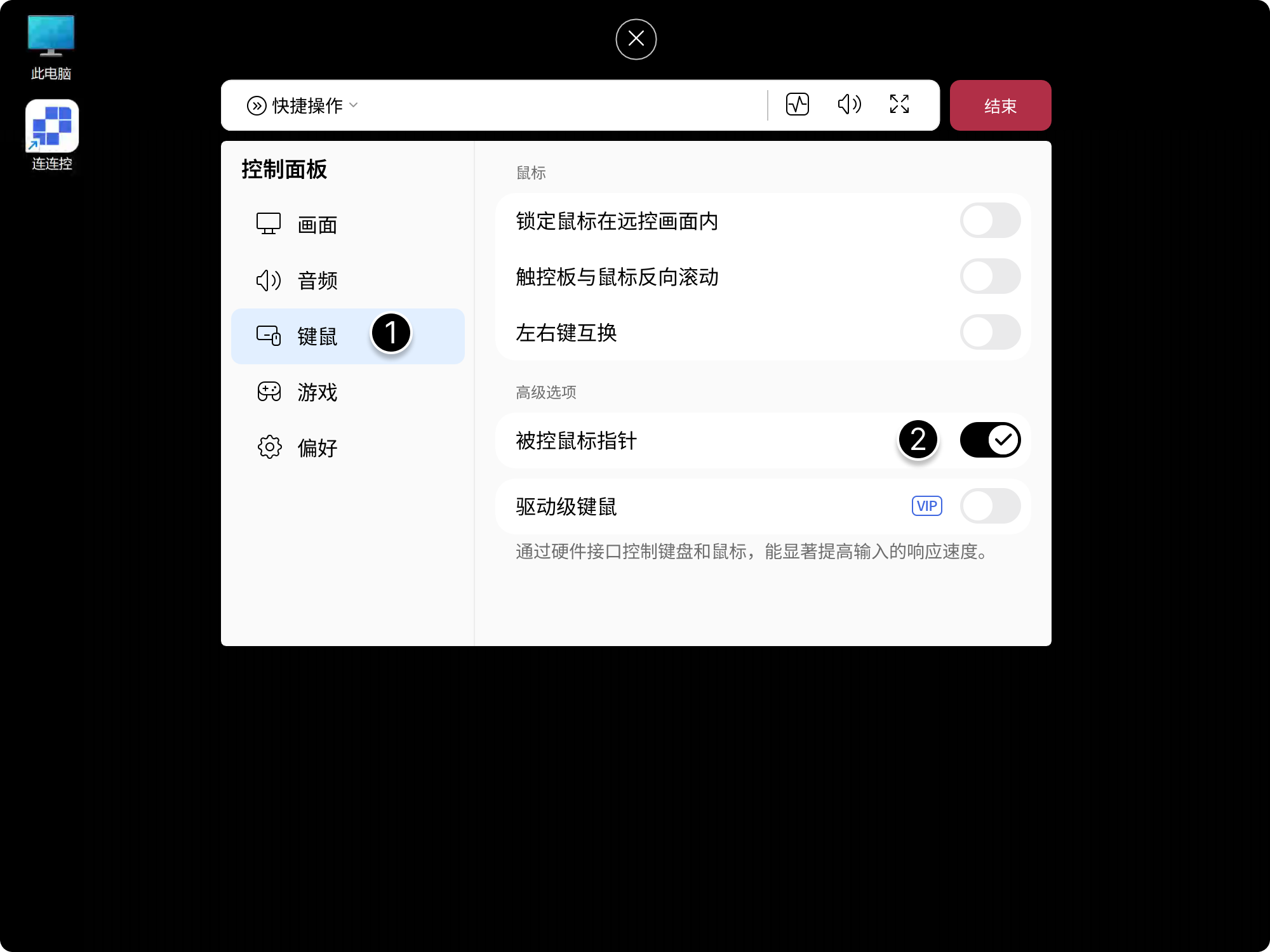
被控鼠标指针
开启此选项后,您在操作被控设备时能看到其鼠标指针的移动轨迹。
- 点击画面上方的悬浮箭头展开控制面板,选择键鼠;
- 开启被控鼠标指针。
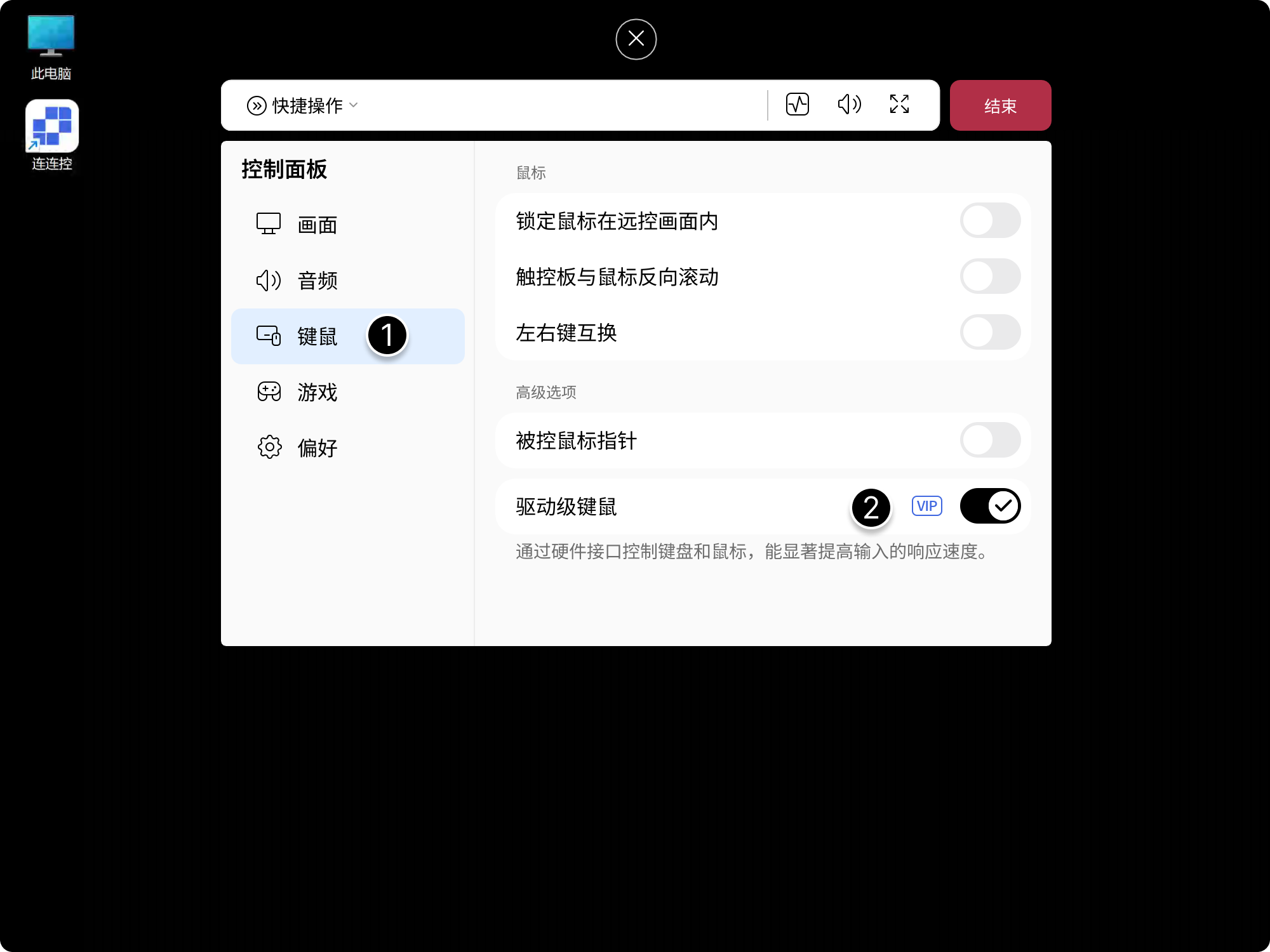
驱动级键鼠
启用此功能后,远程键鼠操作将获得系统底层驱动支持,可提升操作响应速度与兼容性。
- 点击画面上方的悬浮箭头展开控制面板,选择键鼠;
- 开启驱动级键鼠。
剪贴板同步
通过剪贴板同步功能,您可以在设备之间直接复制和粘贴文本与文件,实现跨设备内容同步。
文件 / 文本传输
- 选中文件或文本后,使用快捷键 Ctrl + C,或右键点击选择复制;
- 在目标位置使用快捷键 Ctrl + V,或右键点击选择粘贴。
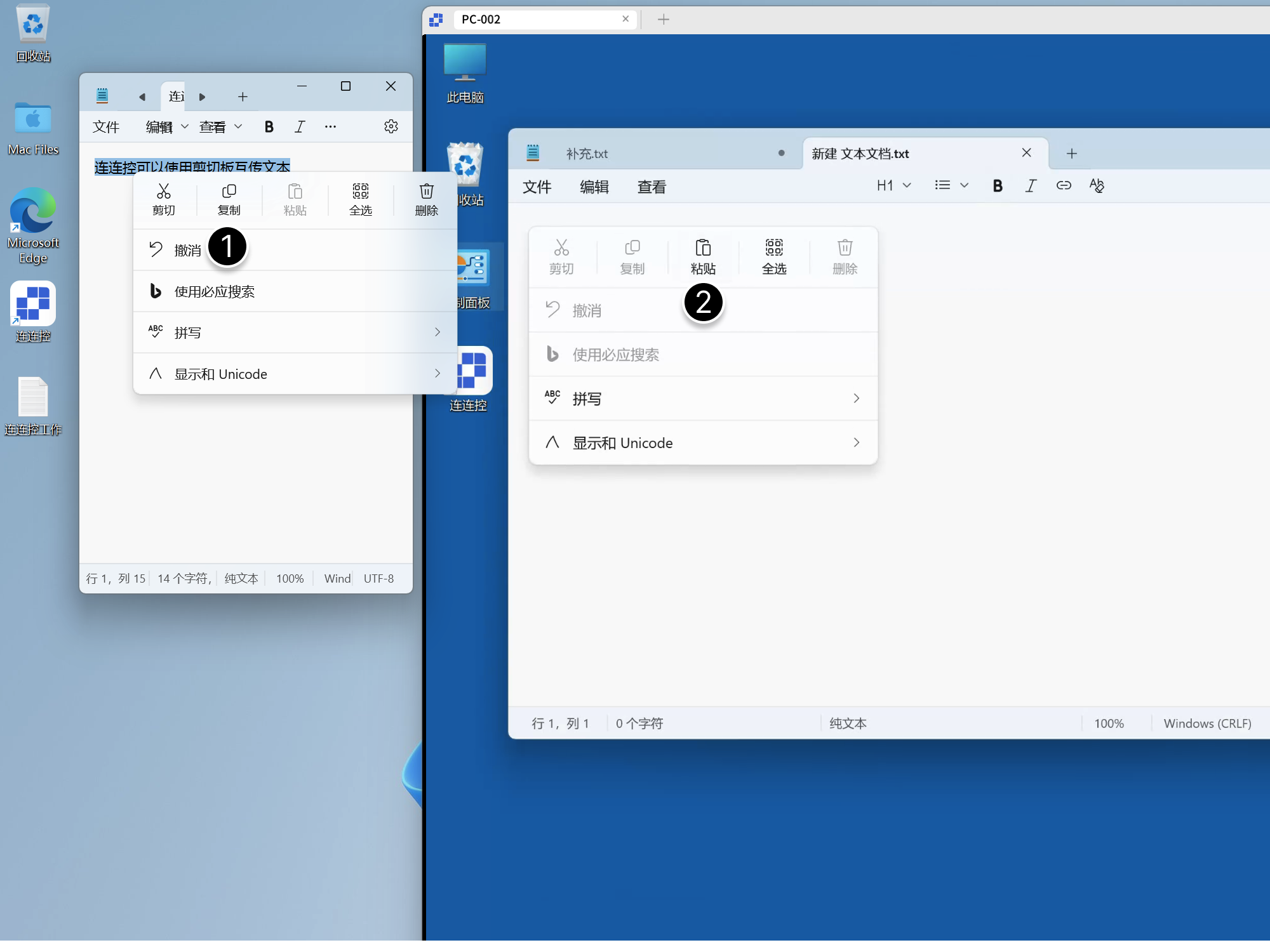
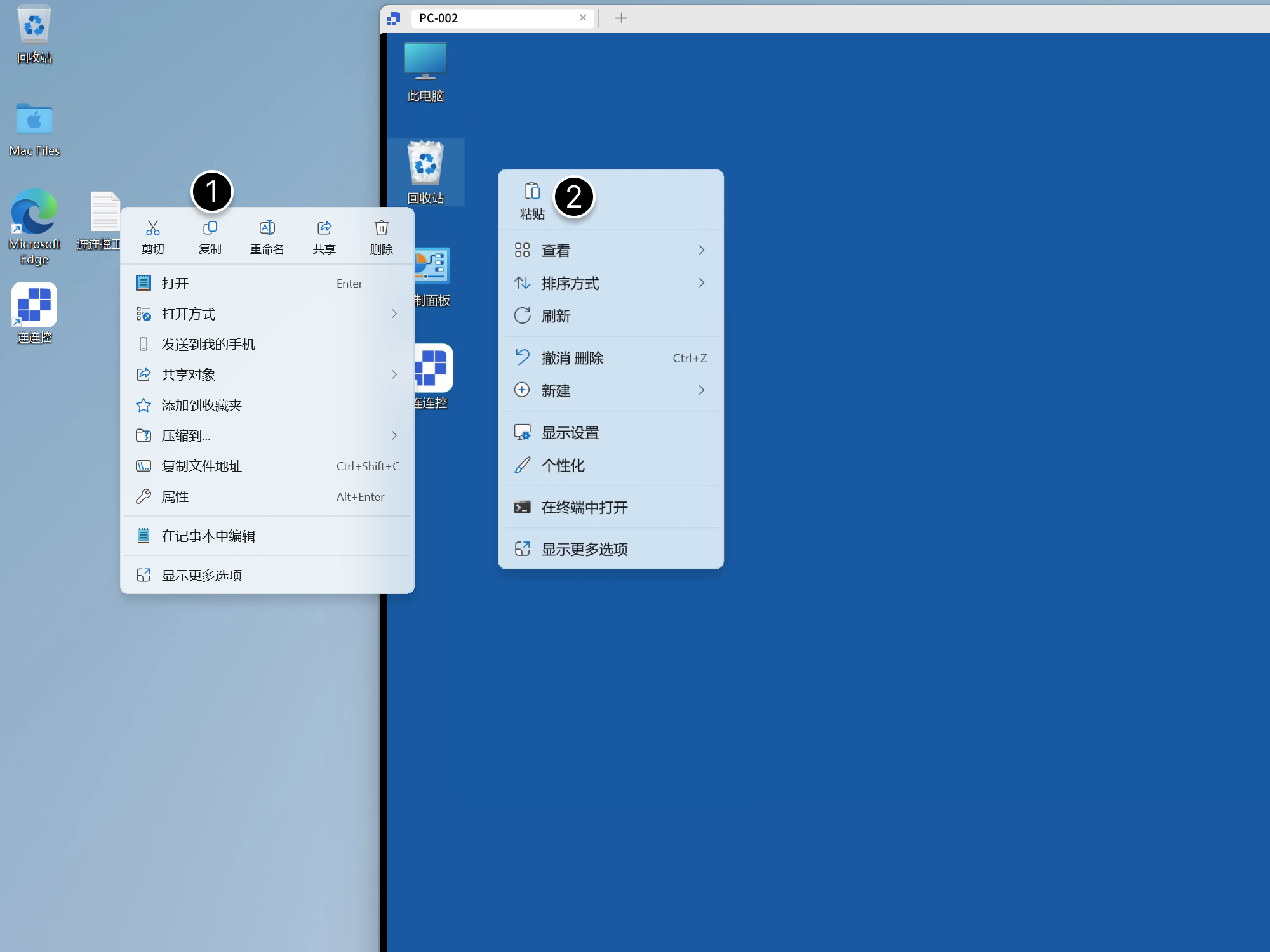
若不需要实时同步剪贴板内容,可保持控制面板偏好中的剪贴板同步处于关闭状态。
macOS 作为控制端时,支持文本的双向同步,文件仅支持控制端同步至被控端。
虚拟显示器
远程控制时,可以创建一个或多个虚拟屏幕,扩展工作空间。
创建虚拟显示器
- 点击画面上方的悬浮箭头展开控制面板,选择画面;
- 点击创建虚拟显示器即可完成。
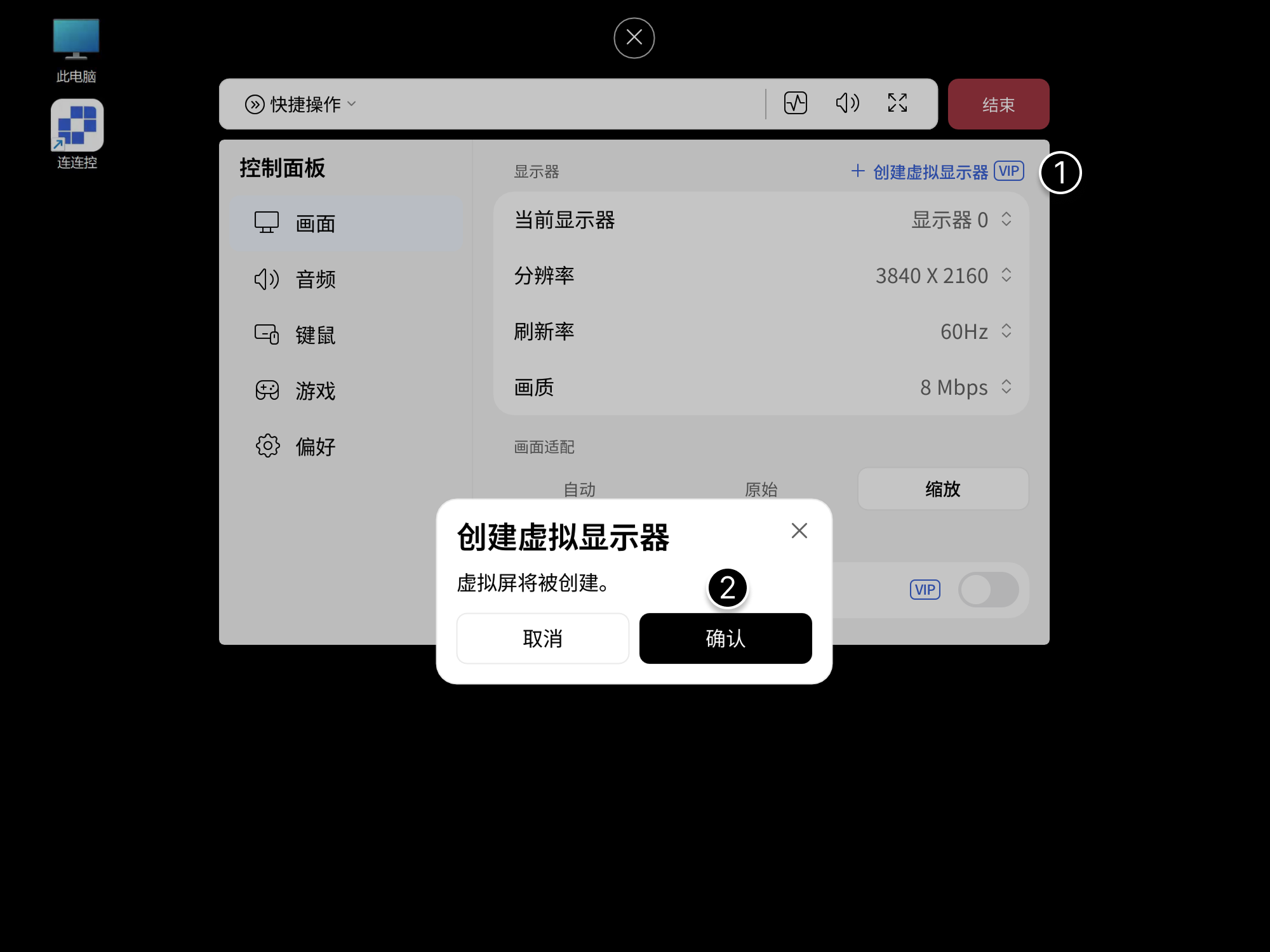
- 虚拟显示器支持最高 4K 120Hz。
- 此功能需 Windows 10 1903 及以上版本。
- 当被控设备没有接入显示器时,创建虚拟显示器可提高远控流畅度。
偏好选项
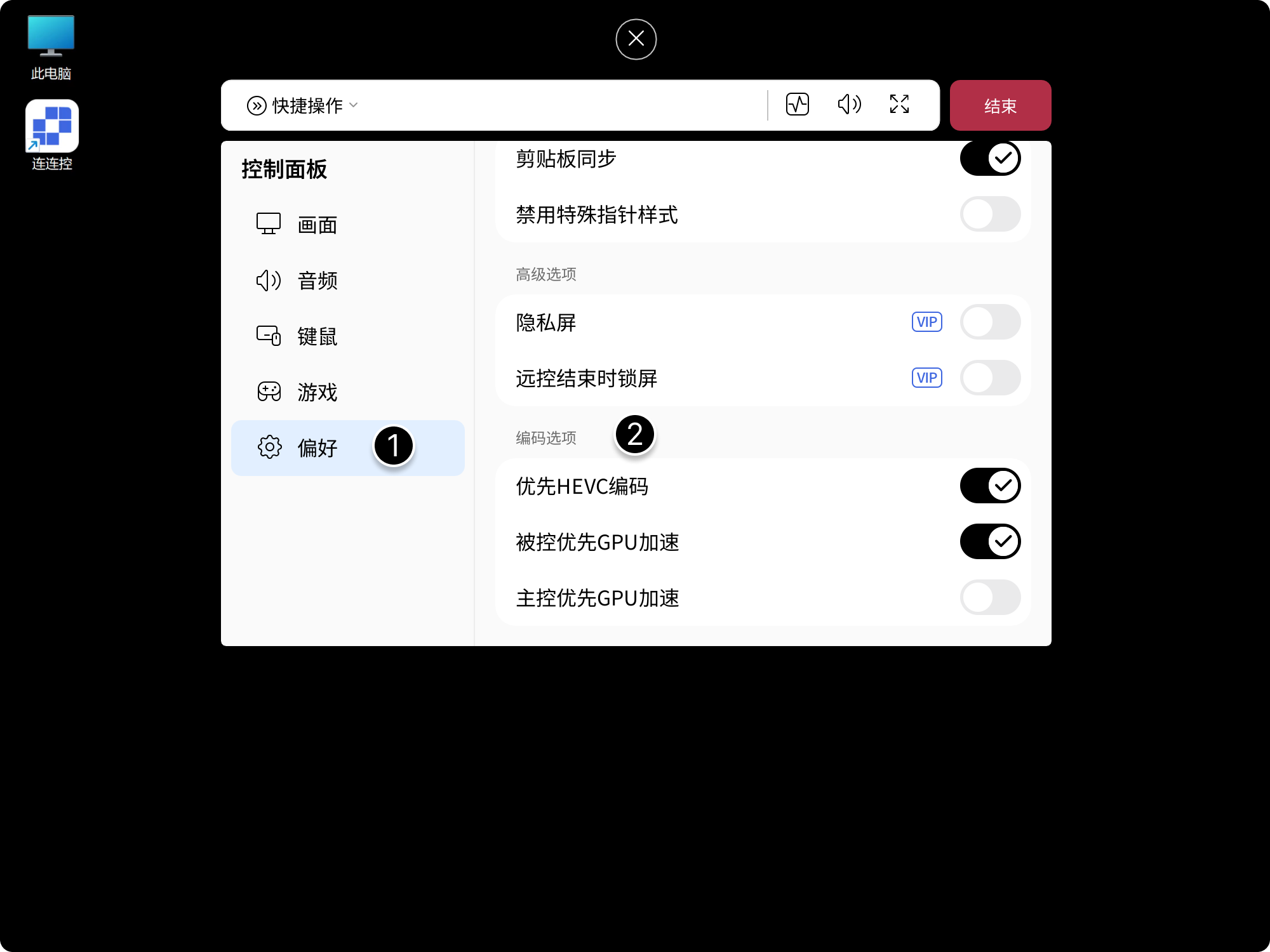
在远程会话中,点击画面上方的悬浮箭头展开控制面板,进入偏好即可按需启用更多功能。
性能监视器
开启后可实时查看编码参数、色彩信息、网络状态与帧率。
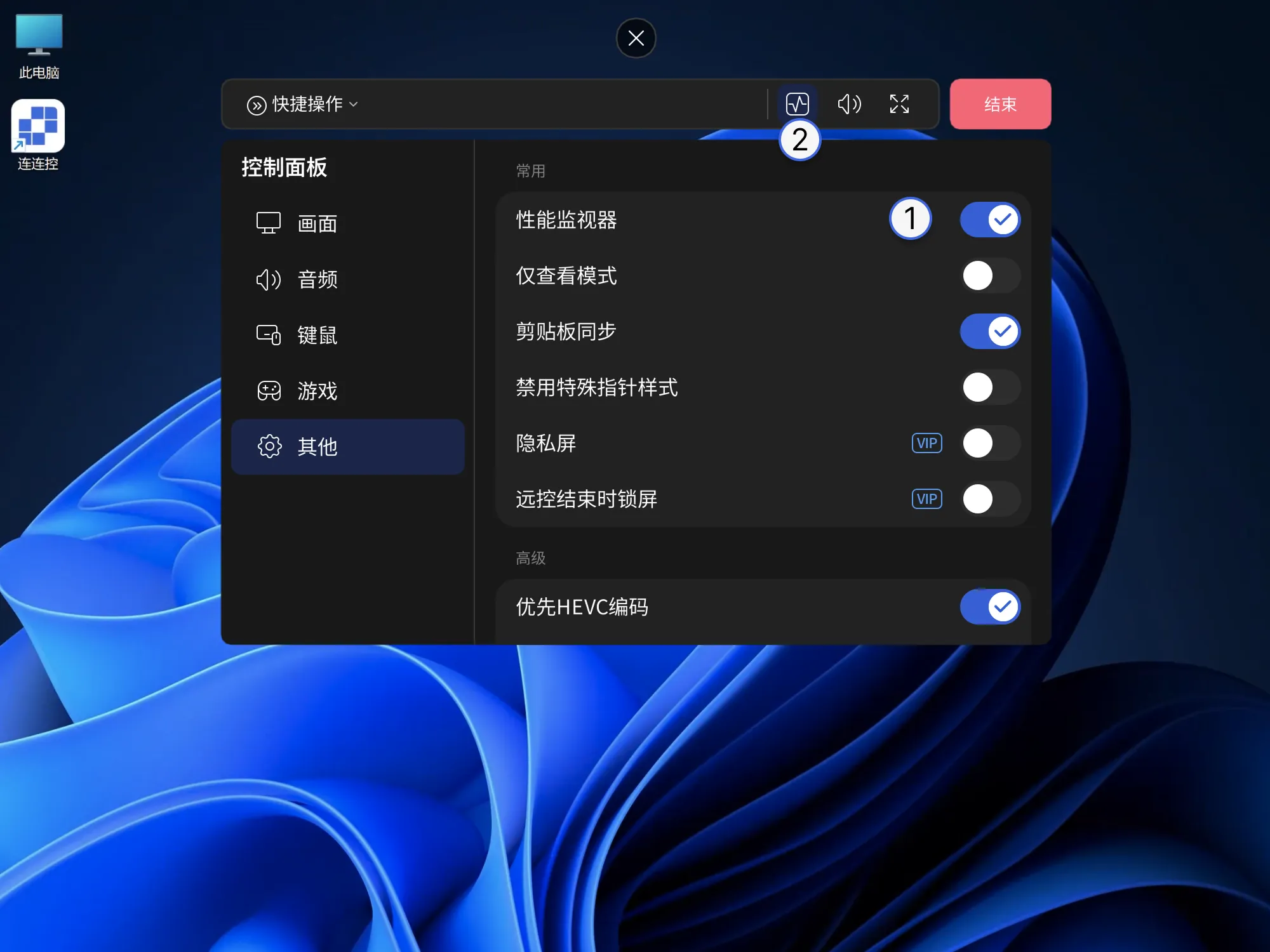
在偏好栏中开启性能监视器,或通过快捷栏图标打开。
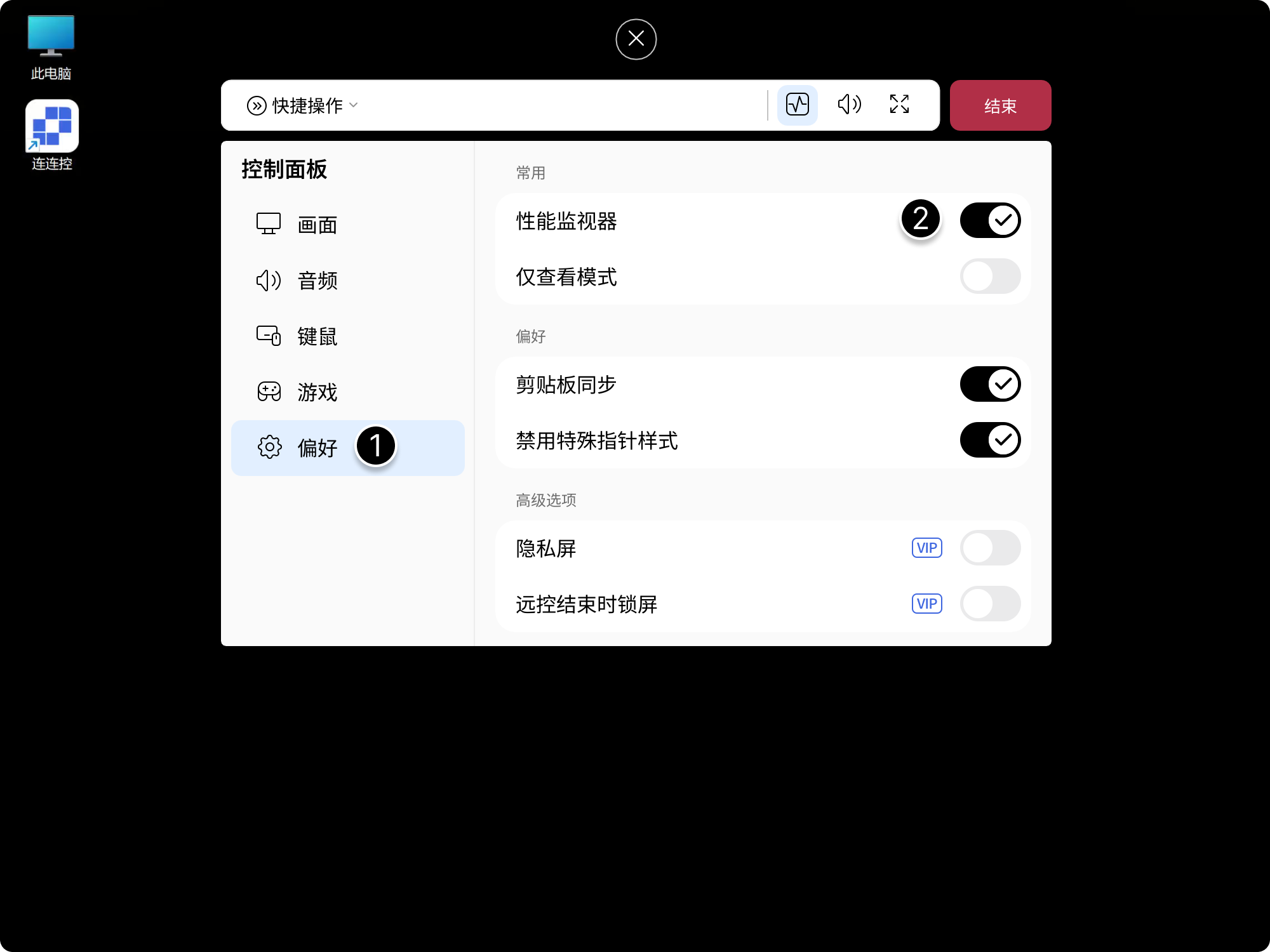
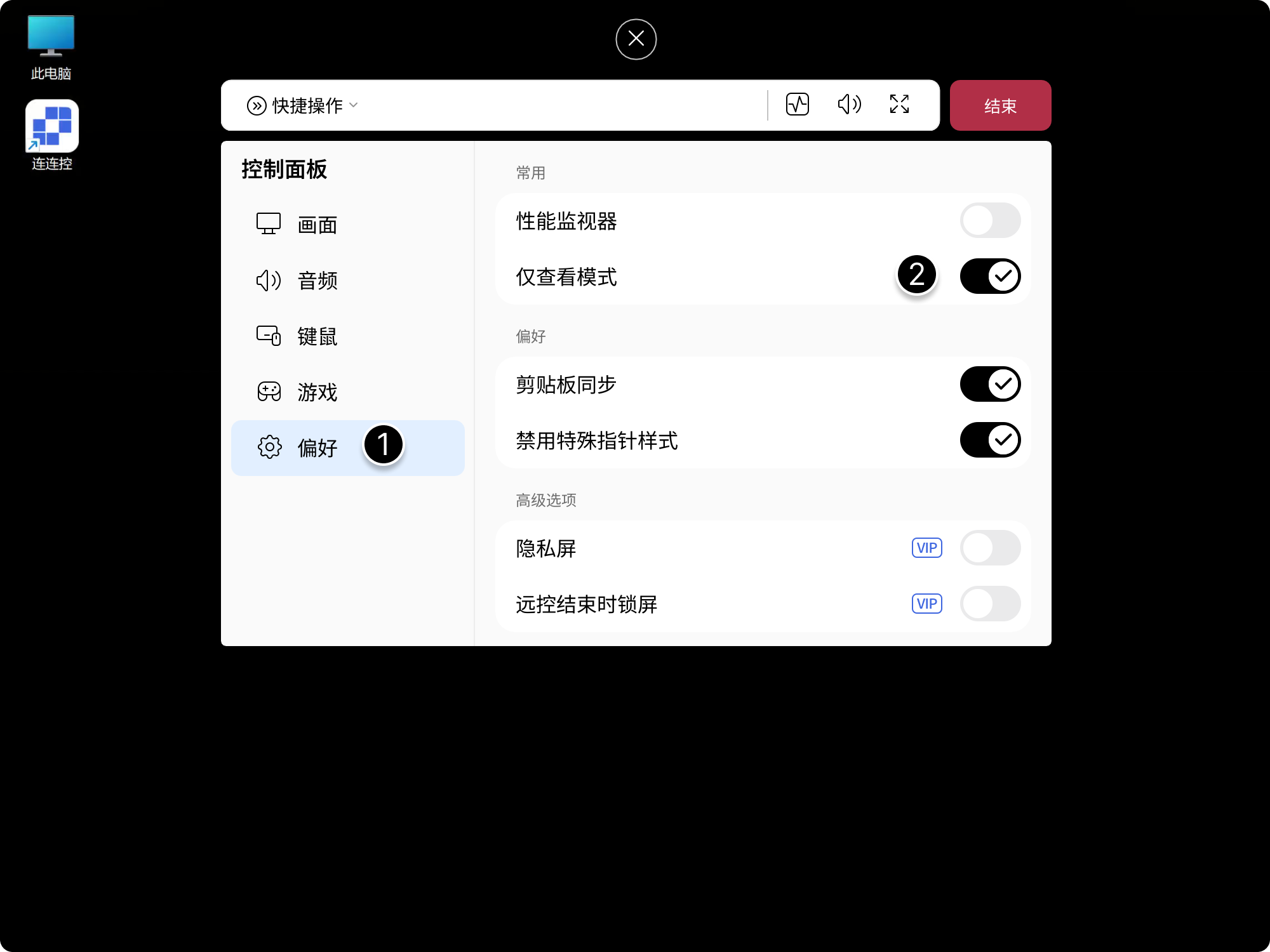
仅查看模式
启用后将只显示被控端画面,不发送键鼠或触控输入,适合纯观察或演示场景。
在偏好栏中开启仅查看模式即可。
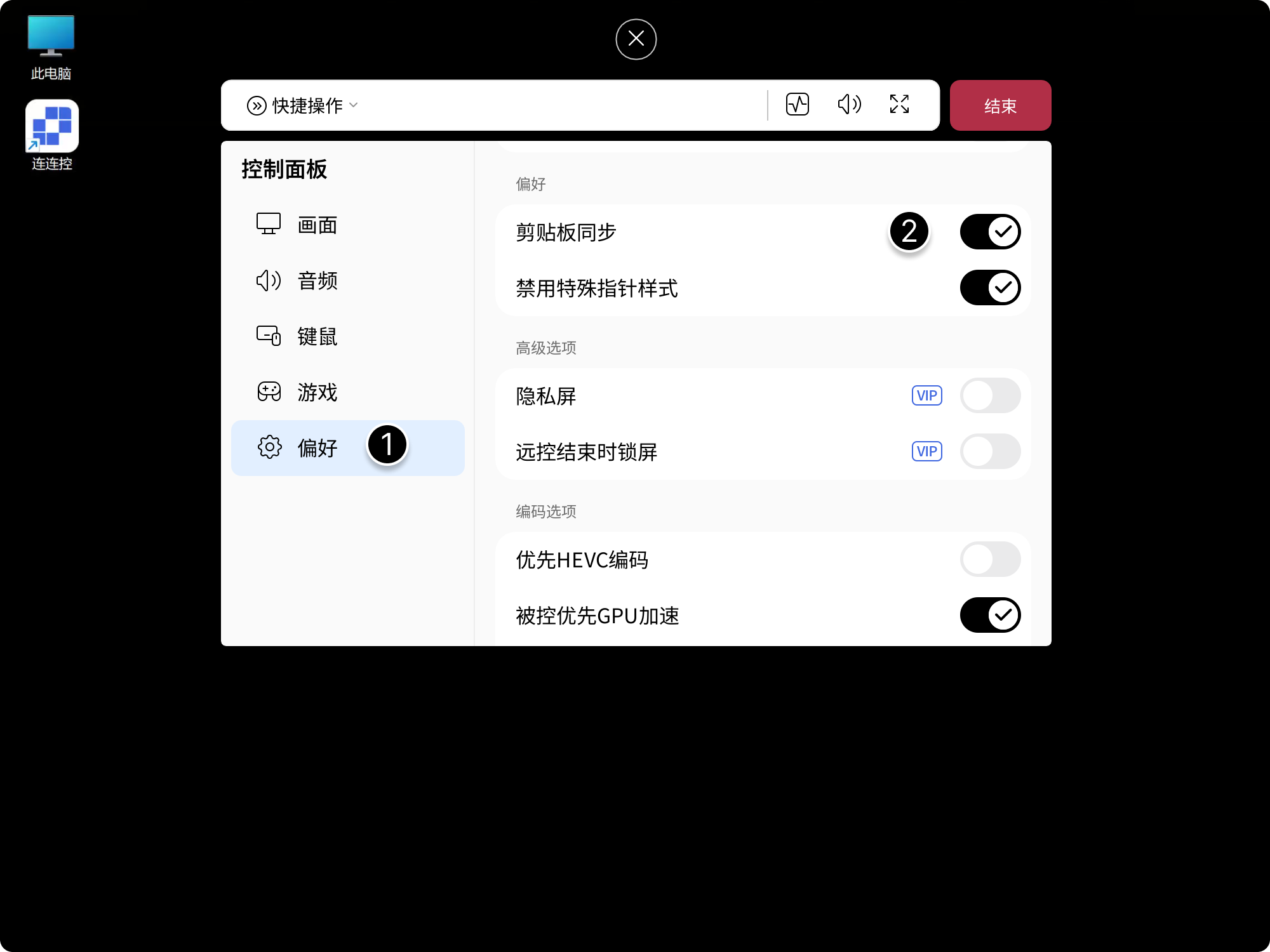
剪贴板同步
开启后,控制端与被控端的剪贴板可实时同步。
在偏好栏中开启剪贴板同步即可。
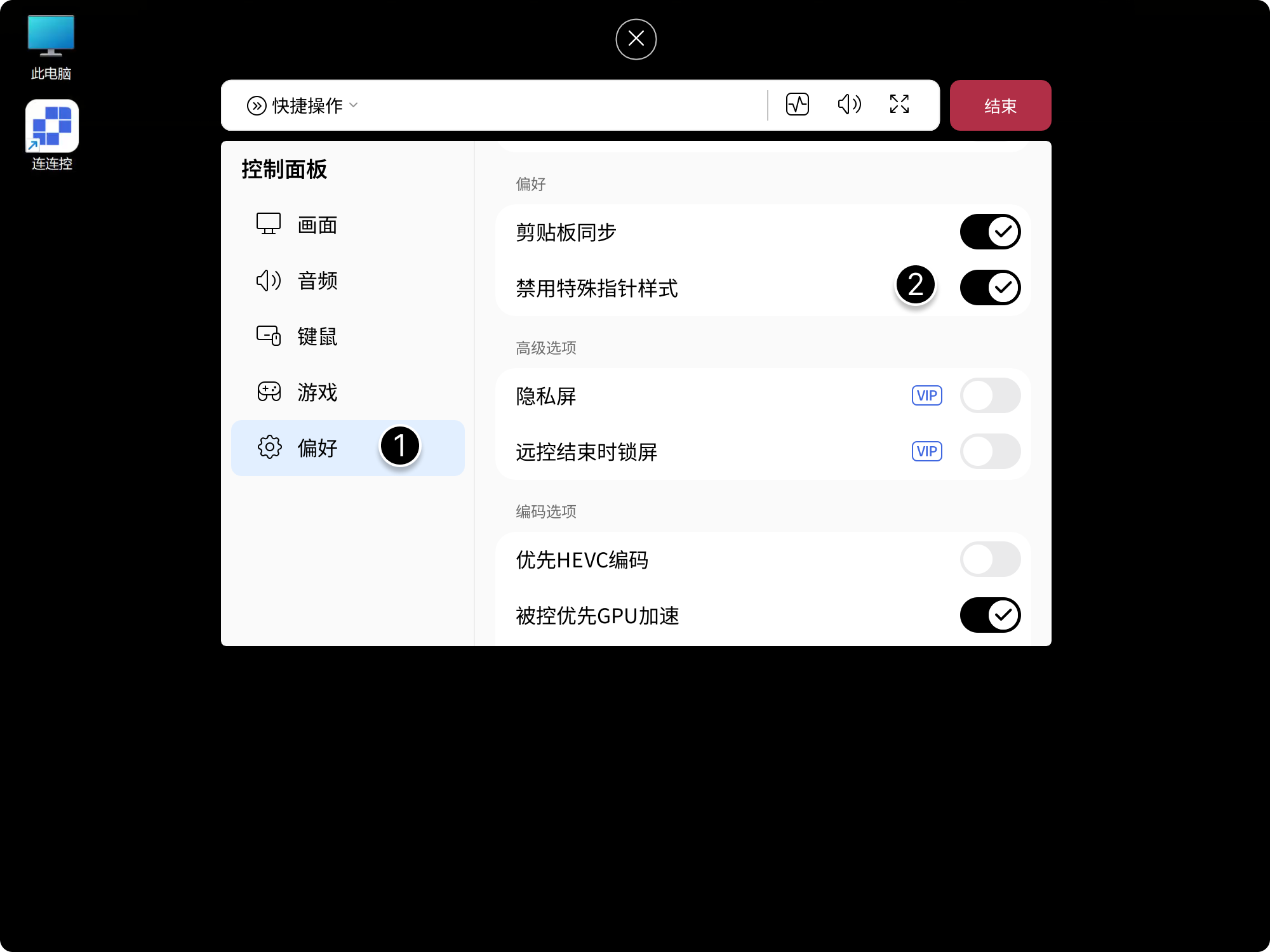
禁用特殊指针样式
开启后,当被控端软件使用自定义或特殊指针时,将强制使用系统默认指针。
在偏好栏中开启禁用特殊指针样式即可。
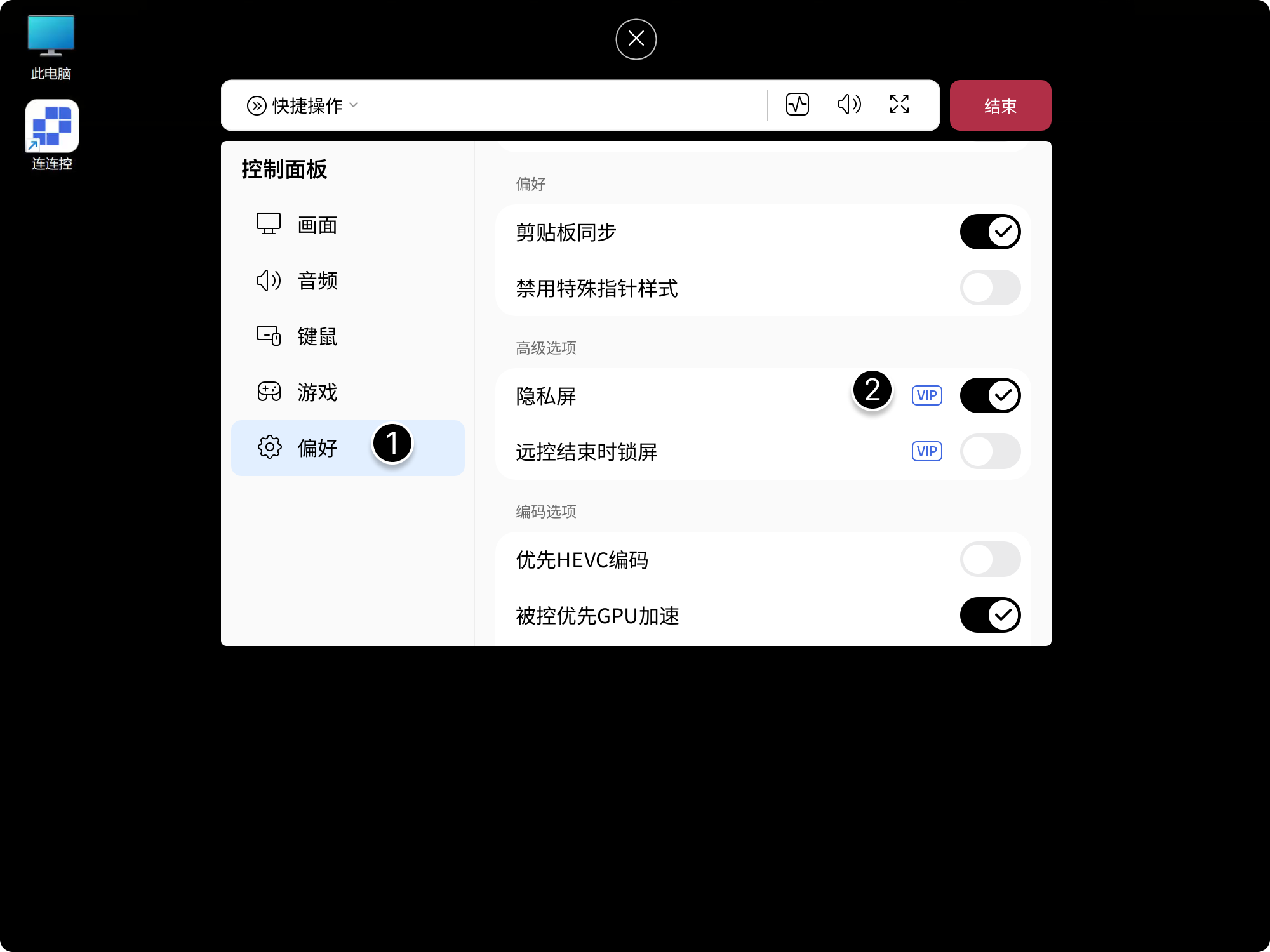
隐私屏与结束远控时锁屏
- 开启隐私屏后,远控期间被控设备的物理屏幕将隐藏显示内容;
- 开启结束远控时锁屏后,会话结束将自动锁定被控端。
在偏好栏中开启隐私屏或结束远控时锁屏即可。
编码选项
提供优先 HEVC 编码和控制端、被控端 GPU 加速选项,您可根据设备性能状况选择。
在偏好栏中开启编码选项下的选项即可。
性能监视器
性能监视器用于快速了解当前远程连接情况,辅助判断当前的网络状态和设备性能。
基本信息区
可查看当前连接的基本情况。
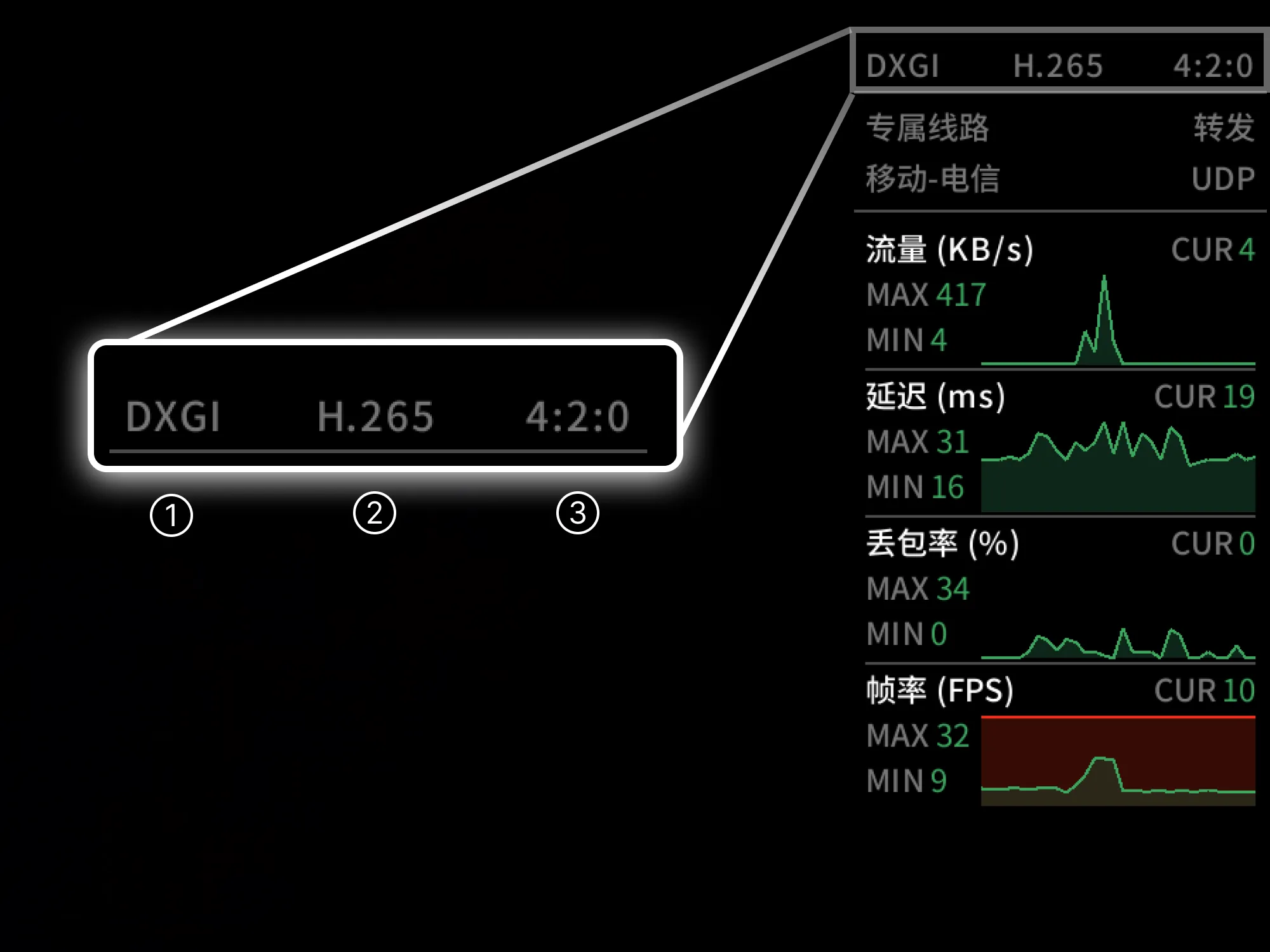
被控屏幕采集方式
- Windows:DXGI(Windows 8 及以上) / GDI(Windows 7);
- macOS:Metal;
- Linux:X11;
- Android:MediaProjection;
- iOS:ReplayKit。
编码方式
示例:H.264 / HEVC(H.265)。
色彩
示例:4:2:0 / 4:4:4。
网络信息区
可查看当前连接的服务等级和网络信息。
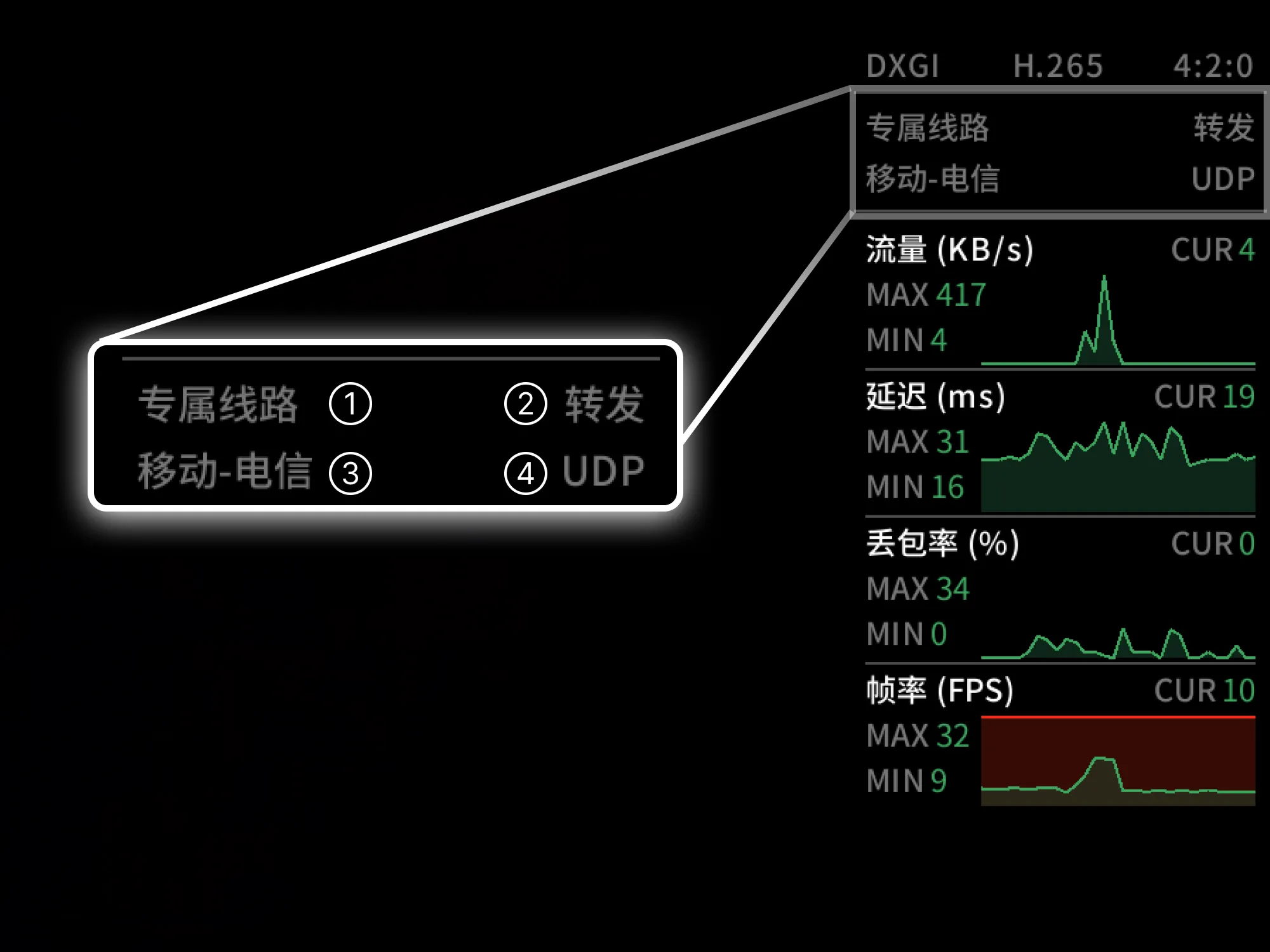
线路级别
- 免费线路:画质最高可选 4K 30 FPS 8 Mbps;文件传输 2 Mbps;不具备加速功能;
- 高速线路:画质最高可选 4K 60 FPS 16 Mbps;文件传输 4 Mbps;检测到连接不稳定时,会自动使用连连控加速节点;
- 独享线路:画质最高可选 4K 165 FPS 24 Mbps;文件传输 8 Mbps;检测到连接不稳定时,会自动使用连连控加速节点;
- 专属线路:画质最高可选 4K 165 FPS 32 Mbps;针对教育网、鹏博士、广电、华数传媒等网络环境进行适配优化。
连接类型
- 局域网:使用局域网进行连接;
- 直连:使用 P2P 技术进行连接;
- 智能加速:使用连连控加速服务器进行连接;
- 转发:使用连连控免费服务器进行连接。
运营商
- 左侧:控制端运营商;
- 右侧:被控端运营商。
连接协议
目前连连控远程连接仅支持 UDP 协议。
性能区
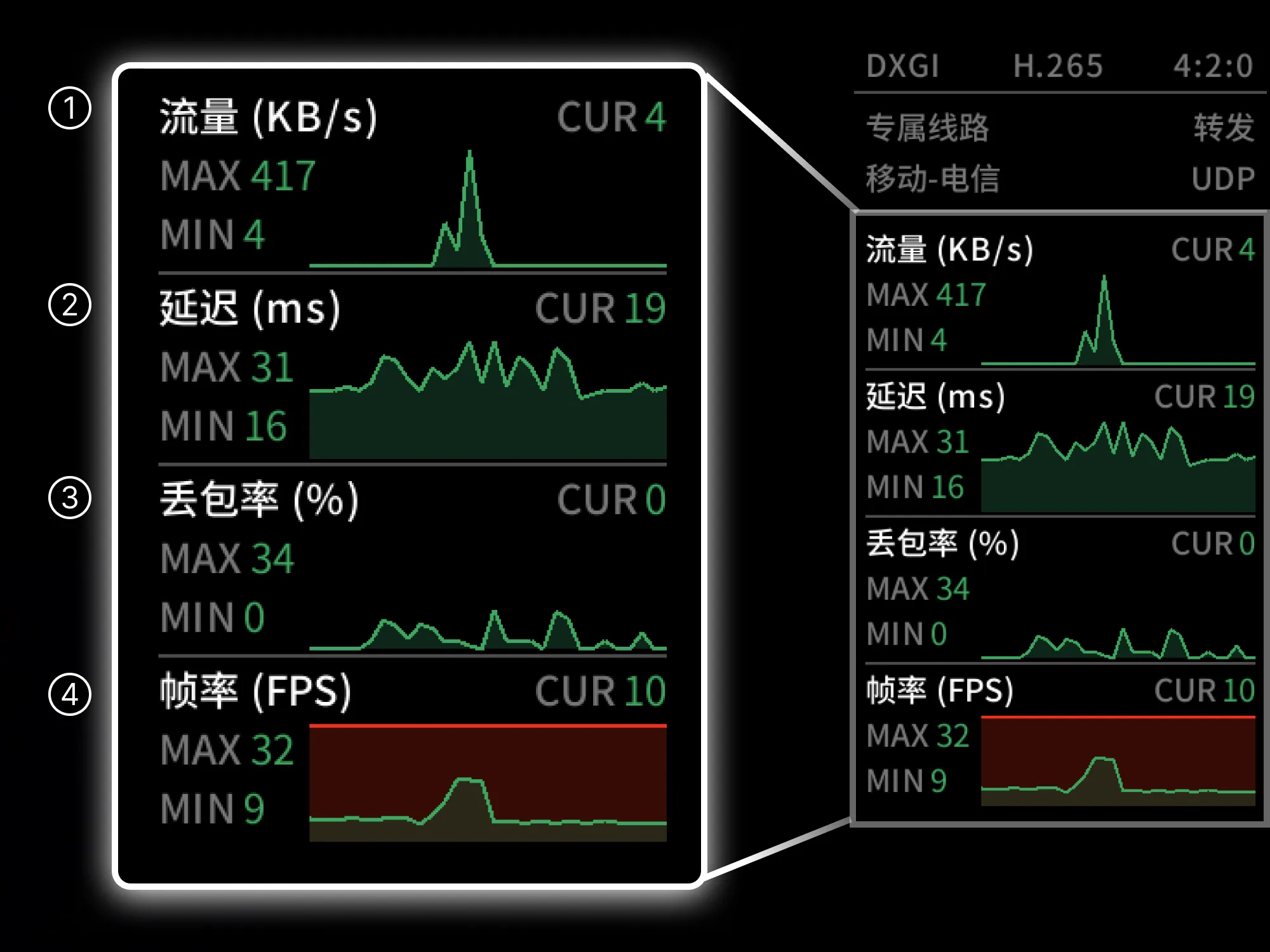
流量
指当前远程连接数据的情况,单位为 KB/s。
延迟
指您的操作到对方设备作出反应的时间,单位为 ms。
丢包率
指网络传输中未成功抵达的数据包占总发送数据包的百分比。丢包可能导致操作指令丢失或画面卡顿、跳帧。
有效帧率
连连控采用动态帧率策略,仅在画面有变化时按需采集与传输;因此被控设备的实时帧率会随画面内容动态变化。
其他名词解释
HEVC / H.264
- H.264(AVC):通用性强、兼容性最好,画质与体积平衡;
- HEVC(H.265):压缩效率更高,更省带宽,对硬件要求更高。
4:2:0 / 4:4:4
- 4:2:0:视频默认或常见选择,节省带宽;
- 4:4:4:色彩边缘更精确,画面更清晰,对硬件要求更高。
MAX / MIN / CUR
- MAX:最近 30 秒的最大值;
- MIN:最近 30 秒的最小值;
- CUR:实时数值。
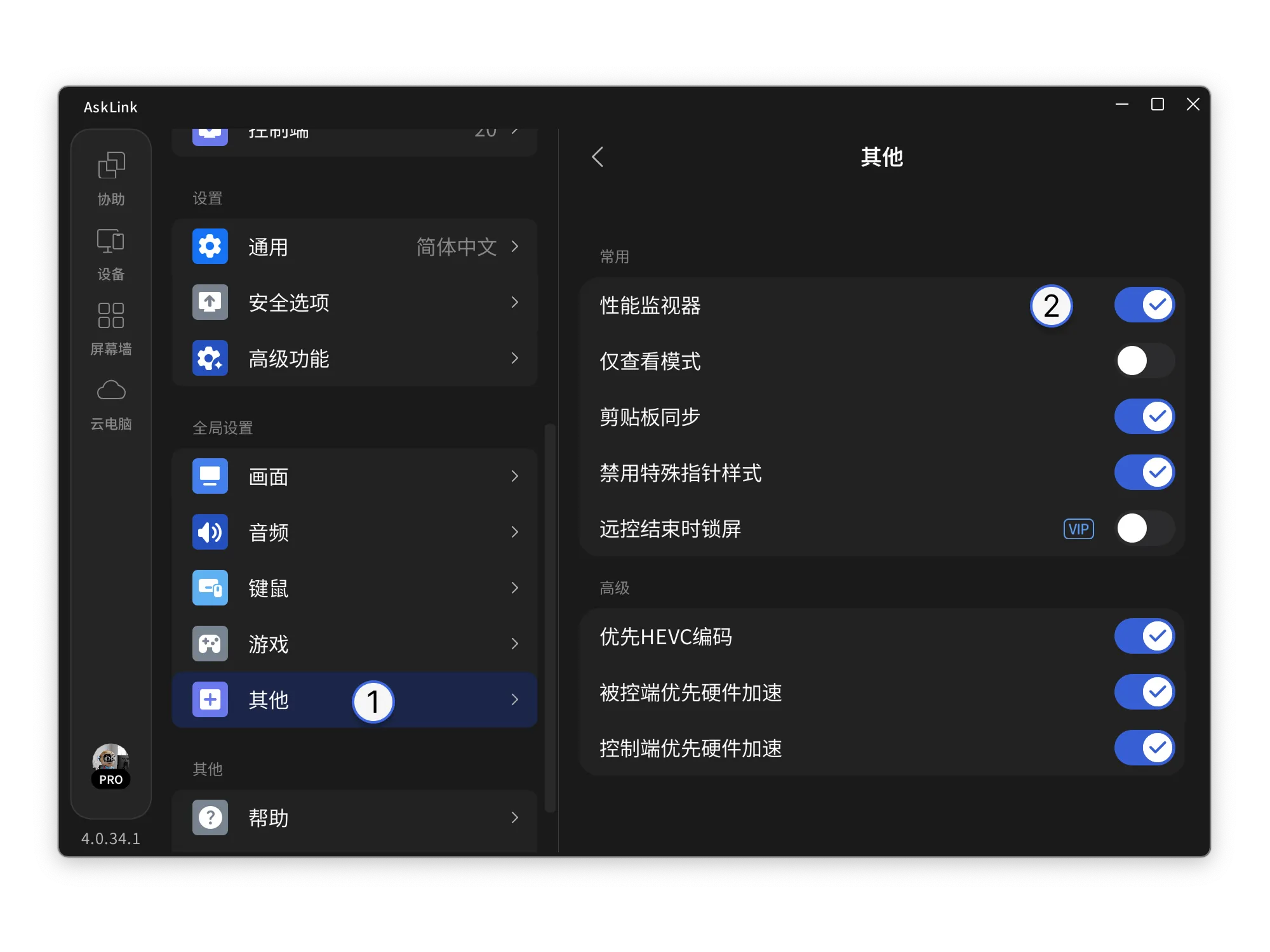
如何开启性能监视器
设为默认开启
- 进入企业控制端我的;
- 点击其他;
- 开启性能监视器选项。
仅在需要时开启
- 在其他中开启性能监视器;
- 也可通过快捷栏图标打开。
注意事项
- 如果某个功能入口不可见,通常表示管理员未开放对应权限,或当前设备、系统不支持该功能;
- 高分辨率、高刷新率、高画质、远程音频和屏幕扩展会增加网络带宽和设备性能消耗;
- 驱动级键鼠、隐私屏、虚拟显示器等功能可能需要被控设备具备对应系统权限。