








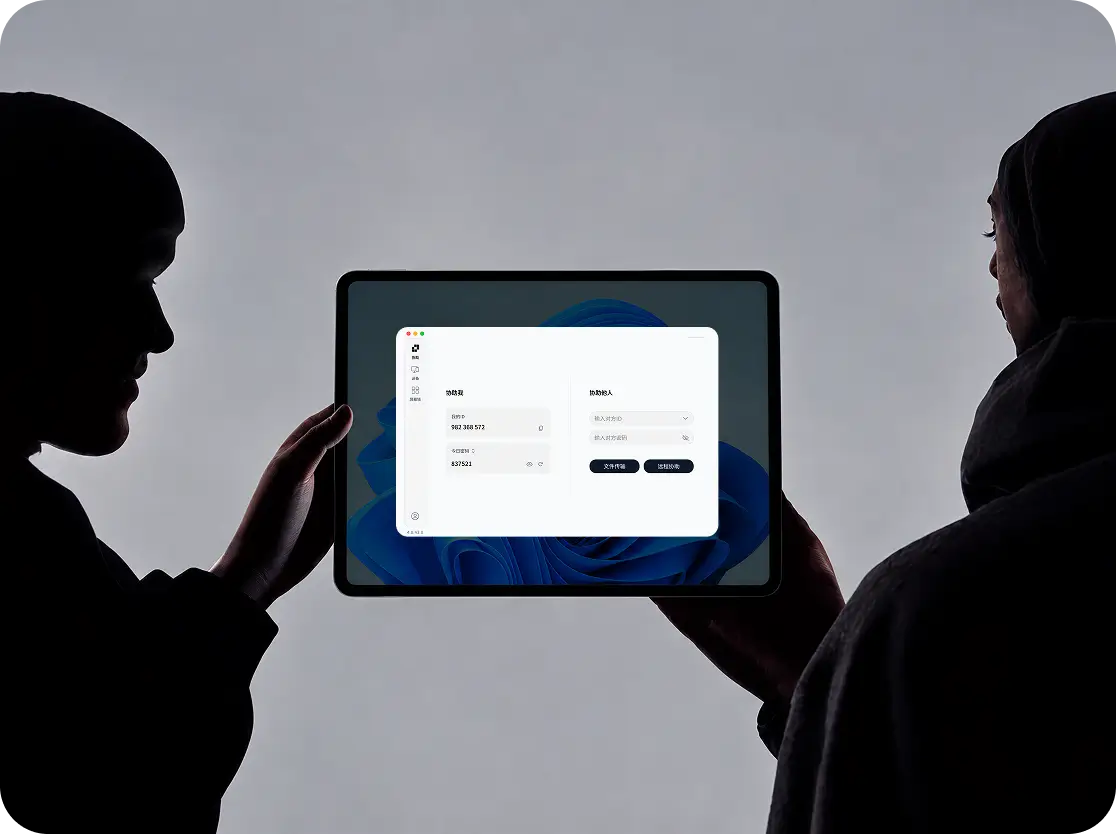

远程控制、文件传输与命令
成员加入企业并获得设备权限后,可通过企业控制端的设备列表对已授权设备执行远程控制、文件传输、执行命令、设置备注及电源管理等操作。
使用前提
- 成员已加入企业;
- 管理员已将目标设备授权给该成员;
- 目标设备在线;
- 当前成员拥有对应操作权限。
如果设备列表中没有目标设备,或某个操作入口不可见,请联系企业管理员确认设备授权和角色权限。
使用设备列表发起远控
成员可在企业控制端的设备列表中一键发起远程控制,无需另行保存或记忆连接密码。
发起连接
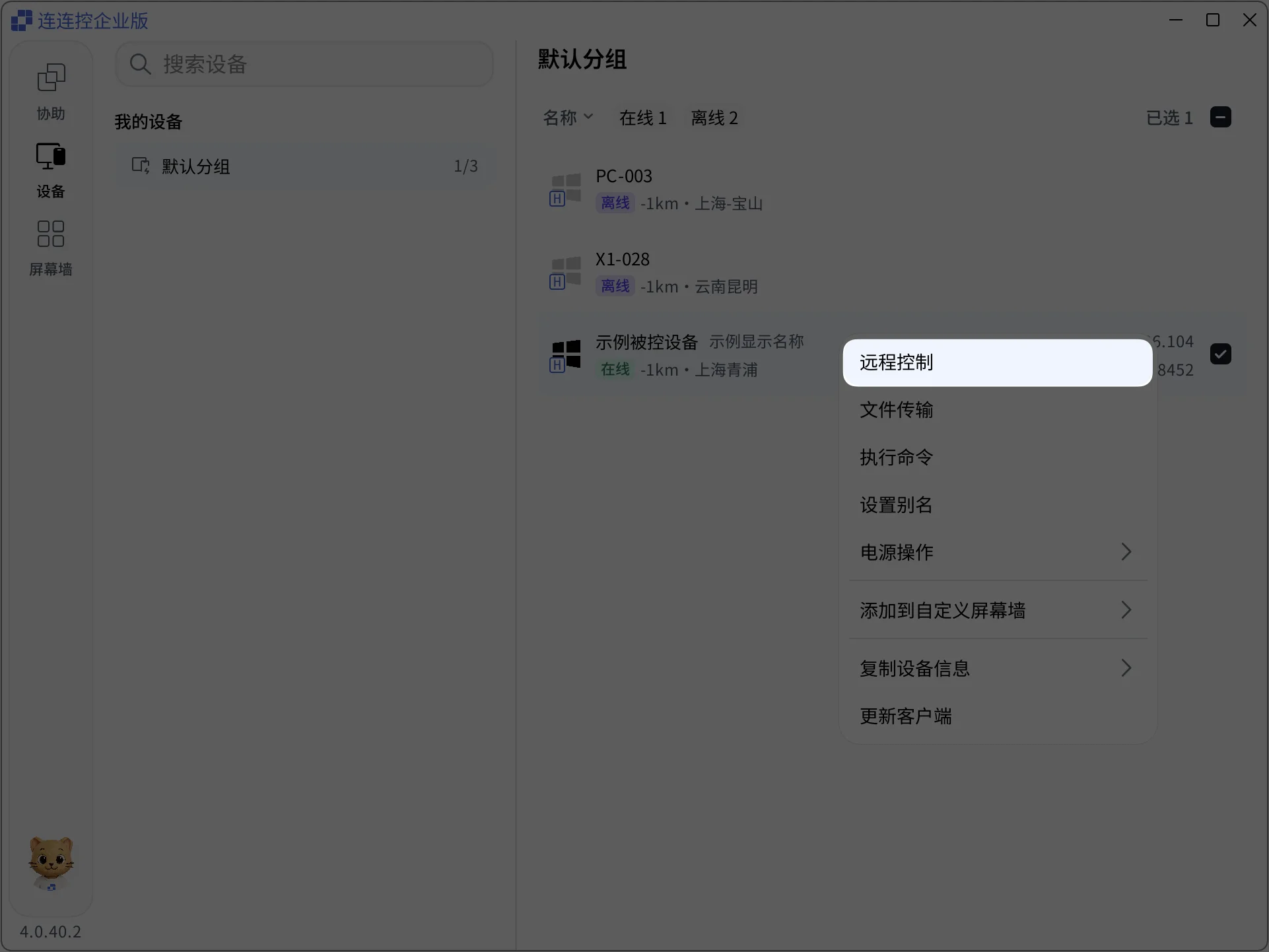
在企业控制端中点击设备,找到目标设备后,双击设备或右键选择远程控制即可快速连接
如何结束远控
您可以通过多种方式结束远程会话。
在被控设备断开会话
在被控设备上打开屏幕右下角的已连接设备悬浮窗口,点击 X 按钮。
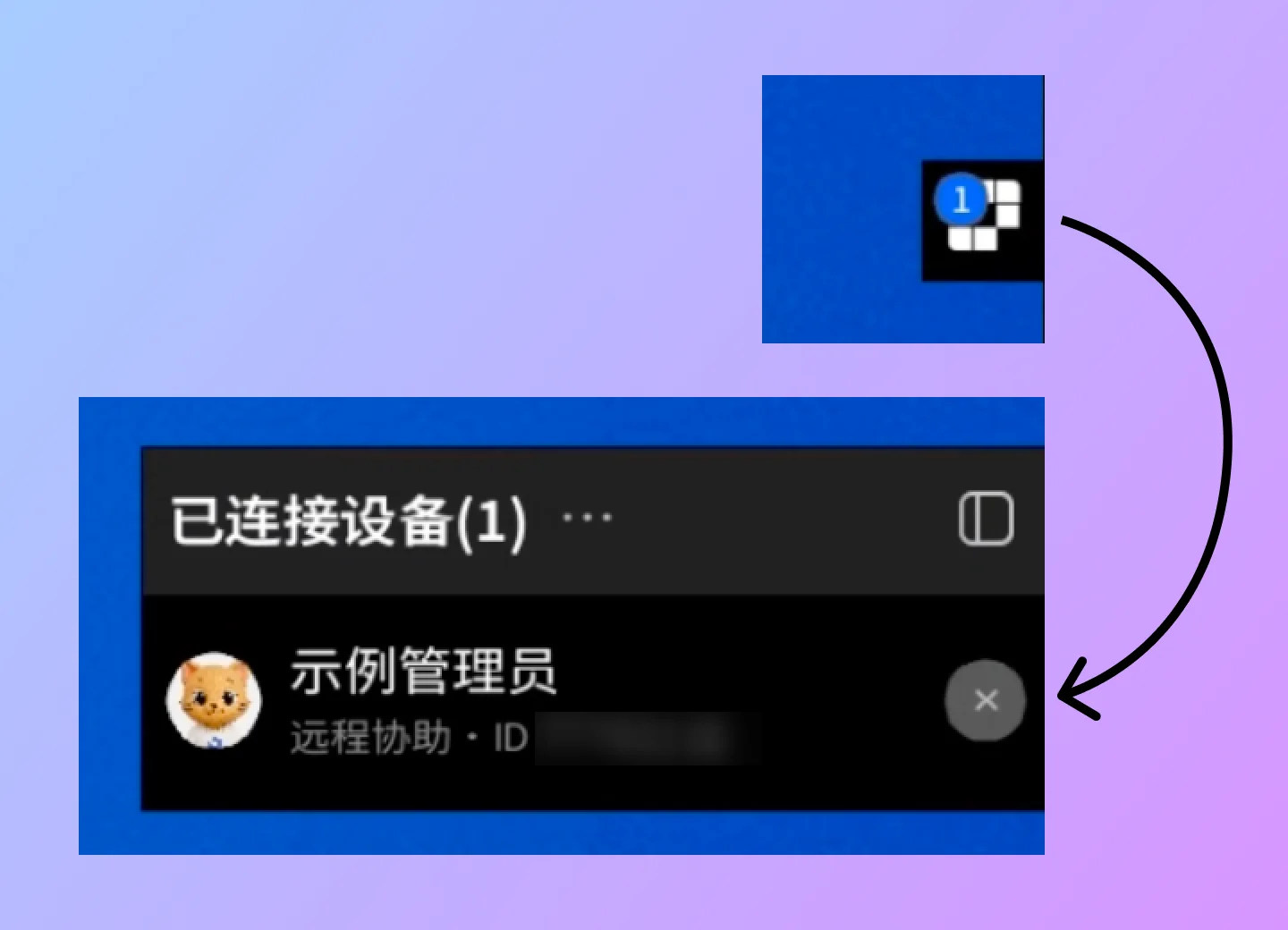
完成后,对应控制端与当前被控设备的连接会断开。
由成员在控制端断开会话
直接关闭会话标签即可断开会话。
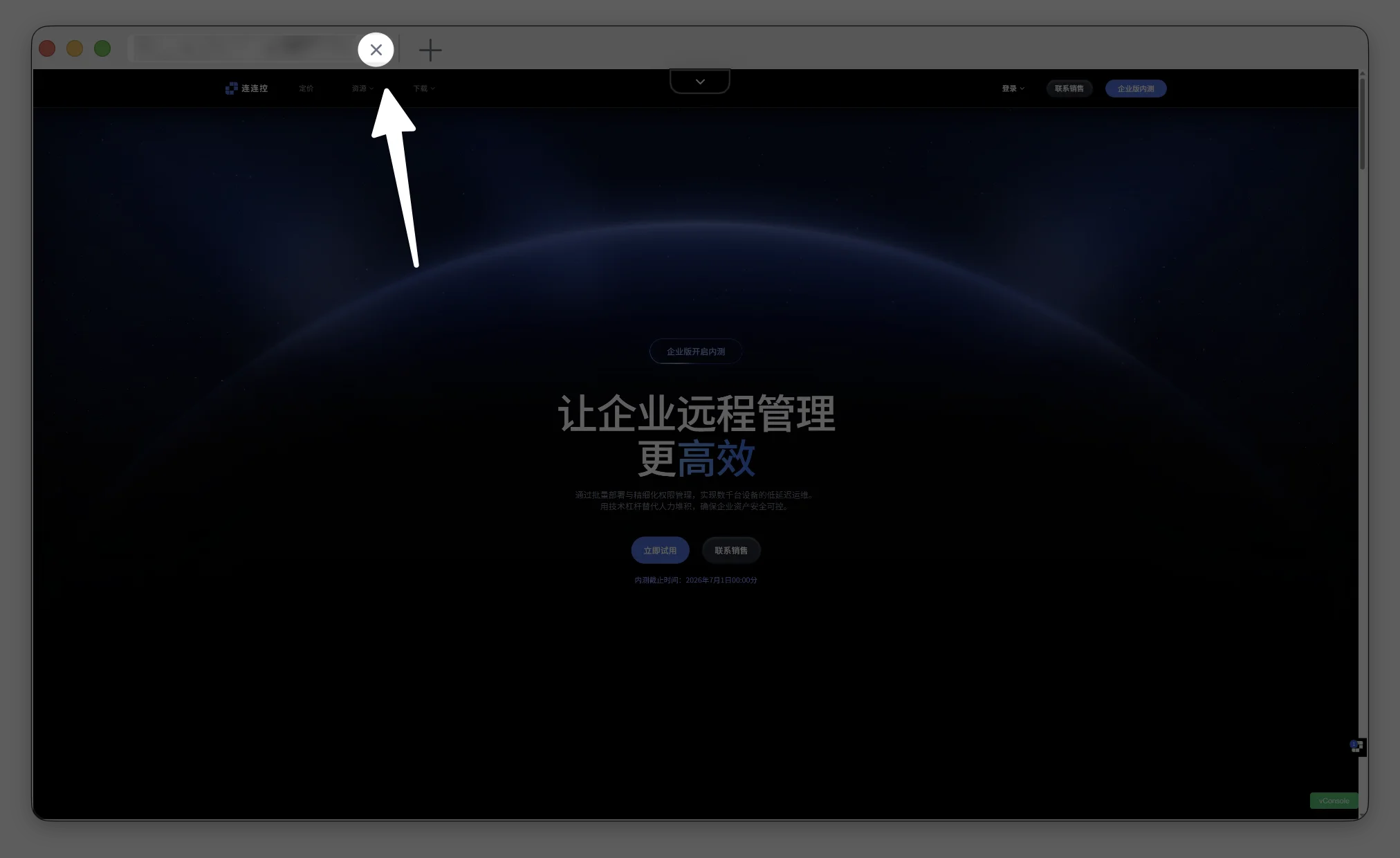
或者,在企业控制端远控画面上方点击下拉按钮,在展开菜单中点击结束。
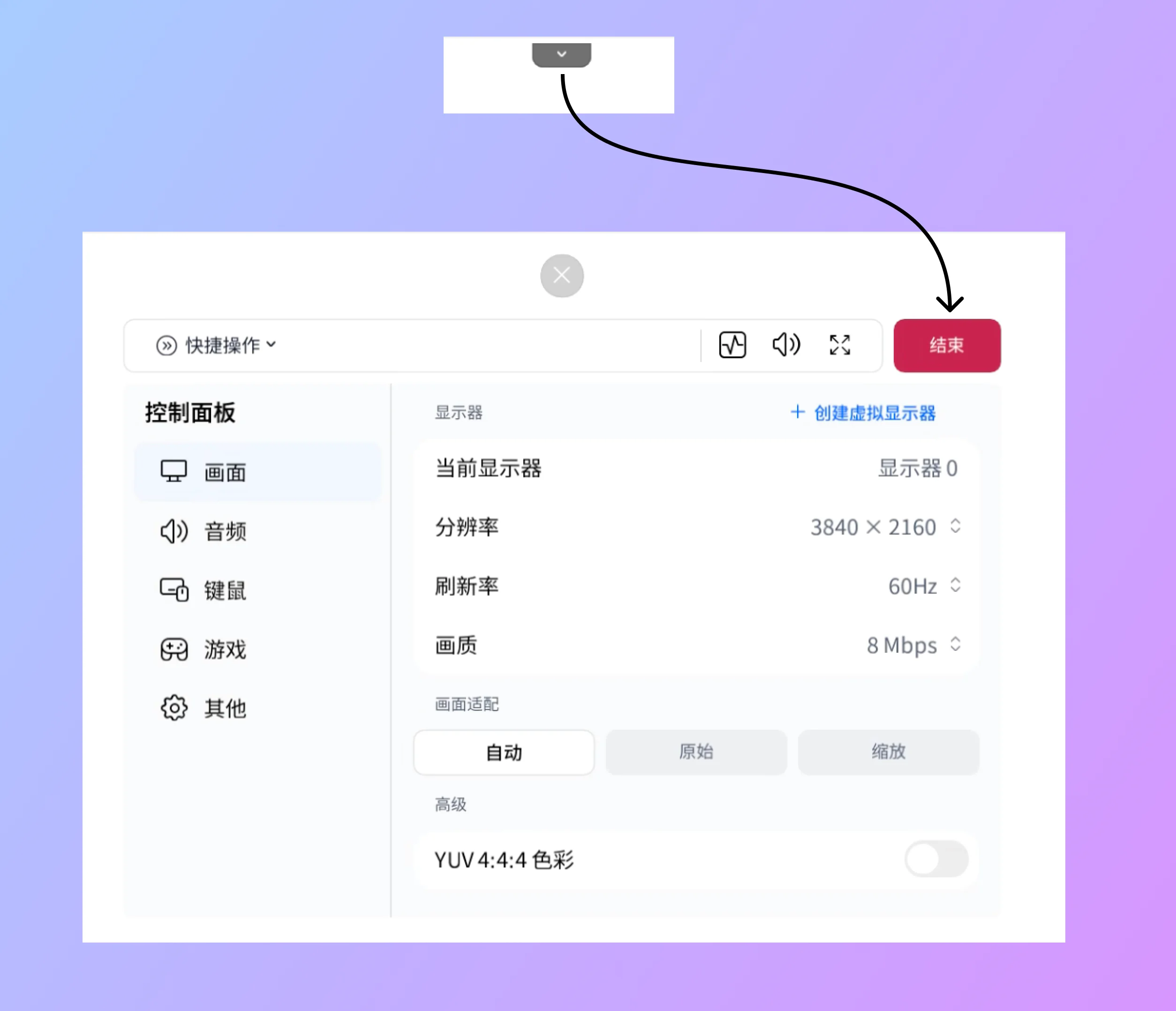
完成后,当前远程会话会结束。
文件传输
连连控支持在设备之间批量传输文件。
macOS 的权限设置
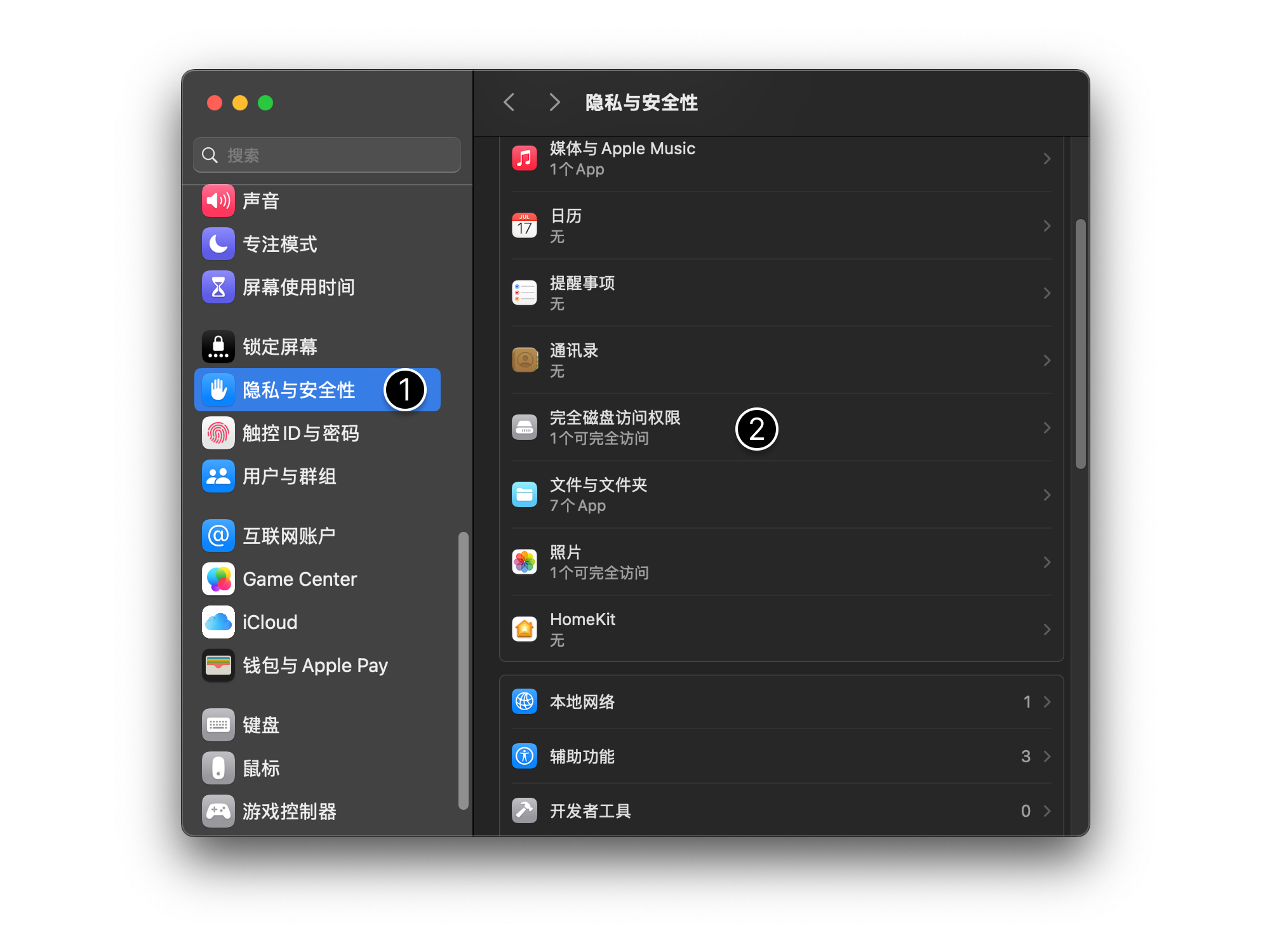
在首次使用文件传输前,请在系统中为连连控企业版授予所需权限,否则可能无法读取或写入磁盘。
- 在系统设置中打开隐私与安全性;
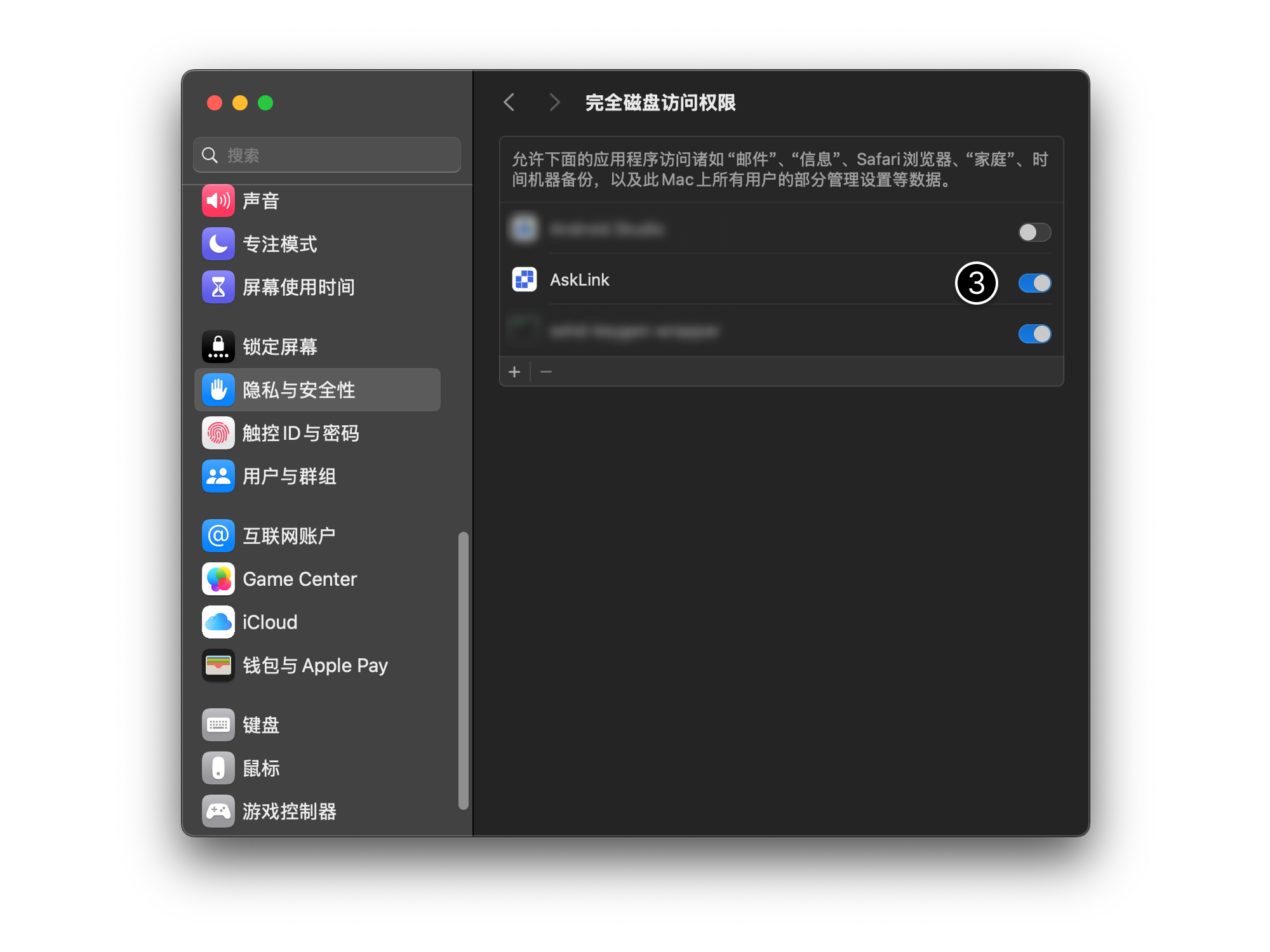
- 点击完全磁盘访问权限;
- 开启 AskLink 权限。
通过设备列表传输文件
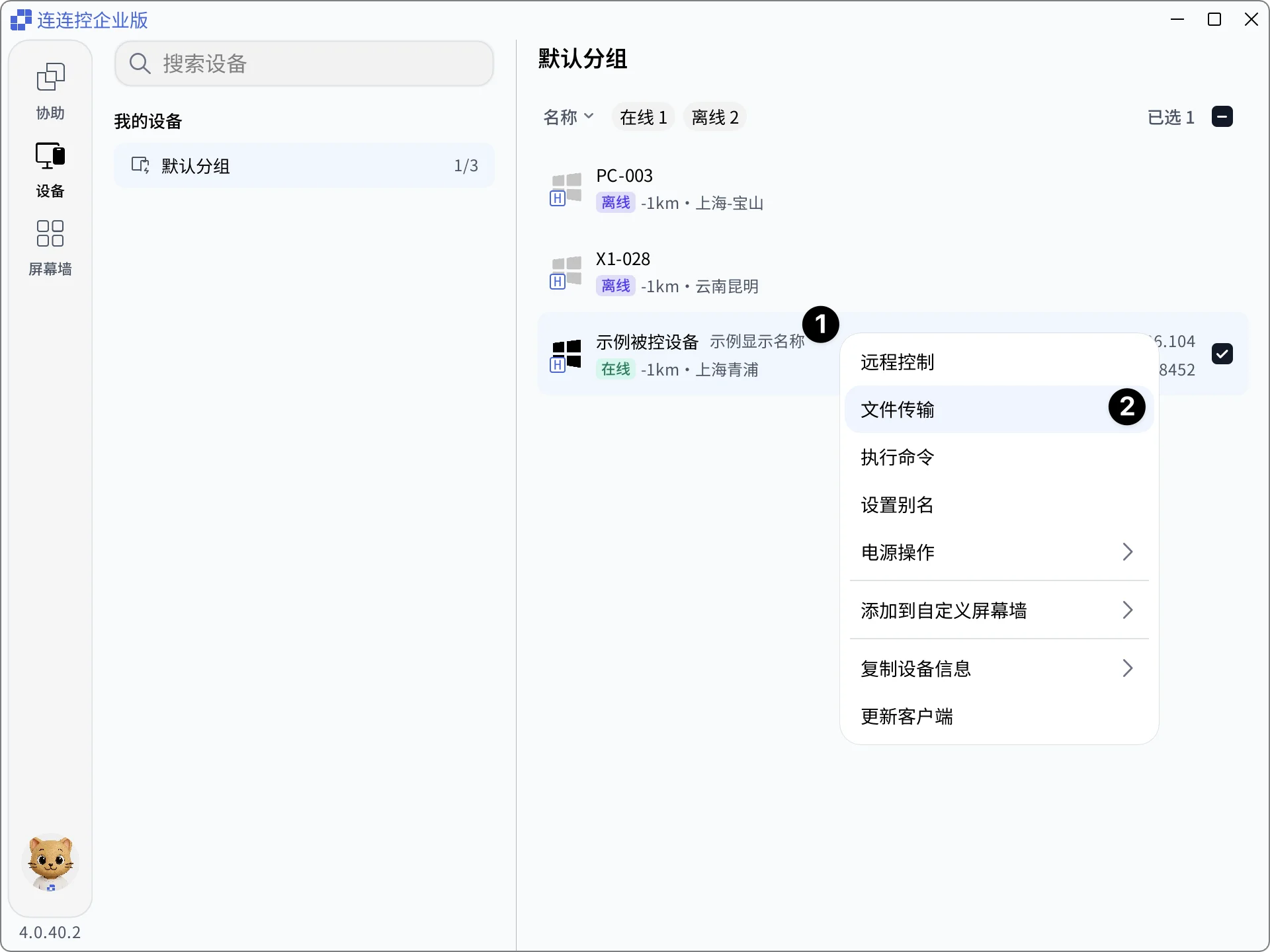
- 在企业控制端的设备列表中右键点击目标设备;
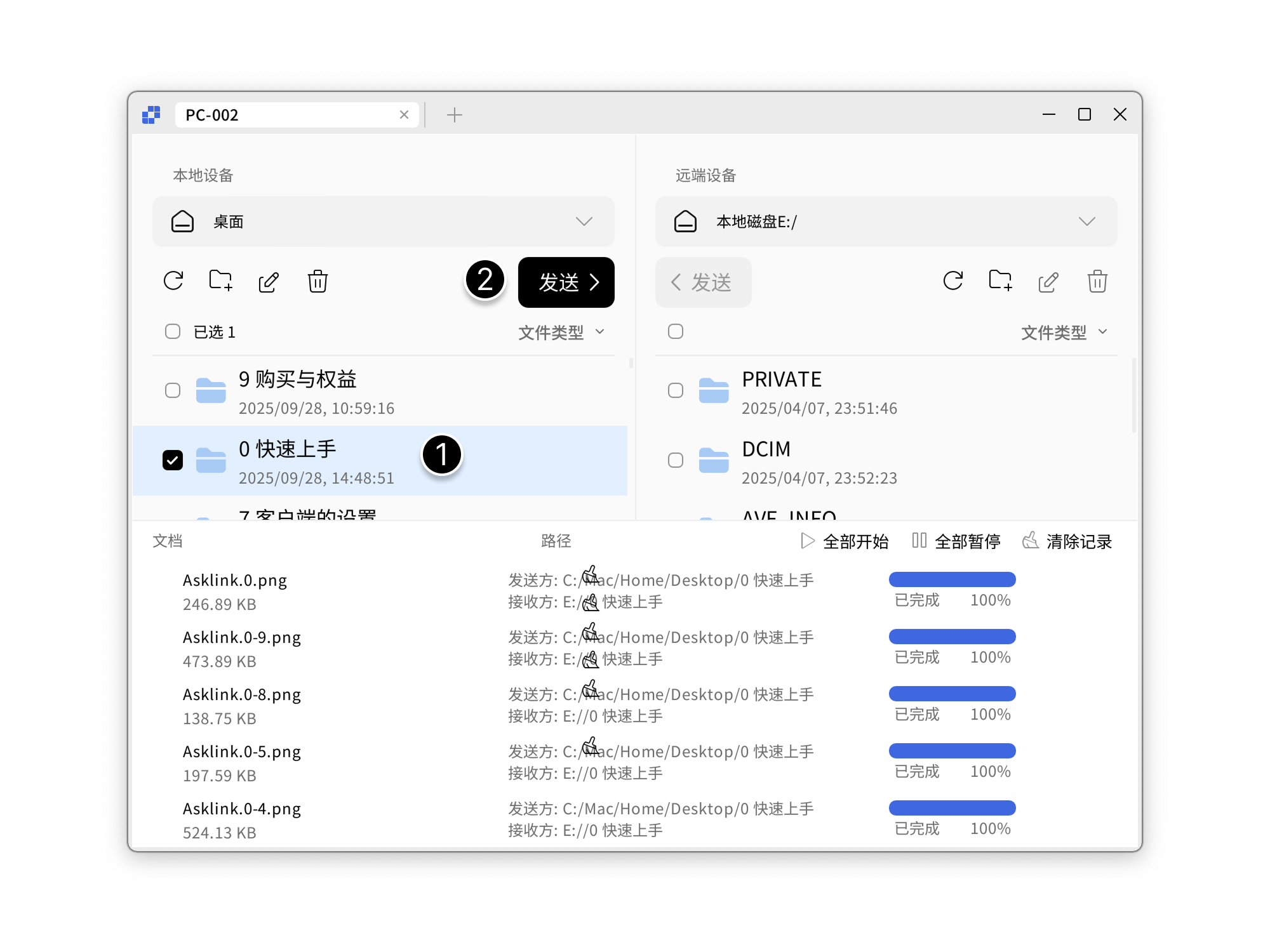
- 在展开的菜单中选择文件传输,进入传输界面。
文件传输操作
- 选择文件路径并勾选待发送文件,点击发送,进度条达到 100% 表示传输完毕;
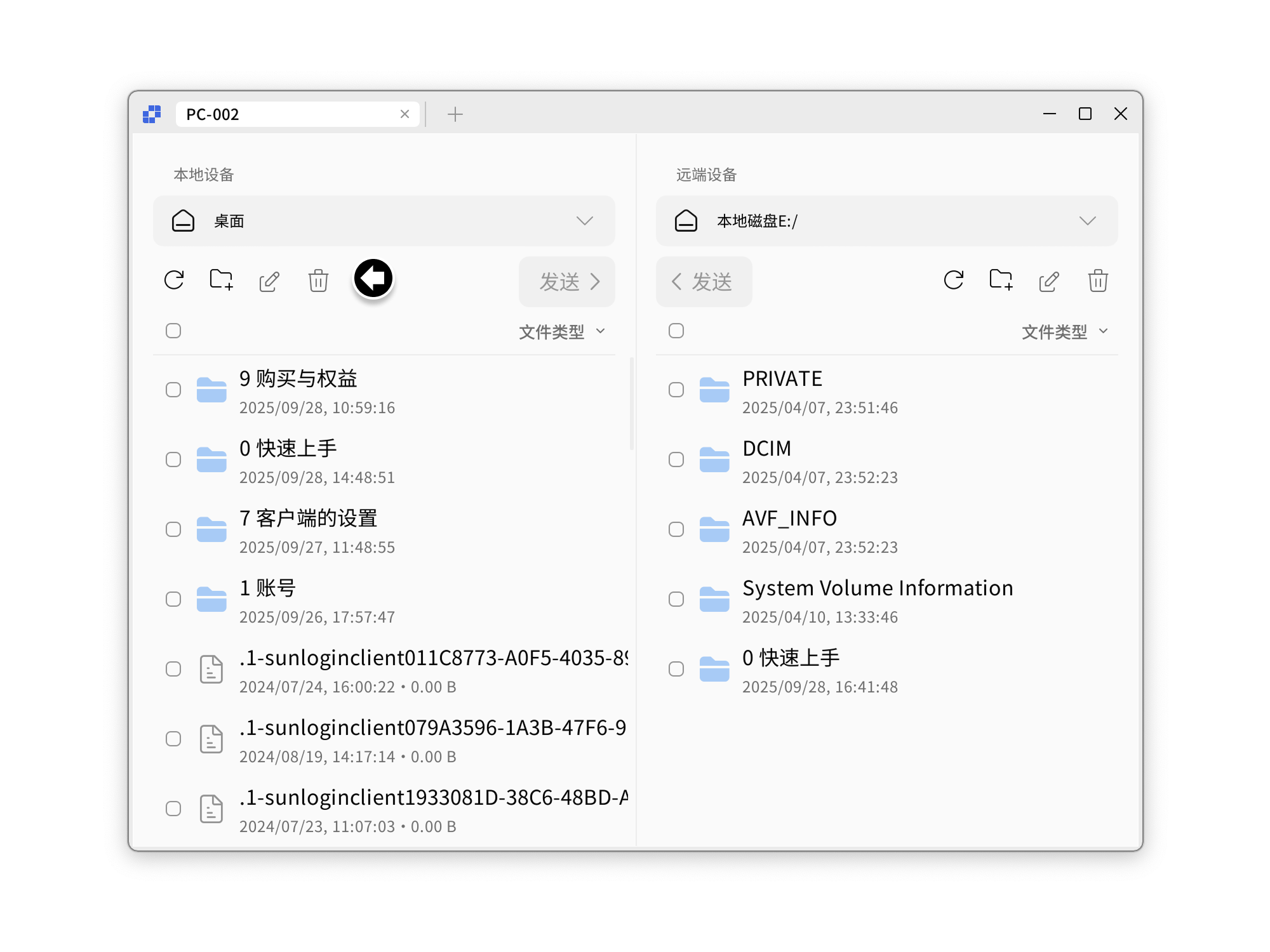
 2. 也可在文件传输界面,实现双方设备修改文件名称、创建文件夹以及删除文件。
设置别名
可对设备添加别名,便于快速查找。
- 右击目标设备,点击设置别名;
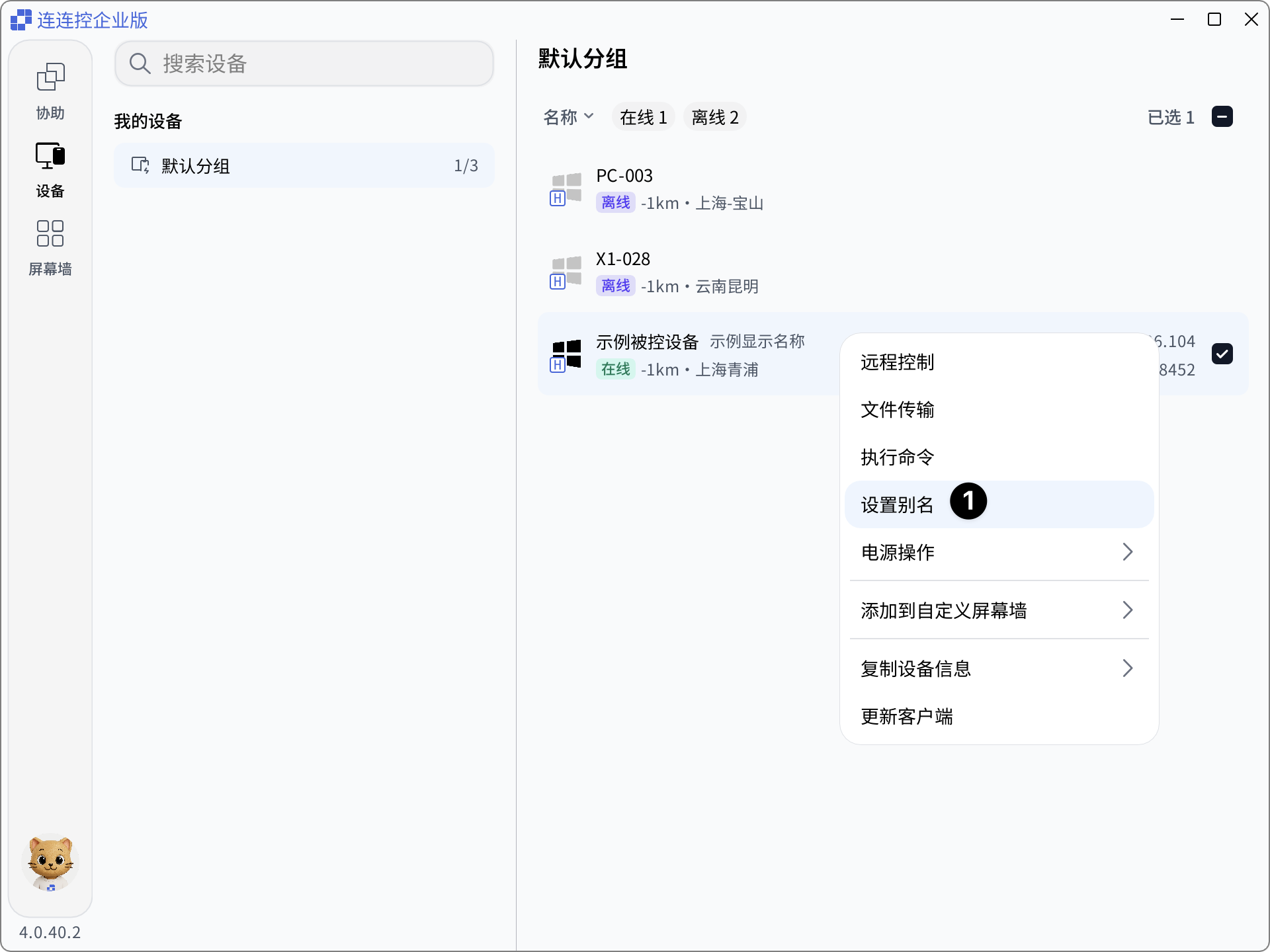 2. 输入想要设置的名称,点击确认完成设置。
执行命令
企业控制端可在设备列表中对单台或多台 Windows 被控设备下发命令,适用于脚本执行、批量维护与跨设备任务调度。
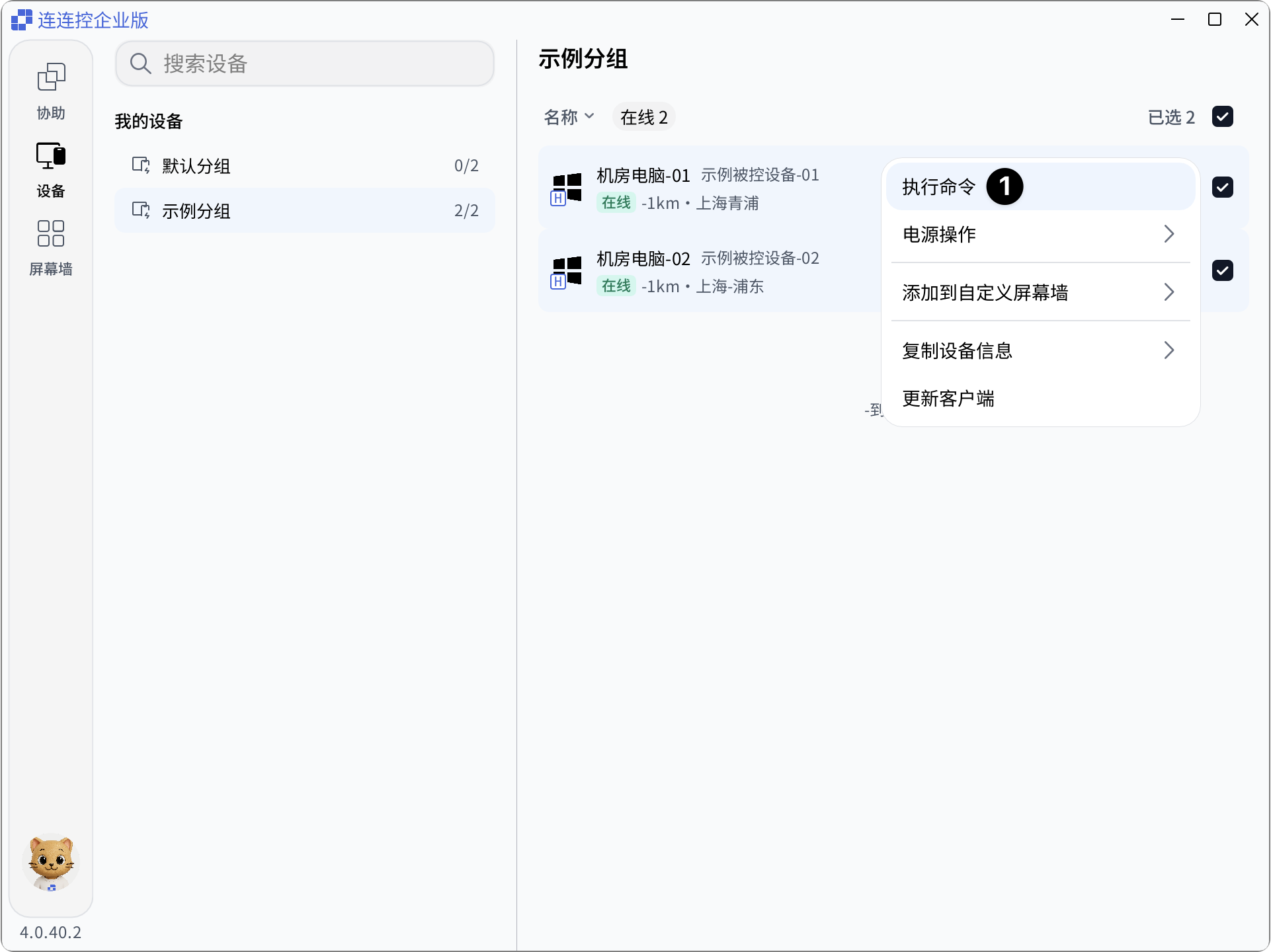
- 在企业控制端的设备列表中,右键点击需要执行命令的设备;
- 在展开的菜单中选择执行命令;
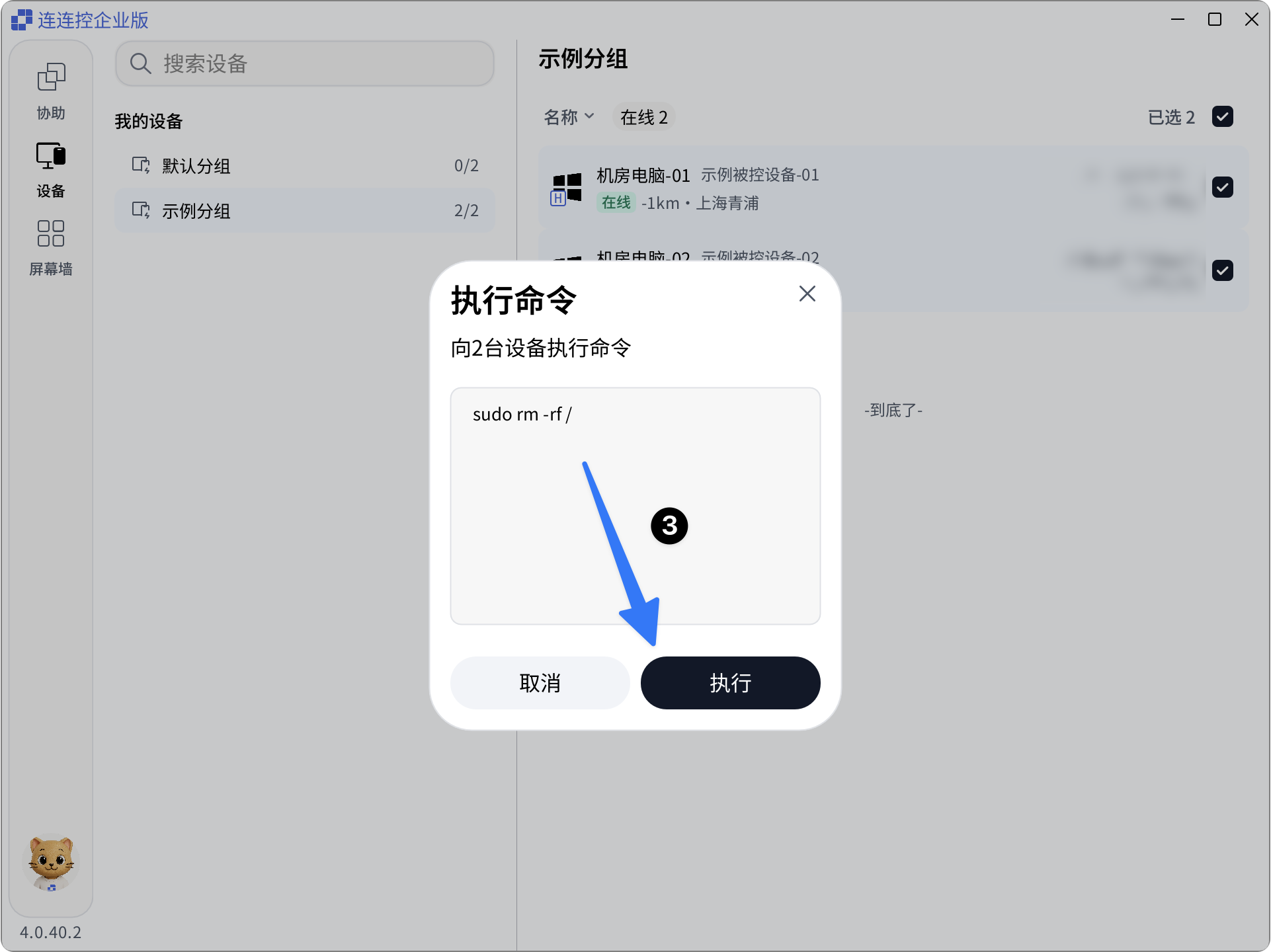
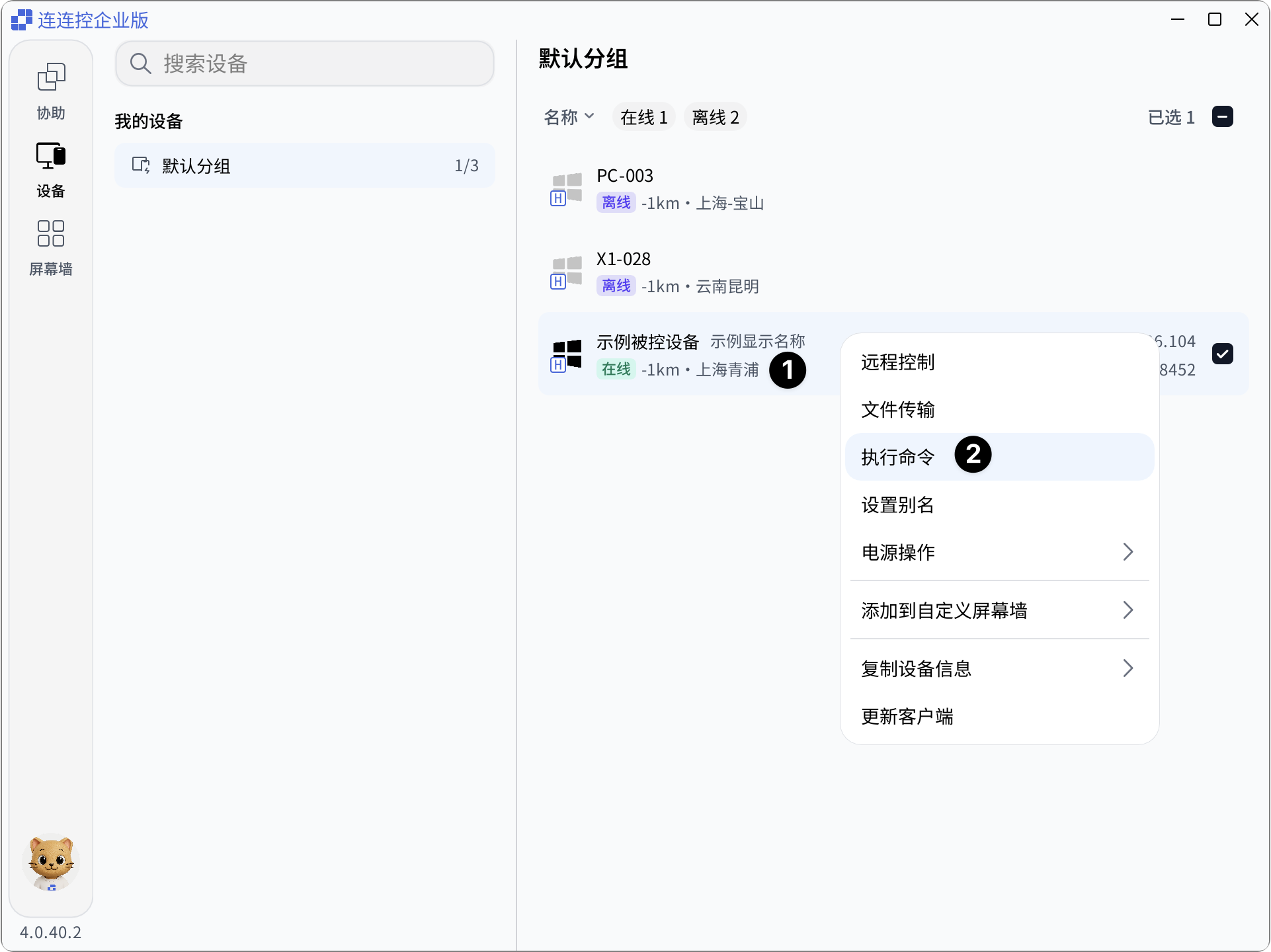 3. 在弹出的窗口中输入命令行内容,点击执行即可快速对设备下发命令。
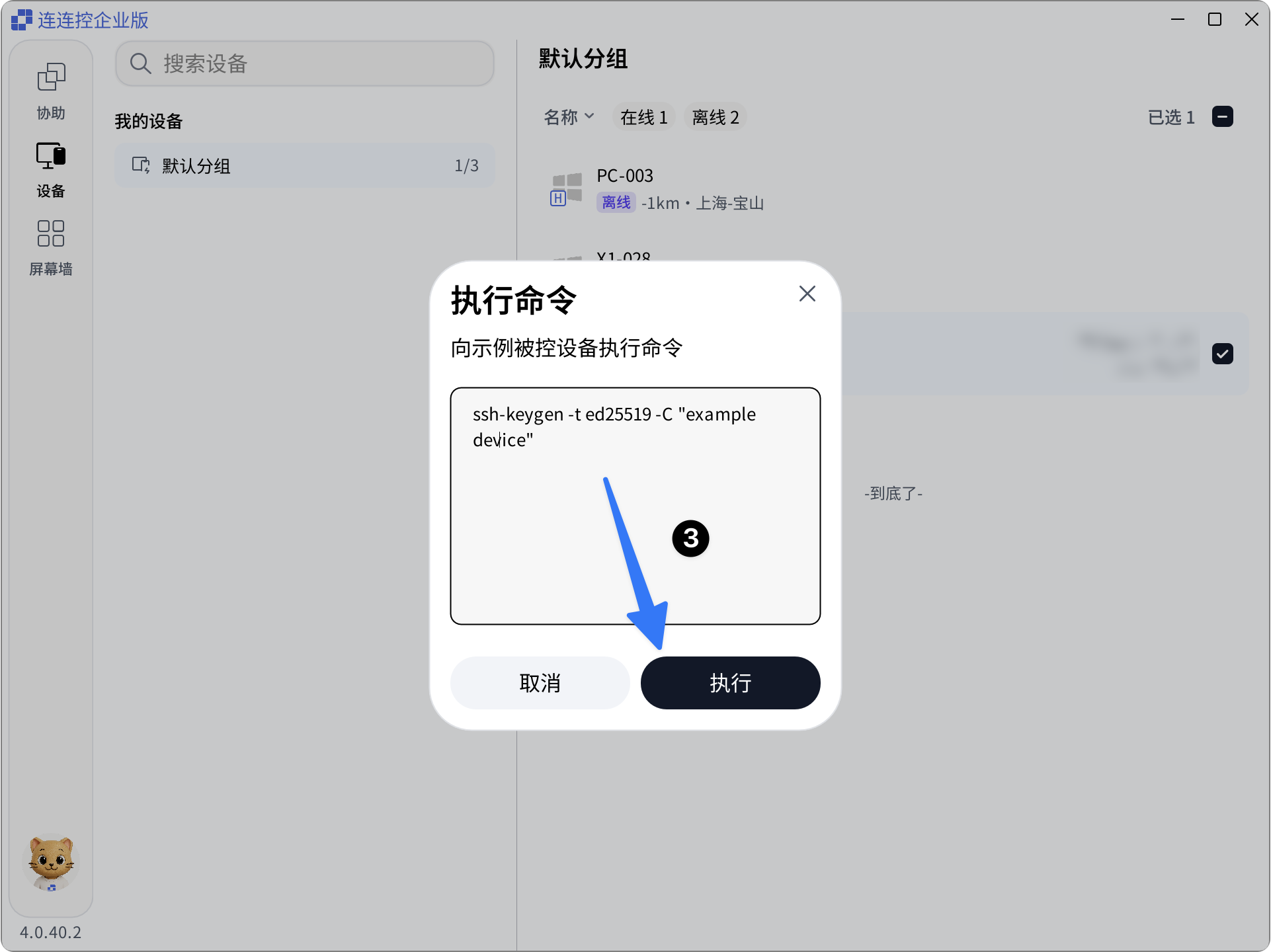
也可以选中单台或多台设备,右击后点击执行命令。
输入命令行后点击确认,即可单个或批量下发指令。
电源管理
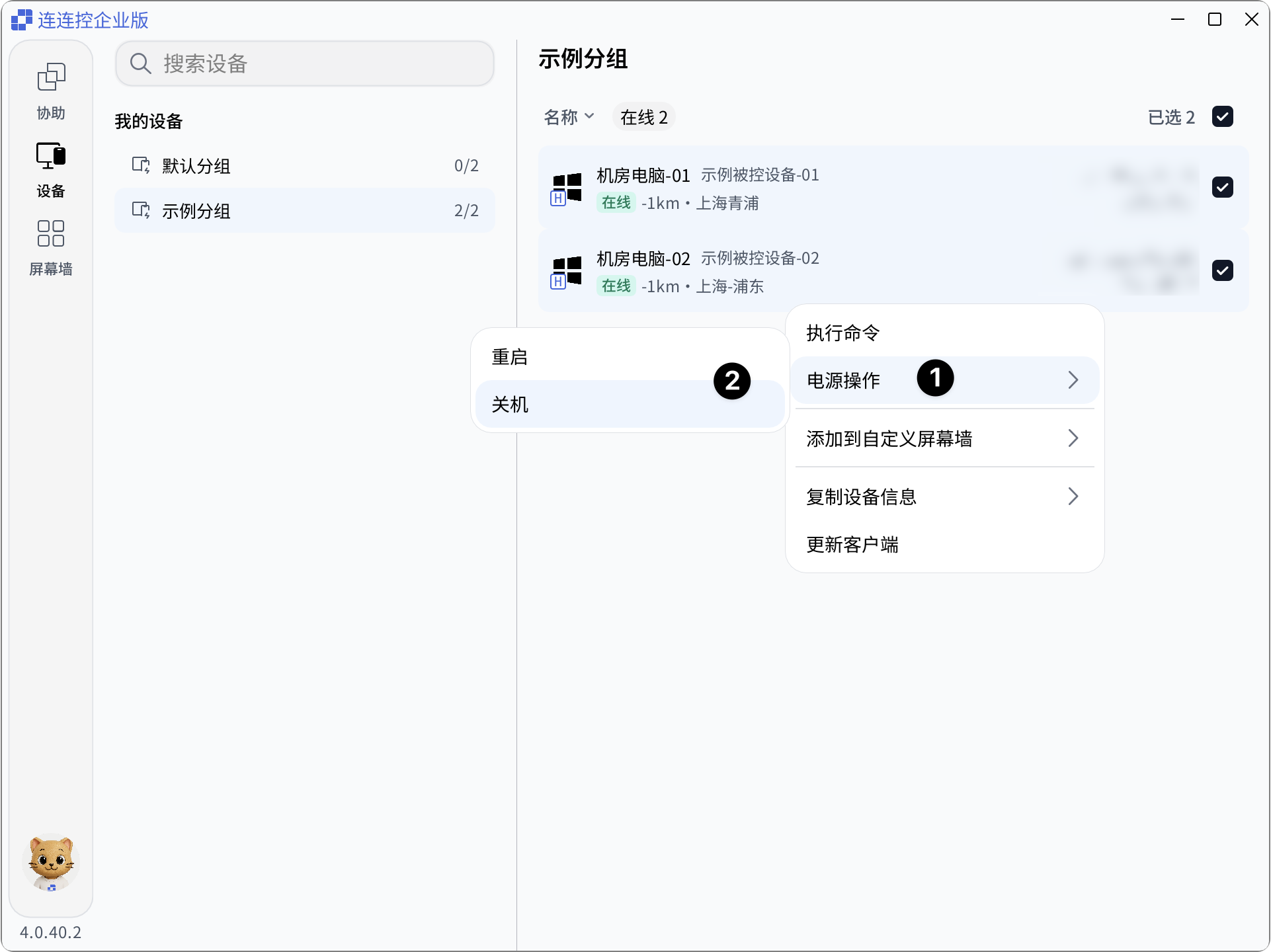
可直接通过设备列表对设备执行快速重启或远程关机操作。
- 选中单台或多台将要执行的设备,右击后点击电源管理;
- 选择重启或关机执行操作。
注意事项
- 成员只能看到并操作管理员授权给自己的设备;
- 如果文件传输、执行命令、电源管理等入口不可见,通常表示管理员未开放对应权限,或当前设备状态不支持该操作;
- 执行命令和电源管理会直接影响被控设备,请确认目标设备和操作内容后再执行。