








屏幕墙
屏幕墙可以同时查看或操控多台设备,提供单控、群控和查看三种模式。
使用前提
- 成员已加入企业;
- 管理员已将目标设备授权给该成员;
- 目标设备在线;
- 当前成员拥有屏幕墙或相关操作权限。
如果屏幕墙入口不可见,或屏幕墙中没有目标设备,请联系企业管理员确认权限。
快速上手
建立连接
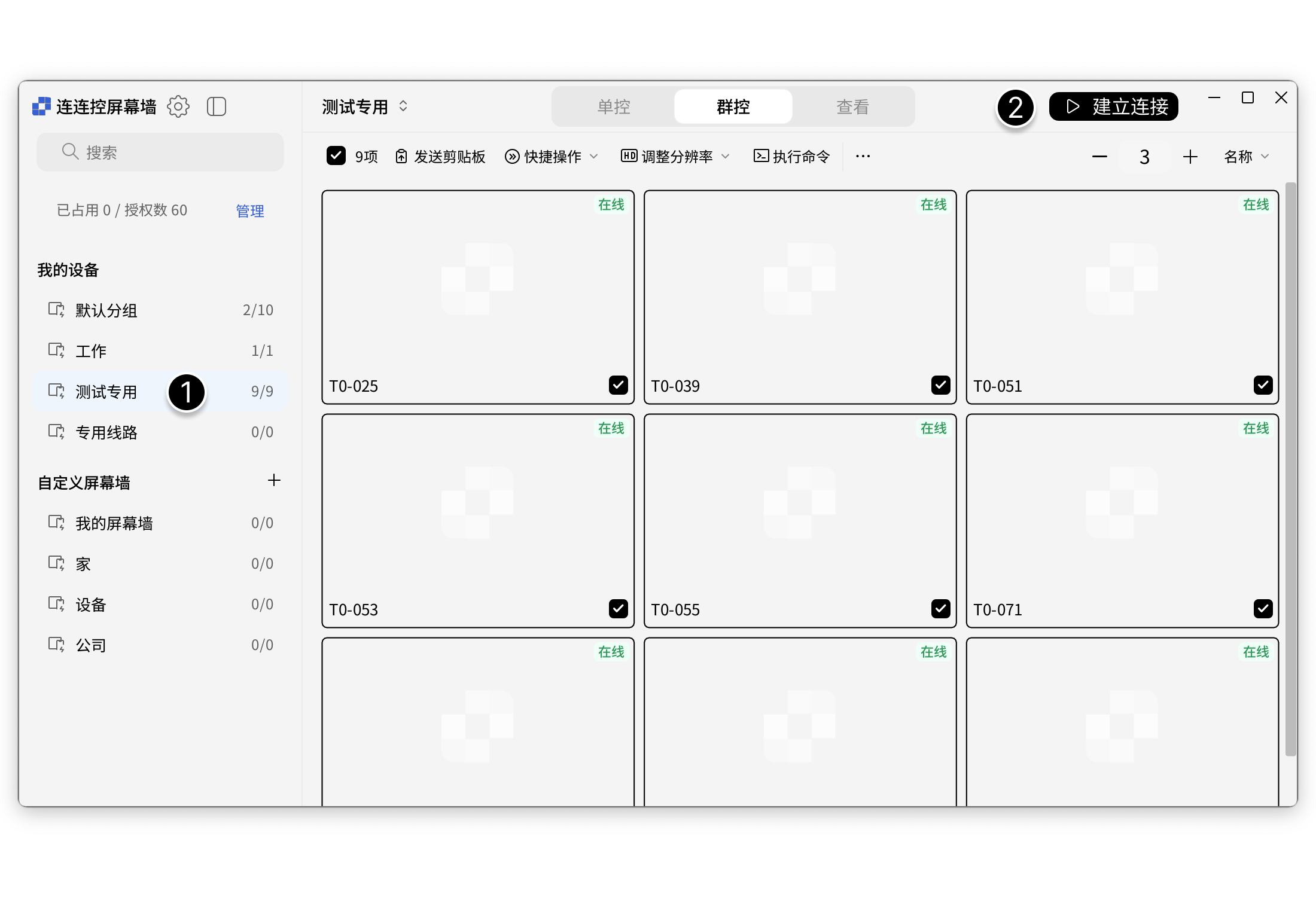
建立连接后,即可在屏幕墙中展示设备的实时状态。
- 选择屏幕墙分组;
- 点击右上角的建立连接即可开始使用屏幕墙。
发起远控
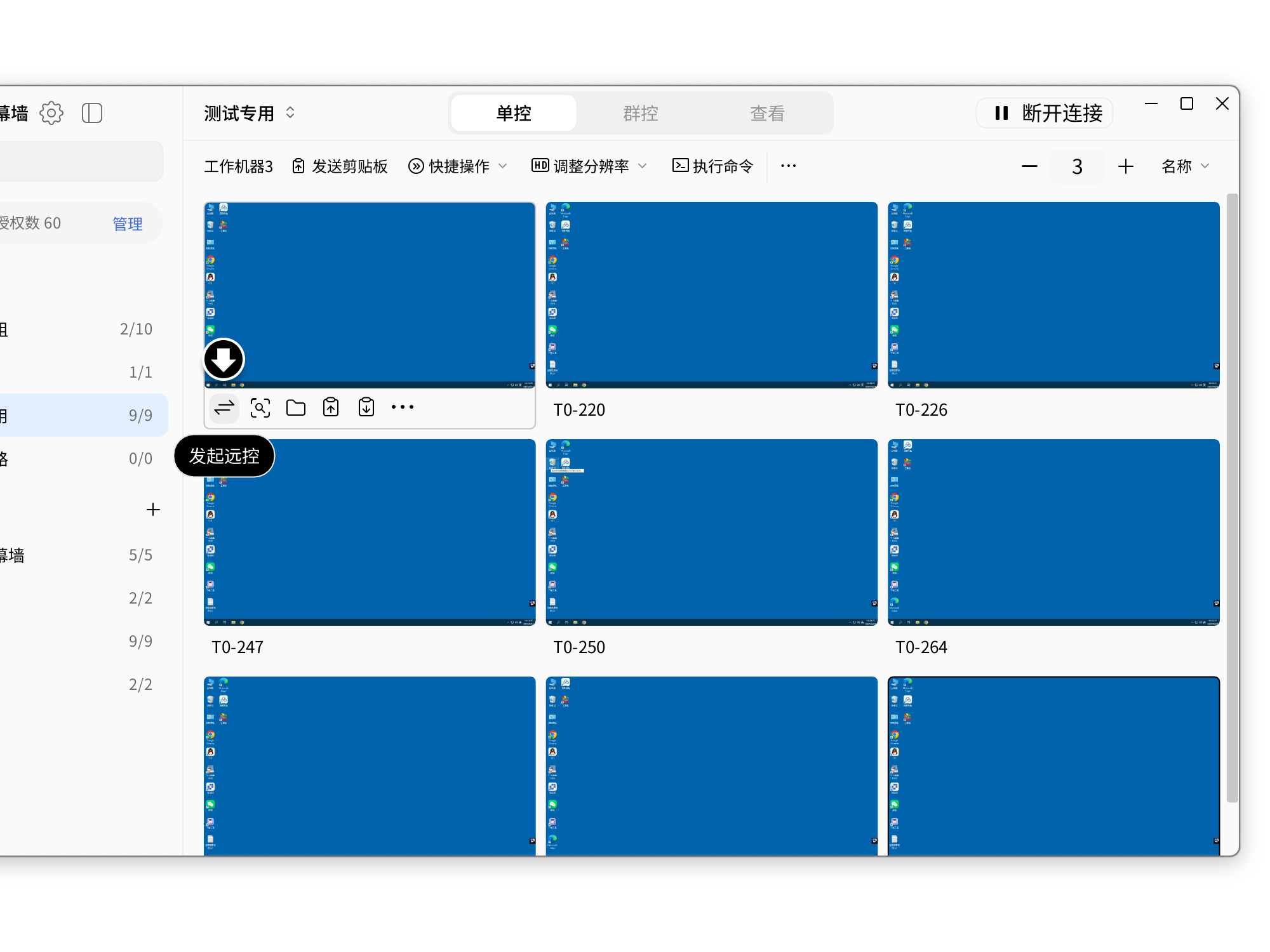
可在屏幕墙中直接发起远程控制,适合长时间、精准、复杂的操作。
点击目标设备屏幕下方的发起远控即可。
文件传输
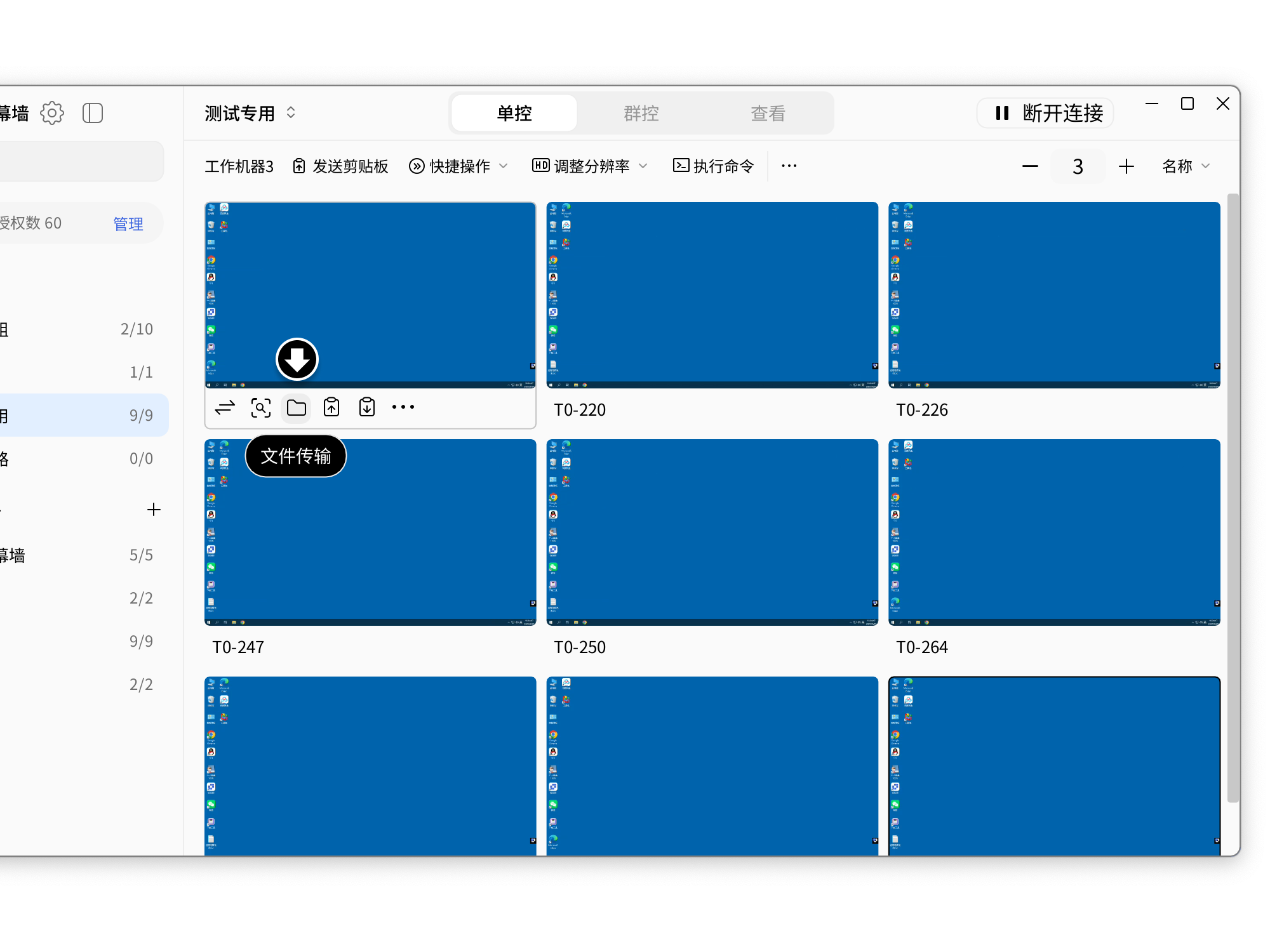
可直接在屏幕墙中对目标设备发起文件传输。
点击设备下方的文件传输按钮即可。
调节窗口大小
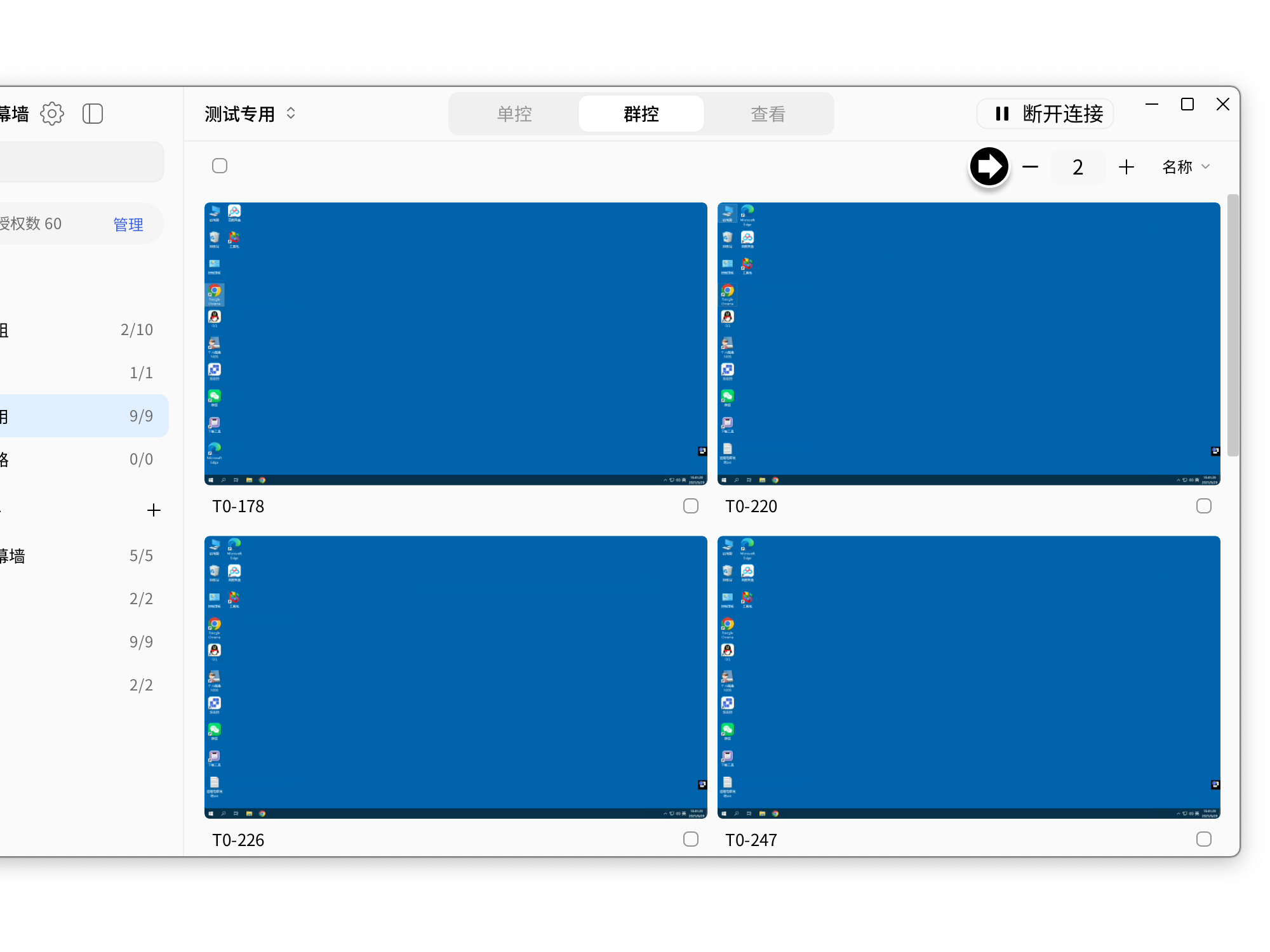
屏幕墙中每台设备的窗口大小可根据需求调整。
- 点击右上角的 +、-,即可调节每行显示的屏幕数量;
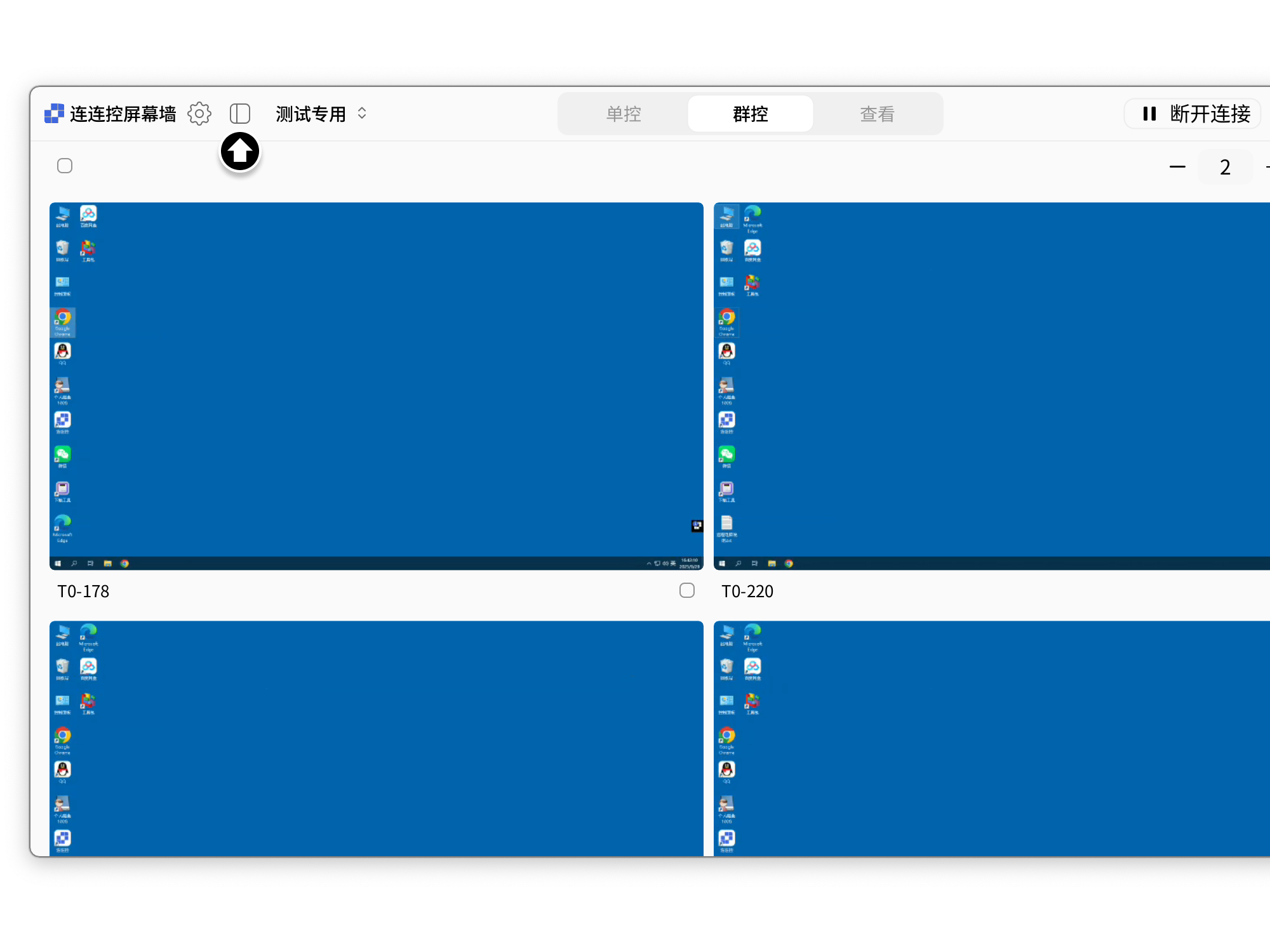
- 点击左上角的隐藏分组栏图标,即可隐藏分组栏,获得更大的视野。
巡查
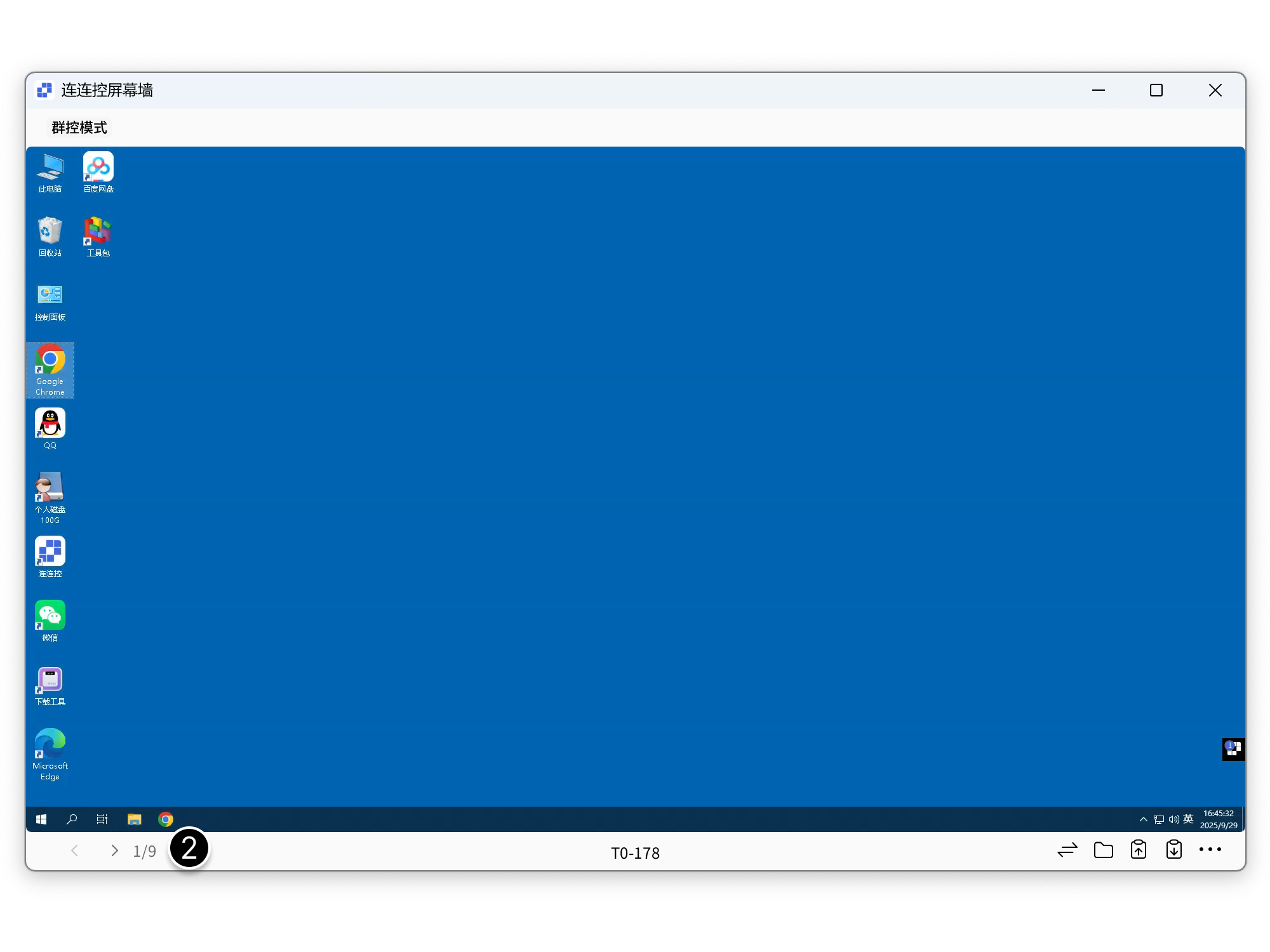
放大某个画面后,可左右切换设备,方便快速巡查。
- 点击某个窗口下方的放大屏幕按钮,即可将某台画面单独放大;
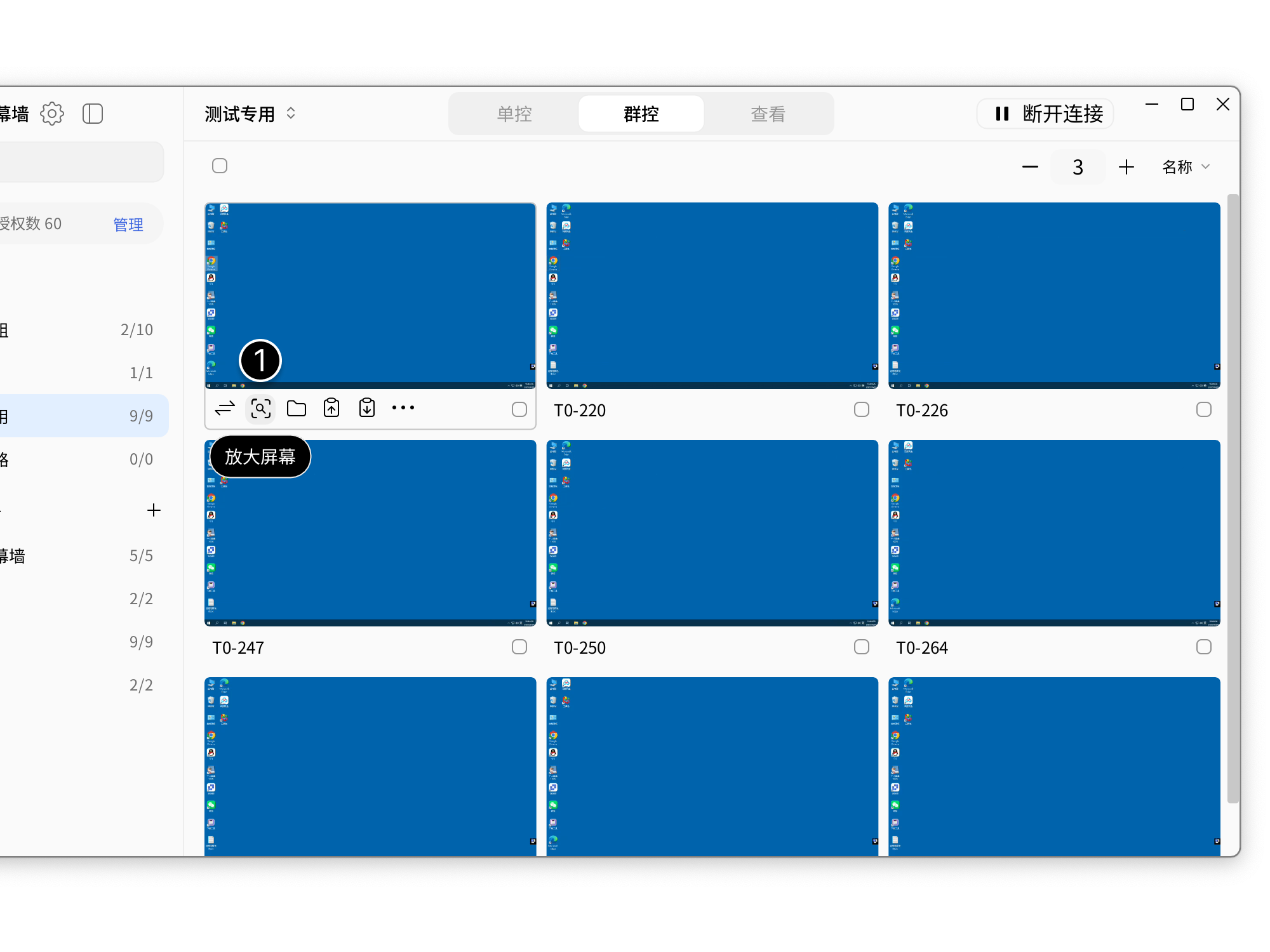
- 点击放大后的窗口下方左右箭头按钮,即可对各台设备快速巡查。
单控模式
在单控模式下,您可对单一设备进行精细操作,既能实现批量查看,也可专注于独立管理。
发起远控
点击屏幕下方的发起远控按钮即可。
放大屏幕
可放大所选设备,适合临时查看、简单操作以及快速巡检。
- 点击需要放大的屏幕下方的放大屏幕按钮,在主视图上查看并操作;
- 点击主视图窗口下方的小箭头实现快速巡检。
文件传输
点击屏幕下方的文件传输按钮即可。
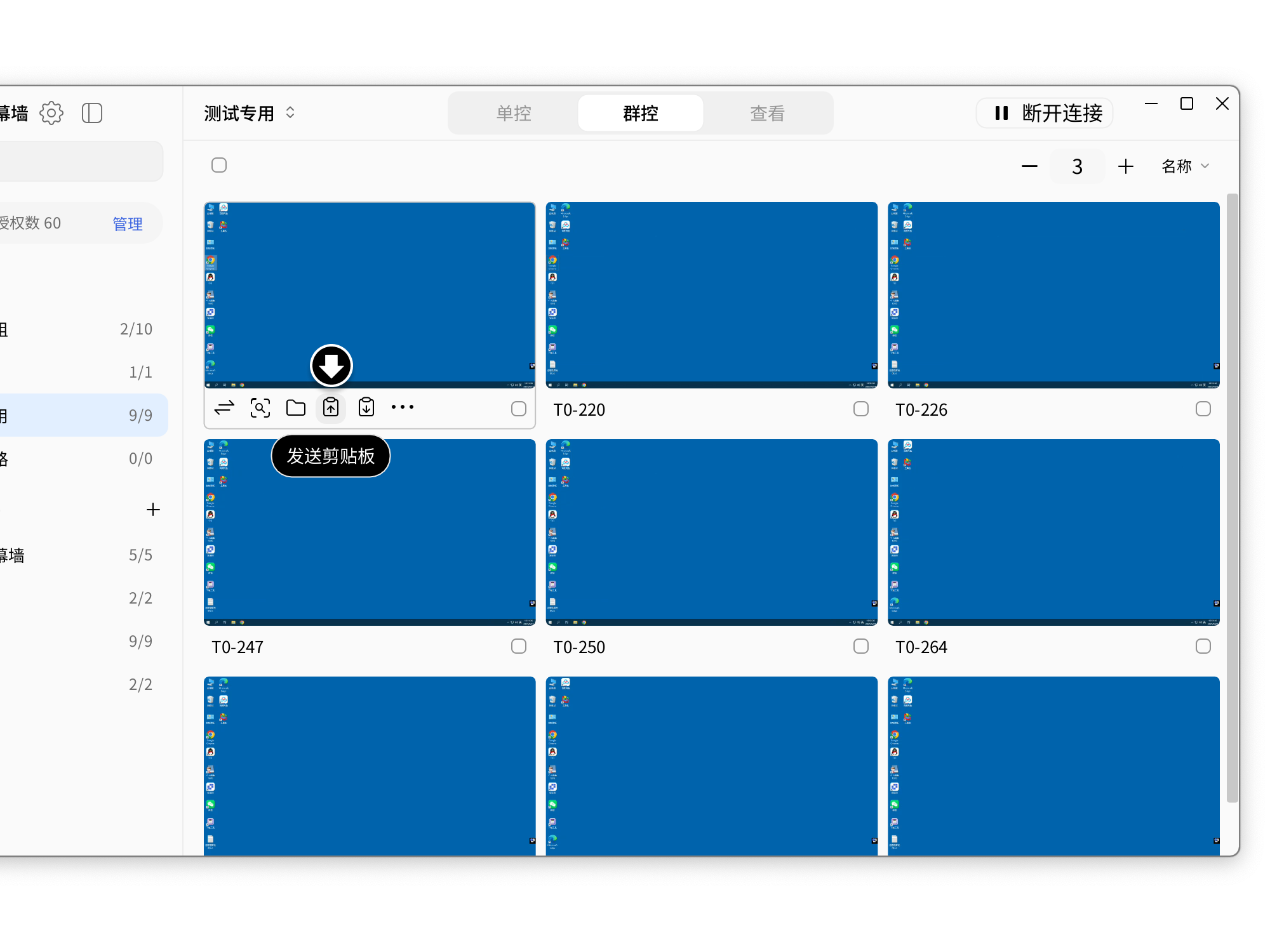
发送剪贴板
发送剪贴板可以将本机文本粘贴到该设备。
- 选中本机文本,使用快捷键 Ctrl + C,或右击后选择复制;
- 点击目标设备下方的发送剪贴板;
- 在目标设备需粘贴的位置使用快捷键 Ctrl + V,或右击后选择粘贴。
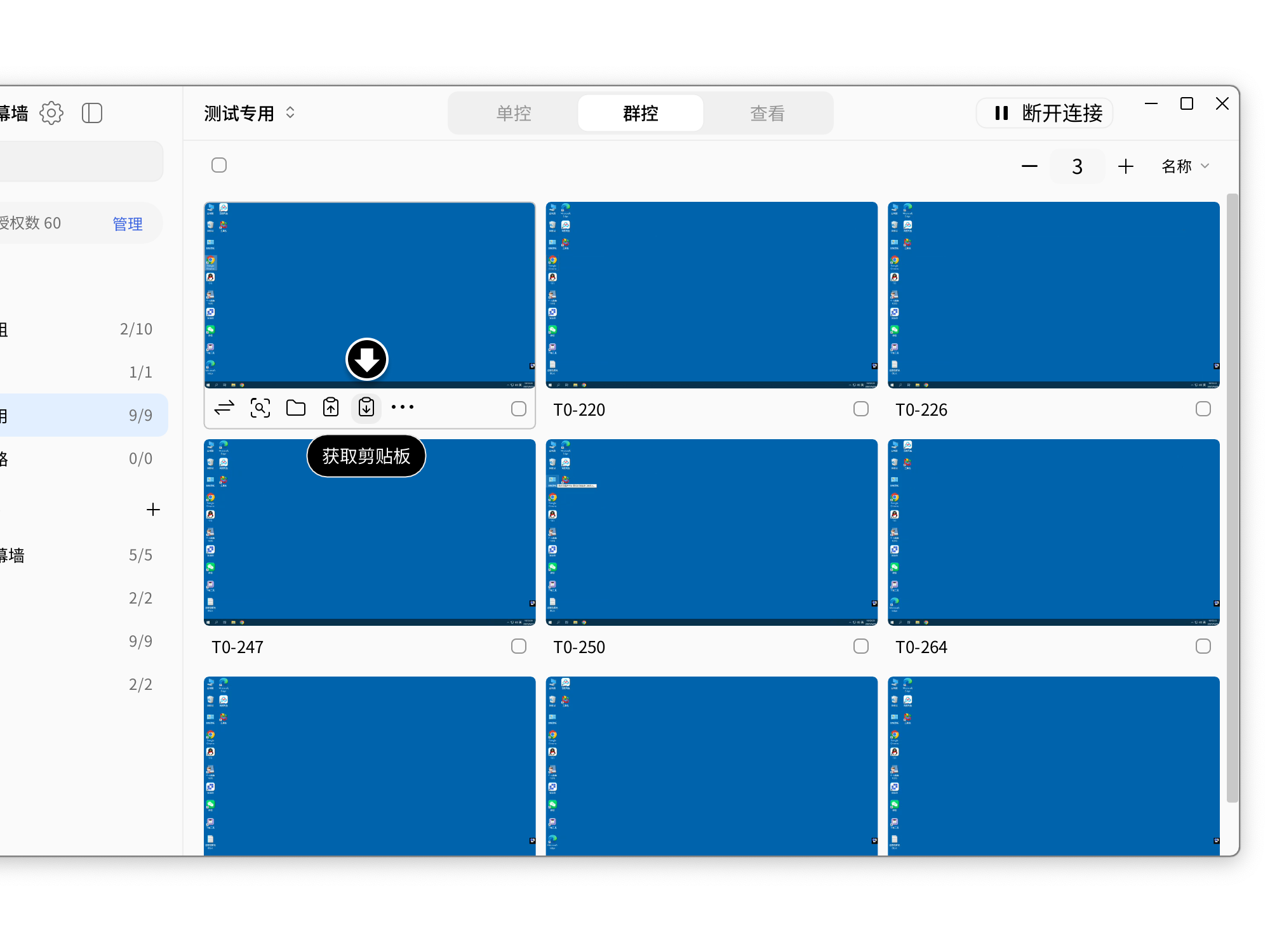
获取剪贴板
获取剪贴板可将目标设备中的文本复制粘贴到本机。
- 选中目标设备的文本,使用快捷键 Ctrl + C,或右击后选择复制;
- 点击目标设备下方的获取剪贴板;
- 在本机需粘贴的位置使用快捷键 Ctrl + V,或右击后选择粘贴。
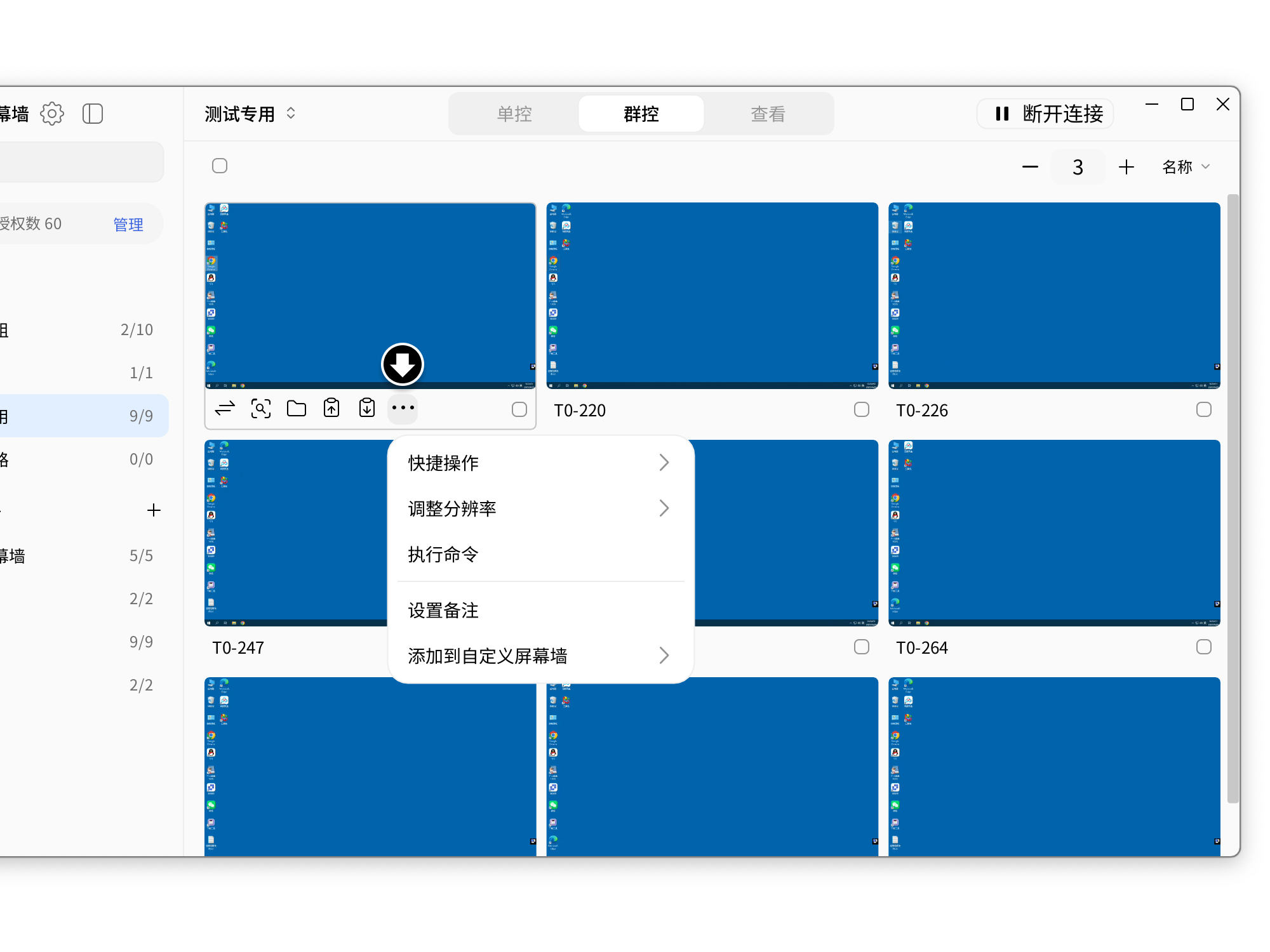
更多
更多常用操作可在更多选项中执行,例如快捷操作、调整分辨率和执行命令。
群控模式
群控模式用于同时操控多台设备,并执行多设备的批量任务。
屏幕同步操作
- 对某台设备进行操作时,可直接将该设备勾选;
- 对已勾选的目标设备,在其中任意一台执行操作,即可同步应用到全部已选设备;
- 可随时取消勾选,放弃对某台设备的控制。
批量执行任务
通过上方的任务栏可批量执行:发送剪贴板、快捷操作、调整分辨率以及执行命令。
勾选需统一控制的设备,点击上方任务栏中将要执行的操作即可。
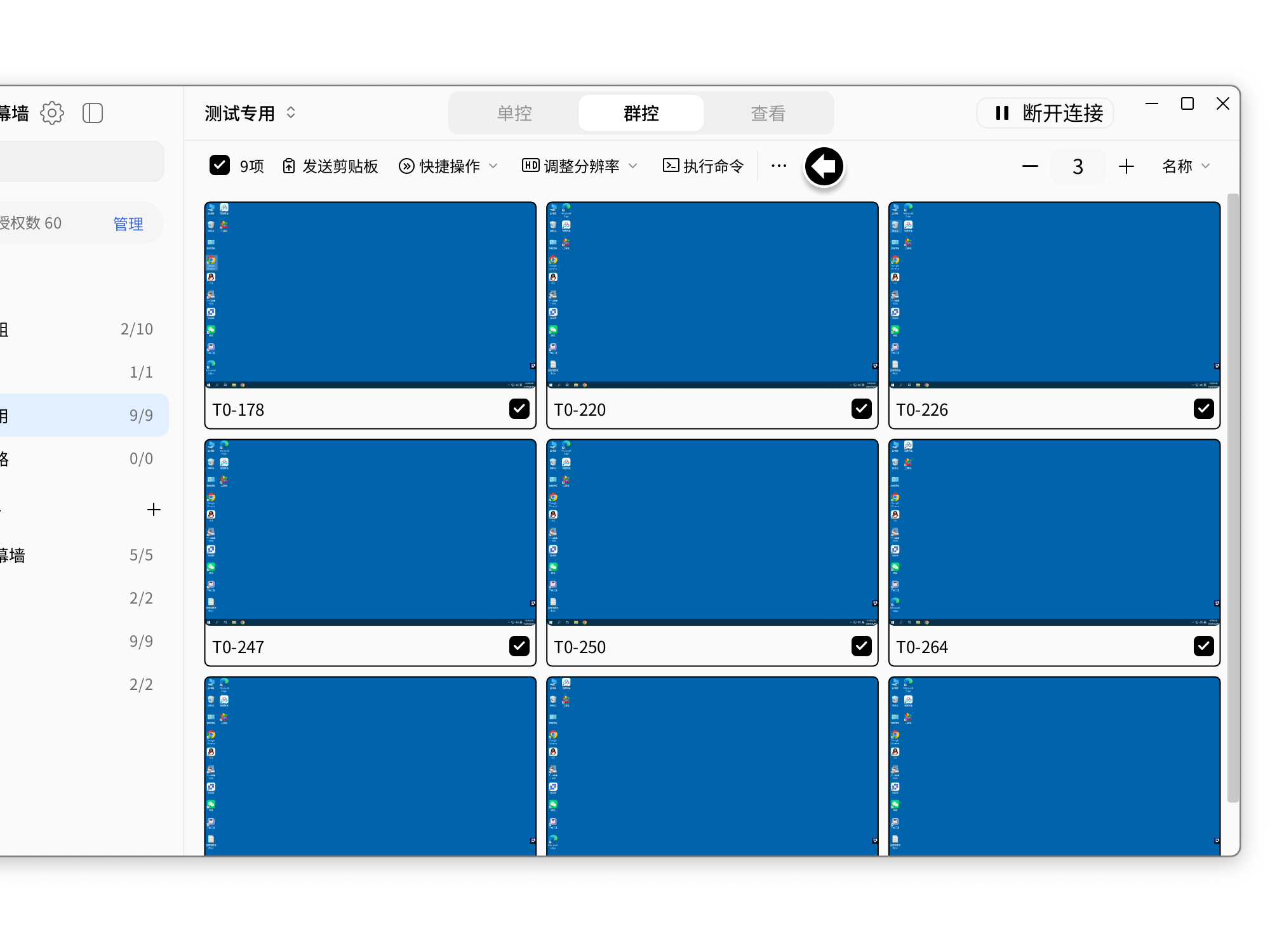
放大屏幕
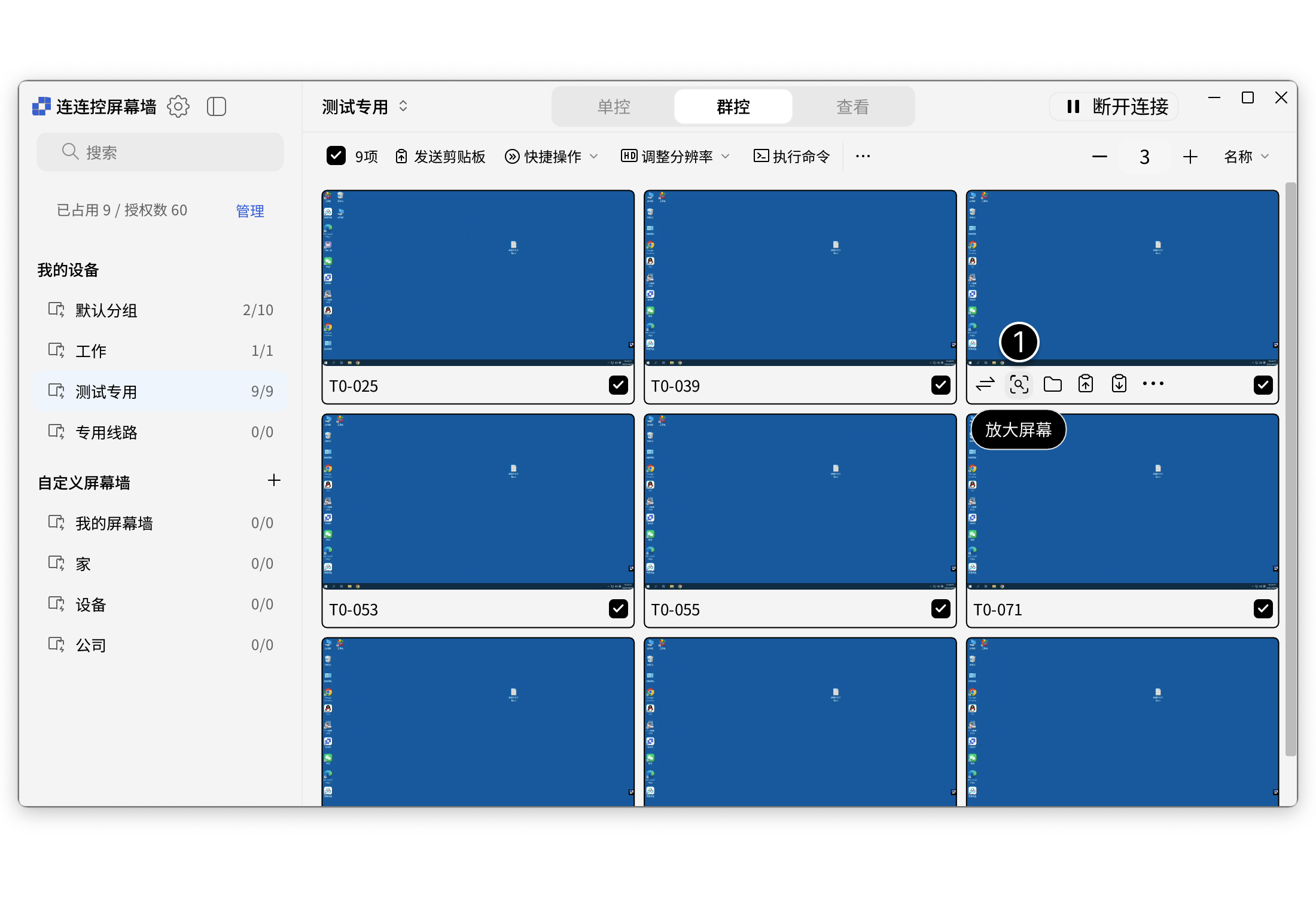
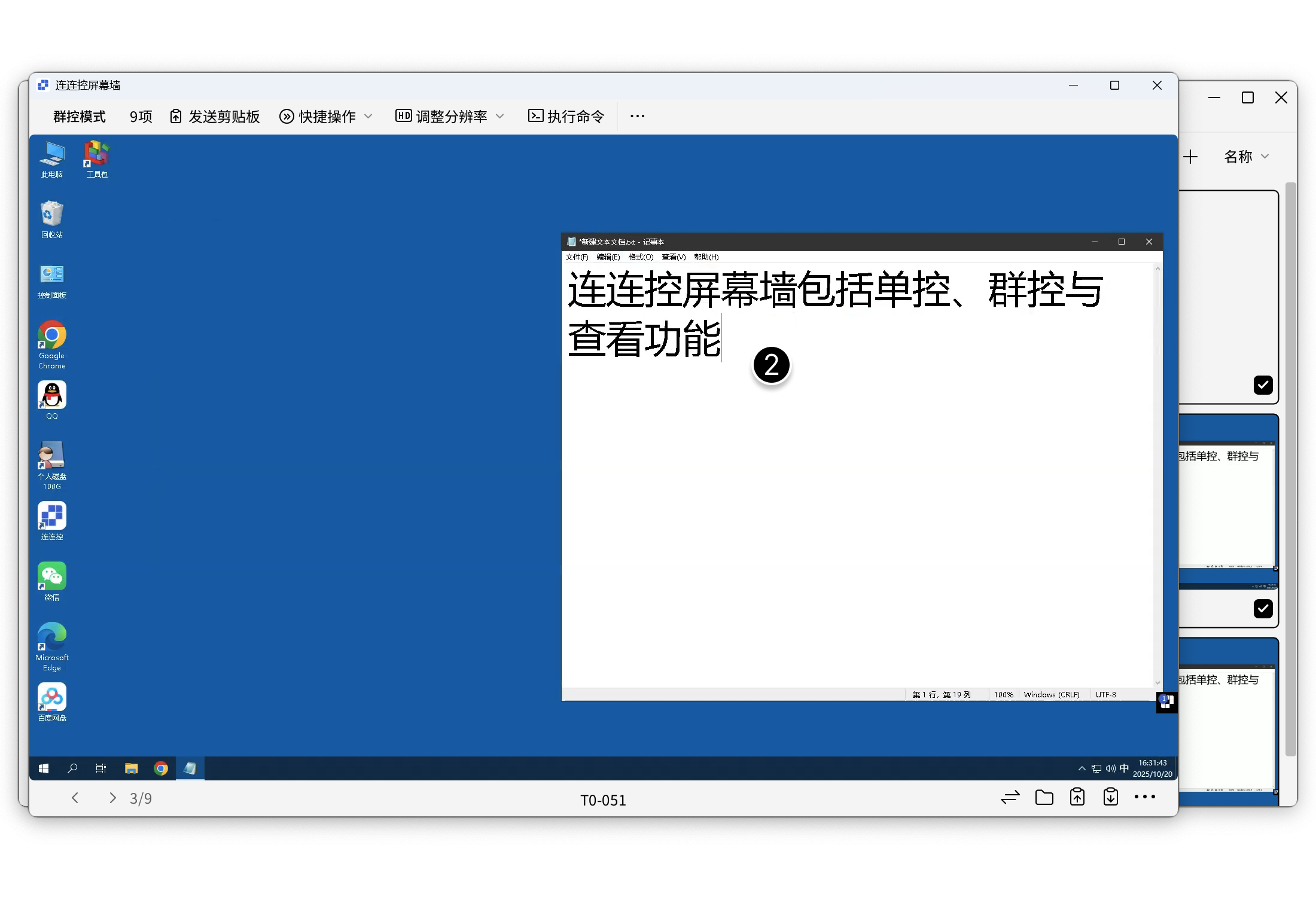
当需要对多台设备执行统一操作,而屏幕空间有限不便点选时,可将其中一台设备画面放大为主视图进行操作,该操作将同步至所有已选设备。
- 勾选需统一控制的设备,点击其中任意一台设备下方的放大屏幕按钮;
- 在放大后的主视图界面中执行操作,可同步到其他已选设备。
对单台设备的独立操作
群控中也可对单台设备执行任务,具体参考单控模式。
仅查看模式
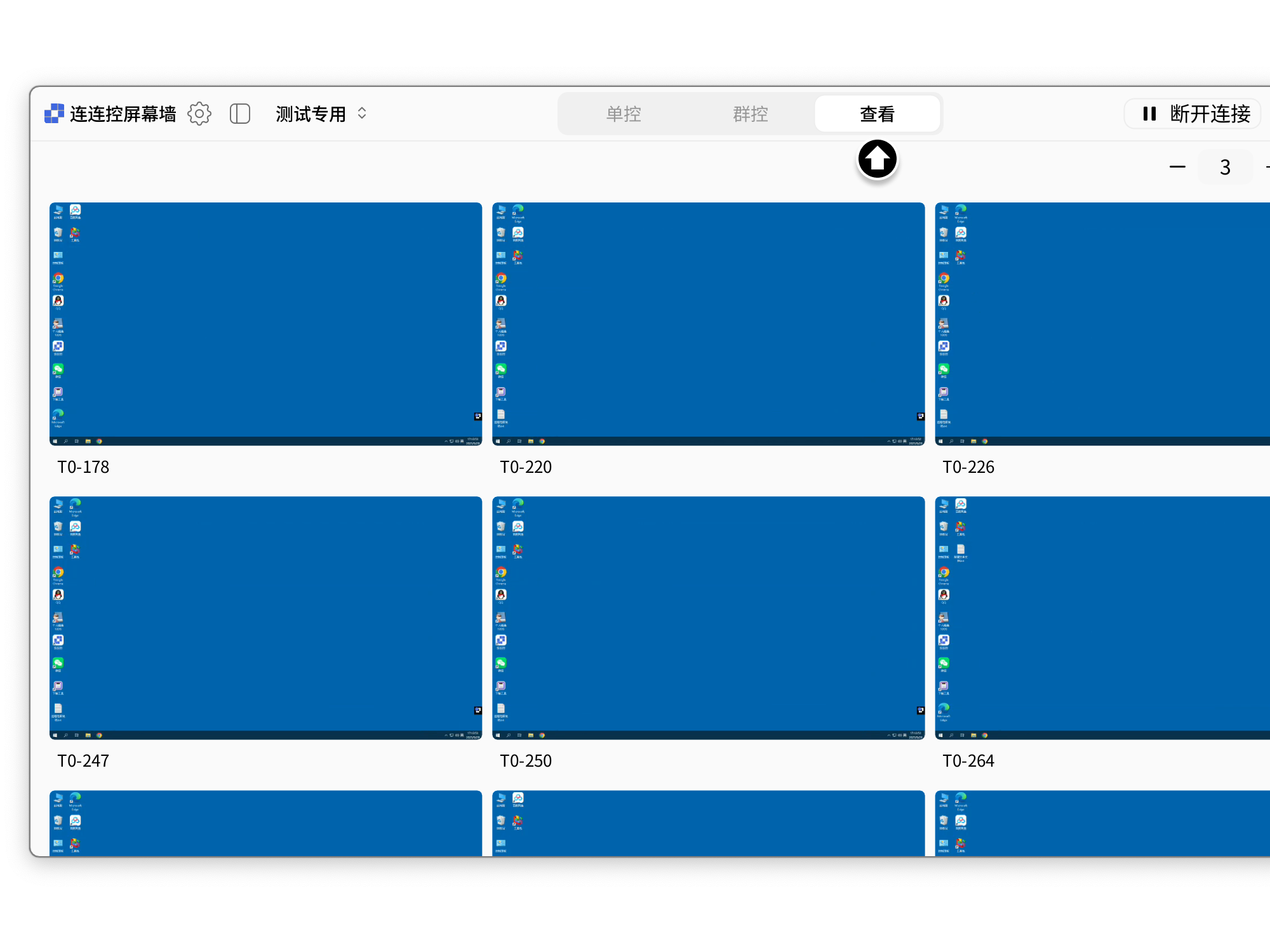
仅查看模式支持统一浏览屏幕墙内所有设备画面,但禁止任何远程操作。启用此模式可防止误触,避免对设备造成不必要的干扰。
开启查看模式
点击上方的查看,即可开启此模式。
仅查看模式下可执行的操作
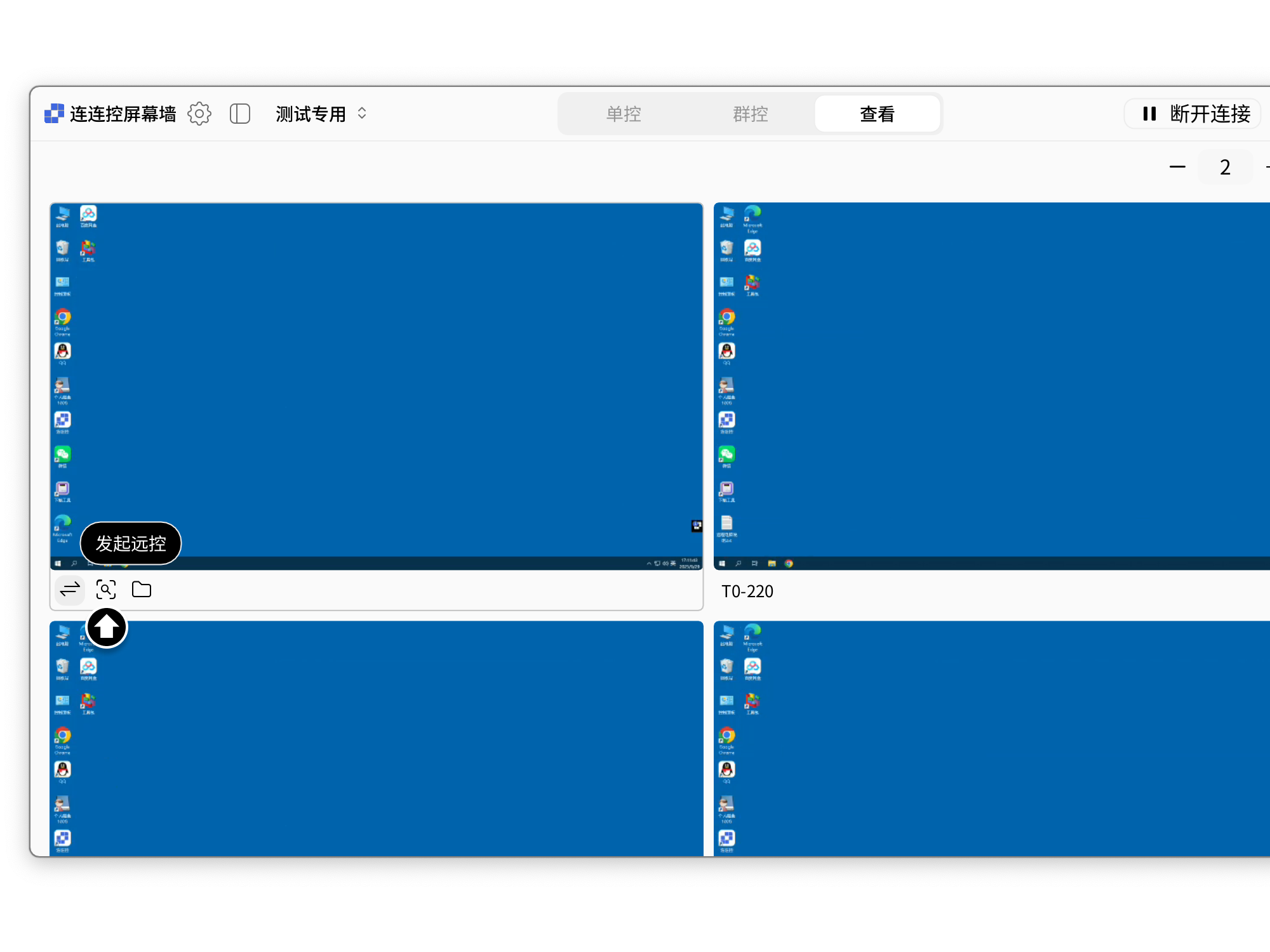
发起远控
点击某台设备屏幕下方的发起远控即可。
放大巡查
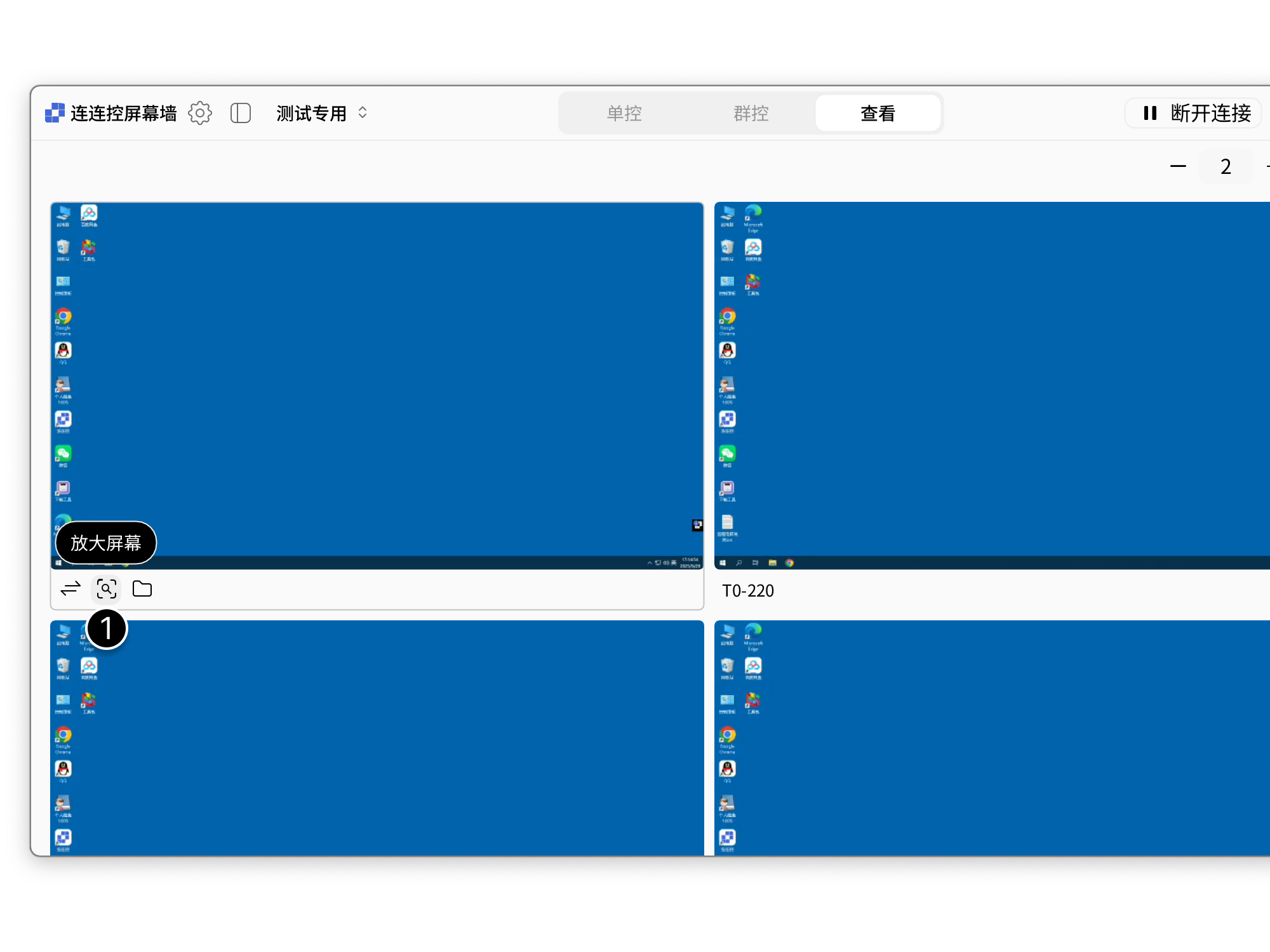
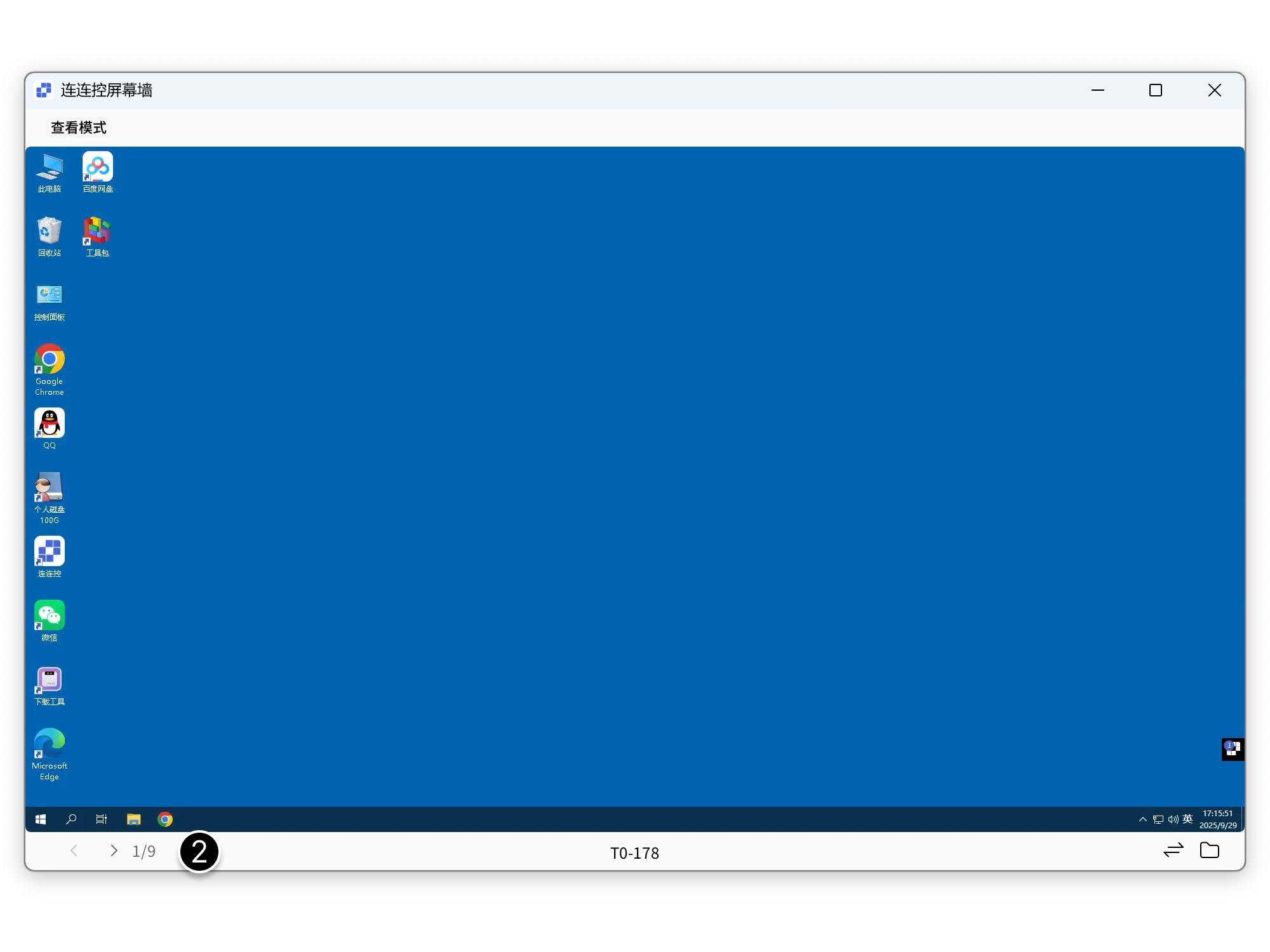
放大某个画面后,可左右切换设备,方便快速巡查。
- 点击某个窗口下方的放大屏幕按钮,即可将某台画面单独放大;
- 点击放大后的窗口下方左右箭头按钮,即可对各台设备快速巡查。
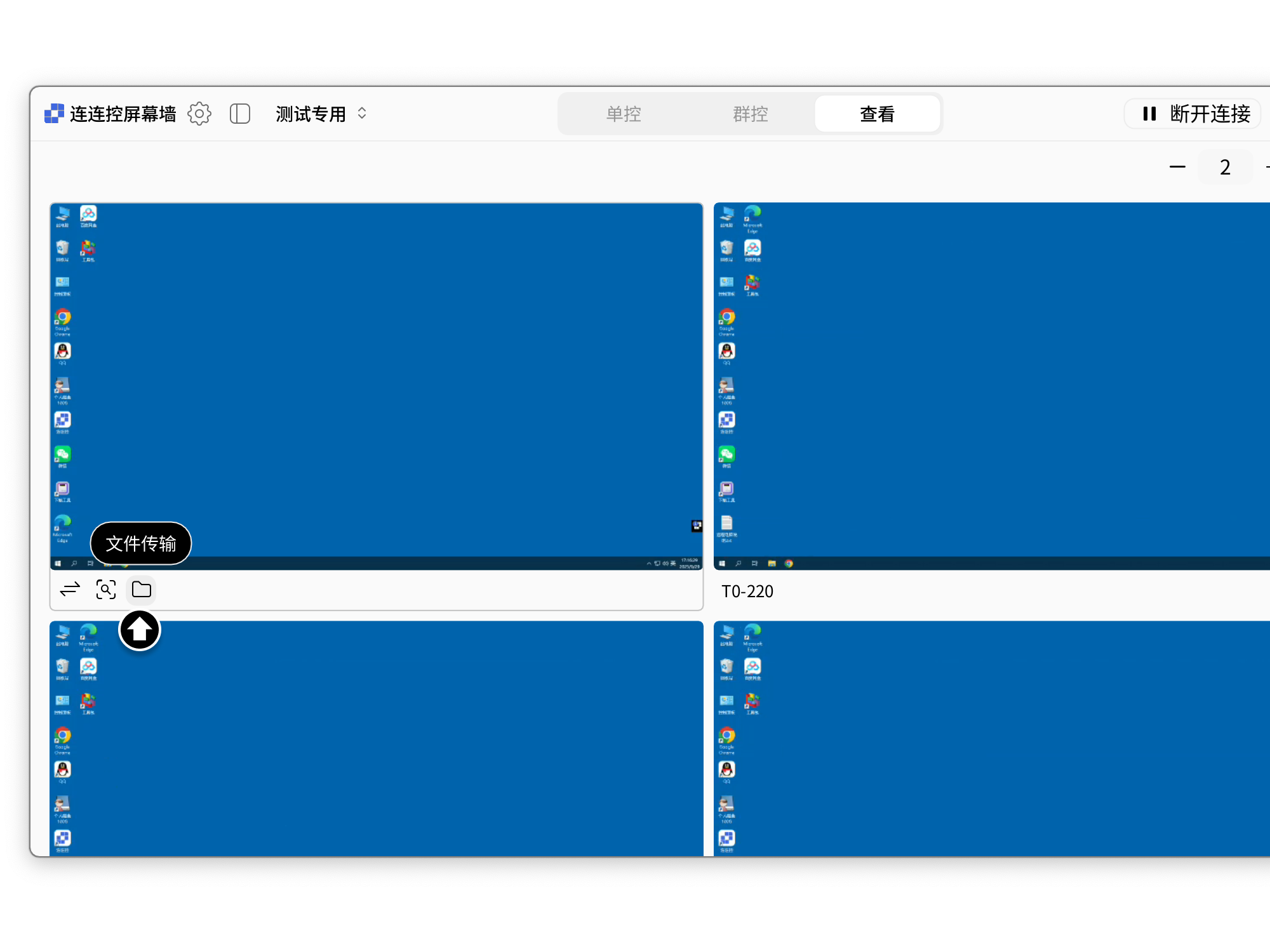
文件传输
点击屏幕下方的文件传输按钮即可。
管理屏幕墙
屏幕墙的列表分为已授权设备与自定义屏幕墙。
- 已授权设备:与企业控制端设备列表实时同步;
- 自定义屏幕墙:支持按项目或场景创建分组,可灵活管理不同分组的设备。
已授权设备
已授权设备中的屏幕墙与设备列表设备实时同步。设置备注与复制到自定义屏幕墙可在屏幕墙中直接操作,其余操作与设备管理同步。
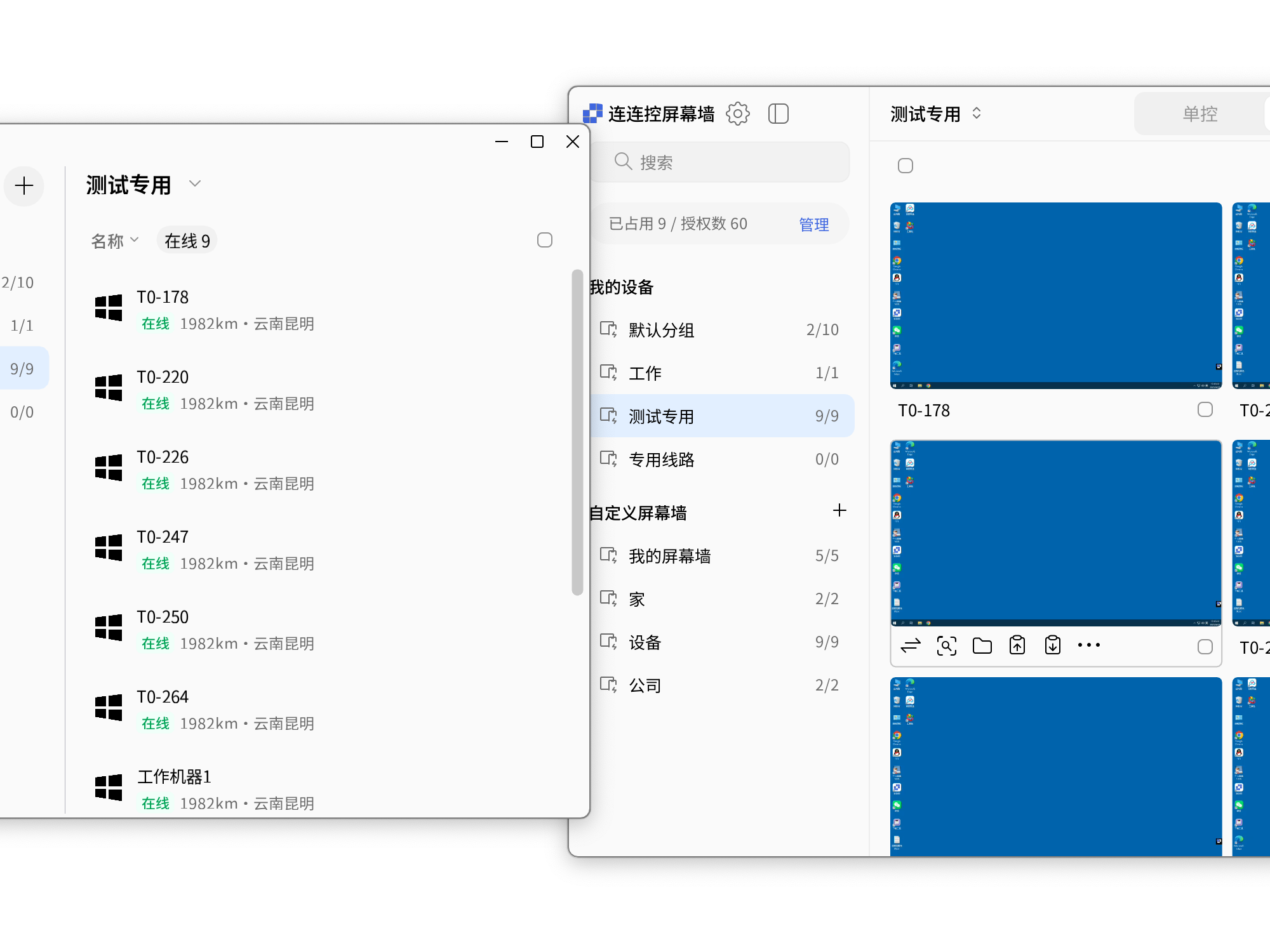
自定义屏幕墙
分组的管理
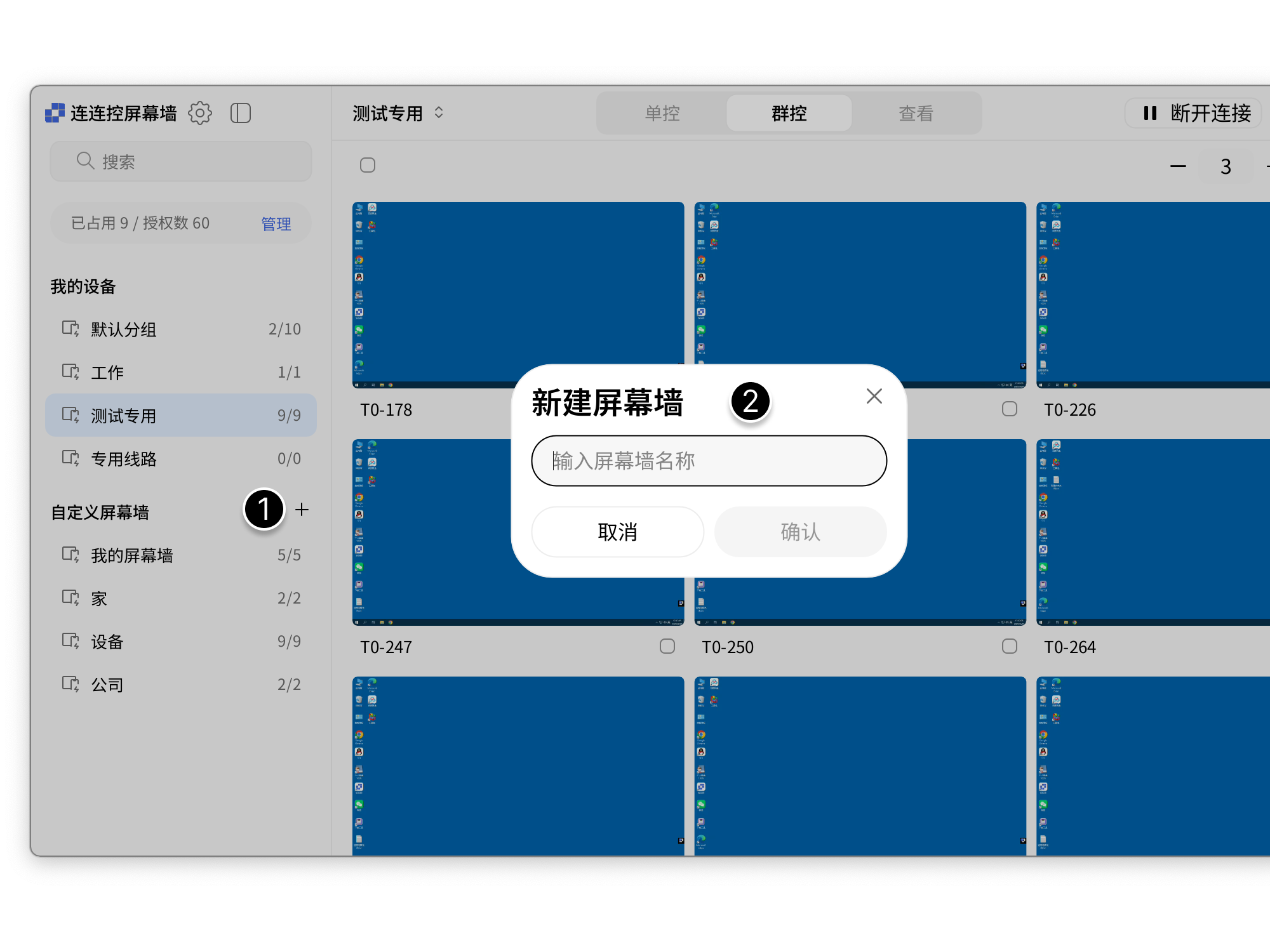
- 在屏幕墙界面,点击右侧自定义屏幕墙旁边的加号;
- 输入新建屏幕墙的名称,点击确认即可完成创建。
添加设备至自定义分组
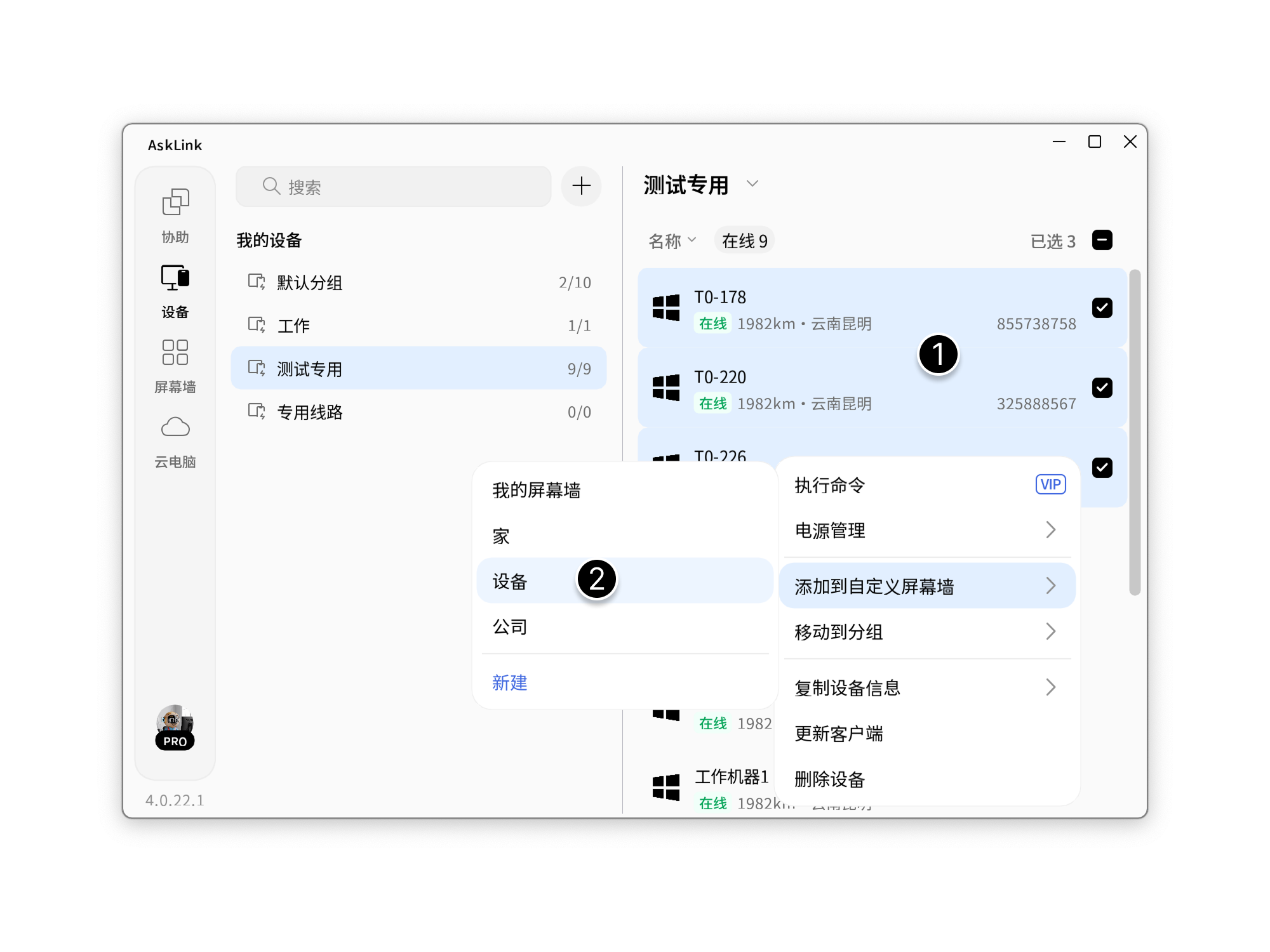
在设备列表中添加:
- 在企业设备列表中选中需要添加进自定义屏幕墙的设备;
- 右击,选择添加到自定义屏幕墙,再选择分组即可完成。
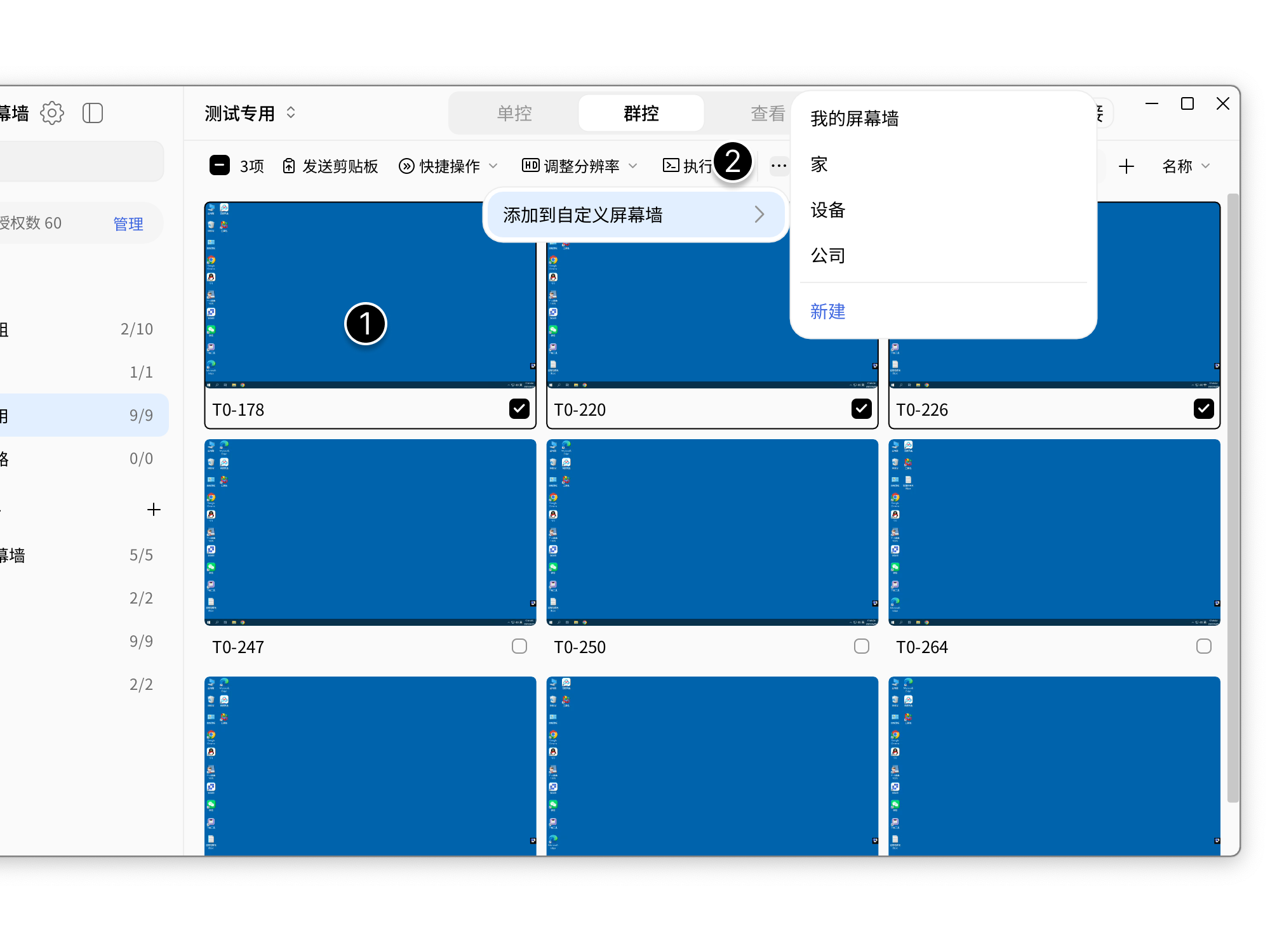
在屏幕墙中复制:
- 在屏幕墙已授权设备中选中需添加进自定义屏幕墙的设备;
- 选择任务栏上方的更多 > 添加到自定义屏幕墙,再选择分组即可完成。
自定义屏幕墙中同分组内设备不能重复,不同分组内可重复。
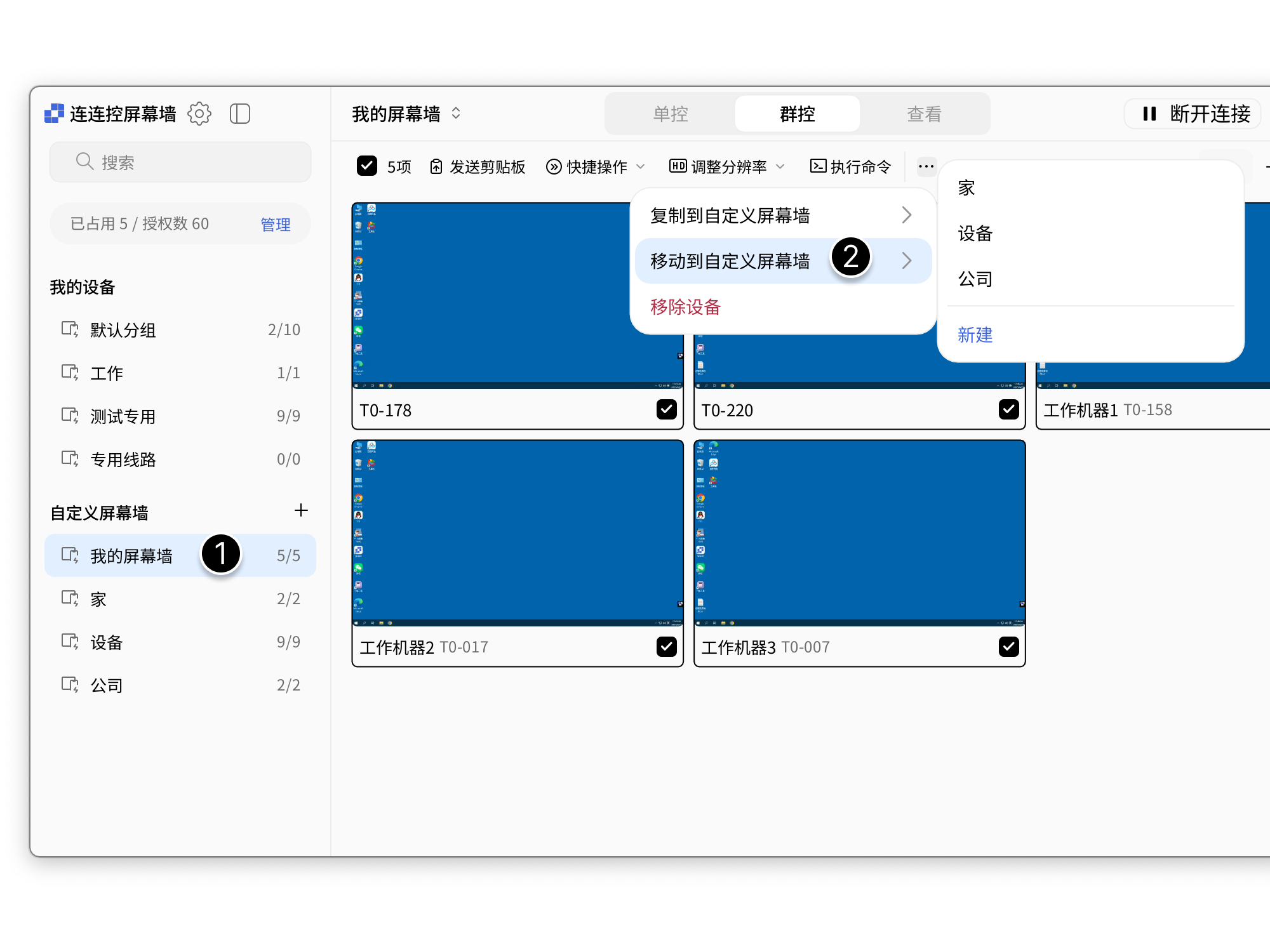
在自定义分组中移动
- 在屏幕墙中选中需移动至其他分组的设备;
- 选择任务栏上方的更多 > 移动到自定义屏幕墙,再选择分组即可完成。
移除自定义屏幕墙中的设备
- 选中自定义屏幕墙中某分组的设备,点击上方的更多;
- 选择移除设备。
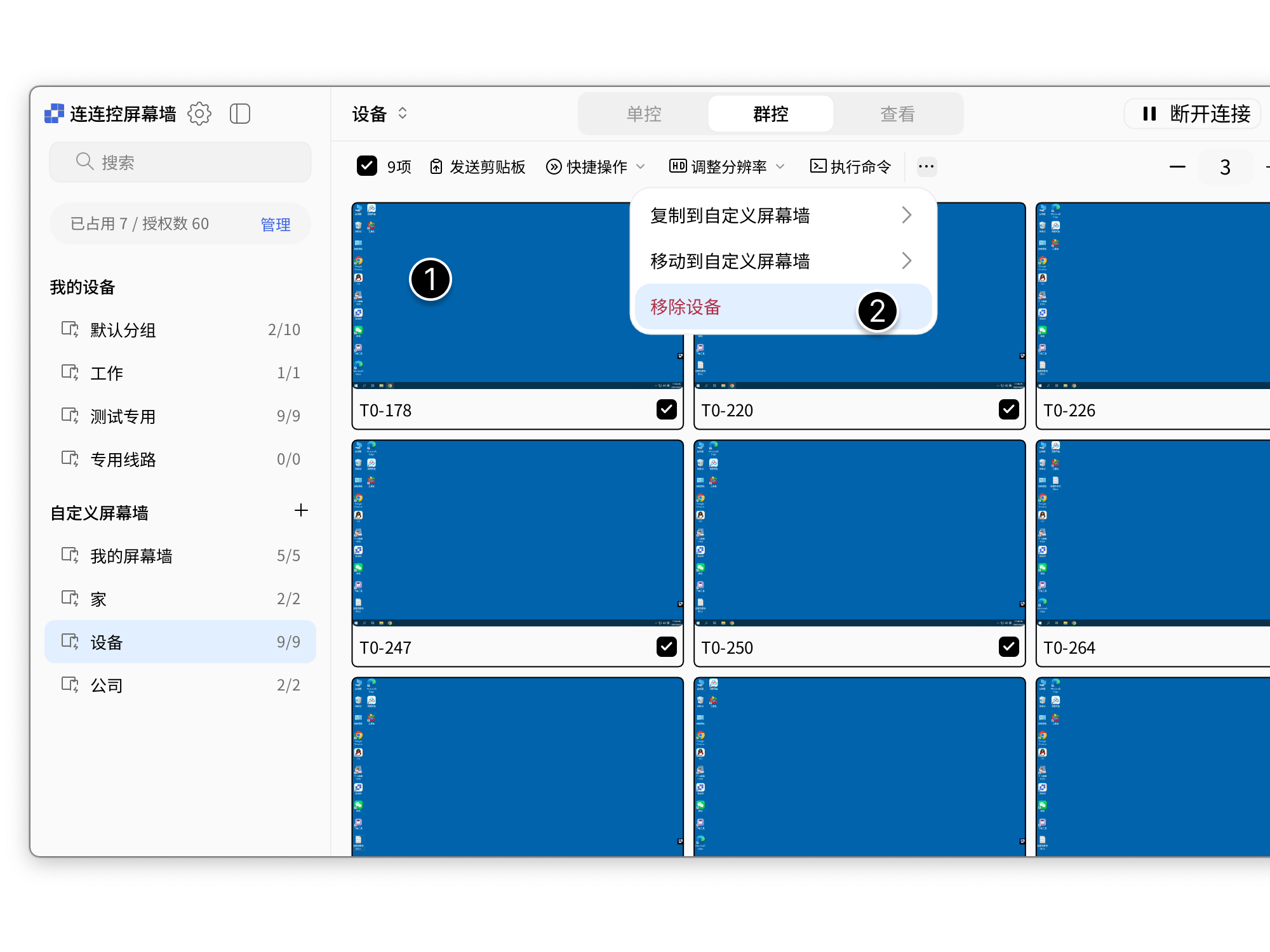
在自定义屏幕墙中移除设备不会影响已授权设备列表。
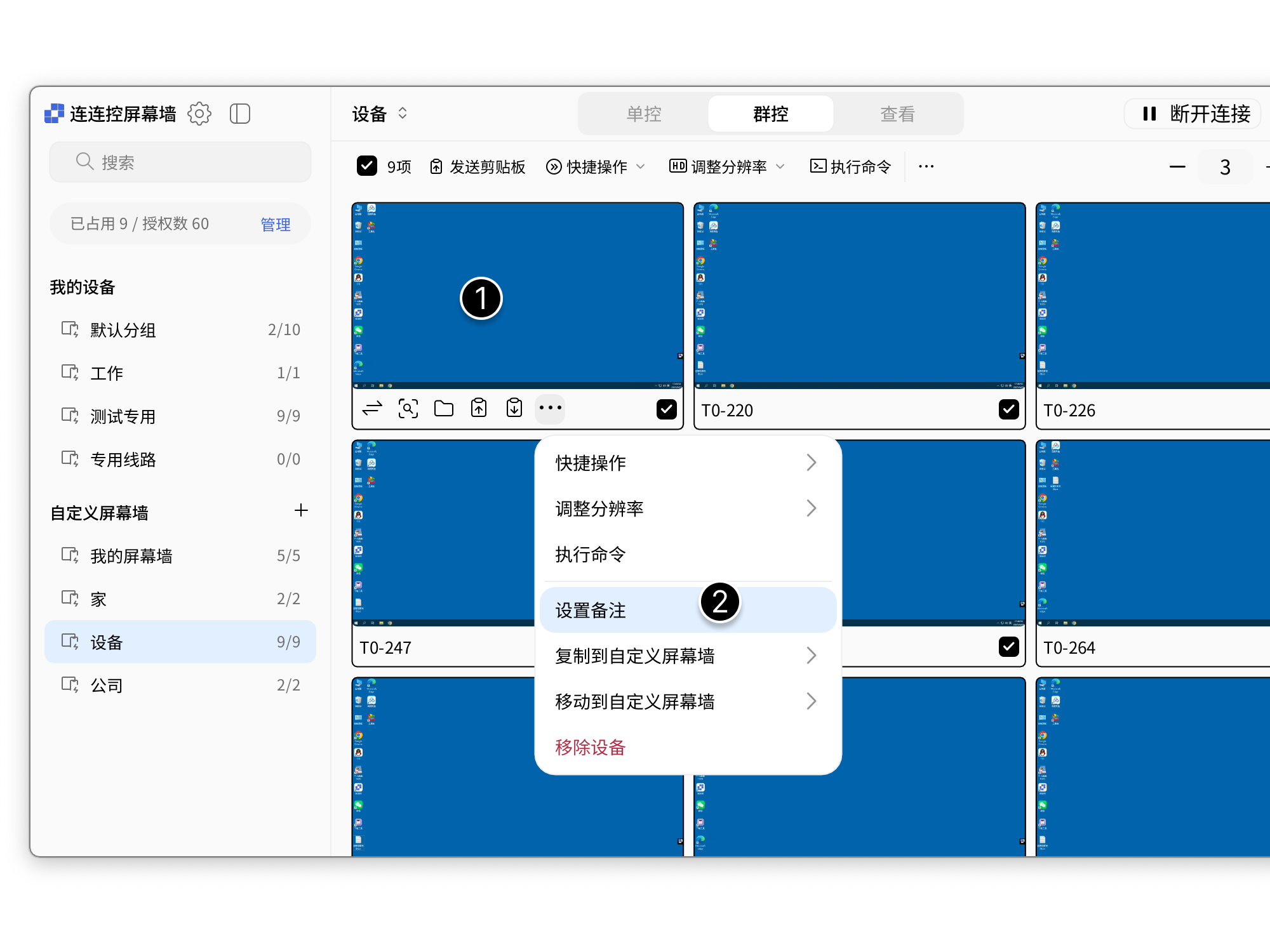
备注设备
- 在屏幕墙中选中需备注的设备;
- 选择屏幕下方的更多 > 设置备注;
- 输入备注后点击确认即可完成。
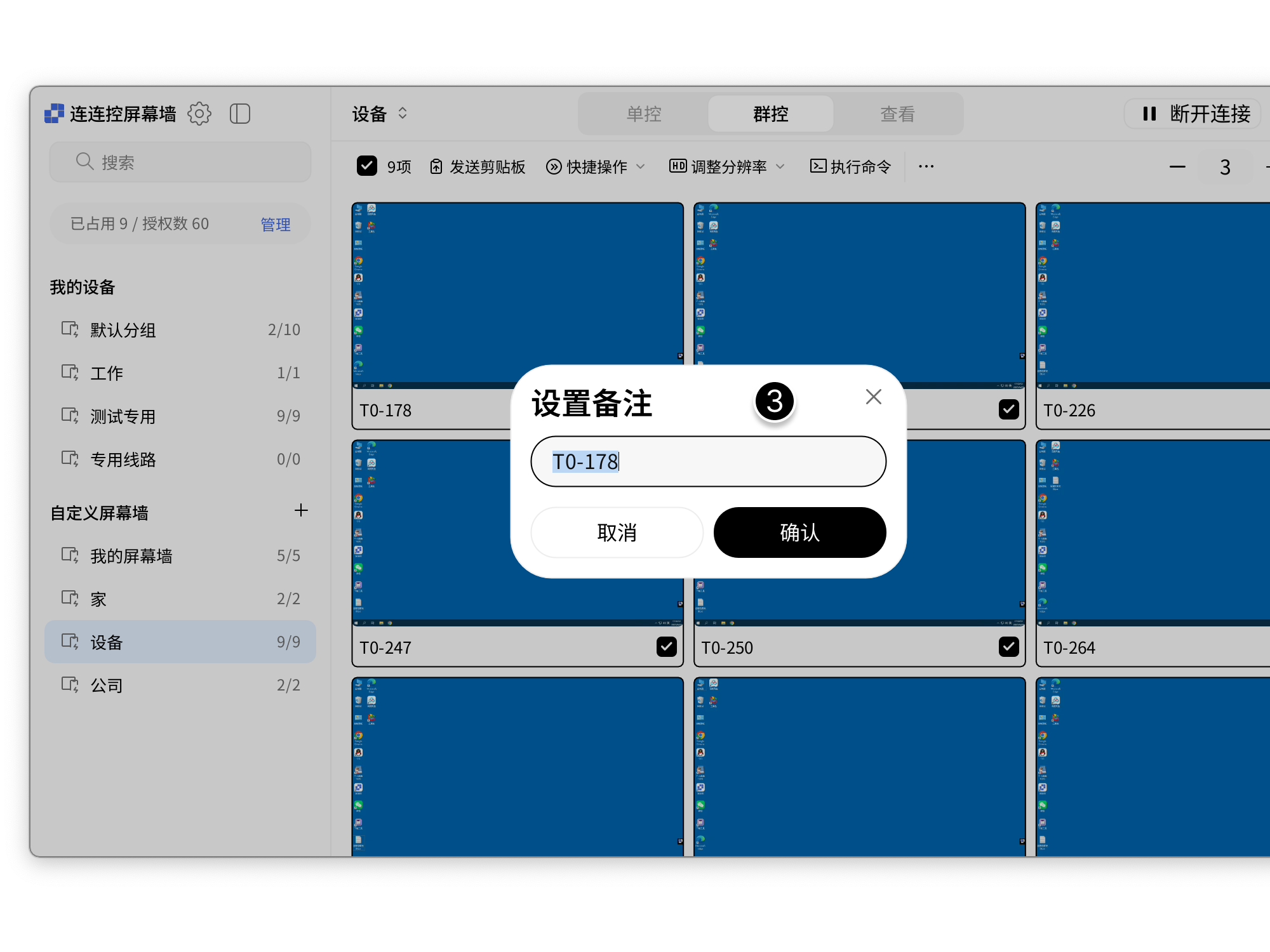
不同分组内的相同设备可以使用不同备注名。
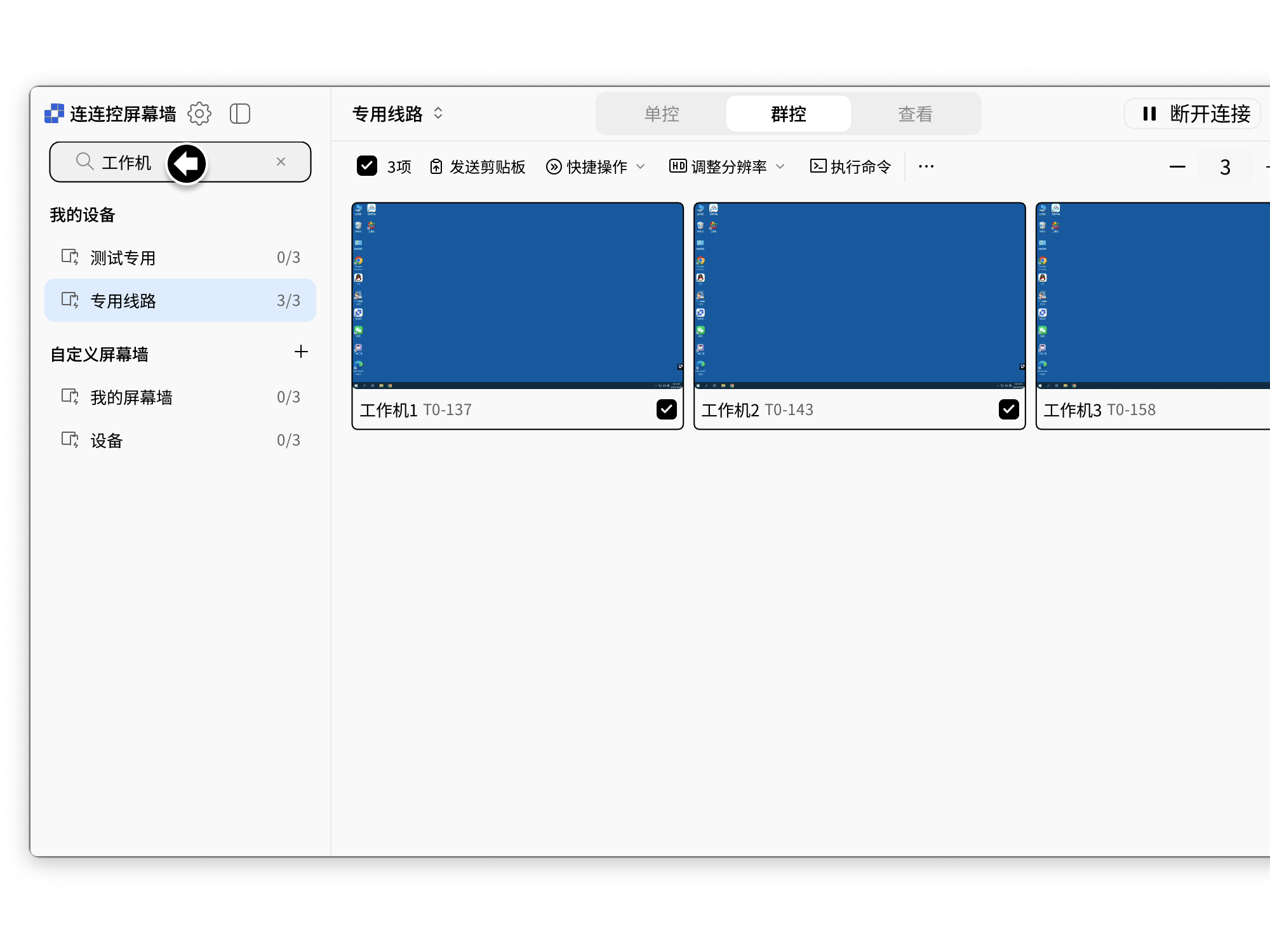
查找设备
- 在搜索框输入设备名称或备注;
- 所有分组会根据搜索字符显示设备数量及搜索结果。
屏幕墙的相关设置
屏幕墙可调整采集分辨率、帧率、画质、音频以及驱动键鼠。
采集分辨率
采集分辨率可统一调整各分组内屏幕墙的分辨率。
- 点击屏幕墙左上角的设置图标,选择采集分辨率;
- 点击需设置的分辨率即可。
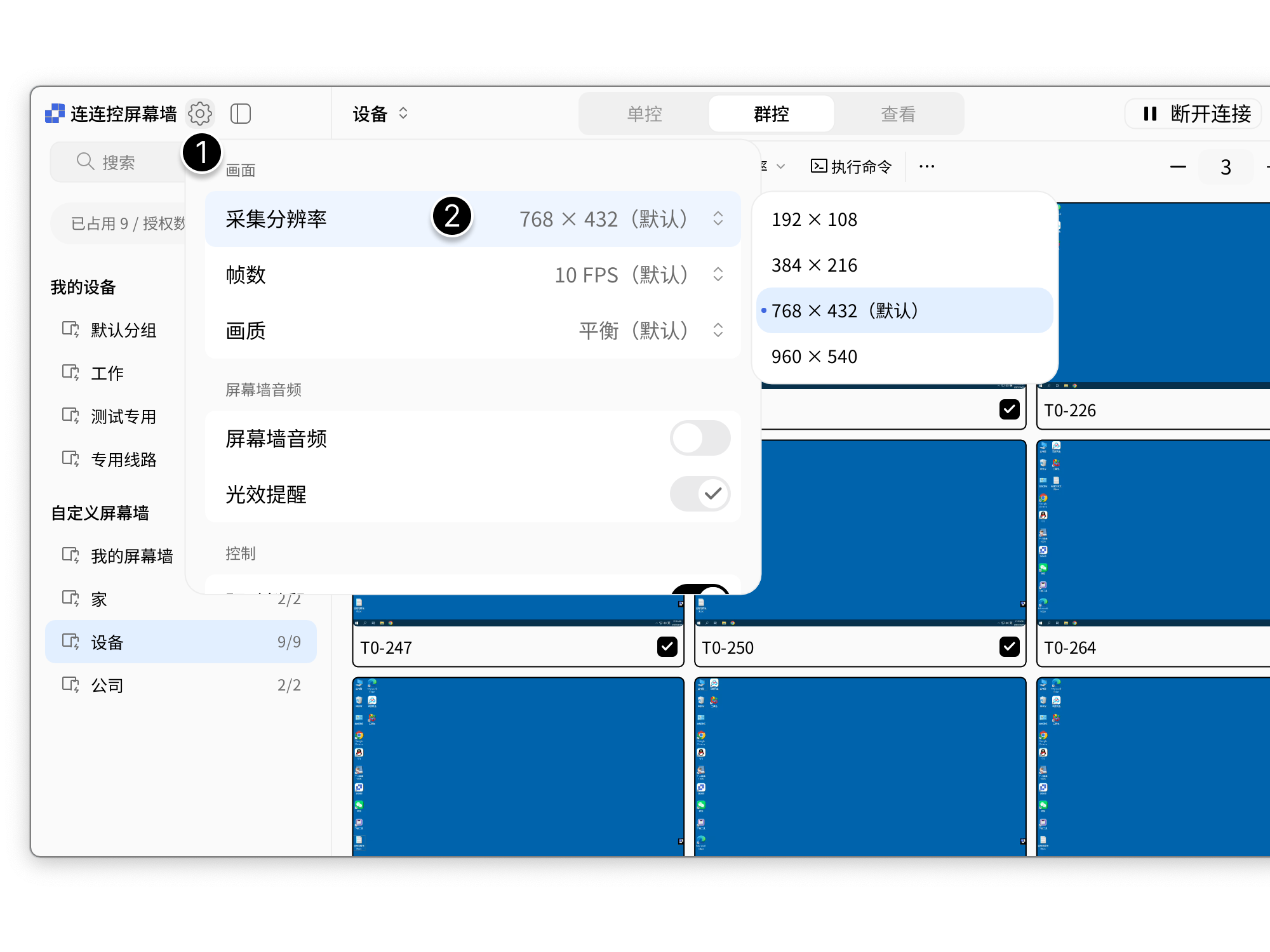
高分辨率会增加系统资源消耗,建议根据性能调整。
帧率
帧率可统一调整各分组内屏幕墙的刷新频率。
- 点击屏幕墙左上角的设置图标,选择帧率;
- 点击需设置的帧率即可。
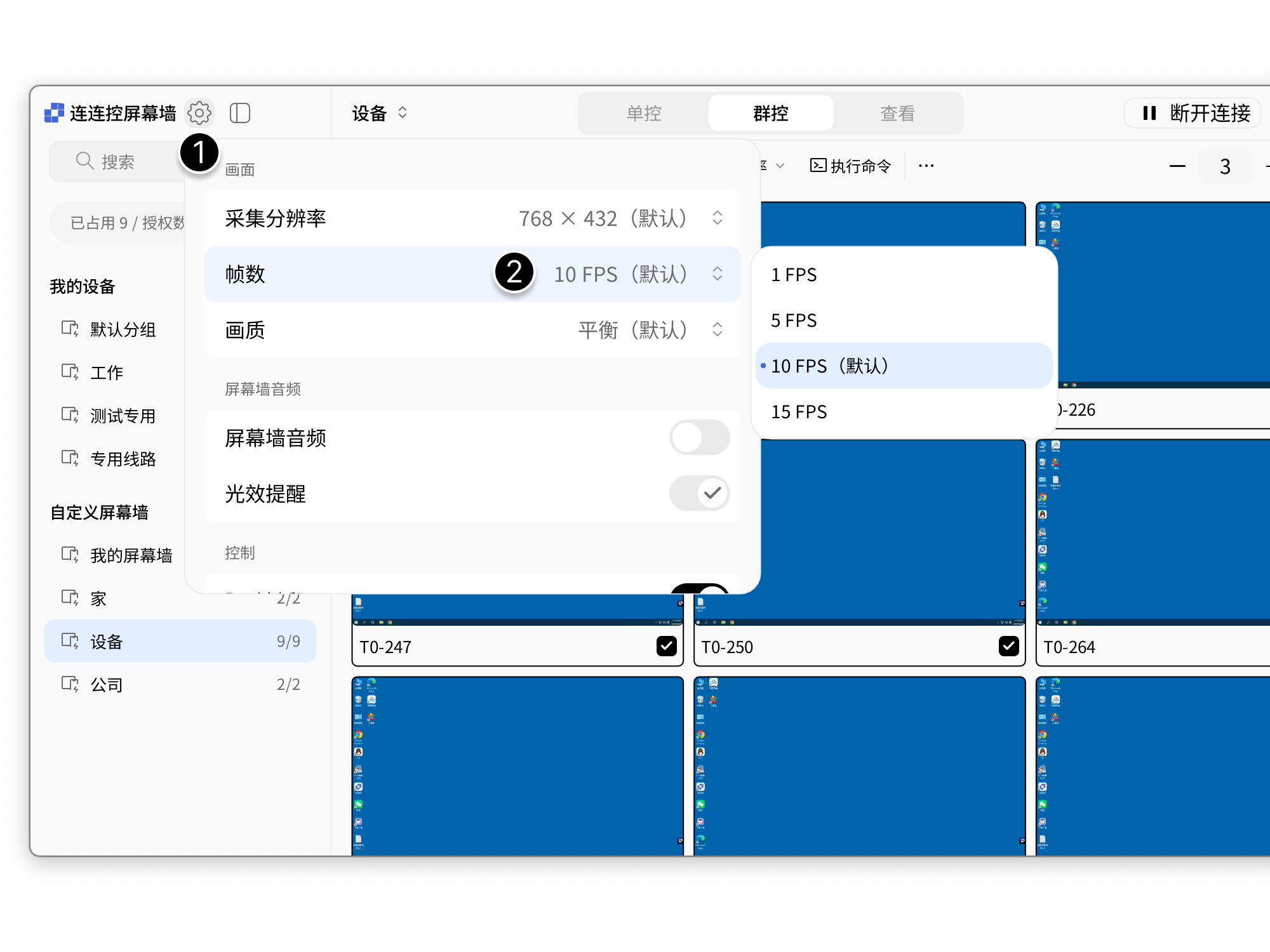
高帧率会增加系统资源消耗,建议根据性能调整。
画质
画质可统一调整各分组内屏幕墙的画面质量。
- 点击屏幕墙左上角的设置图标,选择画质;
- 点击需设置的画质选项即可。
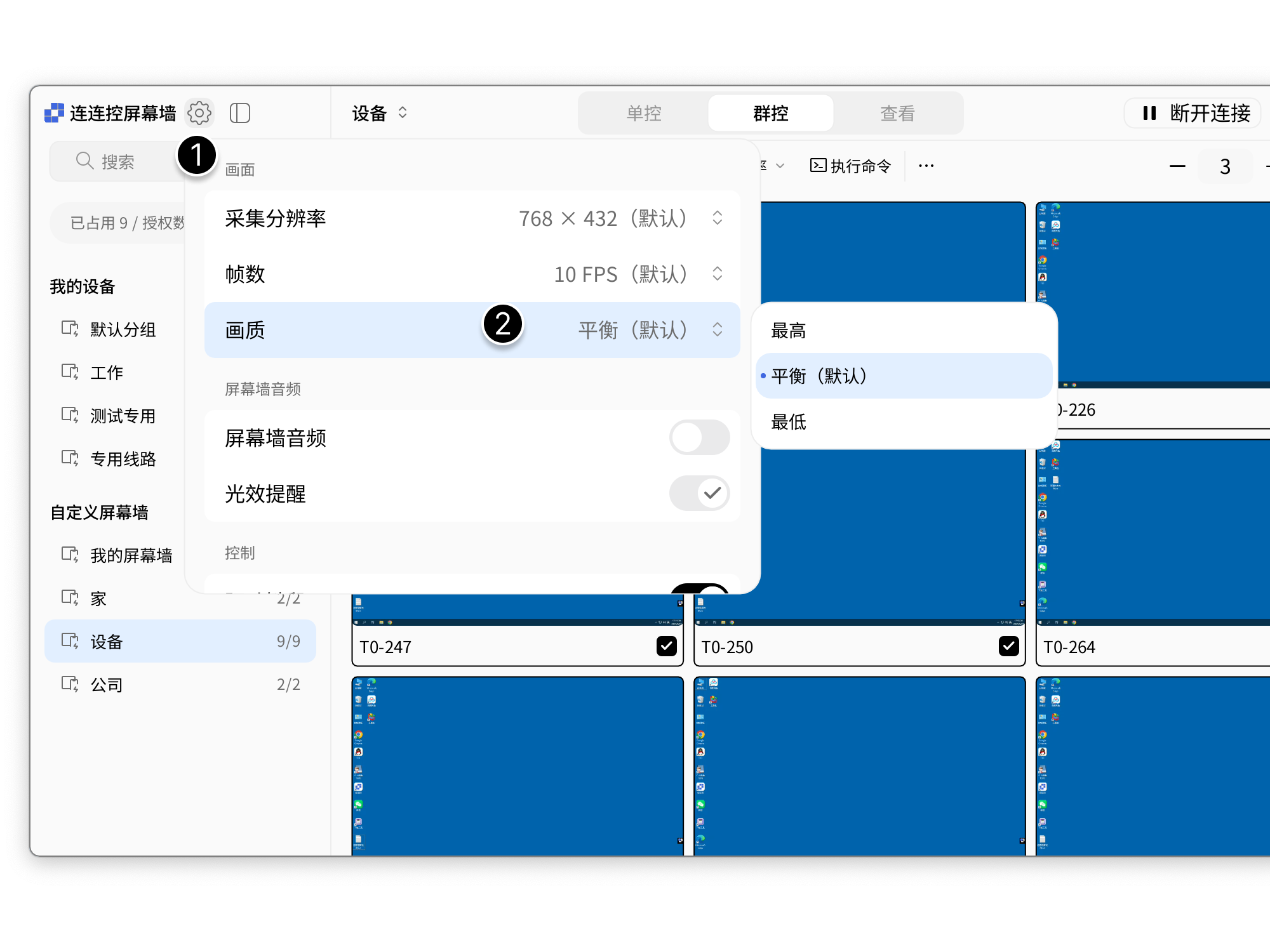
高清画质会增加网络带宽消耗,建议根据网络状况调整。
屏幕墙音频
音频可统一控制各分组内屏幕墙的音频传输。
- 点击屏幕墙左上角的设置图标,选择音频;
- 开启屏幕墙音频选项即可。
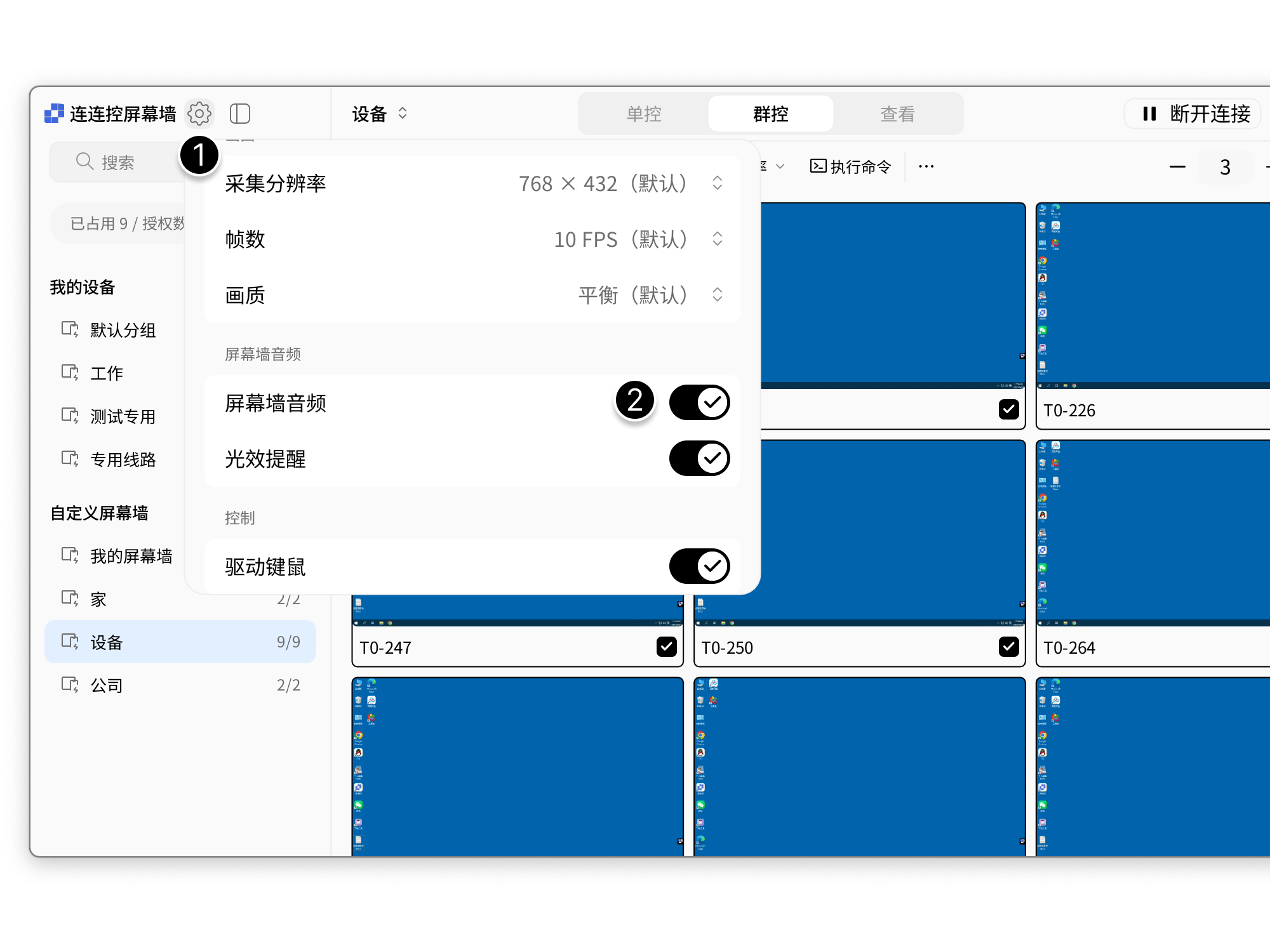
开启音频会增加网络带宽消耗,建议根据实际需求调整。
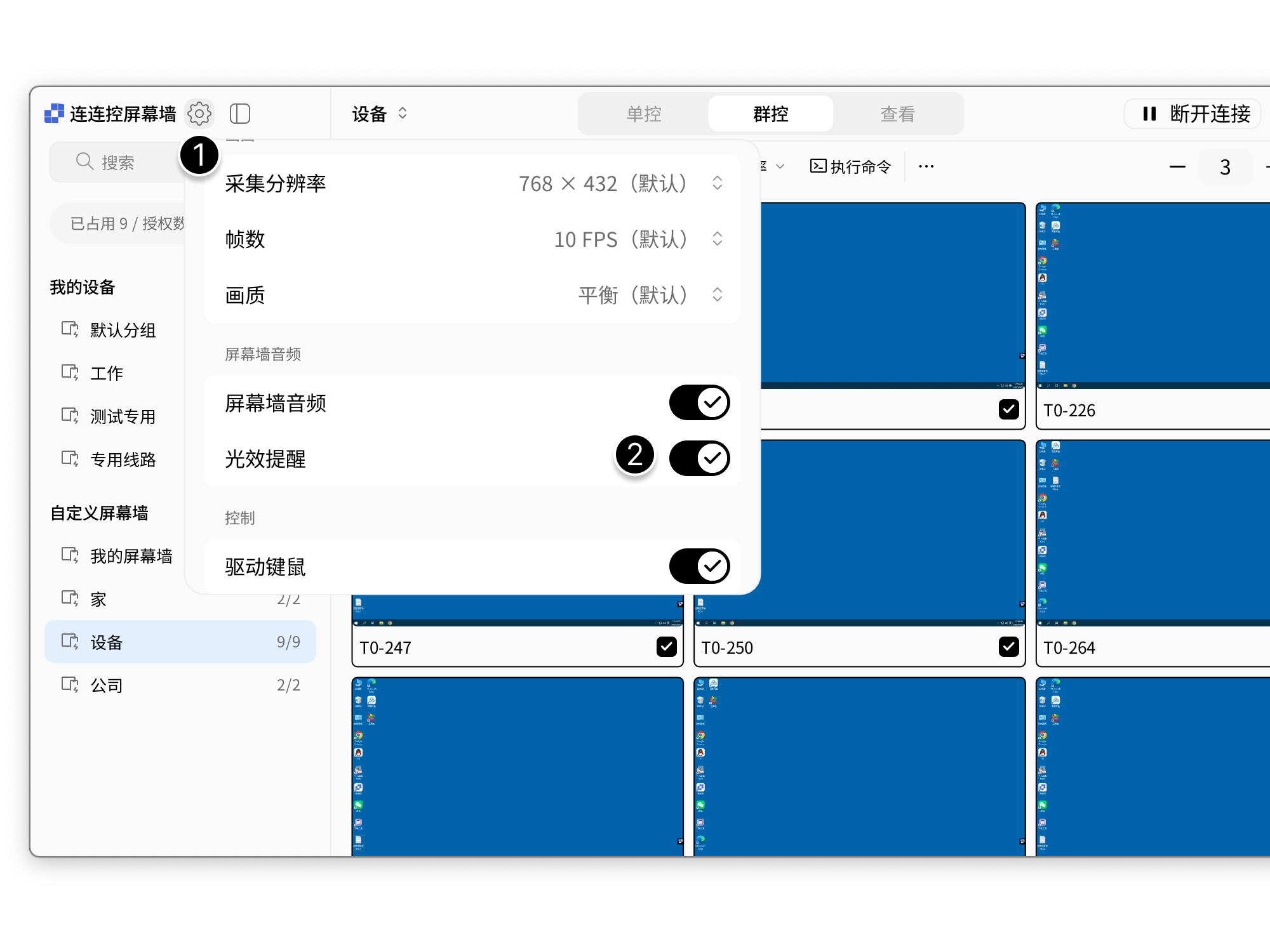
光效提醒
当屏幕墙中的设备有音频输出时,该设备四周将亮起灯光效果,以便快速定位发声设备。
- 点击屏幕墙左上角的设置图标,选择音频;
- 开启光效提醒选项即可。
驱动键鼠
驱动键鼠可统一控制各分组内屏幕墙的键鼠操作权限。
- 点击屏幕墙左上角的设置图标,选择驱动键鼠;
- 点击需设置的键鼠选项即可。
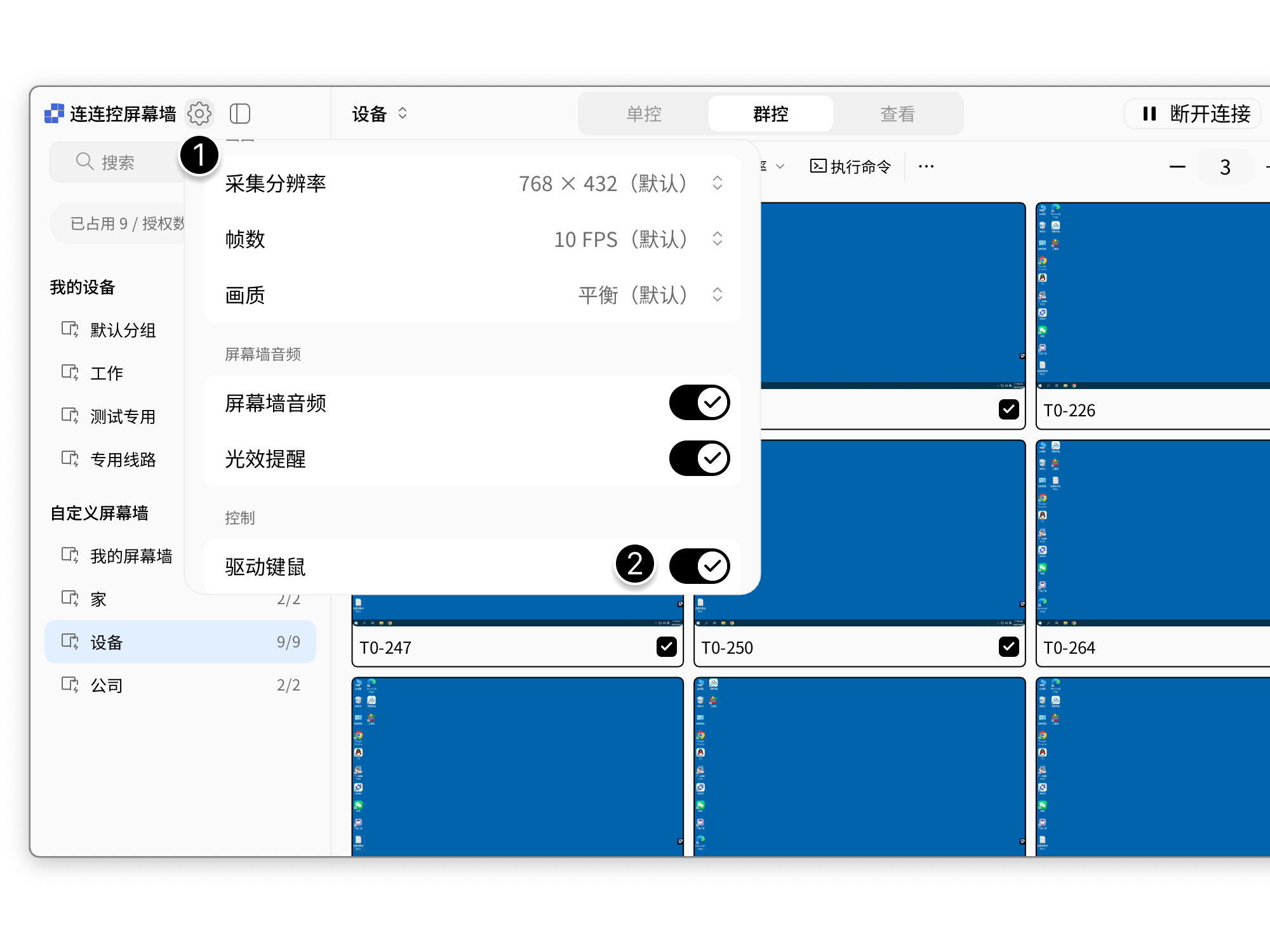
开启驱动键鼠可提升操作精度,建议根据使用场景调整。
屏幕墙使用视频教程
桌面端
移动端
注意事项
- 设备必须处于在线状态才能建立连接;
- 设置完成后需重新建立连接;
- 成员只能在屏幕墙中查看和操作管理员授权给自己的设备;
- 如果屏幕墙、群控、文件传输、执行命令等入口不可见,通常表示管理员未开放对应权限,或企业当前服务不包含该能力。