









'%3e%3cpath%20d='M7.48145%2024H3.74023C1.67456%2023.9999%204.09854e-05%2022.3467%200%2020.3076V16.6152H7.48145V24ZM15.8955%2024H8.41406V16.6152H15.8955V24ZM7.48145%2015.6924H0V8.30762H7.48145V15.6924ZM24%2015.6924H16.5195V8.30762H24V15.6924ZM15.5859%207.38477H8.10547V0H15.5859V7.38477ZM20.2598%200C22.3256%200%2024%201.65318%2024%203.69238V7.38477H16.5195V0H20.2598Z'%20fill='white'/%3e%3cpath%20d='M108.786%2019.0507L105.767%2014.2636H104.397L108.397%208.80874H111.915L108.119%2013.9483V12.3155L112.544%2019.0507H108.786ZM101.527%2019.0507V5.5061H104.897V19.0507H101.527Z'%20fill='white'/%3e%3cpath%20d='M88.8242%2019.0505V8.80858H91.4908V13.2059H91.3421C91.3421%2012.1422%2091.4779%2011.264%2091.7499%2010.5712C92.0214%209.86618%2092.4224%209.34052%2092.953%208.99418C93.4965%208.64778%2094.1506%208.47461%2094.9158%208.47461H95.0644C96.2245%208.47461%2097.1193%208.86427%2097.7488%209.64353C98.3911%2010.4104%2098.7117%2011.5917%2098.7117%2013.1874V19.0505H95.342V13.0946C95.342%2012.6246%2095.2001%2012.2411%2094.9158%2011.9443C94.6443%2011.635%2094.2679%2011.4804%2093.7864%2011.4804C93.3049%2011.4804%2092.9162%2011.635%2092.6202%2011.9443C92.3358%2012.2411%2092.194%2012.6369%2092.194%2013.1317V19.0505H88.8242Z'%20fill='white'/%3e%3cpath%20d='M82.4214%2019.0506V8.80875H85.7912V19.0506H82.4214ZM81.125%2011.2579V8.80875H85.7912V11.2579H81.125ZM83.81%207.99232C83.1928%207.99232%2082.7359%207.83773%2082.4398%207.5285C82.1561%207.2069%2082.0137%206.79872%2082.0137%206.30388C82.0137%205.80913%2082.1561%205.40713%2082.4398%205.09789C82.7359%204.77628%2083.1866%204.61548%2083.7916%204.61548C84.4088%204.61548%2084.8595%204.77628%2085.1433%205.09789C85.427%205.40713%2085.5688%205.80913%2085.5688%206.30388C85.5688%206.79872%2085.427%207.2069%2085.1433%207.5285C84.8595%207.83773%2084.4149%207.99232%2083.81%207.99232Z'%20fill='white'/%3e%3cpath%20d='M71.1328%2019.0507V5.5061H74.5769V19.0507H71.1328ZM74.2065%2019.0507V16.0449H79.6876V19.0507H74.2065Z'%20fill='white'/%3e%3cpath%20d='M65.4458%2019.0507L62.428%2014.2636H61.0576L65.0571%208.80874H68.5755L64.7795%2013.9483V12.3155L69.2049%2019.0507H65.4458ZM58.1875%2019.0507V5.5061H61.5578V19.0507H58.1875Z'%20fill='white'/%3e%3cpath%20d='M51.2917%2019.3845C49.8103%2019.3845%2048.6438%2019.0814%2047.7921%2018.4753C46.9403%2017.8568%2046.4836%2016.991%2046.4219%2015.8777H49.3844C49.4339%2016.1869%2049.6252%2016.4529%2049.9585%2016.6755C50.2918%2016.8982%2050.7608%2017.0095%2051.3657%2017.0095C51.7978%2017.0095%2052.1681%2016.9477%2052.4767%2016.824C52.7977%2016.6879%2052.9581%2016.4715%2052.9581%2016.1745C52.9581%2015.9148%2052.8347%2015.7045%2052.5878%2015.5437C52.3409%2015.3705%2051.8903%2015.2531%2051.2361%2015.1912L50.5325%2015.117C49.224%2014.9809%2048.2611%2014.6222%2047.6439%2014.0408C47.0267%2013.4595%2046.7181%2012.7297%2046.7181%2011.8515C46.7181%2011.0969%2046.9033%2010.4784%2047.2736%209.99603C47.6439%209.50126%2048.1562%209.13018%2048.8105%208.8828C49.4647%208.63541%2050.2115%208.51172%2051.0509%208.51172C52.4211%208.51172%2053.526%208.81473%2054.3653%209.42089C55.2048%2010.0146%2055.6492%2010.8743%2055.6986%2011.9999H52.7359C52.6866%2011.6907%2052.5199%2011.4309%2052.236%2011.2206C51.9521%2010.998%2051.5447%2010.8867%2051.0139%2010.8867C50.6312%2010.8867%2050.3164%2010.9547%2050.0696%2011.0907C49.835%2011.2268%2049.7178%2011.4185%2049.7178%2011.6659C49.7178%2011.9257%2049.8289%2012.1174%2050.0511%2012.2411C50.2856%2012.3648%2050.6559%2012.4576%2051.162%2012.5194L51.8657%2012.5936C53.1741%2012.7297%2054.1802%2013.0946%2054.8838%2013.6883C55.5998%2014.2697%2055.9578%2015.0366%2055.9578%2015.989C55.9578%2016.6941%2055.7664%2017.3002%2055.3838%2017.8073C55.0134%2018.3145%2054.4764%2018.7041%2053.7728%2018.9763C53.0816%2019.2484%2052.2545%2019.3845%2051.2917%2019.3845Z'%20fill='white'/%3e%3cpath%20d='M31.0117%2019.0507L35.3445%205.5061H40.8624L45.3434%2019.0507H41.7882L38.3072%207.91816L39.2885%208.28924H36.8444L37.8442%207.91816L34.4558%2019.0507H31.0117ZM34.5483%2015.915L35.5853%2013.0948H40.7143L41.7512%2015.915H34.5483Z'%20fill='white'/%3e%3c/g%3e%3cdefs%3e%3cclipPath%20id='clip0_5596_142775'%3e%3crect%20width='113'%20height='24'%20fill='white'/%3e%3c/clipPath%3e%3c/defs%3e%3c/svg%3e "AskLink")
세션
관리자는 관리 콘솔에서 진행 중인 원격 연결을 확인하고 필요할 때 세션 연결을 종료할 수 있습니다.
개요
세션이란?
멤버가 주제어 클라이언트를 사용해 피제어 장치에 원격으로 연결하면 세션이 생성됩니다.
세션은 시작한 기능에 따라 원격 지원, 장치 목록, 파일 전송, 멀티뷰 등으로 구분됩니다.
관리자는 누가 연결 중인지, 연결 시작 시간, 사용 중인 주제어 클라이언트, 연결 대상 피제어 장치를 확인할 수 있습니다.
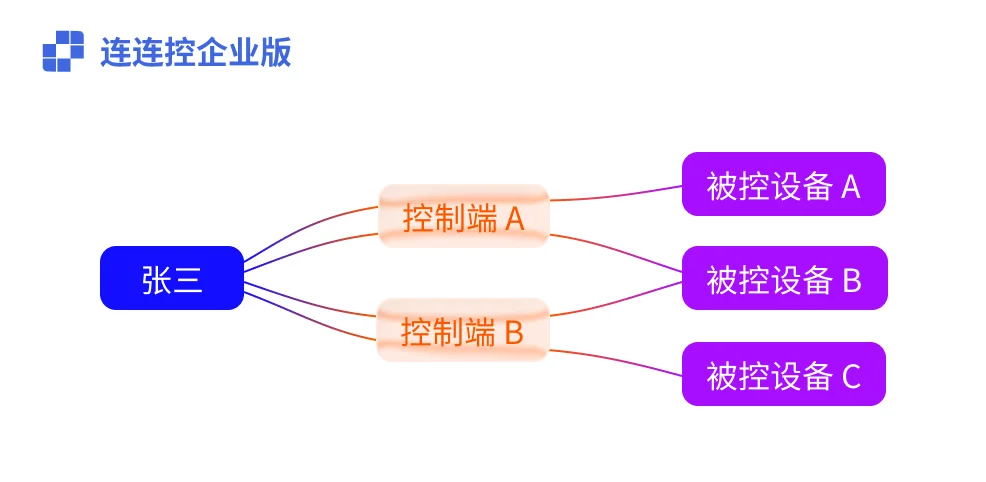
세션, 주제어 클라이언트, 피제어 장치, 멤버의 관계는 무엇인가요?
멤버는 서로 다른 주제어 클라이언트를 사용하여 서로 다른 피제어 장치에 연결할 수 있습니다. 주제어 클라이언트에서 피제어 장치로 이루어지는 각 연결은 독립적인 세션입니다.
세션 연결 종료
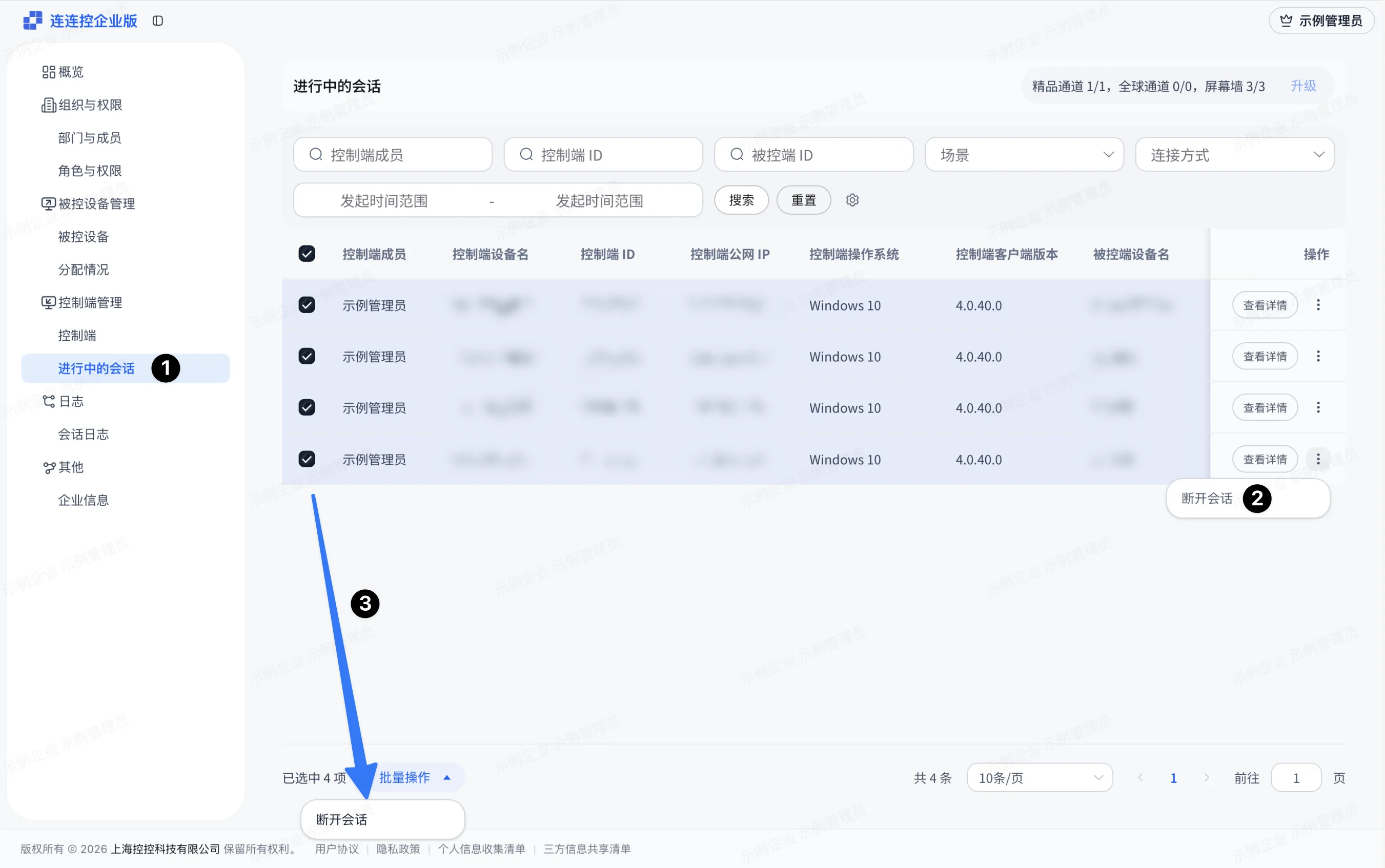
관리자가 세션 연결 종료
- 관리 콘솔 왼쪽 내비게이션 바에서 진행 중인 세션을 선택합니다.
- 지정된 세션의 작업 열에서 더 많은 작업을 펼칩니다.
- 세션 연결 종료를 클릭합니다.
- 또는 목록에서 여러 세션을 선택한 뒤 일괄 작업 아래의 세션 연결 종료를 클릭합니다.
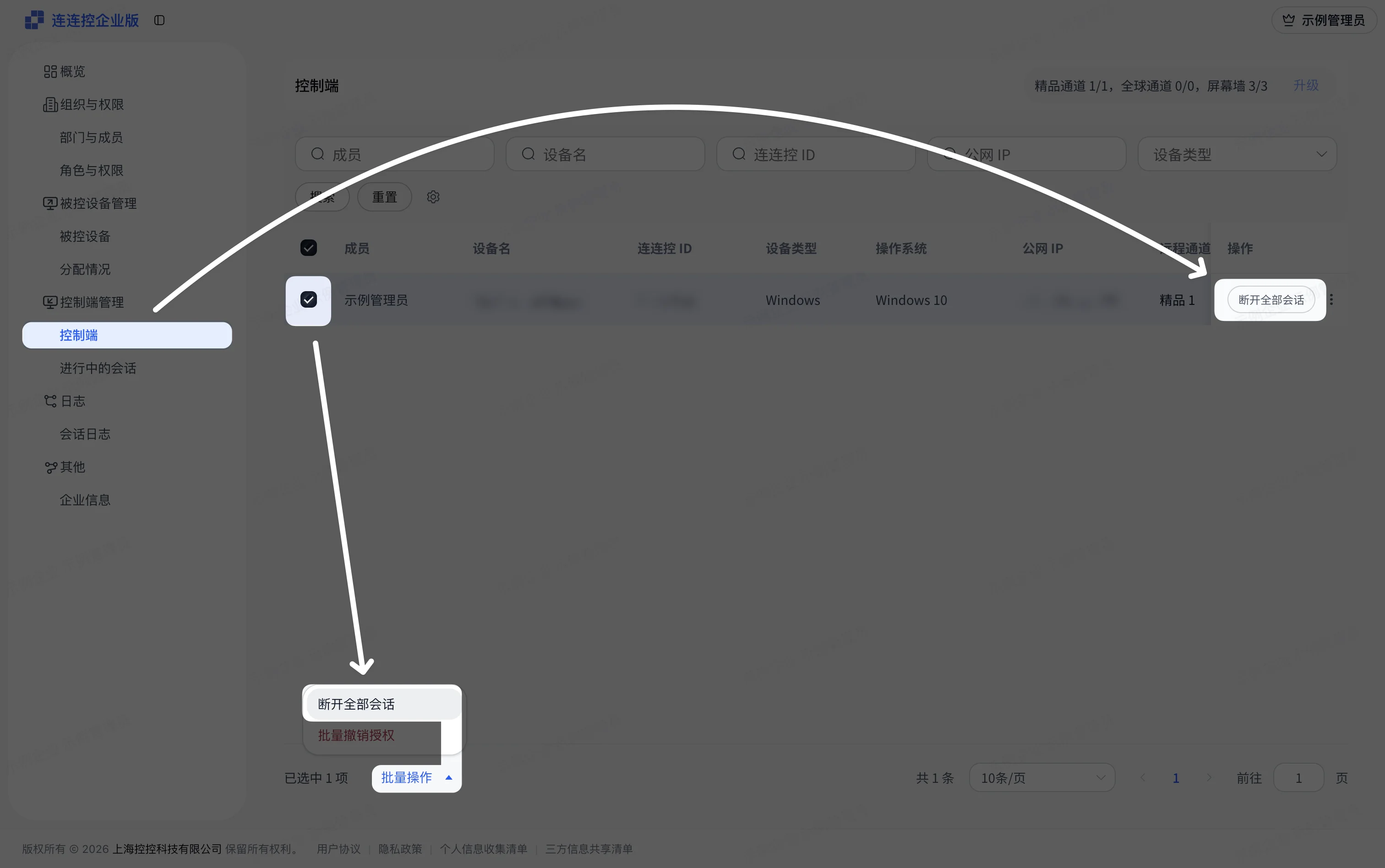
또한 관리자는 주제어 클라이언트 목록에서 지정된 주제어 클라이언트가 시작한 모든 세션의 연결을 종료할 수 있으며, 일괄 작업도 지원됩니다.
피제어 장치에서 세션 연결 종료
피제어 장치에서 화면 오른쪽 아래의 연결된 장치 플로팅 창을 열고 X 버튼을 클릭합니다.
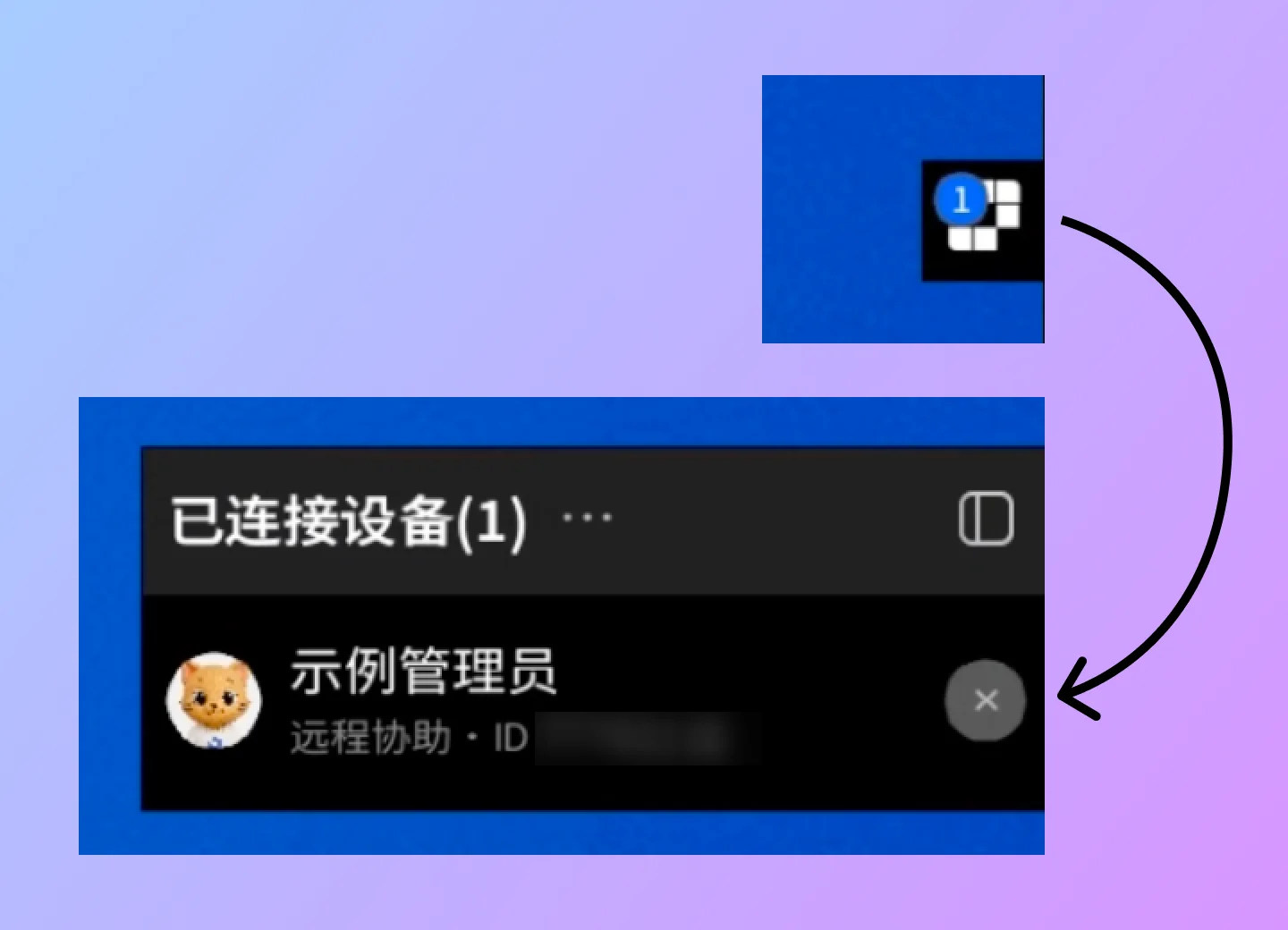
이렇게 하면 해당 주제어 클라이언트와 피제어 장치의 연결이 종료됩니다.
멤버가 주제어 클라이언트에서 세션 연결 종료
세션 연결을 종료하려면 세션 탭을 직접 닫습니다.
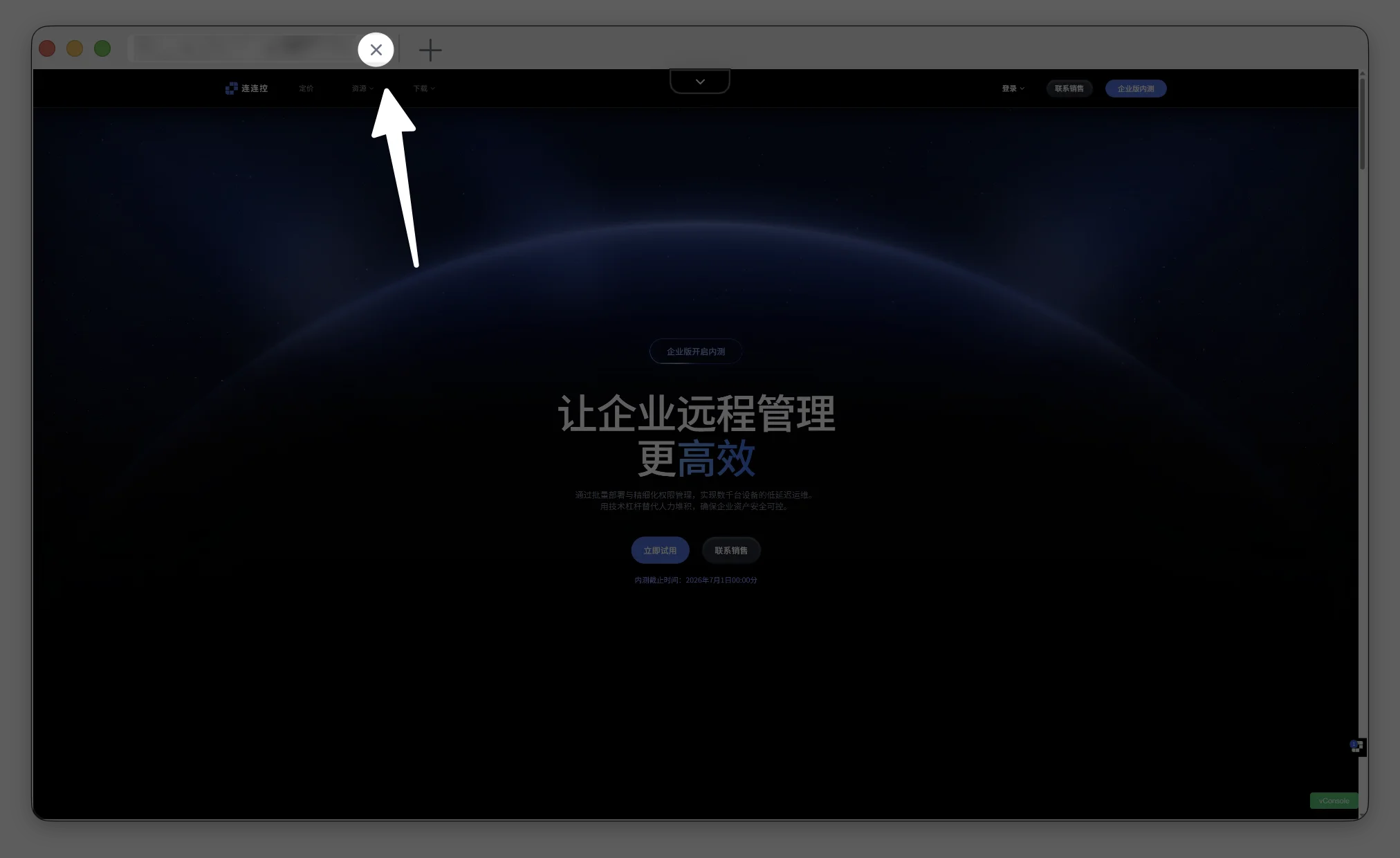
또는 AskLink Business 주제어 클라이언트의 원격 제어 화면 상단 드롭다운 버튼을 클릭한 뒤, 펼쳐진 메뉴에서 종료를 클릭합니다.
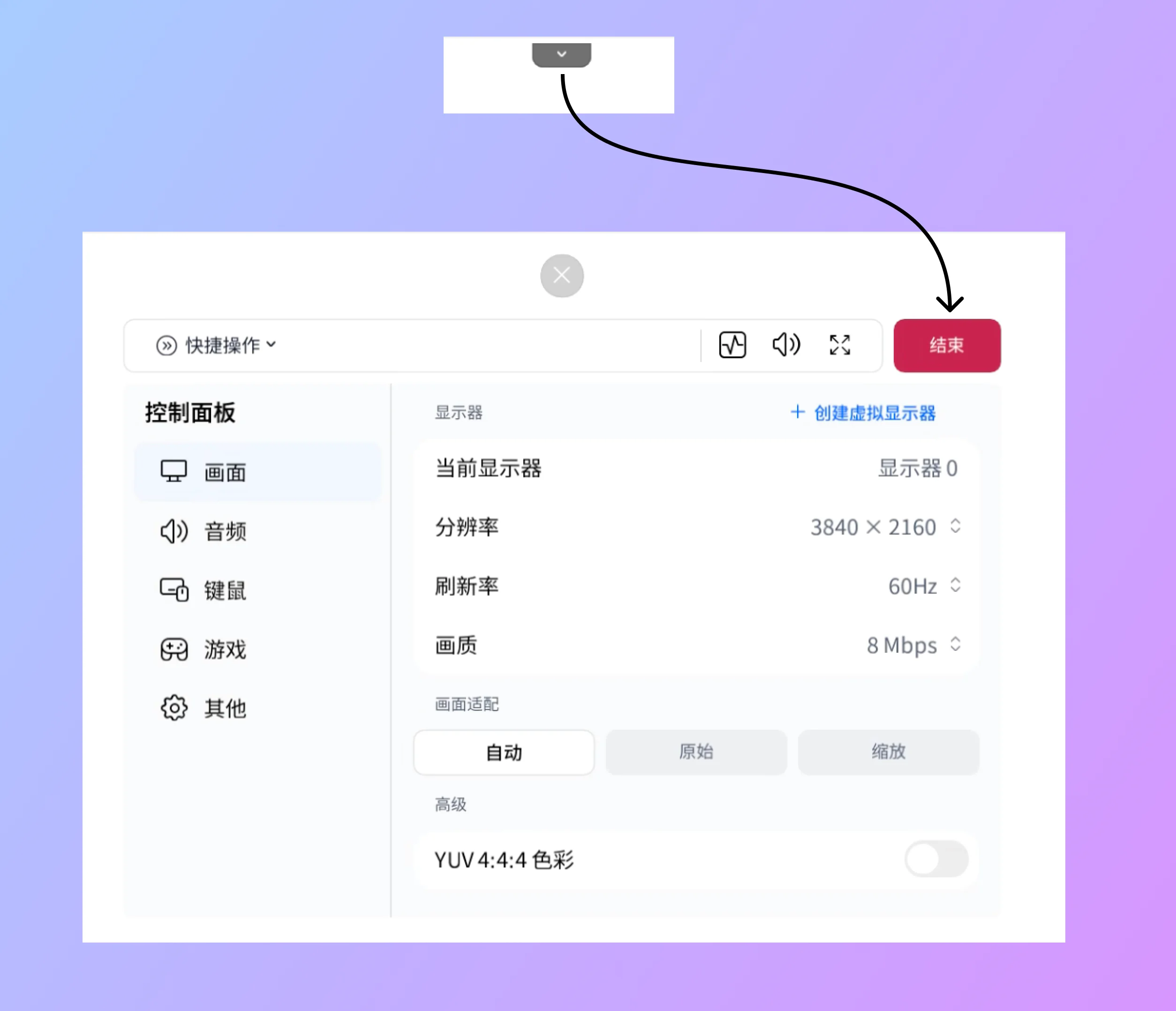
이렇게 하면 현재 원격 세션이 종료됩니다.
멤버가 멤버 보안 센터에서 세션 연결 종료
- AskLink Business 주제어 클라이언트에서 멤버 보안 센터를 엽니다.
- 승인된 주제어 클라이언트 목록에서 해당 주제어 클라이언트를 클릭합니다.
- 모든 세션 연결 종료를 클릭합니다.
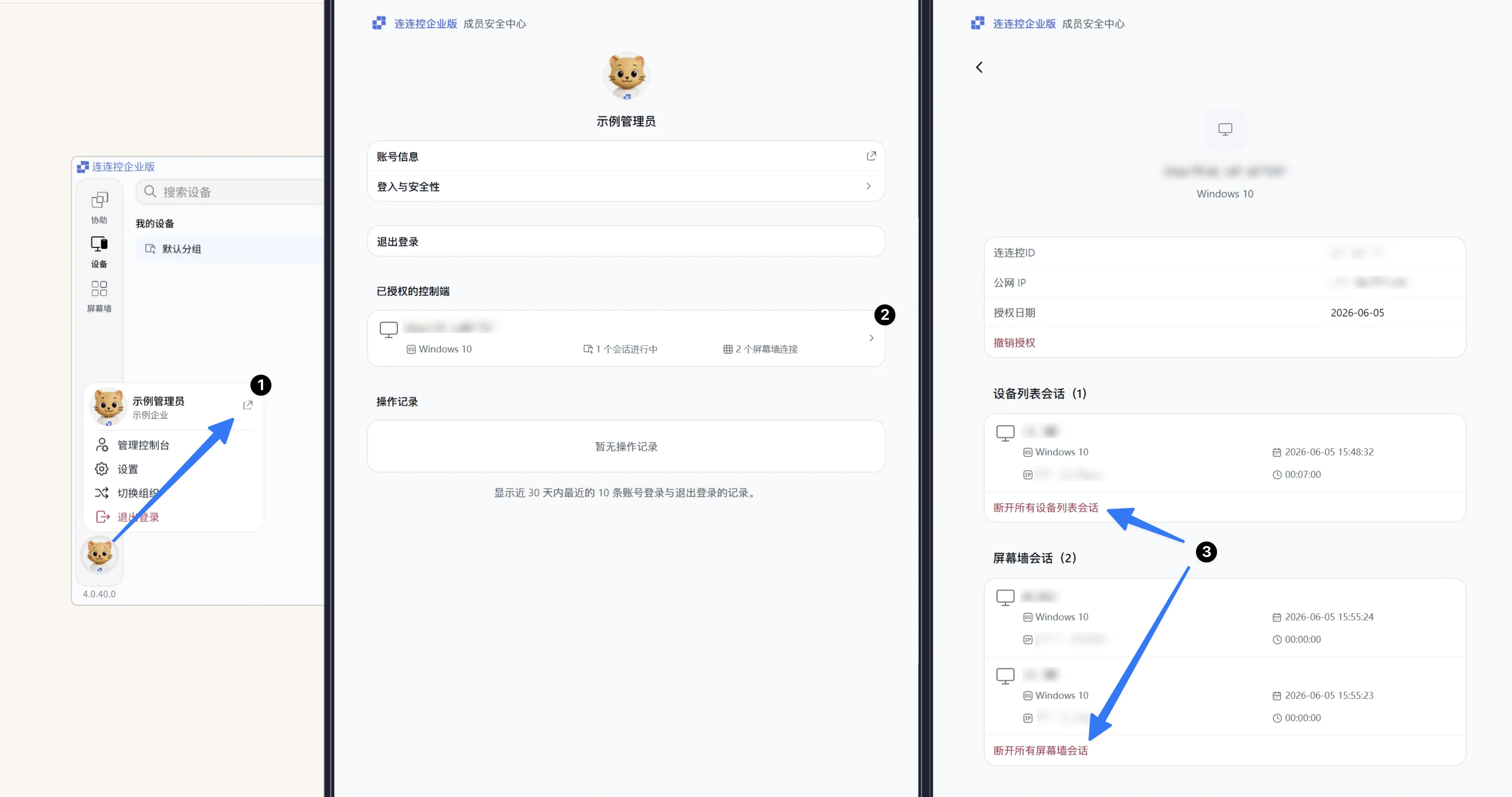
이 주제어 클라이언트가 시작한 모든 원격 세션이 종료됩니다.
참고 사항
- 세션을 종료하면 원격 연결이 즉시 끊어집니다. 먼저 진행 중인 작업에 영향이 없는지 확인하세요.
- 비정상 세션이 발견되면 먼저 세션 연결을 종료한 뒤, 멤버 정보, 주제어 클라이언트 권한 부여, 장치 권한을 점검하세요.
- 주제어 클라이언트 권한 철회는 세션 연결 종료와 다릅니다. 권한 철회 시 이후 해당 주제어 클라이언트는 기업 장치에 계속 접근할 수 없습니다.