









'%3e%3cpath%20d='M7.48145%2024H3.74023C1.67456%2023.9999%204.09854e-05%2022.3467%200%2020.3076V16.6152H7.48145V24ZM15.8955%2024H8.41406V16.6152H15.8955V24ZM7.48145%2015.6924H0V8.30762H7.48145V15.6924ZM24%2015.6924H16.5195V8.30762H24V15.6924ZM15.5859%207.38477H8.10547V0H15.5859V7.38477ZM20.2598%200C22.3256%200%2024%201.65318%2024%203.69238V7.38477H16.5195V0H20.2598Z'%20fill='white'/%3e%3cpath%20d='M108.786%2019.0507L105.767%2014.2636H104.397L108.397%208.80874H111.915L108.119%2013.9483V12.3155L112.544%2019.0507H108.786ZM101.527%2019.0507V5.5061H104.897V19.0507H101.527Z'%20fill='white'/%3e%3cpath%20d='M88.8242%2019.0505V8.80858H91.4908V13.2059H91.3421C91.3421%2012.1422%2091.4779%2011.264%2091.7499%2010.5712C92.0214%209.86618%2092.4224%209.34052%2092.953%208.99418C93.4965%208.64778%2094.1506%208.47461%2094.9158%208.47461H95.0644C96.2245%208.47461%2097.1193%208.86427%2097.7488%209.64353C98.3911%2010.4104%2098.7117%2011.5917%2098.7117%2013.1874V19.0505H95.342V13.0946C95.342%2012.6246%2095.2001%2012.2411%2094.9158%2011.9443C94.6443%2011.635%2094.2679%2011.4804%2093.7864%2011.4804C93.3049%2011.4804%2092.9162%2011.635%2092.6202%2011.9443C92.3358%2012.2411%2092.194%2012.6369%2092.194%2013.1317V19.0505H88.8242Z'%20fill='white'/%3e%3cpath%20d='M82.4214%2019.0506V8.80875H85.7912V19.0506H82.4214ZM81.125%2011.2579V8.80875H85.7912V11.2579H81.125ZM83.81%207.99232C83.1928%207.99232%2082.7359%207.83773%2082.4398%207.5285C82.1561%207.2069%2082.0137%206.79872%2082.0137%206.30388C82.0137%205.80913%2082.1561%205.40713%2082.4398%205.09789C82.7359%204.77628%2083.1866%204.61548%2083.7916%204.61548C84.4088%204.61548%2084.8595%204.77628%2085.1433%205.09789C85.427%205.40713%2085.5688%205.80913%2085.5688%206.30388C85.5688%206.79872%2085.427%207.2069%2085.1433%207.5285C84.8595%207.83773%2084.4149%207.99232%2083.81%207.99232Z'%20fill='white'/%3e%3cpath%20d='M71.1328%2019.0507V5.5061H74.5769V19.0507H71.1328ZM74.2065%2019.0507V16.0449H79.6876V19.0507H74.2065Z'%20fill='white'/%3e%3cpath%20d='M65.4458%2019.0507L62.428%2014.2636H61.0576L65.0571%208.80874H68.5755L64.7795%2013.9483V12.3155L69.2049%2019.0507H65.4458ZM58.1875%2019.0507V5.5061H61.5578V19.0507H58.1875Z'%20fill='white'/%3e%3cpath%20d='M51.2917%2019.3845C49.8103%2019.3845%2048.6438%2019.0814%2047.7921%2018.4753C46.9403%2017.8568%2046.4836%2016.991%2046.4219%2015.8777H49.3844C49.4339%2016.1869%2049.6252%2016.4529%2049.9585%2016.6755C50.2918%2016.8982%2050.7608%2017.0095%2051.3657%2017.0095C51.7978%2017.0095%2052.1681%2016.9477%2052.4767%2016.824C52.7977%2016.6879%2052.9581%2016.4715%2052.9581%2016.1745C52.9581%2015.9148%2052.8347%2015.7045%2052.5878%2015.5437C52.3409%2015.3705%2051.8903%2015.2531%2051.2361%2015.1912L50.5325%2015.117C49.224%2014.9809%2048.2611%2014.6222%2047.6439%2014.0408C47.0267%2013.4595%2046.7181%2012.7297%2046.7181%2011.8515C46.7181%2011.0969%2046.9033%2010.4784%2047.2736%209.99603C47.6439%209.50126%2048.1562%209.13018%2048.8105%208.8828C49.4647%208.63541%2050.2115%208.51172%2051.0509%208.51172C52.4211%208.51172%2053.526%208.81473%2054.3653%209.42089C55.2048%2010.0146%2055.6492%2010.8743%2055.6986%2011.9999H52.7359C52.6866%2011.6907%2052.5199%2011.4309%2052.236%2011.2206C51.9521%2010.998%2051.5447%2010.8867%2051.0139%2010.8867C50.6312%2010.8867%2050.3164%2010.9547%2050.0696%2011.0907C49.835%2011.2268%2049.7178%2011.4185%2049.7178%2011.6659C49.7178%2011.9257%2049.8289%2012.1174%2050.0511%2012.2411C50.2856%2012.3648%2050.6559%2012.4576%2051.162%2012.5194L51.8657%2012.5936C53.1741%2012.7297%2054.1802%2013.0946%2054.8838%2013.6883C55.5998%2014.2697%2055.9578%2015.0366%2055.9578%2015.989C55.9578%2016.6941%2055.7664%2017.3002%2055.3838%2017.8073C55.0134%2018.3145%2054.4764%2018.7041%2053.7728%2018.9763C53.0816%2019.2484%2052.2545%2019.3845%2051.2917%2019.3845Z'%20fill='white'/%3e%3cpath%20d='M31.0117%2019.0507L35.3445%205.5061H40.8624L45.3434%2019.0507H41.7882L38.3072%207.91816L39.2885%208.28924H36.8444L37.8442%207.91816L34.4558%2019.0507H31.0117ZM34.5483%2015.915L35.5853%2013.0948H40.7143L41.7512%2015.915H34.5483Z'%20fill='white'/%3e%3c/g%3e%3cdefs%3e%3cclipPath%20id='clip0_5596_142775'%3e%3crect%20width='113'%20height='24'%20fill='white'/%3e%3c/clipPath%3e%3c/defs%3e%3c/svg%3e "AskLink")
피제어 장치 관리
피제어 장치는 기업이 원격으로 연결하고 관리하는 대상입니다. 관리자는 먼저 장치를 기업에 연결한 뒤, 업무 요구에 따라 그룹으로 관리하고, 멤버가 사용할 수 있도록 장치 권한을 부여해야 합니다.
개요
피제어 장치란?
피제어 장치는 AskLink Business 피제어 클라이언트가 배포된 장치로, 기업 내에서 원격 연결 및 관리가 가능한 장치입니다. 예를 들어 직원 PC, 서버, 산업용 PC, 무인 단말 등이 있습니다.
관리자는 관리 콘솔에서 장치 상태를 확인하고, 사용 권한을 할당하며, 장치를 시작/중지할 수 있습니다.
그룹이란?
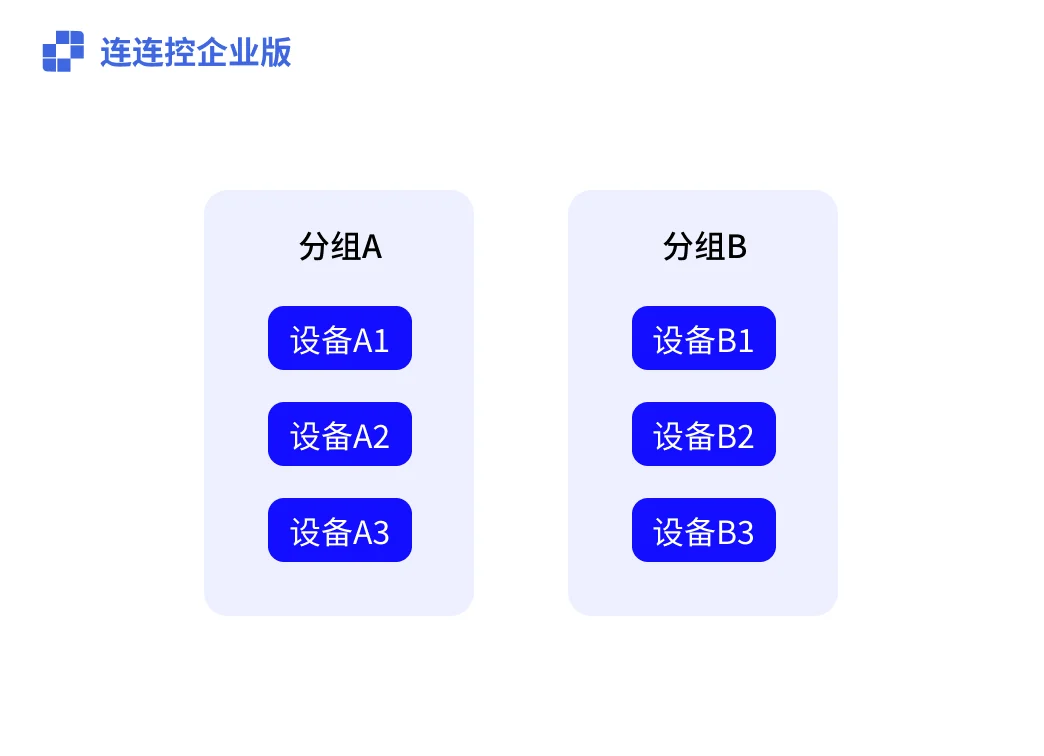
그룹은 피제어 장치를 정리하기 위한 관리 단위입니다. 관리자는 부서, 용도, 지역, 프로젝트, 장치 유형 등에 따라 그룹을 생성할 수 있으며, 예를 들어 재무 장치, 매장 단말, 서버, R&D 테스트 장치 등이 있습니다.
피제어 장치와 그룹의 관계
- 하나의 그룹에는 여러 장치를 포함할 수 있습니다.
- 하나의 장치는 하나의 그룹에만 속합니다.
- 그룹의 추가, 삭제, 이름 변경, 장치 이동은 기업 전체에 적용됩니다.
피제어 장치와 멤버의 관계
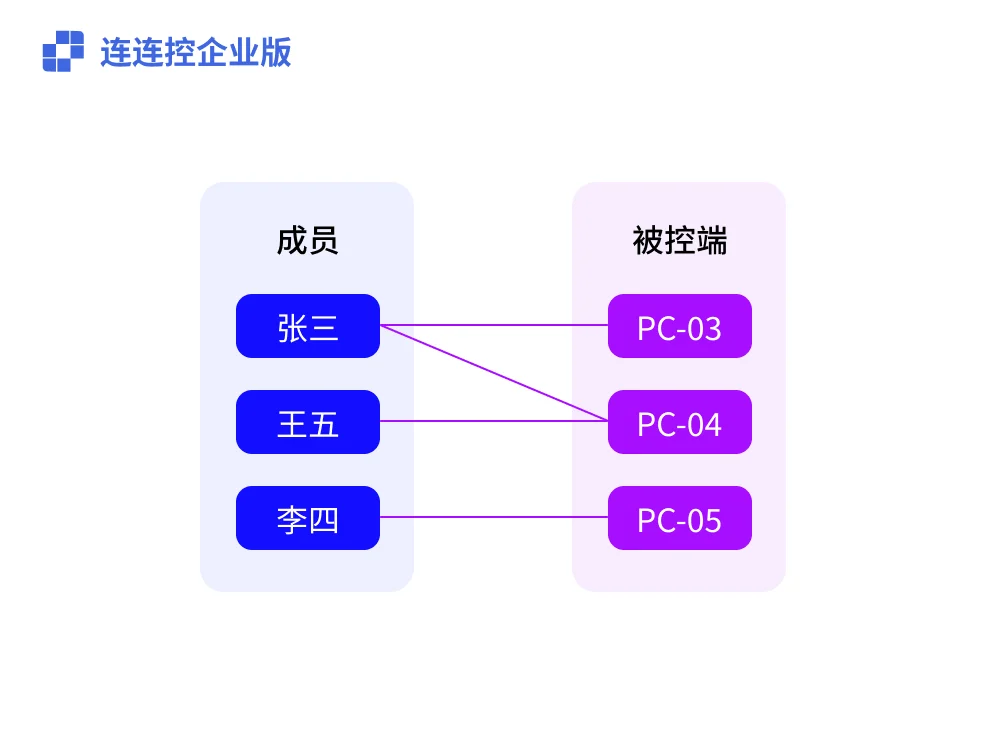
- 하나의 피제어 장치는 여러 멤버에게 권한 부여할 수 있습니다.
- 한 명의 멤버는 여러 피제어 장치 권한을 받을 수 있습니다.
- 장치가 멤버에게 권한 부여되면, 멤버는 AskLink Business 주제어 클라이언트를 통해 해당 장치에 접근할 수 있습니다.
AskLink Business 피제어 클라이언트 배포
- 관리 콘솔 좌측 내비게이션에서 피제어 장치 를 선택합니다.
- 그룹 목록 상단의 더보기 버튼을 클릭합니다.
- 펼쳐진 메뉴에서 장치 추가 를 클릭합니다.
- 기업 배포 코드를 기록합니다.
- 다운로드 를 클릭하여 AskLink Business 클라이언트 다운로드 페이지로 이동합니다.
- 해당 운영체제용 AskLink Business 피제어 클라이언트 설치 파일을 다운로드합니다.
- 대상 장치에 AskLink Business 피제어 클라이언트를 설치하고, 기업 배포 코드를 입력하여 기업에 연결합니다.
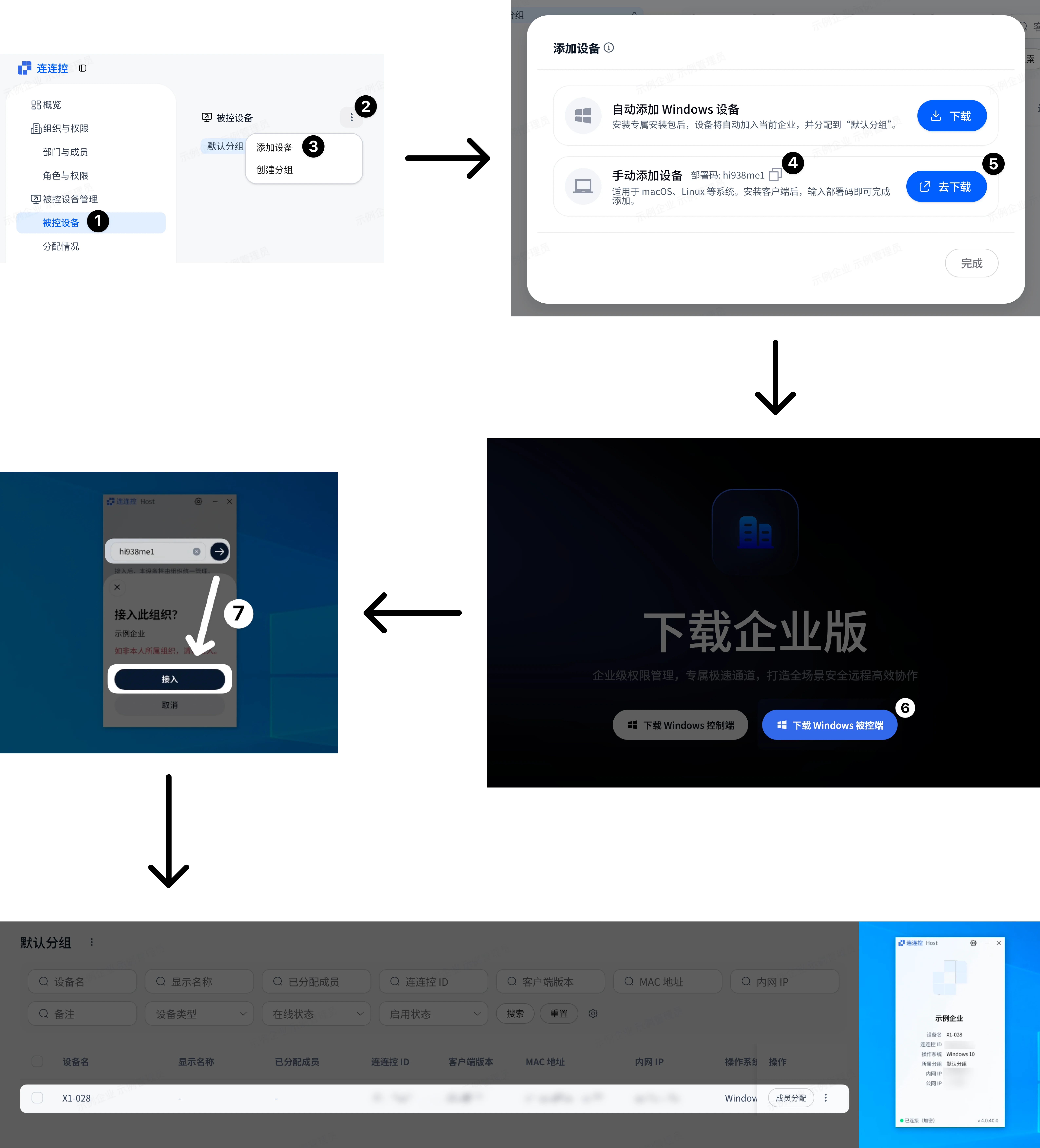
장치를 연결한 뒤 관리 콘솔을 새로 고치면 피제어 장치 목록에 표시됩니다. 새 장치는 기본 그룹에 추가됩니다.
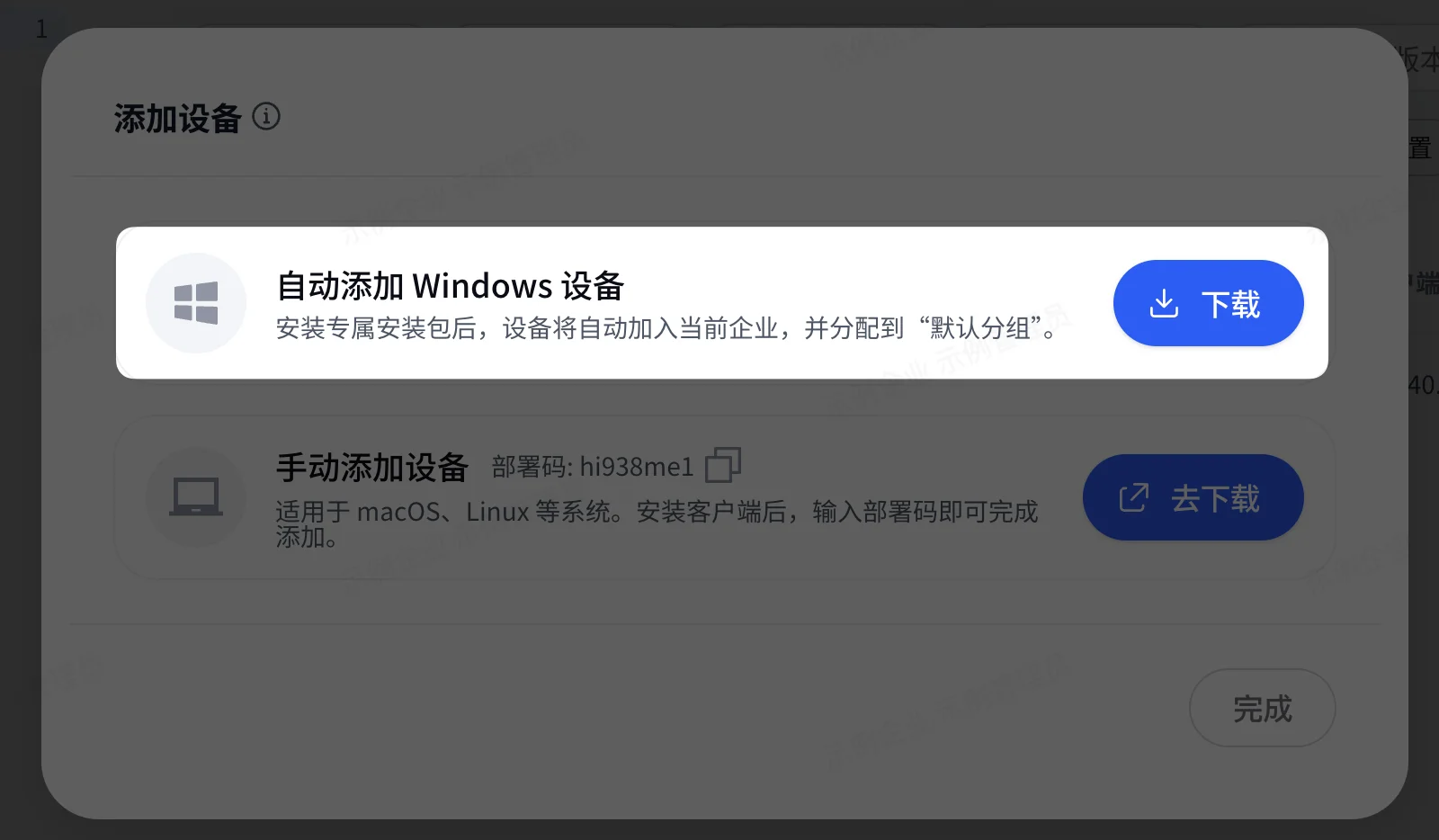
Windows 전용 설치 파일로 빠른 일괄 배포
장치 추가 팝업에서 Windows 전용 AskLink Business 피제어 클라이언트 설치 파일을 다운로드할 수 있습니다. 관리자가 이 설치 파일을 Windows 피제어 장치에 배포하고 실행하면, 배포 코드를 수동 입력하지 않아도 장치가 자동으로 기업에 연결되어 기본 그룹에 들어갑니다. 여러 Windows 장치를 일괄 배포할 때 적합합니다.
그룹 생성
- 관리 콘솔 좌측 내비게이션에서 피제어 장치 를 선택합니다.
- 그룹 목록 상단의 더보기 버튼을 클릭합니다.
- 펼쳐진 메뉴에서 그룹 생성 을 클릭합니다.
- 그룹 이름을 입력합니다.
- 확인 을 클릭합니다.
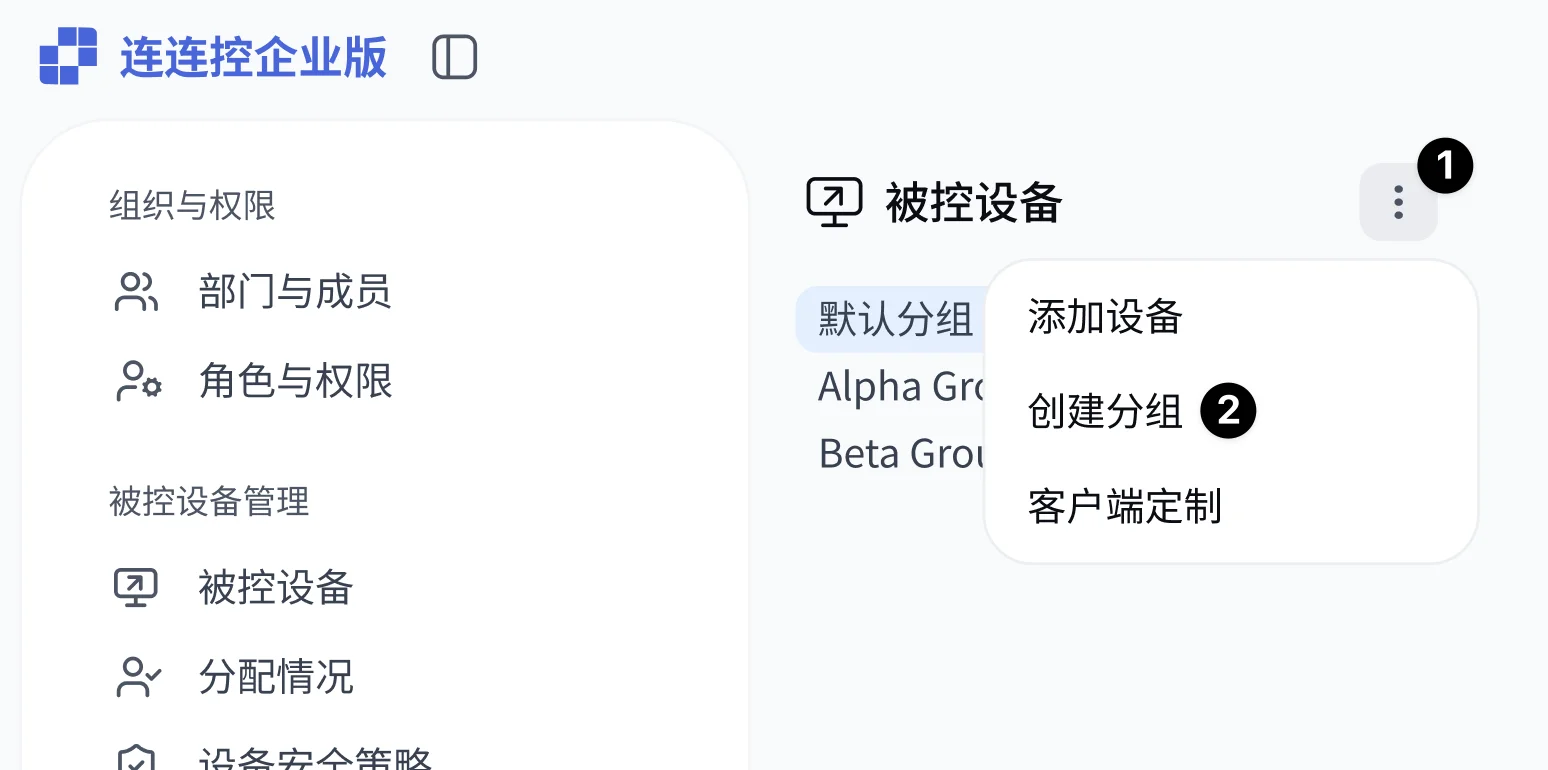
새로 만든 그룹이 그룹 목록에 표시됩니다.
장치를 그룹으로 이동
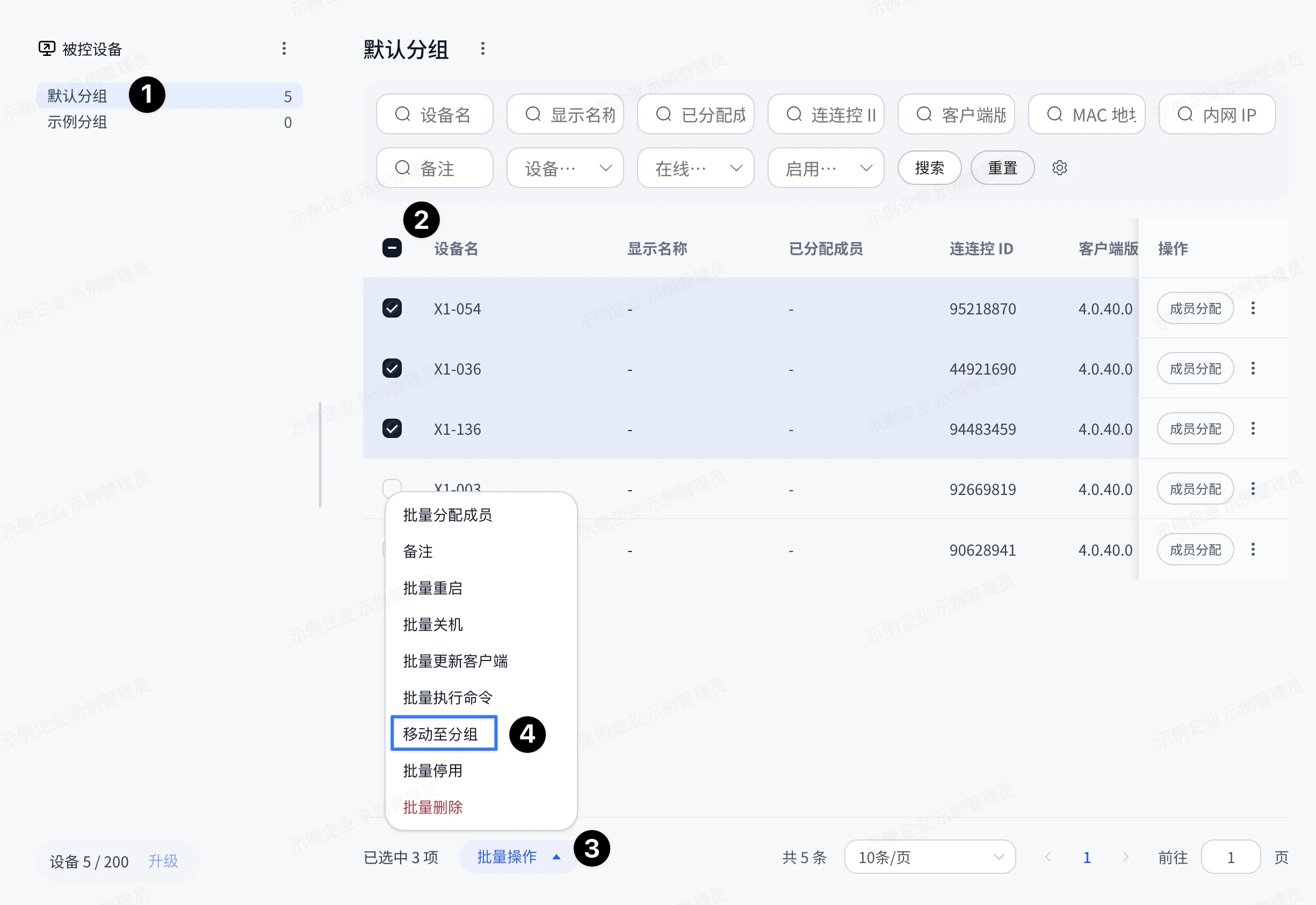
- 그룹 목록에서 이동할 장치가 현재 속한 그룹을 선택합니다.
- 장치 목록에서 대상 장치를 선택합니다.
- 목록 아래의 일괄 작업 을 클릭합니다.
- 펼쳐진 메뉴에서 그룹으로 이동 을 클릭합니다.
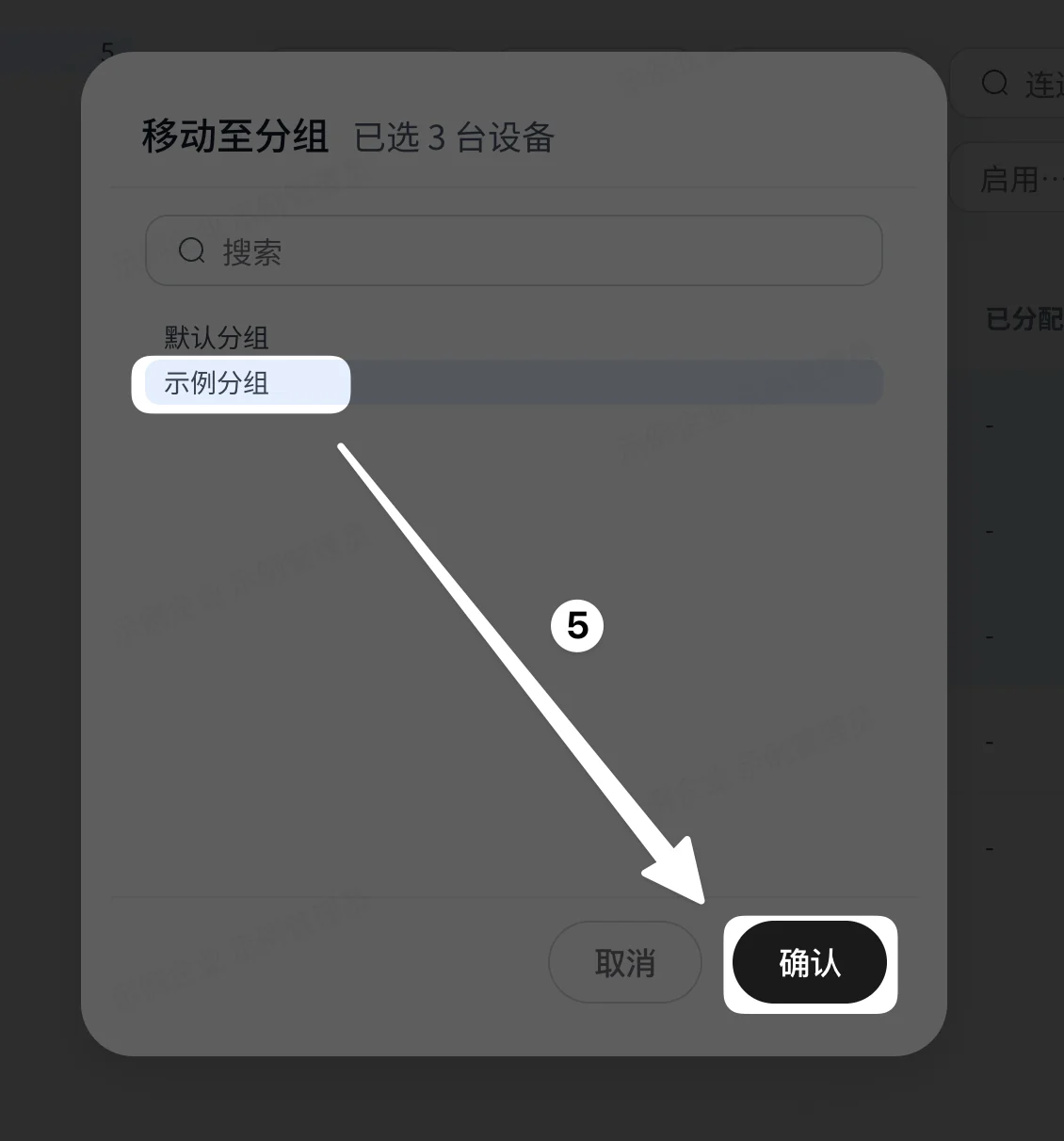
- 대상 그룹을 선택합니다.
- 확인 을 클릭합니다.
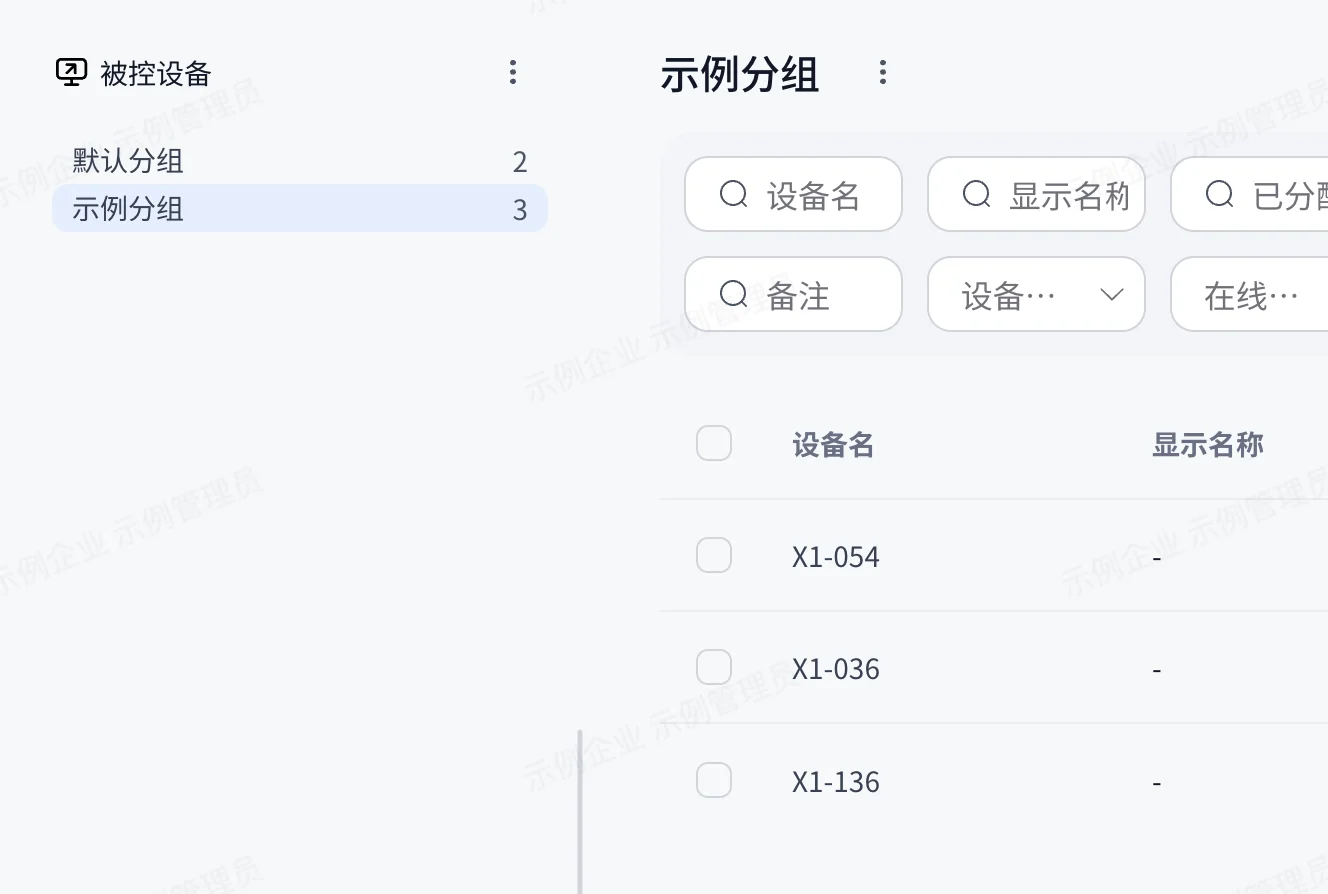
선택한 장치가 대상 그룹으로 이동합니다.
멤버에게 장치 권한 부여
장치가 기업에 연결되어도 멤버에게 접근 권한이 자동 부여되지는 않습니다. 관리자가 멤버에게 장치 권한을 부여해야 멤버가 AskLink Business 주제어 클라이언트에서 장치를 보고 연결할 수 있습니다.
권장 절차:
- 피제어 장치 에서 대상 장치를 선택합니다.
- 권한을 할당할 장치를 찾아 작업 열의 멤버 할당 을 클릭합니다.
- 해당 장치에 접근이 필요한 멤버를 선택합니다.
- 저장 을 클릭합니다.
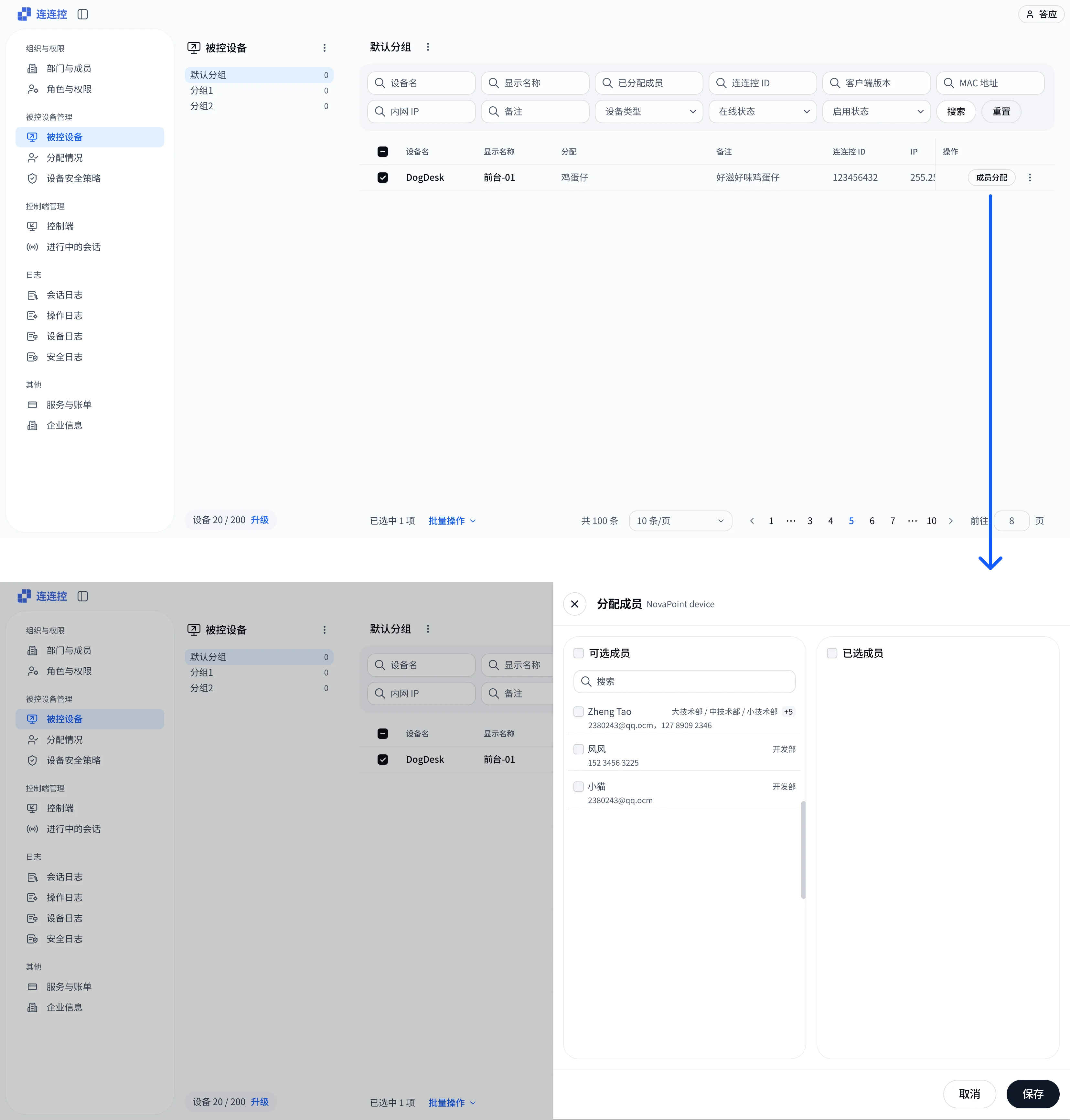
권한을 설정한 후 멤버가 AskLink Business 주제어 클라이언트에 로그인하면 기업 장치 목록에서 권한이 부여된 장치를 확인할 수 있습니다.
참고 사항
- AskLink Business 피제어 클라이언트 배포는 장치를 기업에 연결하는 것만 의미하며, 모든 멤버가 장치에 접근할 수 있음을 의미하지 않습니다.
- 멤버가 장치를 볼 수 있는지는 관리자가 해당 멤버에게 해당 장치 권한을 부여했는지에 따라 결정됩니다.
- 장치를 삭제하거나 기업에서 제거하기 전에, 해당 장치가 더 이상 기업 멤버의 원격 접근 대상이 아닌지 확인하세요.