









'%3e%3cpath%20d='M7.48145%2024H3.74023C1.67456%2023.9999%204.09854e-05%2022.3467%200%2020.3076V16.6152H7.48145V24ZM15.8955%2024H8.41406V16.6152H15.8955V24ZM7.48145%2015.6924H0V8.30762H7.48145V15.6924ZM24%2015.6924H16.5195V8.30762H24V15.6924ZM15.5859%207.38477H8.10547V0H15.5859V7.38477ZM20.2598%200C22.3256%200%2024%201.65318%2024%203.69238V7.38477H16.5195V0H20.2598Z'%20fill='white'/%3e%3cpath%20d='M108.786%2019.0507L105.767%2014.2636H104.397L108.397%208.80874H111.915L108.119%2013.9483V12.3155L112.544%2019.0507H108.786ZM101.527%2019.0507V5.5061H104.897V19.0507H101.527Z'%20fill='white'/%3e%3cpath%20d='M88.8242%2019.0505V8.80858H91.4908V13.2059H91.3421C91.3421%2012.1422%2091.4779%2011.264%2091.7499%2010.5712C92.0214%209.86618%2092.4224%209.34052%2092.953%208.99418C93.4965%208.64778%2094.1506%208.47461%2094.9158%208.47461H95.0644C96.2245%208.47461%2097.1193%208.86427%2097.7488%209.64353C98.3911%2010.4104%2098.7117%2011.5917%2098.7117%2013.1874V19.0505H95.342V13.0946C95.342%2012.6246%2095.2001%2012.2411%2094.9158%2011.9443C94.6443%2011.635%2094.2679%2011.4804%2093.7864%2011.4804C93.3049%2011.4804%2092.9162%2011.635%2092.6202%2011.9443C92.3358%2012.2411%2092.194%2012.6369%2092.194%2013.1317V19.0505H88.8242Z'%20fill='white'/%3e%3cpath%20d='M82.4214%2019.0506V8.80875H85.7912V19.0506H82.4214ZM81.125%2011.2579V8.80875H85.7912V11.2579H81.125ZM83.81%207.99232C83.1928%207.99232%2082.7359%207.83773%2082.4398%207.5285C82.1561%207.2069%2082.0137%206.79872%2082.0137%206.30388C82.0137%205.80913%2082.1561%205.40713%2082.4398%205.09789C82.7359%204.77628%2083.1866%204.61548%2083.7916%204.61548C84.4088%204.61548%2084.8595%204.77628%2085.1433%205.09789C85.427%205.40713%2085.5688%205.80913%2085.5688%206.30388C85.5688%206.79872%2085.427%207.2069%2085.1433%207.5285C84.8595%207.83773%2084.4149%207.99232%2083.81%207.99232Z'%20fill='white'/%3e%3cpath%20d='M71.1328%2019.0507V5.5061H74.5769V19.0507H71.1328ZM74.2065%2019.0507V16.0449H79.6876V19.0507H74.2065Z'%20fill='white'/%3e%3cpath%20d='M65.4458%2019.0507L62.428%2014.2636H61.0576L65.0571%208.80874H68.5755L64.7795%2013.9483V12.3155L69.2049%2019.0507H65.4458ZM58.1875%2019.0507V5.5061H61.5578V19.0507H58.1875Z'%20fill='white'/%3e%3cpath%20d='M51.2917%2019.3845C49.8103%2019.3845%2048.6438%2019.0814%2047.7921%2018.4753C46.9403%2017.8568%2046.4836%2016.991%2046.4219%2015.8777H49.3844C49.4339%2016.1869%2049.6252%2016.4529%2049.9585%2016.6755C50.2918%2016.8982%2050.7608%2017.0095%2051.3657%2017.0095C51.7978%2017.0095%2052.1681%2016.9477%2052.4767%2016.824C52.7977%2016.6879%2052.9581%2016.4715%2052.9581%2016.1745C52.9581%2015.9148%2052.8347%2015.7045%2052.5878%2015.5437C52.3409%2015.3705%2051.8903%2015.2531%2051.2361%2015.1912L50.5325%2015.117C49.224%2014.9809%2048.2611%2014.6222%2047.6439%2014.0408C47.0267%2013.4595%2046.7181%2012.7297%2046.7181%2011.8515C46.7181%2011.0969%2046.9033%2010.4784%2047.2736%209.99603C47.6439%209.50126%2048.1562%209.13018%2048.8105%208.8828C49.4647%208.63541%2050.2115%208.51172%2051.0509%208.51172C52.4211%208.51172%2053.526%208.81473%2054.3653%209.42089C55.2048%2010.0146%2055.6492%2010.8743%2055.6986%2011.9999H52.7359C52.6866%2011.6907%2052.5199%2011.4309%2052.236%2011.2206C51.9521%2010.998%2051.5447%2010.8867%2051.0139%2010.8867C50.6312%2010.8867%2050.3164%2010.9547%2050.0696%2011.0907C49.835%2011.2268%2049.7178%2011.4185%2049.7178%2011.6659C49.7178%2011.9257%2049.8289%2012.1174%2050.0511%2012.2411C50.2856%2012.3648%2050.6559%2012.4576%2051.162%2012.5194L51.8657%2012.5936C53.1741%2012.7297%2054.1802%2013.0946%2054.8838%2013.6883C55.5998%2014.2697%2055.9578%2015.0366%2055.9578%2015.989C55.9578%2016.6941%2055.7664%2017.3002%2055.3838%2017.8073C55.0134%2018.3145%2054.4764%2018.7041%2053.7728%2018.9763C53.0816%2019.2484%2052.2545%2019.3845%2051.2917%2019.3845Z'%20fill='white'/%3e%3cpath%20d='M31.0117%2019.0507L35.3445%205.5061H40.8624L45.3434%2019.0507H41.7882L38.3072%207.91816L39.2885%208.28924H36.8444L37.8442%207.91816L34.4558%2019.0507H31.0117ZM34.5483%2015.915L35.5853%2013.0948H40.7143L41.7512%2015.915H34.5483Z'%20fill='white'/%3e%3c/g%3e%3cdefs%3e%3cclipPath%20id='clip0_5596_142775'%3e%3crect%20width='113'%20height='24'%20fill='white'/%3e%3c/clipPath%3e%3c/defs%3e%3c/svg%3e "AskLink")
メンバーセキュリティセンターとセキュリティ設定
メンバーは AskLink Business 主制クライアントで自分の主制クライアント権限を確認・管理し、不審な操作を見つけた場合は自らセッションの切断や権限の取り消しを行えます。
前提条件
- メンバーが企業に参加済みである。
- メンバーが AskLink Business 主制クライアントにログイン済みである。
- 現在の主制クライアントに AskLink Business 主制クライアント権限が付与されている。
メンバーセキュリティセンターでできること
メンバーセキュリティセンターには、次の機能を備えることが推奨されています。
- 権限付与済み主制クライアントの確認。
- 使用しない主制クライアントの権限取り消し。
- 主制クライアントが開始したセッションの確認。
- 現在メンバーに関連するセッションの切断。
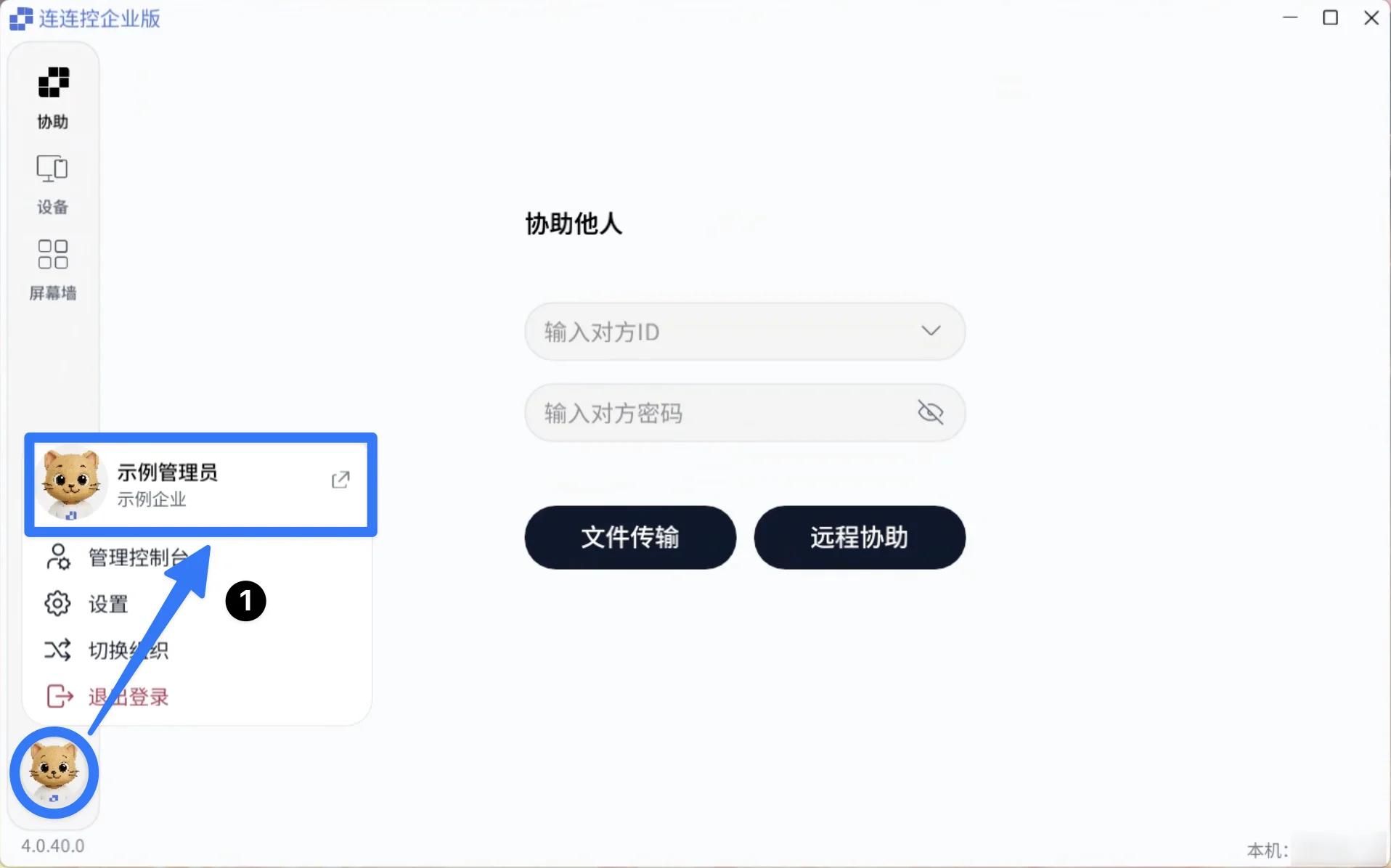
要手動確認:メンバーセキュリティセンターの正式な入口名と現在のページ構成。
主制クライアント権限の取り消し
メンバーがデバイスを AskLink Business 主制クライアントとして使用しなくなった場合、そのデバイスの権限を取り消せます。
- AskLink Business 主制クライアントで メンバーセキュリティセンター を開きます。
- 認可済み主制クライアント 一覧で使用しなくなったデバイスを選択します。
- 権限を取り消す をクリックします。
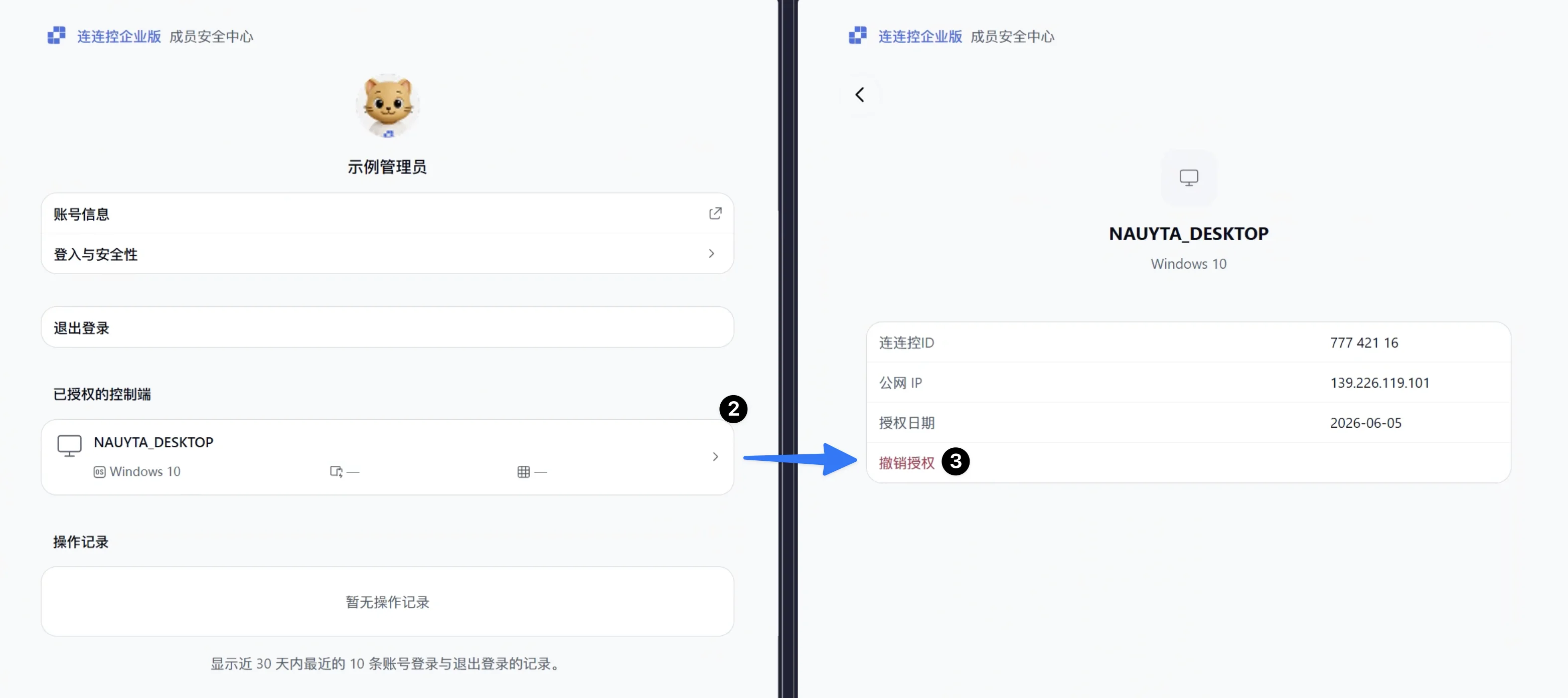
完了すると、このデバイスは AskLink Business 主制クライアントとして企業の被制御デバイスへアクセスできなくなります。
主制クライアントが開始したセッションの切断
主制クライアントがセッションを開始している場合、メンバーはメンバーセキュリティセンターで当該主制クライアントが開始した関連セッションを切断できます。
- AskLink Business 主制クライアントで メンバーセキュリティセンター を開きます。
- 認可済み主制クライアント 一覧で対象主制クライアントを選択します。
- すべてのセッションを切断 をクリックします。
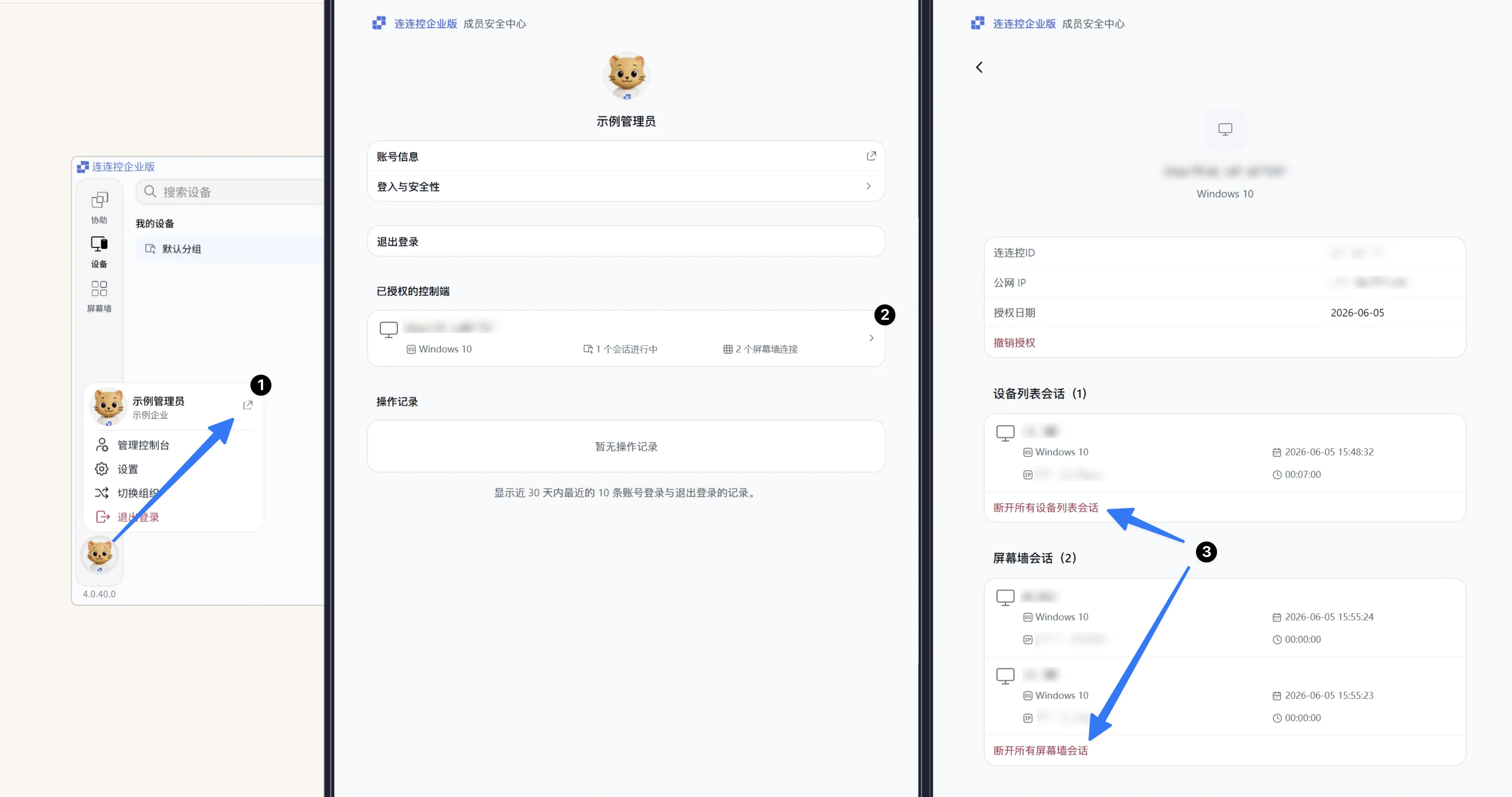
この主制クライアントが開始したセッションがすべて切断されます。
異常接続の確認
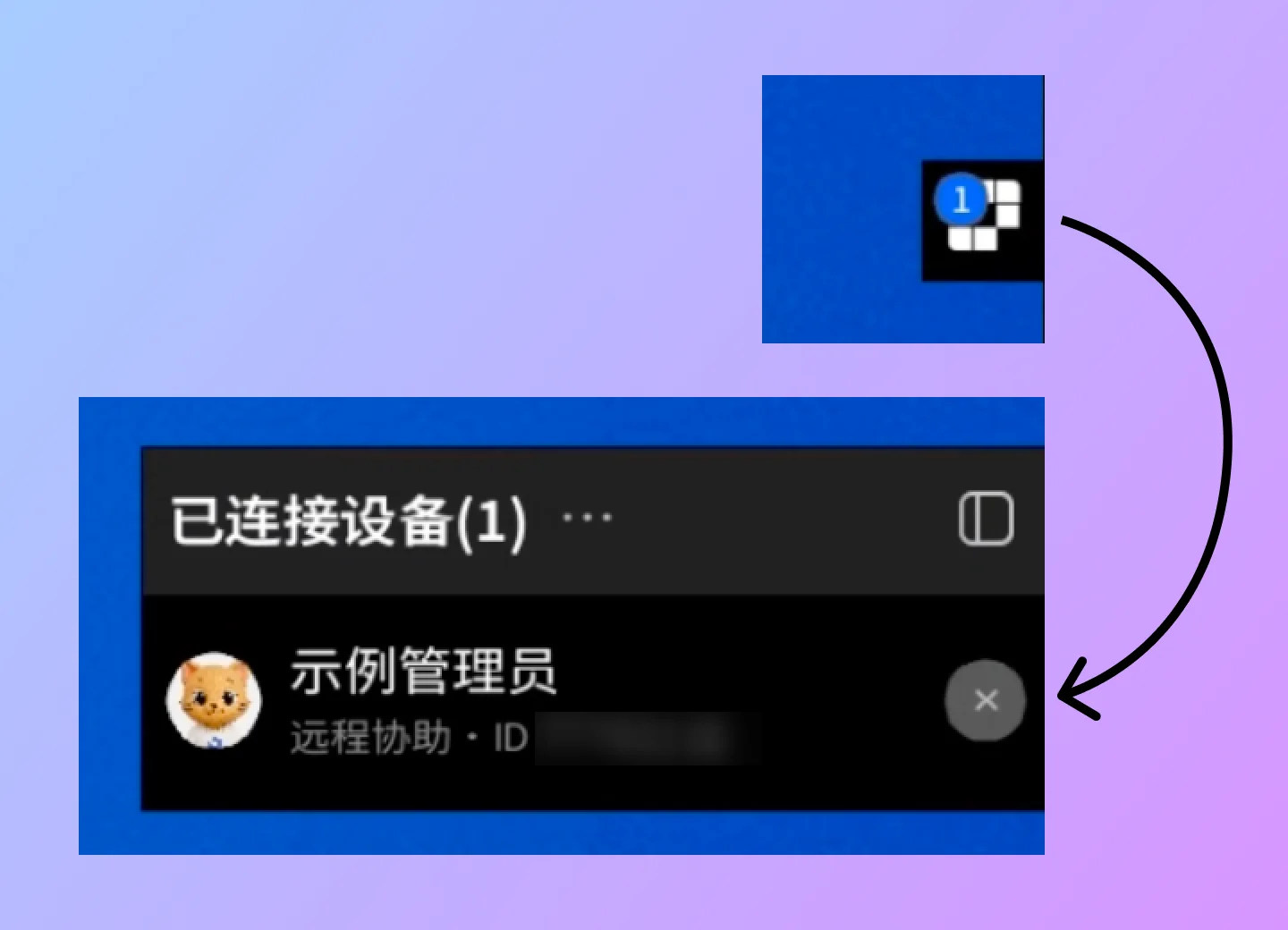
被制御デバイスが制御中のとき、通常デバイス側に接続通知が表示されます。メンバーまたは現場担当者は通知から制御側情報を確認し、異常を発見した場合は接続を切断できます。
推奨する対応手順は次のとおりです。
- 接続通知内の制御側情報を確認します。
- 不審な接続を切断します。
- 不審な主制クライアントの権限を取り消します。
- 企業管理者へ連絡し、メンバー権限、主制クライアント権限、セッションログを確認します。
セキュリティ推奨事項
- 共用デバイスでは、AskLink Business 主制クライアントに長時間ログインしたままにしないでください。
- 権限付与済み主制クライアントを定期的に確認すること。
- 使用しない主制クライアントの権限は速やかに取り消すこと。
- 異常セッションを発見した場合は、まずセッションを切断し、その後管理者へ連絡してログを確認すること。
- 永続パスワードを他人に教えないでください。一時的なサポートでは、一時パスワードを優先して使用してください。
- アカウントパスワードを定期的に変更すること。
注意事項
- メンバーによる主制クライアント権限取り消しは、取り消された主制クライアントのみに影響し、メンバー自体が企業から除外されることはありません。
- 管理者も管理コンソールでメンバーの主制クライアント権限を取り消せます。
- メンバー自身で異常接続に対応できない場合は、企業管理者に連絡し、バックエンドでセッション切断または権限取り消しを実施してください。