









'%3e%3cpath%20d='M7.48145%2024H3.74023C1.67456%2023.9999%204.09854e-05%2022.3467%200%2020.3076V16.6152H7.48145V24ZM15.8955%2024H8.41406V16.6152H15.8955V24ZM7.48145%2015.6924H0V8.30762H7.48145V15.6924ZM24%2015.6924H16.5195V8.30762H24V15.6924ZM15.5859%207.38477H8.10547V0H15.5859V7.38477ZM20.2598%200C22.3256%200%2024%201.65318%2024%203.69238V7.38477H16.5195V0H20.2598Z'%20fill='white'/%3e%3cpath%20d='M108.786%2019.0507L105.767%2014.2636H104.397L108.397%208.80874H111.915L108.119%2013.9483V12.3155L112.544%2019.0507H108.786ZM101.527%2019.0507V5.5061H104.897V19.0507H101.527Z'%20fill='white'/%3e%3cpath%20d='M88.8242%2019.0505V8.80858H91.4908V13.2059H91.3421C91.3421%2012.1422%2091.4779%2011.264%2091.7499%2010.5712C92.0214%209.86618%2092.4224%209.34052%2092.953%208.99418C93.4965%208.64778%2094.1506%208.47461%2094.9158%208.47461H95.0644C96.2245%208.47461%2097.1193%208.86427%2097.7488%209.64353C98.3911%2010.4104%2098.7117%2011.5917%2098.7117%2013.1874V19.0505H95.342V13.0946C95.342%2012.6246%2095.2001%2012.2411%2094.9158%2011.9443C94.6443%2011.635%2094.2679%2011.4804%2093.7864%2011.4804C93.3049%2011.4804%2092.9162%2011.635%2092.6202%2011.9443C92.3358%2012.2411%2092.194%2012.6369%2092.194%2013.1317V19.0505H88.8242Z'%20fill='white'/%3e%3cpath%20d='M82.4214%2019.0506V8.80875H85.7912V19.0506H82.4214ZM81.125%2011.2579V8.80875H85.7912V11.2579H81.125ZM83.81%207.99232C83.1928%207.99232%2082.7359%207.83773%2082.4398%207.5285C82.1561%207.2069%2082.0137%206.79872%2082.0137%206.30388C82.0137%205.80913%2082.1561%205.40713%2082.4398%205.09789C82.7359%204.77628%2083.1866%204.61548%2083.7916%204.61548C84.4088%204.61548%2084.8595%204.77628%2085.1433%205.09789C85.427%205.40713%2085.5688%205.80913%2085.5688%206.30388C85.5688%206.79872%2085.427%207.2069%2085.1433%207.5285C84.8595%207.83773%2084.4149%207.99232%2083.81%207.99232Z'%20fill='white'/%3e%3cpath%20d='M71.1328%2019.0507V5.5061H74.5769V19.0507H71.1328ZM74.2065%2019.0507V16.0449H79.6876V19.0507H74.2065Z'%20fill='white'/%3e%3cpath%20d='M65.4458%2019.0507L62.428%2014.2636H61.0576L65.0571%208.80874H68.5755L64.7795%2013.9483V12.3155L69.2049%2019.0507H65.4458ZM58.1875%2019.0507V5.5061H61.5578V19.0507H58.1875Z'%20fill='white'/%3e%3cpath%20d='M51.2917%2019.3845C49.8103%2019.3845%2048.6438%2019.0814%2047.7921%2018.4753C46.9403%2017.8568%2046.4836%2016.991%2046.4219%2015.8777H49.3844C49.4339%2016.1869%2049.6252%2016.4529%2049.9585%2016.6755C50.2918%2016.8982%2050.7608%2017.0095%2051.3657%2017.0095C51.7978%2017.0095%2052.1681%2016.9477%2052.4767%2016.824C52.7977%2016.6879%2052.9581%2016.4715%2052.9581%2016.1745C52.9581%2015.9148%2052.8347%2015.7045%2052.5878%2015.5437C52.3409%2015.3705%2051.8903%2015.2531%2051.2361%2015.1912L50.5325%2015.117C49.224%2014.9809%2048.2611%2014.6222%2047.6439%2014.0408C47.0267%2013.4595%2046.7181%2012.7297%2046.7181%2011.8515C46.7181%2011.0969%2046.9033%2010.4784%2047.2736%209.99603C47.6439%209.50126%2048.1562%209.13018%2048.8105%208.8828C49.4647%208.63541%2050.2115%208.51172%2051.0509%208.51172C52.4211%208.51172%2053.526%208.81473%2054.3653%209.42089C55.2048%2010.0146%2055.6492%2010.8743%2055.6986%2011.9999H52.7359C52.6866%2011.6907%2052.5199%2011.4309%2052.236%2011.2206C51.9521%2010.998%2051.5447%2010.8867%2051.0139%2010.8867C50.6312%2010.8867%2050.3164%2010.9547%2050.0696%2011.0907C49.835%2011.2268%2049.7178%2011.4185%2049.7178%2011.6659C49.7178%2011.9257%2049.8289%2012.1174%2050.0511%2012.2411C50.2856%2012.3648%2050.6559%2012.4576%2051.162%2012.5194L51.8657%2012.5936C53.1741%2012.7297%2054.1802%2013.0946%2054.8838%2013.6883C55.5998%2014.2697%2055.9578%2015.0366%2055.9578%2015.989C55.9578%2016.6941%2055.7664%2017.3002%2055.3838%2017.8073C55.0134%2018.3145%2054.4764%2018.7041%2053.7728%2018.9763C53.0816%2019.2484%2052.2545%2019.3845%2051.2917%2019.3845Z'%20fill='white'/%3e%3cpath%20d='M31.0117%2019.0507L35.3445%205.5061H40.8624L45.3434%2019.0507H41.7882L38.3072%207.91816L39.2885%208.28924H36.8444L37.8442%207.91816L34.4558%2019.0507H31.0117ZM34.5483%2015.915L35.5853%2013.0948H40.7143L41.7512%2015.915H34.5483Z'%20fill='white'/%3e%3c/g%3e%3cdefs%3e%3cclipPath%20id='clip0_5596_142775'%3e%3crect%20width='113'%20height='24'%20fill='white'/%3e%3c/clipPath%3e%3c/defs%3e%3c/svg%3e "AskLink")
リモート操作中のよく使う機能
リモート操作を開始した後、メンバーはリモート操作画面上部のフローティング矢印から操作パネルを展開し、必要に応じて映像、音声、キーボード・マウス、クリップボード、設定、パフォーマンスモニターなどの機能を調整できます。
前提条件
- メンバーが企業に参加していること。
- 管理者がメンバーに対象デバイスの権限を付与していること。
- メンバーがリモート操作セッションを正常に開始していること。
- メンバーに各機能の利用権限が付与されていること。
機能のメニューが表示されない場合は、企業管理者に連絡してロール権限を確認してください。
解像度・リフレッシュレート・画質
遠隔セッション中に解像度、リフレッシュレート、画質を調整するには、画面上部のフローティング矢印をクリックして操作パネルを開き、映像 から必要な項目を設定します。
解像度
解像度 をクリックし、用途に応じた解像度を選択します。
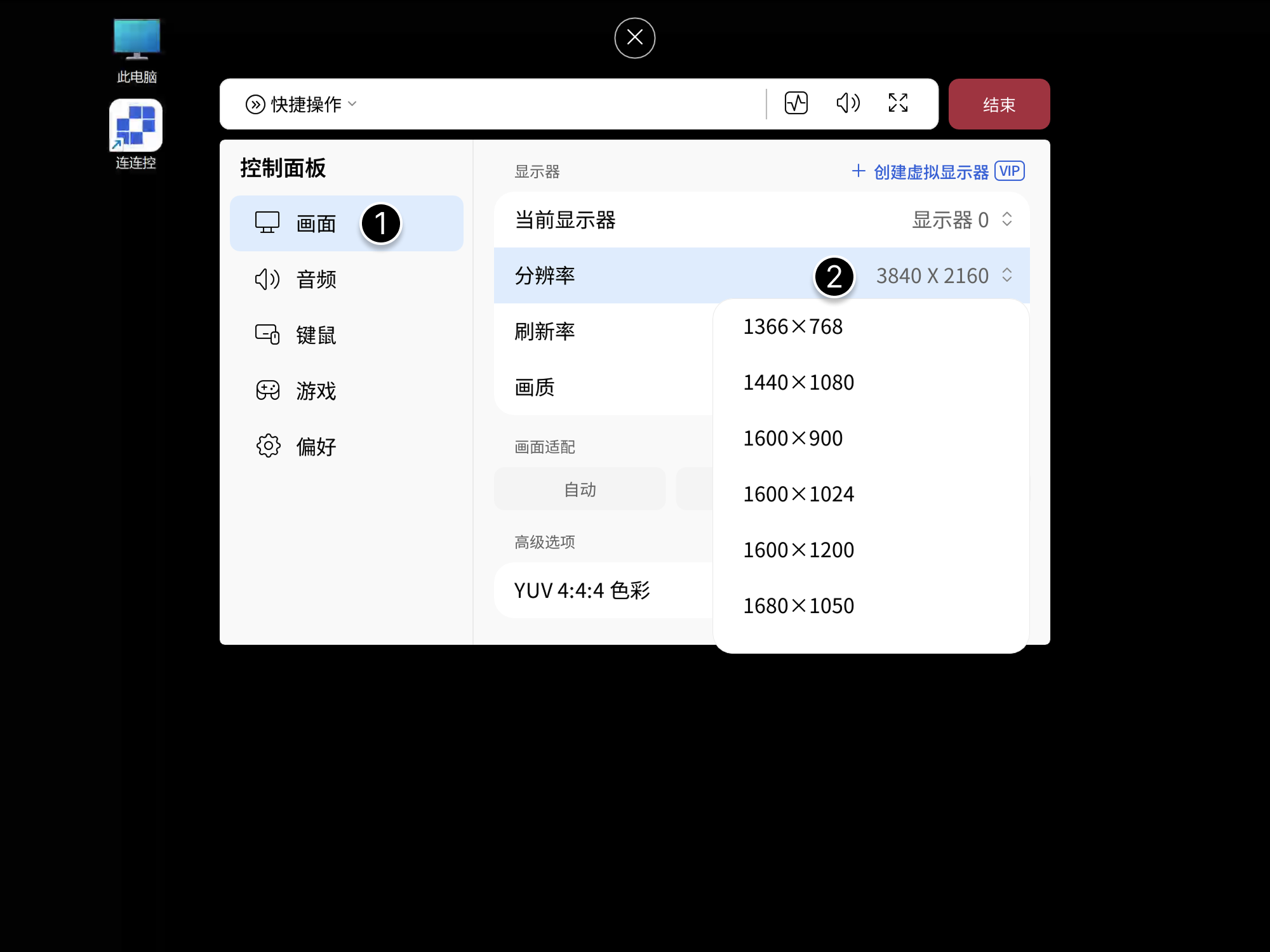
最大 8K の解像度に対応しています。
リフレッシュレート
リフレッシュレート をクリックし、適切な値を選択します。
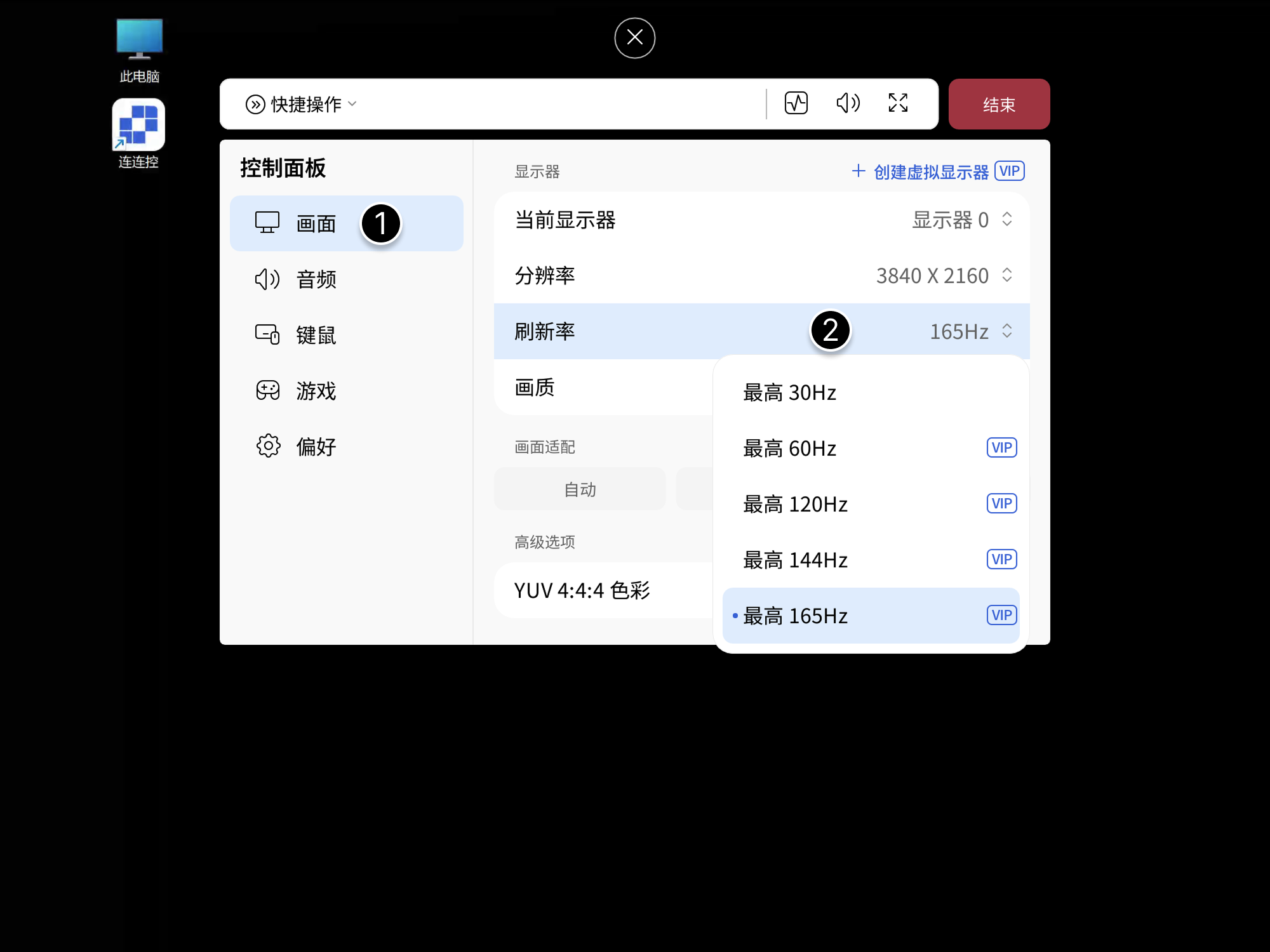
最大 165 Hz に対応しています。
画質
画質 をクリックし、用途に応じた画質オプションを選択します。
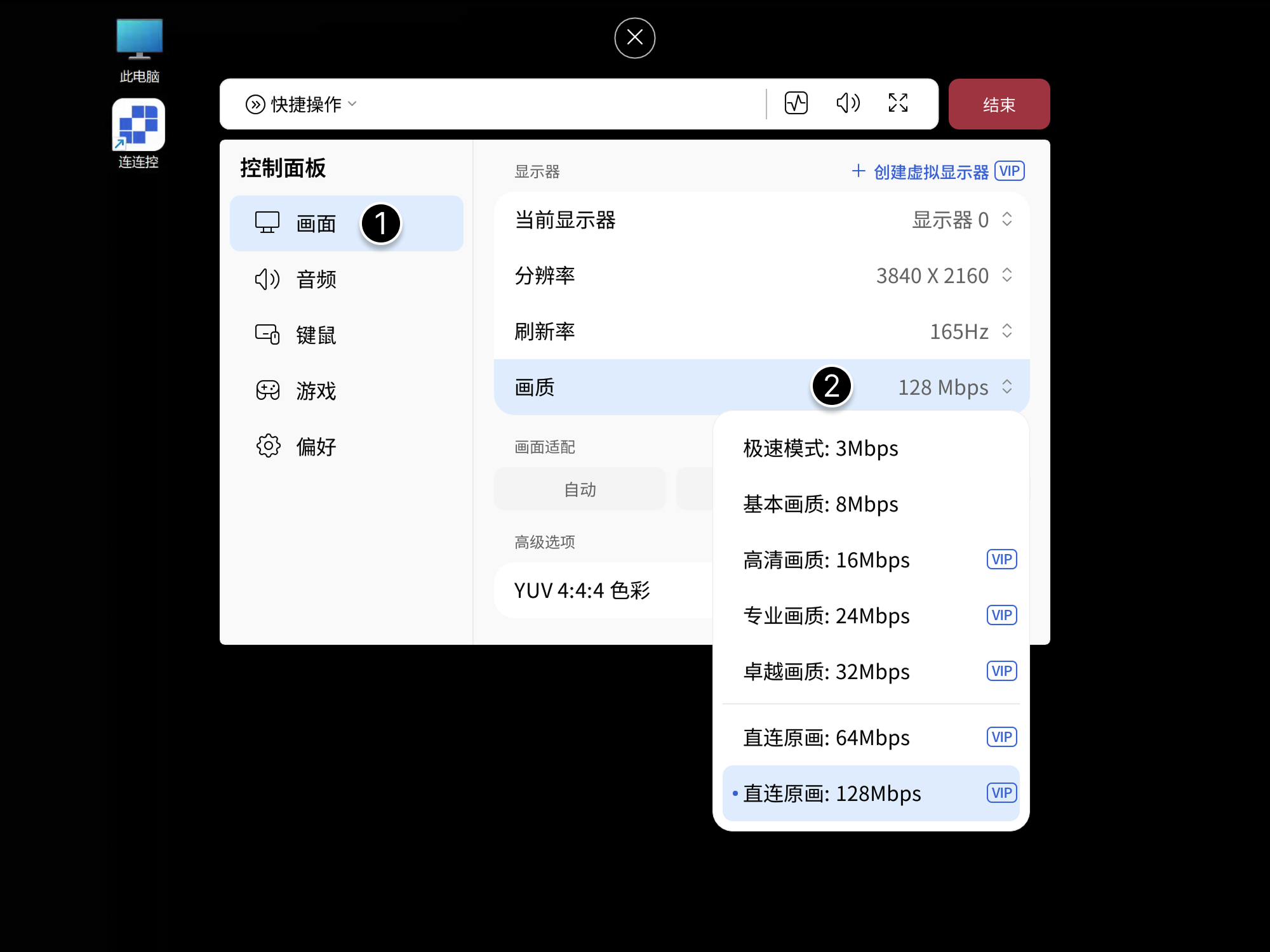
高度なオプション:YUV 4:4:4 色 を選択すると、色の再現性が向上します。
AskLink Business で選択できる画質の上限は、企業のサービス、ネットワーク経路、管理者の設定によって異なる場合があります。
全画面・最大化・表示フィット
ここでは AskLink の表示調整について説明します。画面の見やすさと操作性のバランスに合った設定を選べます。
表示フィットオプション
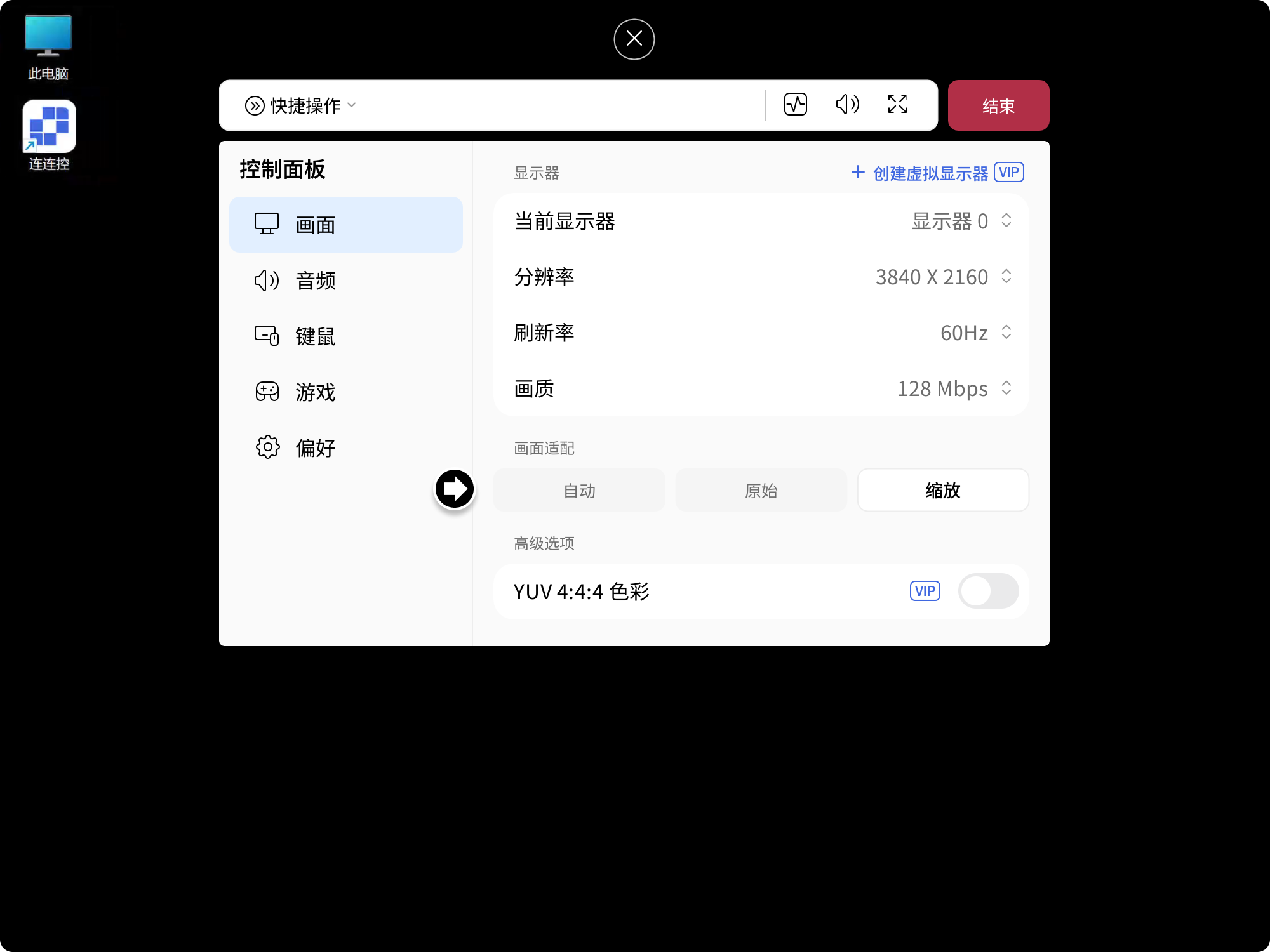
表示フィット では、遠隔画面をウィンドウに合わせる方法を選択できます。次の3つのモードがあります。
- 拡大縮小モード:遠隔画面をウィンドウ内に縦横比を保って表示し、ウィンドウサイズの変更に合わせて調整します。
- オリジナルモード:遠隔画面を元の解像度で表示します。遠隔画面の解像度がローカルより大きい場合は、スクロールバーが表示されます。
- 自動モード:拡大縮小とオリジナルの方式を状況に応じて自動的に組み合わせます。
黒い帯が表示される場合は、通常、被制御クライアント側と主制クライアント側のアスペクト比が異なっています。被制御クライアント側で解像度の比率を調整してください。
遠隔画面上部のフローティング矢印をクリックして操作パネルを展開し、映像 設定項目を選択して、表示フィット で希望の表示モードを選びます。
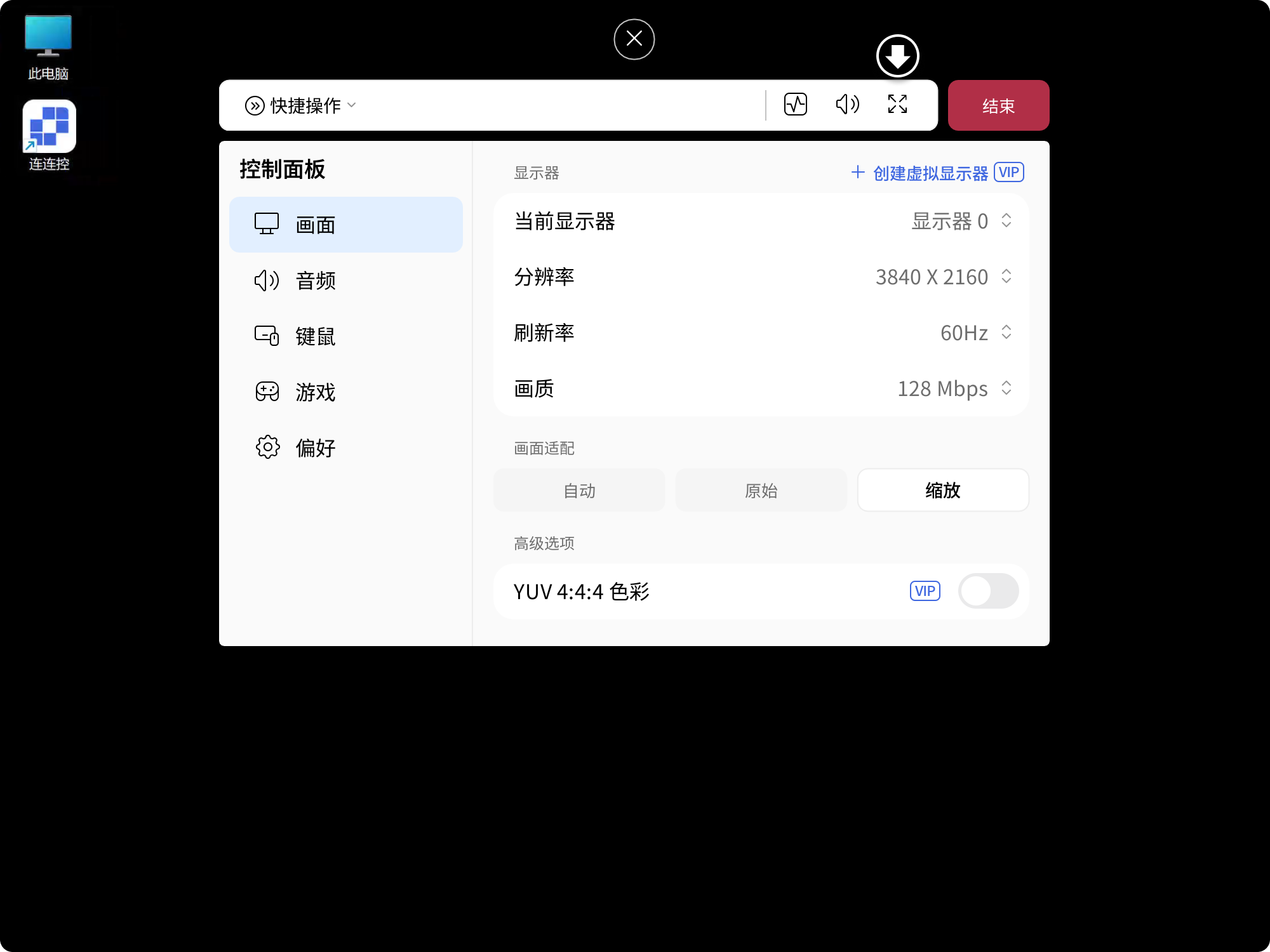
全画面時のフィット戦略
画面上部のフローティング矢印をクリックして操作パネルを展開し、全画面モード ボタンをクリックします。
最大化時のフィット戦略
- 自動:遠隔画面を遠隔ウィンドウ内に等比で表示。
- オリジナル:遠隔画面を遠隔ウィンドウ内にタイル表示。
- 拡大縮小:遠隔画面を遠隔ウィンドウ内に等比で表示。
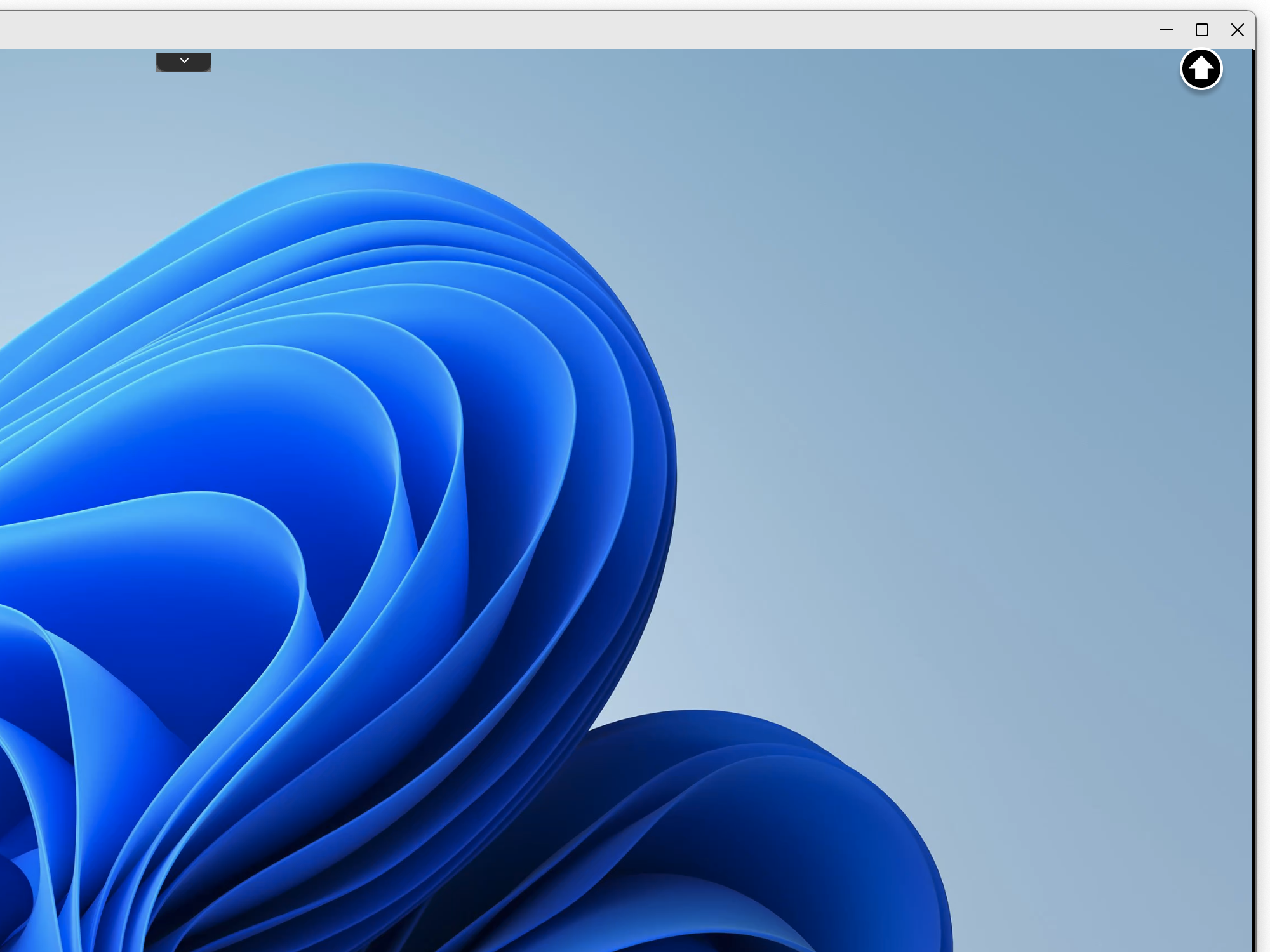
ウィンドウ上部の 最大化 ボタンをクリックするか、タスクバーをダブルクリックすると最大化できます。
macOS のデフォルトスケールモードは調整できません。
リモート音声
リモート音声では、被制御デバイスの音を主制クライアントへ伝送でき、システム通知、会議音声、メディア再生などを同期して受け取れます。用途に応じて被制御クライアント側の収音デバイスも選択可能です。
リモート音声のオン・オフ
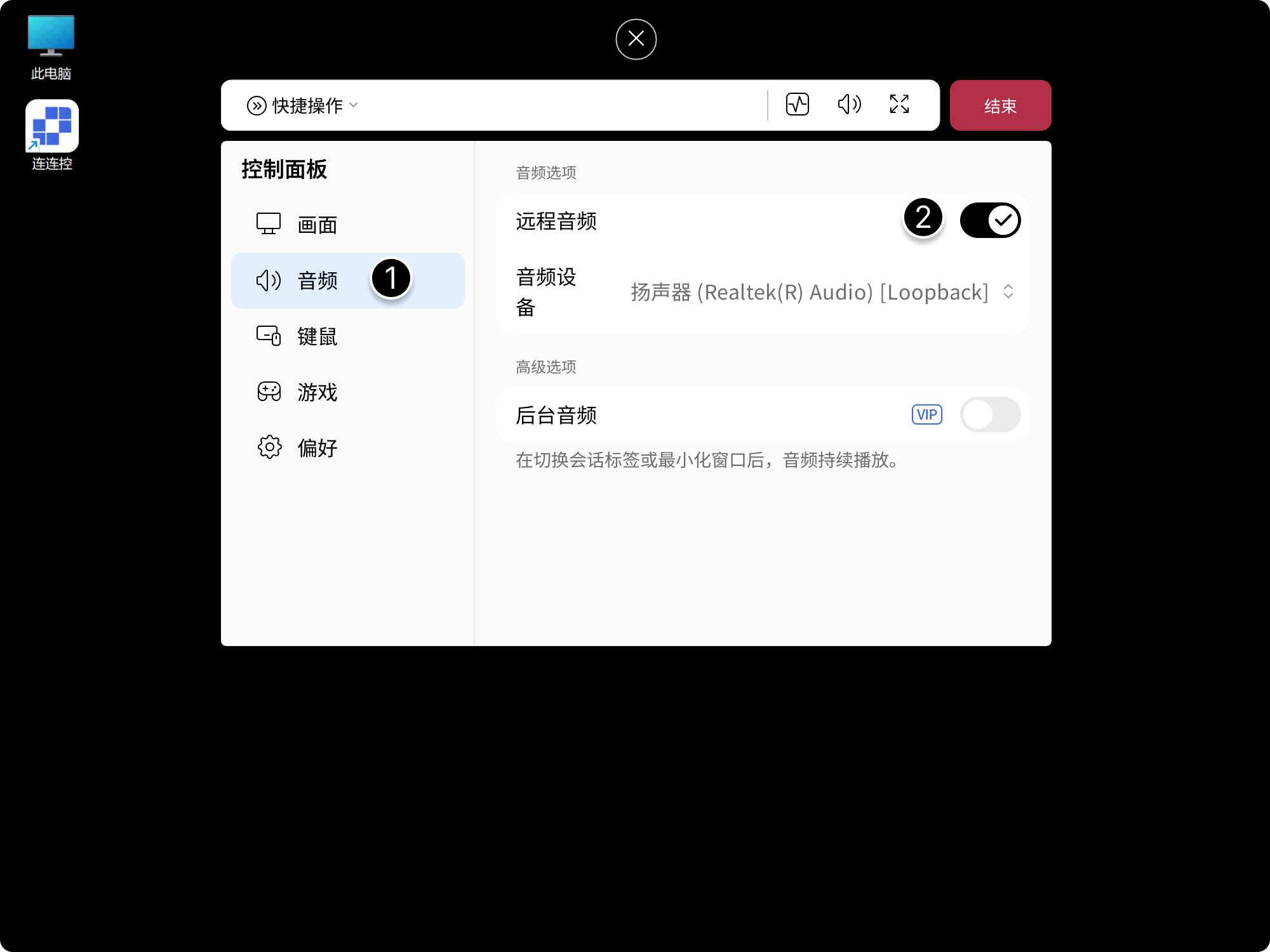
操作パネルから
- 遠隔画面上部のフローティング矢印をクリックして操作パネルを開き、音声 を選択します。
- リモートオーディオ をオンまたはオフにします。
ショートカットバーから
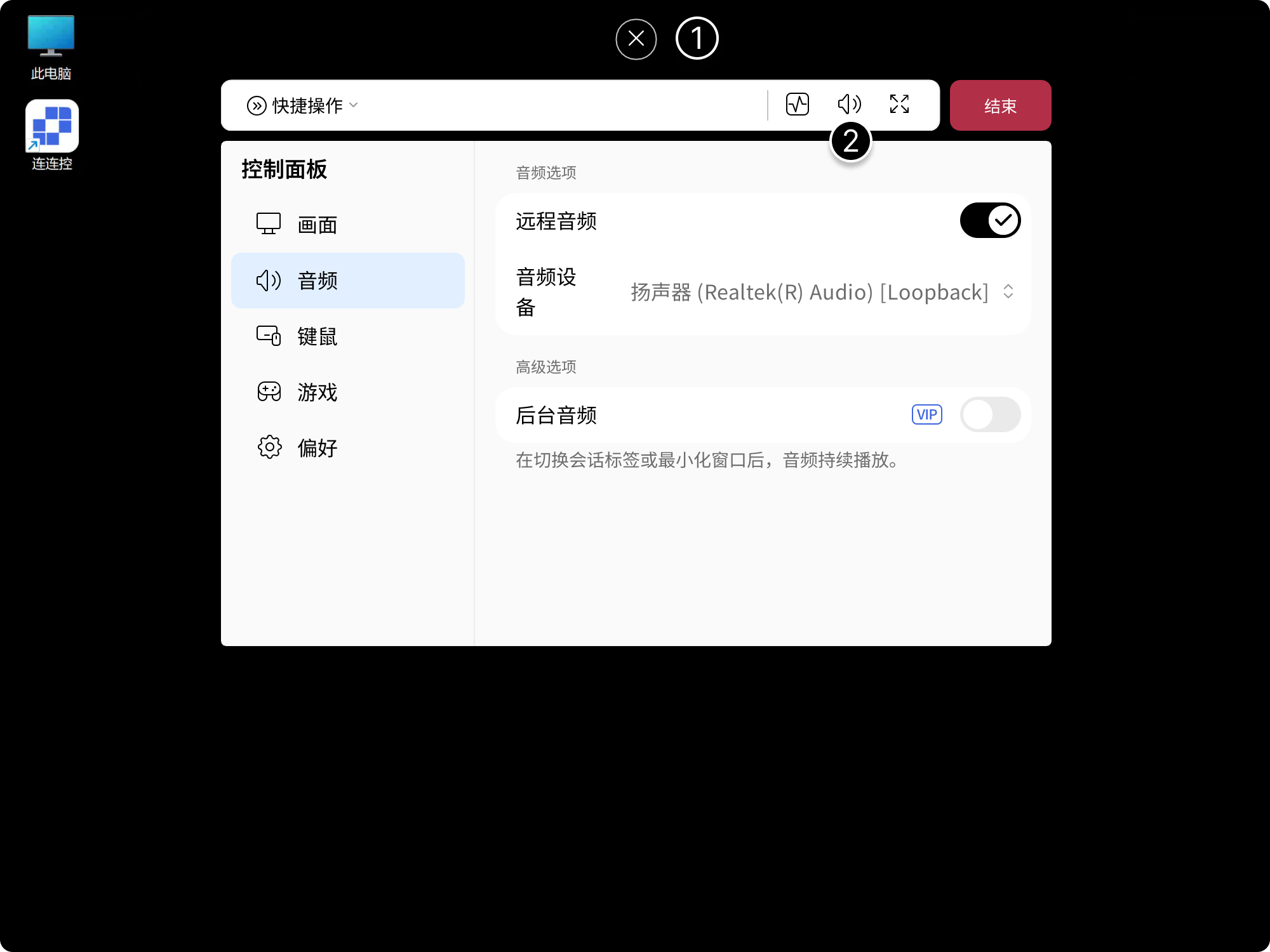
- 遠隔画面上部のフローティング矢印をクリックして操作パネルを開きます。
- オーディオボタン をクリックして、音声伝送を有効または無効にします。
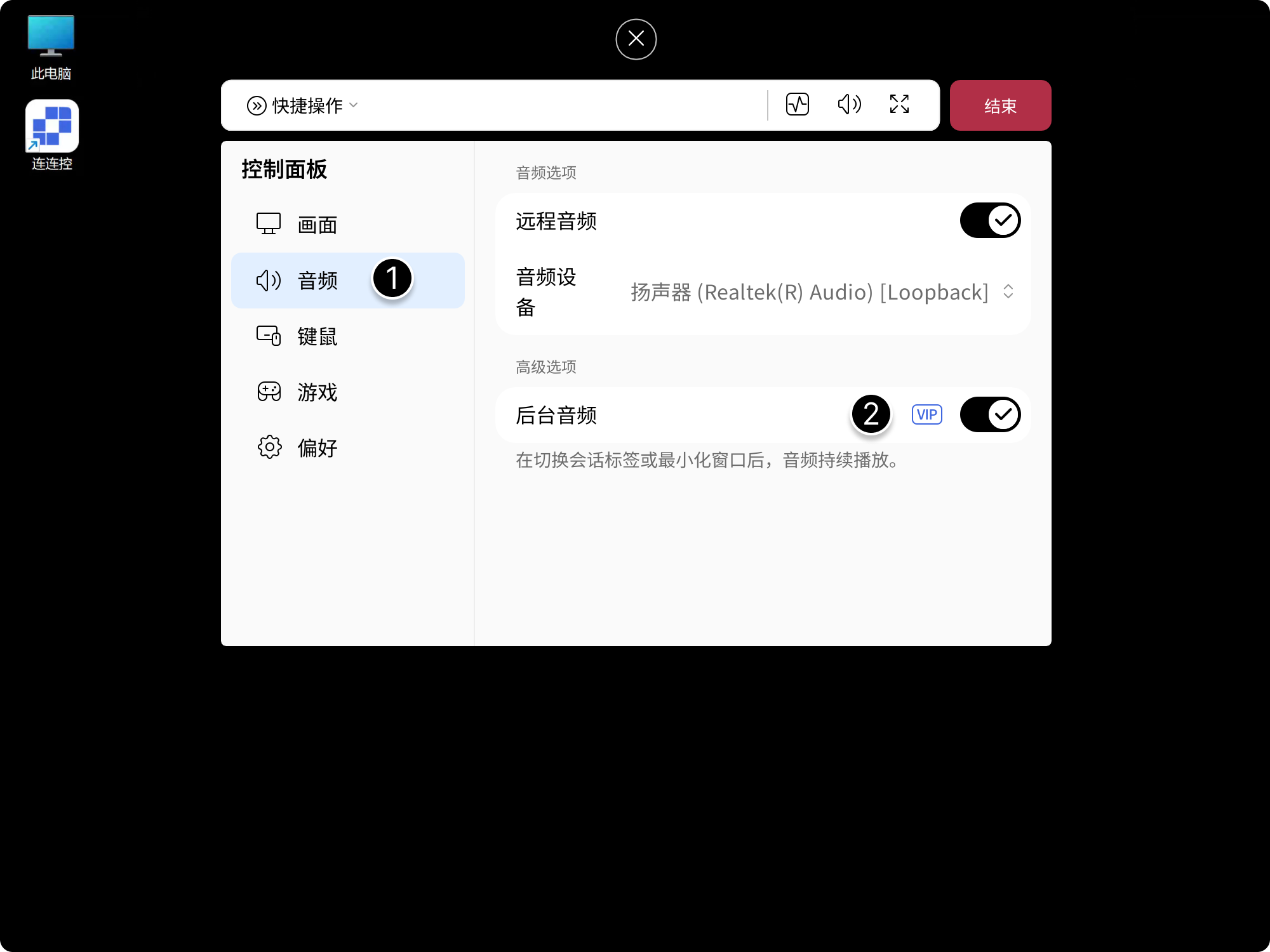
バックグラウンド音声
デスクトップ版では、バックグラウンド音声を有効にすると、セッションタブを切り替えたりウィンドウを最小化したりしても音声が再生されます。
- 遠隔画面上部のフローティング矢印をクリックして操作パネルを開き、音声 を選択します。
- バックグラウンドオーディオ をオンまたはオフにします。
モバイル端末では、バックグラウンドオーディオ を有効にすると、別のアプリへ切り替えても遠隔音声が再生されます。
- 遠隔画面右下の設定ボタンをクリックします。
- オーディオ を選択し、さらに バックグラウンドオーディオ を選択します。
音声デバイス
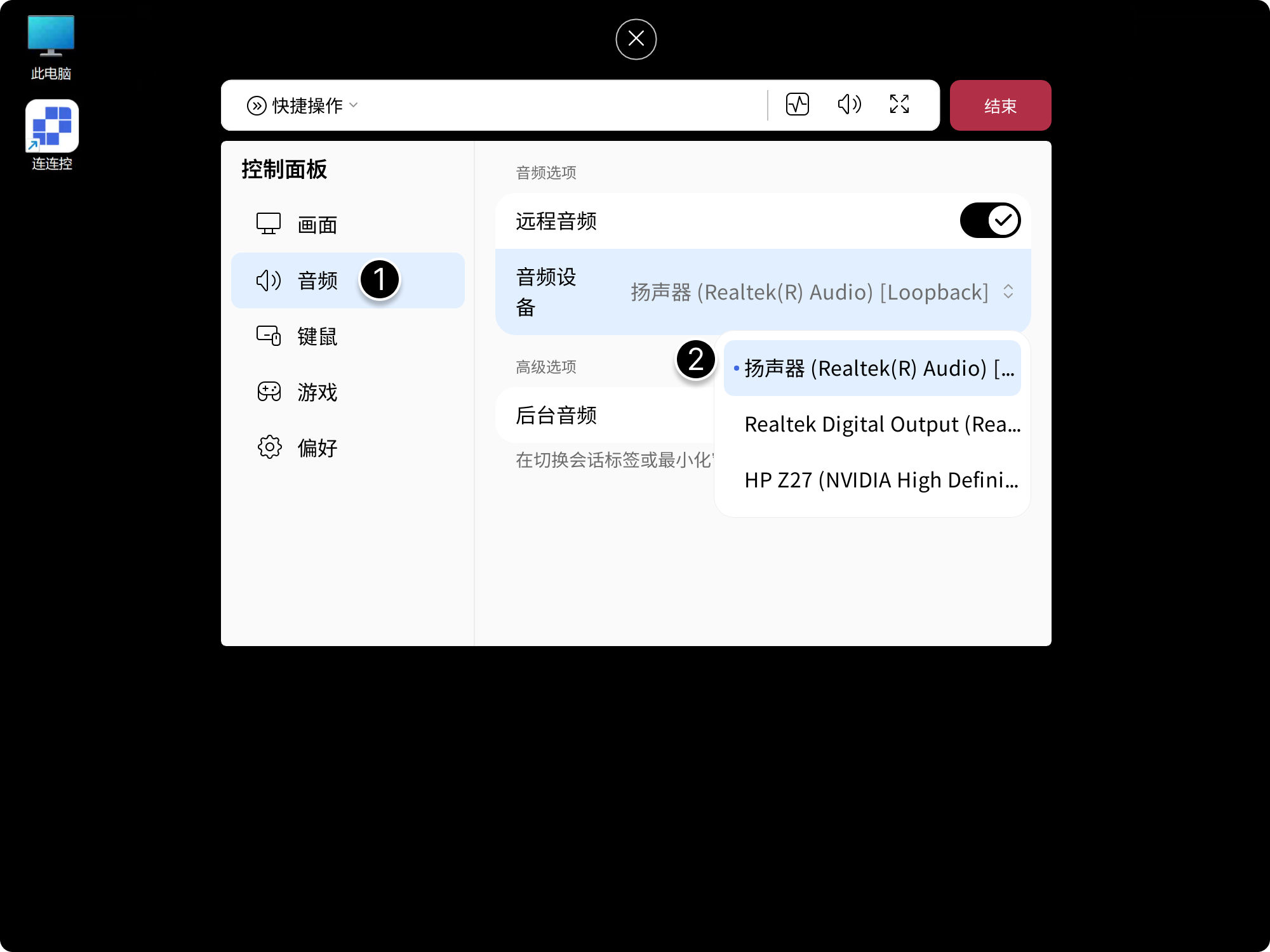
1台のデバイスに複数のオーディオデバイスがある場合は、使用する出力先を切り替えられます。
- 遠隔画面上部のフローティング矢印をクリックして操作パネルを開き、音声 を選択します。
- オーディオデバイス をクリックし、必要な音声デバイスを選択します。
キーボード・マウス・入力
AskLink は複数のキーボード・マウス・入力設定を提供しており、利用習慣に合わせて調整できます。
マウスをリモート操作画面内にロック
このオプションを有効化すると、マウスをリモート操作ウィンドウ内に固定し、ローカルデバイスでの誤操作を防げます。
- 画面上部のフローティング矢印をクリックして操作パネルを展開し、キーボードとマウス を選択します。
- マウスをリモート画面内に固定 を有効にします。
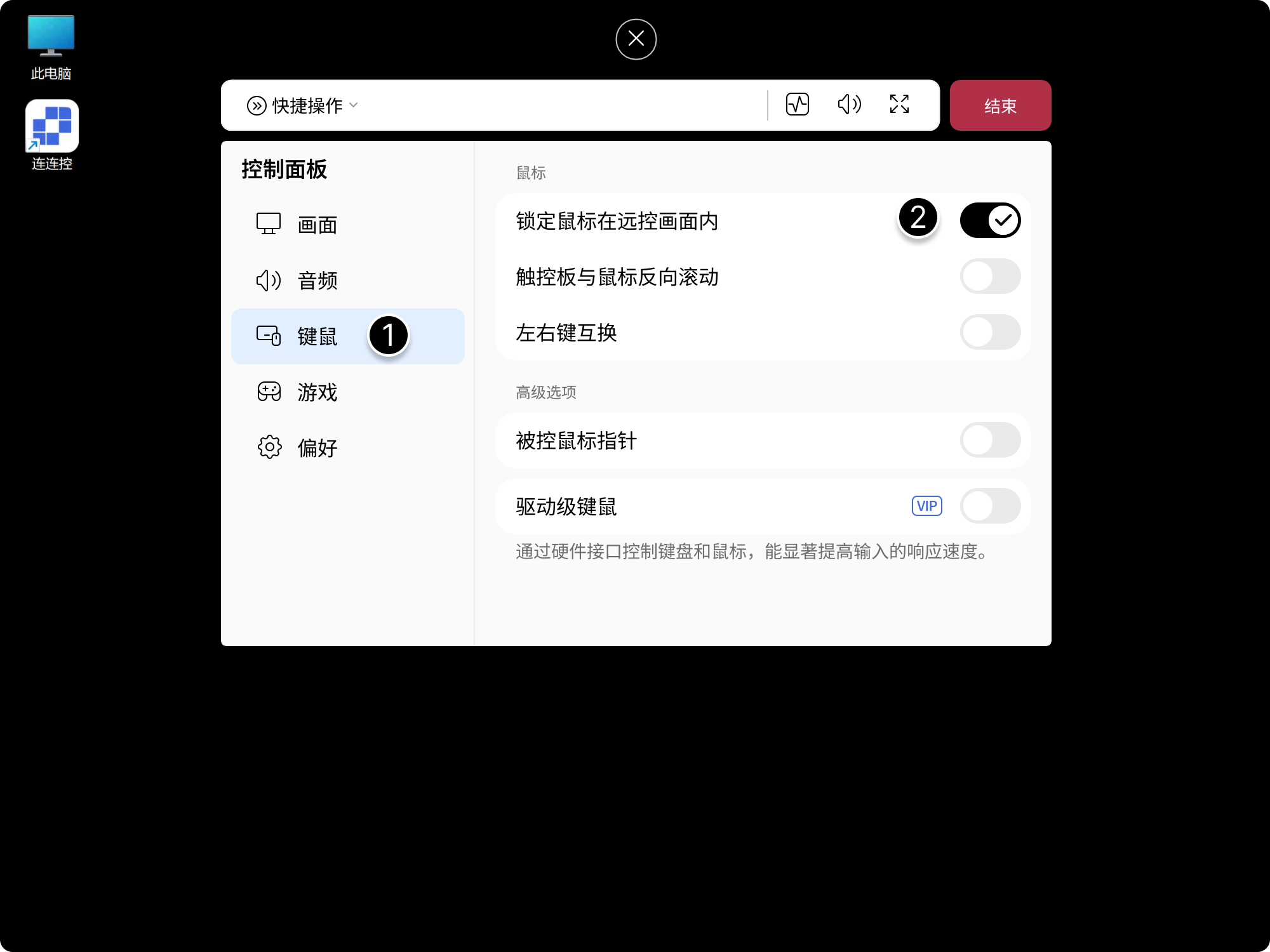
Ctrl + Alt + M でマウスをローカルデバイスへ戻せます。
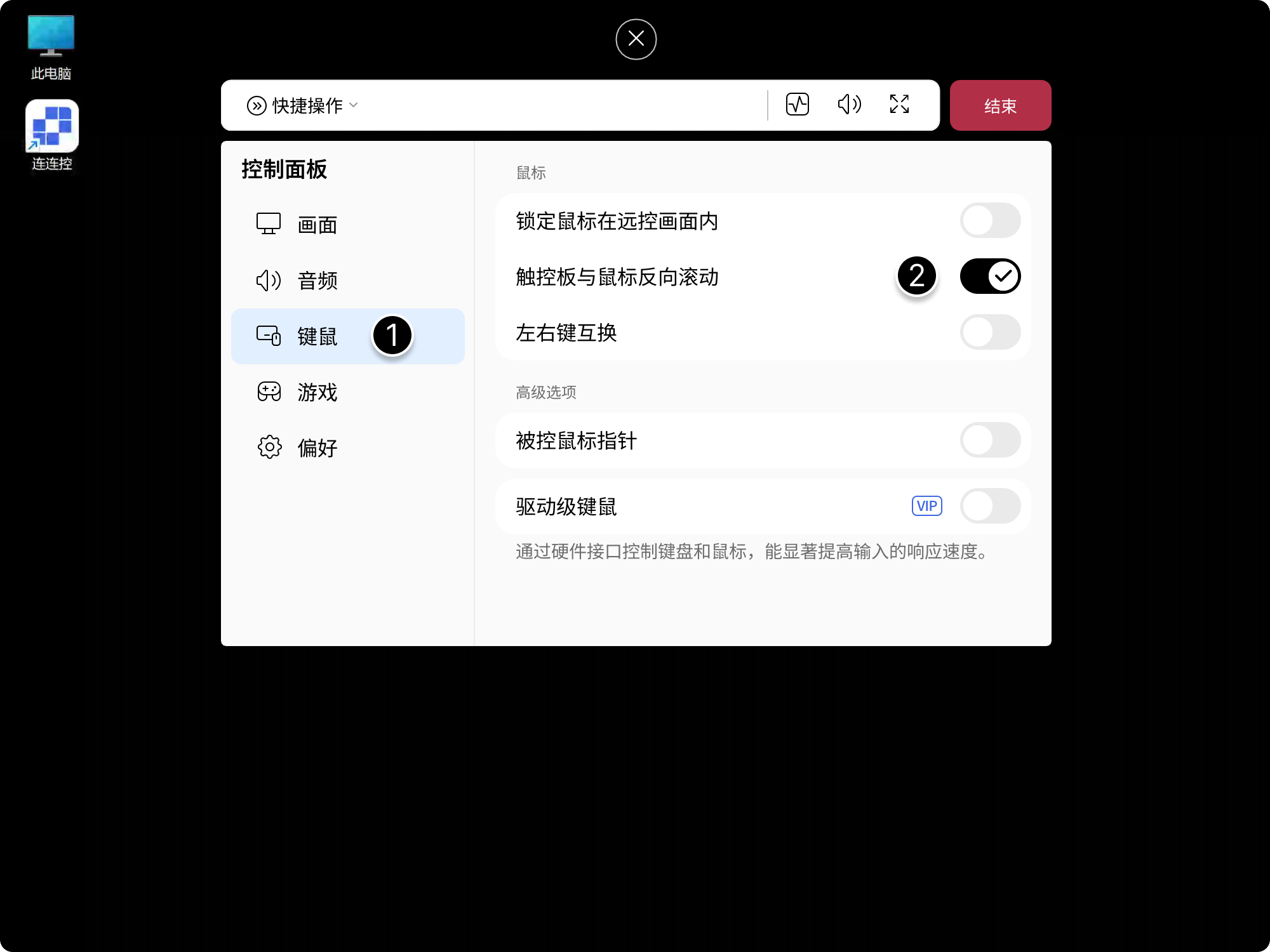
トラックパッドとマウスの逆スクロール
このオプションを有効化すると、トラックパッドとマウスのスクロール方向を統一して反転できます。
- 画面上部のフローティング矢印をクリックして操作パネルを展開し、キーボードとマウス を選択します。
- トラックパッドとマウスのスクロールを反転 を有効にします。
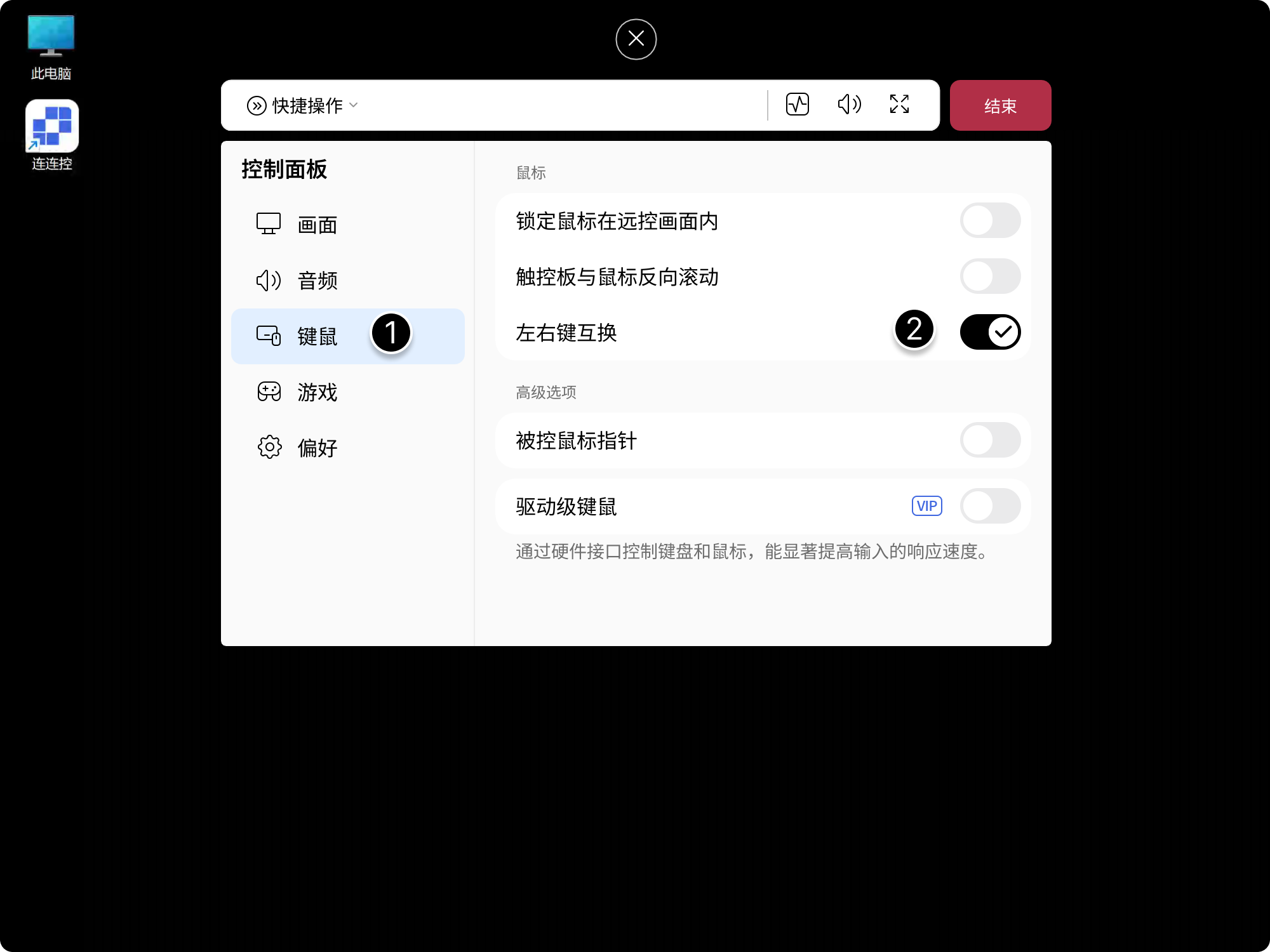
左右ボタンの入れ替え
このオプションを有効化すると、マウス左右ボタンの機能を入れ替えます。
- 画面上部のフローティング矢印をクリックして操作パネルを展開し、キーボードとマウス を選択します。
- マウスの左右ボタンを入れ替え を有効にします。
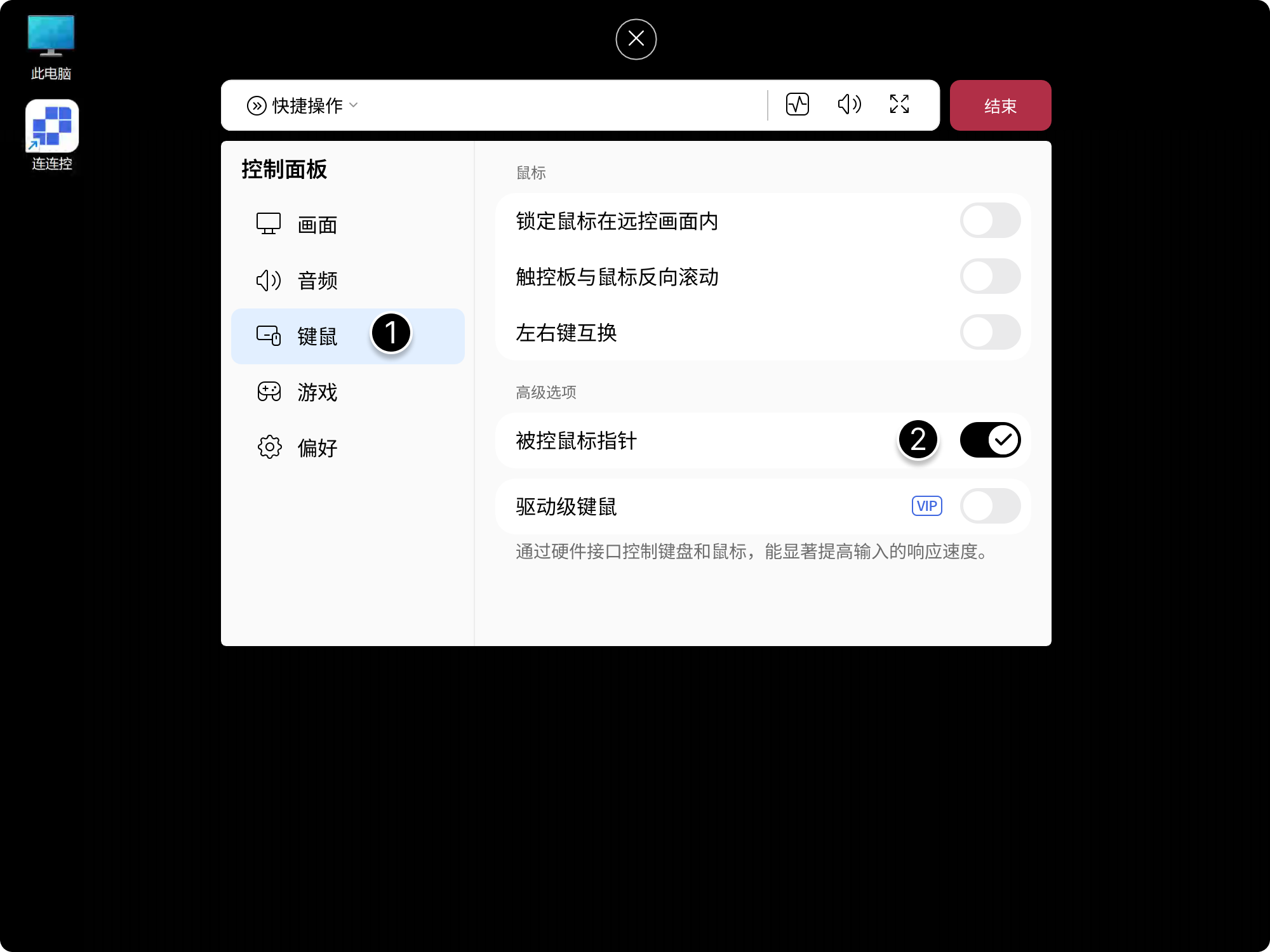
被制御クライアント側マウスポインター
このオプションを有効化すると、被制御デバイス操作時のマウスポインター移動を確認できます。
- 画面上部のフローティング矢印をクリックして操作パネルを展開し、キーボードとマウス を選択します。
- リモート側のマウスカーソルを表示 を有効にします。
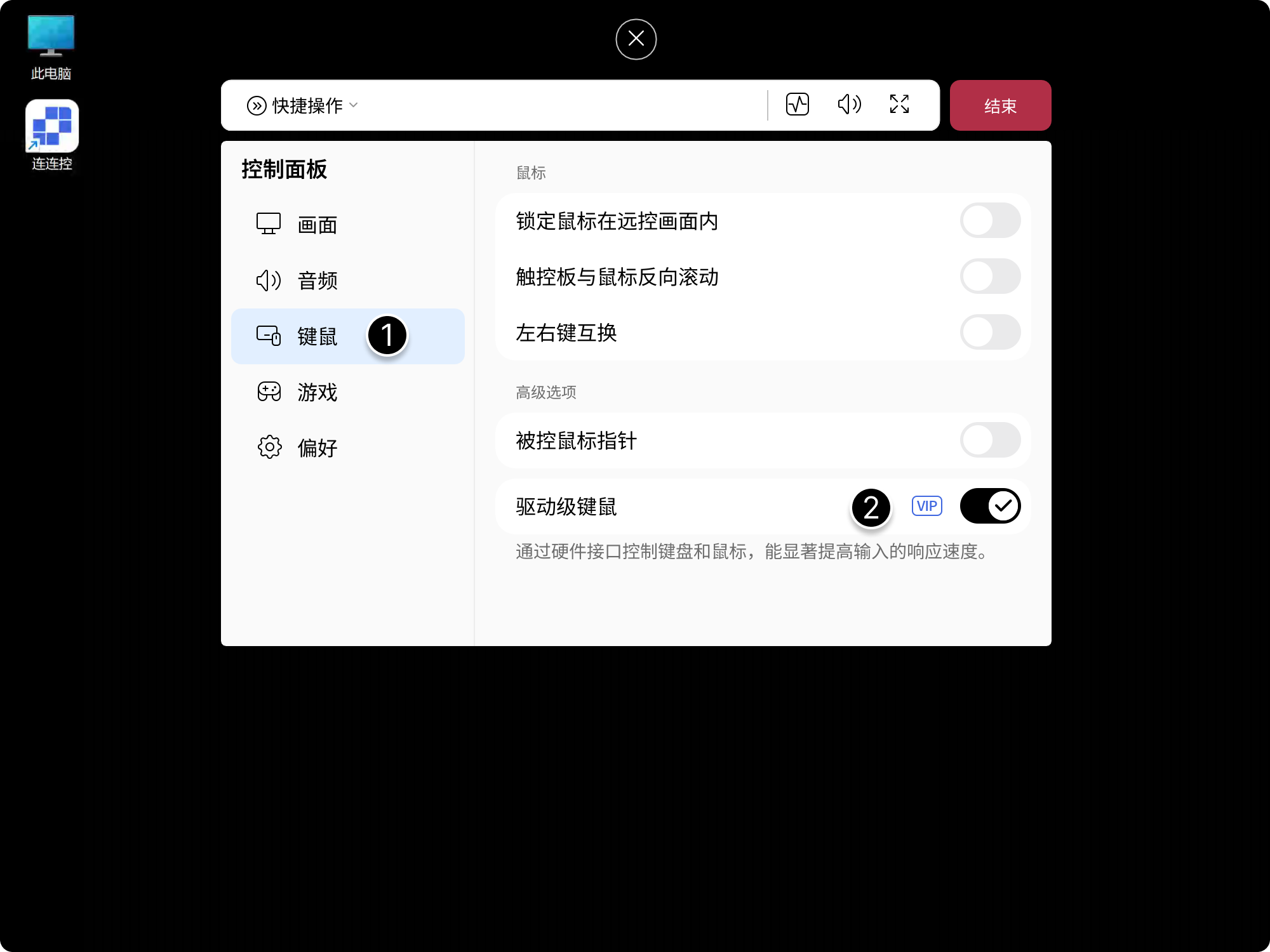
ドライバーレベルのキーボード・マウス
この機能を有効化すると、遠隔キーボード・マウス操作がシステムレベルのドライバー支援を受け、操作応答性と互換性を向上できます。
- 画面上部のフローティング矢印をクリックして操作パネルを展開し、キーボードとマウス を選択します。
- ドライバレベルのキーボードとマウス を有効にします。
クリップボード同期
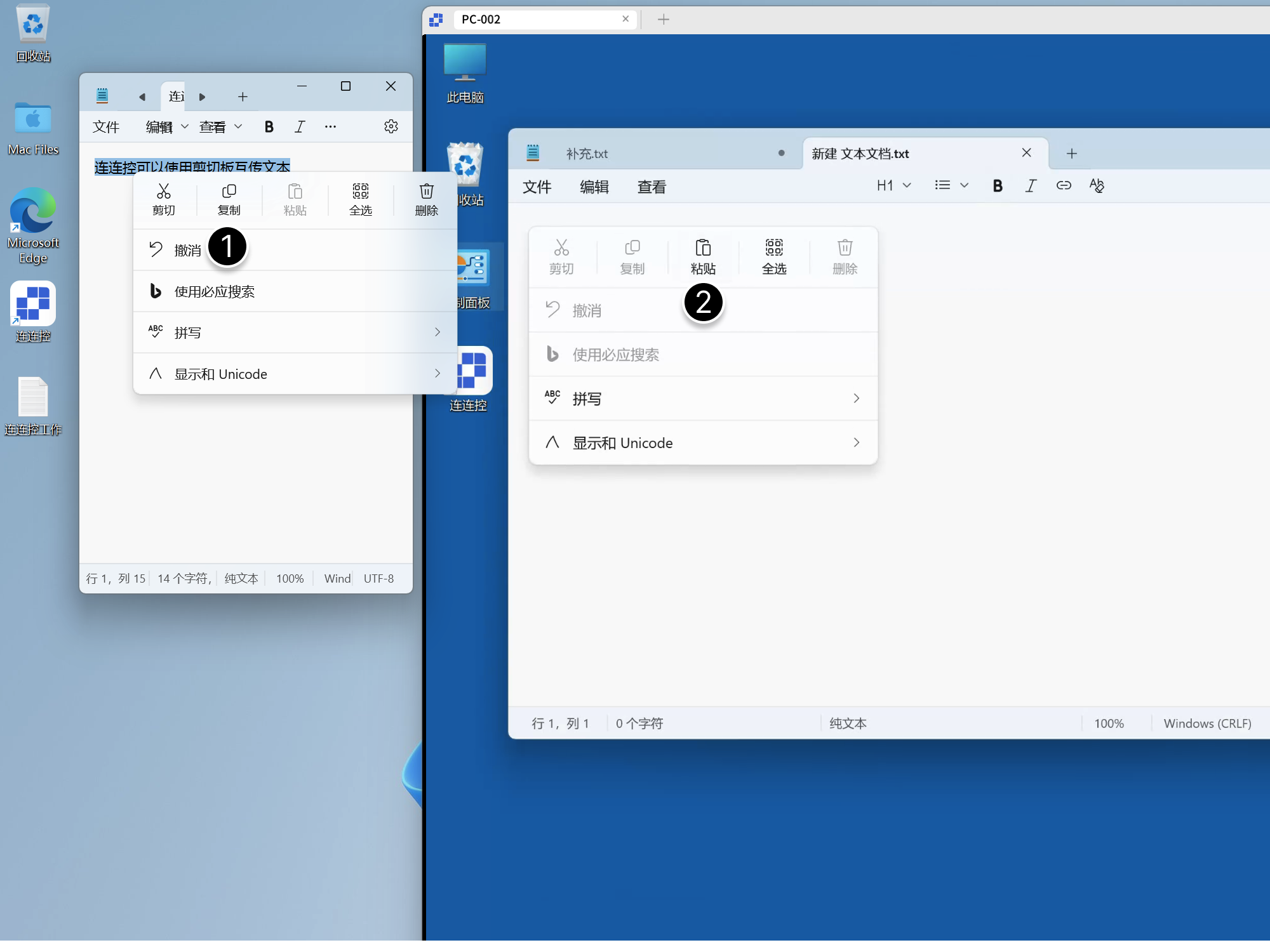
クリップボード同期を使うと、デバイス間でテキストやファイルを直接コピー&ペーストし、内容を同期できます。
ファイル / テキスト転送
- ファイルまたはテキストを選択し、Ctrl + C を押すか、右クリックして コピー を選択します。
- 貼り付け先で Ctrl + V を押すか、右クリックして 貼り付け を選択します。
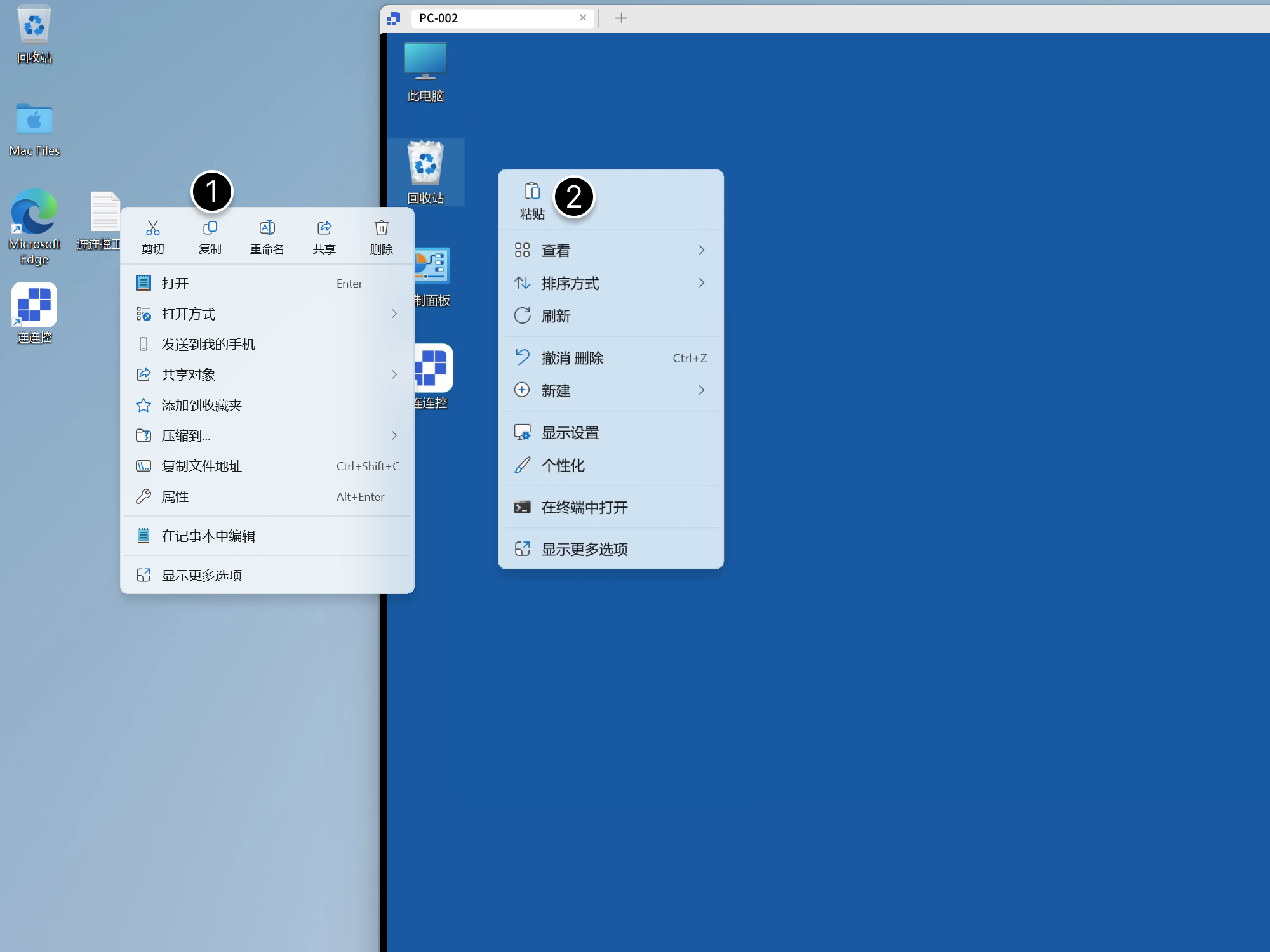
リアルタイムでのクリップボード内容同期が不要な場合は、操作パネル 環境設定 の クリップボード同期 をオフのままにします。
macOS を主制クライアント側として使用する場合、テキストは双方向に同期できますが、ファイルは主制クライアント側から被制御クライアント側への同期にのみ対応します。
仮想ディスプレイ
リモート操作中に、1つまたは複数の仮想画面を作成して作業領域を拡張できます。
仮想ディスプレイを作成
- 画面上部のフローティング矢印をクリックして操作パネルを開き、映像 を選択します。
- 仮想モニターを作成 をクリックします。
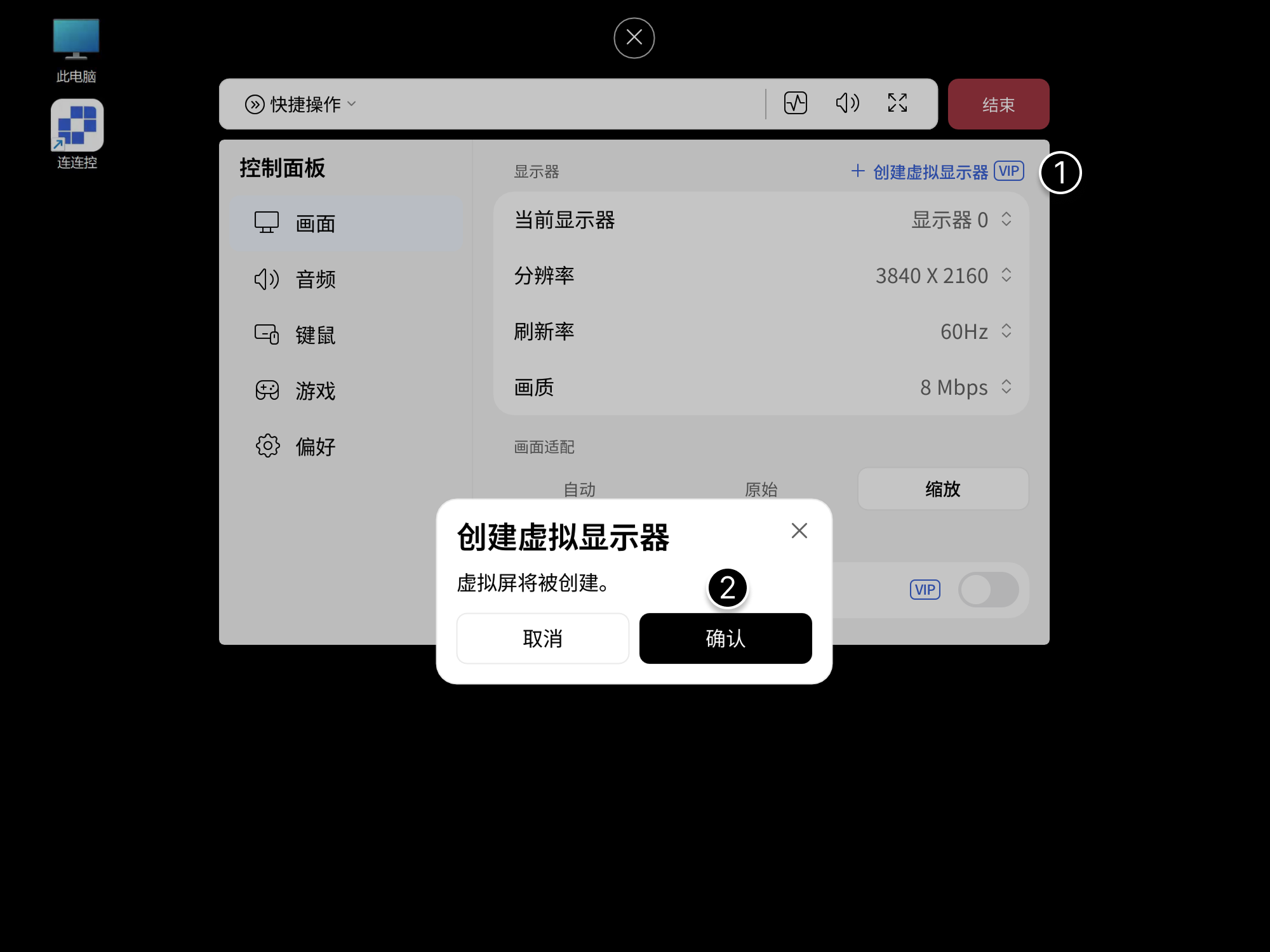
- 仮想ディスプレイは最大 4K 120 Hz に対応しています。
- この機能は Windows 10 1903 以降が必要です。
- 被制御デバイスにディスプレイが接続されていない場合は、仮想ディスプレイを作成するとリモート操作が滑らかになることがあります。
環境設定
遠隔セッション中、画面上部のフローティング矢印をクリックして操作パネルを展開し、環境設定 で必要に応じて追加機能を有効化できます。
パフォーマンスモニター
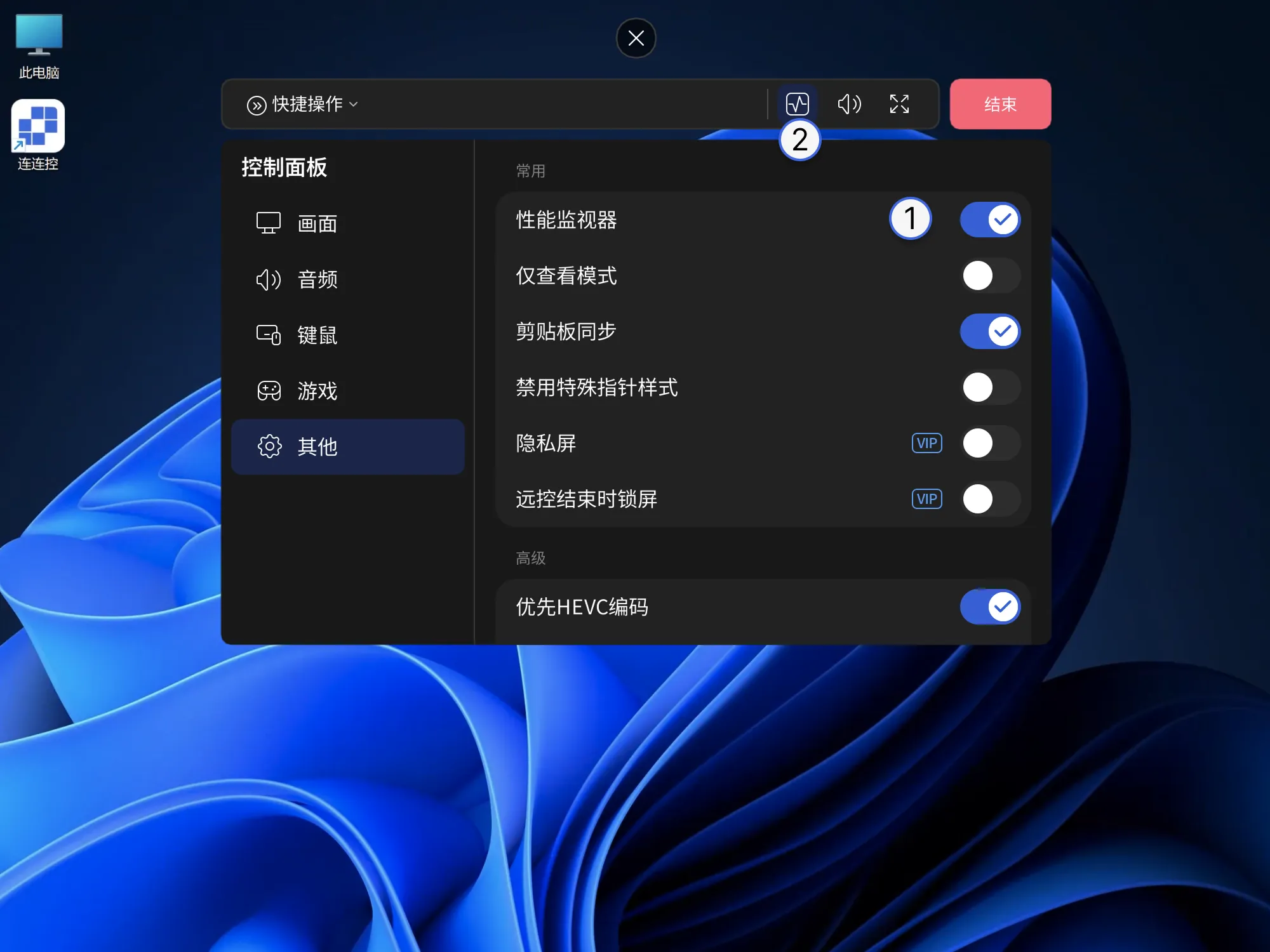
有効化後、エンコードパラメータ、色情報、ネットワーク状態、フレームレートをリアルタイムで確認できます。
環境設定 タブで パフォーマンスモニター を有効化するか、ショートカットバーのアイコンから開きます。
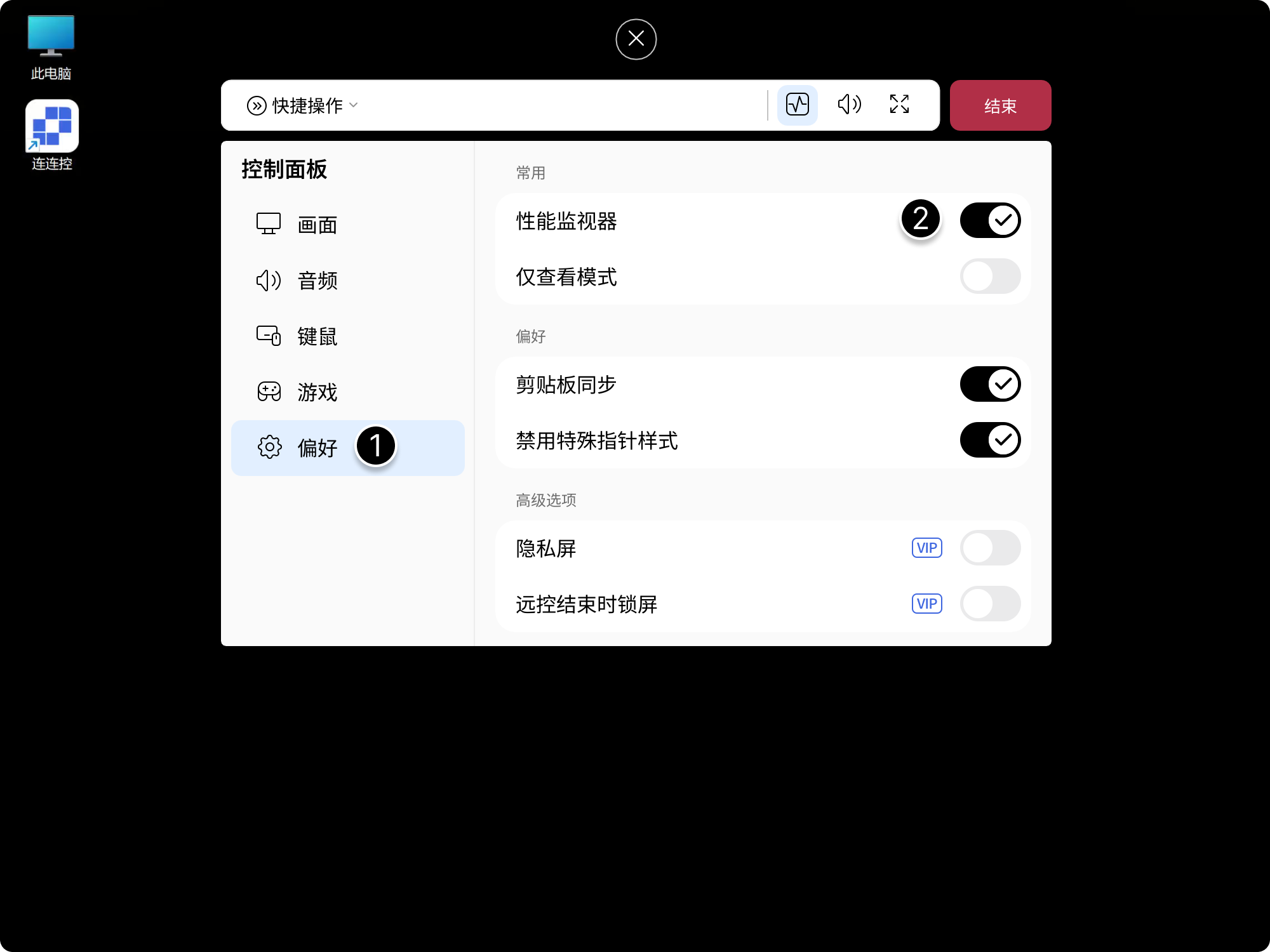
閲覧専用モード
有効化後は被制御画面のみ表示され、キーボード・マウス・タッチ入力は送信されません。観察専用またはプレゼン用途に適しています。
環境設定 タブで 閲覧専用モード を有効化します。
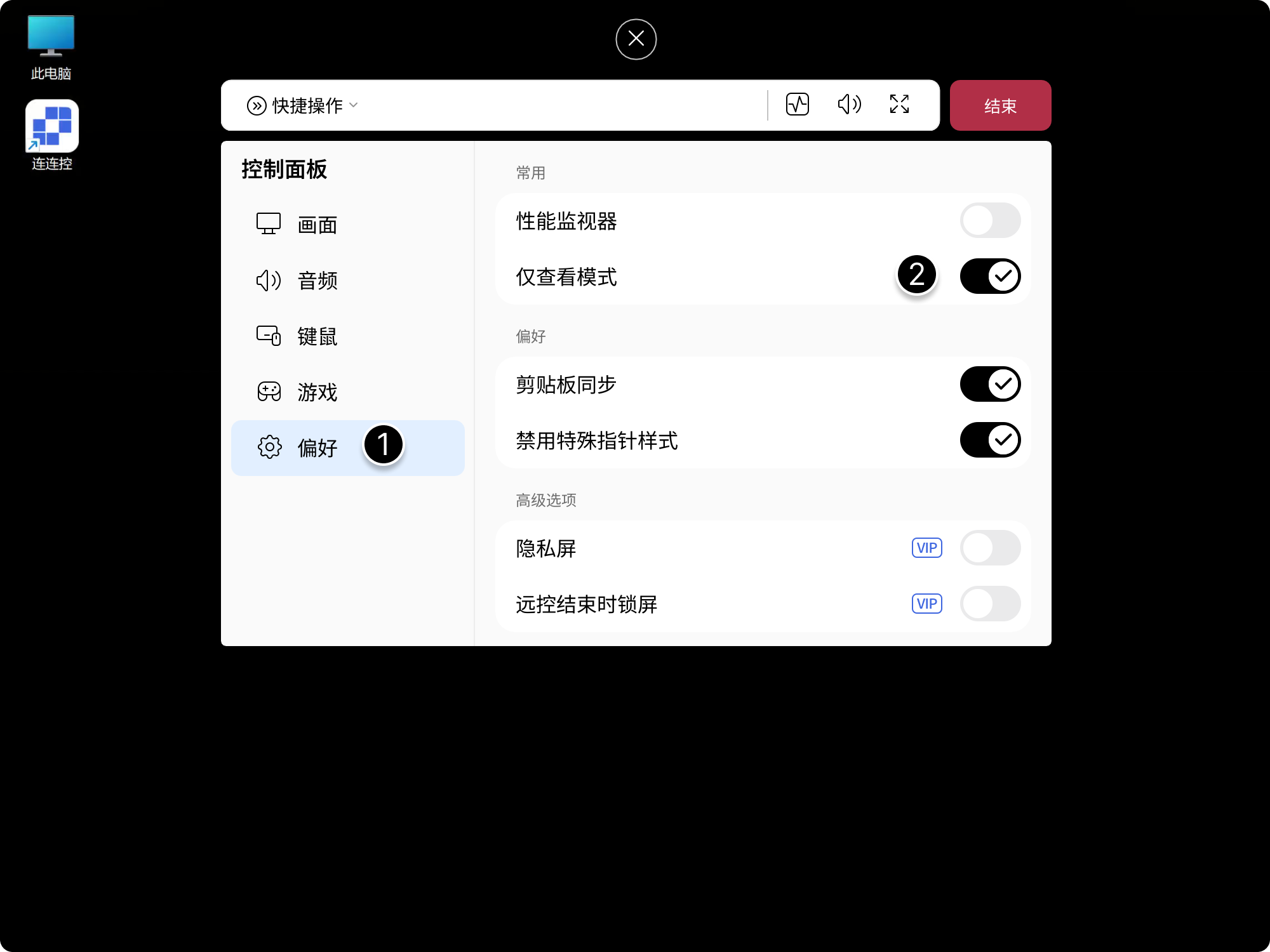
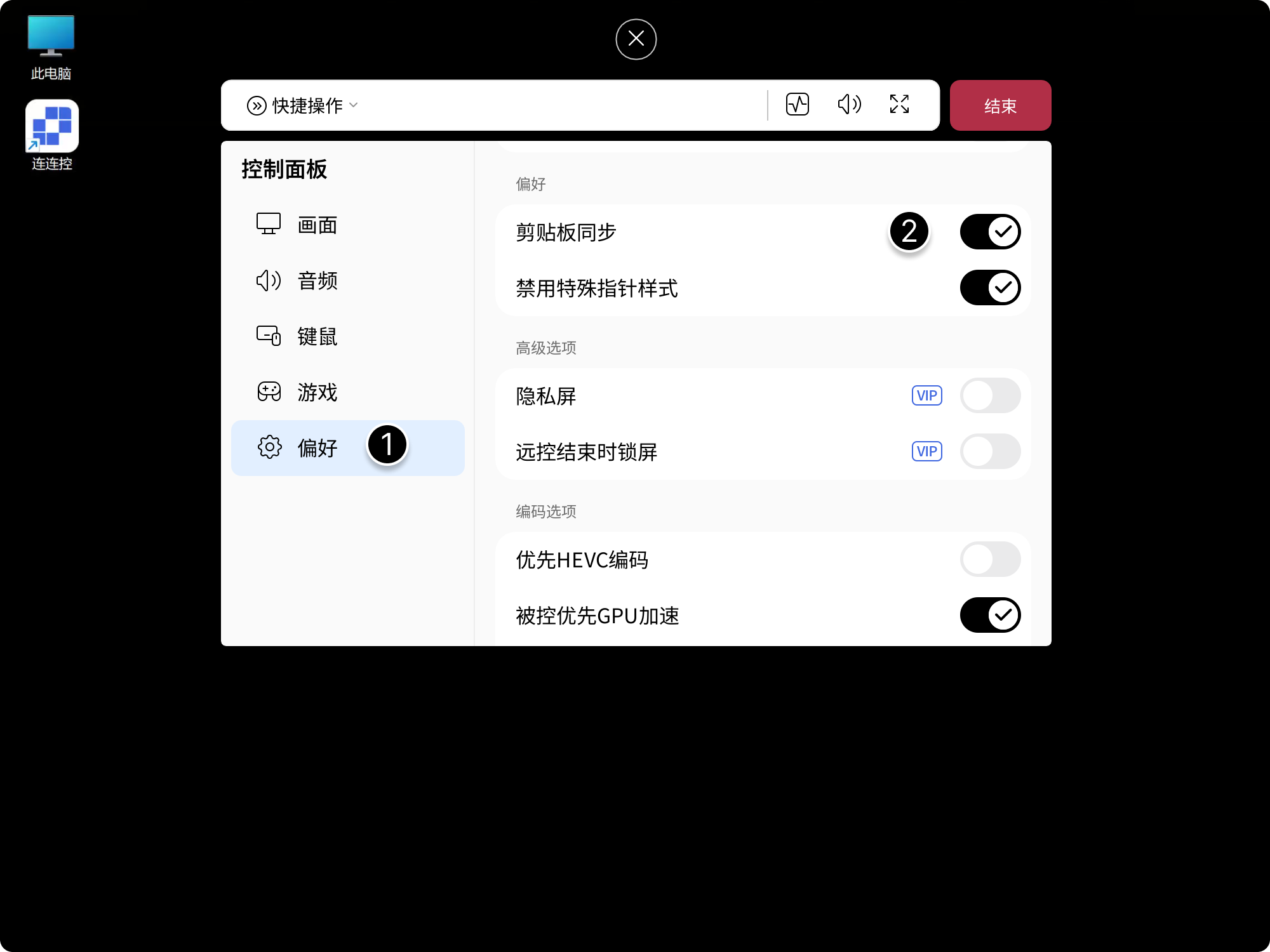
クリップボード同期
有効化後、主制クライアント側と被制御クライアント側のクリップボードをリアルタイムで同期できます。
環境設定 タブで クリップボード同期 を有効化します。
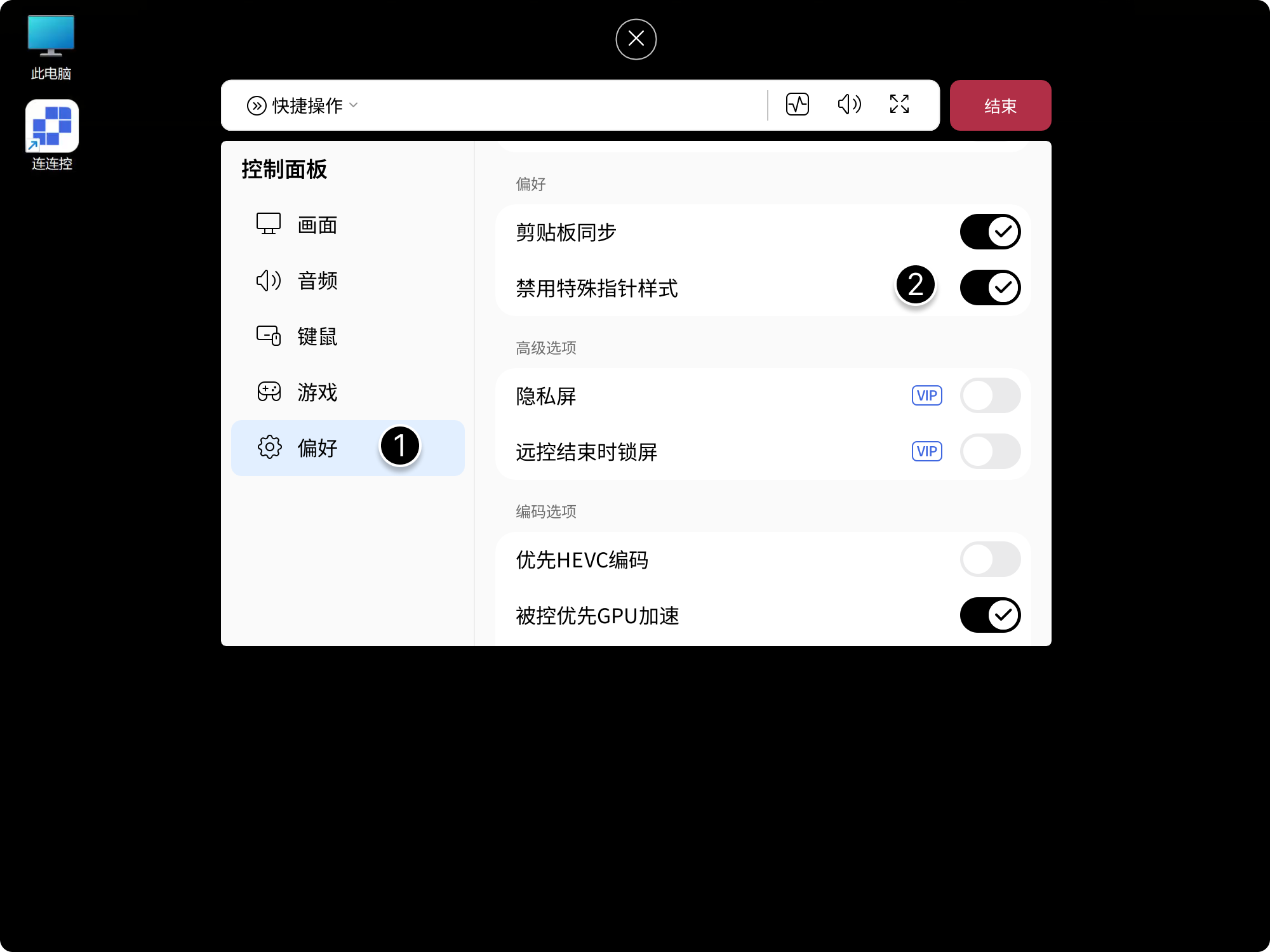
特殊ポインタースタイルを無効化
有効化後、被制御クライアント側ソフトウェアがカスタムまたは特殊ポインターを使用している場合でも、システムデフォルトポインターを強制します。
環境設定 タブで 特殊なカーソルスタイルを無効化 を有効化します。
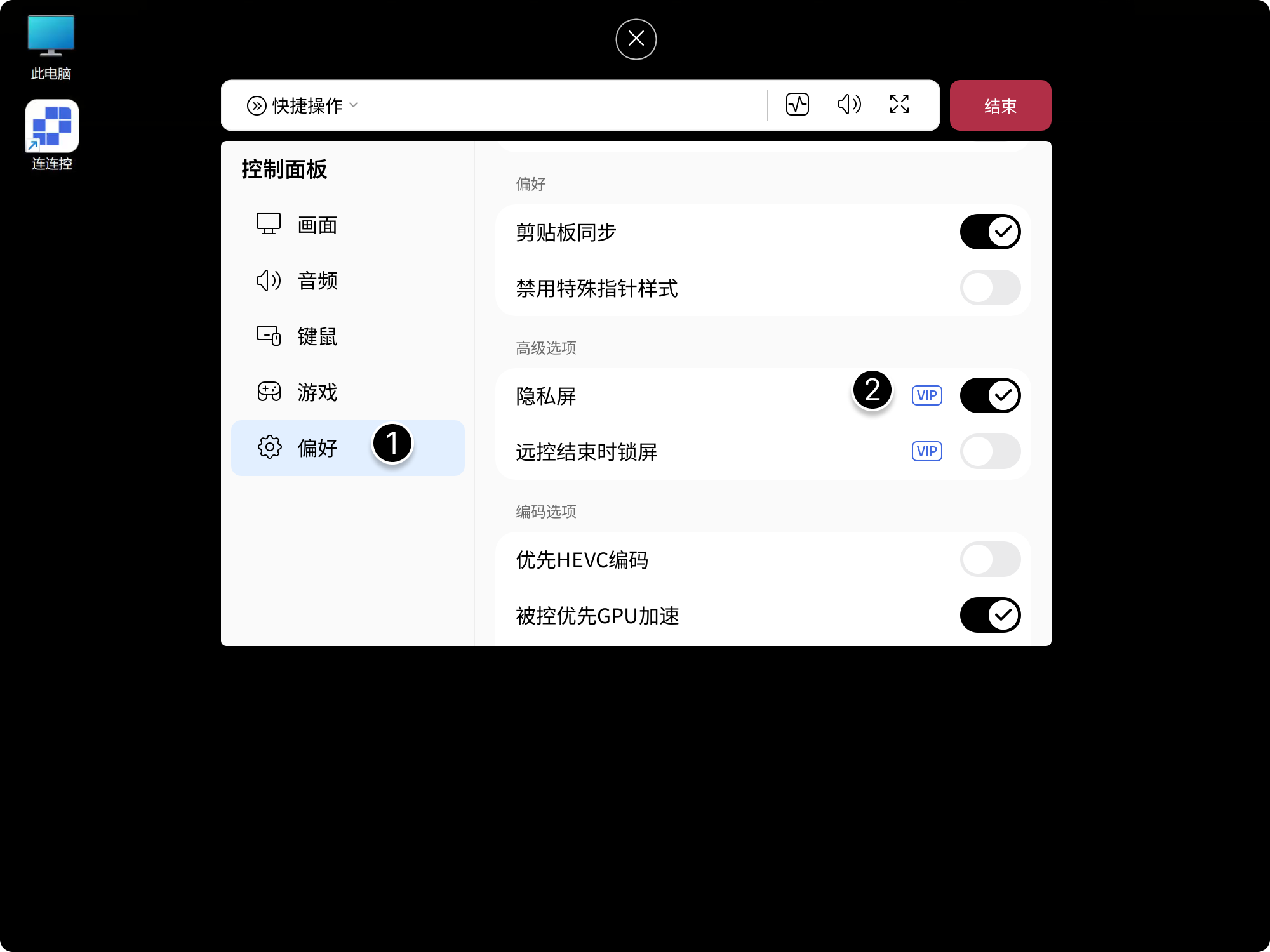
プライバシースクリーンと遠隔終了時ロック
- プライバシースクリーン を有効化すると、リモート操作中に被制御デバイスの物理画面表示内容を隠します。
- セッション終了時に画面をロック を有効化すると、セッション終了時に被制御クライアント側を自動ロックします。
環境設定 タブで プライバシースクリーン または セッション終了時に画面をロック を有効化します。
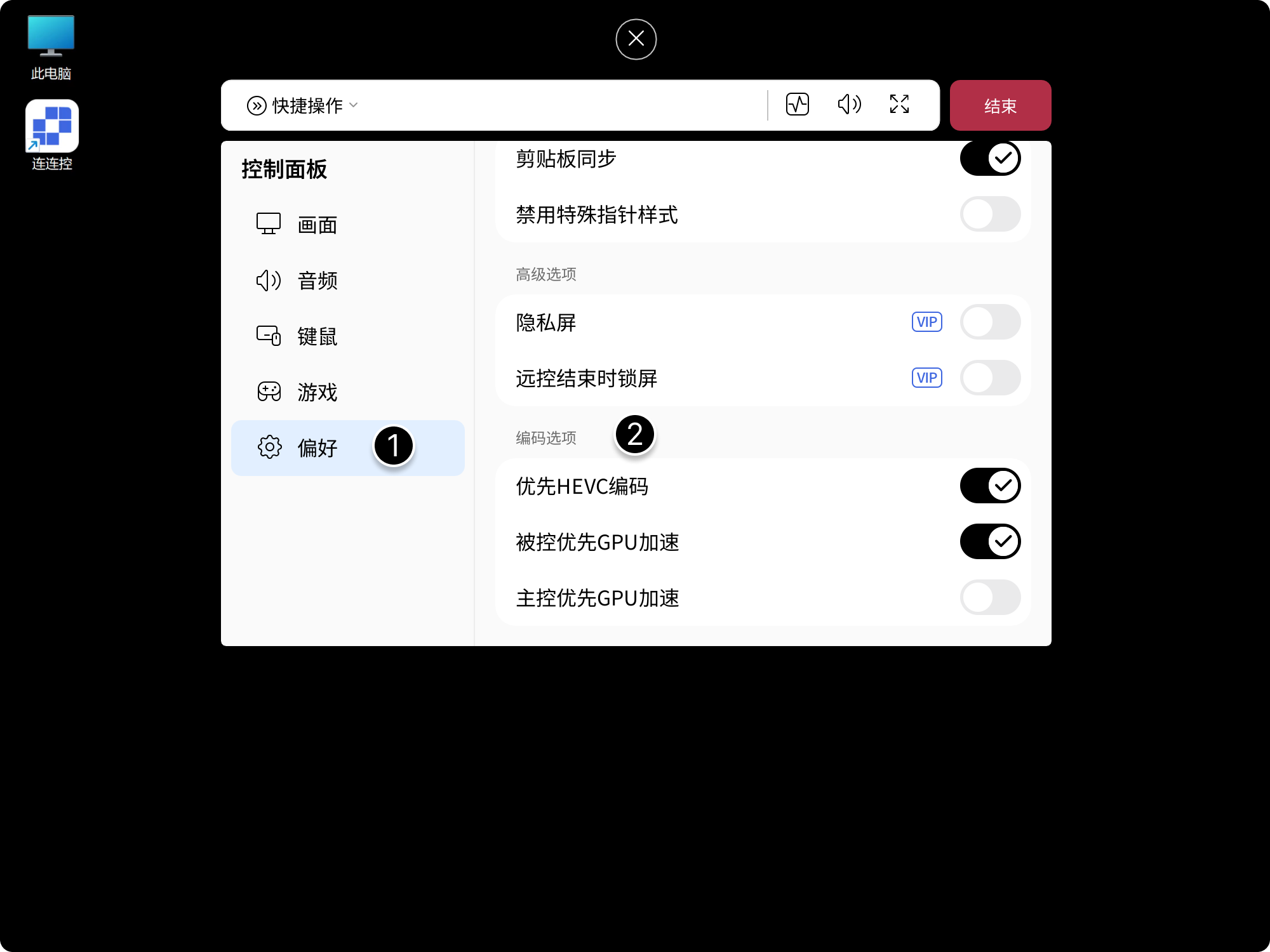
エンコードオプション
主制クライアント側・被制御クライアント側向けに HEVC 優先エンコードおよび GPU アクセラレーションオプションを提供します。デバイス性能に応じて選択できます。
環境設定 タブの エンコードオプション 配下オプションを有効化します。
パフォーマンスモニター
パフォーマンスモニターでは、現在のリモート接続状況をすばやく把握でき、ネットワークの状態やデバイスの性能を判断する際に役立ちます。
基本情報エリア
現在の接続に関する基本情報を確認できます。
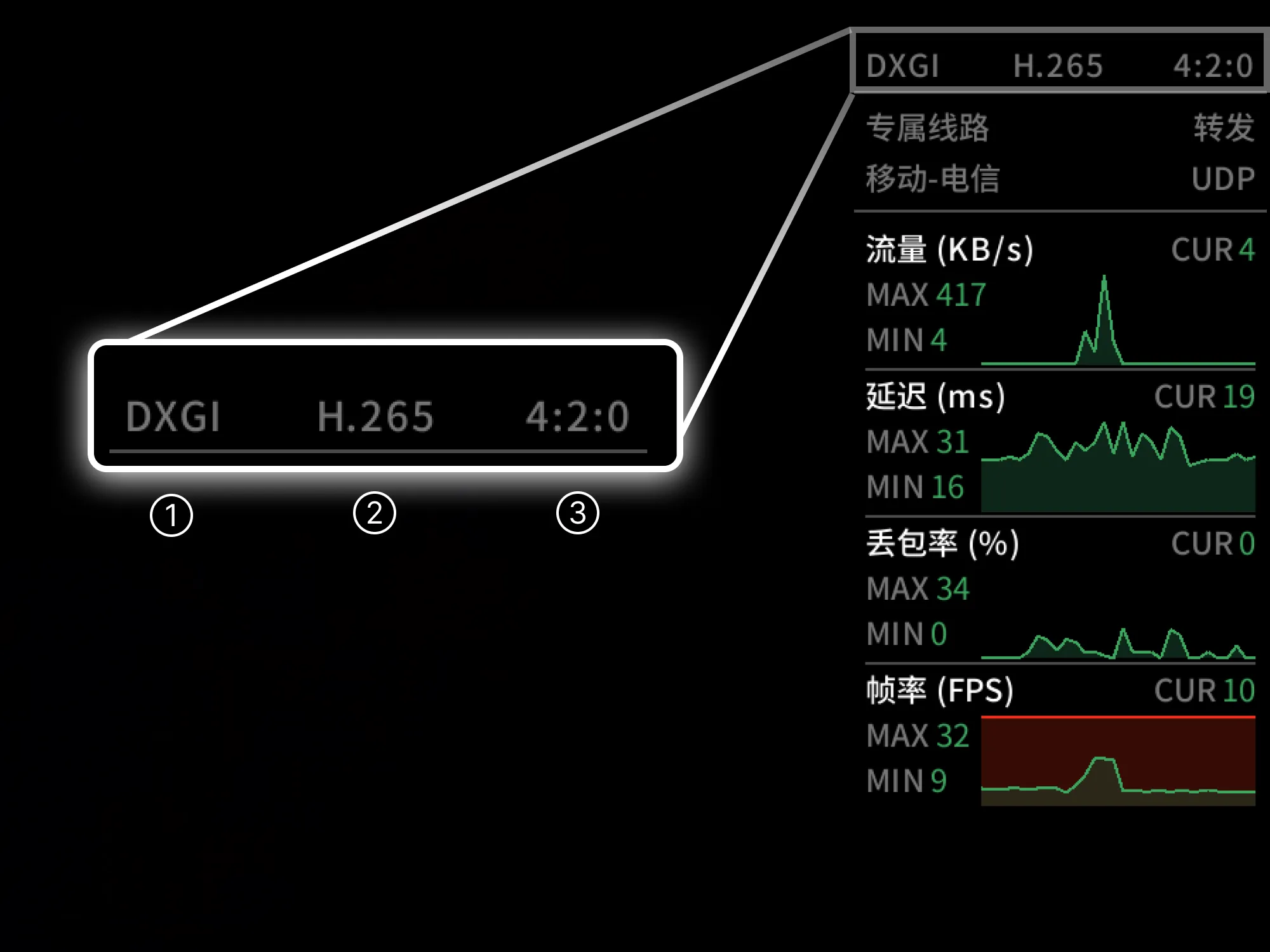
被制御クライアントの画面キャプチャ方式
- Windows:DXGI(Windows 8 以降) / GDI(Windows 7)。
- macOS:Metal。
- Linux:X11。
- Android:MediaProjection。
- iOS:ReplayKit。
エンコード方式
例:H.264 / HEVC(H.265)。
色
例:4:2:0 / 4:4:4。
ネットワーク情報エリア
現在の接続で利用している回線レベルとネットワーク情報を確認できます。
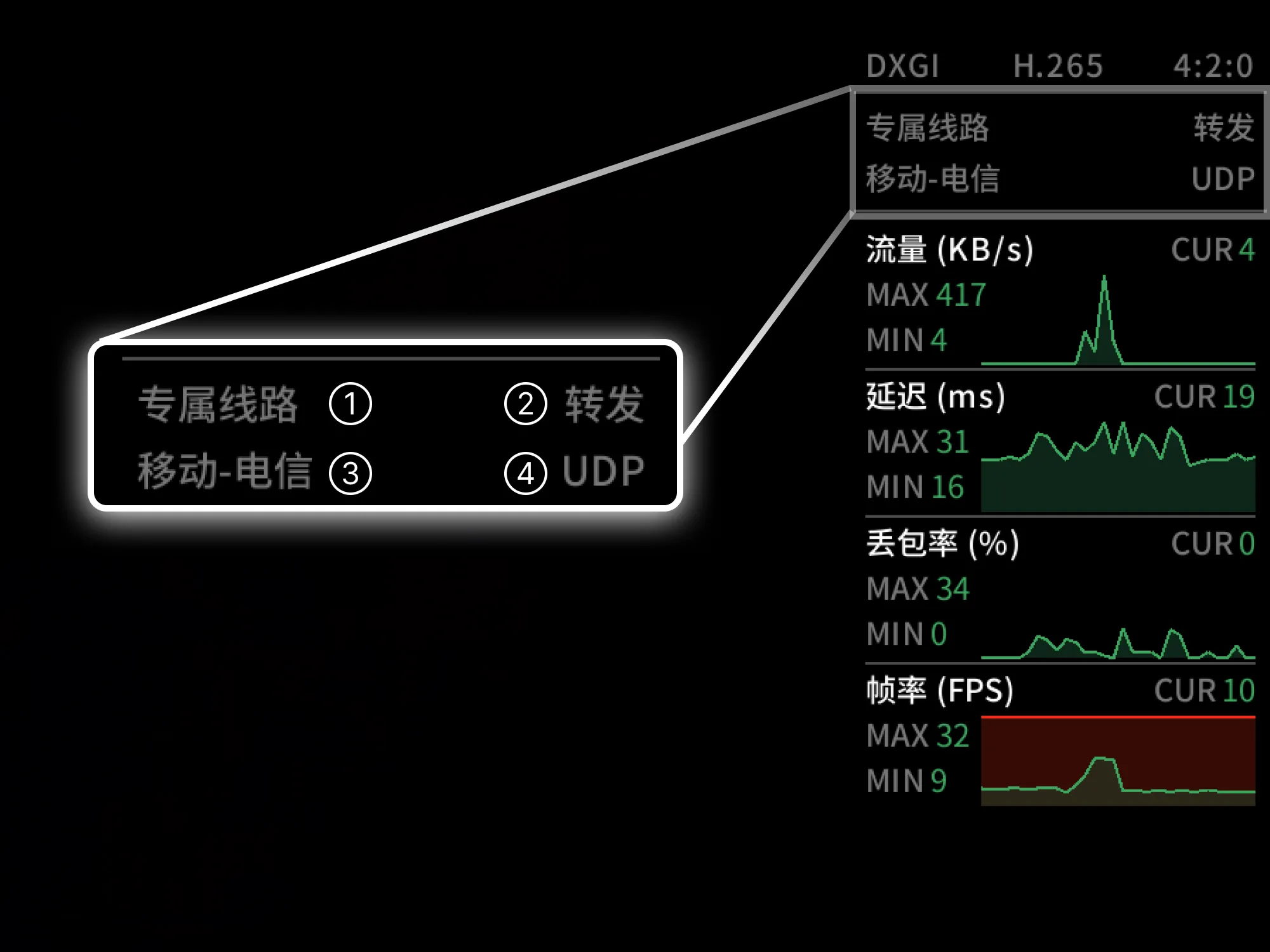
回線レベル
- 無料回線:画質は最大 4K/30 FPS/8 Mbps、ファイル転送は 2 Mbps。高速化機能はありません。
- 高速回線:画質は最大 4K/60 FPS/16 Mbps、ファイル転送は 4 Mbps。接続の不安定さを検出すると、AskLink の高速化ノードを自動的に使用します。
- 専用回線:画質は最大 4K/165 FPS/24 Mbps、ファイル転送は 8 Mbps。接続の不安定さを検出すると、AskLink の高速化ノードを自動的に使用します。
- 独占回線:画質は最大 4K/165 FPS/32 Mbps。CERNET、Dr. Peng、ケーブルテレビ網、Wasu Media などのネットワーク環境向けに調整・最適化されています。
接続タイプ
- LAN:ローカルエリアネットワークを使用して接続します。
- 直接接続:P2P 技術を使用して接続します。
- スマートブースト:AskLink の高速化サーバーを使用して接続します。
- リレー:AskLink の無料サーバーを使用して接続します。
キャリア
- 左側:主制クライアント側の通信事業者。
- 右側:被制御クライアント側の通信事業者。
接続プロトコル
現在、AskLink のリモート接続は UDP プロトコルにのみ対応しています。
パフォーマンスエリア
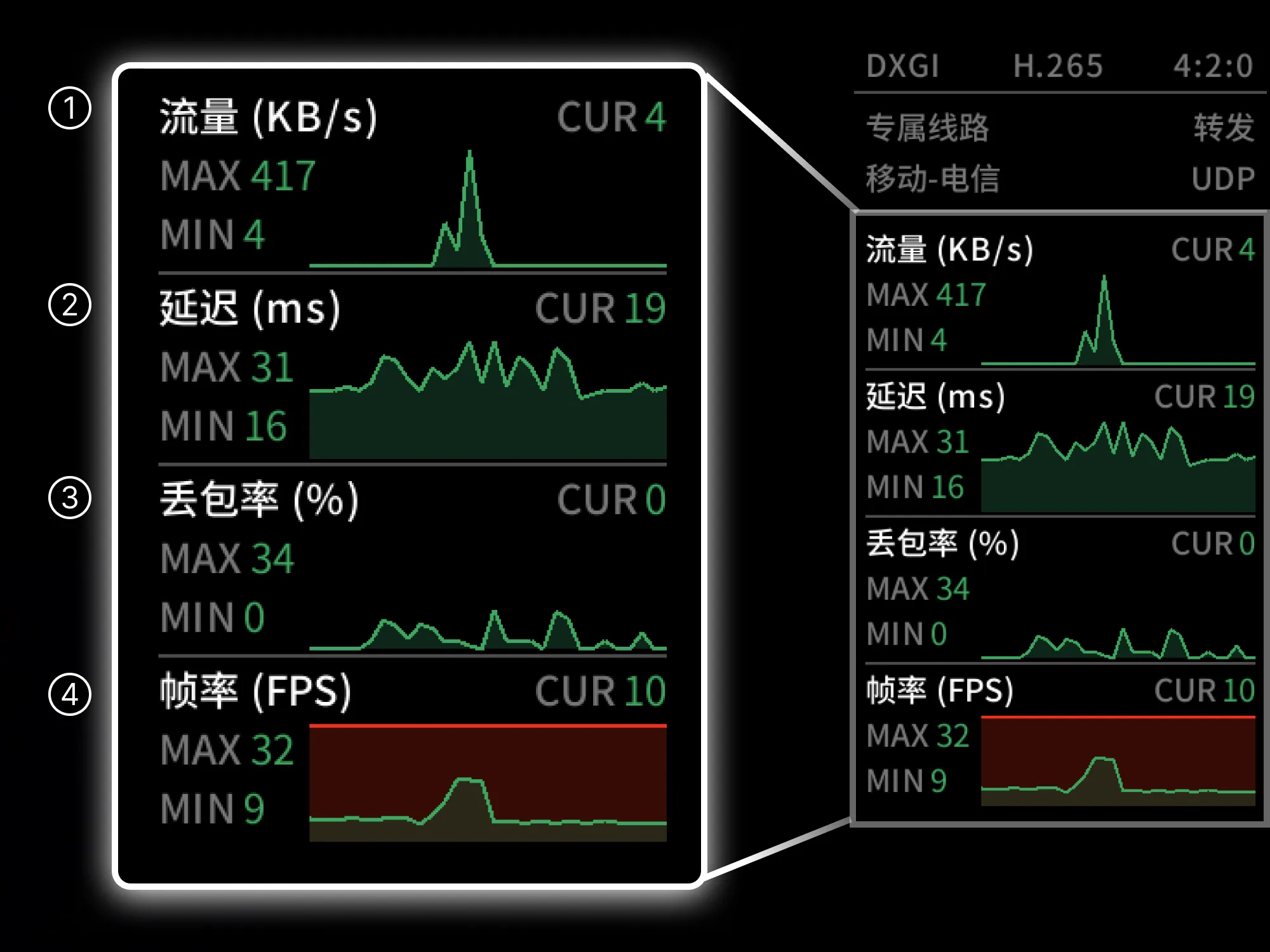
トラフィック
現在のリモート接続におけるデータ通信量を示します。単位は KB/s です。
レイテンシ
操作してから相手のデバイスが応答するまでの時間を示します。単位は ms です。
パケットロス率
ネットワーク転送中に、送信したパケット全体のうち正常に到達しなかったパケットの割合を示します。パケットロスが発生すると、操作コマンドが届かなかったり、画面が途切れたり、コマ落ちしたりすることがあります。
有効フレームレート
AskLink は動的フレームレート方式を採用しており、画面に変化があったときだけ、必要に応じてキャプチャーして転送します。そのため、被制御デバイスのリアルタイムのフレームレートは、画面の内容に応じて変動します。
その他用語説明
HEVC / H.264
- H.264(AVC):汎用性と互換性に優れ、画質とデータ量のバランスが取れています。
- HEVC(H.265):圧縮効率が高く、帯域幅を抑えられる一方で、より高いハードウェア性能が必要です。
4:2:0 / 4:4:4
- 4:2:0:動画で標準的に使われる形式で、帯域幅を節約できます。
- 4:4:4:色の境界をより正確に表現でき、映像も鮮明になりますが、より高いハードウェア性能が必要です。
MAX / MIN / CUR
- MAX:直近 30 秒の最大値。
- MIN:直近 30 秒の最小値。
- CUR:リアルタイム値。
パフォーマンスモニターの有効化方法
デフォルト有効化
- AskLink Business 主制クライアントの マイページ に移動します。
- その他 をクリックします。
- パフォーマンスモニター オプションを有効にします。
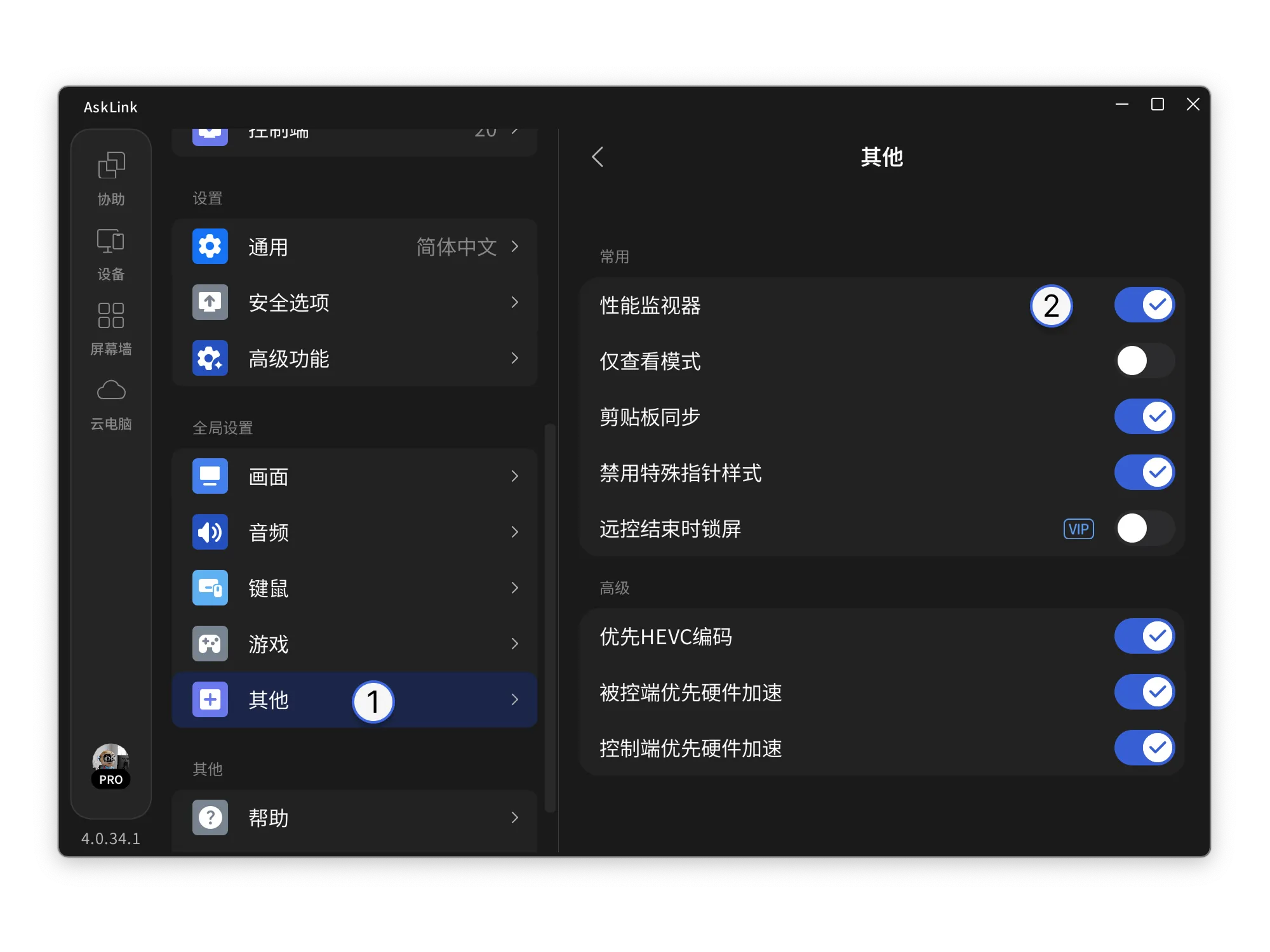
必要時のみ有効化
- その他 で パフォーマンスモニター を有効にします。
- ショートカットバーのアイコンから開くことも可能です。
注意事項
- 機能メニューが表示されない場合は、必要な権限が付与されていないか、使用中のデバイスまたはシステムがその機能に対応していない可能性があります。
- 高解像度、高リフレッシュレート、高画質、リモートオーディオ、画面拡張を使用すると、ネットワーク帯域やデバイス性能の消費が増えます。
- ドライバーレベルのキーボードとマウス、プライバシースクリーン、仮想ディスプレイなどの機能を使用するには、被制御デバイス側で対応するシステム権限が必要になる場合があります。