









'%3e%3cpath%20d='M7.48145%2024H3.74023C1.67456%2023.9999%204.09854e-05%2022.3467%200%2020.3076V16.6152H7.48145V24ZM15.8955%2024H8.41406V16.6152H15.8955V24ZM7.48145%2015.6924H0V8.30762H7.48145V15.6924ZM24%2015.6924H16.5195V8.30762H24V15.6924ZM15.5859%207.38477H8.10547V0H15.5859V7.38477ZM20.2598%200C22.3256%200%2024%201.65318%2024%203.69238V7.38477H16.5195V0H20.2598Z'%20fill='white'/%3e%3cpath%20d='M108.786%2019.0507L105.767%2014.2636H104.397L108.397%208.80874H111.915L108.119%2013.9483V12.3155L112.544%2019.0507H108.786ZM101.527%2019.0507V5.5061H104.897V19.0507H101.527Z'%20fill='white'/%3e%3cpath%20d='M88.8242%2019.0505V8.80858H91.4908V13.2059H91.3421C91.3421%2012.1422%2091.4779%2011.264%2091.7499%2010.5712C92.0214%209.86618%2092.4224%209.34052%2092.953%208.99418C93.4965%208.64778%2094.1506%208.47461%2094.9158%208.47461H95.0644C96.2245%208.47461%2097.1193%208.86427%2097.7488%209.64353C98.3911%2010.4104%2098.7117%2011.5917%2098.7117%2013.1874V19.0505H95.342V13.0946C95.342%2012.6246%2095.2001%2012.2411%2094.9158%2011.9443C94.6443%2011.635%2094.2679%2011.4804%2093.7864%2011.4804C93.3049%2011.4804%2092.9162%2011.635%2092.6202%2011.9443C92.3358%2012.2411%2092.194%2012.6369%2092.194%2013.1317V19.0505H88.8242Z'%20fill='white'/%3e%3cpath%20d='M82.4214%2019.0506V8.80875H85.7912V19.0506H82.4214ZM81.125%2011.2579V8.80875H85.7912V11.2579H81.125ZM83.81%207.99232C83.1928%207.99232%2082.7359%207.83773%2082.4398%207.5285C82.1561%207.2069%2082.0137%206.79872%2082.0137%206.30388C82.0137%205.80913%2082.1561%205.40713%2082.4398%205.09789C82.7359%204.77628%2083.1866%204.61548%2083.7916%204.61548C84.4088%204.61548%2084.8595%204.77628%2085.1433%205.09789C85.427%205.40713%2085.5688%205.80913%2085.5688%206.30388C85.5688%206.79872%2085.427%207.2069%2085.1433%207.5285C84.8595%207.83773%2084.4149%207.99232%2083.81%207.99232Z'%20fill='white'/%3e%3cpath%20d='M71.1328%2019.0507V5.5061H74.5769V19.0507H71.1328ZM74.2065%2019.0507V16.0449H79.6876V19.0507H74.2065Z'%20fill='white'/%3e%3cpath%20d='M65.4458%2019.0507L62.428%2014.2636H61.0576L65.0571%208.80874H68.5755L64.7795%2013.9483V12.3155L69.2049%2019.0507H65.4458ZM58.1875%2019.0507V5.5061H61.5578V19.0507H58.1875Z'%20fill='white'/%3e%3cpath%20d='M51.2917%2019.3845C49.8103%2019.3845%2048.6438%2019.0814%2047.7921%2018.4753C46.9403%2017.8568%2046.4836%2016.991%2046.4219%2015.8777H49.3844C49.4339%2016.1869%2049.6252%2016.4529%2049.9585%2016.6755C50.2918%2016.8982%2050.7608%2017.0095%2051.3657%2017.0095C51.7978%2017.0095%2052.1681%2016.9477%2052.4767%2016.824C52.7977%2016.6879%2052.9581%2016.4715%2052.9581%2016.1745C52.9581%2015.9148%2052.8347%2015.7045%2052.5878%2015.5437C52.3409%2015.3705%2051.8903%2015.2531%2051.2361%2015.1912L50.5325%2015.117C49.224%2014.9809%2048.2611%2014.6222%2047.6439%2014.0408C47.0267%2013.4595%2046.7181%2012.7297%2046.7181%2011.8515C46.7181%2011.0969%2046.9033%2010.4784%2047.2736%209.99603C47.6439%209.50126%2048.1562%209.13018%2048.8105%208.8828C49.4647%208.63541%2050.2115%208.51172%2051.0509%208.51172C52.4211%208.51172%2053.526%208.81473%2054.3653%209.42089C55.2048%2010.0146%2055.6492%2010.8743%2055.6986%2011.9999H52.7359C52.6866%2011.6907%2052.5199%2011.4309%2052.236%2011.2206C51.9521%2010.998%2051.5447%2010.8867%2051.0139%2010.8867C50.6312%2010.8867%2050.3164%2010.9547%2050.0696%2011.0907C49.835%2011.2268%2049.7178%2011.4185%2049.7178%2011.6659C49.7178%2011.9257%2049.8289%2012.1174%2050.0511%2012.2411C50.2856%2012.3648%2050.6559%2012.4576%2051.162%2012.5194L51.8657%2012.5936C53.1741%2012.7297%2054.1802%2013.0946%2054.8838%2013.6883C55.5998%2014.2697%2055.9578%2015.0366%2055.9578%2015.989C55.9578%2016.6941%2055.7664%2017.3002%2055.3838%2017.8073C55.0134%2018.3145%2054.4764%2018.7041%2053.7728%2018.9763C53.0816%2019.2484%2052.2545%2019.3845%2051.2917%2019.3845Z'%20fill='white'/%3e%3cpath%20d='M31.0117%2019.0507L35.3445%205.5061H40.8624L45.3434%2019.0507H41.7882L38.3072%207.91816L39.2885%208.28924H36.8444L37.8442%207.91816L34.4558%2019.0507H31.0117ZM34.5483%2015.915L35.5853%2013.0948H40.7143L41.7512%2015.915H34.5483Z'%20fill='white'/%3e%3c/g%3e%3cdefs%3e%3cclipPath%20id='clip0_5596_142775'%3e%3crect%20width='113'%20height='24'%20fill='white'/%3e%3c/clipPath%3e%3c/defs%3e%3c/svg%3e "AskLink")
リモート操作・ファイル転送・コマンド実行
企業に参加してデバイス権限を取得したメンバーは、AskLink Business 主制クライアントのデバイス一覧から、権限付与済みデバイスのリモート操作、ファイル転送、コマンド実行、エイリアス設定、電源管理などを行えます。
前提条件
- メンバーが企業に参加済みである。
- 管理者がメンバーへ対象デバイス権限を付与済みである。
- 対象デバイスがオンラインである。
- メンバーに必要な操作権限が付与されている。
対象デバイスや必要な操作メニューが表示されない場合は、企業管理者に連絡し、デバイス権限とロール権限を確認してください。
デバイス一覧からリモート操作を開始
メンバーは AskLink Business 主制クライアントのデバイス一覧からワンクリックでリモート操作を開始でき、接続パスワードを別途保存・記憶する必要はありません。
接続開始
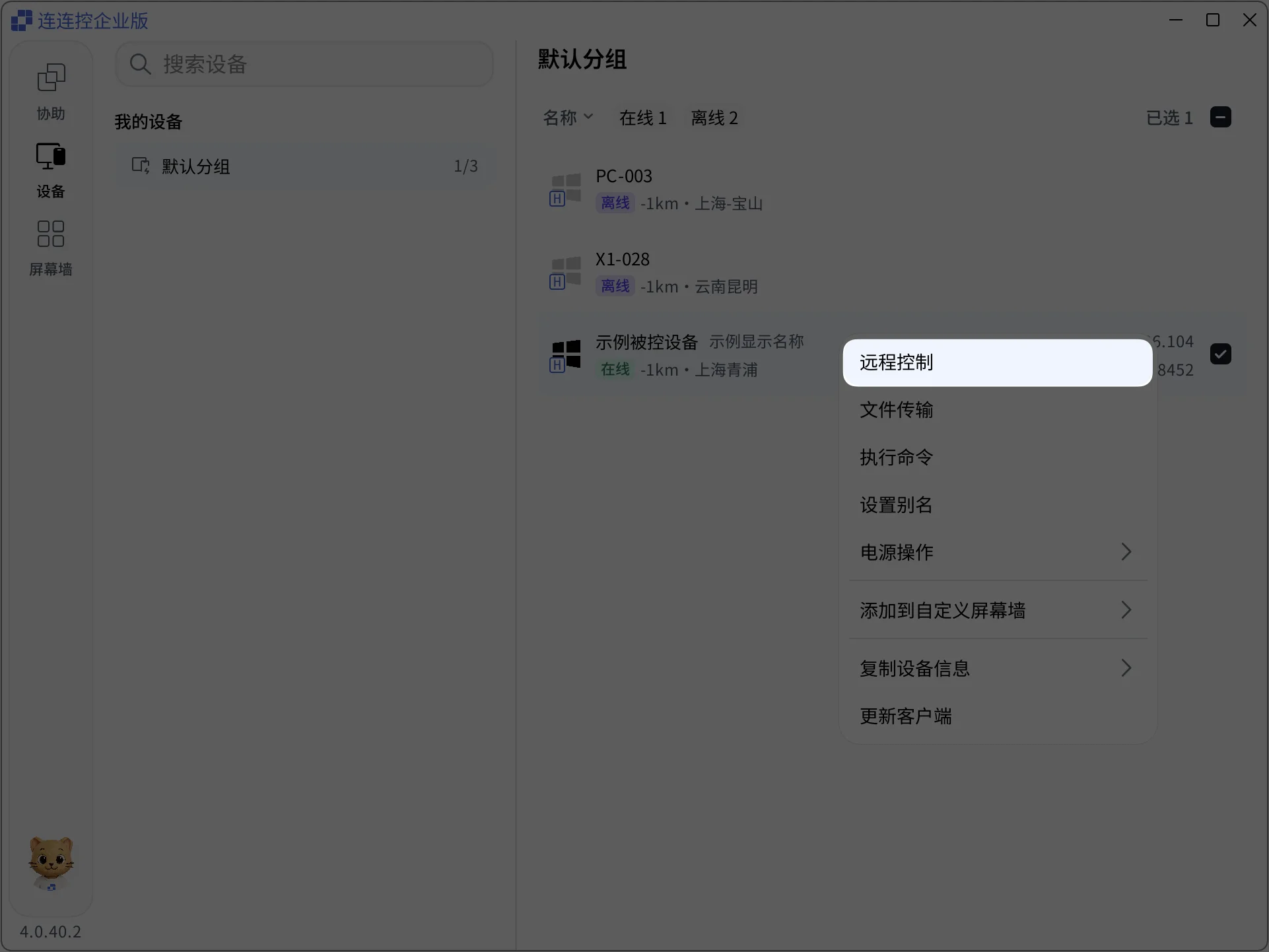
AskLink Business 主制クライアントで デバイス をクリックし、対象デバイスを見つけて、デバイスをダブルクリックするか右クリックして リモート操作 を選択すると、すばやく接続できます。
リモート操作の終了方法
リモートセッションは複数の方法で終了できます。
被制御デバイス側でセッションを切断
被制御デバイス側で、画面右下の 接続済みデバイス フローティングウィンドウを開き、X ボタンをクリックします。
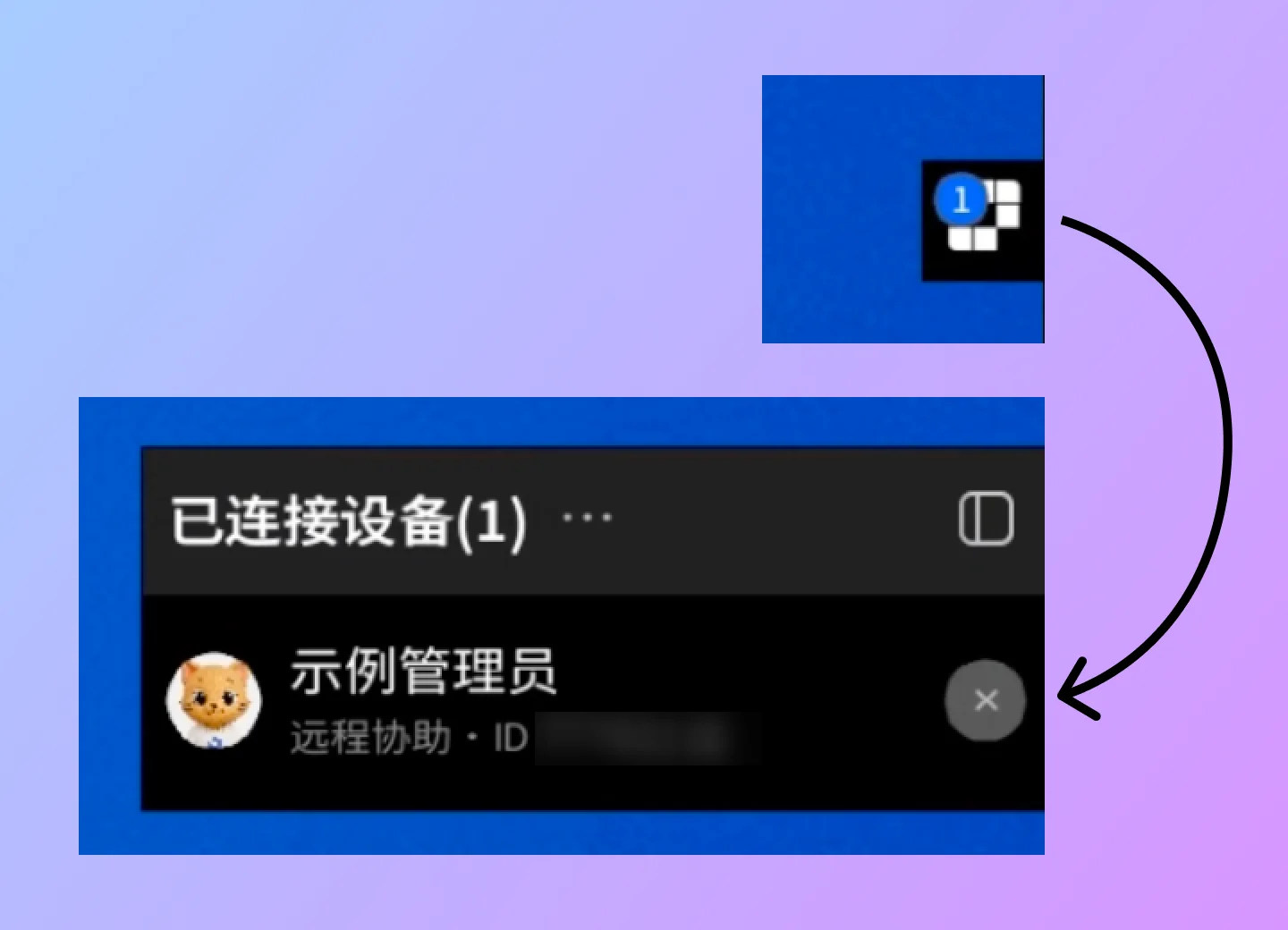
操作すると、その主制クライアントと被制御デバイスの接続が切断されます。
主制クライアント側でメンバーとしてセッションを切断
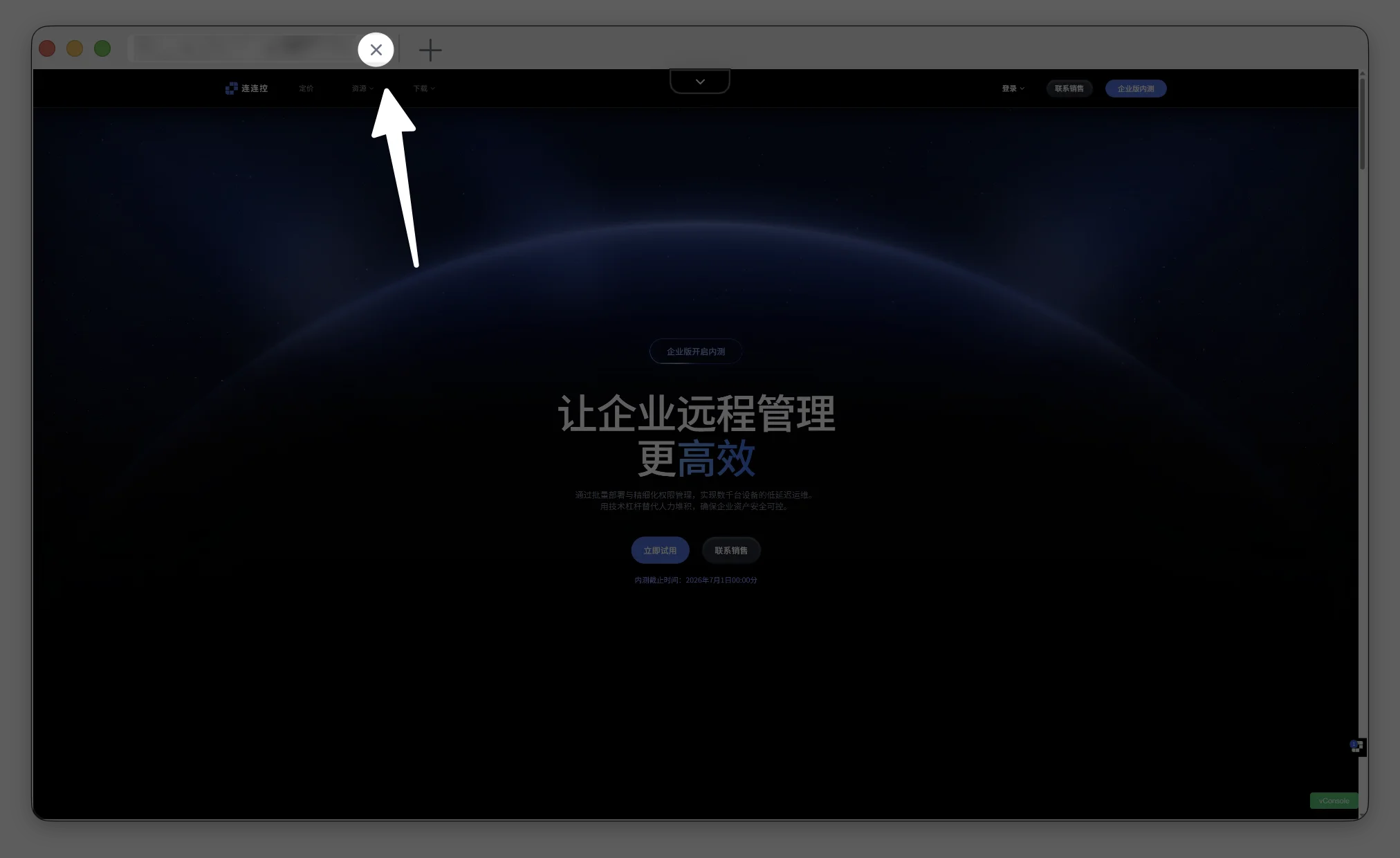
セッションタブを閉じる だけでセッションを切断できます。
または、AskLink Business 主制クライアントのリモート操作画面上部にあるドロップダウンボタンをクリックし、展開メニューで 終了 をクリックします。
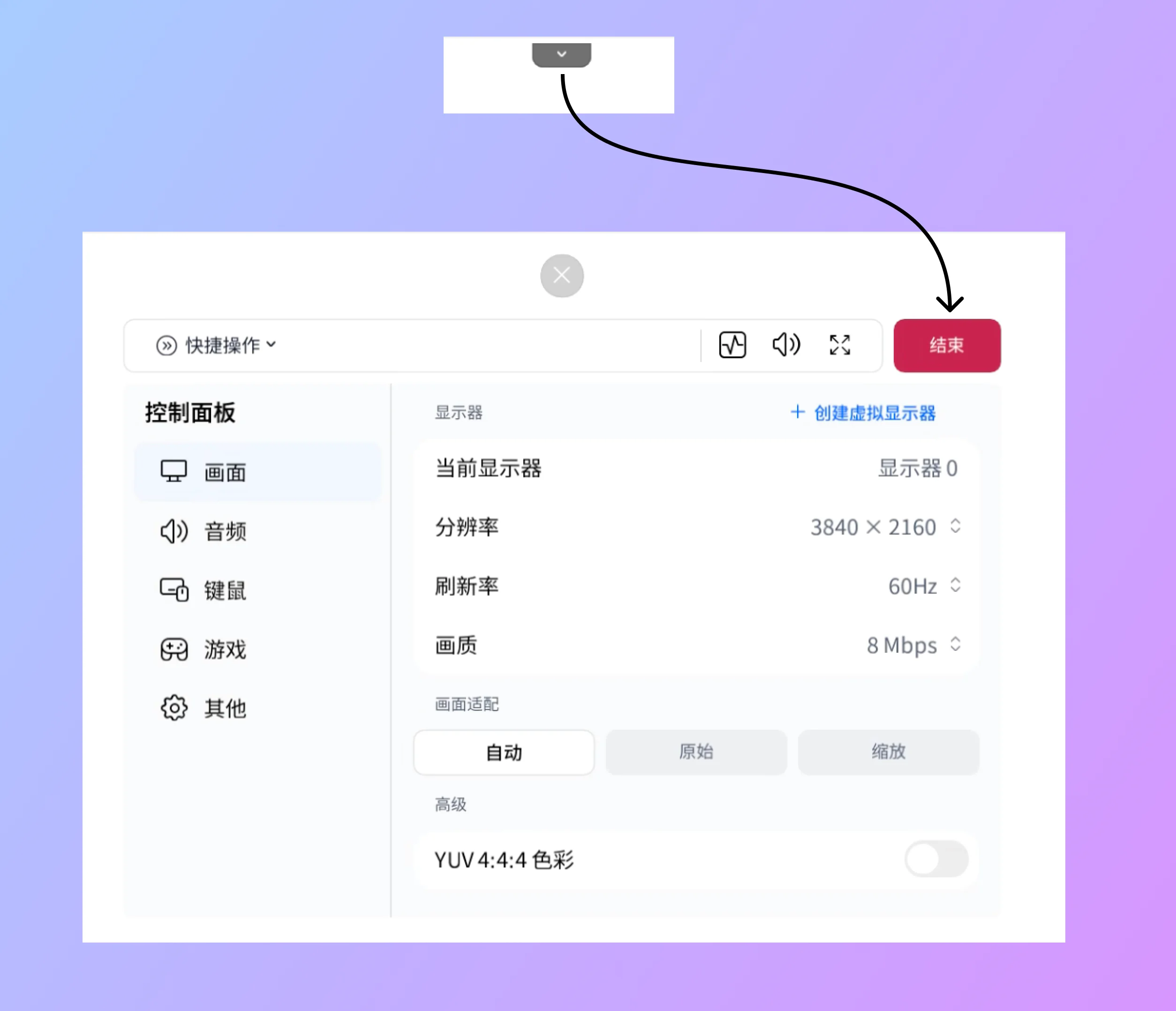
操作すると、現在のリモートセッションが終了します。
ファイル転送
AskLink はデバイス間の一括ファイル転送をサポートします。
macOS の権限設定
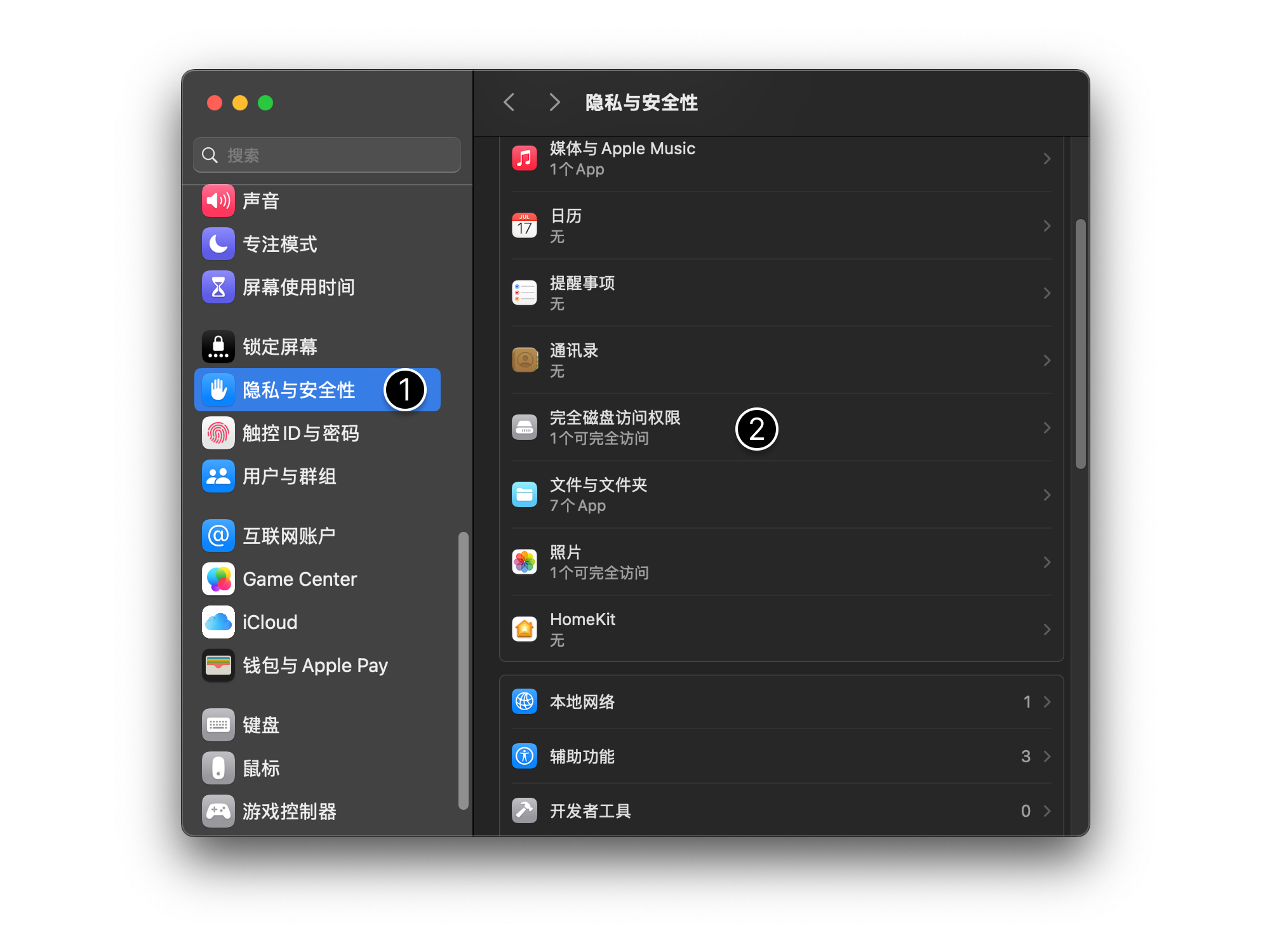
初めてファイル転送を使用する前に、システムで AskLink Business に必要な権限を付与してください。そうしないと、ディスクの読み書きに失敗する可能性があります。
- システム設定で プライバシーとセキュリティ を開きます。
- フルディスクアクセス をクリックします。
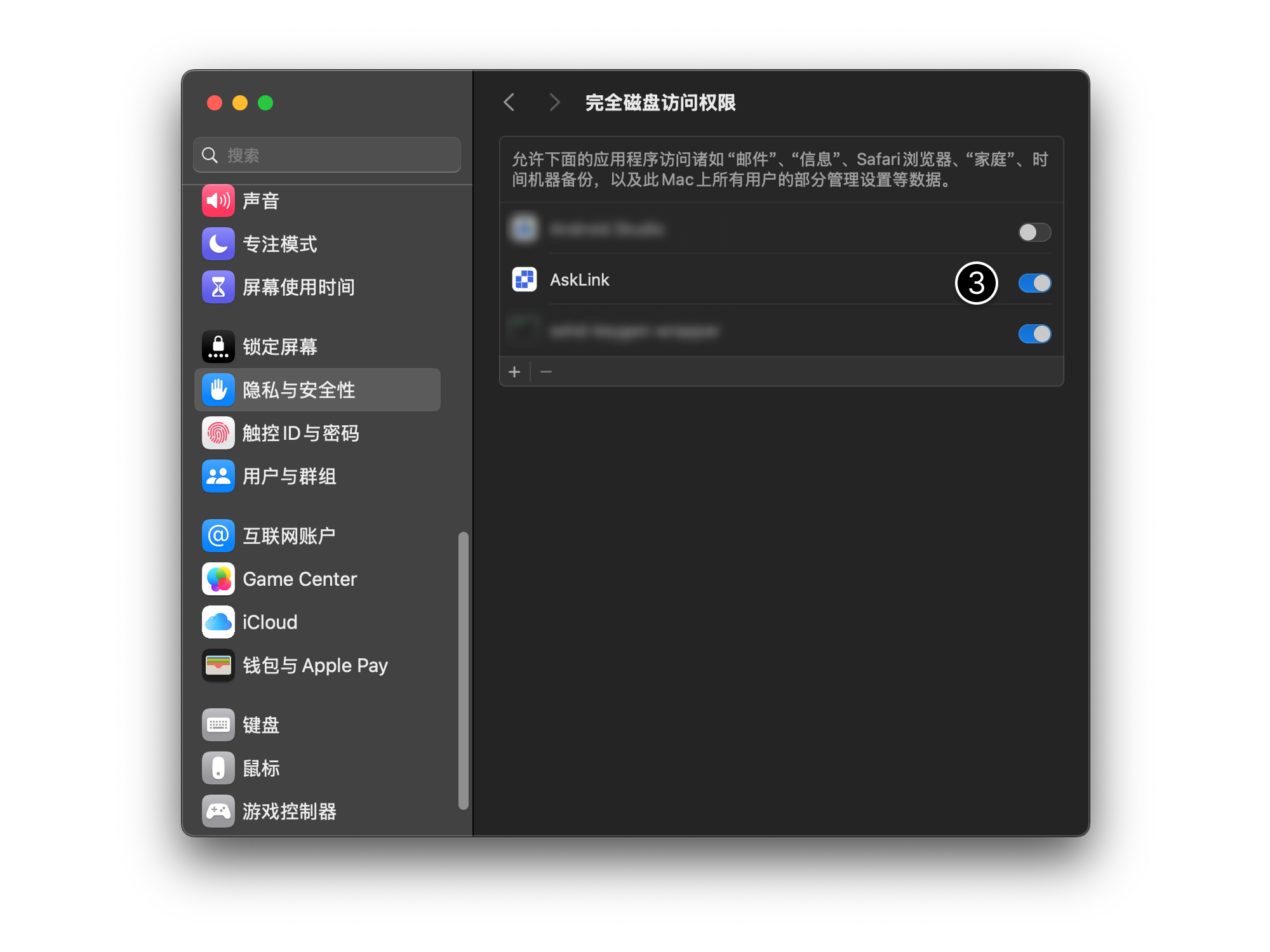
- AskLink の権限を有効にします。
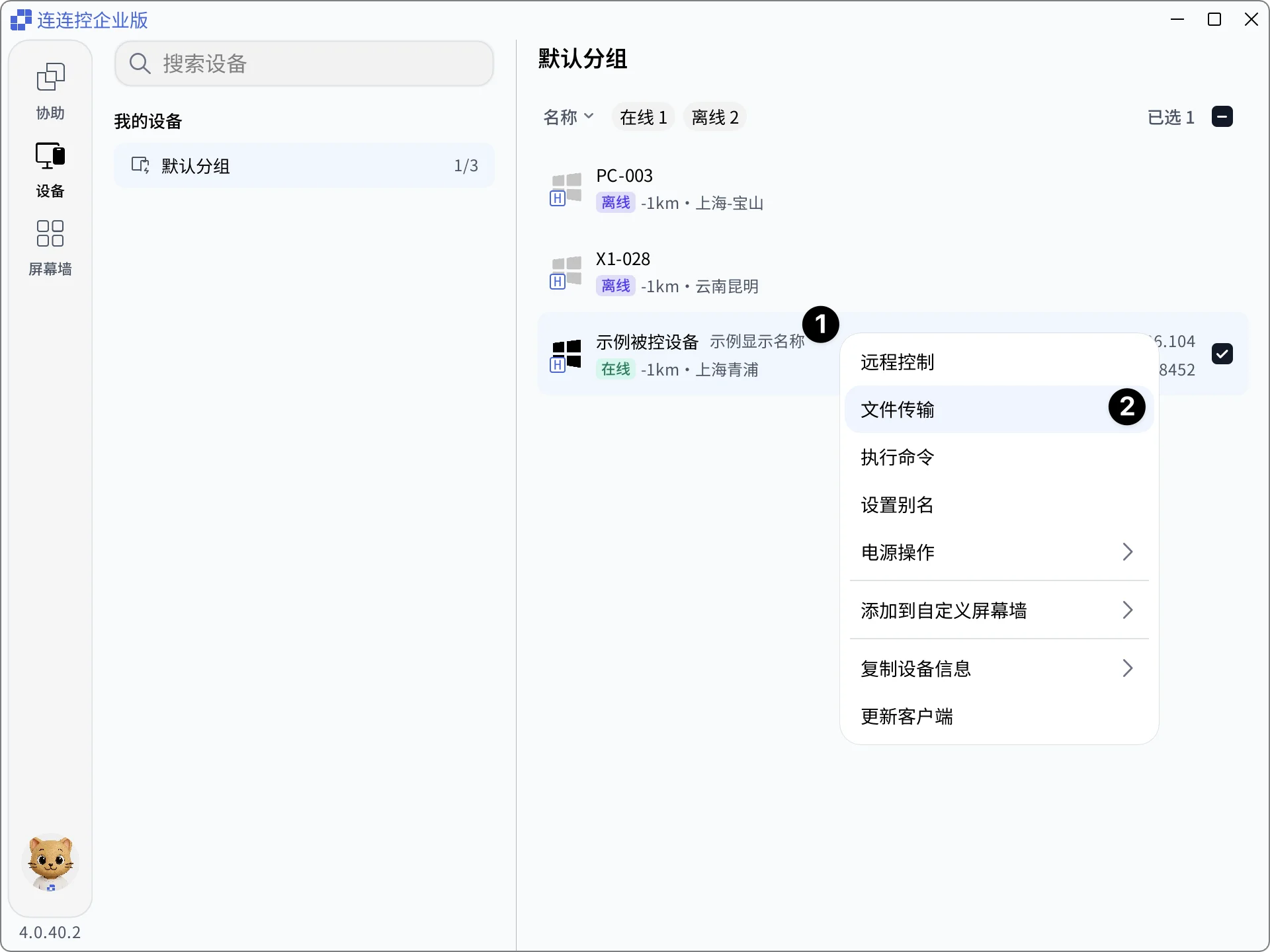
デバイス一覧からファイル転送
- AskLink Business 主制クライアントのデバイス一覧で対象デバイスを右クリックします。
- 展開メニューで ファイル転送 を選択し、転送画面を開きます。
ファイル転送操作
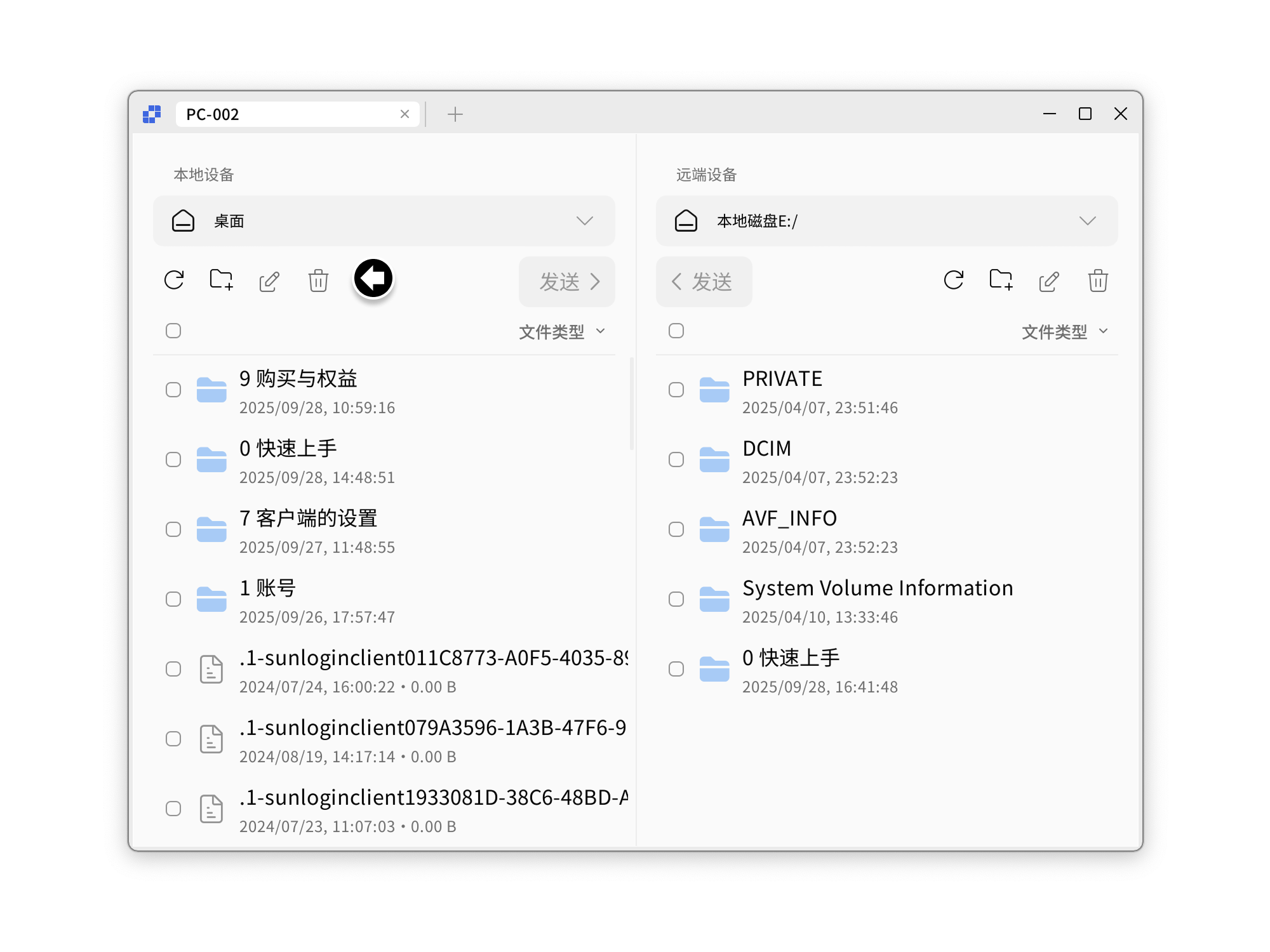
- ファイルパスを選択し、送信するファイルを選んで 送信 をクリックします。進捗バーが100%になれば転送完了です。
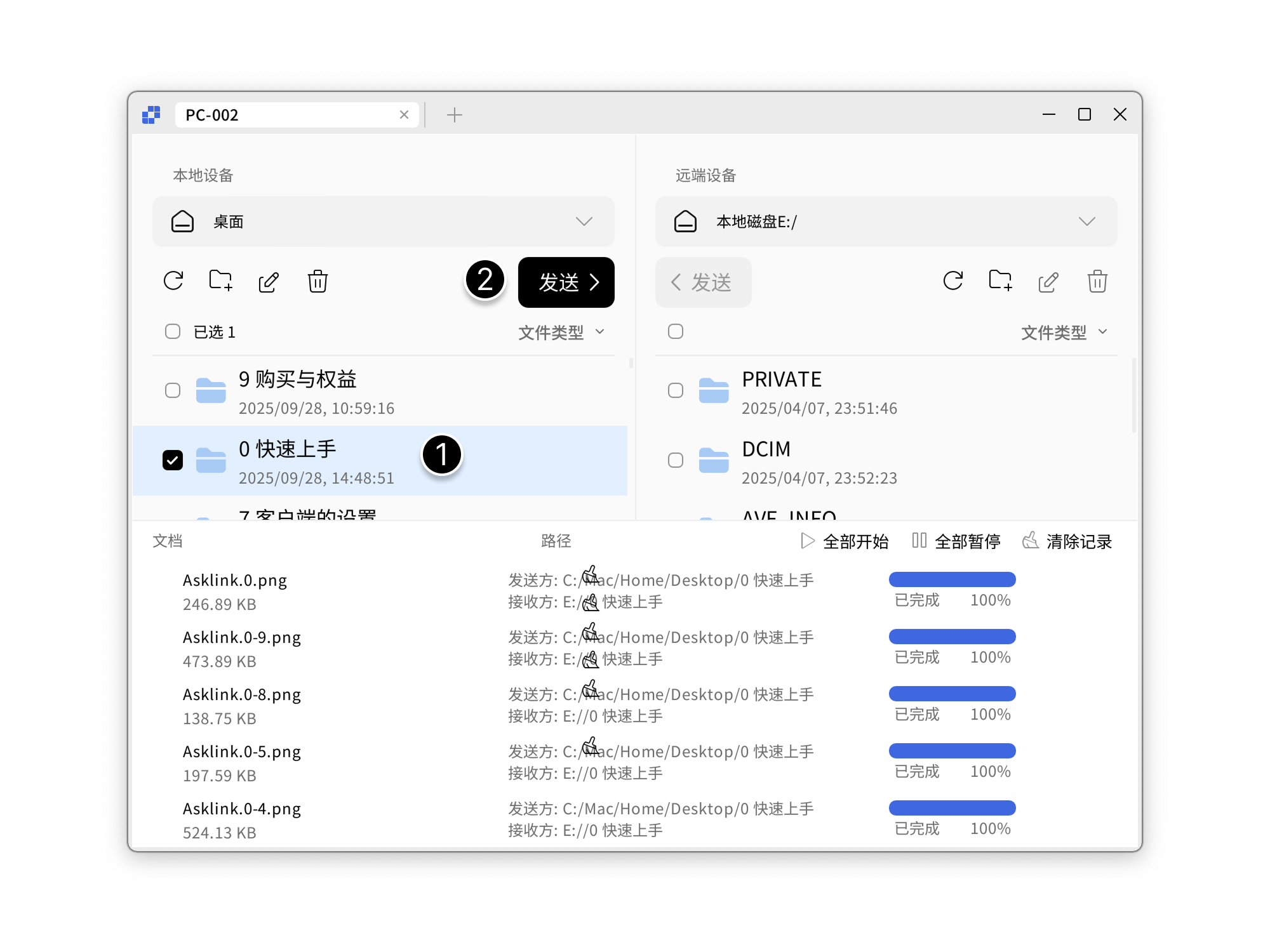 2. ファイル転送画面では、どちらのデバイス上でもファイル名の変更、フォルダーの作成、ファイルの削除を行えます。
別名を設定
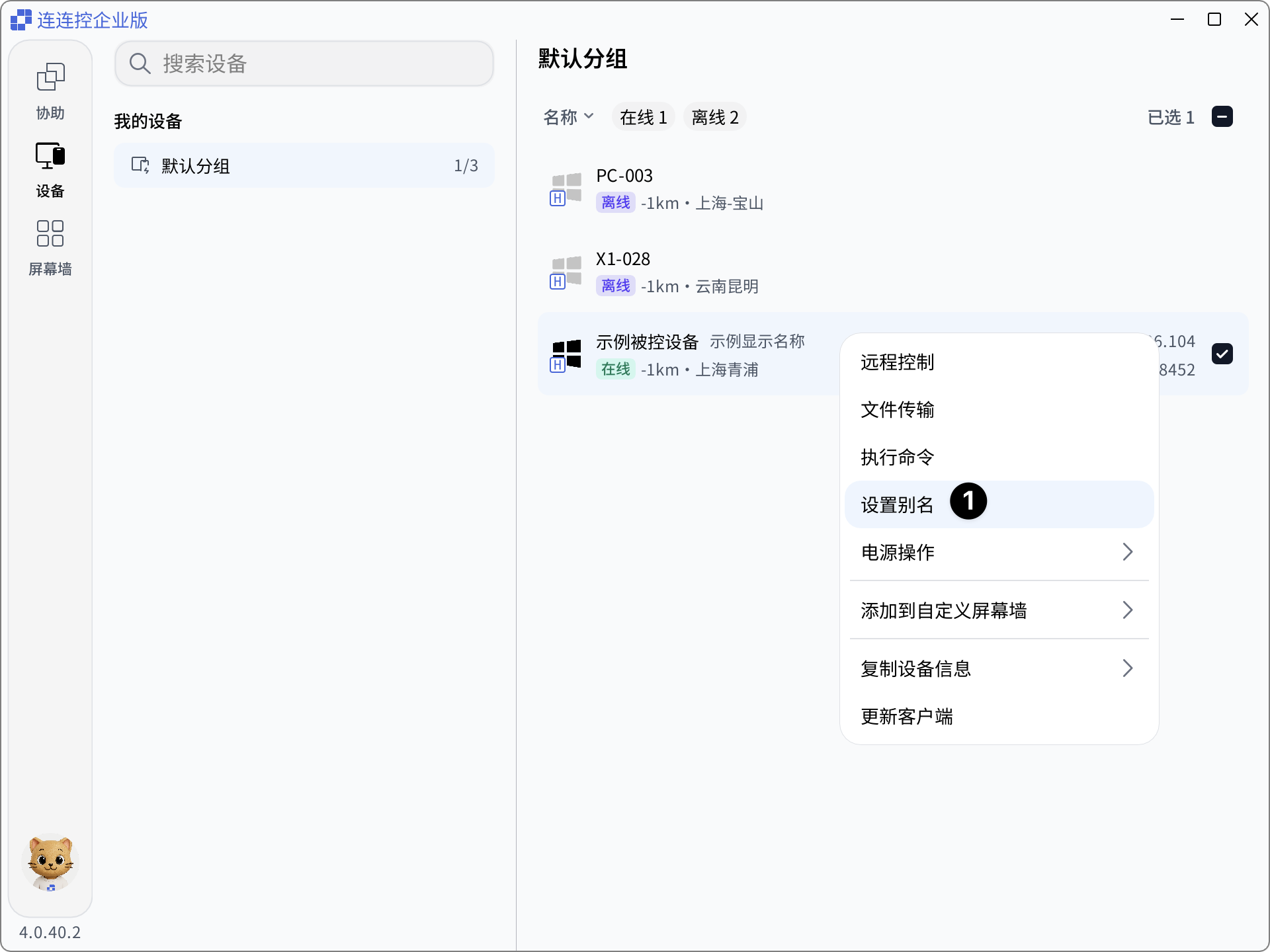
デバイスにエイリアスを追加して、すばやく検索できます。
- 対象デバイスを右クリックし、別名を設定 をクリックします。
 2. 設定する名前を入力し、確認 をクリックして設定を完了します。
コマンド実行
AskLink Business 主制クライアントは、デバイス一覧から 1 台または複数の Windows 被制御デバイスへコマンドを送信できます。スクリプトの実行、一括メンテナンス、複数デバイスにまたがるタスクの実行に適しています。
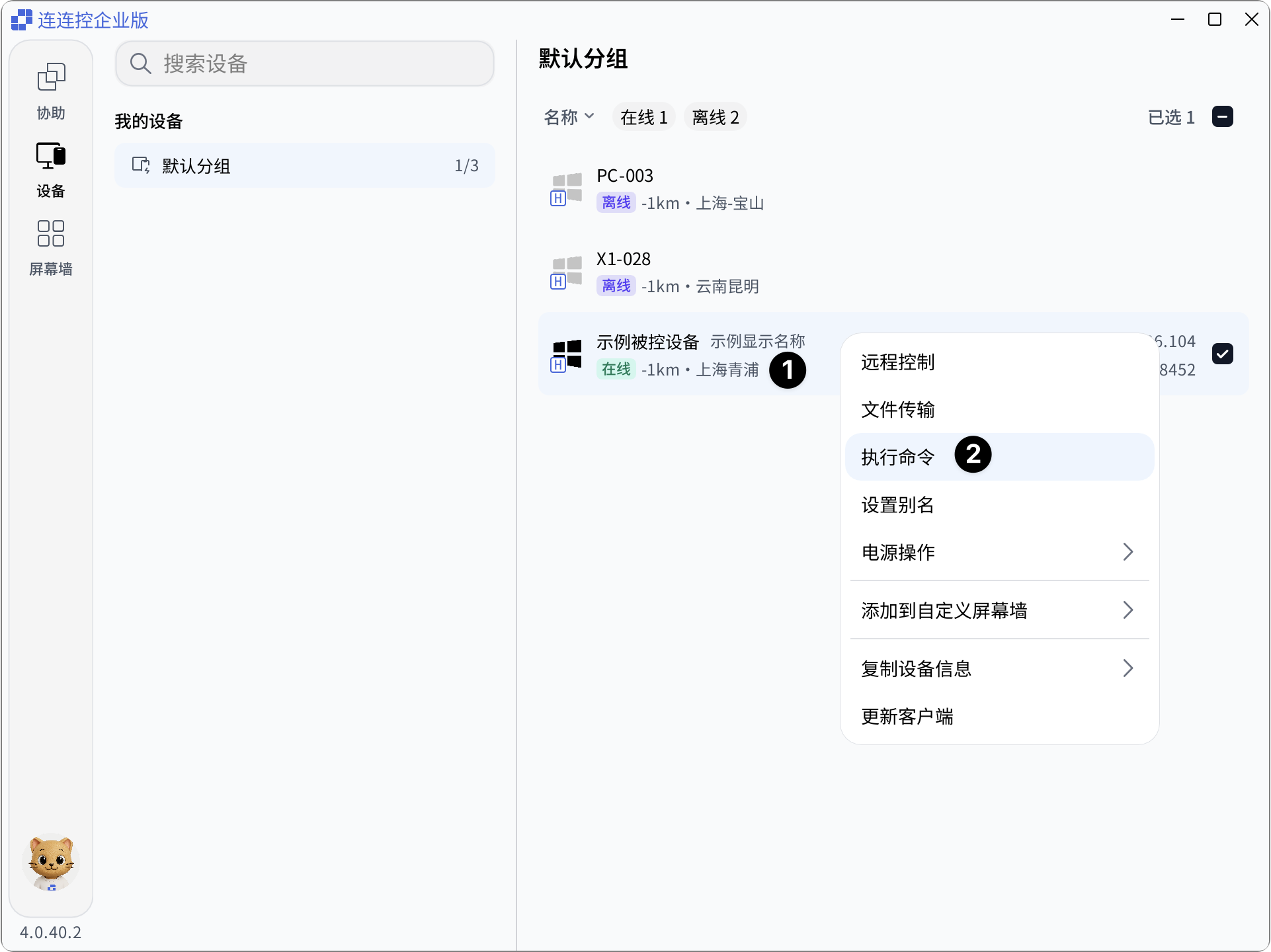
- AskLink Business 主制クライアントのデバイス一覧で、コマンドを実行したいデバイスを右クリックします。
- 展開メニューで コマンドを実行 を選択します。
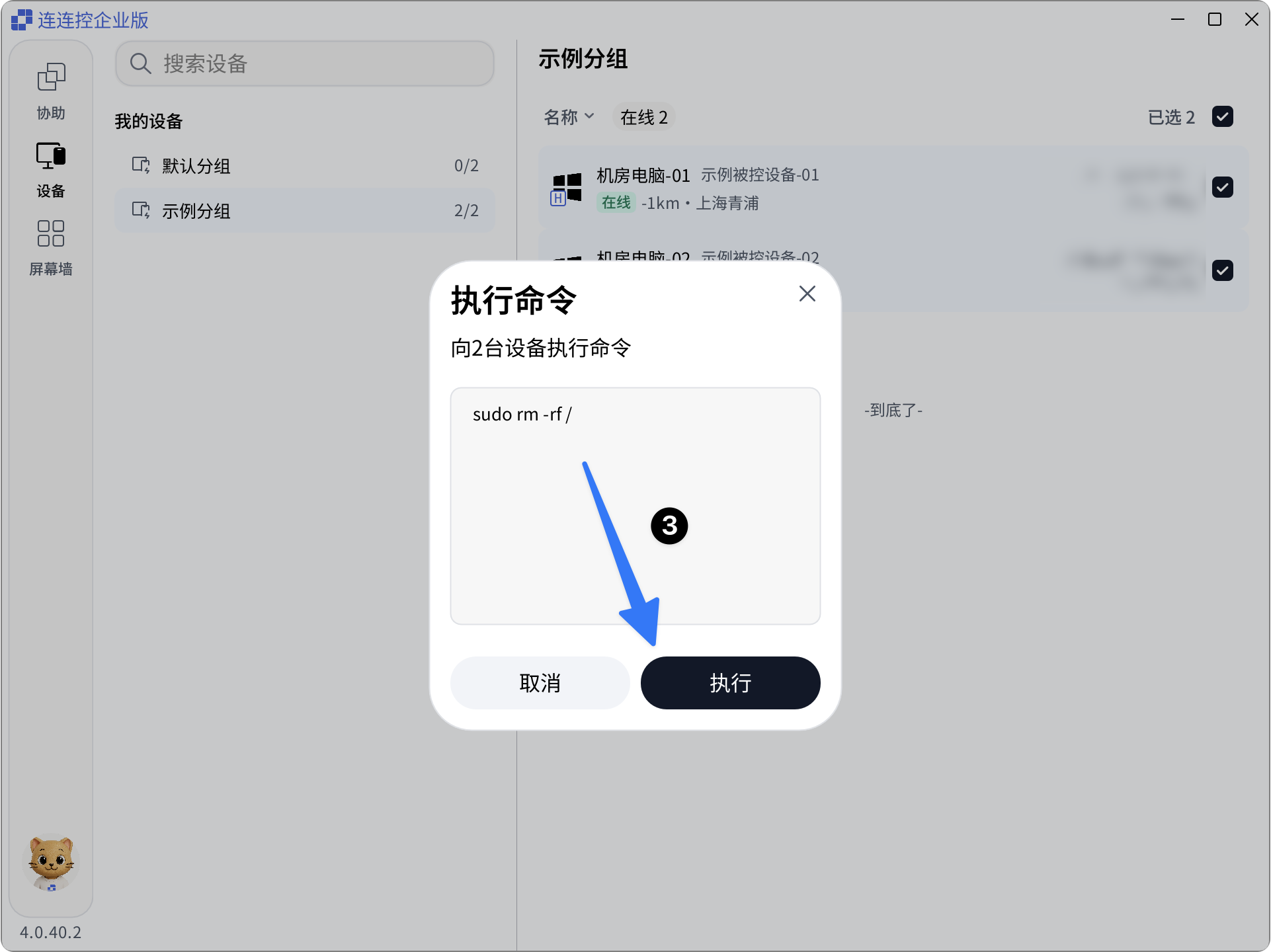
 3. ポップアップにコマンドラインを入力し、実行 をクリックしてデバイスにコマンドを送信します。
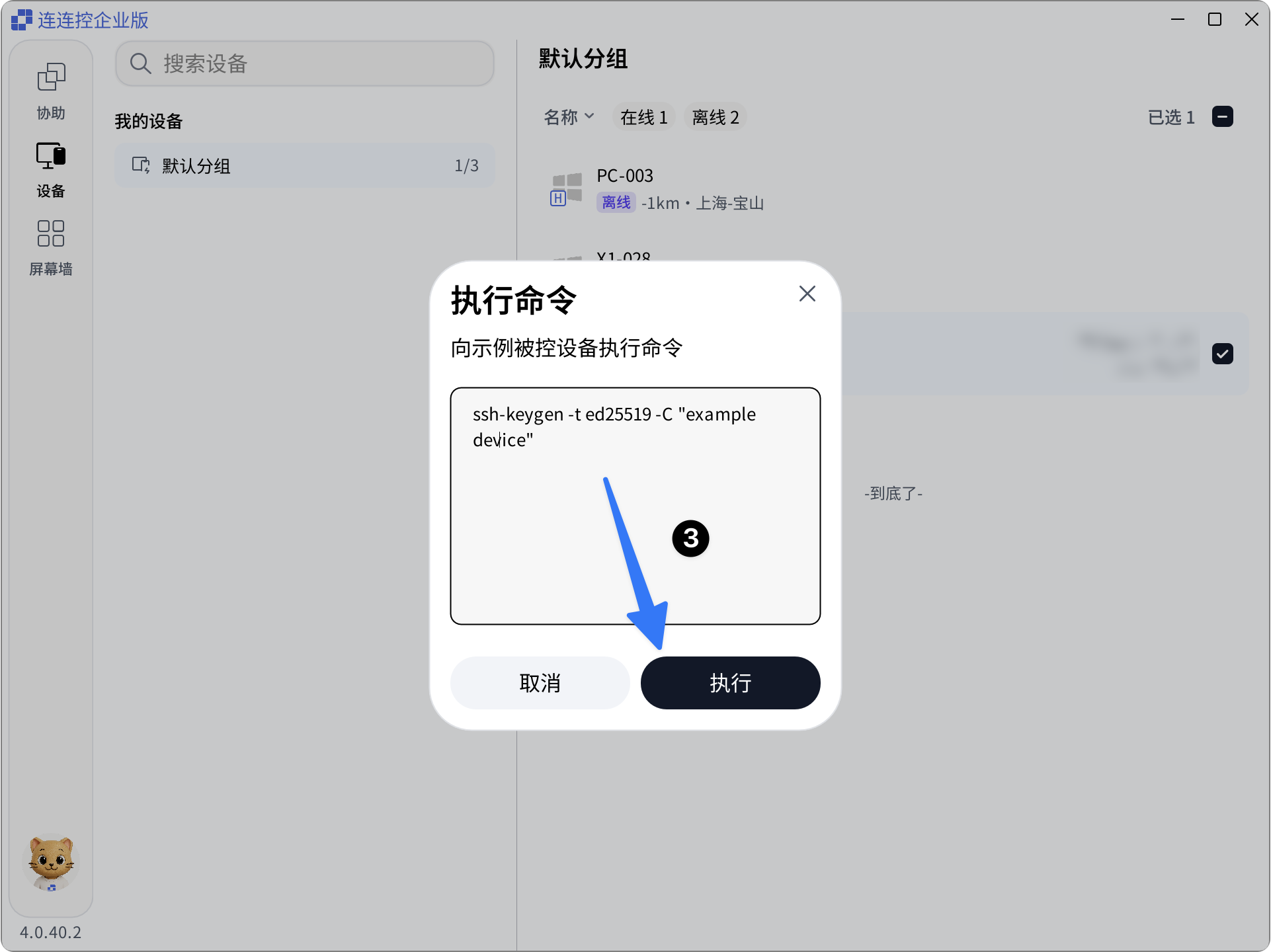
1 台または複数のデバイスを選択して右クリックし、コマンドを実行 をクリックすることもできます。
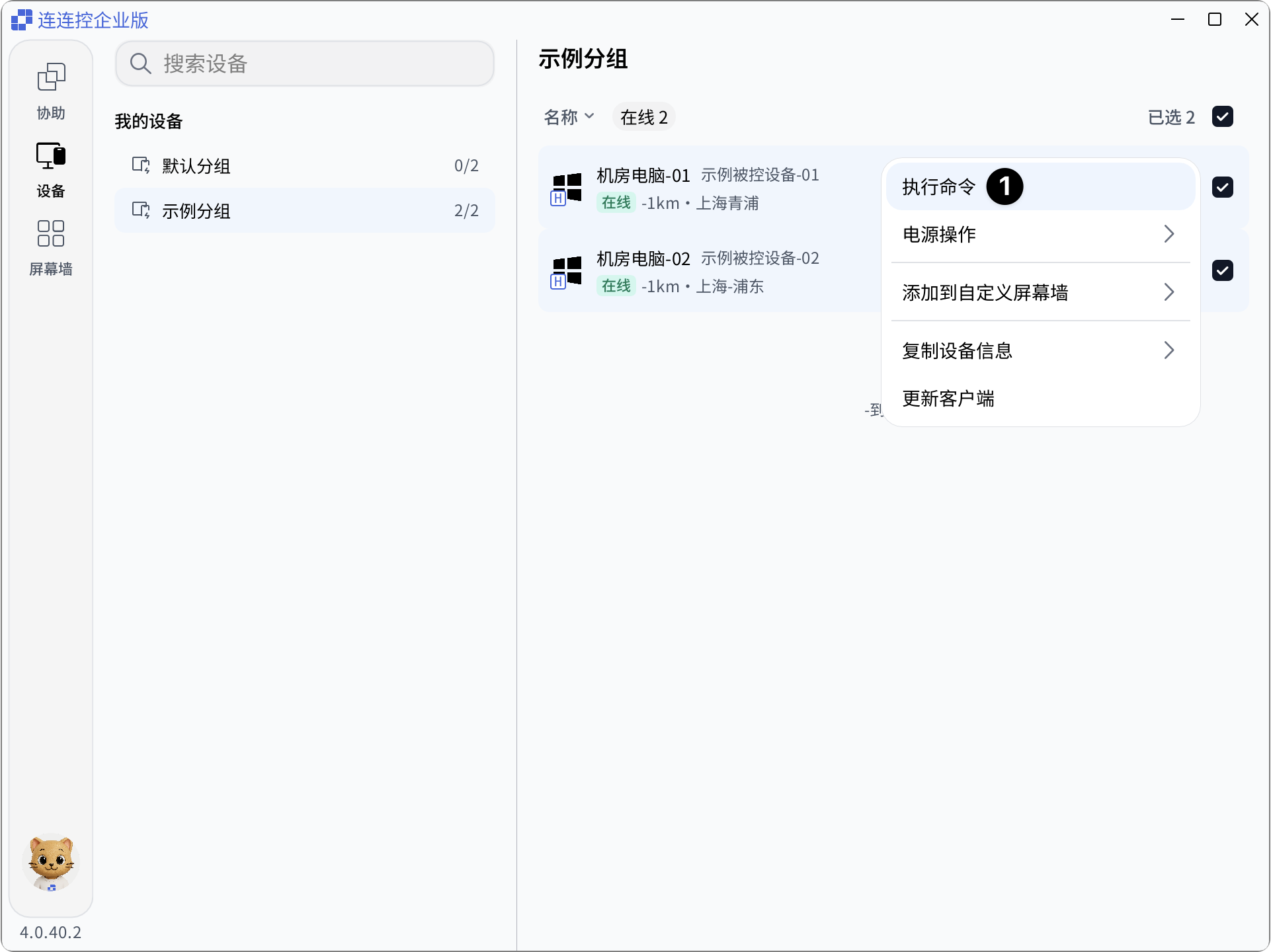
コマンドラインを入力して 確認 をクリックすると、デバイスごと、または一括でコマンドを送信できます。
電源管理
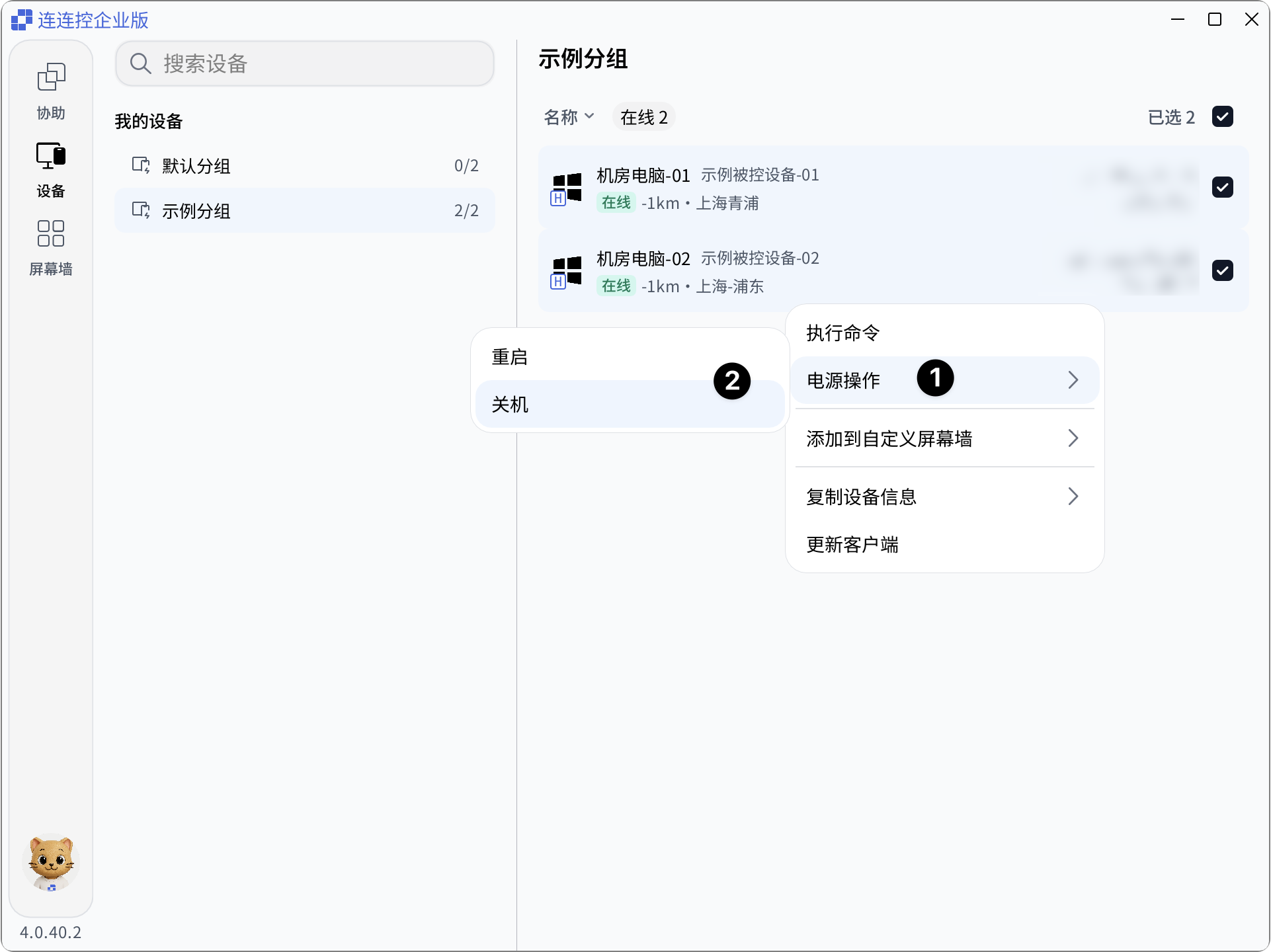
デバイス一覧から直接、デバイスのリモート再起動またはシャットダウンをすばやく実行できます。
- 操作する 1 台または複数のデバイスを選択し、右クリックして 電源管理 をクリックします。
- 再起動 または シャットダウン を選択して実行します。
注意事項
- メンバーは管理者から権限付与されたデバイスのみ表示・操作できます。
- ファイル転送、コマンドを実行、電源管理 などのメニューが表示されない場合は、必要な権限が付与されていないか、現在のデバイス状態ではその操作を利用できない可能性があります。
- コマンド実行と電源管理は被制御デバイスへ直接影響します。実施前に対象デバイスと操作内容を確認してください。