


快速上手
屏幕墙可以同时查看或操控多台设备,提供【单控】、【群控】和【查看】三种模式。轻松提升管理效率。
使用前提
开始前,请先将目标设备添加到设备列表。具体步骤请参阅“设备管理”章节中的说明。
建立连接
建立连接后,即可在屏幕墙中展示设备的实时状态。
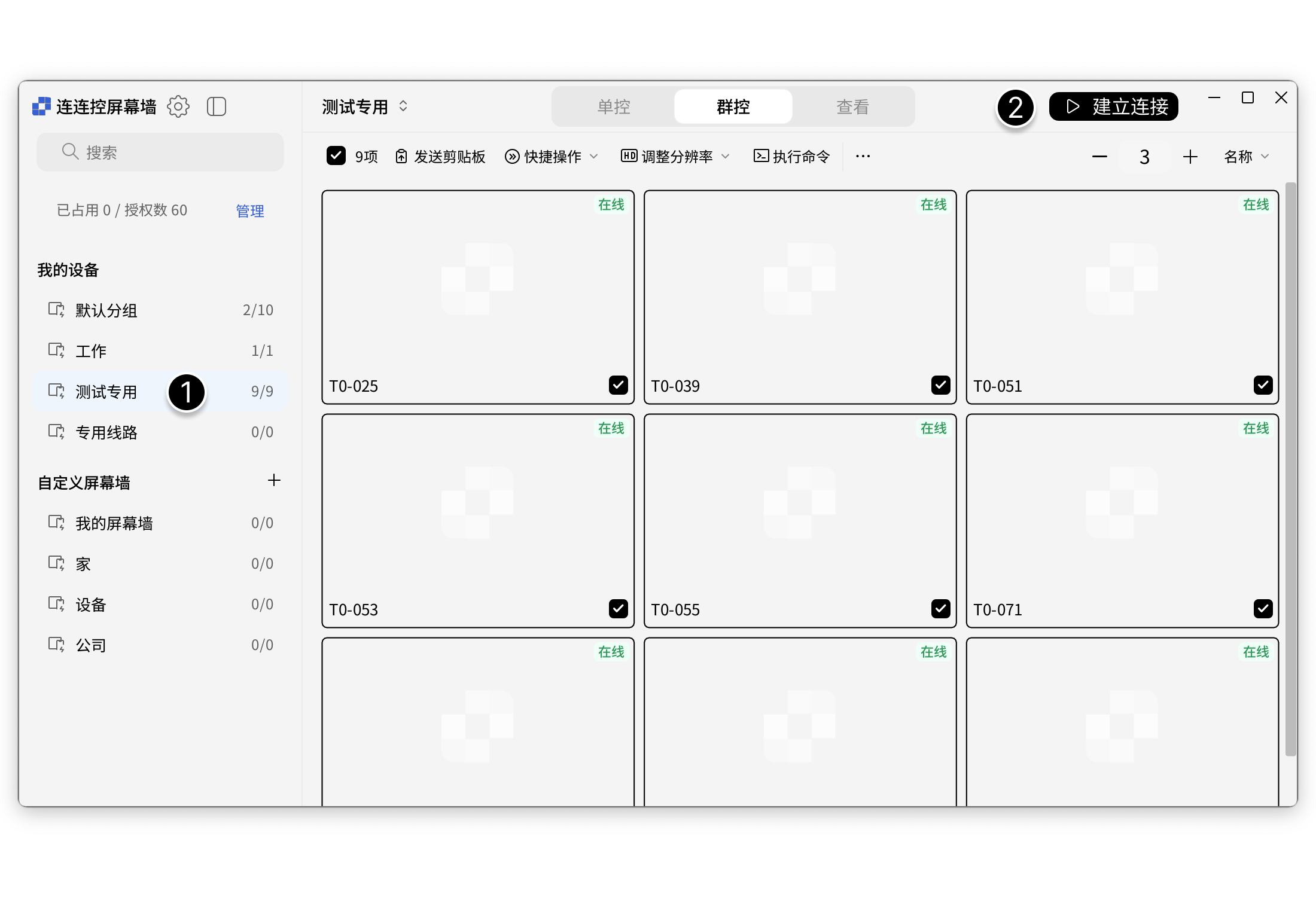
- 选择屏幕墙分组。
- 点击右上角的【建立连接】即可开始屏幕墙的使用。
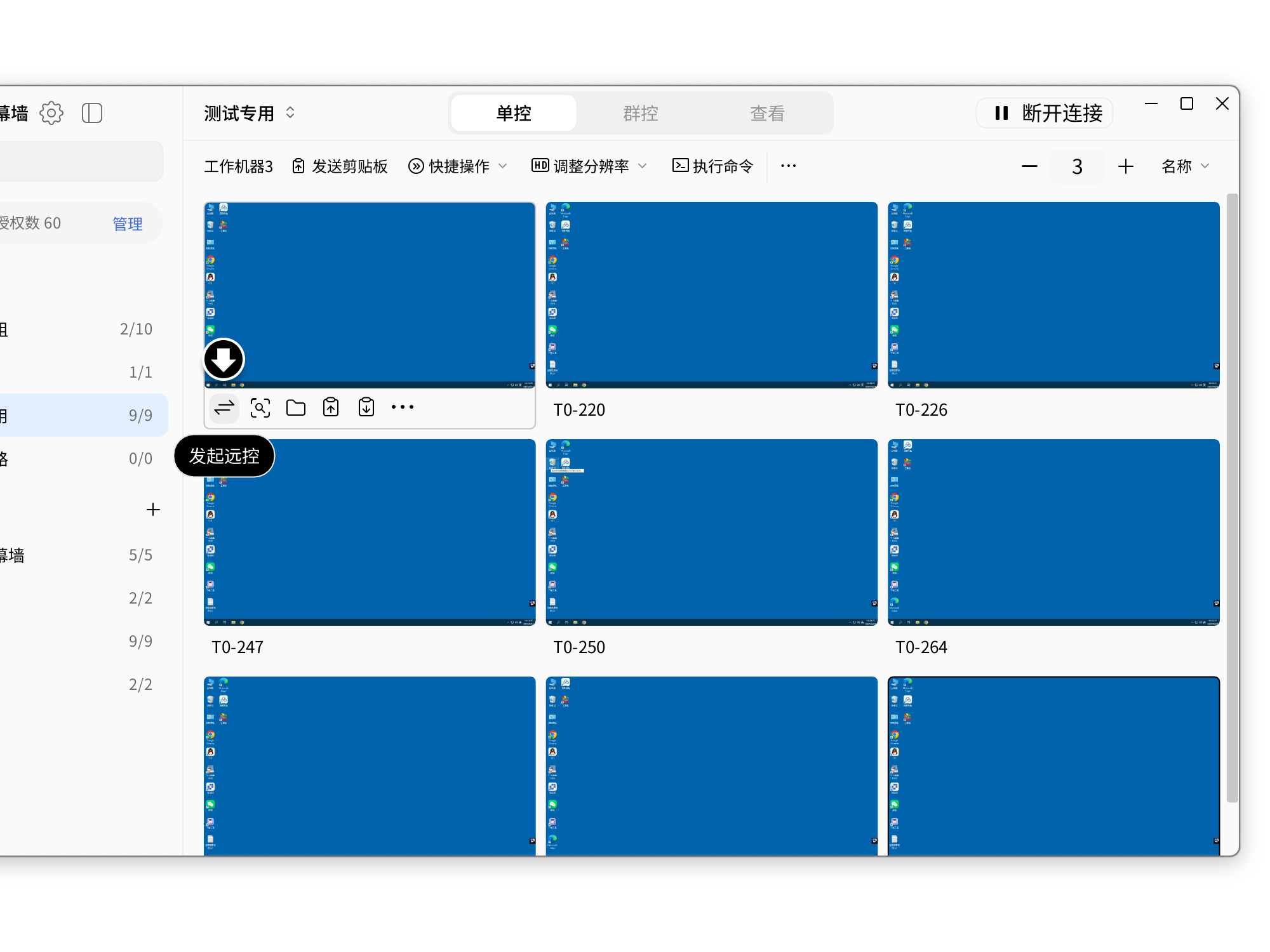
发起远控
可在屏幕墙中直接发起远程控制,适合长时间、精准、复杂的操作。
点击目标设备屏幕下方的【发起远控】即可。
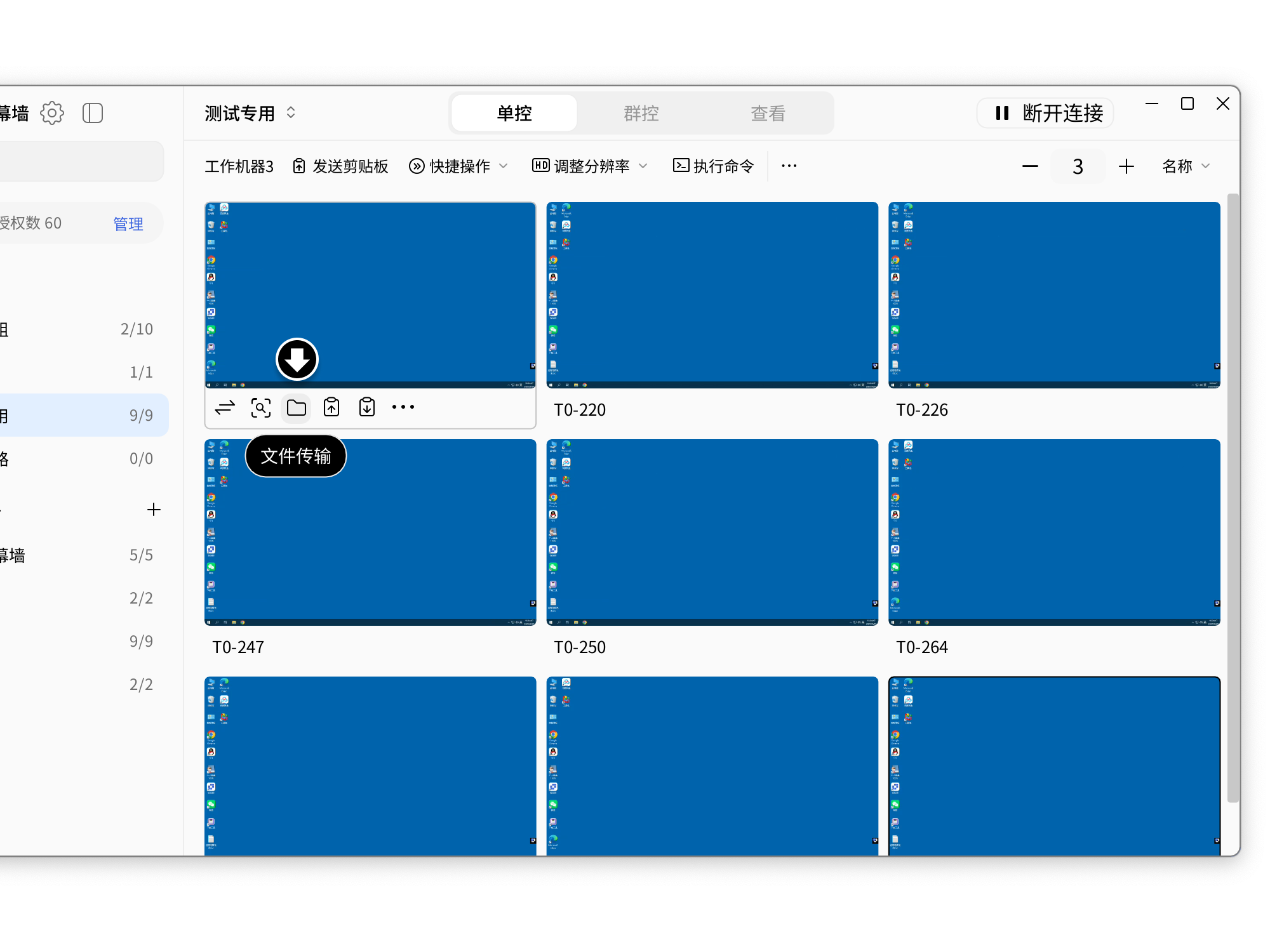
文件传输
可直接在屏幕墙中对目标设备发起文件传输。
点击设备下方的【文件传输】按钮即可。
调节窗口大小
屏幕墙中每台设备的窗口大小可根据您的习惯以及需求调整。
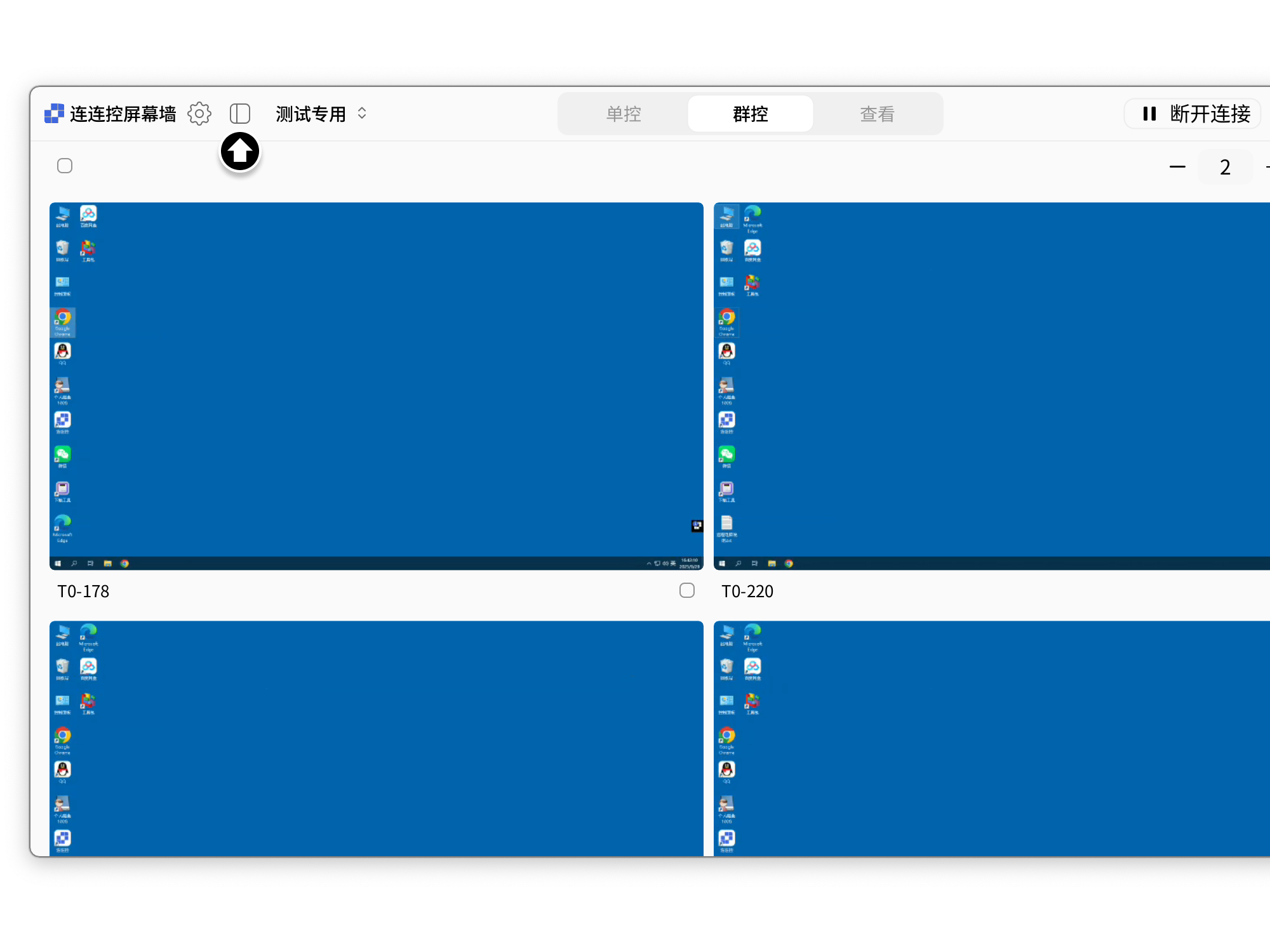
- 点击右上角的【+】【-】即可调节每行显示的屏幕数量。
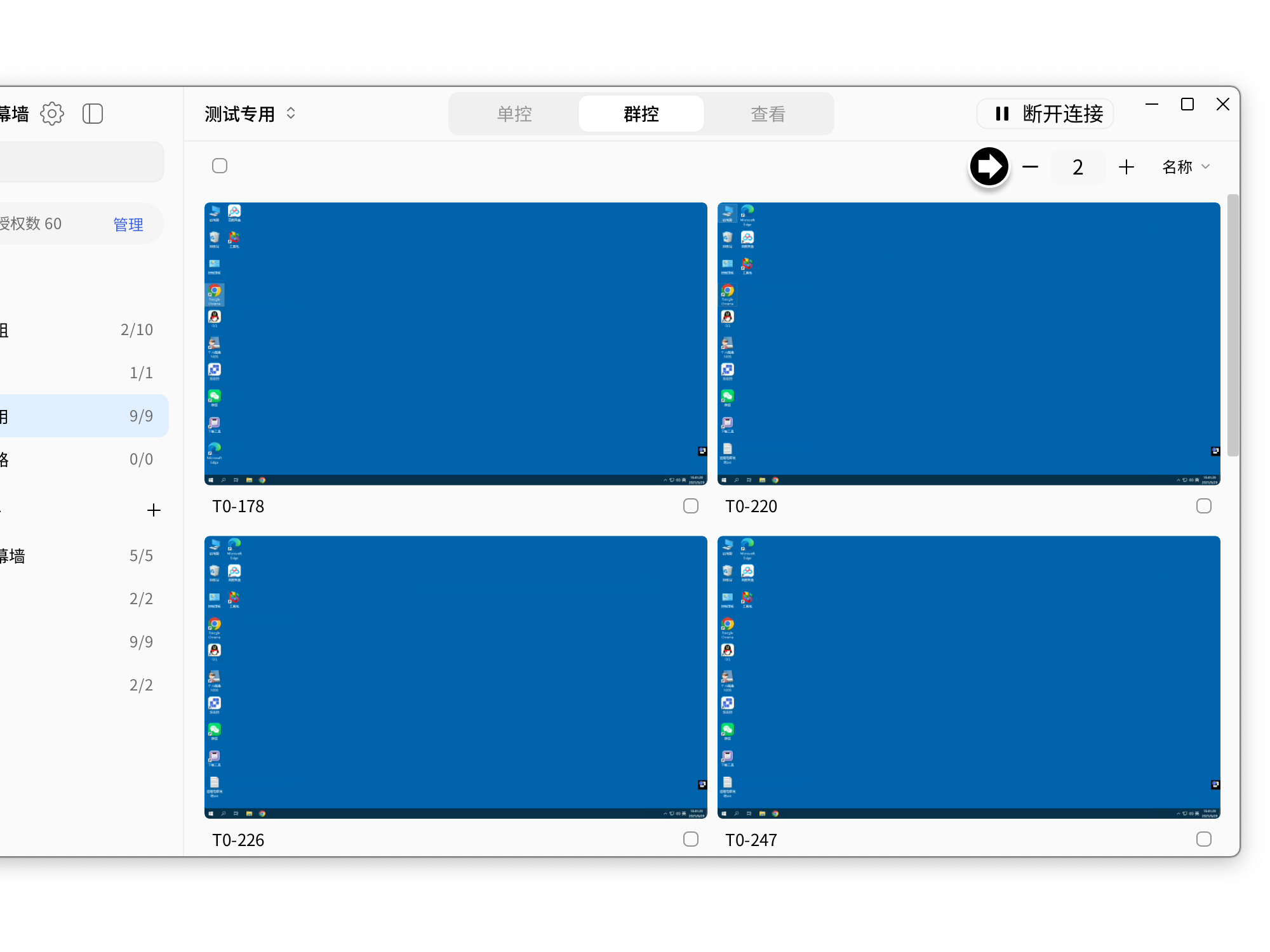
- 点击左上角的隐藏分组栏图标即可隐藏分组栏,获得更大的视野。
巡查
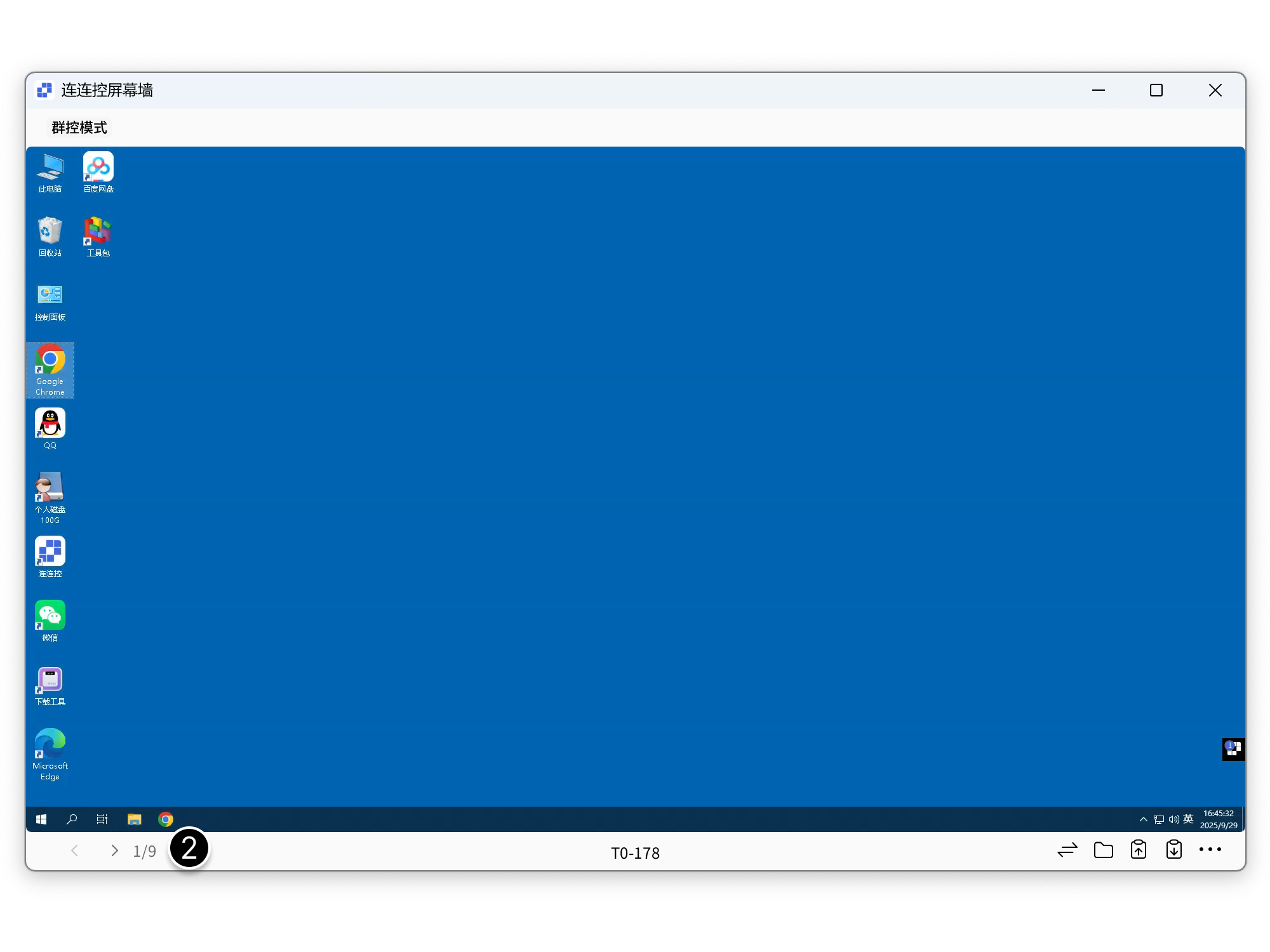
放大某个画面后,可左右切换设备,方便快速巡查。
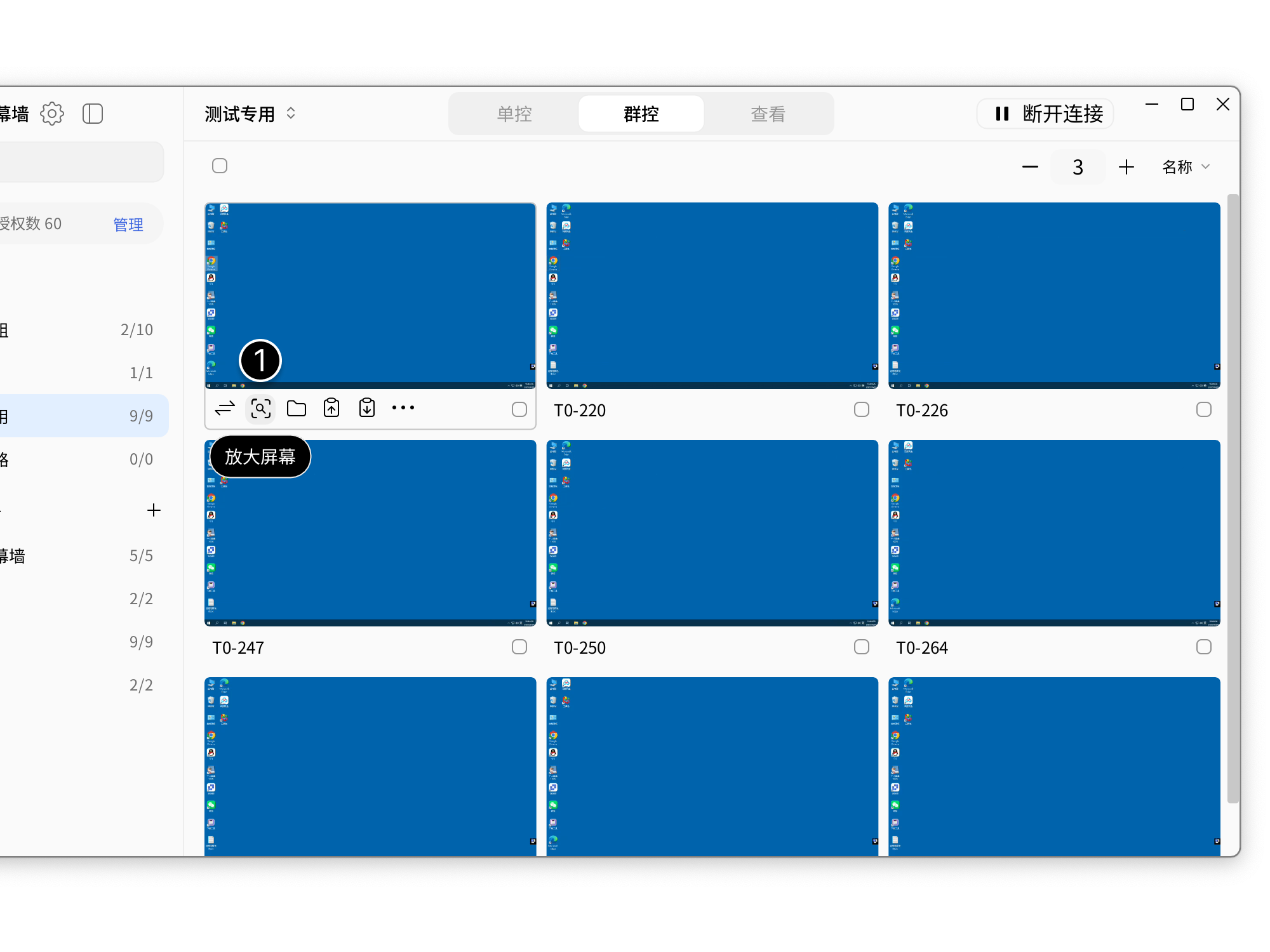
- 点击某个窗口下方的【放大屏幕】按钮,即可将某台画面单独放大。
- 点击放大后的窗口下方的左右箭头按钮即可对各台设备快速巡查。
注意事项
- 设备必须处于在线状态才能建立连接。