








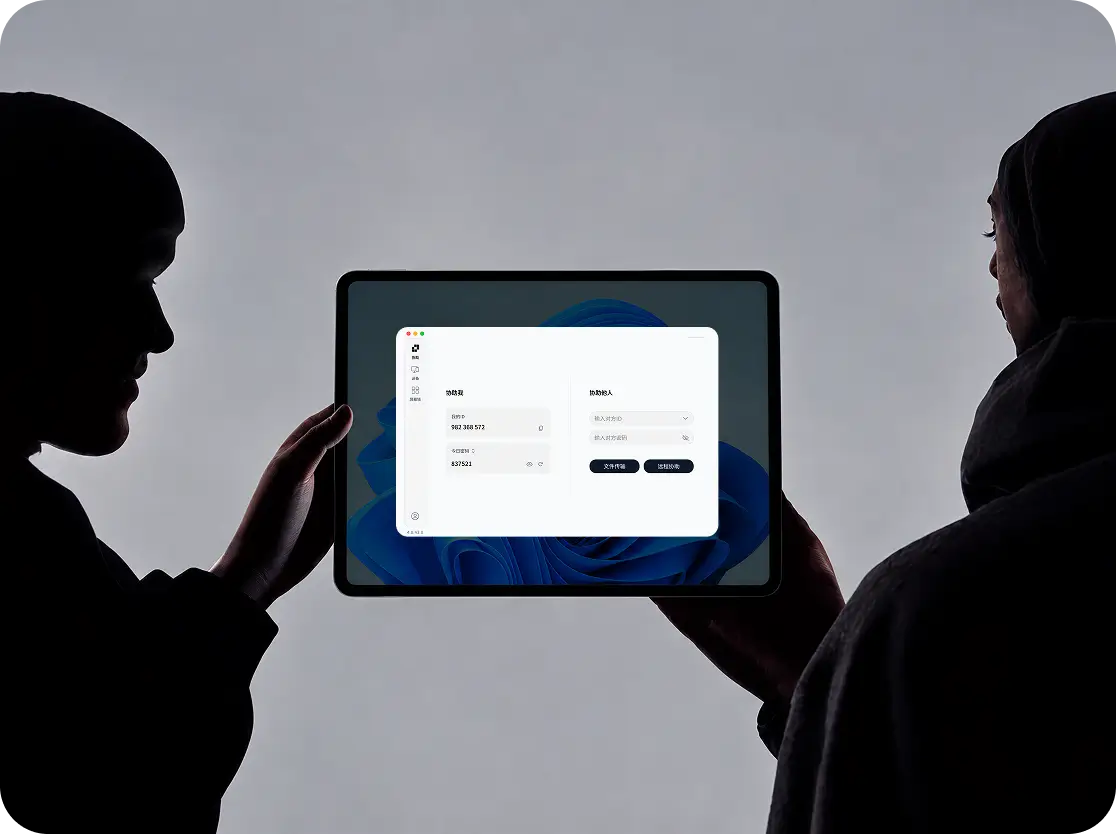

被控设备管理
被控设备是企业远程连接和管理的对象。管理员需要先将设备接入企业,再按业务需要分组管理,并将设备授权给成员使用。
概述
什么是被控设备?
被控设备是部署了企业被控端,能够在企业中被远程连接和管理的设备,例如员工电脑、服务器、工控机或无人值守终端。
管理员可以在企业版管理控制台中查看设备状态、分配使用权限、操作设备启停等。
什么是分组?
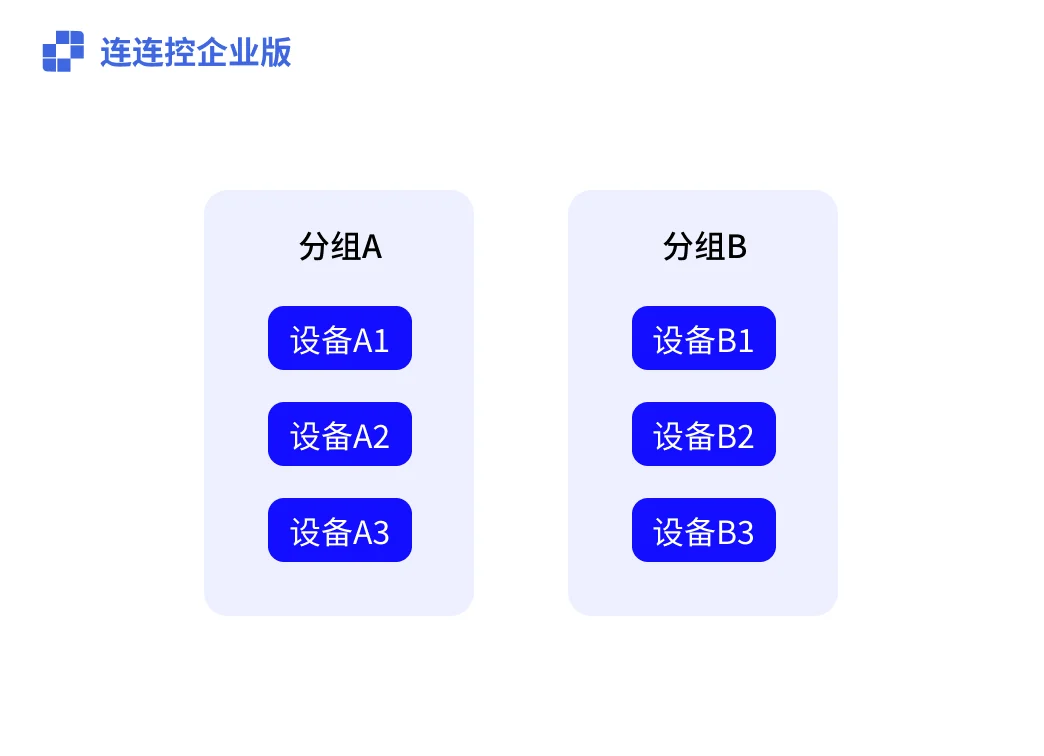
分组是用于整理被控设备的管理单位。管理员可以按部门、用途、地区、项目或设备类型创建分组,例如财务设备、门店终端、服务器、研发测试机。
被控设备与分组之间有什么关系?
- 一个分组可以包含多台设备;
- 一台设备只属于一个分组;
- 分组新增、删除、重命名或设备移动,会在企业范围内生效。
被控设备与成员之间有什么关系?
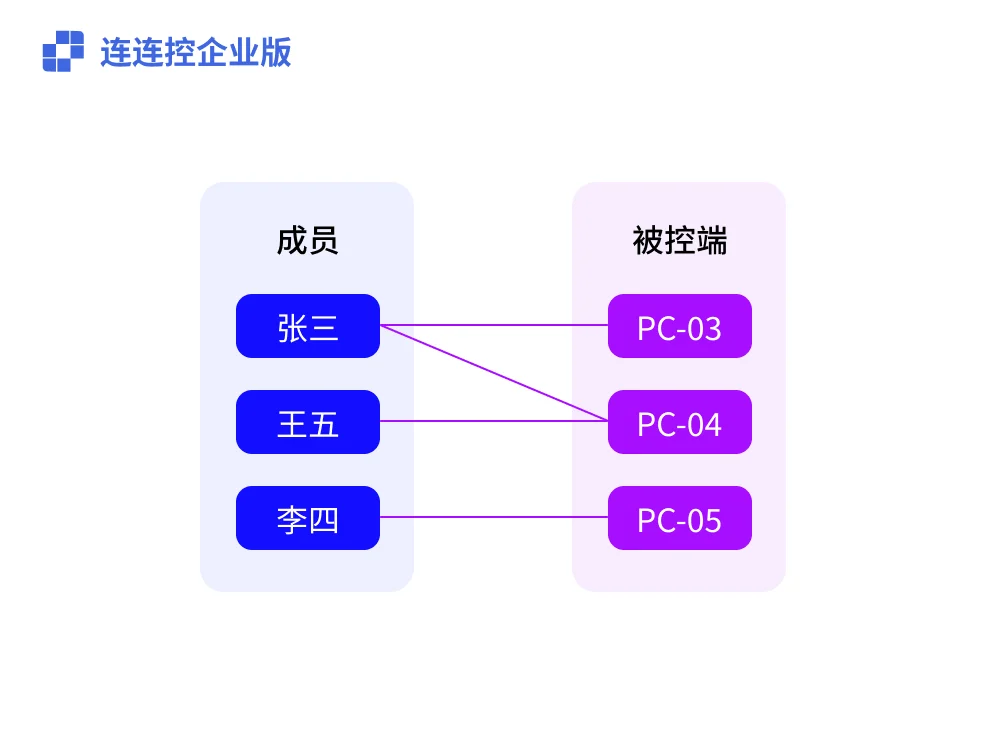
- 一台被控设备可以授权给多名成员;
- 一名成员可以获得多台被控设备的权限;
- 设备授权给成员后,成员可以通过企业控制端访问该设备。
部署企业被控端
- 在企业版管理控制台左侧导航栏中选择被控设备;
- 点击分组列表上方的更多按钮;
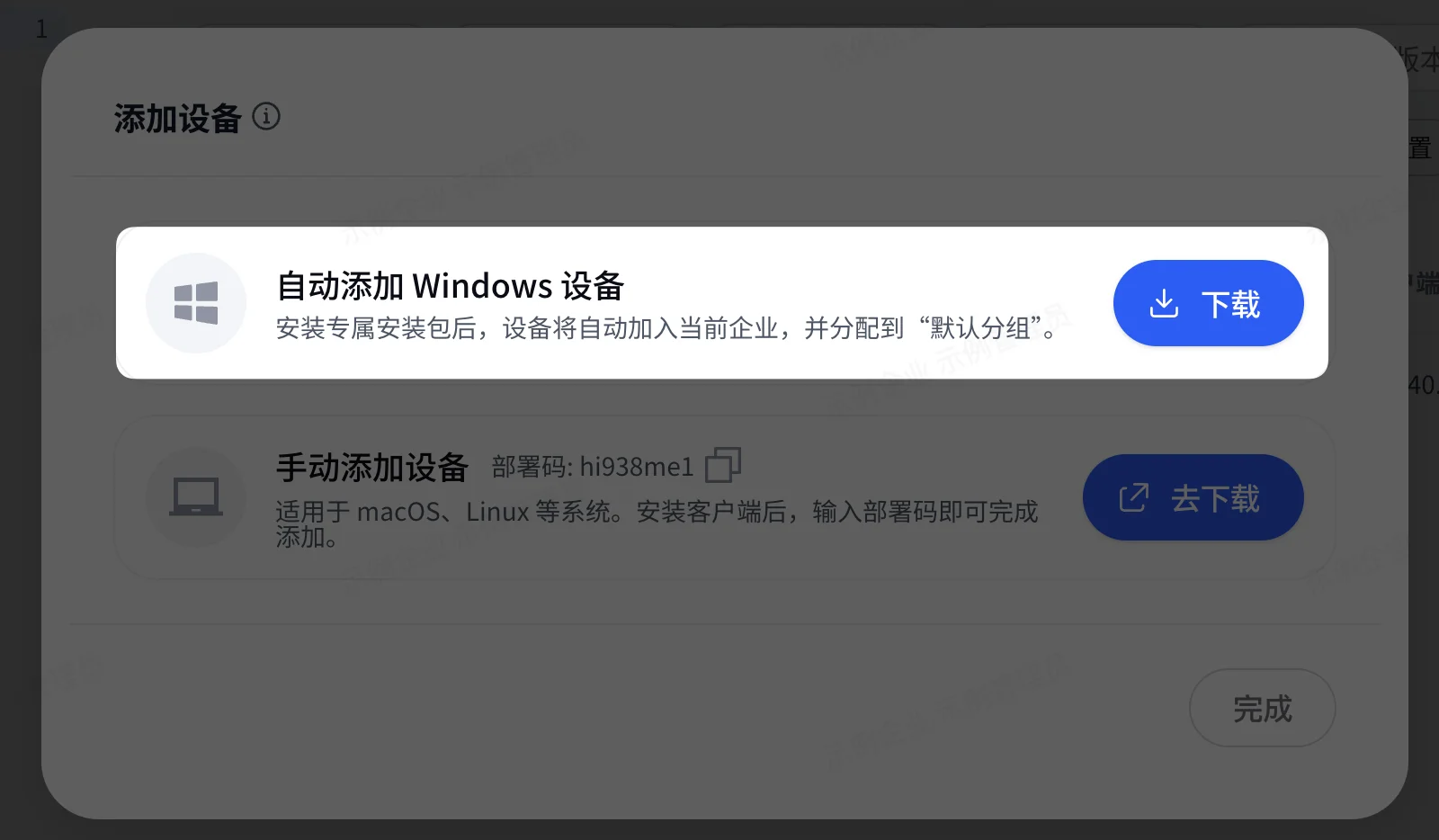
- 在展开的菜单中点击添加设备;
- 记录企业部署码;
- 点击去下载,进入企业版客户端下载页;
- 下载对应操作系统的企业被控端安装包;
- 在目标设备上安装企业被控端,填写企业部署码并接入企业。
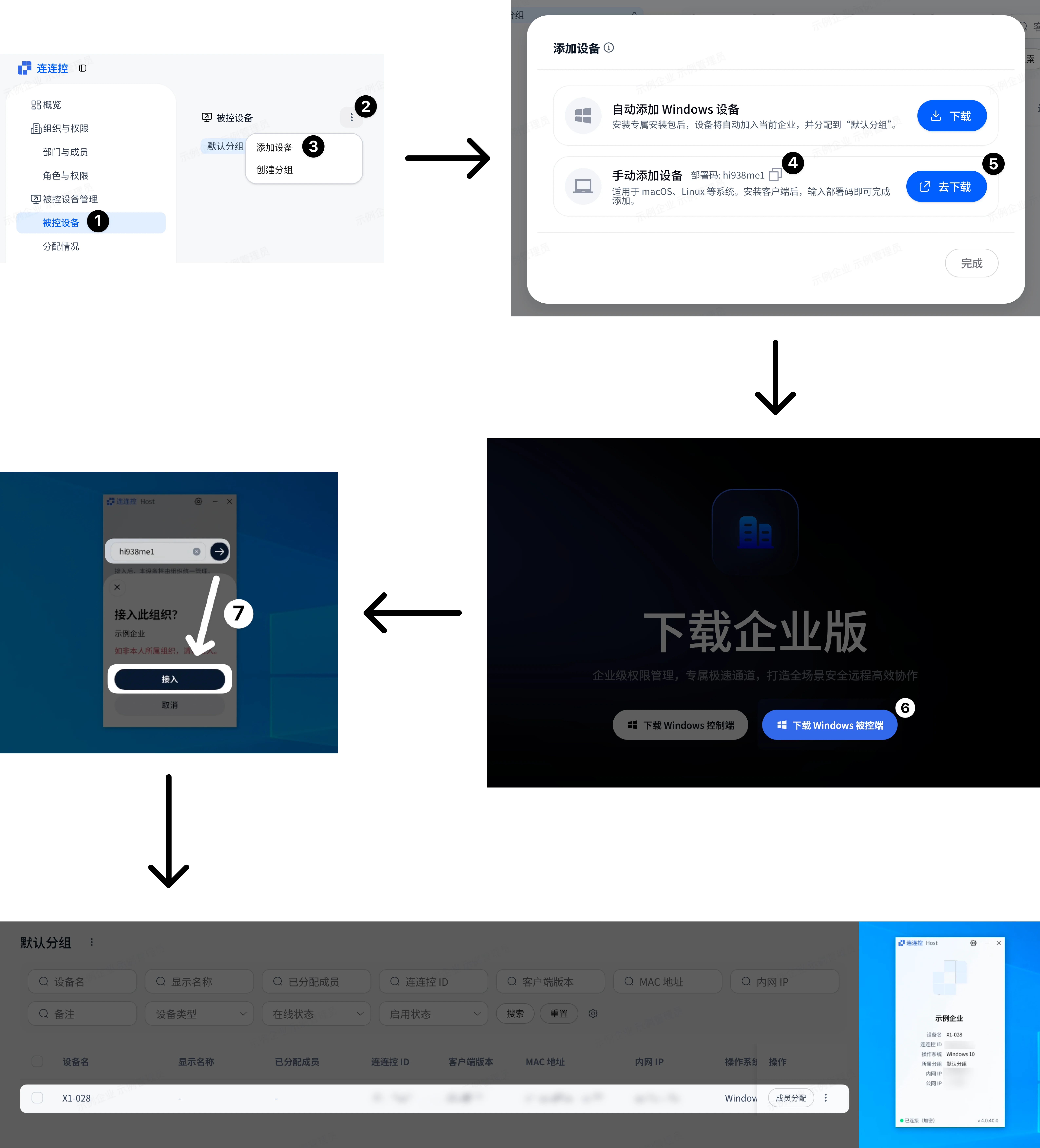
完成后,刷新企业版管理控制台,即可在被控设备列表中看到新接入的设备。新设备默认进入默认分组。
使用 Windows 专属安装包快速批量部署
在添加设备弹窗中,可以下载 Windows 专属企业被控端安装包。管理员将该安装包分发到 Windows 被控设备并运行后,设备会自动接入企业并进入默认分组,无需手动输入部署码,适合批量部署到多台 Windows 设备。
创建分组
- 在企业版管理控制台左侧导航栏中选择被控设备;
- 点击分组列表上方的更多按钮;
- 在展开的菜单中点击创建分组;
- 输入分组名称;
- 点击确定。
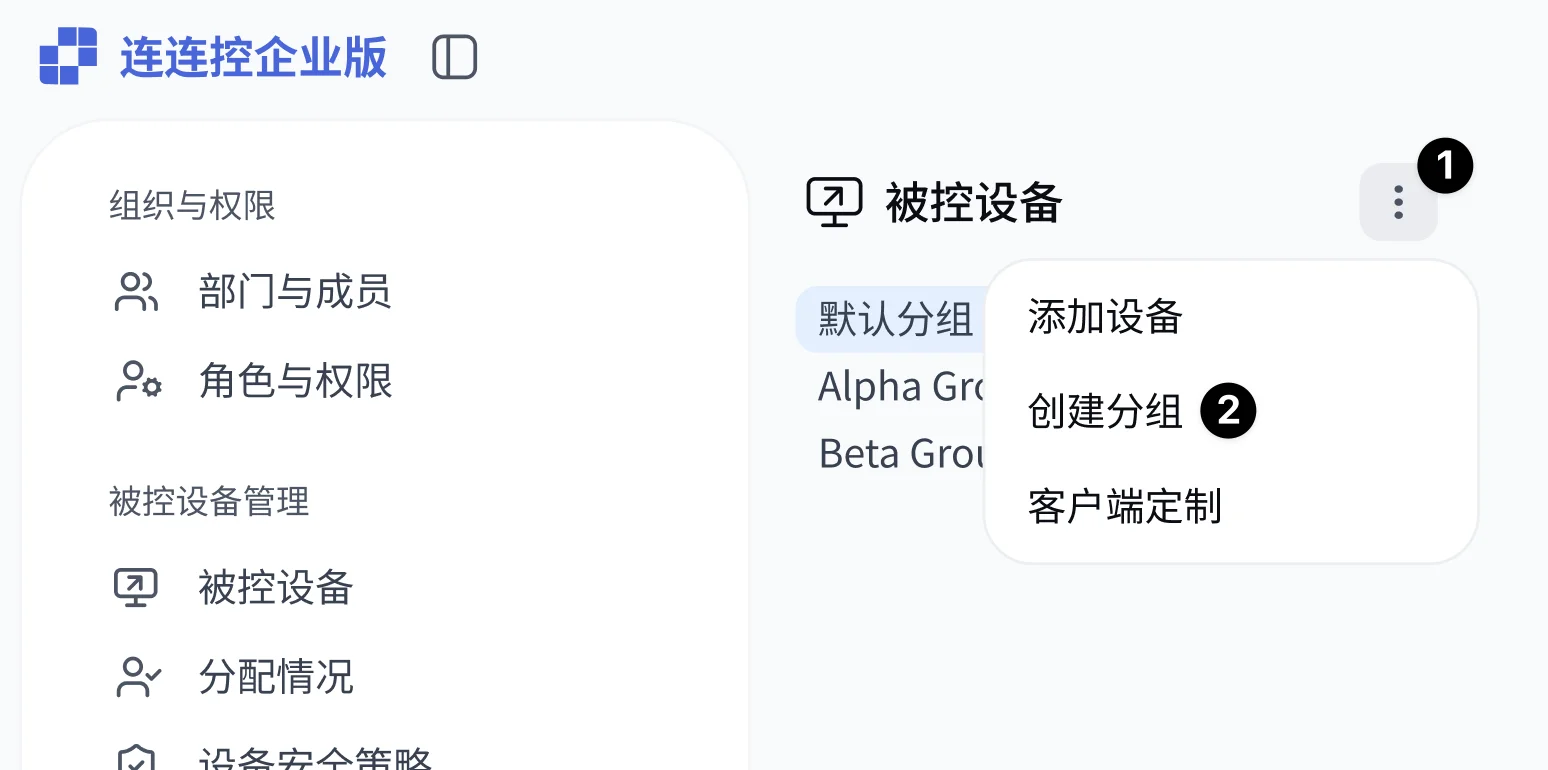
完成后,新分组会出现在分组列表中。
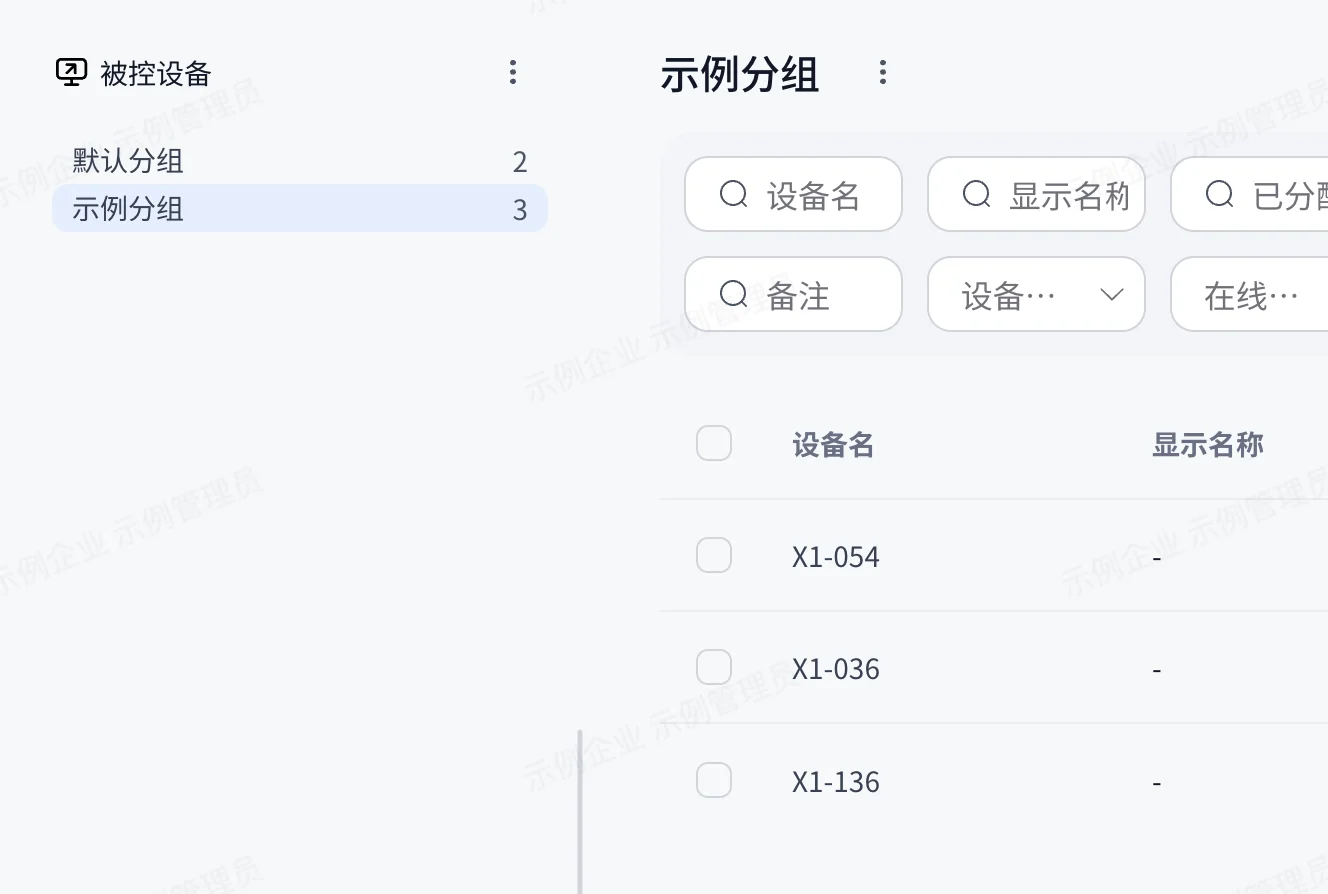
将设备移动到分组
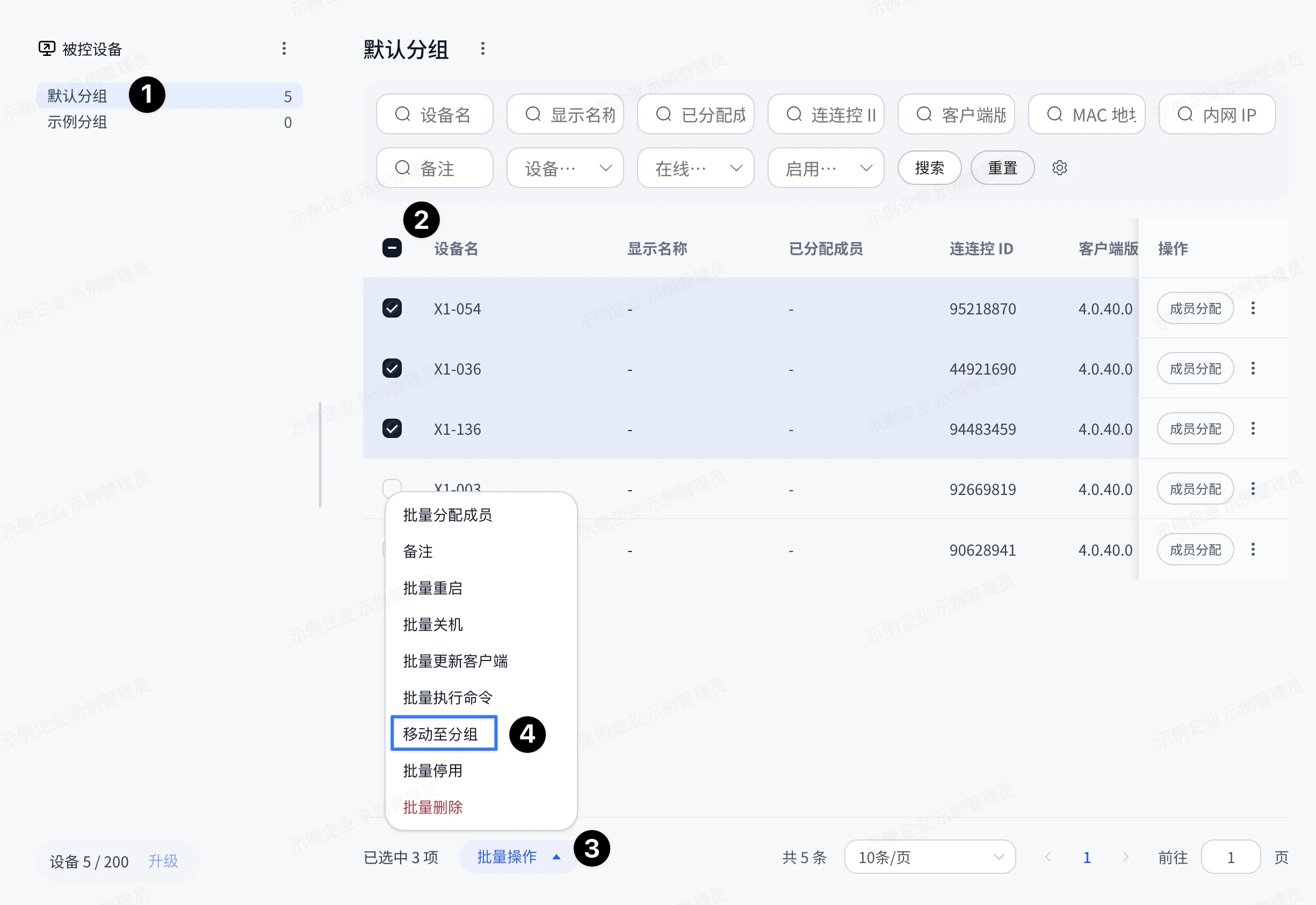
- 在分组列表中选择待移动设备当前所在的分组;
- 在设备列表中选中目标设备;
- 点击列表下方的批量操作;
- 在展开的菜单中点击移动至分组;
- 选择目标分组;
- 点击确认。
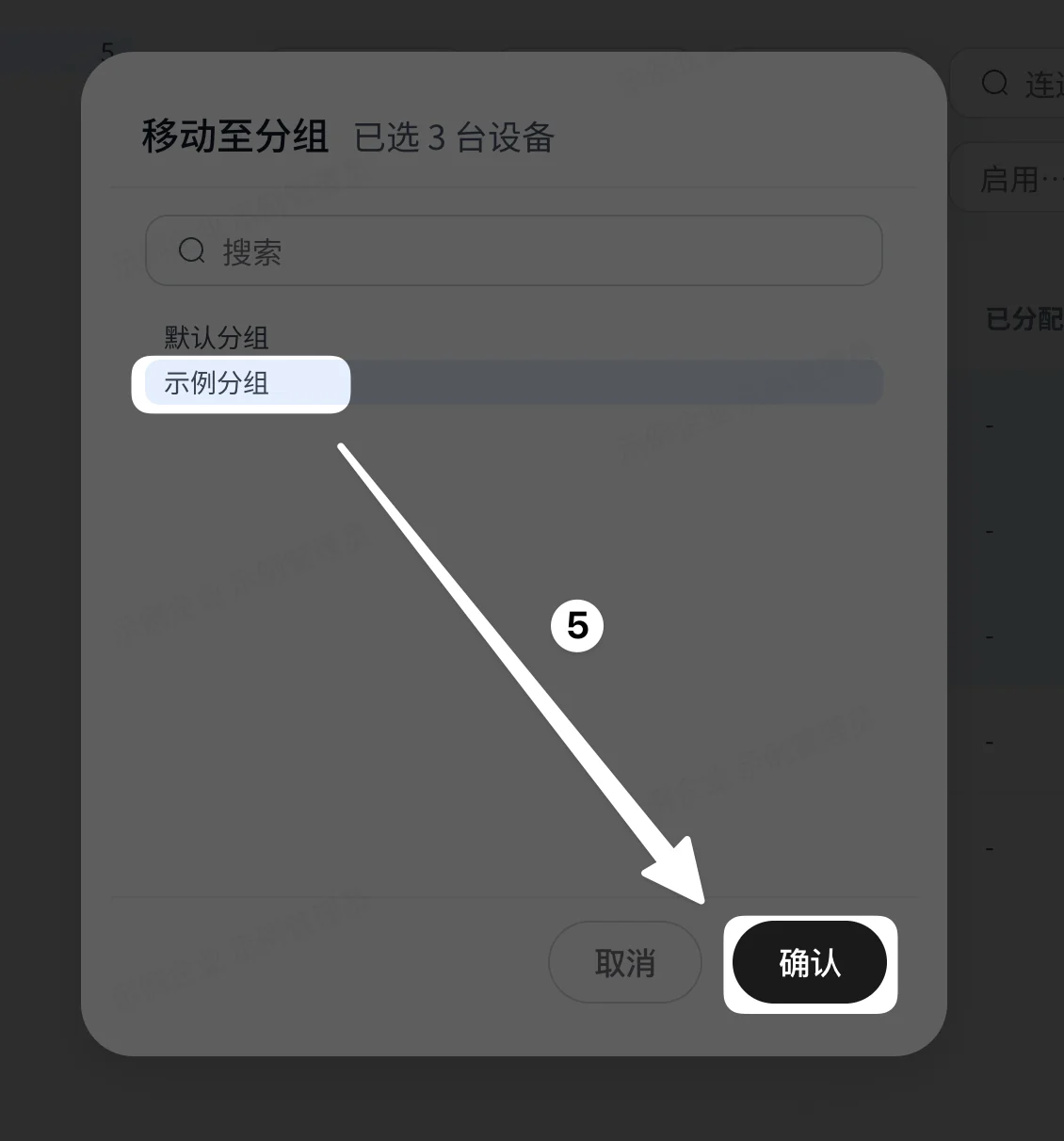
完成后,选中的设备会移动到目标分组。
将设备授权给成员
设备接入企业后,成员不会自动拥有访问权限。管理员需要将设备授权给成员,成员才能在企业控制端中看到并连接该设备。
建议流程:
- 在被控设备中选择目标设备;
- 找到需要分配的设备,点击操作列的成员分配按钮;
- 选择需要访问该设备的成员;
- 点击保存。
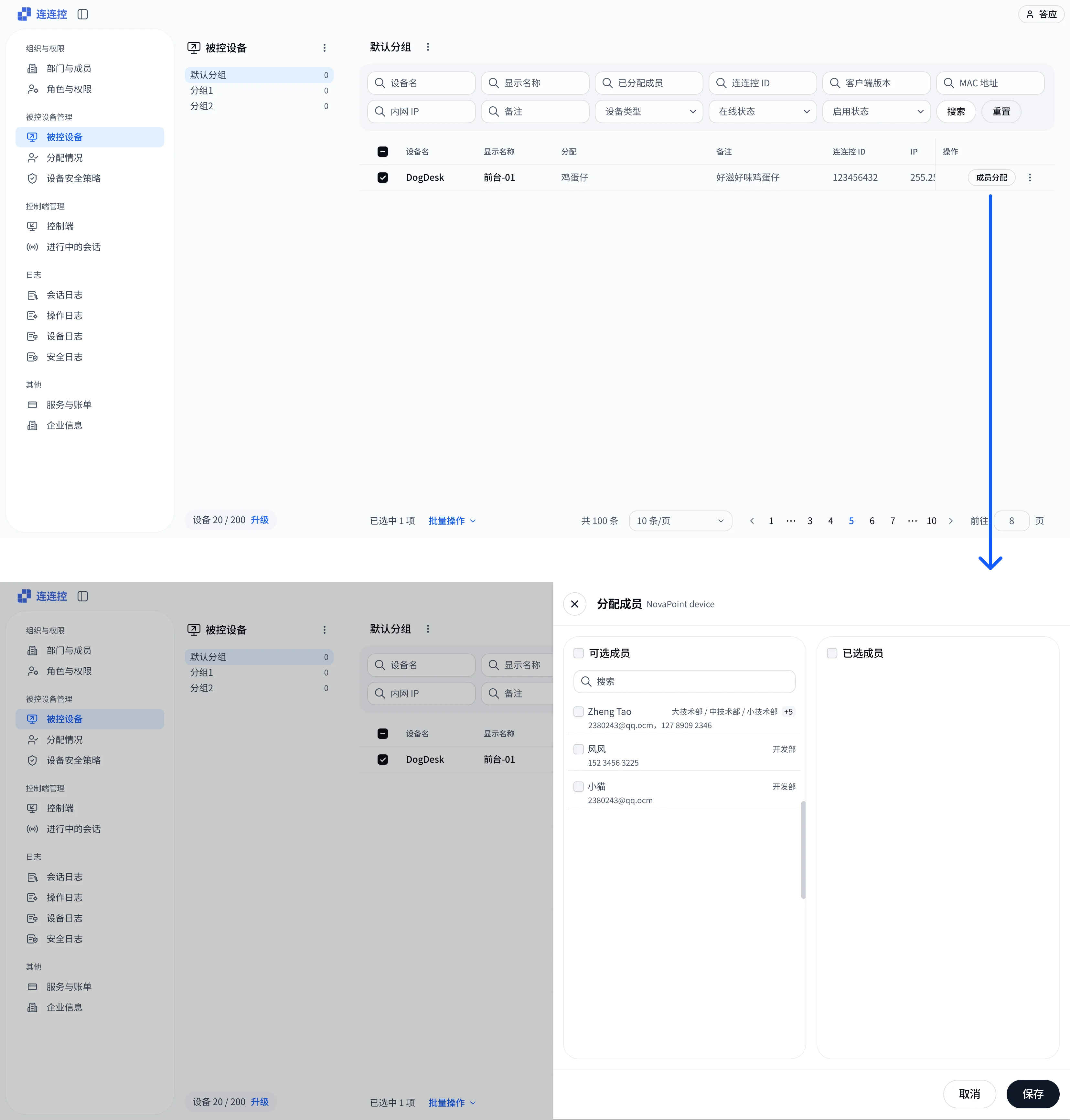
完成后,成员登录企业控制端,即可在企业设备列表中查看已授权设备。
注意事项
- 部署企业被控端只是将设备接入企业,不等于所有成员都能访问该设备;
- 成员能否看到设备,取决于管理员是否将设备授权给该成员;
- 删除设备或移出企业前,应确认该设备不再需要被企业成员远程访问。